Как очистить оперативную память в Windows 10
Введение

В современном быстро меняющемся цифровом мире медленный компьютер может невероятно расстраивать. Одной из распространенных причин низкой производительности является загроможденная оперативная память (оперативное запоминающее устройство) на вашем компьютере с Windows 10. Но не волнуйтесь: эта статья проведет вас через процесс очистки оперативной памяти и оптимизации ее производительности. Итак, давайте приступим и узнаем, как очистить оперативную память в Windows 10!
Понимание оперативной памяти
Прежде чем мы приступим к процессу очистки, важно понять, что такое оперативная память и как она влияет на производительность вашего компьютера. RAM — это важнейший компонент, который временно хранит данные, к которым процессор вашего компьютера должен быстро получить доступ. Всякий раз, когда вы открываете приложение или файл, ваш компьютер передает необходимые данные в оперативную память для более быстрой обработки.
Со временем ваша оперативная память может засориться ненужными данными, что может существенно замедлить работу компьютера. Очистка оперативной памяти помогает удалить накопленный мусор, обеспечивая бесперебойную и эффективную работу вашего компьютера.
1. Перезагрузите компьютер
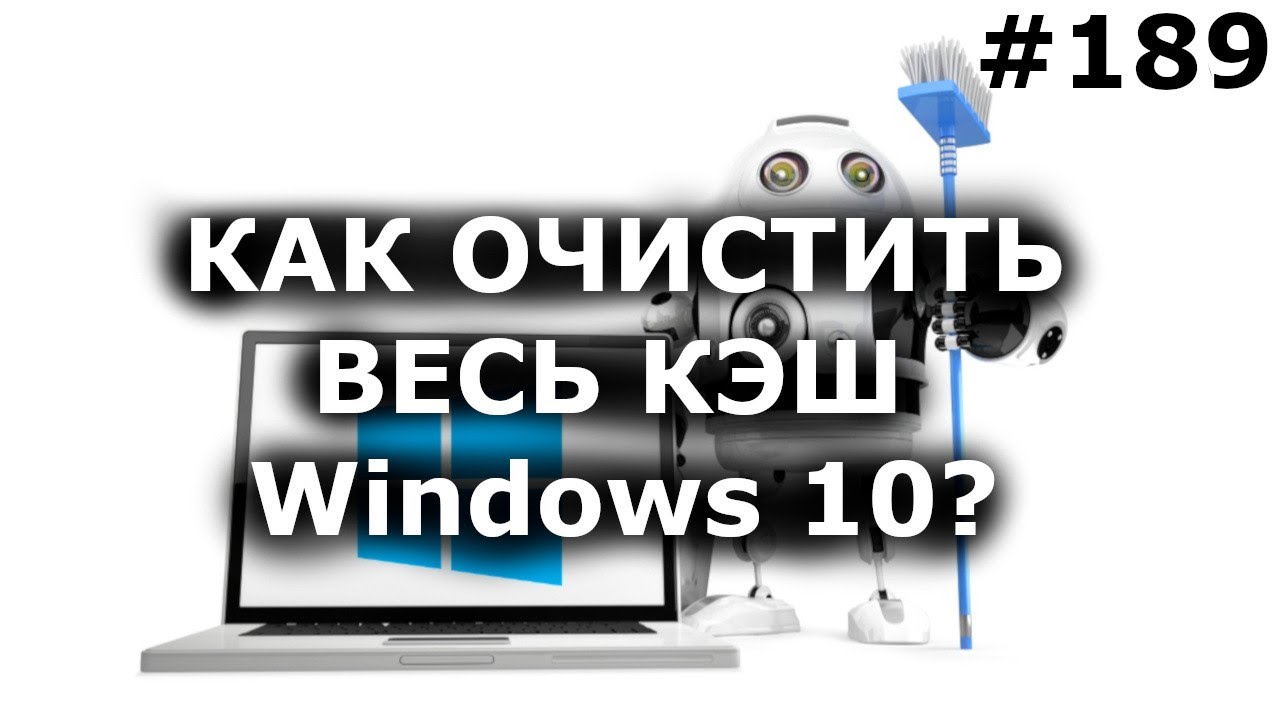
Один простой, но эффективный способ очистить оперативную память в Windows 10 — перезагрузить компьютер. Когда вы перезапускаете компьютер, он очищает ОЗУ, тем самым устраняя любой временный мусор, который может замедлять его работу. Это быстрый и простой шаг, который может привести к заметному улучшению производительности вашего компьютера.
Чтобы перезагрузить компьютер, выполните следующие действия:
- Нажмите кнопку «Пуск», расположенную в левом нижнем углу экрана.
- Выберите опцию «Питание».
- Нажмите «Перезагрузить» в раскрывающемся меню.
После перезагрузки компьютера ваша скорость должна увеличиться, поскольку оперативная память будет очищена.
2. Используйте средство диагностики памяти Windows
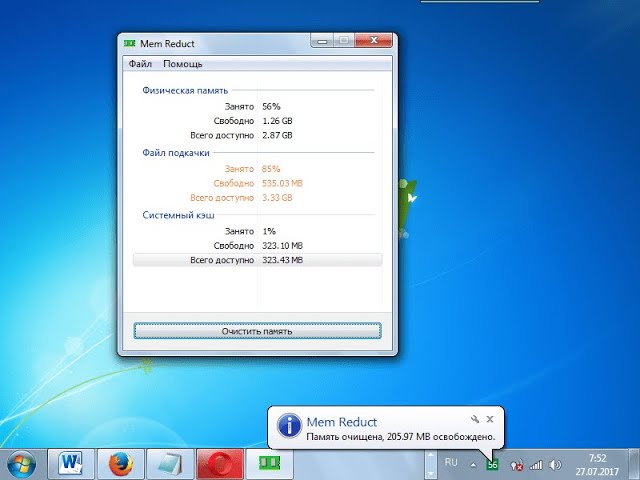
Windows 10 предоставляет встроенный инструмент под названием «Диагностика памяти Windows», который может помочь выявить и устранить проблемы с оперативной памятью вашего компьютера. Запустив этот инструмент, вы можете обнаружить любые проблемы с памятью и устранить их, тем самым оптимизируя производительность вашей оперативной памяти.
Чтобы использовать инструмент диагностики памяти Windows, выполните следующие действия:
- Нажмите клавиши Windows + R на клавиатуре, чтобы открыть диалоговое окно «Выполнить».
- Введите mdsched.exe в поле и нажмите Enter.
- Выберите «Перезагрузить сейчас и проверить наличие проблем» (рекомендуется) или «Проверить наличие проблем при следующем запуске компьютера», в зависимости от ваших предпочтений.
- Ваш компьютер перезагрузится, и инструмент диагностики памяти автоматически начнет проверять наличие проблем с памятью. Процесс может занять некоторое время.
- После завершения процесса диагностики ваш компьютер снова автоматически перезагрузится.
После использования средства диагностики памяти Windows все выявленные проблемы с оперативной памятью должны быть устранены, что приведет к повышению производительности.
3. Очистите ненужные файлы

Еще один эффективный способ очистить оперативную память в Windows 10 — удалить ненужные файлы и освободить ценное дисковое пространство. Windows предоставляет встроенный инструмент под названием «Очистка диска», который поможет вам очистить компьютер и оптимизировать его производительность.
Чтобы использовать инструмент «Очистка диска», выполните следующие действия:
- Нажмите клавишу Windows и введите «Очистка диска» в строке поиска.
- Нажмите на приложение «Очистка диска» в результатах поиска, чтобы открыть его.
- Выберите диск, который хотите очистить (обычно диск C:).
- Нажмите кнопку «ОК», чтобы начать процесс сканирования.
- После завершения сканирования вы увидите список категорий файлов. Выберите категории, которые хотите очистить.
- Нажмите кнопку «ОК», чтобы начать процесс очистки.
- Подтвердите свой выбор, нажав «Удалить файлы» при появлении соответствующего запроса.
Очистка ненужных файлов не только освобождает место на жестком диске вашего компьютера, но и помогает освободить оперативную память, что приводит к повышению производительности.
Заключение
Как видите, очистка оперативной памяти в Windows 10 — относительно простой процесс, который может оказать существенное влияние на производительность вашего компьютера. Следуя методам, упомянутым в этой статье, включая перезагрузку компьютера, использование инструмента диагностики памяти Windows и очистку ненужных файлов с помощью очистки диска, вы можете оптимизировать производительность оперативной памяти и наслаждаться более быстрой и эффективной работой на компьютере.
Часто задаваемые вопросы
Вопрос 1: Безопасно ли чистить оперативную память в Windows 10?
Да, чистить оперативную память в Windows 10 безопасно. Методы, упомянутые в этой статье, предназначены для оптимизации производительности вашего компьютера без причинения какого-либо вреда.
В2: Как часто мне следует чистить оперативную память?
Нет установленной частоты очистки оперативной памяти. Однако вам может быть полезно перезагрузить компьютер и использовать другие методы очистки, упомянутые в этой статье, всякий раз, когда вы заметите снижение производительности вашего компьютера.
В3: Приведёт ли очистка оперативной памяти к удалению моих файлов?
Нет, очистка оперативной памяти не удаляет ваши файлы. Он удаляет только временные данные и ненужные файлы, которые занимают место в памяти вашего компьютера.
В4: Могу ли я использовать стороннее программное обеспечение для очистки оперативной памяти?
Хотя существуют сторонние программы, которые утверждают, что очищают оперативную память, обычно рекомендуется использовать встроенные инструменты Windows, такие как инструмент диагностики памяти Windows и очистка диска.
В5: Может ли обновление оперативной памяти улучшить производительность моего компьютера?
Да, обновление оперативной памяти может значительно улучшить производительность вашего компьютера, особенно если вы часто запускаете ресурсоемкие приложения или выполняете многозадачность. Однако очистка существующей оперативной памяти с помощью методов, упомянутых в этой статье, все равно может принести заметные улучшения без необходимости обновления.
Дополнительно о техподдержке
 В геймерском браузере opera появилась паническая кнопка
 Устранение неполадок медленного Интернета через Wi-Fi на вашем ноутбуке | Советы экспертов
 Легкое подключение: как легко подключить удаленную камеру
 Пайка конденсатора переменного тока
 Легкое выключение ноутбука: овладение искусством за считанные минуты
 Телефон Горячей Линии Яндекс Такси Липецк | 📞 Горячая линия 8 800
 Горячая линия Пенсионного фонда в Нижнем Новгороде: номер телефон 8 800
 Интернет-магазин Валберис – телефоны, горячая линия, официальный сайт