Как подключить камеру к телефону: пошаговое руководство

В эпоху цифровых технологий запечатлевать моменты стало проще, чем когда-либо, благодаря развитию технологий смартфонов. Однако бывают случаи, когда камеры смартфона может оказаться недостаточно, и вам хочется получить превосходное качество изображения и контроль, обеспечиваемые специальной камерой. К счастью, теперь вы можете подключить камеру к телефону, что позволит вам беспрепятственно делиться, редактировать и передавать высококачественные изображения. В этой статье мы покажем вам пошаговый процесс подключения камеры к телефону с помощью различных вариантов подключения.
Содержание
- Зачем подключать камеру к телефону?
- Подключение через Wi-Fi: беспроводное соединение
- Шаг 1. Проверка совместимости Wi-Fi
- Шаг 2. Включите Wi-Fi на камере
- Шаг 3. Подключитесь к сети Wi-Fi вашей камеры
- Шаг 4. Установите и настройте приложение камеры на телефоне
- Шаг 5. Начните переносить камеру и управлять ею
- Подключение по Bluetooth: удобный вариант
- Шаг 1. Убедитесь в поддержке Bluetooth
- Шаг 2. Включите Bluetooth на камере
- Шаг 3. Включите Bluetooth на вашем телефоне
- Шаг 4. Сопряжение камеры и телефона
- Шаг 5. Использование функций Bluetooth
- Подключение через USB-кабель: надежный метод
- Шаг 1. Проверьте совместимость USB
- Шаг 2. Подключите камеру к телефону
- Шаг 3. Разрешите USB-доступ на вашем телефоне
- Шаг 4. Перенос фотографий и управление ими
- Заключение
- Часто задаваемые вопросы
- Часто задаваемые вопросы 1: Могу ли я подключить к телефону любую модель камеры?
- Часто задаваемые вопросы 2. Какие приложения можно использовать для подключения камеры к телефону?
- Часто задаваемые вопросы 3: Есть ли какие-либо ограничения на подключение камеры к телефону?
- Часто задаваемые вопросы 4: Могу ли я передавать видео так же, как и фотографии?
- Часто задаваемые вопросы 5: Можно ли редактировать изображения и делиться ими прямо с телефона?
1. Зачем подключать камеру к телефону?

Подключение камеры к телефону дает ряд преимуществ. Во-первых, он позволяет легко переносить фотографии и видео с камеры на телефон, устраняя необходимость во внешних устройствах или компьютере. Кроме того, подключение камеры к телефону позволяет вам управлять камерой удаленно, обеспечивая большую гибкость при съемке кадров, особенно в ситуациях, когда физический доступ к камере затруднен.
2. Подключение через Wi-Fi: беспроводное соединение
Соединение Wi-Fi — популярный метод подключения камер к телефонам благодаря своей универсальности и удобству. Вот пошаговое руководство, которое поможет вам подключить камеру к телефону через Wi-Fi.
Шаг 1. Проверка совместимости Wi-Fi
Убедитесь, что ваша камера и телефон поддерживают подключение Wi-Fi. Большинство современных камер и смартфонов предлагают эту функцию, но всегда лучше перепроверить характеристики вашего устройства.
Шаг 2. Включите Wi-Fi на камере
Откройте меню или настройки камеры и перейдите к параметрам Wi-Fi. Включите функцию Wi-Fi на своей камере и убедитесь, что ваш телефон ее обнаруживает.
Шаг 3. Подключитесь к сети Wi-Fi вашей камеры
На телефоне зайдите в настройки и найдите настройки Wi-Fi. Выполните поиск доступных сетей, и вы увидите в списке сеть Wi-Fi вашей камеры. Выберите его и установите соединение.
Шаг 4. Установите и настройте приложение камеры на телефоне
Посетите магазин приложений на своем телефоне и загрузите совместимое приложение для вашей конкретной модели камеры. После установки откройте приложение и следуйте инструкциям на экране, чтобы подключить камеру к телефону через Wi-Fi.
Шаг 5. Начните переносить камеру и управлять ею
Как только соединение будет установлено, вы сможете передавать фотографии и видео с камеры на телефон и даже удаленно управлять камерой через приложение. Изучите функции и настройки приложений, чтобы максимально эффективно использовать беспроводное соединение.
3. Подключение по Bluetooth: удобный вариант
Соединение Bluetooth — это еще один способ установить соединение между камерой и телефоном. Хотя он может обеспечивать более низкую скорость передачи данных по сравнению с Wi-Fi, он обеспечивает удобный и энергоэффективный вариант для быстрой передачи данных и удаленного управления.
Шаг 1. Убедитесь в поддержке Bluetooth
Убедитесь, что ваша камера и телефон поддерживают функцию Bluetooth. Хотя большинство смартфонов имеют встроенный Bluetooth, не все модели камер поддерживают эту функцию. Обратитесь к руководству пользователя или техническим характеристикам вашей камеры, чтобы определить ее совместимость.
Шаг 2. Включите Bluetooth на вашей камере
Откройте настройки или меню камеры и найдите настройки Bluetooth. Включите функцию Bluetooth на вашей камере и убедитесь, что ее обнаруживают другие устройства.
Шаг 3. Включите Bluetooth на вашем телефоне
Перейдите к настройкам вашего телефона и включите Bluetooth. Убедитесь, что на вашем телефоне для параметра «Видимость Bluetooth» установлено значение «Обнаруживаемый», чтобы камера могла найти его и подключиться к нему.
Шаг 4. Сопряжение камеры и телефона
На камере выполните поиск устройства или просканируйте доступные устройства Bluetooth. Как только ваш телефон будет обнаружен, выберите его для сопряжения устройств. Ваш телефон может предложить вам подтвердить соединение.
Шаг 5. Использование функций Bluetooth
После успешного сопряжения вы можете передавать фотографии и видео по беспроводной сети между камерой и телефоном. Помните, что соединения Bluetooth обычно имеют ограниченный радиус действия и более медленную скорость передачи, поэтому он лучше всего подходит для быстрой передачи данных или управления камерой с небольшого расстояния.
4. Подключение через USB-кабель: надежный метод

Если параметры Wi-Fi и Bluetooth недоступны или нежелательны, вы все равно можете подключить камеру к телефону с помощью USB-кабеля. Этот метод обеспечивает надежное и стабильное соединение, идеально подходящее для высокоскоростной передачи и задач, требующих постоянного соединения.
Шаг 1. Проверьте совместимость USB
Проверьте, поддерживает ли ваша камера подключение USB, и убедитесь, что у вас есть соответствующий USB-кабель для вашей конкретной модели камеры. Большинство камер для подключения используют кабель Micro USB или USB-C.
Шаг 2. Подключите камеру к телефону
Подключите один конец USB-кабеля к USB-порту камеры, а другой конец — к USB-порту или адаптеру телефона. Обеспечьте надежное соединение на обоих концах.
Шаг 3. Разрешите USB-доступ на вашем телефоне
При первом подключении камеры к телефону через USB может потребоваться предоставить разрешение на доступ. Ваш телефон может предложить вам разрешить доступ к подключенной камере. Следуйте подсказкам и авторизуйте соединение.
Шаг 4. Перенос фотографий и управление ими
Как только USB-соединение будет установлено, вы сможете получить доступ к памяти камеры на своем телефоне. Вы можете передавать фотографии и видео между устройствами или управлять ими прямо со своего телефона с помощью любого файлового менеджера или специального приложения для камеры.
5. Заключение
Подключение камеры к телефону открывает мир возможностей как для фотографов, так и для любителей. Благодаря удобству Wi-Fi, быстрой передаче по Bluetooth или надежности USB-соединения теперь у вас есть возможность беспрепятственно передавать и управлять своими высококачественными фотографиями и видео. Поэкспериментируйте с различными методами и определите, какой из них лучше всего соответствует вашим потребностям и оборудованию. Не забудьте обратиться к руководству по эксплуатации вашей камеры или посетить веб-сайт производителя для получения конкретных инструкций, относящихся к вашей модели камеры.
6. Часто задаваемые вопросы
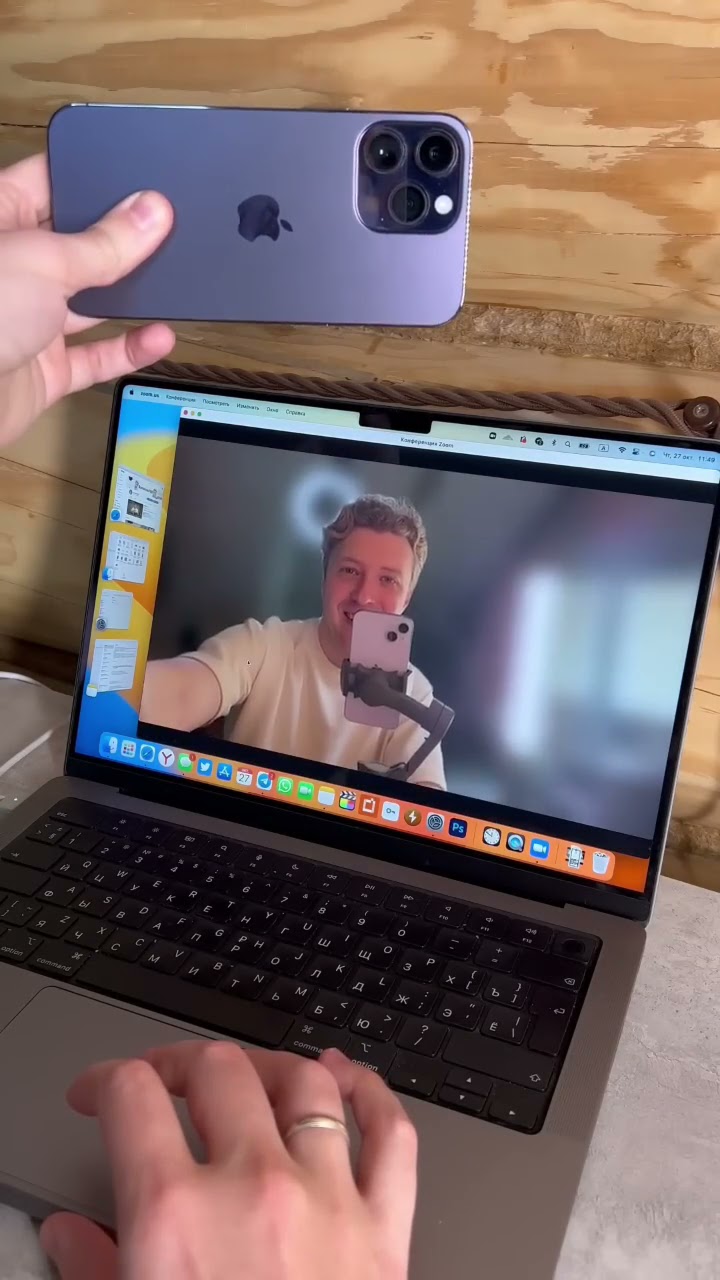
Часто задаваемые вопросы 1: Могу ли я подключить к телефону любую модель камеры?
Возможность подключения камеры к телефону зависит от модели камеры и особенностей ее подключения. Не все камеры поддерживают подключение Wi-Fi, Bluetooth или USB. Обратитесь к характеристикам вашей камеры или руководству пользователя, чтобы определить, можно ли ее подключить к телефону.
Часто задаваемые вопросы 2. Какие приложения можно использовать для подключения камеры к телефону?
Различные марки камер могут иметь свои собственные специальные приложения для подключения к телефонам, например Canon Camera Connect или Nikon SnapBridge. Кроме того, некоторые сторонние приложения, такие как Camera Remote и Cascable, обеспечивают более широкую совместимость с различными моделями камер.
Часто задаваемые вопросы 3: Есть ли какие-либо ограничения на подключение камеры к телефону?
Хотя подключение камеры к телефону дает множество преимуществ, следует учитывать и ограничения. К ним могут относиться более медленные скорости передачи данных по Bluetooth, ограниченный радиус действия беспроводной связи при использовании Wi-Fi, а также ограничения совместимости, зависящие от моделей камер и операционных систем телефонов.
Часто задаваемые вопросы 4: Могу ли я передавать видео так же, как и фотографии?
Да, вы можете передавать как фотографии, так и видео с камеры на телефон, независимо от выбранного способа подключения. Убедитесь, что ваша камера и телефон поддерживают передачу видео, поскольку некоторые старые модели камер могут иметь ограничения.
Часто задаваемые вопросы 5: Можно ли редактировать изображения и делиться ими прямо с телефона?
Абсолютно! После того как вы перенесли свои фотографии на телефон, вы можете использовать различные приложения для редактирования фотографий, чтобы улучшить свои изображения. После редактирования вы можете поделиться своими творениями непосредственно в социальных сетях или через приложения для обмена сообщениями, что позволит вам без особых усилий продемонстрировать свои навыки фотографии.
Подключение камеры к телефону расширяет возможности фотографирования, обеспечивая плавную передачу файлов, возможности дистанционного управления и открывая ряд возможностей редактирования и обмена. Следуйте инструкциям, описанным в этой статье, и используйте сочетание технологий, чтобы раскрыть весь потенциал вашего дуэта камеры и телефона.
Дополнительно о техподдержке
 Выбор идеального имени для Wi-Fi роутера: простые советы и идеи
 Устранение проблем со сменой языка в Windows 10. Советы экспертов для плавного исправления
 Разбираемся с выбором mbr или gpt
 Почему плохо работает интернет медленно грузит
 Горячая Линия Яндекс Такси Краснодар Телефон Круглосуточно | 📞 Горячая линия 8 800
 Горячая линия магазина Детский Мир: телефон службы поддержки, бесплатный номер 8-800
 Гид по «российской электронной школе» –
Российская электронная школа
Гид по «российской электронной школе» –
Российская электронная школа Как восстановить утерянные файлы с жесткого диска