Мигает при уведомлении на iPhone
Введение

В современном быстро меняющемся мире крайне важно оставаться в курсе уведомлений. Будь то важное электронное письмо, сообщение от любимого человека или напоминание о встрече, мы полагаемся на наши смартфоны, чтобы держать нас в курсе. Телефоны i, известные своим элегантным дизайном и передовыми технологиями, предлагают множество настроек уведомлений, которые могут удовлетворить наши предпочтения. Среди этих опций — возможность включения флэш-уведомлений — функция, которая может быть особенно полезна для людей с нарушениями слуха или тех, кто находится в шумной обстановке. В этой статье мы рассмотрим, как включить флэш-уведомления на iPhone, их преимущества и потенциальные проблемы.
Зачем включать Flash-уведомления?
1. Доступность для людей с нарушениями слуха
Flash-уведомления служат ценным инструментом для людей с нарушениями слуха, гарантируя, что они не пропустят важные оповещения. Если включить эту функцию, каждое уведомление, полученное на iPhone, будет запускать светодиодную вспышку устройства, обеспечивая тем самым визуальное оповещение в дополнение к традиционному звуковому или вибрационному уведомлению. Такая инклюзивность помогает людям с нарушениями слуха оставаться на связи и получать информацию, улучшая общее впечатление от использования iPhone.
2. Громкая обстановка
В шумной обстановке, где звук уведомления может остаться незамеченным, на помощь могут прийти флэш-уведомления. Находитесь ли вы в шумном кафе, на многолюдном концерте или на шумном рабочем месте, визуальная подсказка, обеспечиваемая вспышкой, гарантирует, что вы никогда не пропустите важное сообщение или звонок.
3. Незаметные уведомления
Иногда вам может понадобиться получать уведомления незаметно. Flash-уведомления позволяют вам оставаться в курсе событий, не привлекая к себе внимания и не беспокоя других. Это может быть особенно полезно во время встреч, кинопоказов или общественных мероприятий, где звуковые оповещения могут быть сочтены неуместными.
Как включить Flash-уведомления на iPhone

Чтобы включить флэш-уведомления на вашем iPhone, выполните следующие простые действия:
Шаг 1. Откройте приложение «Настройки»
Найдите приложение «Настройки» на главном экране вашего iPhone и коснитесь его, чтобы открыть.
Шаг 2. Доступ к настройкам специальных возможностей
Прокрутите вниз и найдите параметр «Доступность». Нажмите на него, чтобы получить доступ к настройкам специальных возможностей.
Шаг 3. Включите светодиодную вспышку для оповещений
В настройках специальных возможностей найдите категорию «Аудио/Видео» и нажмите на нее. В этой категории вы найдете возможность включить светодиодную вспышку для оповещений. Переведите переключатель в положение «Вкл.», чтобы включить флэш-уведомления.
Шаг 4. Настройте поведение вспышки (необязательно)
При желании вы можете дополнительно настроить поведение флэш-уведомлений, отрегулировав такие параметры, как длительность и интервал мигания. Изучите эти варианты, чтобы персонализировать свой опыт в соответствии со своими предпочтениями.
Шаг 5. Проверьте Flash-уведомление
Чтобы убедиться, что флэш-уведомления работают правильно, попросите друга отправить вам тестовое уведомление или используйте другое устройство для имитации уведомления. При получении уведомления вы должны увидеть светодиодную вспышку на своем iPhone.
Соображения и потенциальные опасения
Хотя флэш-уведомления предлагают неоспоримые преимущества, важно учитывать несколько аспектов, прежде чем включать эту функцию:
1. Разрядка аккумулятора
Имейте в виду, что включение флэш-уведомлений может незначительно повлиять на срок службы батареи вашего iPhone. Частое включение светодиодной вспышки может способствовать более быстрому разряду аккумулятора. Однако фактическое влияние, как правило, минимально и может варьироваться в зависимости от модели вашего устройства и особенностей использования.
2. Отвлечение внимания в определенных ситуациях
В некоторых случаях флэш-уведомления могут оказаться неприемлемыми. Например, во время определенных профессиональных мероприятий, таких как встречи, важно поддерживать среду, не отвлекающую внимание. Постоянно мигающие светодиоды могут отвлекать внимание, поэтому при необходимости рекомендуется отключать уведомления со вспышкой.
Заключение
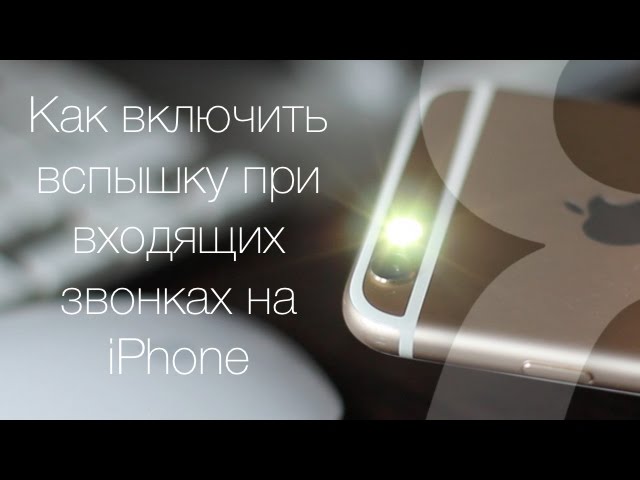
Flash-уведомления на iPhone предоставляют комплексное и практичное решение для получения информации в различных ситуациях. Если у вас проблемы со слухом, вы находитесь в шумной обстановке или вам нужны незаметные уведомления, эта функция улучшит работу вашего iPhone. Выполнив несколько простых шагов, вы можете включить флэш-уведомления и настроить их в соответствии со своими предпочтениями. Учитывая расход заряда батареи и возможные отвлекающие факторы, флэш-уведомления являются ценным дополнением к функциям уведомлений вашего iPhone.
Часто задаваемые вопросы (FAQ)

Q1. Могу ли я включить флэш-уведомления только для определенных приложений?
Нет, флэш-уведомления — это общесистемная функция iPhone. Если эта функция включена, светодиодная вспышка будет активироваться для всех уведомлений, полученных на вашем устройстве.
Q2. Можно ли регулировать интенсивность вспышки?
Нет, интенсивность вспышки не настраивается. Однако вы можете настроить другие параметры, такие как продолжительность и интервал вспышки.
Q3. Будут ли работать флэш-уведомления, если мой iPhone находится в беззвучном режиме?
Да, флэш-уведомления работают независимо от настроек звука или вибрации iPhone. Даже в беззвучном режиме светодиодная вспышка активируется для входящих уведомлений.
Q4. Могу ли я также включить флэш-уведомления для телефонных звонков?
Да, флэш-уведомления применяются ко всем типам уведомлений, включая телефонные звонки, сообщения, электронные письма и другие приложения, отправляющие уведомления на ваш iPhone.
Q5. Как отключить флэш-уведомления?
Чтобы отключить флэш-уведомления, выполните те же действия, которые указаны выше, перейдите к параметру «Светодиодная вспышка для оповещений» в настройках специальных возможностей и переведите переключатель в положение «Выкл.».
Дополнительно о техподдержке
 Роспотребнадзор – справочник адресов и телефонов государственных органов, учреждений в Нижнем Новгороде и Нижегородской области |
 Обращение в компанию — «ТНС энерго Нижний Новгород»
 Раскройте возможности Bluetooth в Windows 10 — простые шаги
 Яндекс Такси Поддержка Клиентов Телефон Горячей Линии Краснодар Пишем в техподдержку
 Лучшие советы по телефонным разговорам: улучшите свои коммуникативные навыки
 Простые шаги по ограничению доступа в Интернет: подробное руководство
 Сравнение: выбор лучшей установки WhatsApp для вас
 Почему ваш iPhone 11 не подключается к Интернету? Найдите ответы здесь