Как вернуть значок сети на панель задач в Windows 10
Введение

- Значок сети на панели задач в Windows 10 является важным индикатором, который позволяет пользователям легко просматривать состояние своего подключения к Интернету.
- Однако, иногда этот значок может исчезнуть из панели задач, что может вызвать некоторые неудобства пользователю.
- В этой статье мы рассмотрим, как вернуть значок сети на панель задач в Windows 10.
Проверка настройки

- Перед тем, как приступить к восстановлению значка сети, важно убедиться, что настройка не была случайно изменена.
- Щелкните правой кнопкой мыши на панели задач и выберите Настройка панели задач.
- Убедитесь, что включен параметр Показывать значок сети на панели задач.
- Если этот параметр уже включен, переходите к следующему шагу.
Перезапуск Windows Explorer
- Если значок сети все еще отсутствует, можно попробовать перезапустить процесс Windows Explorer.
- Чтобы сделать это, откройте диспетчер задач, нажав комбинацию клавиш Ctrl + Shift + Esc.
- В диспетчере задач найдите процесс Проводник Windows или Windows Explorer.
- Щелкните правой кнопкой мыши на процессе и выберите Перезапустить.
- После перезапуска процесса Windows Explorer значок сети может появиться на панели задач.
Проверьте наличие обновлений
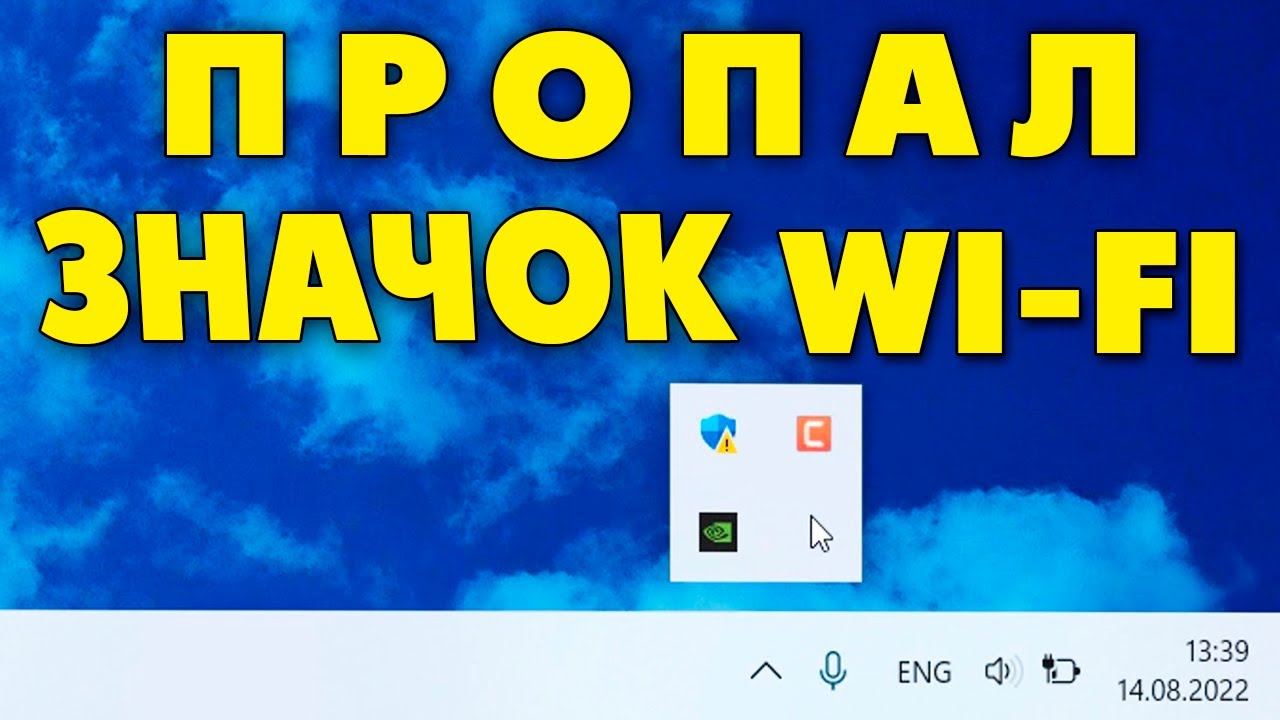
- Иногда отсутствие значка сети может быть связано с проблемами обновления.
- Проверьте наличие доступных обновлений для Windows 10, перейдя в Настройки > Обновление и безопасность > Проверить наличие обновлений.
- Если доступны какие-либо обновления, установите их и перезагрузите компьютер.
- После перезагрузки значок сети должен вернуться на панель задач.
Сброс настроек панели задач
- Если все предыдущие методы не помогли вернуть значок сети, можно попробовать сбросить настройки панели задач.
- Нажмите правой кнопкой мыши на панели задач и выберите Свойства.
- В открывшемся окне перейдите на вкладку Панель задач.
- Щелкните на кнопку Сброс, а затем подтвердите свое решение.
- После сброса настроек панели задач значок сети должен вернуться.
Заключение
В данной статье мы рассмотрели несколько способов восстановления значка сети на панели задач в Windows 10. Проверьте настройки, перезапустите Windows Explorer, установите доступные обновления и, если необходимо, сбросьте настройки панели задач. При следовании этим шагам вы должны снова увидеть значок сети на панели задач.
Часто задаваемые вопросы
1. Что делать, если значок сети все еще отсутствует после всех предложенных решений?
Если значок сети все еще не появился на панели задач после всех попыток его восстановления, рекомендуется обратиться в службу поддержки Windows или провести дополнительные исследования в Интернете, чтобы найти другие возможные решения проблемы.
2. Могут ли другие программы или настройки влиять на отображение значка сети?
Да, некоторые программы и настройки могут конфликтовать с отображением значка сети на панели задач. Рекомендуется проверять новые установленные программы и производить их обновления, чтобы избежать подобных проблем.
3. Влияет ли отсутствие значка сети на подключение к Интернету?
Нет, отсутствие значка сети на панели задач не влияет на само подключение к Интернету. Это просто индикатор, сообщающий пользователю о состоянии его подключения.
4. Могу ли я самостоятельно установить значок сети на панель задач, если он отсутствует?
Нет, нельзя самостоятельно установить значок сети на панель задач вручную. Однако, с помощью описанных выше методов вы можете восстановить его отображение после проблемного исчезновения.
5. Может ли обновление операционной системы решить проблему с отсутствием значка сети на панели задач?
Да, обновление операционной системы может решить проблему с отсутствием значка сети на панели задач. Поэтому всегда рекомендуется устанавливать доступные обновления для Windows 10.
Дополнительно о техподдержке
 Простые шаги по повторному подключению Алисы к Интернету
 Удалите беспорядок из истории просмотров, удалив недавно закрытые вкладки.
 Программы для настройки и украшения рабочего стола windows 10
![Быстрые исправления: решения, когда нет [ключевых слов]](https://tekhpoddergka.ru/wp-content/uploads/2023/09/hq720_2-48-150x150.jpg) Быстрые исправления: решения, когда нет [ключевых слов]
Быстрые исправления: решения, когда нет [ключевых слов] Советы экспертов: как исправить проблемы с зависанием и перезагрузкой телефона?
 Телефон на android постоянно перезагружается
 Быстрые исправления: решение проблем с подключением маршрутизатора без доступа в Интернет
 Вопрос-ответ на официальном сайте ИЛЬ ДЕ БОТЭ – ИЛЬ ДЕ БОТЭ – Интернет-магазин косметики и парфюмерии | Купить косметику и парфюмерию известных брендов в Москве и по всей России