
Восстановление удаленных данных на iPhone
Обновлено / 13 июня 2023 г. 09:05
Этим утром мне позвонил незарегистрированный номер на мой iPhone. Но когда человек на другой линии заговорил, я узнал, что это мой старший брат. Он сказал, что это его новый номер. Я хочу сохранить его в своих контактах. Но, к сожалению, я случайно удалил звонок в истории звонков своего iPhone. Могу ли я восстановить удаленную историю звонков на iPhone? Если да, пожалуйста, помогите мне с тем, как это сделать. Заранее спасибо!
Определенно да! Вы можете восстановить или вернуть удаленную историю звонков на вашем iPhone. Мы подготовили процедуры, которые обязательно помогут вам в этом вопросе. Пожалуйста, посвятите свое время этой статье для достижения наилучших результатов. Продолжить.

Просмотр журнала звонков на Android
В базовой комплектации смартфона Android нет специального приложения для просмотра журнала звонков. История вызовов привязана к контактам. Есть два способа ее просмотреть. Названия и внешний вид кнопок могут меняться в зависимости от версии ОС и установленной темы.
Через приложение Телефон
Инструкция, как посмотреть журнал звонков.
Через приложение Контакты
В старые времена было бы проблематично, когда люди записывали номер и имя каждого контакта в адресной книге, опасаясь потери важной информации. Поскольку мобильные телефоны, такие как iPhone, телефоны Android и другие, становятся популярными, люди могут предпочесть создавать контакты на устройствах вместо адресной книги. Мобильные телефоны экономят нам много времени на сохранении контактов, но возникают и другие проблемы. Что если вы потеряете свой телефон? Если вы удалите их намеренно или случайно, как вы можете восстановить удаленные контакты? В этой статье мы предоставим три решения для вашей проблемы восстановление контактов на Android.
Восстановление истории звонков на Android
Последнее обновление 19 октября 2023 г. Джейсон Бен
Иногда пользователи Android удаляют свою историю телефонных звонков, когда заканчивается пространство памяти. Они думают, что эта история телефонных звонков больше не понадобится, но вдруг по каким-то причинам им нужны эти удаленные журналы вызовов.

Восстановление удаленных данных, таких как фотографии, видео, музыка, текстовые сообщения и журналы вызовов, довольно сложно сделать раньше. Но теперь, если вы хотите восстановить очень важную историю звонков, вам больше не нужно беспокоиться. Потому что есть приложение, которое поможет всем восстановить историю удаленных звонков.
Особенности DataKit Data Recovery
Я представляю вам программное обеспечение DataKit Android Data Recovery. Посмотрите, что эта программа может сделать для вас:
- Восстановление удаленных журналов звонков
- Восстановление фотографий и видео
- Восстановление текстовых сообщений
- Бесплатное использование
Кроме того, вы можете попробовать это совершенно бесплатно прямо сейчас.
Откройте приложение Телефон на вашем iPhone.
Нажмите на вкладку Журнал в нижней части экрана.
Здесь вы увидите список всех ваших исходящих, входящих и пропущенных вызовов. Вы можете прокрутить список вниз, чтобы увидеть более старые звонки.
Для просмотра дополнительной информации о звонке, такой как длительность разговора или точное время вызова, нажмите на соответствующий звонок.
Если вам необходимо сохранить историю звонков на компьютере или в облаке, вы можете воспользоваться специализированными программами, такими как UltData.
Таким образом, при наличии подходящих инструментов восстановить потерянные истории звонков на iPhone после обновления iOS 15/16/17 не составит труда. Помните, что регулярное создание резервных копий важно для того, чтобы избежать потери данных в случае непредвиденных ситуаций.
Управление и очистка журнала звонков на Андроид
Приведенная выше инструкция актуальна для приложения Google Телефон, установленного в качестве стандартной звонилке на большинстве мобильных устройств. В этой программе недавние вызовы и журнал звонков не одно и то же. В первом случае информация о разговорах группируется по номерам, а во втором излагается в хронологическом порядке без объединения.
Чтобы открыть журнал звонков в Google Phone, необходимо:
- Зайти в приложение Google Телефон
- Нажать на значок журнала вызовов
Здесь вызовы отсортированы по времени совершения звонка.
Несмотря на то, что сейчас эта разница может показаться несущественной, далее, когда мы начнем говорить об очистке журнала звонков, открытый список будет играть принципиальную роль. И сейчас вы в этом убедитесь.
Как удалить звонок на Андроид
Историей звонков телефона можно управлять. О том, что этот раздел позволяет набрать человека, чей номер не сохранен в контактах, мы уже сказали. Теперь предлагаю узнать, как удалить звонок на телефоне, а точнее информацию о нем:
- Найдите вызов, который хотите удалить
- Нажмите на значок корзины или опции Удалить
Удалится вызов, но не весь чат. После этого сведения о совершенном звонке исчезнут, но в то же время останется доступна вся остальная история вызовов Андроид. То есть информация о других разговорах с тем же абонентом не удалится. Имейте это в виду.
❗ Поделись своим мнением или задай вопрос в нашем телеграм-чате
Как удалить историю звонков
При желании вы можете удалить всю историю звонков с отдельно взятым контактом или вовсе очистить журнал вызовов, чтобы в нем ничего не осталось. В первом случае действуйте следующим образом:
- Найдите контакт, историю с которым хотите удалить
- Нажмите на опцию Удалить
Вся история звонков с выбранным номером исчезнет. В отличие от способа, описанного ранее, исчезнет весь чат с выбранным номером. При этом сам контакт не исчезнет, как и сведения о разговорах с другими абонентами. Для полного удаления журнала звонков понадобится:
- Перейти в настройки приложения
- Найти раздел Очистка истории звонков
- Подтвердить удаление
Историю будет сложно восстановить. И вот теперь исчезнут абсолютно все вызовы. Они не будут отображаться ни в журнале, ни в списке последних звонков на Андроид. А при попытке их восстановить вы наверняка столкнетесь с целым рядом трудностей.
🔥 Загляни в телеграм-канал Сундук Али-Бабы, где мы собрали лучшие товары с АлиЭкспресс
Как восстановить удаленные звонки
После очистки журнала вызовов перед вами может встать вопрос, как посмотреть удаленные звонки. К сожалению, сделать это не получится. Можно лишь попытаться восстановить журнал вызовов:
- Найти резервную копию данных
- Восстановить данные из резервной копии
История восстановится только при наличии бэкапа. Вернуть удаленные звонки получится только в том случае, если ранее вы позаботились о создании резервной копии. Если нет бэкапа, то попробуйте один из способов, описанных в материале, как восстановить контакты, и при необходимости закажите детализацию звонков у своего оператора. Только так получится посмотреть удаленные звонки.
Получение информации через салон связи
Чтобы восстановить важный входящий номер, который по случайности был удален из списка вызовов, вам нужно:
- Обратиться в салон связи
- Запросить выписку по звонкам

Часто задаваемые вопросы
Как посмотреть историю звонков в Google?
Восстановление истории звонков на Samsung
В Google аккаунте на компьютере просмотреть журнал вызовов невозможно. Показать историю звонков может только ваш смартфон. Но вы всегда можете воспользоваться сторонним приложением для сохранения и экспорта записей на любой носитель.
Как восстановить историю звонков на Samsung?
Как и на любом другом смартфоне с ОС Android, создайте заранее резервную копию записей или настройте автоматическое копирование. Как и в каком приложении это сделать, читайте здесь.
Как найти самый длительный звонок в журнале?
В базовой комплектации ОС нет такой функции. Детальная сортировка журнала вызовов доступна только в сторонних приложениях.
Возможно ли потом восстановить историю?
В базовой комплектации Android такой функции нет. Эта конфиденциальная информация хранится только у вас в телефоне и у оператора связи. Но любое правило можно обойти. Для восстановления необходимо сделать заранее резервное копирование. В Google Play для этого существует множество приложений.
Как удалить звонки из журнала
Значительно удобнее управлять историей вызовов через специальное приложение. Но и в базовой комплектации смартфона такая функция есть. Первый вариант подойдет тогда, когда нужно удалить один или пару последних звонков на Android. Второй, когда нужно избавиться от записи звонка определенного контакта. А третий способ удалить всю историю звонков.
Как удалить последние записи из журнала
Случается, что мы нечаянно удаляем из списка входящих вызовов важный номер, на который в дальнейшем предстоит еще позвонить.
Но не стоит расстраиваться, ведь существует простой способ, позволяющий восстановить входящий номер телефона – запросить детализацию звонков у своего сотового оператора.
Сделать это можно:
- Если вы выберете первый вариант, то информация поступит к вам в виде таблицы, распечатанной на бумаге.
- Если воспользуетесь официальным сайтом оператора, результаты будут высланы вам в электронном виде, либо на почтовый ящик, либо в личный кабинет. Укажите куда отправить при запросе детализации вызовов.
Получение информации через личный кабинет
Чтобы, не выходя из дома, восстановить номер, который вам когда-то звонил, нужно:
- В следующий раз сразу сохраняйте важный номер в телефонную книгу или, на крайний случай, записывайте в блокнот.

Сергей Семенов, 31 год
Аналитик, журналист, редактор
Настоящий мобильный эксперт! Пишет простым и понятным языком полезные статьи и инструкции мобильной тематики, раздает наиполезнейшие советы. Следит за разделом Статьи и Лайфхаки.
4 из 5
Прочитало: 234 828 человек
Инструкция по восстановлению удаленной истории звонков на Android
Теперь давайте начнем процесс восстановления. Следуйте простому учебнику, чтобы узнать, как, например, восстановить удаленный журнал вызовов на Samsung.
Нажмите OK во всплывающем окне, чтобы разрешить обнаружение вашего устройства с помощью программы и включить режим отладки USB на вашем устройстве Android. Если окно не отображается, отключите устройство и снова установите его. Но убедитесь, что ваш телефон находится в режиме отладки USB.
Выполните следующие действия, чтобы включить режим отладки USB, если вы еще этого не сделали.
Для Android 2.3 или старше: Перейдите в Настройки – Приложения – Разработка – Отладка USB. Для Android 3.0-4.1: Перейдите в Настройки – Параметры разработки – Отладка по USB. Для Android 4.2 или новее: Перейдите в «Настройки» – «О телефоне» – нажмите «Номер сборки» примерно в 7, пока не появится сообщение «Вы являетесь разработчиком» – «Отладка – USB отладка».
Вы увидите интерфейс, где вы будете выбирать, какой тип данных вы собираетесь получить. Проверьте Журналы вызовов а затем нажмите Следующая .
Когда появится сообщение с запросом, вам нужно нажать Разрешить / Grant / Авторизоваться. Нажмите Повторите если сообщение не появляется на экране вашего телефона. Это позволит программе сканировать ваше устройство и, конечно, приступить к сканированию.
Вы увидите предварительный просмотр ваших потерянных журналов вызовов. Так что выберите предметы, которые вы хотите восстановить. Нажмите Recover чтобы сохранить их на вашем компьютере. Полученная история звонков будет сохранена в виде файла HTML.
И это сделано. Вы уже восстановили свои удаленные журналы вызовов.
Купить Android восстановления данных сейчас!
Восстановите удаленные SMS, контакты, фотографии, журнал звонков, чат WhatsApp, видео и многое другое.
Как открыть журнал вызовов на Xiaomi
Шаг 1. Откройте приложение Телефон (значок обычно находится на стартовом экране или на нижней панели).
Шаг 2. Перейдите во вкладку Вызовы.
Шаг 3. Для перехода к записи определенного абонента, нажмите на стрелочку рядом с соответствующей строкой.
Шаг 4. Перейдите в Журнал вызовов для получения дополнительной информации о выбранной записи в журнале.
Шаг 5. Откройте Записи вызовов, чтобы отследить историю звонков в журнале Xiaomi.
Как выбрать приложение для сохранения журнала звонков
Из множества предложений сложно выбрать подходящее. Поэтому мы подготовили статью с обзором лучших приложений. В подборке рассматриваются основные функции трех сервисов: Call Log Analytics, Callyzer и Phone Vili. В статье вы также найдете пошаговые инструкции по настройке журнала звонков, сохранение и экспорте записей на другое устройство.
Часть 2. Восстановить удаленную историю звонков на iPhone с помощью iTunes / Finder
Вы также можете использовать приложение iTunes на своем компьютере, чтобы восстановить удаленную историю вызовов iPhone. Но большинство пользователей Mac знают, что последняя версия macOS заменила iTunes. Вы можете использовать его только в более поздних операционных системах macOS и Windows. К счастью, вы можете использовать Finder на своем Mac в качестве альтернативы. У них примерно такая же процедура. Только у них разные кнопки.
Убедитесь, что вы создали резервную копию истории звонков с помощью Finder или iTunes. В противном случае вы не сможете использовать этот метод. У вас есть резервная копия iTunes или Finder для удаленной истории звонков? Пожалуйста, имитируйте шаги ниже для достижения наилучших результатов.
Пожалуйста, запустите или откройте Finder или iTunes на вашем компьютере. Это зависит от того, что вы использовали для резервного копирования истории вызовов iPhone. После этого подключите iPhone к компьютеру. Нажмите Доверять этому компьютеру кнопку на вашем iPhone после этого. В этом случае телефон предоставит компьютеру доступ для сканирования его содержимого. Позже, пожалуйста, нажмите на свой iPhone в левой части экрана.
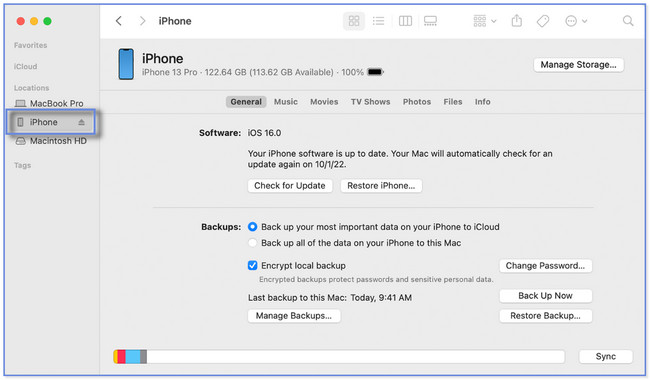
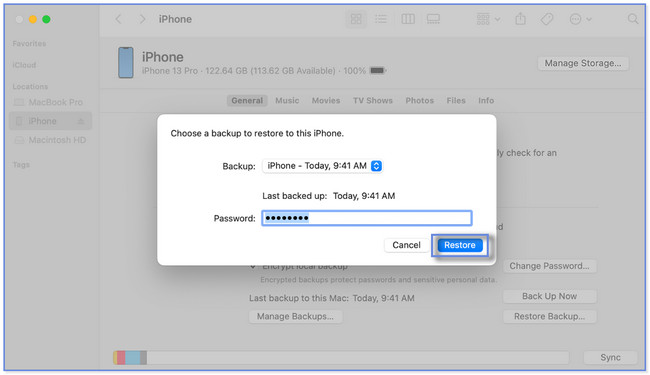
Выберите Общие or Итоги кнопка с правой стороны. Позже нажмите кнопку Восстановить из копии кнопку внизу справа. Вы увидите доступные резервные копии, которые вы можете выбрать в процессе. Пожалуйста, выберите или щелкните наиболее подходящий. Нажмите на Восстановить кнопку потом. Пожалуйста, не прерывайте процесс, пока он не будет выполнен.
Часть 3. Восстановить удаленную историю звонков на iPhone с помощью iCloud
Описанные выше методы предназначены для восстановления истории звонков с помощью вашего компьютера. Вопрос: как восстановить удаленную историю звонков на айфоне без компьютера?
К счастью, да! Вы можете использовать резервную копию iCloud. Но для этого процесса понадобится ваш iPhone как новый. Это означает только то, что вам нужно удалить весь контент или данные вашего iPhone с помощью сброса настроек.
Вы хотите выполнить этот метод? Пожалуйста, будьте осторожны и убедитесь, что все ваши данные сохранены. Продолжить.
Как только вы удалите все данные на своем iPhone, включите его и подключите к Wi-Fi. Вы увидите Приложения и данные экран. Вверху коснитесь значка Восстановление из резервной копии iCloud кнопка. Войдите или войдите, используя свою учетную запись iCloud, используя свой Apple ID. После этого выберите резервную копию, которую вы хотите восстановить.
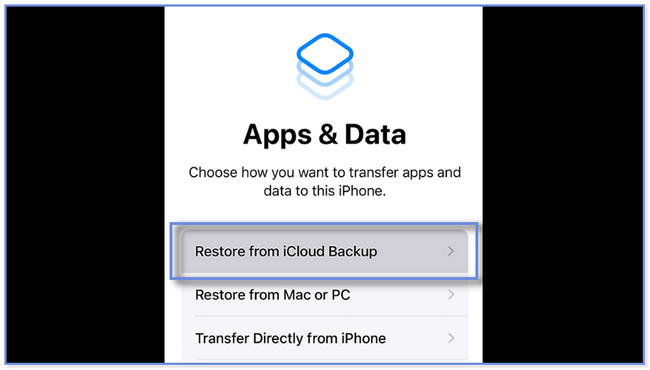
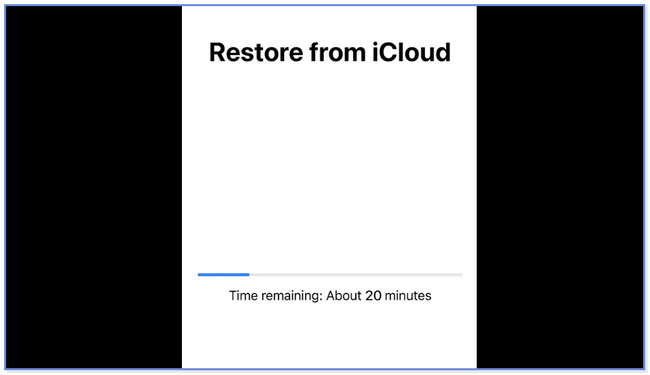
Телефон направит вас к Восстановить из iCloud экран. Процесс восстановления будет длиться несколько минут или часов. Это по-прежнему зависит от скорости интернет-соединения и размера резервной копии.
FoneLab для iOS
С помощью FoneLab для iOS вы сможете восстановить потерянные / удаленные данные iPhone, включая фотографии, контакты, видео, файлы, WhatsApp, Kik, Snapchat, WeChat и другие данные из резервной копии iCloud или iTunes или устройства.
Часто задаваемые вопросы о восстановлении удаленных контактов на Android
Почему я вдруг потерял все свои контакты?
Это случается время от времени. Возможно, вы ошиблись в настройке отображения ваших контактов. Например, вы настроили отображение только контактов на SIM-карте, а контакты, хранящиеся в другом месте, скрыты.
Как мне получить все мои контакты Android на моей SIM-карте?
Перейдите в приложение «Контакты» на главном экране и коснитесь , Ты найдешь Импорт / Экспорт контактов в меню коснитесь его и Экспорт на SIM-карту. Выберите контакты, которые нужно перенести на SIM-карту, и нажмите . Вообще говоря, SIM-карты могут хранить до 250 контактов, а новейшие SIM-карты могут хранить 500 контактов. Поэтому, пожалуйста, помните о переносимом номере.
Как я могу восстановить удаленный контакт на моем iPhone?
Удаление контакта удаляет разговор?
Удаление контакта не очищает историю звонков или сообщения между вами и этим человеком. Контакт, который вы удалите, появится прямо в вашей истории сообщений в виде номера без каких-либо примечаний. До них все еще можно добраться в обычном режиме.
Могу ли я восстановить удаленные контакты с моей SIM-карты?
Если вы создали резервную копию контактов в Google Contacts или на облачном диске, таком как iCloud, вы можете восстановить их в любое время. Если у вас нет резервной копии, вы можете попробовать использовать какой-либо инструмент для восстановления данных, который поможет вам восстановить данные на вашей SIM-карте.
Что вы думаете об этом посте.
Часть 1. Восстановление удаленной истории звонков на iPhone с помощью FoneLab iPhone Data Recovery
Можно ли восстановить удаленную историю звонков на iPhone без потери данных? Да! Вы можете использовать сторонний инструмент восстановления, например FoneLab iPhone Восстановление данных. Этот инструмент может восстановить историю звонков, даже если на вашем телефоне нет резервных копий. Кроме того, он также может восстанавливаться из резервной копии iCloud и iTunes.
Кроме того, вам не нужно беспокоиться о том, какой iPhone вы используете. Это программное обеспечение может восстанавливать данные на всех устройствах и версиях iOS. Кроме того, он предлагает функцию предварительного просмотра, чтобы вы знали, какие именно данные вы восстановите.
Готовы ли вы узнать, как восстановить удаленные журналы вызовов на iPhone? Пожалуйста, ознакомьтесь с подробными, но быстрыми шагами ниже.
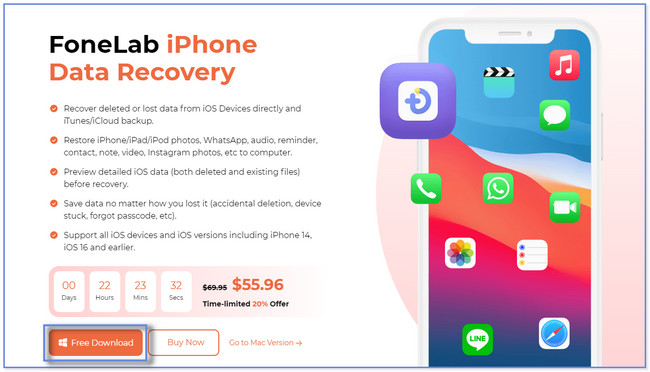
Посетите официальный сайт FoneLab iPhone Data Recovery. После этого нажмите значок или кнопку «Бесплатная загрузка», чтобы получить инструмент восстановления на свой компьютер. Настройте программное обеспечение и затем нажмите кнопку «Установить», чтобы оно автоматически запустилось на вашем компьютере. Появятся 4 функции программного обеспечения. Пожалуйста, выберите Восстановление данных iPhone .
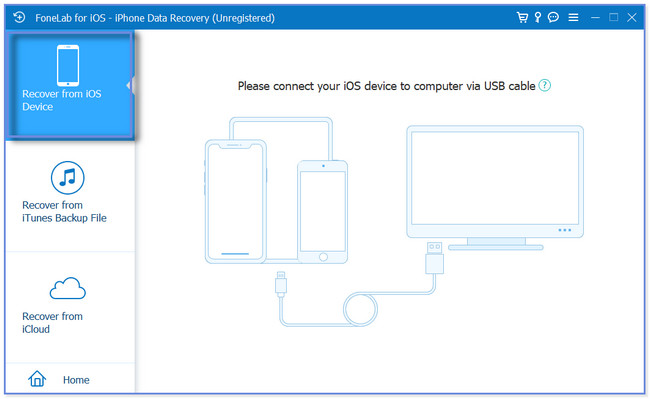
Слева вы увидите и заметите 3 функции восстановления программного обеспечения. Он включает в себя восстановление из iCloud, восстановление из файла резервной копии iTunes и восстановление с устройства iOS. Пожалуйста, выберите Восстановление с устройства iOS кнопка. После этого подключите iPhone к компьютеру.
Примечание. Единственный способ сделать это — через USB-кабель. После подключения телефона к программе восстановления нажмите кнопку Начать сканирование чтобы продолжить.
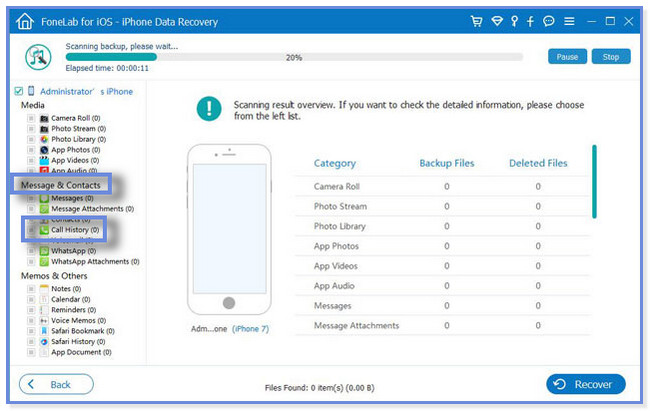
Результат процесса сканирования появится в правой части инструмента. Пожалуйста, перейдите на Сообщение и контакты раздел слева. Позже нажмите кнопку История звонков раздел. Содержимое раздела появится в правой части программного обеспечения.
Если вы закончили выбирать историю вызовов, которую хотите получить, нажмите кнопку Recover кнопка. Он размещен или расположен в нижней части программного обеспечения. Вы будете ждать процесса восстановления как минимум несколько секунд или минут. Это все еще зависит от размеров файлов, которые вы извлекаете. После этого отключите или отсоедините USB-кабель от компьютера, чтобы отключить iPhone.
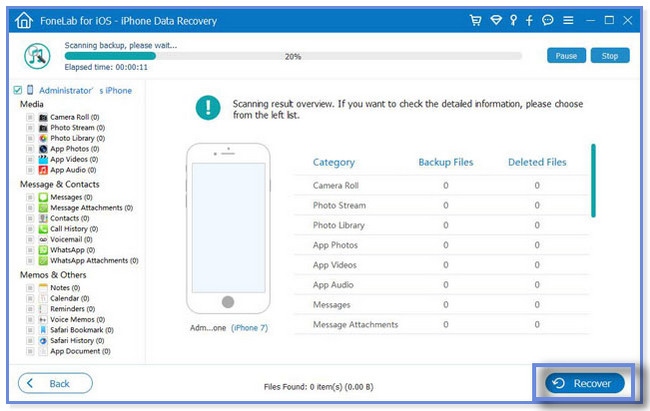
FoneLab iPhone Восстановление данных выше может восстановить историю звонков на iPhone с резервной копией или без нее. В этом посте также рассказывается, как напрямую восстановить историю звонков из iTunes, Finder и iCloud. Но вы не сможете использовать их все, если забудете создать резервную копию истории звонков, используя их. Чтобы узнать о каждой из их процедур, прокрутите вниз.
Часть 4. Часто задаваемые вопросы о том, как восстановить удаленную историю звонков на iPhone
1. Насколько давно iPhone хранит историю звонков?
iPhone может хранить только 100 журналов вызовов. И, к сожалению, iPhone не имеет возможности изменять и настраивать ограничения вашей истории вызовов. Но если вы хотите просмотреть более раннюю версию, проверьте журнал вызовов своего оператора сотовой связи или платежную ведомость.
2. Как получить историю звонков за последние два года?
Если вы используете свой iPhone ежедневно, восстановление истории звонков за последние два года может оказаться невозможным. Одна из причин заключается в том, что iPhone хранит только 100 журналов вызовов. Но вы можете использовать сторонний инструмент для восстановления истории вызовов iPhone, например FoneLab iPhone Восстановление данных.
Мы были бы рады, если бы помогли вам восстановить историю удаленных вызовов вашего iPhone. Среди всех методов этого поста, FoneLab iPhone Восстановление данных выделяется. Он может восстанавливаться из iTunes, резервных копий iCloud или вашего iPhone. Пожалуйста, загрузите программное обеспечение, если вам интересны другие его функции. Получить его сейчас на вашем компьютере!
Ниже приведен видеоурок для ознакомления.

Решение 2. Восстановить удаленные контакты с Android напрямую
Хотя и на iPhone, и на телефоне Android есть функция резервного копирования или синхронизации, более половины из нас не имеют привычки делать резервные копии контактов на нашем телефоне Android или iPhone. Кроме того, что-то неожиданное может произойти в любое время. Часто спрашивают, что я не создавал резервные копии своих контактов до того, как потерял свой телефон или контакты Android, как я могу вернуть свои контакты? Если вы не синхронизировали контакты с Google или удалили контакты на Android в течение 30 дней, то у вас может не возникнуть идея восстановить контакты на вашем телефоне Android. Итак, здесь, если вы потеряли контакты Android, но у вас нет резервной копии, мы представляем безопасную программу, Android Восстановление данных, чтобы восстановить удаленные контакты Android.
Если вы не потеряете свой телефон Android и удаленные данные не будут перезаписаны новыми данными, программное обеспечение поможет вам восстановить удаленные контакты. Это также может восстановить контакты после сброса настроек на телефон Android, Вам просто нужно бесплатно загрузить это приложение Android Contacts Recovery на свой компьютер, и вскоре вы найдете удаленные контакты и получите их обратно. Подробные шаги при использовании этого восстановления контактов Android перечислены ниже.
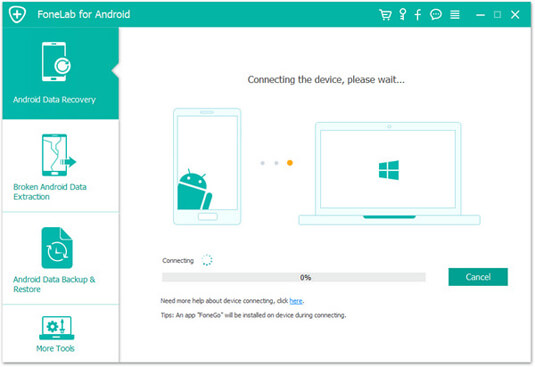
Подключите свой телефон Android
Подключите свой телефон Android к компьютеру через USB-кабель. Телефон будет автоматически обнаружен компьютером. Если вы не установили драйвер устройства на свой компьютер, вам необходимо сначала загрузить его.
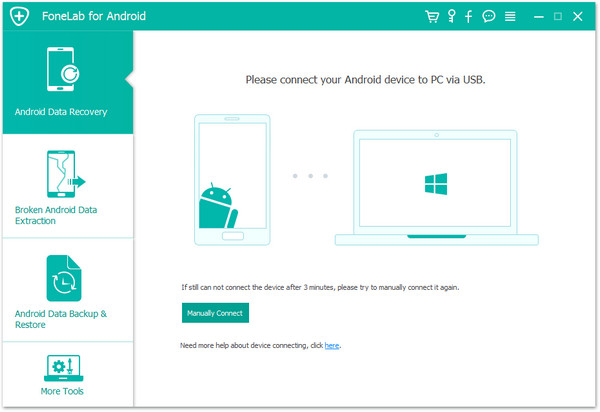
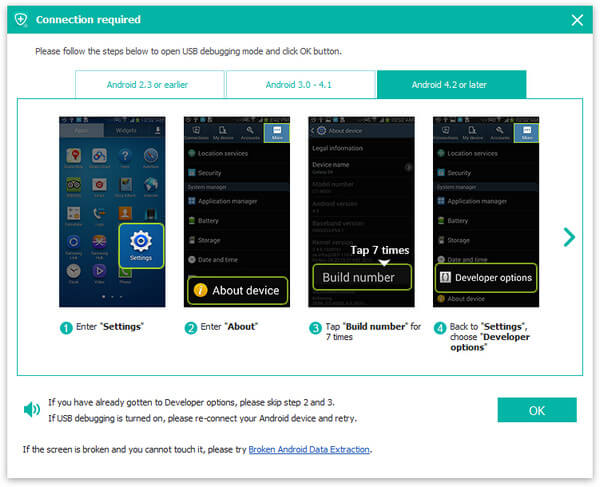
Откройте режим USB отладки на вашем телефоне Android
Android Data Recovery обнаружит вашу версию Android и направит вас к включить режим отладки по USB на вашем телефоне, чтобы вы могли управлять своим телефоном на компьютере. После этого нажмите на вашем телефоне Android.
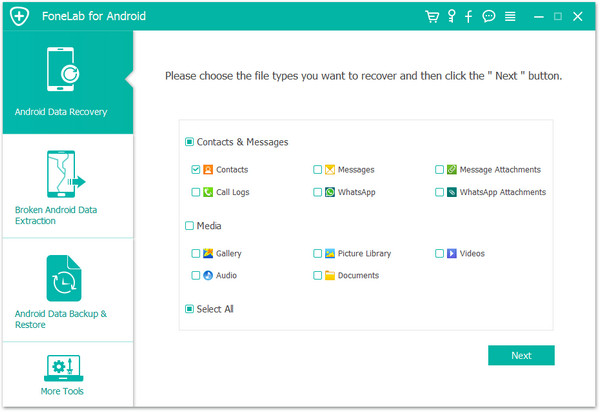
Выберите контакты для восстановления
Перед восстановлением необходимо выбрать тип(ы) для восстановления. Это приложение также позволяет вам получать удаленные текстовые сообщения или восстанавливать потерянные фотографии / видео на вашем телефоне Android. Здесь вы просто выбираете . Затем нажмите . На этом этапе вам потребуется установить приложение FoneGo и предоставить разрешение, позволяющее этому программному обеспечению автоматически сканировать данные вашего телефона и рутировать ваш телефон Android. Если вы не хотите рутирования, вы можете узнать, как восстановить файлы Android без рутирования.
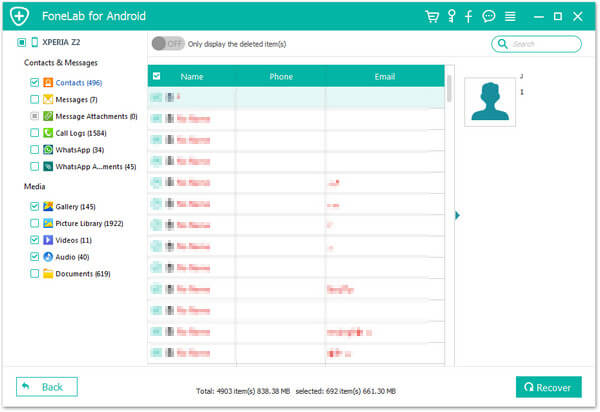
Сканирование и восстановление
Бесплатный инструмент восстановления контактов Android займет несколько секунд, чтобы отсканировать контакты. Нажмите и вы можете найти все контакты в вашем телефоне. Удаленные отмечены красным. Отметьте нужные контакты и нажмите , скоро вы вернете удаленные контакты на свой компьютер.
Вы можете узнать шаги из видео ниже:

Решение 3. Получить удаленные контакты на Android из резервной копии контактов Google.
Если у вас есть учетная запись Google и вы всегда создаете резервные копии контактов Android на Google Диске, вам повезло восстановить контакты Android, синхронизировав Gmail с Android.
Во-первых, вы должны убедиться, что вы синхронизировали контакты Android с Google Drive. Затем вы можете использовать метод восстановления удаленных контактов на Android. Вы можете выбрать одну из ситуаций, чтобы сделать это в соответствии с вашей реальной ситуацией.
: если вы удалили свои контакты Android и не синхронизировали телефон Android с учетной записью Google. Затем вы можете восстановить потерянные или удаленные контакты Android из Gmail с помощью следующего руководства:
Подключите телефон Android к ПК через USB-кабель. Перетащите экспортированный файл контактов VCF из Gmail на телефон.
: Если вы удалите контакты на телефоне Android и при этом включите кнопку синхронизации учетной записи Google, то вы также удалите свои контакты Android из резервной копии Gmail. Но вы также можете найти способ восстановить удаленные контакты.
Вам необходимо повторить три шага в этой ситуации, чтобы восстановить удаленные контакты из Gmail на Android.
Подробнее о том, как восстановить удаленные контакты Android из Gmail, см. восстановить контакты из Google на Android.
Дополнительно о техподдержке
 ОБ УПРАВЛЕНИИ
 Эффективное распределение Интернета при подключении телефона к маршрутизатору | 10 лет опыта SEO на страницах
 Электронная регистратура Самарской области
 Раскройте возможности проводного Интернета: пошаговое руководство по оптимальному подключению
 Интернет-магазины 220 Вольт в Москве, цены, скидки, адреса, каталог, время работы, телефон, официальный сайт, отзывы
 Устранение неполадок: телефон работает только в определенных ситуациях
 Избавьтесь от проблем с включением/выключением телевизора Samsung, выполнив следующие действия
 Разблокировка удаленных сообщений WhatsApp на Android — пошаговое руководство