Как войти в сеть Wi-Fi
В наш цифровой век, когда возможность подключения играет решающую роль в нашей повседневной жизни, вход в сеть Wi-Fi стал важным навыком. Независимо от того, находитесь ли вы дома, на работе или в общественном месте, знание того, как подключиться к сети Wi-Fi, может избавить вас от использования дорогостоящих сотовых данных. В этой статье мы покажем вам пошаговый процесс входа в сеть Wi-Fi. Итак, возьмите свое устройство и приступим!
Понимание сетей Wi-Fi (H2)
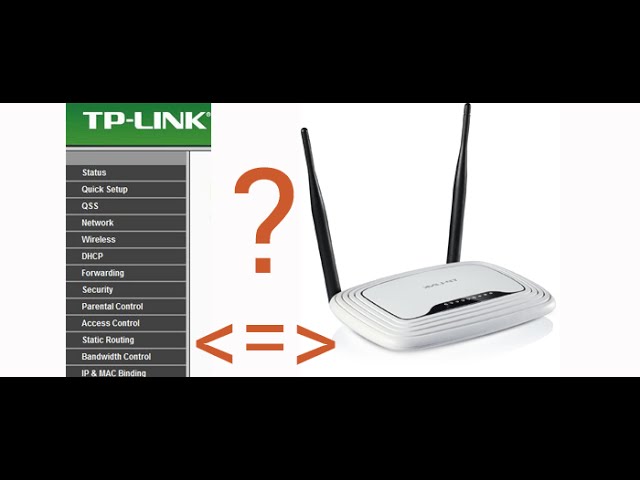
Прежде чем мы углубимся в процесс входа в систему, важно понять, как работают сети Wi-Fi. Wi-Fi, сокращение от Wireless Fidelity, позволяет электронным устройствам подключаться к Интернету с помощью радиоволн. Сети Wi-Fi обычно защищены паролем, чтобы обеспечить безопасность и ограничить доступ авторизованным пользователям.
Шаг 1. Найдите доступные сети Wi-Fi (H2)

Прежде всего, вам необходимо найти доступные сети Wi-Fi поблизости. Это можно сделать, зайдя в настройки Wi-Fi на вашем устройстве. На большинстве смартфонов вы можете найти эту опцию, перейдя в приложение «Настройки» и выбрав опцию Wi-Fi.
Шаг 2: Выберите сеть (H2)
После доступа к настройкам Wi-Fi вам будет представлен список доступных сетей. Найдите сеть, к которой вы хотите подключиться, и нажмите на нее. Имена сетей Wi-Fi, также известные как SSID, обычно отображаются вместе с уровнем сигнала.
Шаг 3. Введите пароль Wi-Fi (H2)
После того, как вы выбрали нужную сеть, вам будет предложено ввести пароль Wi-Fi. Этот пароль предоставляется владельцем или администратором сети и чувствителен к регистру. Обязательно вводите его правильно, чтобы избежать проблем с подключением.
Шаг 4: Установите соединение (H2)

После ввода пароля ваше устройство попытается установить соединение с сетью Wi-Fi. Это может занять несколько секунд в зависимости от различных факторов, таких как уровень сигнала и сетевой трафик. После успешного подключения вы увидите подтверждающее сообщение или значок, указывающий на успешное подключение.
Дополнительные советы по устранению неполадок (H2)
Хотя подключение к сетям Wi-Fi обычно представляет собой простой процесс, на этом пути могут возникнуть некоторые проблемы. Вот несколько советов по устранению распространенных проблем:
1. Проверьте уровень сигнала Wi-Fi (H3)
Если у вас медленный доступ в Интернет или частые отключения, возможно, это связано со слабым сигналом Wi-Fi. Убедитесь, что вы находитесь в зоне действия маршрутизатора Wi-Fi, и попробуйте приблизиться к нему для более надежного соединения.
2. Перезагрузите устройство (H3)
Иногда простая перезагрузка может решить проблемы с подключением. Выключите устройство, подождите несколько секунд, а затем снова включите его. Это обновит настройки сети и может помочь установить стабильное соединение.
3. Забыть и восстановить связь (H3)
Если вам не удается подключиться к определенной сети Wi-Fi, попробуйте забыть сеть на своем устройстве, а затем повторно подключиться к ней. Это может помочь очистить все неправильные настройки сети и разрешить новую попытку подключения.
4. Обновите программное обеспечение своих устройств (H3)
Устаревшее программное обеспечение иногда может вызывать проблемы совместимости с сетями Wi-Fi. Проверьте наличие доступных обновлений для операционной системы вашего устройства и убедитесь, что вы используете последнюю версию.
5. Обратиться за профессиональной помощью (H3)
Если ничего не помогает и вы по-прежнему не можете подключиться к сети Wi-Fi, возможно, пришло время обратиться за профессиональной помощью. Обратитесь к своему интернет-провайдеру или сетевому администратору для получения дальнейших инструкций по устранению неполадок и рекомендаций.
Заключение (H2)
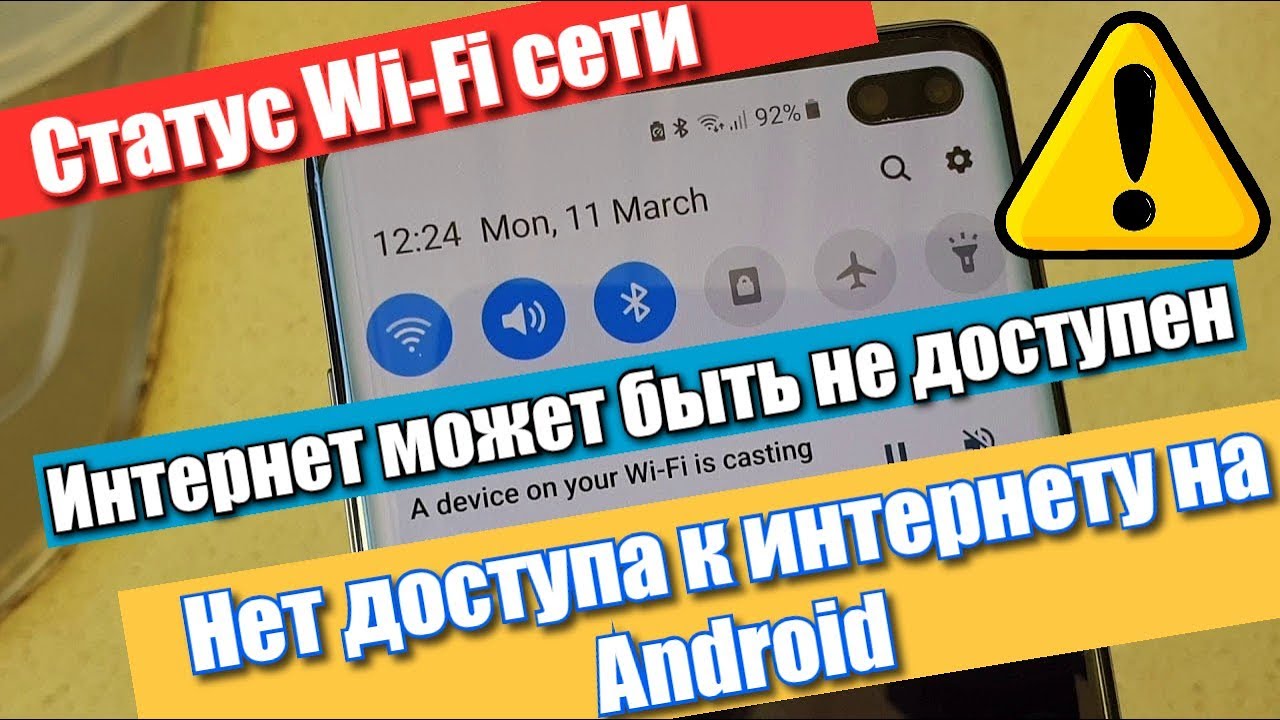
Вход в сеть Wi-Fi является фундаментальным навыком в современном подключенном мире. Следуя простым шагам, описанным в этой статье, вы сможете легко подключиться к любой сети Wi-Fi, с которой столкнетесь. Не забывайте всегда вводить правильный пароль и устранять любые проблемы с подключением, следуя предоставленным советам. Оставайтесь на связи и наслаждайтесь преимуществами бесперебойного доступа в Интернет!
Часто задаваемые вопросы (H2)
Можно ли подключиться к сети Wi-Fi без пароля?
Хотя некоторые общедоступные сети Wi-Fi могут не требовать пароля, большинство домашних и офисных сетей защищены паролем по соображениям безопасности. Рекомендуется использовать сети, защищенные паролем, чтобы обеспечить безопасность ваших данных.
Что делать, если я забыл пароль Wi-Fi?
Если вы забыли пароль Wi-Fi, его обычно можно найти на задней панели маршрутизатора Wi-Fi или обратиться за помощью к администратору сети. Кроме того, вы можете сбросить настройки маршрутизатора до настроек по умолчанию, но при этом все пользовательские настройки и пароли будут удалены.
Безопасно ли подключаться к общедоступным сетям Wi-Fi?
Общественные сети Wi-Fi могут быть удобными, но они также несут угрозу безопасности. Рекомендуется избегать доступа к конфиденциальной информации, такой как онлайн-банкинг или личные учетные записи, при подключении к общедоступной сети Wi-Fi. Рассмотрите возможность использования виртуальной частной сети (VPN) для дополнительной безопасности.
Почему мое соединение Wi-Fi постоянно прерывается?
Причин обрыва соединения Wi-Fi может быть несколько, включая помехи от других устройств, слабый сигнал или устаревшую прошивку роутера. Попробуйте выполнить действия по устранению неполадок, например приблизиться к маршрутизатору, минимизировать помехи сигнала или обновить прошивку маршрутизатора, чтобы устранить проблему.
Могу ли я подключить несколько устройств к одной сети Wi-Fi?
Да, большинство сетей Wi-Fi поддерживают одновременное подключение нескольких устройств. Вы можете подключить смартфоны, планшеты, ноутбуки, телевизоры Smart TV и другие совместимые устройства к одной сети Wi-Fi, если у вас есть сетевой пароль.
Помните, успешный вход в сеть Wi-Fi — это только начало. Исследуйте огромный цифровой мир, оставайтесь на связи и максимально эффективно используйте все возможности Интернета. Приятного просмотра!
Дополнительно о техподдержке
 Устранение неполадок связанных с графическим процессором гп и графическим драйвером
 Fortebank Казахстан – Услуги банка, телефоны, Бик, все реквизиты
 Получите прозрачную панель задач в Windows 10 без каких-либо внешних программ
 Освоение диспетчера задач Windows 10. Комплексное руководство по установке приоритетов
 Windows 10 не хочет обновляться через обновить и завершить работу или обновить и перезагрузить как исправить
 Какая скорость домашнего интернета нужна в реальности
 Как сделать селфи с помощью samsung galaxy z flip 5 flex cam
 Легкая передача фотографий с iPhone на компьютер по проводу — Руководство для экспертов