Основные параметры
Для начала, чтобы отключить сбор данных и телеметрии в Windows 10 или 11, вам потребуется выполнить следующие шаги:
- Откройте Параметры (Settings) в вашей операционной системе.
- Перейдите в раздел Конфиденциальность (Privacy).
- В меню слева выберите Диагностика и обратная связь (Diagnostics & Feedback).
- Установите параметр Текст диагностики Windows (Diagnostics data) на значение Минимальный (Basic) или Отключить (Off).
Подробные настройки
Чтобы более точно настроить сбор данных и телеметрии в Windows 10 или 11, выполните следующие действия:
- Откройте Параметры (Settings) в вашей операционной системе.
- Перейдите в раздел Обновление и Безопасность (Update & Security).
- Выберите Диагностика и обратная связь (Diagnostics & Feedback).
- Просмотрите доступные опции для управления сбором данных и телеметрии, установите необходимые параметры.
Рекомендации по настройке
Важно отметить, что отключение сбора данных и телеметрии может повлиять на функциональность определенных служб и приложений в Windows. Поэтому, прежде чем вносить изменения, рекомендуется ознакомиться с возможными последствиями и быть готовым к ним.
Подробные инструкции по отключению сбора данных и телеметрии в Windows 10 или 11 помогут вам настроить операционную систему под свои потребности и обеспечить уровень конфиденциальности, который вам необходим.
Windows 10 и сбор данных: как отключить телеметрию и управлять RDP сессиями
Сразу после выхода Windows 10 наделала много шума, потому что это была первая операционная система, где Microsoft начала персонифицировать рекламу в зависимости от действий пользователя. Такая слежка нравится не всем — ее можно отключить.
Отключение сбора данных
Параметры сбора данных достаточно обезличенные, но рекламные рекомендации бывают слишком навязчивыми. Если хочется еще сильнее отвязать себя от сбора информации, следует пользоваться локальной учетной записью. Такой аккаунт не синхронизируется с серверами Microsoft, а работает только на одном устройстве. При этом не будет доступа к Microsoft Store и другим разработчикам.
Служба сбора данных о действиях пользователя
В Windows 10 также есть продвинутая служба сбора данных о действиях пользователя. Файлы отправляются на серверы Microsoft, а компания обрабатывает их для анализа производительности и возникающих ошибок. Уже сохраненные события можно удалить, очистив журнал действий. Важно помнить, что все эти действия не отключат телеметрию полностью — за сбор информации отвечает еще много разных служб.
Ограничения на количество RDP сессий в Windows
Во всех десктопных версиях Windows 10 и 11 есть ряд ограничений на использование служб удаленного рабочего стола. Ограничение на количество одновременных RDP подключений в Windows является не техническим, но программным и лицензионным. Технически любая редакция Windows при наличии достаточного ресурсов оперативной памяти и CPU может обслуживать одновременную работу нескольких десятков удаленных пользователей.
Если ваша задача требует развертывания терминального сервера, Microsoft предлагает приобрести Windows Server. Если вам нужно большее количество одновременных сессий пользователей, нужно приобрести лицензии RDS CAL и настроить RDS ферму.
Способы убрать ограничение на RDP подключения
- Отключение синхронизации папки Рабочий стол в приложении OneDrive.
- …
- …
Примечание. Все модификации операционной системы, описанные в этой статье, считаются нарушением лицензионного соглашения Windows, и вы можете использовать их на свой страх и риск. Перед началом следует уделить внимание настройкам Windows и протоколу Remote Desktop.
Отключение синхронизации папки Рабочий стол с OneDrive
Для отключения синхронизации папки Рабочий стол с облачным хранилищем OneDrive, следуйте простым шагам:
Шаг 1
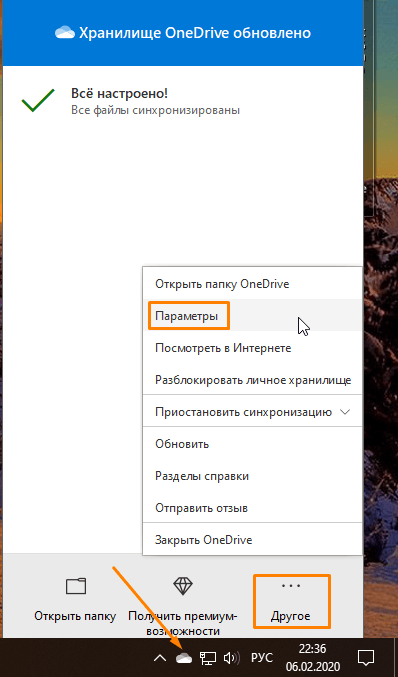
Кликните на облако и откройте параметры OneDrive.
Шаг 2
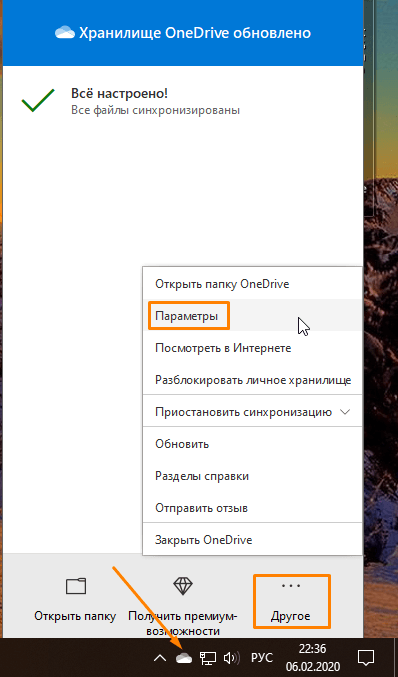
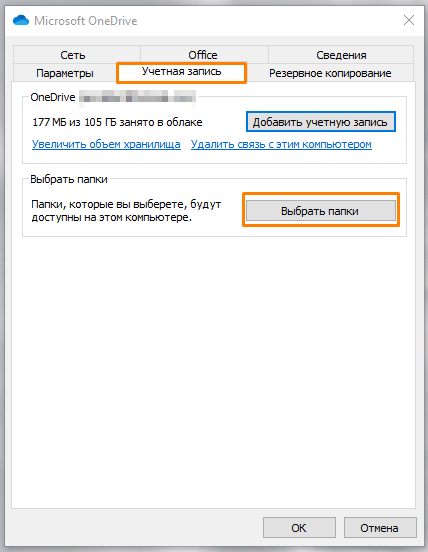
Нажмите кнопку Выбрать папки на вкладке Учетная запись.
Шаг 3
- Снимите галочку напротив папки Рабочий стол.
Шаг 4
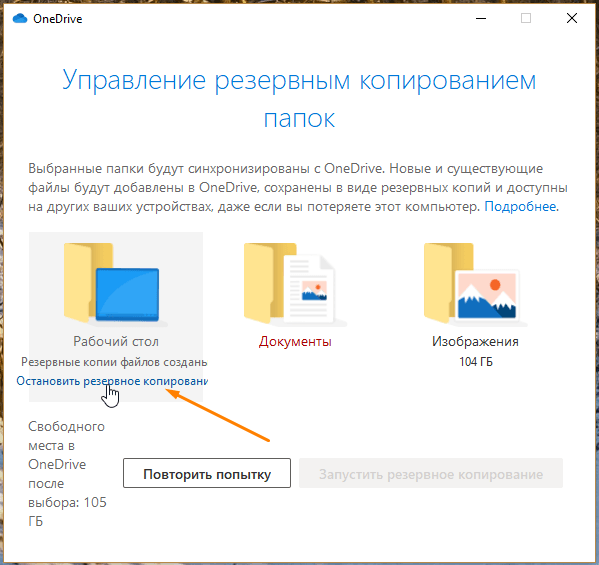
Откройте параметры резервного копирования.
Шаг 5
Нажмите на ссылку Остановить резервное копирование.
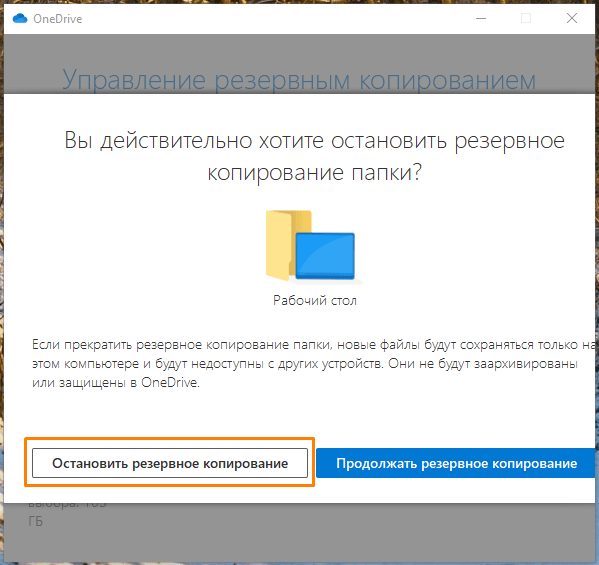
Шаг 6
Подтвердите, что хотите остановить резервное копирование этой папки.
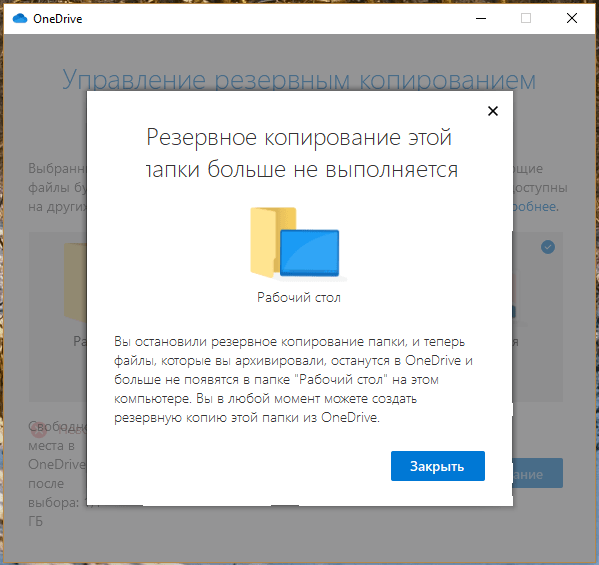
Шаг 7
- Резервное копирование папки Рабочий стол успешно отключено.
Восстановление ярлыков на рабочем столе
Дважды кликните по ярлыку Где находятся мои файлы.
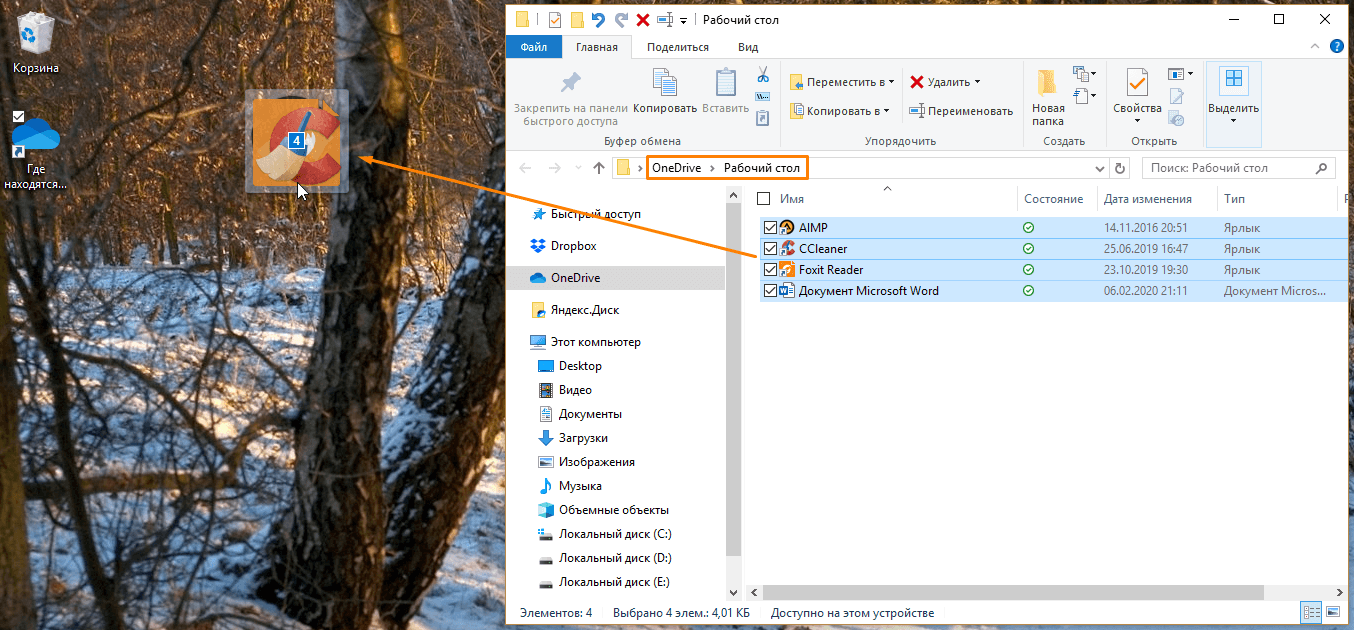
Модификация файла termsrv.dll для снятия ограничений RDP
Для устранения ограничений на количество RDP подключений пользователей в Windows 10 и 11 без использования rdpwrapper, выполните следующие шаги:
Шаг 1: Создание резервной копии
Создайте резервную копию файла
termsrv.dll, который находится в каталогеC:WindowsSystem32.Выполните команду:
copy c:WindowsSystem32termsrv.dll c:WindowsSystem32termsrv.dll_backup
Шаг 2: Изменение владельца файла
Измените владельца файла на группу локальных администраторов из командной строки.</br>
Выполните команду:takeown /F c:WindowsSystem32termsrv.dll /A
Шаг 3: Предоставление прав доступа
Предоставьте группе локальных администраторов полные права на файл
termsrv.dllс помощьюicacls.exe:</br>
Выполните команду:icacls c:WindowsSystem32termsrv.dll /grant Administrators:F
Шаг 4: Остановка службы Remote Desktop Service
Остановите службу Remote Desktop Service
(TermService).</br>
Выполните команду:Net stop TermService
Шаг 5: Замена строки в файле termsrv.dll
Используя HEX редактор, замените строку в файле termsrv.dll в зависимости от версии Windows:
Windows 11 22H2:
39 81 3C 06 00 00 0F 84 75 7A 01 00 B8 00 01 00 00 89 81 38 06 00 00 90Windows 10 22H2:
39 81 3C 06 00 00 0F 84 85 45 01 00
Выполнив эти шаги, вы сможете убрать ограничение на количество RDP подключений пользователей на Windows 10 и 11.
Обновление Windows 10 и редактирование файла termsrv.dll
Windows 11 RTM (21H2 22000.258)
Windows 10 x64 21H2
Windows 10 x64 21H1
Windows 10 x64 20H2
Windows 10 x64 2004
Windows 10 x64 1909
Windows 10 x64 1903
Windows 10 x64 1809
Windows 10 x64 1803
Windows 10 x64 1709
Редактор Tiny Hexer не позволяет редактировать файл termsvr.dll напрямую из папки system32. Скопируйте его на рабочий стол, а после модификации замените исходный файл.
Например, для самой редакции Windows 10 x64 22H2 19045.2006 (версия файла termsrv.dll — 10.0.19041.1949) нужно открыть файл termsrv.dll в Tiny Hexer. Затем найдите строку:
39 81 3C 06 00 00 0F 84 4F 68 01 00
И замените ее на:
39 81 3C 06 00 00 0F 84 DB 61 01 00
Сохраните файл и запустите службу TermService. Если что-то пошло не так, и у вас возникнут проблемы со службой RDP, остановите службу и замените модифицированный файл termsrv.dll исходной версией:
copy termsrv.dll_backup c:WindowsSystem32termsrv.dll
Что делать после обновления с предыдущей версии
Microsoft разрешает обновить 7, 8 и 8.1 до 10 версии с помощью дистрибутива и ключа — то есть удалять старую версию не обязательно. А то, какие именно программы от предыдущей версии сохранятся, зависит от настроек, которые пользователь выбрал при установке.
Часть приложений после обновления может не запуститься из-за конфликта версий. Такое случается редко, но надо быть готовым.
Система предлагает три варианта того, что сохранить при обновлении. Если не хочется подолгу переустанавливать все приложения, лучше выбрать первый пункт.
Папка Windows.old может занимать несколько десятков гигабайт — система удалит ее автоматически через месяц после установки. Если на диске и так мало места, можно убрать папку вручную, для этого на сайте Microsoft есть отдельная инструкция.
Устранение неполадок графического процессора и драйвера
Чтобы проверить статус синхронизации конкретного файла или папки, выполните такие действия:
- Доступ в автономном режиме
- Зеленый кружок с белой галочкой означает, что файл или папка синхронизированы и доступны в автономном режиме.
- Доступно в автономном режиме означает, что файл или папка доступны без подключения к Интернету.
- В случае с папками этот значок показывает, что все файлы в папке доступны в автономном режиме.
Доступ только в онлайн-режимеСерый кружок с белым облаком означает, что ваши файл или папка полностью синхронизированы и доступны только в онлайн-режиме.«Доступно только в онлайн-режиме» означает, что файлы можно открыть только при условии, что ваш компьютер подключен к Интернету. Функция онлайн-режима экономит место на жестком диске компьютера.В случае с папками этот значок показывает, что в папке есть по меньшей мере один файл, доступный только в онлайн-режиме. В папке также могут быть доступные и/или доступные в автономном режиме файлы.
Синхронизация в процессеГолубой кружок с двумя белыми стрелками означает, что файл или папка обновляются. Это происходит в том числе, когда вы загружаете в Dropbox новые файлы или обновляете файлы в своем аккаунте.Если вы решили добавить их на жесткий диск с помощью функции выборочной синхронизации, этот значок может обозначать, что файл или папка все еще синхронизируется с жестким диском.Если они были доступны только в онлайн-режиме, этот значок может обозначать, что статус синхронизации файла или папки меняется с доступного только в онлайн-режиме на доступный в автономном режиме.
ДоступноБелый кружок с зеленым контуром и зеленой галочкой означает, что файл или папку в папке Dropbox у вас на компьютере открывали (прямо через Dropbox или с помощью стороннего приложения) и файл или папка синхронизировались. Этим значком также помечаются файлы, загруженные с компьютера, который вы используете.В случае с папками этот значок показывает, что в папке есть по меньшей мере один доступный файл, но нет доступных только в онлайн-режиме. Там также могут быть файлы, доступные в автономном режиме.Обратите внимание: если на жестком диске вашего компьютера недостаточно места, такие файлы могут быть автоматически преобразованы в доступные только в онлайн-режиме, чтобы освободить место.
Ошибка синхронизацииКрасный кружок с белым символом «X» означает, что не удается обновить или синхронизировать файл либо папку. Если вы попытались добавить этот файл или папку в свой аккаунт Dropbox, это может значить, что их нельзя добавить.
Несинхронизируемый файлСерый кружок с белым знаком минуса означает, что этот файл не подлежит синхронизации: он хранится в папке Dropbox на вашем компьютере, но отсутствует в аккаунте на сайте dropbox.com и на сервере Dropbox. Такой файл также не будет синхронизироваться с вашим аккаунтом Dropbox.
Неподдерживаемые рабочие процессы
Некоторые конфигурации могут вызывать проблемы при использовании графического процессора в Photoshop. Избегайте выполнения следующих действий, которые в настоящее время не поддерживаются:
Adobe поддерживает Photoshop, только если на компьютере Mac установлено одно из последних трех обновлений системы от Apple. Инструкции по обновлению до последней версии macOS и Photoshop, а также инструкции по устранению неполадок в случае утраты компьютером поддержки текущих версий операционной системы см. в шагах 2 и 3 ниже.
Запуск Photoshop в виртуальные машины (VM) не проходят обширного тестирования и официально не поддерживаются. В конфигурациях виртуализации часто используются программные драйверы GPU, которые настраиваются в соответствии с требованиями Photoshop. Не используйте Photoshop на виртуальных машинах и не подключайтесь удаленно к Photoshop, работающему на другом оборудовании. В этих сценариях необходимо как минимум отключить графический процессор.
3D-функции постепенно удаляются из Photoshop. Если замечены проблемы с рендерингом (например, вытягивание текста или обновления, не отображаемые на экране) файлов с 3D-содержимым, то это ожидается. Рассмотрите возможность оценки Сущность Adobe линейка 3D-продуктов.
Если Photoshop запускается при изменении конфигурации экрана (например, при подключении внешнего монитора без выхода из Photoshop), окна могут отображаться в неправильном месте на экране или заполняться сплошным зеленым цветом. Если требуется подключить новый дисплей к компьютеру, закройте Photoshop, присоедините дисплей, затем запустите Photoshop.
Вы не уверены, является ли ваш графический процессор или драйвер причиной проблемы, с которой вы столкнулись в Photoshop? Отключение ускорения графического процессора поможет сузить причину проблемы.
Сообщения об ошибках графического оборудования
При первом запуске Photoshop могут появиться сообщения об аппаратных ошибках:
Проблемы, связанные с Camera Raw
В Adobe Camera Raw графический процессор используется иначе, чем в Photoshop. Если возникают сбои, проблемы с производительностью, неправильной визуализацией окон или объектов, перерисуйте объекты или артефакты, особенно при открытии файлов в Adobe Camera Raw.
См. Часто задаваемые вопросы о графическом процессоре (ГП) Camera Raw
Как настроить вход в систему
В появилась подсистема Windows Hello. Это способ входа в , где вместо длинного пароля можно использовать , графический пароль или биометрию. Система поддерживает отпечатки пальцев и может распознавать черты лица.
Windows Hello — необязательная технология. В можно входить по учетной записи Microsoft и с помощью локальной учетной записи. В таком случае система предложит создать контрольные вопросы для смены забытого пароля.
Можно выбрать стандартные вопросы — кличка питомца, место рождения, — а можно задать свой. Главное — не забыть ответ. Иначе разблокировать компьютер будет очень сложно.
Значки синхронизации в центре уведомлений
Ниже приведены различные значки Dropbox, которые могут отображаться на панели задач (Windows). Их видно, когда программа Dropbox запущена на вашем компьютере. Эти значки показывают статус синхронизации всего аккаунта Dropbox, а не только статус отдельного файла или папки.
Цвет значков может отличаться от показанного здесь.
Полностью синхронизировано Черный значок Dropbox без каких-либо других значков означает, что файлы и папки Dropbox на компьютере обновлены до последней версии. Любые внесенные вами изменения отображаются везде, где вы используете Dropbox.
Синхронизация в процессе Черный кружок с двумя белыми стрелками, которые движутся по кругу, означает, что файлы и папки Dropbox на компьютере в данный момент обновляются. Любые внесенные вами изменения обновляются везде, где вы используете Dropbox.
Синхронизация приостановленаЧерный кружок с белым значком паузы означает, что синхронизация приостановлена. Любые изменения, внесенные вами в файлы и папки Dropbox, не будут синхронизированы везде, где вы используете Dropbox, пока вы не возобновите синхронизацию.
Нет подключения к Интернету Серый значок Dropbox означает, что программа Dropbox для компьютера не подключена к Интернету. Это значит, что любые изменения, внесенные вами в файлы и папки Dropbox на компьютере, не будут синхронизированы везде, где вы используете файлы в Dropbox, пока не восстановится подключение к Интернету.
Непрочитанные уведомления Красный кружок с белым числом на нем не связан с синхронизацией. Он означает, что у вас есть непрочитанные уведомления Dropbox.
Выполняется загрузка с камеры Значок камеры означает, что вы подключили к компьютеру камеру или мобильное устройство с камерой и в Dropbox загружаются фото и видео с нее.
Вы также можете посмотреть статус синхронизации всего аккаунта Dropbox в левой нижней части окна программы Dropbox. Чтобы открыть окно программы Dropbox, нажмите на значок синхронизации, который вы видите в таблице выше. Если ваши файлы полностью синхронизированы, в левом нижнем углу появится надпись Ваши файлы обновлены до последней версии.
Узнайте, что означают другие статусы синхронизации.
Обратите внимание: некоторые статусы синхронизации у пользователей Dropbox Backup сформулированы немного иначе.
Если значок, который вы ищете, здесь не представлен, ознакомьтесь с этой статьей о значках, символах и цветах файлов и папок.
Оказалась ли эта статья полезной?
Мы очень сожалеем. Выскажите мнение о том, как нам улучшить свою работу.
Благодарим за отзыв! Выскажите мнение о том, насколько полезной была эта статья.
Связанные статьи
Расширенные атрибуты — это дополнительные типы метаданных, прикрепленные к файлам. Читайте подробнее о том, какие расширенные атрибуты на компьютерах Windows, Mac и Linux синхронизируются с Dropbox.
Читайте подробнее о символьных ссылках и о том, как пользоваться ими в папке Dropbox на компьютере, чтобы ссылаться на другие файлы в этой же папке.
Как настроить центр обновлений
Внезапные перезагрузки или зависания при установке обновлений — частая жалоба в случае . Проблема в неоптимальных стандартных настройках и излишнем накоплении файлов с апдейтами. Чтобы избежать этого, систему лучше настроить самостоятельно. Вот что стоит сделать.
Проверьте уведомления о статусе обновлений. Центр обновления Windows выдает всю информацию о состоянии апдейтов системы. Открыть его можно двумя способами:
Обратите внимание на статус: если не хватает, она об этом сообщит. Система также покажет номер ошибки, если помешало установке улучшений. Обычно это типовые неисправности, которые легко устранить. На тематических форумах Microsoft пользователи активно делятся инструкциями.
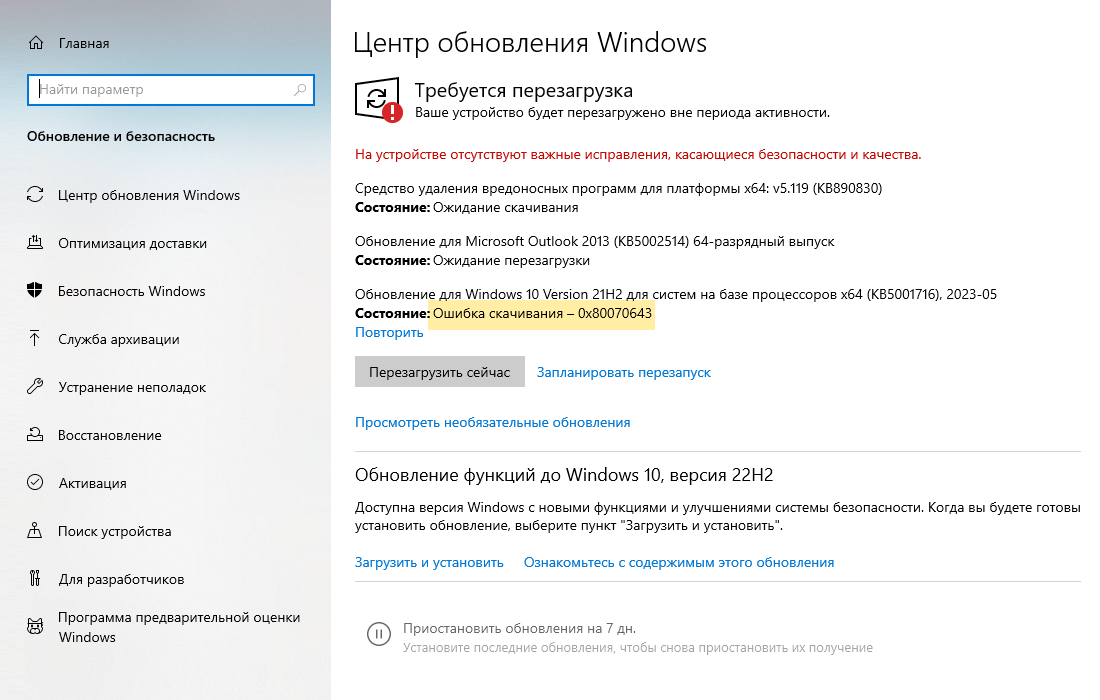
На скриншоте видно, что часть обновлений не установлены из-за ошибки. По номеру получилось найти решение: надо очистить пару системных папок и перезагрузить компьютер
Следует учесть, что порой проблемы индивидуальны и за одной ошибкой может появиться другая. Так случается, если одно или несколько важных обновлений установились неправильно.
Установите время работы с апдейтами. В Центре обновления Windows надо выбрать «Изменить период активности» и указать удобное вам время. В эти часы компьютер будет скачивать обновления, но не будет пытаться перезагружаться.
Можно также настроить время, когда компьютер сам скачает нужные обновления и установит их. Для этого надо нажать «Запланировать перезапуск», а затем указать день недели и точное время.
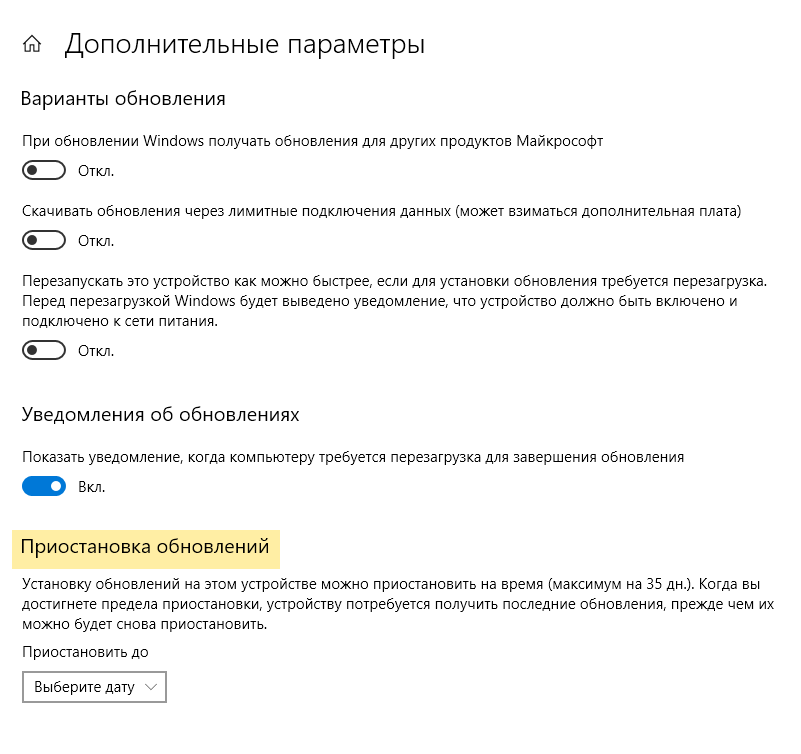
В дополнительных параметрах можно приостановить получение обновлений. Когда их накопится слишком много, система отключит эту опцию самостоятельно
Настройте перезапуск. В окне «Дополнительные параметры» рекомендую включить «Уведомления об обновлениях». Так компьютер будет показывать сообщение о том, что перезагрузиться для установки обновления.
При массовой установке обновлений система может перезагрузиться два или три раза. Это нормально.
Чтобы работала исправно, не стоит вмешиваться в процесс обновления. Вот чего конкретно не нужно делать, пока устанавливается апдейт:
Любое вмешательство в установку обновлений приведет к проблемам, потому что система работает с важными внутренними файлами. Внезапное отключение нарушает их запись и чтение, поэтому Windows может не запуститься или работать с ошибками.
Крупные обновления обычно влияют на множество подсистем, поэтому должна несколько раз перезагрузиться. Если в этот момент запускать программы, это может помешать обновлению отдельных компонентов, что также закончится проблемами с запуском Windows.
Настройте скачивание обновлений с других устройств. В есть функция, разрешающая скачивать обновления с других компьютеров в локальной сети или через интернет, а не только с серверов Microsoft. Это удобно, если у вас медленный интернет и есть несколько компьютеров сети.
Если опция нужна, ее легко настроить, кликнув по кнопке «Дополнительные параметры». В окне можно задать максимальную скорость и объем передачи данных.
Что делать, если значки синхронизации не отображаются
Если значки синхронизация отсутствуют, закройте все приложения, кроме Dropbox, а затем выйдите из программы Dropbox для компьютера и запустите ее заново.
Есть вопрос или идея?
Если у вас есть вопрос, который нужно задать, или идея поделиться, придите и примите участие в Сообщество Adobe Photoshop. Мы будем рады узнать ваше мнение!
Проверка совместимости с графическим процессором
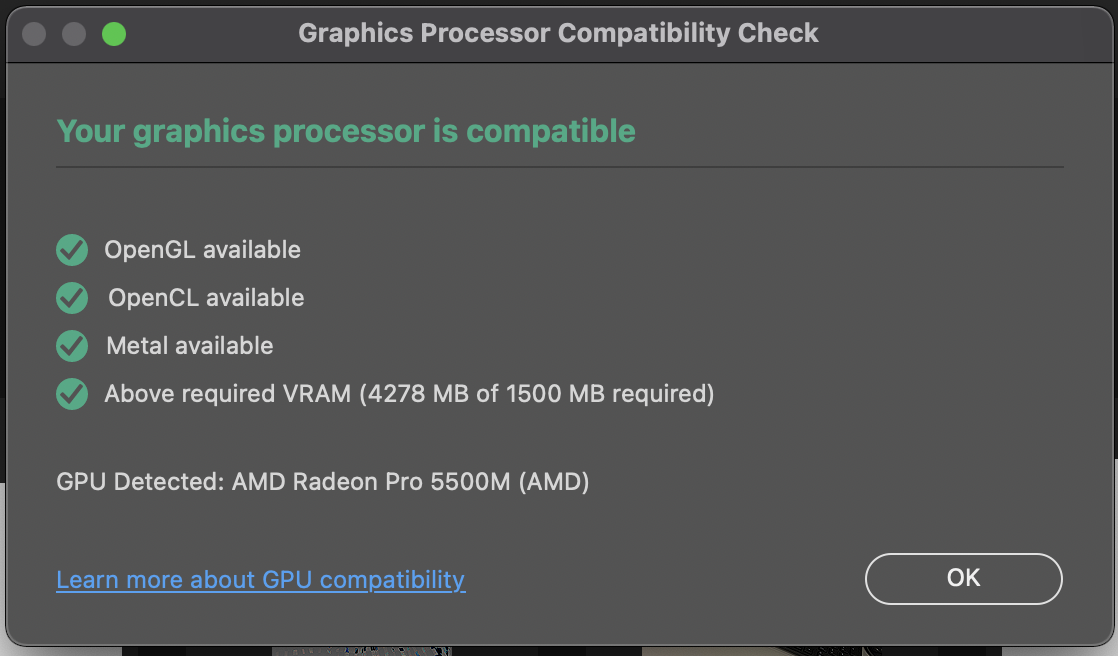
Типичный отчет о проверке совместимости графического процессора, когда графический процессор совместим с используемым. Здесь не выполнены минимальные требования к видеопамяти.
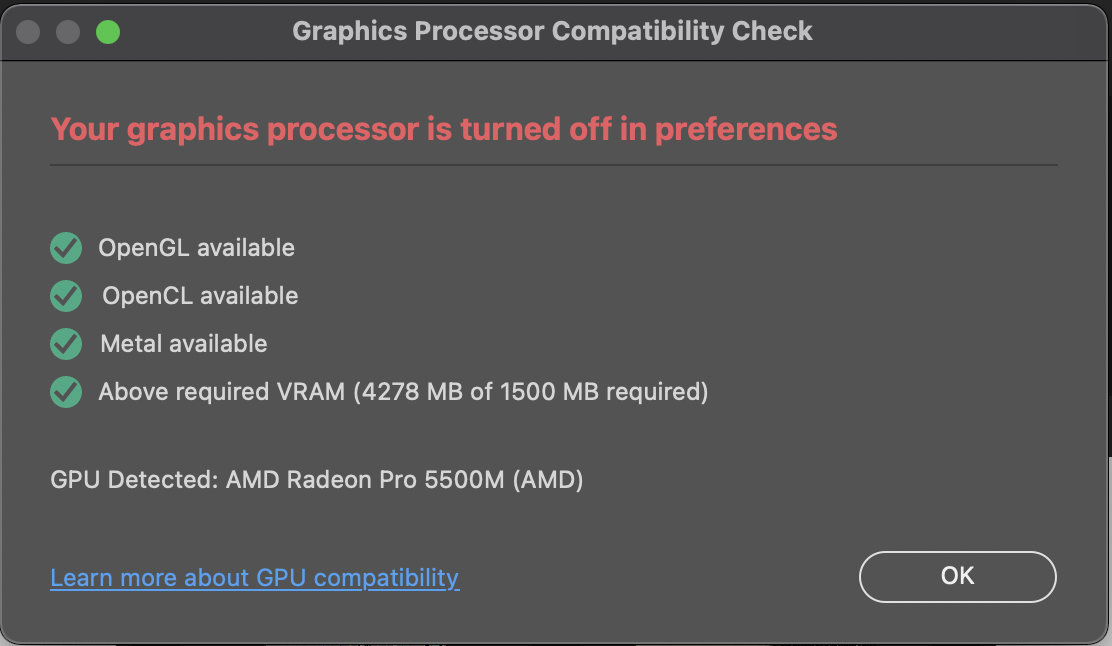
Типичный отчет о проверке совместимости графического процессора, когда графический процессор отключен для использования.
У нас есть эта известная проблема, о которой диалоговое окно могло сообщитьВаш графический процессор несовместим.’ Если вы используете Windows на системах на базе Intel сПакет совместимости Microsoft OpenCL/OpenGL’, необходимо удалить пакет совместимости и перезагрузить компьютер.
Как настроить безопасность Windows
В можно обойтись без стороннего антивируса и средств защиты. Стандартный Windows Defender хорошо справляется с распространенными угрозами и не сильно нагружает систему.
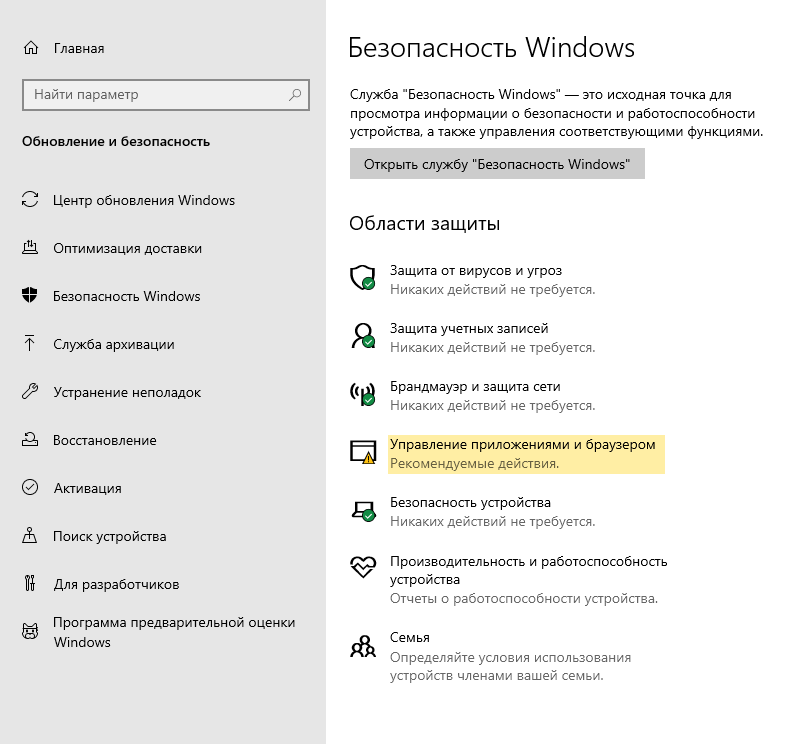
В моем случае отключен расширенный контроль приложений и веб-сайтов, поскольку я использую компьютер для работы и иногда ставлю на него тестовые версии приложений. Система может посчитать их вредоносными
Каждый пункт можно настроить индивидуально. Например, область «Брандмауэр и безопасность сети» отвечает за входящие и исходящие подключения. Можно вручную заблокировать входящий и исходящий трафик, но делать это следует только в исключительных случаях — например, если требует работодатель или конкретная программа.
Для обычного домашнего использования достаточно стандартных настроек. Системы безопасности обновляются вместе с Windows, и это разумный баланс между удобством использования «десятки» и защитой личных данных.
Какой компьютер нужен для
— не очень требовательная по современным меркам система. Но и на официальные системные требования от Microsoft лучше не смотреть: они слишком занижены, работать с такой конфигурацией будет сложно.
Вот какое железо на самом деле понадобится для комфортной работы:
Более быстрый процессор или увеличенный объем оперативной памяти сделают все еще удобнее. Впрочем, многое зависит от того, какими приложениями вы пользуетесь. Например, для современных игр лучше раздобыть по крайней мере памяти. А браузер Chrome периодически пытается занять всю доступную оперативку. Так что чем больше памяти — тем лучше.
Заодно надо уделить внимание жесткому диску. Только что установленная займет , а полностью обновленная — уже около 80. Еще примерно нужны системе для записи временных файлов.
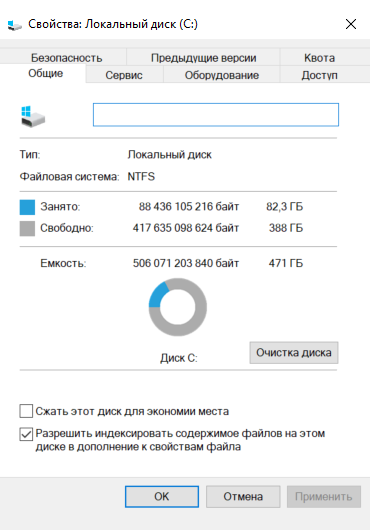
На этом диске около гигабайта занимают сторонние приложения, а все остальное — полностью обновленная
Для быстрых загрузок и копирования файлов систему лучше сразу установить на твердотельный накопитель. Такие диски в раза быстрее обычных, а их стоимость за последние несколько лет существенно снизилась. SSD на сейчас можно купить за . Этого вполне хватит для установки .
В остальном не нужна специальная настройка оборудования. Если при установке системы у железа возникнут проблемы, система сама об этом сообщит.
Разрешить несколько RDP сеансов в Windows
Open-source утилита RDP Wrapper Library позволяет разрешить конкурентные RDP сессии в Windows 10/11 без замены системного файла termsrv.dll.
RDP Wrapper работает в качестве прослойки между менеджером управления службами Service Control Manager, SCM) и службой терминалов (Remote Desktop Services). RDP Wrapper не вносит никаких изменений в файл termsrv.dll, просто загружая termsrv с изменёнными параметрами.
Важно. Перед установкой RDP Wrapper важно убедится, чтобы у вас использовалась оригинальная (непропатченная) версия файл termsrv.dll. Иначе RDP Wrapper может работать не стабильно, или вообще не запускаться.
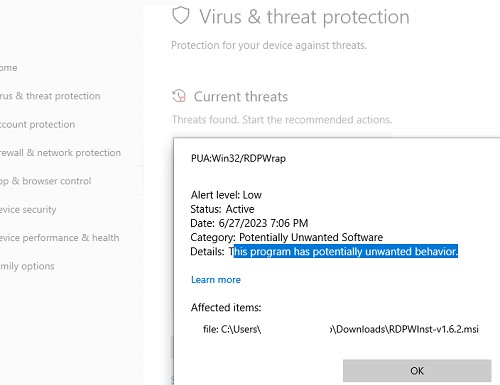
Большинство антивирусов определяют RDP Wrapper как потенциально опасную программу. Например, встроенный Microsoft Defender антивирус классифицирует программу как PUA:Win32/RDPWrap (Potentially Unwanted Software) с низким уровнем угрозы. Если настройки вашего антивируса блокируют запуск RDP Wrapper, нужно добавить его в исключения.
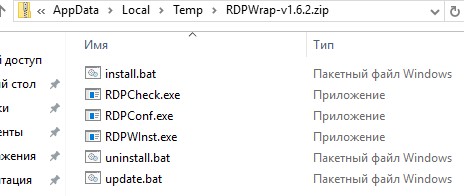
Архив RDPWrap-v1.6.2.zip содержит несколько файлов:
Чтобы установить RDPWrap, запустите файл install.bat с правами администратора.
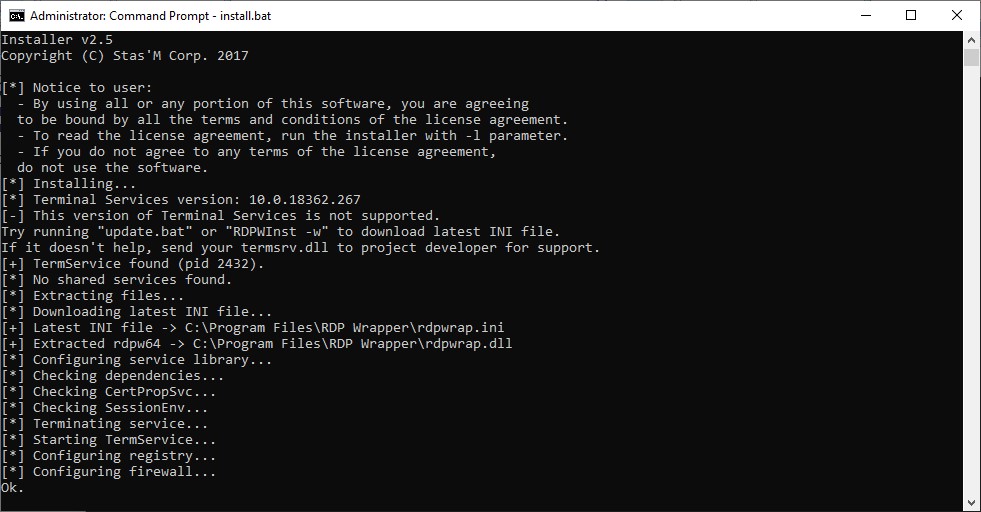
После окончания установки запустите RDPConfig.exe.
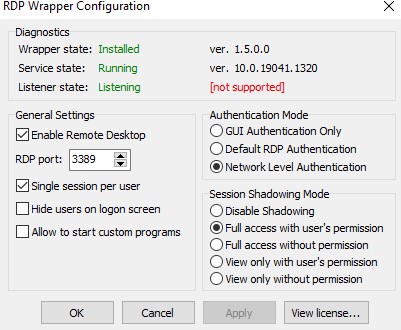
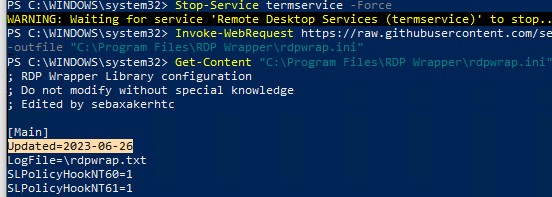
На данном скриншоте видно, что на компьютере установлена свежая версия файла rdpwrap.ini (Updated=2023-06-26).
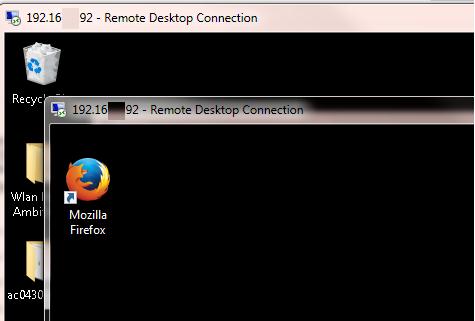
Теперь попробуйте установить несколько одновременных RDP сессий с этим компьютером под разными пользователями (воспользуйтесь любым RDP клиентом: mstsc.exe, RDCMan, mRemoteNG и т.д.).
Можете проверить что на компьютере активны одновременно две RDP сессии (или более) с помощью команды:
Утилита RDPWrap поддерживается во версиях Windows (включая домашние редакции Windows Home), таким образом из любой клиентской версии Windows можно сделать полноценный сервер терминалов.
В интерфейсе RDP Wrapper доступны следующие опции:
Полезные программы для , которые стоит поставить первым делом
Стандартных программ для вполне хватает для повседневных задач. Но можно установить дополнительный софт и сделать работу еще удобнее. Большинство приложений в списке бесплатные или и доступны для скачивания в России в 2023 году.
Lightshot. Бесплатная программа для снимков экрана. Lightshot заменяет функцию кнопки PrtScr и поддерживает некоторые другие команды, например копирование и вставку из буфера обмена при нажатии и .
В Lightshot можно выделить только часть экрана. А заодно есть встроенный редактор, где можно минимально обработать изображение без отправки его в Paint.

PDF24. Бесплатный просмотрщик и редактор . Программа умеет обрезать, конвертировать, сжимать и многое другое. Доступна бесплатно, работает быстро и без проблем. В минусах — архаичный интерфейс и отсутствие интеграции с облачными хранилищами.
ScreenToGif. Минималистичная утилита, которая умеет записывать экран и сразу преобразовывать ролик в гифки. Полезна при подготовке презентаций или инструкций. Есть встроенный редактор с полезными функциями. Например, часть изображения можно сделать пиксельной. Программа бесплатная.
OBS Studio. Бесплатная программа для записи экрана и стриминга. Умеет захватывать весь экран, только определенные окна или программы. Также с помощью OBS можно стримить на Twitch или YouTube.
OBS хорошо работает со стандартными настройками, но в системном меню есть еще много полезных опций. Например, можно задать параметры звука и видео, чтобы уменьшить общий объем файлов или, наоборот, отдать видео в наилучшем качестве. Программа очень популярна, поэтому в интернете сотни текстовых и видеоинструкций по настройке.
Honeyview. Бесплатная программа для просмотра изображений. Заменяет стандартный просмотрщик и умеет открывать недоступные конкуренту форматы файлов, например PSD. Другая важная фича — можно смотреть картинки из архивов, не распаковывая их.
KeePass. Бесплатный менеджер паролей. Поддерживает все популярные стойкие алгоритмы шифрования и множество языков, включая русский. А еще умеет импортировать базы данных паролей из разных форматов. Программа легко настраивается и быстро работает. В минусах — архаичный интерфейс, отсылающий к .
Как создать точку восстановления системы
Точка восстановления работает как бэкап на случай, если в системе сломалось. Windows вернет себя в то состояние, в котором была на момент создания точки.
Копию можно сделать за минут, и для этого не нужны специальные навыки. Вот как устроен процесс по шагам:
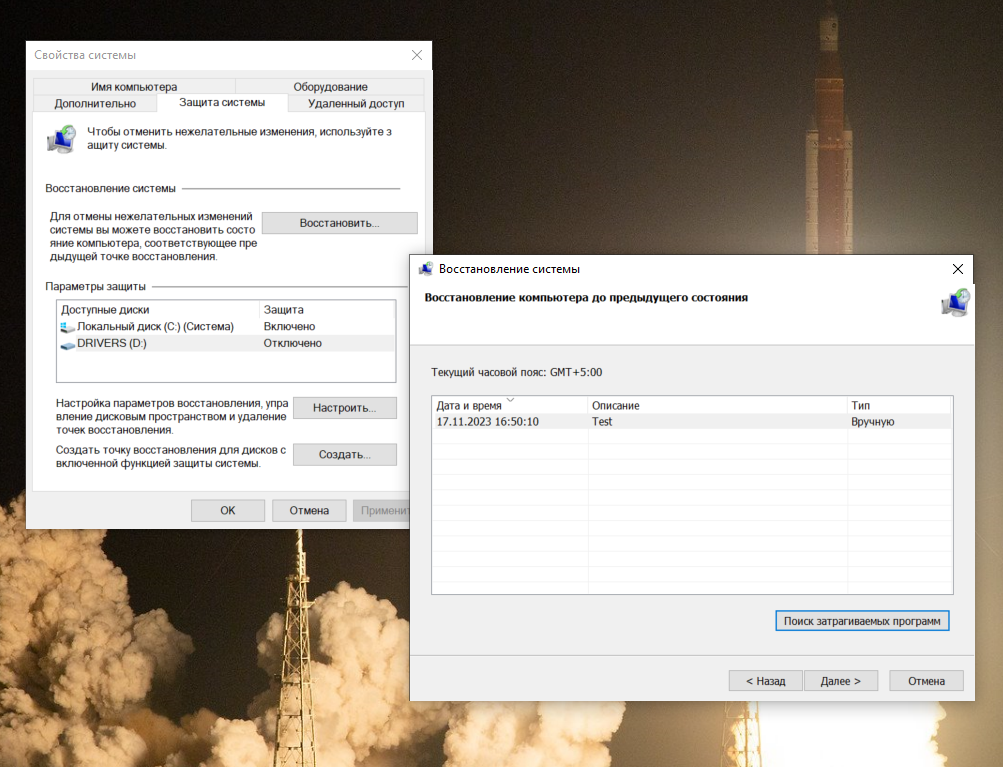
В системе можно создать десятки точек, но достаточно нескольких — например, перед установкой множества обновлений или нового оборудования
Восстановить систему из точки тоже просто:
После этого система сама восстановит данные и перезагрузится. Весь процесс занимает от 15 до 30 минут в зависимости от объема изменений.
Как настроить фоновые и системные службы
В исправной операционной системе не надо отключать служебные программы. Сложности обычно начинаются, если работает уже несколько лет. Пользователь устанавливает и удаляет программы, которые прописывают себя в автозапуск и создают фоновые задачи. Когда их накапливается слишком много, система начинает тормозить. Вот пара советов, что стоит сделать в таких случаях, а о чем можно не беспокоиться.
Очищайте автозапуск — особенно если оперативной памяти мало. Часто программы прописывают свои настройки в систему, чтобы запускаться вместе с Windows. С одной стороны, это удобно: не надо включать все вручную. С другой — не все приложения нужны на старте системы, а когда программ много, они могут ее тормозить.
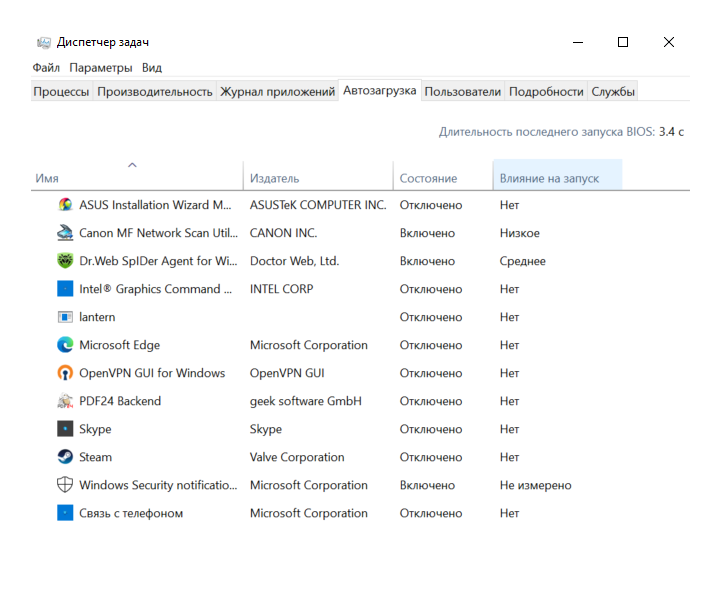
Программы в автозагрузке в первую очередь влияют на скорость старта системы. Для оценки в диспетчере есть отдельный столбец, но судить о правдивости информации сложно
Советую обязательно оставлять в автозапуске программы, связанные с безопасностью системы. Определить их можно по словам Security или «Защитник» в названии — зависит от версии и локализации. Обычно их не больше двух штук и влияние на запуск обозначено как «низкое». Также стоит оставить софт для VPN — если вам важна постоянная конфиденциальность. Все остальное можно убрать и включать по необходимости.
Если у вашего компьютера меньше оперативной памяти и вы часто устанавливаете разные программы, автозагрузку стоит почаще чистить — примерно раз в неделю. В остальных случаях достаточно очищать список раз в пару месяцев.
Не беспокойтесь о фоновых службах. В предыдущих версиях Windows, особенно Windows XP и Windows 7, фоновые службы сильно влияли на быстродействие . В «десятке» процессы оптимизировали, поэтому больше не обязательно отключать неиспользуемые сервисы.
Важно помнить, что ошибочное отключение той или иной службы может повлиять на всю систему. Например, в сети иногда советуют отключить службу печати или службу географического положения и голосового помощника. В первом случае перестанет работать даже стандартная конвертация текстовых файлов в PDF, а во втором могут начаться проблемы со входом в систему. Поэтому я рекомендую вообще не трогать фоновые службы.
Но если вам очень нужно отключить, то вот как это сделать: в поиске напишите «Службы» или services.msc. В открывшемся окне будет список всех локальных служб. Остановить или перезапустить каждую можно, нажав соответствующую кнопку слева от интересующей строчки.
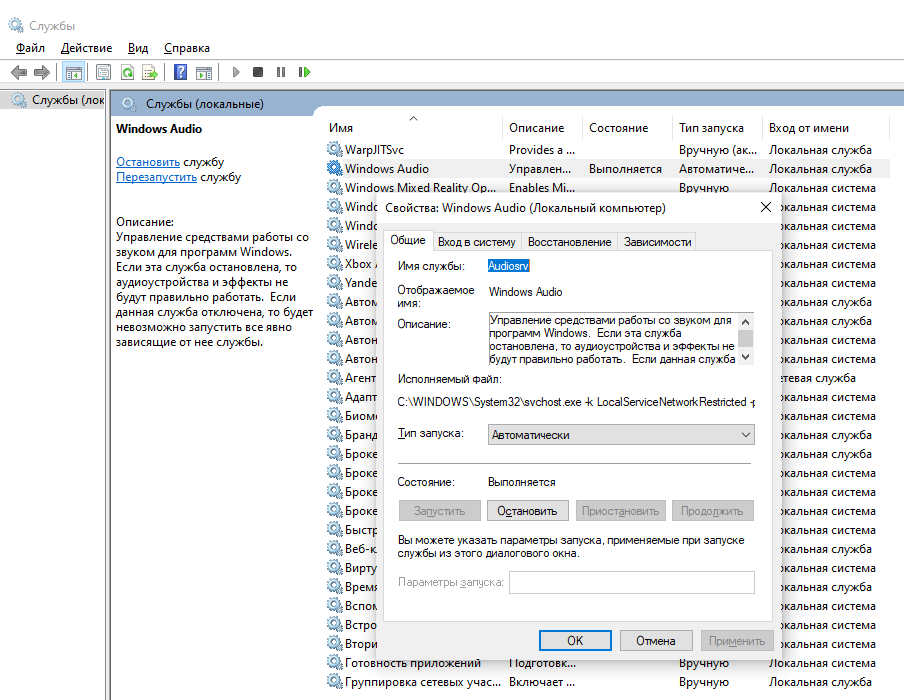
Подробная настройка службы доступна в ее свойствах. Здесь можно посмотреть информацию о сервисе и задать параметры запуска: автоматически, вручную или полное отключение
Включаем синхронизацию папки «Рабочий стол» в приложении «OneDrive»
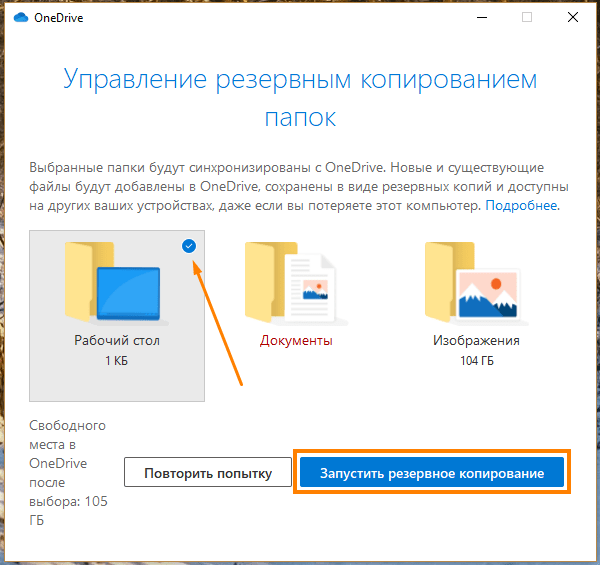
Если же вы опять захотите включить синхронизацию папки «Рабочий стол» с облачным хранилищем Microsoft, снова откройте настройки приложения «OneDrive», повторив шаг 1 нашей инструкции. А затем в окне «Microsoft OneDrive» перейдите на вкладку «Резервное копирование» и нажмите кнопку «Управление резервным копированием».
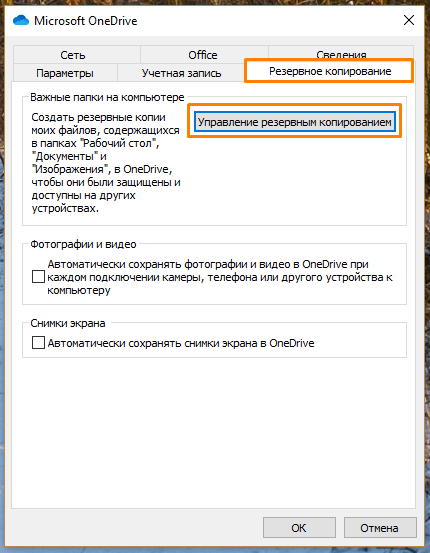
Кликаем кнопку «Управление резервным копированием»
В открывшемся окне отмечаем папку «Рабочий стол» галочкой и нажимаем кнопку «Запустить резервное копирование».
Запускаем резервное копирование
Встроенная поддержка нескольких RDP сессий в редакции Windows 10 Enterprise Multi-session
Недавно Microsoft выпустило специальные Enterprise редакции Windows multi-session (ранее назывались Windows 10 Enterprise for Remote Sessions и Windows 10 Enterprise for Virtual Desktops).
Редакция Enterprise multi-session доступна как для Windows 10, так и для Windows 11.
Главная особенность этой редакции – она поддерживает множественные одновременные RDP сессии пользователей прямо из коробки. Несмотря на то, что редакцию Windows multi-session разрешено запускать только в виртуальных машинах Azure, вы можете вам установить эту редакцию в on-premises сети и использовать данный компьютер терминальный сервер (хотоя это будет нарушением лицензионной политики Microsoft).
Далее мы покажем, как обновить компьютер с Windows 10 Pro до Windows 10 Enterprise for Virtual Desktop и использовать его для одновременного подключения нескольких пользователей.
Откройте командную строку и проверьте текущую редакцию Windows (Professional в этом примере):
DISM /online /Get-CurrentEdition
Обновите вашу редакцию Windows с Pro до Enterprise:
Changepk.exe /ProductKey NPPR9-FWDCX-D2C8J-H872K-2YT43
Теперь установить GVLK ключ для Windows 10 Enterprise for Remote Sessions:
slmgr.vbs /ipk CPWHC-NT2C7-VYW78-DHDB2-PG3GK
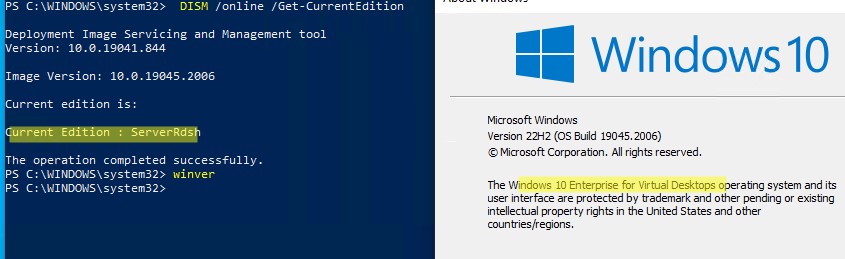
Проверьте, что теперь ваша редакция Windows 10 изменилась на ServerRdsh (Windows 10 Enterprise for Virtual Desktops).
Активируйте вашу копию Windows Enterprise Multi-Session на вашем KMS сервере:
slmgr /skms msk-man02.winitpro.local:1688slmgr /ato
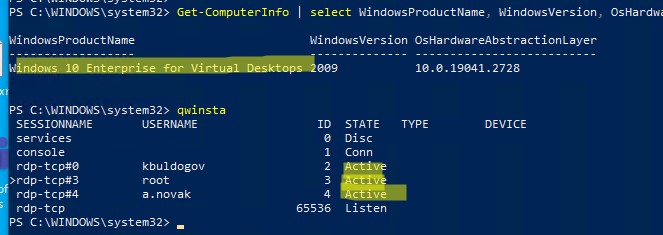
После активации нужно перезагрузить Windows. Теперь попробуйте подключиться к компьютеру по RDP под несколькими пользованиями. Как вы видите, Windows 10 Enterprise multi-session одновременные RDP подключения поддерживаются прямо из коробки.
Windows 10 Enterprise for Virtual Desktops 2009 10.0.19041.2728
В этой статье мы рассмотрели способы, позволяющие снять ограничение на количество одновременных RDP подключений пользователей, и запустить бесплатный терминальный сервер на клиентской Windows 10 или 11. У каждого из этих способов есть свои преимущества и недостатки. Какой из них использовать — решать вам.
Что означает значок «X» серого цвета?
В Проводнике в вашей папке Dropbox на файле или папке может отобразиться значок «X» серого цвета. Это значок используется в операционной системе Windows, а не в Dropbox. Он указывает на то, что, возможно, ваш файл или папка не синхронизируются с Dropbox. Чтобы это исправить, попробуйте выполнить указания из статьи об устранении неполадок, связанных с синхронизацией Dropbox. Если эти меры не помогут решить проблему, обратитесь в службу поддержки Microsoft.
Не работает RDP Wrapper в Windows
В некоторых случая утилита RDP Wrapper не работает как ожидается, и вы не можете использовать несколько RDP подключений.
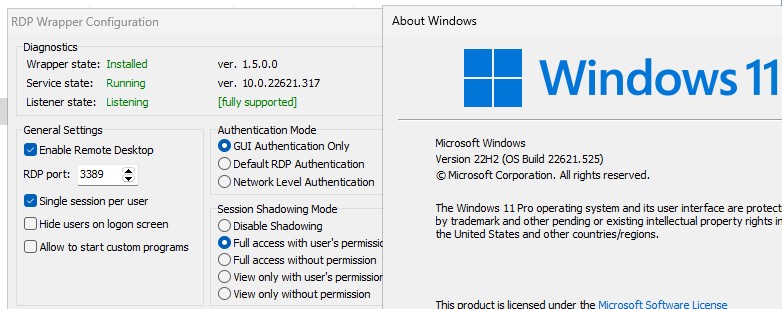
В этом случае нужно обновить файл rdpwrap.ini как описано выше.Если RDP Wrapper не работает после обновления файла rdpwrap.ini, попробуйте открыть файл rdpwrap.ini и найти в нем описание для вашей версии Windows.Как понять, есть ли поддержка вашей версии Windows в конфиг файле rdpwrapper?На скриншоте ниже показано, что для моей версии Windows 11 (10.0.22621.317) есть две секции с описаниями:
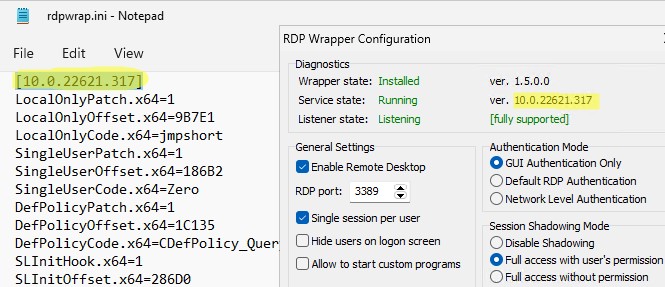
Если в конфигурационном файле rdpwrap соответствующая секция отсутствует для вашей версии Windows, попробуйте поискать в сети строки rdpwrap.ini для вашего билда. Добавьте найденные строки в самый конец файла.
Если после установки обновлений безопасности или после апгрейда билда Windows 10, RDP Wrapper не работает, проверьте, возможно в секции Diagnostics присутствует надпись Listener state: Not listening.
Попробуйте обновить ini файл, и затем переустановить службу:
rdpwinst.exe -urdpwinst.exe -i
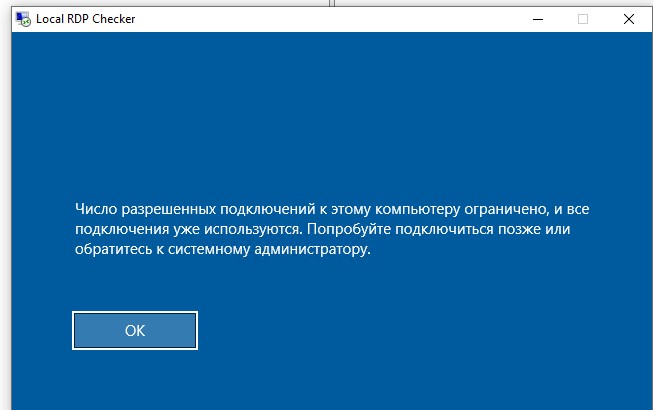
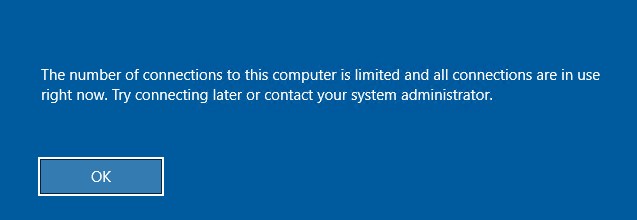
Бывает, что при попытке второго RDP подключения под другим пользователем у вас появляется надпись:
Число разрешенных подключений к этому компьютеру ограничено и все подключений уже используются. Попробуйте подключиться позже или обратитесь к системному администратору.
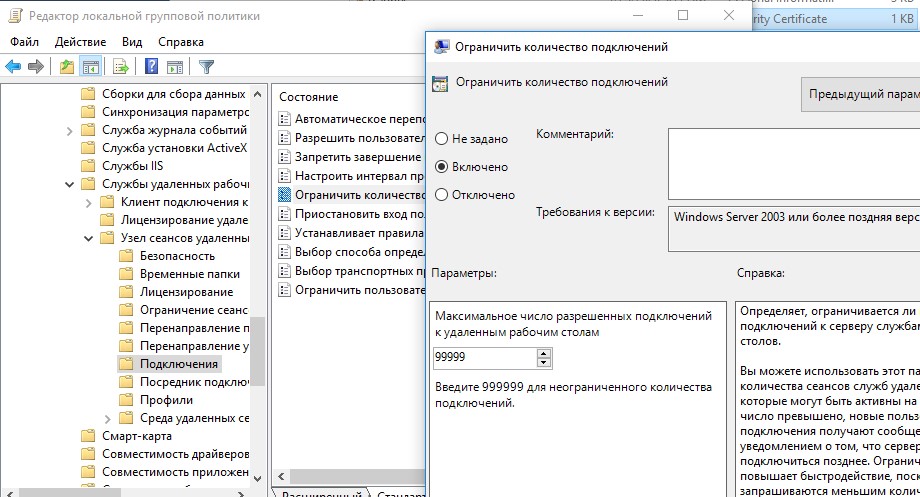
Перезагрузите компьютер для обновления настроек GPO и применения новых параметров.
Как настроить беспроводные соединения
В появилось несколько новых настроек для . Опции позволят сохранить конфиденциальность и сделают работу удобнее.
Случайные адреса оборудования. У каждого устройства для подключения к сети есть свой уникальный аппаратный адрес — MAC. По нему можно отслеживать действия пользователя и даже его перемещение. Это особенно актуально в общественных сетях, например в торговых центрах или аэропортах.
Настройка может мешать в домашних или рабочих сетях, где к иногда привязываются настройки. Поэтому включить опцию можно как для всех соединений, так и только для определенных.
Мобильный . Компьютер на можно использовать как точку доступа в интернет для других устройств. Всего можно подключить до восьми девайсов. Удобно, если компьютер подключен через провод, а под рукой нет роутера.
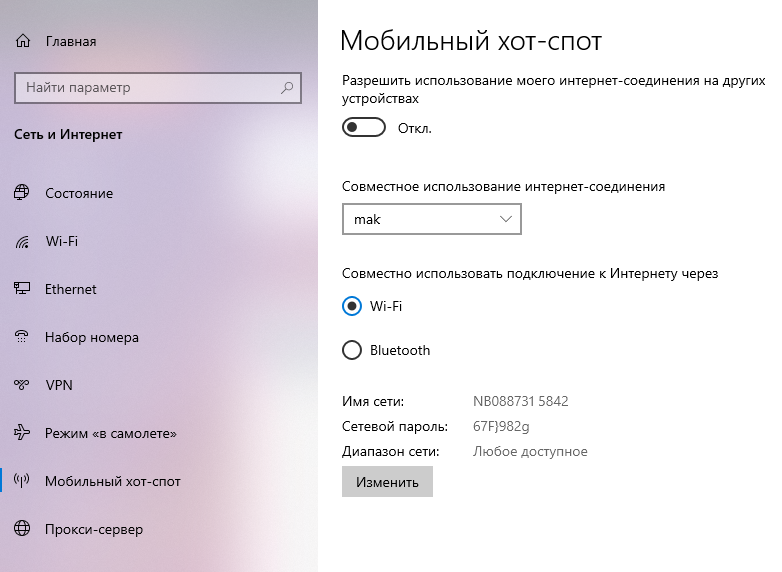
Название сети и пароль можно задать самостоятельно. Также можно выбрать диапазон вещания — на работают все, а нужны свежие устройства
Какие еще полезные функции есть в
Настройка системных уведомлений. В «десятке» развитая система уведомлений и быстрых действий. Многие пользователи отключают или не пользуются этими фичами, хотя они могут сделать работу с удобнее и их можно тонко настроить.
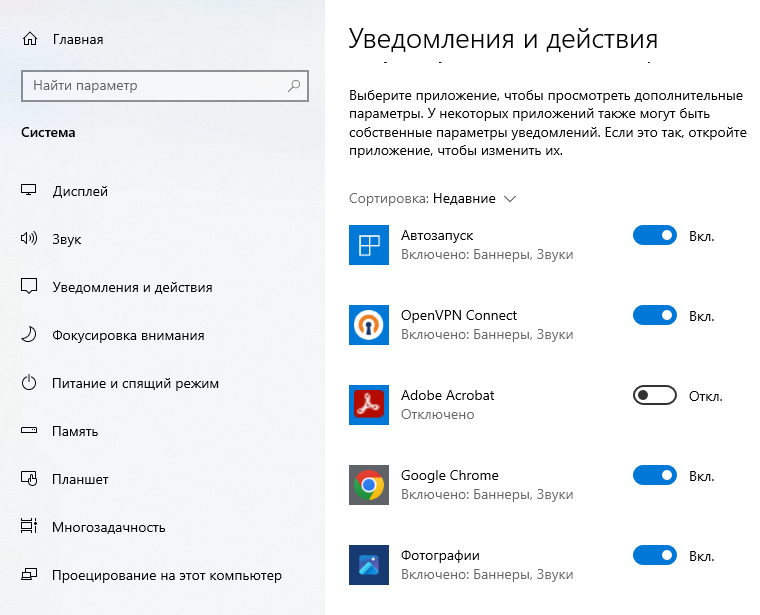
У Adobe надоедливые уведомления — их слишком много, поэтому у меня они выключены. OpenVPN используется для работы, поэтому получать от него уведомления важно
В меню можно настроить фокусировку внимания и быстрые действия. А нажав «Параметры фокусировки внимания», можно разграничить уведомления по сценариям — например, задать приоритетные программы, которые будут уведомлять обо всех своих действиях в этом режиме.
А еще можно включить уведомления только от определенных людей, если они пишут в Skype или на электронную почту. Для этого надо быть авторизованным в учетной записи Microsoft.
Меню откроется справа внизу. Лишние иконки можно быстро убрать. Самые удобные настройки — плитка «Ночной свет», опция «Только приоритет» для уведомлений и быстрые скриншоты «Фрагмент экрана».
Это рабочий ноутбук, поэтому в быстром доступе опции для частого подключения к другим экранам и сетям
Временные файлы можно спокойно удалять. Для этого кликните по строке, дождитесь окончания сканирования и нажмите «Удалить файлы».
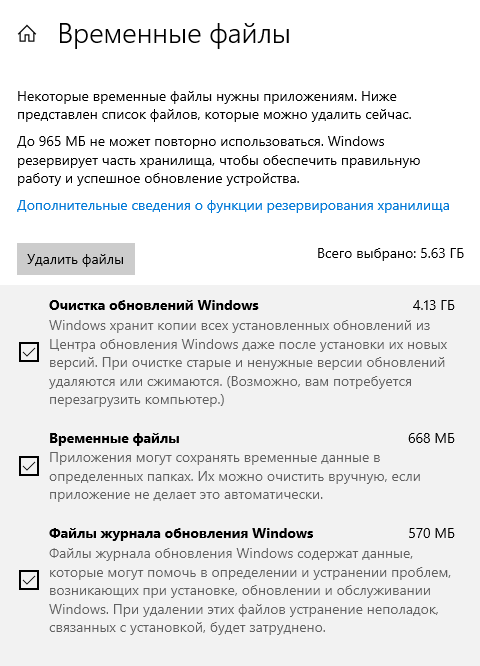
На скриншоте система сразу после массовой установки обновлений — в общей сложности около данных можно стереть
Процесс можно автоматизировать. Для этого надо включить опцию контроля памяти. Кликнув на ссылку «Настроить контроль памяти или запустить его», можно указать периодичность очистки данных.
Изменение мест хранения данных. Функция напоминает аналогичную для смартфонов и планшетов. Пользователь может сам указать диск, где будут сохраняться новые устанавливаемые программы или загрузки.
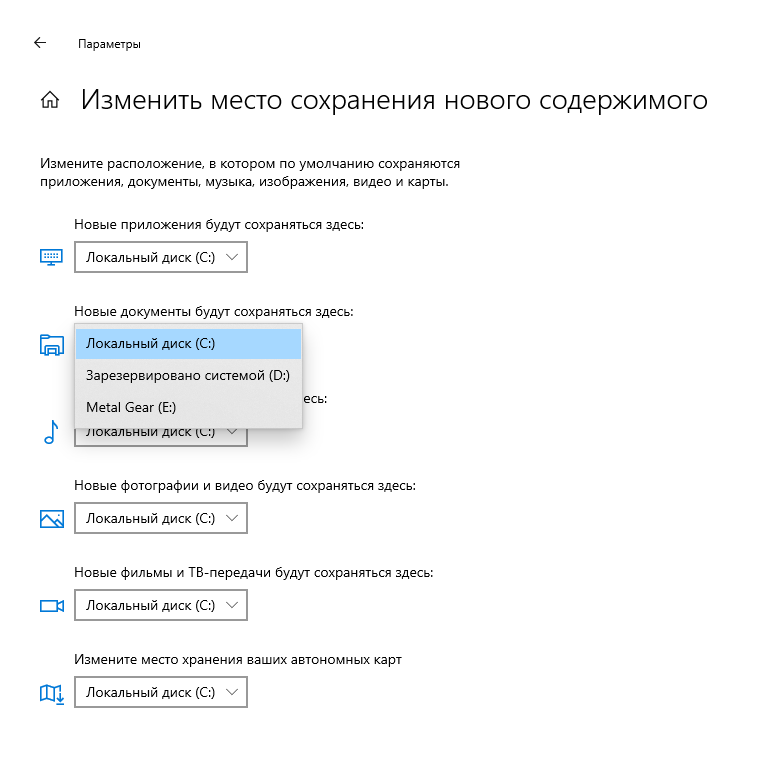
Метод настройки через списки простой и быстрый, так что в нем разберется любой
Обновление драйверов и программ через центр обновлений. В существенно доработана система установки драйверов и внутренних приложений. Например, упорядочена установка программной платформы , с которой в предыдущих версиях часто возникали сложности. Без нее не работает множество программ, начиная от офисных приложений и заканчивая играми.
Дополнительно о техподдержке
 5 шагов, которые следует предпринять, когда ваш телефон перезагружается
 Почему не работает ютуб на телефоне и что делать
 Где находится корзина на xiaomi где найти удалённые файлы и данные
 Разблокируйте более высокую скорость Интернета на своем компьютере: устранение проблем с Wi-Fi
 Куда звонить при коронавирусе в Саратове | Саратов 24
 Как удалить учетную запись facebook без потери фотографий и контактов
 Срочно: Воронеж вакансии порядок, Август 2022 — 374 вакансии на ГдеJob
 Whats app business на компьютере