
Особенности Яндекс.Браузера
История развития
Яндекс.Браузер был представлен компанией Яндекс на конференции Yet another Conference в 2012 году. Он основан на движке Blink, который также используется в браузере Chromium.
Официальный сайт и блог
- Официальный сайт браузера (ссылка)
- Архивная копия блога компании (ссылка)
Репозиторий в ALT Linux
Яндекс.Браузер доступен в репозитории ALT Linux под названием yandex-browser-stable.
Лицензия и состав
- Лицензия: проприетарная
- В составе Альт Образование: нет
Версия Яндекс Браузера
Информация о текущей версии Яндекс.Браузера всегда доступна в настройках программы и в системных инструментах управления приложениями.
Удаление Яндекс Браузера
Выберите удобный способ удаления:
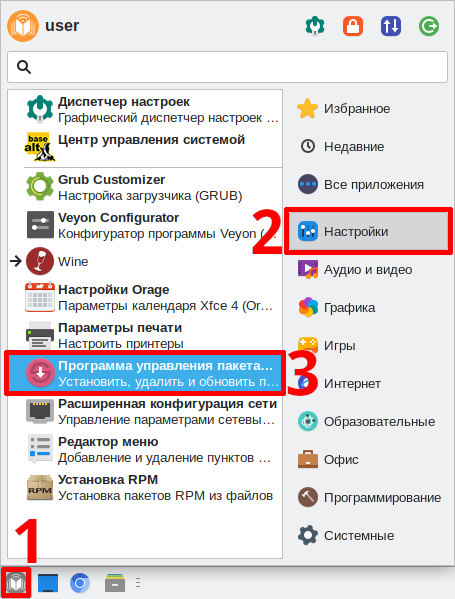
Откройте ▷ ▷ Программа управления пакетами Synaptic:
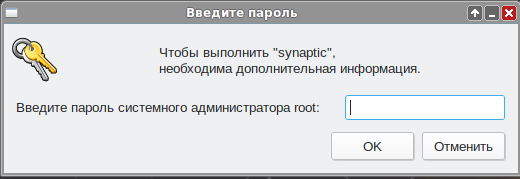
Введите пароль суперпользователя:
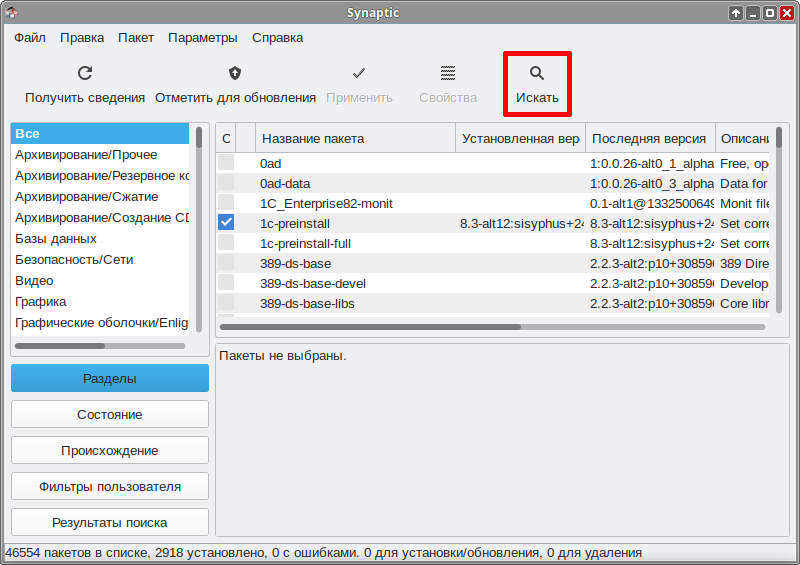
Нажмите кнопку Искать:
Введите yandex browser
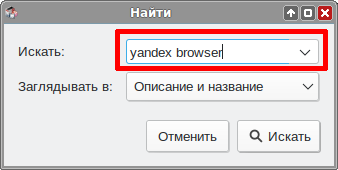
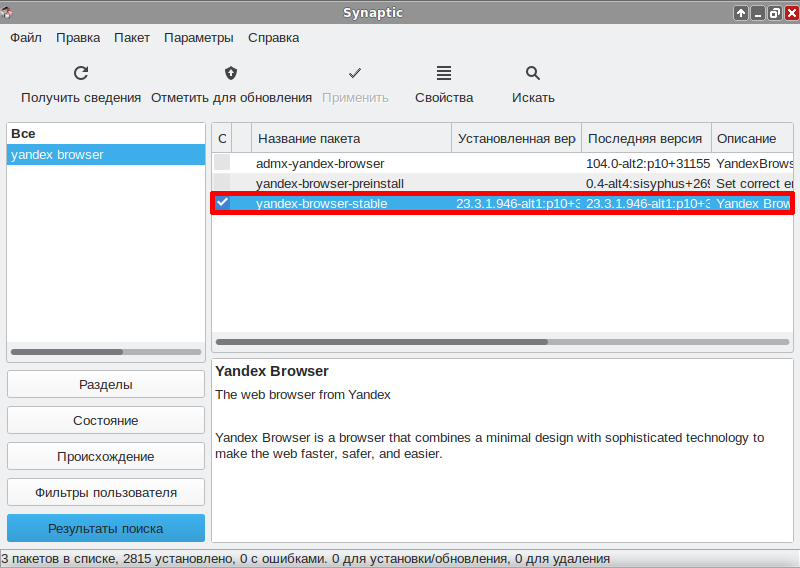
Программа нашла установленный пакет:
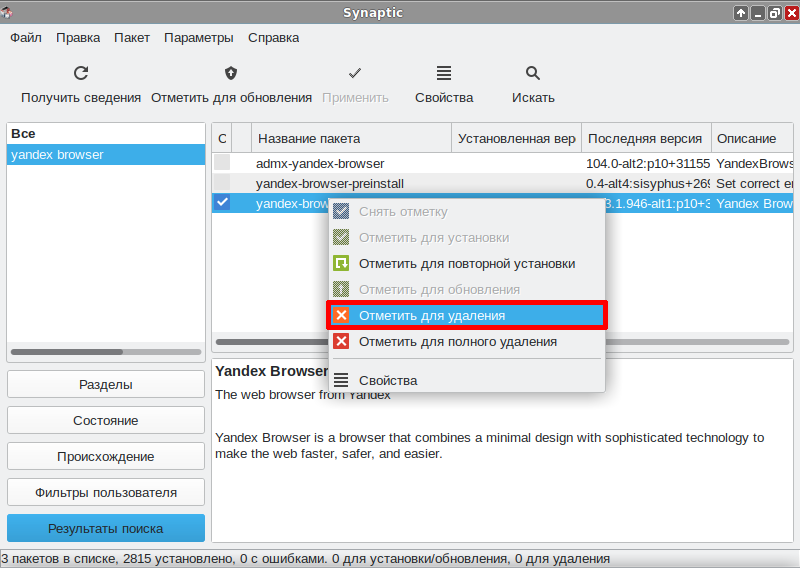
Кликните по пакету ПКМ и выберите Отметить для удаления:
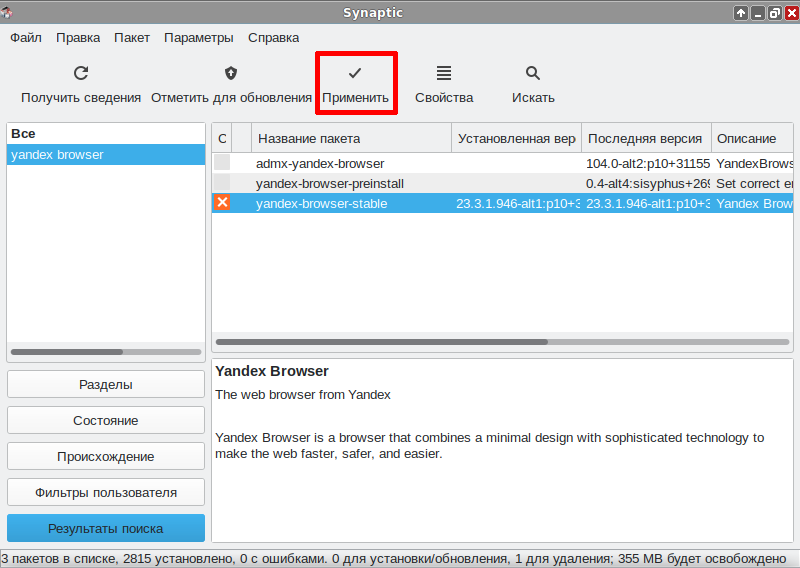
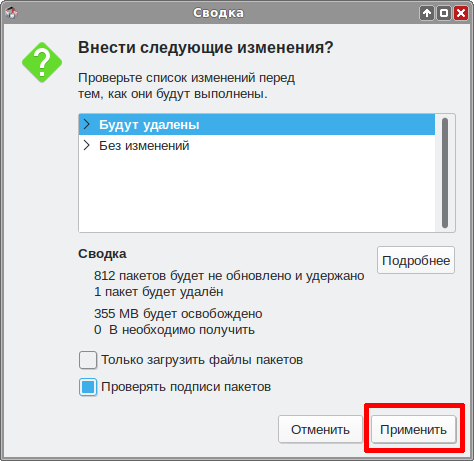
Нажмите кнопку Применить:
Согласитесь с изменениями:
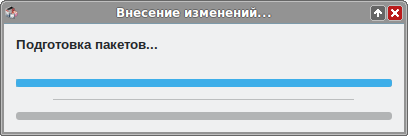
Программа начнёт удаление:
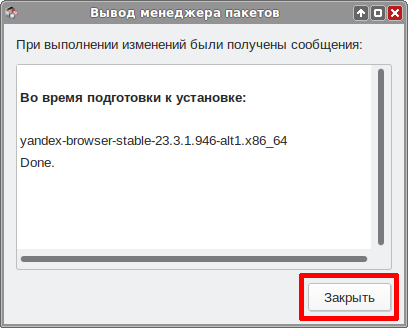
Удаление завершено. Закройте диалоговое окно и окно программы.
Текущая версия страницы пока не проверялась опытными участниками и может значительно отличаться от версии, проверенной 7 мая 2022 года; проверки требуют 56 правок.
Эта статья — о браузере. Об одноимённой компании см. Яндекс.
Яндекс Браузер — браузер, созданный компанией Яндекс на основе движка Blink, используемого в открытом браузере Chromium. Впервые был представлен 1 октября 2012 года на технологической конференции Yet another Conference.
| Яндекс Браузер | |
|---|---|
 |
Установка Яндекс Браузера на ALT Linux
Яндекс Браузер – это популярный интернет-браузер, который можно установить на операционную систему ALT Linux. В данной статье мы рассмотрим установку этого браузера из системного репозитория ALT Linux.
Характеристики Яндекс Браузера
| Тип | Браузер |
|---|---|
| Разработчик | Яндекс |
| Написана на | C/C++, JavaScript |
| Движки | Blink, WebKit |
| Операционные системы | Windows, Mac OS, Linux |
| Языки интерфейса | Русский, Английский, и другие |
| Первый выпуск | Не указан |
| Аппаратные платформы | x86, x86-64 |
| Последняя версия | Не указана |
| Лицензия | Proprietary |
| Сайт | Официальный сайт Яндекс Браузера |
Установка через Synaptic
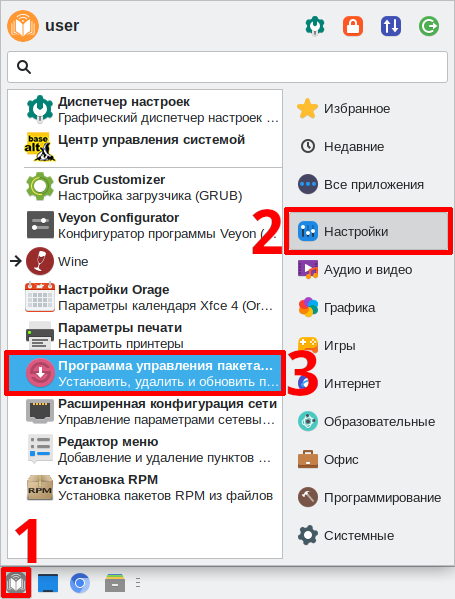
Откройте Программу управления пакетами Synaptic на вашем компьютере.
Введите пароль суперпользователя, чтобы продолжить установку.
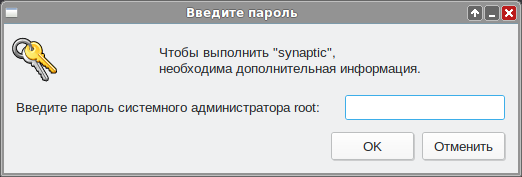
Выберите пакет Яндекс Браузера из системного репозитория ALT Linux для установки. Воспользуйтесь этим удобным способом, чтобы начать пользоваться браузером от Яндекса на вашей системе ALT Linux.
Поэтому мне приходится устанавливать и обновлять различное программное обеспечение на их компьютерах. Сегодня я хочу поделиться с вами инструкцией по установке Яндекс Браузера с помощью пакетного менеджера Synaptic на операционной системе Alt Linux.
Шаг 1:
Нажмите на кнопку Получить сведения и подождите, пока программа обновит кэш.
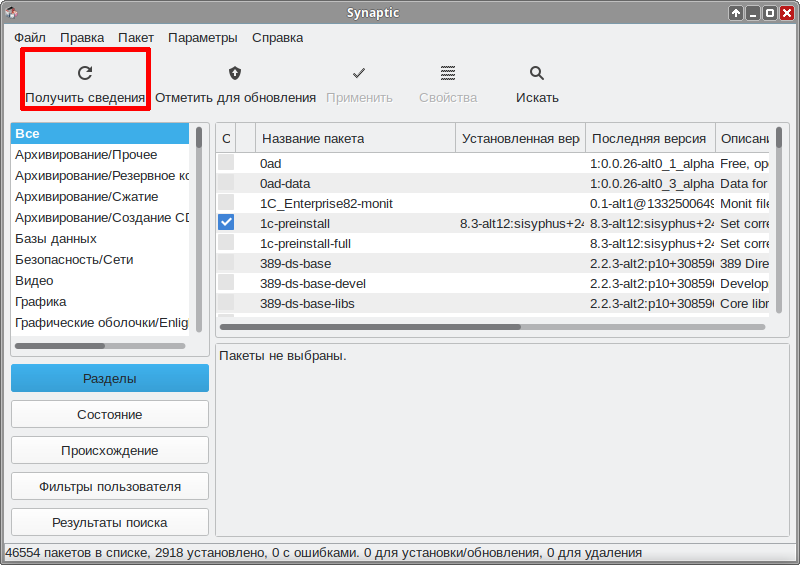
Шаг 2:
Нажмите на кнопку Искать.
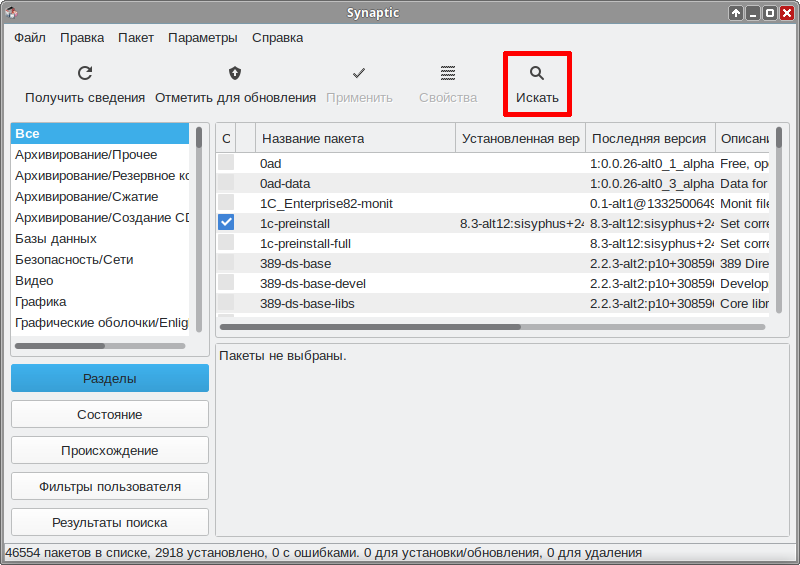
Шаг 3:
Введите в окне поиска yandex browser и нажмите Искать.
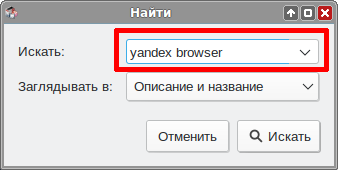
Шаг 4:
Программа найдет нужный пакет.
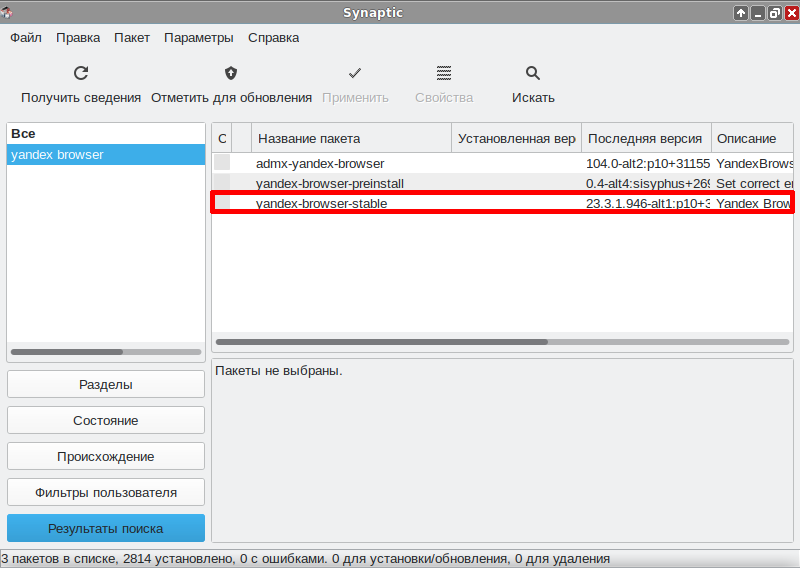
Шаг 5:
Кликните по пакету ПКМ и выберите Отметить для установки.
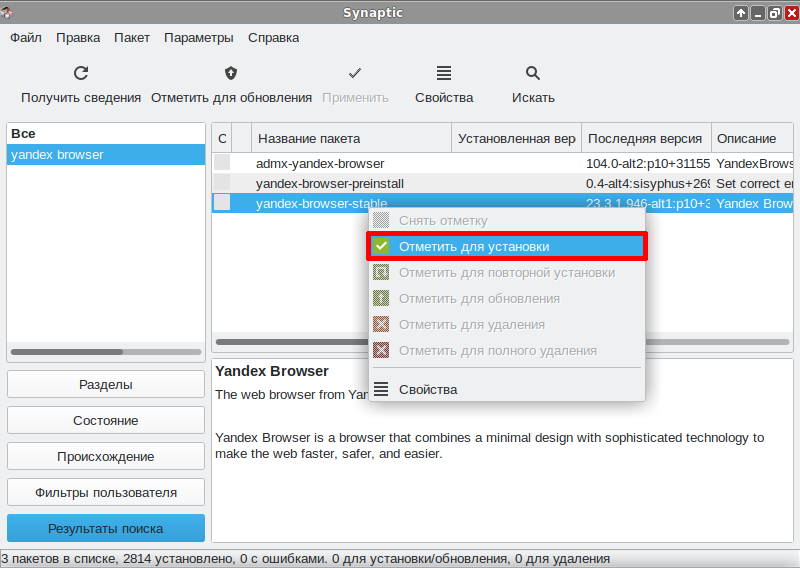
Шаг 6:
Нажмите кнопку Применить.
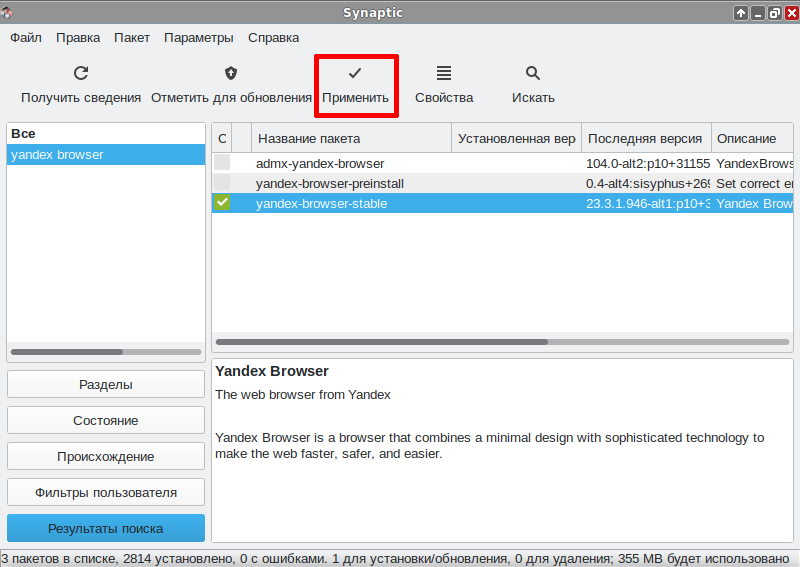
Шаг 7:
Согласитесь с изменениями.
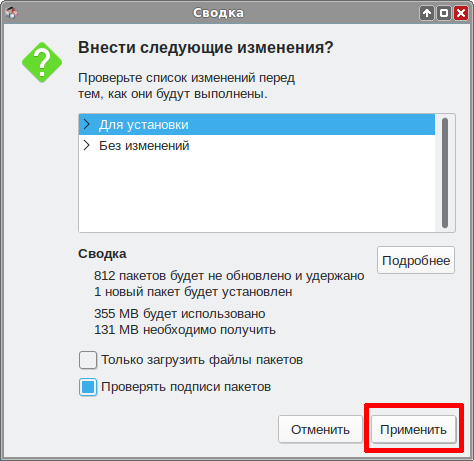
Шаг 8:
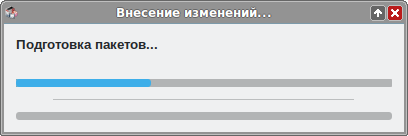
Программа начнет загрузку и установку пакетов.
Шаг 9:
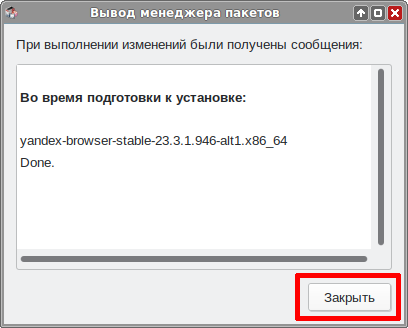
После успешной установки программа выдаст соответствующее сообщение.
Шаг 10:
Закройте программу.
Благодаря этим простым шагам вы сможете установить Яндекс Браузер с помощью пакетного менеджера Synaptic на операционной системе Alt Linux. Надеюсь, что данная инструкция была полезной для вас! Если у вас возникнут вопросы, не стесняйтесь обратиться ко мне.
Источники:
- Яндекс запустил нейробраузер
- Яндекс запустил синхронный перевод прямых трансляций в браузере
- Яндекс запустил интерактивные субтитры для видео на четырёх языках
- Минцифры рекомендовало установить Яндекс.Браузер
- Яндекс тихо и незаметно запустил мессенджер
- Яндекс.Браузер научился точнее переводить тексты с помощью искусственного интеллекта
- Яндекс впервые в мире внедрил в десктопный браузер голосового помощника
- Яндекс.Браузер стал вторым по счёту браузером в реестре российского ПО
- Яндекс представил конструктор для настройки корпоративного Яндекс.Браузера
- Яндекс выпустил браузер будущего для macOS
- Вышел первый браузер с персональной лентой рекомендаций
- Число пользователей Яндекс.Браузера выросло до 24 миллионов
- Яндекс представил собственный браузер
Об авторе:
Меня зовут Сергей, я ведущий системный администратор службы эксплуатации в QIWI. Так сложилось, что в нашей компании довольно большое число сотрудников, и часть из них работает в специфических системах. Поэтому мне приходится устанавливать и обновлять различное программное обеспечение на их компьютерах. Надеюсь, что моя инструкция была полезной для вас!
Например, есть люди, которые в своей работе часто взаимодействуют с бухгалтерией, финансами, единой биометрической системой, Госуслугами, Контуром и прочим добром. Причём от того, насколько комфортно им это делать, на самом деле зависит выполнение их рабочих обязанностей. А вы знаете, что сейчас для многих (если не для большинства) окологосударственных сайтов нужны сертификаты. И чтобы сделать из дефолтного Chrome или Firefox подходящий инструмент для такого сотрудника, приходилось немного костылить — обвешиваться плагинами, настраивать их, потом по отдельности помогать каждому человеку, если что-то вдруг тупило. В общем, так себе история.
Но работать-то надо. И желательно — без заморочек, в централизованном формате «Включил — работаешь». Поэтому мы решили, что хватит это терпеть, и попробовали Яндекс Браузер для организаций.
Под катом я расскажу, что умеет Браузер на сегодня, как именно мы его внедряли, поделюсь нашим скриптом для быстрой миграции (вдруг вам тоже пригодится) и впечатлениями от работы. Вишенкой — о работе Браузера в закрытом контуре без внешней телеметрии.
Почему вообще Яндекс Браузер
Лень — двигатель прогресса. Гм, то есть, нам хотелось отойти от парадигмы, когда для финансиста или бухгалтера надо настраивать специфичное рабочее место в плане сертификатов браузера. Да, если у вас в компании пара таких сотрудников, то это не так уж и сложно. Даже если их 20, тоже можно что-то придумать.
Но в масштабах большой компании подобные заморочки — это непозволительная трата времени. Тот самый случай, когда лучше один раз сесть, потратить время на автоматизацию и оптимизацию процесса, а дальше оно само работает и никого не отвлекает.
Идеальный процесс я представлял себе примерно так:
подобный браузер со всеми из коробки установленными сертификатами можно устанавливать централизованно,
есть возможность использования собственных скриптов,
можно настраивать много параметров,
в итоге получается дать пользователю максимум нужных для работы возможностей в пару кликов,
и да, всё это — быстро и безопасно.
Очень уж хотелось избавиться от ситуации «Кто во что горазд» в плане ручной установки плагинов, плюс дать пользователям быстрый и очевидный доступ к корпресурсам, да и вообще — сделать всё красиво.
А тут ещё выяснилось, что ряд сотрудников у нас так и так использует Яндекс Браузер вместо Chrome / Firefox / Safari. Ну вот удобнее и привычнее он им, это из области персонального комфорта.
Подумав и взвесив все за и против, мы изучили возможности Яндекс Браузера для организаций и попробовали поработать с ним.


Хочется отметить строку для ввода URL адреса, когда она активна, то вокруг нее создается желтая окантовка, как бы намекая, что это строка поиска самого Яндекса, вводите любой текст и естественно совершается поиск в данном поисковике, простите за каламбур. Настроек не особо много, меню выглядит как и в Chromium, ничего там нового и интересного нет.
Если верить СМИ, то в следующих версиях продукта можно будет наблюдать фишку Opera Turbo, а значит пользователи у которых медленный интернет смогут быстрее просматривать страницы. Кстати о быстроте, тут все отлично, страницы открываются моментально, сам браузер запускается также шустро, нареканий нет. На счет поиска, вроде как можно изменять его по умолчанию, также можно получать подсказки про вводе слов как на самом поисковике.

В адресной строке Яндекс.Браузера для Windows всего за 2 клика можно поделиться ссылкой на сайт, который просматриваете, без необходимости копировать и вставлять. На левой боковой панели у вас есть возможность сделать снимок экрана, сохранить в избранное и многое другое, это очень удобно.
Основные плюсы:
1. Простота установки и использования
2. Быстро запускается
3. Интерфейс современный и удобный
4. Хорошие возможности настройки новых вкладок
5. Не использует большое количество ресурсов ПК (процессор и оперативная память)
Лично я, когда запускаю его, использую встроенный Яндекс Переводчик, он в последнее время радует своим корректным переводом, он позволяет получать целые предложения и слова отдельно, умеет работать с переводом даже картинок, что вообще редкая фишка.
Отдельно хочется выделить мощную функцию обратного поиска изображений, она позволит обнаруживать даже мельчайшие детали на фотографии, предоставляя вам все возможные результаты, которые алгоритм смог отыскать. Браузер также предоставляет вам доступ к веб-сайтам, которые невозможно корректно увидеть в большинстве альтернативных браузерах.
Пароль на все архивы: rsload

Так как Яндекс.Браузер является родственным Chromium’у, ему по определению присуща значительная часть преимуществ и недостатков последнего. Из-за этого браузер слабо выделяется основной функцией на фоне других многочисленных браузеров на базе WebKit и Blink.
Некоторые возможности браузера появились в нём впервые, а какие-то до сих пор имеются только в нём.
Поиск по странице с учётом морфологии
В Яндекс.Браузере поиск текста происходит с учётом морфологии, что позволяет найти искомое лишь по примерному запросу. Например, если в поисковом окне ввести «Электронной энциклопедии», то даже при отсутствии точного совпадения можно будет найти фразу «Электронная энциклопедия».
Эта функция работает без участия поисковой системы, то есть работает без активного подключения к сети. На начало 2019 года Яндекс.Браузер был единственным браузером, поддерживающим «из коробки» такую возможность.
Поисковые подсказки в Яндекс.Браузере
Также умная строка позволяет набирать символы в URL не по порядку, а, например, часть символов из начала, а часть — из середины. Например, если пользователь часто посещает в социальной сети «ВКонтакте» только страницу комментариев и только страницу одной группы, то для быстрого перехода к комментариям достаточно ввести vk co, а умная строка самостоятельно подставит vk.com/feed?section=comments. Если после этого вести vk wi, то умная строка преобразует это в vk.com/wikipedia (здесь предполагается, что пользователь чаще всего посещает именно эту группу).
Поддержка расширений от других браузеров
Обозреватель имеет встроенную службу автоматизированного перевода от «Яндекса» для перевода как отдельных слов и фраз, так и веб-страниц целиком. Чтобы перевести слово, его необходимо выделить мышью и в появившемся контекстном меню появится перевод.
В феврале 2024 года вышло крупное обновление браузера, добавившее в том числе перевод видео с корейского и японского языков.
Данная служба подсказывает пользователю, где необходимый ему товар стоит дешевле. Например, при открытии страницы определённого товара в некотором интернет-магазине браузер находит предложения этого же товара в других магазинах и, если находит более дешёвое предложение, показывает пользователю ссылку на этот магазин. В качестве источника всех данных используется Яндекс.Маркет.
Возможно и управление комбинациями клавиш мыши: если, удерживая правую кнопку мыши, нажать левую, можно перейти назад; если удерживая левую, нажать правую, осуществляется переход вперёд.
Просмотр документов и книг
Быстрые ссылки и быстрый звонок
Роман Иванов (известный также как Кукуц) представляет бета-версию Яндекс.Браузера для Linux на YaC-2014
Если на странице начинается звуковоспроизведение, то на заголовке вкладки появится соответствующий значок. Если на него нажать, то звук будет выключен. Этот же значок помогает понять, на какой именно вкладке сейчас что-то звучит, если самих вкладок открыто очень много.
Разработчики браузера предусмотрели специальное минималистское контекстное меню из двух пунктов, появляющееся автоматически при выделении любого текста. Первым пунктом этого меню является команда «Копировать», вторая позволяет сразу отправить выделенное в поисковый запрос.
Внешним отличием мобильной версии браузера является расположение «умной строки» снизу окна, а не в верхней части экрана. В дополнение к основной мобильной версии для Android’а выпускается лёгкий «Яндекс.Браузер Лайт». От основной он отличается упрощённым интерфейсом и отсутствием части возможностей. В качестве ядра используется встроенный в операционную систему движок.
«Яндекс» выпустил бронированный «Браузер» для бизнеса и просит за него деньги
Корпоративная версия «Яндекс браузера» получила расширенную сборку с большими возможностями обеспечения безопасности и более оперативными ответами техподдержки. В составе есть новый личный кабинет системного администратора, который в дальнейшем позволит управлять всеми браузерами в сети организации. В отличие от базовой, расширенная версия платная – она стоит 1500 руб. в год за одну лицензию. Реализованные в ней функции в обычной пользовательской версии недоступны.
«Бронированный» отечественный браузер
Интернет-гигант «Яндекс» сообщил CNews о выпуске расширенной версии «Браузера» в его ревизии для бизнеса. Она отличается более высоким уровнем безопасности и включает в себя компоненты, недоступные в классической сборке обозревателя. «Обновление ориентировано только на применение в бизнесе и не предназначено для домашних пользователей», – сообщили CNews представители «Яндекса».
«Браузер» для бизнеса – отдельная корпоративная версия браузера «Яндекса». Она доступна под Windows и macOS, а также под различными дистрибутивами Linux, в том числе российскими (Astra Linux, РОСА, «Альт») и китайскими (Deepin).
Безопасность стоит денег
Одна из особенностей расширенной корпоративной версии «Яндекс браузера» – это встроенная защита от трекеров. По словам разработчиков, она позволяет снизить вероятность хакерской атаки, нацеленной на конкретных сотрудников, через которых злоумышленники намереваются проникнуть в компьютерную сеть организации.
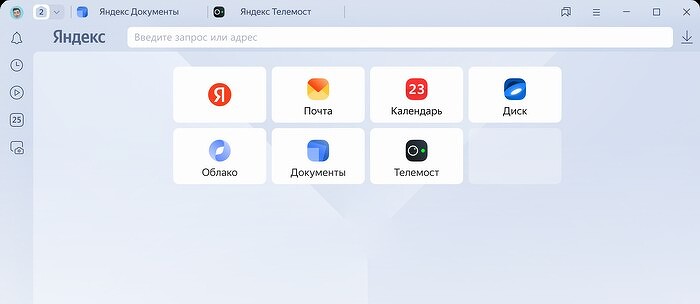
Интерфейс бизнес-версии «Браузера»
Также расширенная версия предлагает ускоренное взаимодействие с техподдержкой «Яндекса». Разработчики утверждают, что пользователи смогут получить ответ на свой запрос в течение одного часа. В отдельных случаях возможна голосовая связь с разработчиками, инженерами и тестировщиками «Яндекса».
Тем, кто работает в обычной версии корпоративного «Браузера», такая опция не предоставляется. Но компании, желающие как можно скорее отказаться от стандартного «Браузера» для бизнеса в пользу его улучшенной версии, не смогут сделать это, просто скачав нужный дистрибутив. Новое творение «Яндекса» распространяется на платной основе и стоит 1500 руб. в год за одну лицензию. Компаниям из сегмента крупного бизнеса «Яндекс» предложит «индивидуальный подход» к стоимости лицензий.
Для экономии организации, заинтересованные в переходе на платную версию «Браузера», могут купить лицензии для нескольких отделов или конкретных сотрудников. Других же можно оставить на обычной версии обозревателя. Сам «Яндекс» предлагает такую возможность», но в этом случае риск целевой атаки на пользователей бесплатной версии сохраняется.
Одна компания может купить неограниченное количество лицензий расширенной версии «Яндекс браузера» для организаций, сообщили CNews в «Яндексе». «При этом базовая версия продолжает поддерживаться и развиваться, она не содержит ограничений по количеству установок и сроку использования. Она распространяется бесплатно. Компания может использовать обе версии в любых сочетаниях», — отметили в компании.
Дополнительные функции
В дополнение к блокировке трекеров «Яндекс» встроил в платную версию «Браузера» для бизнеса защиту от отслеживания действий. Также он пресекает любые попытки сбора пользовательской статистики сайтами, которые они посещают. Все это очень похоже на режим «Инкогнито», присутствующий в большинстве бесплатных браузеров. Защита от трекеров и сбора статистики тоже реализована во многих из них.
Основные различия между платной и бесплатной версиями обозревателя «Яндекса»
Системным администраторам новый «Браузер» для бизнеса предлагает специализированный личный кабинет. Он служит плацдармом для взаимодействия с технической поддержкой, и в нем же можно следить за журналом изменений. В случае непредвиденных ситуаций или сбоев в работе браузера из личного кабинета можно быстро возвращаться к предыдущим его сборкам.
В дальнейшем «Яндекс» намерен значительно расширить список возможностей личного кабинета для администраторов. По словам разработчиков, он трансформируется в единый центр управления всеми браузерами, используемыми в компании.
Цели обозначены
Разработчики намерены в дальнейшем совершенствовать платную версию «Яндекс браузера». Ближайшие апдейты привнесут в него функции мониторинга активности пользователей, а также режим инкогнито и улучшенную блокировку отслеживания. В дополнение к этому с течением времени в обозревателе появится специальный облачный рендеринг для моральной устаревших плагинов и веб-технологий. К ним авторы отнесли Java, Flash и Silverlight.
На вопрос CNews о планах разработчиков по развитию безопасности пользовательской версии браузера в «Яндексе» ответили: «Мы планируем развивать и базовую, и расширенную версии браузера для организаций. Например, в зимнем обновлении базовой версии появилась политика безопасности, которая позволяет ограничить доступ к расширенным настройкам браузера, чтобы сотрудники не могли их случайно нарушить».
О проекте
«Яндекс» развивает «Браузер» с 2012 г. Как и большинство современных обозревателей, в его основе лежит Chromium. На февраль 2023 г. это второй по популярности браузер в России после Chrome – доли рынка 16,48% и 55,38% соответственно (данные StatCounter).

За 11 лет браузер «Яндекса» обогнал большинство конкурентов и прочно закрепился на второй строчке рейтига популярности в России
Какое коммуникационное решение для бизнеса выбрать — On-Premise или SaaS

Корпоративная версия «Браузера», как сообщал CNews, появилась в марте 2017 г. Она предложила пользователям расширенную защиту, возможности тонкой настройки интерфейса.
С течением времени бизнес-версия «Браузера» постепенно прирастала новыми функциями. Одно из глобальных обновлений обозреватель получил летом 2022 г., а в ноябре 2022 г. вышел апдейт поменьше.
алису, алису можно отключить навсегда! И что бы она не кушала ресурсы.
Зачем алиса оператору ЧПУ.
Нет, я знаю зачем Алиса (Наташа) токарю нужна.
Я про другое.
Всего голосов 3: ↑3 и ↓0
Всего голосов 9: ↑4 и ↓5
Нидерланды его отечество. и вроде бы до сих пор. я давно не проверял ЕГРЮЛ.
Всего голосов 1: ↑1 и ↓0
И чтобы сделать из дефолтного Chrome или Firefox подходящий инструмент для такого сотрудника, приходилось немного костылить — обвешиваться плагинами
Но ведь и в этом браузере наверняка надо ставить плагины для Контур\Сбис\Эдо\КриптоПро и пр.?
Чем сборка Я.Браузера отличается от Хромиум.Гост? Телеметрией в пользу Я?
Всего голосов 4: ↑4 и ↓0
Спасибо за ваши вопросы! Все необходимые плагины можно добавить на этапе предварительной сборки дистрибутива в "Конструкторе сборок", и при установке весь набор будет присутствовать сразу. Не могу прокомментировать про Хромиумю.Гост, т.к. обычно в корпоративном сегменте используется Google Chrome Enterpise, а вот его нужно допиливать 100%. В достаточно ближайшем будущем новый браузер от Яндекс получит дополнительные плюшки, это написано в статье, личный кабинет on-prem, и вся Ваша телеметрия будет находиться в контуре Вашей компании, и не в пользу третьих лиц.
Всего голосов 4: ↑4 и ↓0
Конструктор сборок платный же?
Всего голосов 1: ↑1 и ↓0
Обновленный браузер от Яндекс сам по себе платный, Вам потребуется оформить подписку на необходимое количество лицензий. В рамках этой подписки, Вы получаете дополнительный сервис.
Всего голосов 2: ↑2 и ↓0
Конструктор сборок является бесплатным инструментом личного кабинета. В версии Яндекс Браузера для организаций функционал несколько шире чем бесплатной версии, а мы использовали все представленные в нем настройки, и наша техническая реализация учитывает этот расширенный функционал. Прошу прощения, если ввел вас в заблуждение.
Комментарий пока не оценивали
Хотел добавить уточнение, это принципиально важно, т.к. мог Вас запутать. Имелся ввиду совершенно конкретный кейс, а именно рабочие места по типу АРМ Оператор, которые находятся как правило в DMZ зоне, обложены файрволами и сильно ограничены по сети. Такие рабочие места тоже нужно обновлять и обслуживать. Мы очень ждем новые фитчи от команды Яндекс Браузера, как раз имею ввиду ЛК on-prem и «Консоль Администратора», т.к. эти инструменты упростят упомянутые регламентные задачи и позволят получать настройки/расширения/обновления без необходимости открывать доступ во вне.
Комментарий пока не оценивали
msiexec /qn /i "Yandex_Browser.msi"

taskkill /f /im browser.exe

sc config YandexBrowserService start= disabled

sc stop YandexBrowserService

sc delete YandexBrowserService

schtasks /delete /tn "Обновление Браузера Яндекс" /f

del /q /f "%SystemRoot%\Tasks\*Яндекс*.job"


for /D %%a in ("%ProgramFiles%\chrome_BITS_*") do echo %%a & rd /s /q "%%a"

for /D %%a in ("%ProgramFiles%\chrome_url_fetcher_*") do echo %%a & rmdir /s /q "%%a"

rd /s /q "%ProgramData%\Yandex\"

rd /s /q "%ProgramFiles%\Yandex\YandexBrowser\Application\23.9.1.1024\Installer"

del /q /f "%ProgramFiles%\Yandex\YandexBrowser\Application\23.9.1.1024\service_update.exe"

del /q /f "%ProgramFiles%\Yandex\YandexBrowser\Application\23.9.1.1024\Locales\cs.pak"

del /q /f "%ProgramFiles%\Yandex\YandexBrowser\Application\23.9.1.1024\Locales\de.pak"

del /q /f "%ProgramFiles%\Yandex\YandexBrowser\Application\23.9.1.1024\Locales\en-US.pak"

del /q /f "%ProgramFiles%\Yandex\YandexBrowser\Application\23.9.1.1024\Locales\es.pak"

del /q /f "%ProgramFiles%\Yandex\YandexBrowser\Application\23.9.1.1024\Locales\fr.pak"

del /q /f "%ProgramFiles%\Yandex\YandexBrowser\Application\23.9.1.1024\Locales\it.pak"

del /q /f "%ProgramFiles%\Yandex\YandexBrowser\Application\23.9.1.1024\Locales\ja.pak"

del /q /f "%ProgramFiles%\Yandex\YandexBrowser\Application\23.9.1.1024\Locales\kk.pak"

del /q /f "%ProgramFiles%\Yandex\YandexBrowser\Application\23.9.1.1024\Locales\pt-BR.pak"

del /q /f "%ProgramFiles%\Yandex\YandexBrowser\Application\23.9.1.1024\Locales\pt-PT.pak"

del /q /f "%ProgramFiles%\Yandex\YandexBrowser\Application\23.9.1.1024\Locales\tr.pak"

del /q /f "%ProgramFiles%\Yandex\YandexBrowser\Application\23.9.1.1024\Locales\uk.pak"

del /q /f "%ProgramFiles%\Yandex\YandexBrowser\Application\23.9.1.1024\Locales\uz.pak"

del /q /f "%ProgramFiles%\Yandex\YandexBrowser\Application\23.9.1.1024\Locales\zh-CN.pak"

del /q /f "%ProgramFiles%\Yandex\YandexBrowser\Application\23.9.1.1024\Locales\zh-TW.pak"

rd /s /q "%ProgramFiles%\Yandex\YandexBrowser\Application\SetupMetrics"

del /q /f "%ProgramFiles%\Yandex\YandexBrowser\Application\debug.log"

rd /s /q "%ProgramFiles%\Yandex\TempResources"

rd /s /q "%AppData%\Yandex\"


del /q /f "%USERPROFILE%\Desktop\*Yandex*.lnk"

rd /s /q "%LOCALAPPDATA%\Yandex\YandexBrowser\"

mkdir "C:\Temp\YandexBrowser"

mklink /d "%LOCALAPPDATA%\Yandex\YandexBrowser" "c:\Temp\YandexBrowser"


mkdir "%LOCALAPPDATA%\Yandex\YandexBrowser\User Data\Default"

copy /y "Copy_Yandex\master_preferences" "%ProgramFiles%\Yandex\YandexBrowser\Application\"

copy /y "Copy_Yandex\Local State" "%LOCALAPPDATA%\Yandex\YandexBrowser\User Data\"

copy /y "Copy_Yandex\Tablo" "%LOCALAPPDATA%\Yandex\YandexBrowser\User Data\Default\"

copy /y "Copy_Yandex\Yandex.lnk" "%PUBLIC%\Desktop\"
Всего голосов 2: ↑2 и ↓0
прекрасно ! и без всяких там повершеллов / SCCM / whateverMSBS
Комментарий пока не оценивали
Очень уж хотелось избавиться от ситуации «Кто во что горазд»
Все финики, бухи и закупцы сидят на тонких клиентах в обособленной ферме Windows Server RDS(2 сервера RDSH и третий RDSH, RDWA, RDCB, RD License).
Используется Chromium-Gost с GPO
https://www.cryptopro.ru/products/chromium-gost
Комментарий пока не оценивали
Один раз сделать сборку и настроить её разворачивание это маленькая часть задачи.
Как организовано постоянное обновление браузера?
Человек-RSS при появлении новой версии тыкает создание новой сборки в "Конструкторе сборок" ?
Комментарий пока не оценивали
Все зависит от процессов Вашей службы ИБ, штатный механизм обновления вполне справляется с этой задачей, но есть нюанс со стихийностью такого обновления. Делать свежую сборку имеет смысл в том случае, если Вы собираетесь вносить изменения в разрезе контента (добавить/убрать плагины, добавить корпоративных ссылок, изменить фон), чтобы актуальная сборка была доступна в Вашем каталоге, или в качестве регламентной задачи по поддержанию Вашего каталога приложений в актуальном состоянии. Ко всему прочему в каталоге с установленным браузером имеется сервис апдейтер, который без труда можно вызывать консольно, централизованно, например, в установленные в Вашей компании "окна обслуживания".
Всегда есть способы улучшить процесс, а самое главное автоматизировать его, например, есть замечательный командлет "Invoke-WebRequest", помощью которого можно скачивать файлы с веб-ресурсов, складываем во временное расположение, проверяем версию файла
" ($YandexBrowserExe.FullName)" -ErrorAction SilentlyContinue).VersionInfo.FileVersionRaw" (в переменную в параметре Path подставляете название файла с полным путем), полученное значение сравниваете с текущей версией, и если версия более свежая, то копируете с заменой новый файл в каталог с дистрибутивом, конечно же не забываем оповестить о выходе новой версии, например, с этой задачей справляется командлет "Send-MailMessage". Очень много зависит от используемого инструментария, тоже SCCM отлично управляется из консоли Powershell, в скрипт можно сразу добавить создание нового деплоя в ближайшее "окно обслуживания".
Как говорится, совершенству нет предела. Если у Вас есть интересный опыт по процессу патчменеджмента, с удовольствием с ним ознакомлюсь.
Всего голосов 1: ↑1 и ↓0
Пускать козла в огород разрешать браузеру обновляться самому это непозволительная роскошь. К тому же не всегда у компьютеров есть права на выход в интернет через прокси (есть только у пользователей).
Как технически реализовать это когда уже новая версия в хранилище/каталоге это не проблема.
Проблема в том, как узнать что вышла новая версия, сформировать новую сборку. Я же не могу чистый msi поверх сборки накатить? Как узнать что не сломался ли плагин какого-нибудь клиент-банка в новой версии. И при этом не пропустить вспышку zero-day какой-нибудь.
Комментарий пока не оценивали
Одной установкой не закрыть все вопросы, к сожалению. Естественно применяется комплексный подход. Обязательно должен быть тестовый стенд или тестовая группа, где Вы проверяете результаты обновления, на тот самый случай, если есть вероятность поломать работу плагинов. Есть традиционные шаблоны групповых политик, которые помогают приводить браузер к эталонному виду. Ранее упоминал про будущую фитчу ЛК on-prem, там можно будет создавать свои каталоги с плагинами и предоставить пользователям возможность их установки/удаления, там же можно будет продублировать необходимые настройки, если по каким-то причинам не отработало GPO. Пока этого функционала нет, можно переложить эту задачу поддержания нужных настроек на свои инструменты автоматизации, на том же SCCM это легко делается бейзлайнами (в случае не комплаенс, выполняется правка реестра).
А про zero-day уязвимости мы с Вами всегда узнавали и узнаем из ИТ пабликов и интернет ресурсов, посвящённых тематике ИБ, некоторые из которых позволяют оформлять подписку на рассылку новых публикаций.
Не все подзадачи стоит полностью отдавать на откуп автоматизации, например, есть такой замечательный инструмент "Patch Connect Plus", который позволяет полностью поставить на поток процесс обновления стороннего ПО и строго по заданному графику, но иногда это может привести к тяжелым последствиям, связанным с массовым откатом к прежней версии. Процесс нужно инициировать и контролировать, иначе проблем не избежать.
Всего голосов 1: ↑1 и ↓0
Комментарий пока не оценивали
Как я и упоминал, мы ожидаем новые фишки, в "Консоли Администратора" будет возможность управлять обновлениями, что позволит снизить затраты по времени на задачи патчменеджмента.
Комментарий пока не оценивали
аза чем нужен psappdeloyблабла когда msiник можно через gpo деплоить норм? я думал он позволяет exeшники раскидывать но чёто в ихней докумемтации тока про msi написано
Комментарий пока не оценивали
Я точно могу Вам сказать, работает отлично и с EXE, и с MSI. В компании имеется набор инструментов, а также стандарт по управлению ПО, т.е. вне зависимости от того, что это за ПО, методы развертывания не меняются. По этой причине используется SCCM, PSADT и т.д.. Сильная сторона PSADT в том, что есть секции "пре" и "пост", в которых отражены предварительные действия перед установкой, например, удаление прежней версии и чистка "хвостов", а также действия после установки (назовем это настройкой ПО). Ко всему прочему, в PSADT реализованы собственные функции логирования процессов установки/удаления/восстановления, что позволяет достаточно быстро определить причину сбоя, а самое главное на каком шаге это произошло. Ну и некоторые "бантики", в установочном пакете можно заменить штатные картинки и иконки на любые другие, например, брендовые, ну или на иконки вендора ПО. Не самое важное конечно, но эстетика будет присутствовать.
Результаты этой эстетики можно наблюдать, когда развертывание производится не в "тихом" режиме, а в интерактивном, когда видно окна.
Комментарий пока не оценивали
хмм интиресно, спасибо за информацию
Комментарий пока не оценивали
вот Вам идея для следующей статьи), яна хабре ничего про етот не нашёл, например вот етот архив с toolkitом его нужно раскидывать на клиентские компы и запускать оттудова или как? а как же файло т.е. дистрибутив с софтом его можно както центрелизовано хранить или тоже нужно раскидывать на компы (такойе себе), я ни понимаю поетому костылю самопальные ps1 скритпы которые запускаются на клиенских компах через gpo естсесно в таком случае дебаг затруднён мягко говоря поетому приходится тщательно тестировать прежде чем раскидывать на сотню-другую компов иначе получим компы которые уходят в bootloop или просто висят на экране "Подождите" с троббером
Комментарий пока не оценивали
Все подготовленные скрипты в обязательном порядке тестируются. В зависимости от Вашей инфраструктуры и имеющегося инструментария. У нас дистрибутив распространяется на клиентские устройства и запускается локально. SCCM позволяет определять статус установки, возвращать коды ошибок в случае фейла, короче процесс управляемый. С учетом предварительного тестирования, как правило на клиентах не происходит ничего ужасного, и уж тем более не доходит до перезаливки. Если нет инструментов по типу SCCM, можно попробовать обеспечить логирование результатов развертывания через текстовые файлы, например, еще один скрипт с методом обнаружения установки, по результатам которого вписывать в текстовый файл имя хоста, дату/время и статус (1, 0).
Комментарий пока не оценивали
- В Chrome есть возможность через GPO указать до какой версии (конкретный билд 119.0.6045.160 или версия, например 119.0) он может обновиться.
В нашей организации перед обновлением проводится тестирование на совместимость и если тест пройден эта версия назначается на все ПК.
ПК сами с серверов Google скачивают нужную версию и нет необходимости проводить централизованное обновление другими инструментами.
- У Яндекс браузера есть такие возможности?
Комментарий пока не оценивали
1.На данный момент времени такую же GPO не нахожу в списке. Повторить в точности такой метод не получится. Возможно что-то появится в будущем, не могу сказать наверняка, только предполагать. Есть политика UpdateAllowed, которая отключает автоматические обновления в браузере. Но в данном случае придется планировать и подготавливать развертывания на тестовую группу, и в случае успеха, распространять на всех пользователей. В нашем случае применяется именно такой подход, в стом числе и для других браузеров, но это часть регламента, т.е. делаем так по описанному процессу.
2.Неполный дистрибутив (пакт обновлений) накатывается на уже установленный браузер при ручном и автообновлении, как и в Google Chrome. В случае с централизованным обновлением, необходимо скачивать полный дистрибутив в личном кабинете (Конструкторе сборок).
Комментарий пока не оценивали
А у вас офис не закрыли, после отзыва лицензии?
Комментарий пока не оценивали
А теперь про телеметрию
Думаю, это довольно важный аспект, если мы с вами говорим про работу в корпоративной среде. В одном из больших обновлений Браузера для организаций кроме прочих плюшек появится и локальный личный кабинет, on-premise-решение с DLP-системами, фильтрами контента, логированием и мониторингом в периметре.
Что это значит для компаний? Что теперь можно будет развернуть этот личный кабинет на серверах в закрытом контуре компании и установить всё необходимое для работы такого ЛК. После чего вся аналитика, отслеживание переходов, клики по ссылкам, время, проведенное на ресурсах, в общем, вся подобная телеметрия останется только внутри вашего периметра.
Это станет довольно полезной фичей не только для тех компаний, которые в целом за приватность и против телеметрии как явления, но и для тех, у которых выход во внешнюю сеть существенно ограничен в силу безопасности. На базе этого личного кабинета можно создать внутренний каталог расширений и дополнений для браузера, который будет доступен внутри организации без необходимости что-то скачивать извне.
Так что прямо сейчас мы очень ждём этого обновления, чтобы сразу же начать активно его тестировать. Если вам интересно, как оно всё работает — напишите в комментариях, тогда постараемся написать отдельный пост про работу Браузера в периметре организации.
Полезные ссылки
Если в вашей компании тоже есть отделы, для комфортной работы которых пригодился бы Яндекс Браузер для организаций, буду рад, если мой опыт окажется для вас полезным. Вот вдобавок небольшой набор ссылок на официальную справку:
- Настройка Яндекс Браузера для SSO
Особенности процесса
Сразу скажу, что надо чётко понимать одну вещь: Яндекс Браузер, которым вы, возможно, пользуетесь повседневно, и Яндекс Браузер для организаций — это разные штуки. То есть не будет такого, что у условного бухгалтера на рабочем ПК стоит Яндекс Браузер со всеми паролями, избранным и красивыми фонами, вы накатите ему поверх Браузер для организаций — и всё в порядке. Увы. Так корпоративная версия просто перезапишется поверх персональной, а вам придётся отвечать на вопросы вида «А где тут у меня папочка с закладками была?».
Варианта здесь два — или перетаскивать всё руками, классический сценарий с экспортом данных наружу —> их локальным сохранением —> импортом в новый браузер работает. Но это долго, когда мы с вами говорим о сотнях или тысячах сотрудников. Второй вариант — автоматизация процесса. Мы хотели сделать установку максимально прозрачной для пользователя, управляемой и кастомизируемой. Никаких странных окошек с подтверждениями, уведомлениями о перезагрузке по два раза в процессе установки и прочего.
Для этого мы написали набор скриптов. Важное: такие скрипты — это стандарт нашего отдела, процесс, которому подвергается каждое новое ПО. Существуют так называемые «пре-скрипты» и «пост-скрипты», эти разделы нужны для предварительных манипуляций на компьютере пользователя перед установкой ПО, и после установки. Пример «пре-скриптов» — бэкапирование файлов и папок. «Пост-скрипты» — обратный перенос этих папок и файлов, проверка целостности установки и другое.
Проверка версии на смартфоне
Если вы используете Яндекс.Браузер для выхода в интернет с мобильного устройства, то узнать его версию тоже не составит труда.
Запускаем приложение.
Нажимаем на кнопку с тремя точками, чтобы попасть в главное меню.
Выбираем раздел «Настройки».
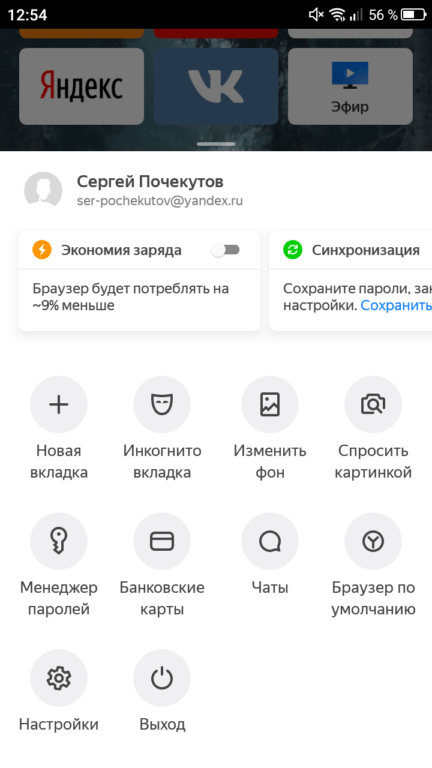
Настройки мобильного приложения по функциональности уступают параметрам десктопа, но всё самое важное в них есть
Пролистываем экран в самый низ.
Нажимаем на пункт «О программе».
Смотрим версию приложения.

На смартфоне установлена последняя версия Яндекс.Браузера, доступная сейчас
Версию браузера на телефоне можно посмотреть, не запуская его. Например, на Android для этого достаточно в настройках перейти в раздел «Приложения», найти в списке установленных программ пункт «Браузер» со значком Яндекса и нажать на него.
Баги, с которыми мы столкнулись
В общем и целом Яндекс Браузер для организаций активно развивается и не менее активно допиливает шероховатости. Но дело в том, что компаний-то много, у каждой свои представления о прекрасном, процессы, любимый софт и необходимые интеграции, так что какие-то более или менее уникальные баги пока ещё встречаются. К чести саппорта на стороне Браузера, решаются эти проблемы оперативно.
Вот несколько подводных камней, которые удалось нащупать нам.
- Проблема. У пользователей с уже установленным браузером директория приложения располагается не только в профиле пользователя Windows, но и в общей директории приложений Program Files.
Как решили. На этапе предустановки проводилась проверка расположения файла «browser.exe»
- Проблема. Перед удалением необходимо было скопировать профиль пользователя Яндекс Браузера и перенести во временное расположение.
Как решили. Простым копированием из стандартной директории с последующим возвращением после установки. Корректное удаление старой версии с очисткой реестра и стандартных путей для временных файлов.
- Проблема. Корректное удаление старой версии с очисткой реестра и стандартных путей для временных файлов и установка с заданными параметрами и настройками. Всё это должно происходить в фоне и без каких-либо действий со стороны пользователя.
Как решили. В случае сбоев комплект PSADT ведет логирование установки, можно отследить, на каком этапе произошла ошибка.
Как узнать версию Яндекс.браузера на компьютере
Проверка в настройках браузера
Если сейчас на вашем компьютере запущен Яндекс.Браузер, то самый удобный способ узнать его версию — посмотреть в настройках.
Открываем главное меню.
Раскрываем раздел «Дополнительно».
Нажимаем на пункт «О браузере». Попасть на эту страницу можно также через адресную строку, введя в ней browser://help.
Появится окно, в котором должно быть указано, что вы используете актуальную версию Яндекс.Браузера. Номер сборки можно увидеть в левом верхнем углу. Если есть обновления, которые вы не устанавливали, то вместо сообщения об использовании актуальной версии вы увидите ссылку на скачивание апдейта.
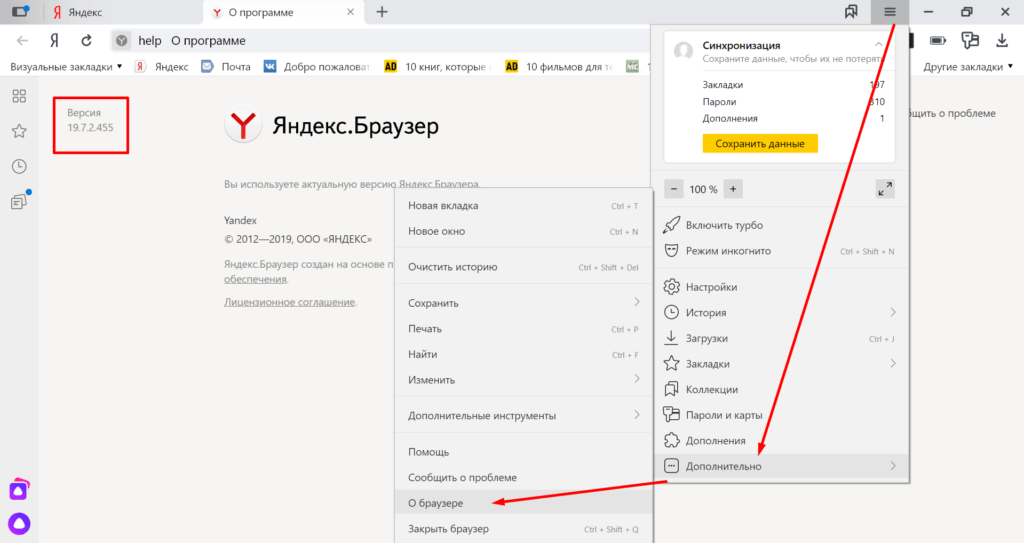
Проще всего найти информацию о версии в самом браузере
Если запустить браузер не получается, то посмотреть его версию можно через системные инструменты управления. На Windows 10 это «Параметры» и «Панель управления», а на более ранних версиях — только «Панель управления».
Через Параметры
Сначала разберёмся с «Параметрами Windows 10»:
Открываем меню «Пуск» и переходим в «Параметры Windows 10» или используем сочетание Win+I.
Заходим в раздел «Приложения».
В списке установленных программ находим Yandex и выделяем его, чтобы посмотреть номер версии в подписи.
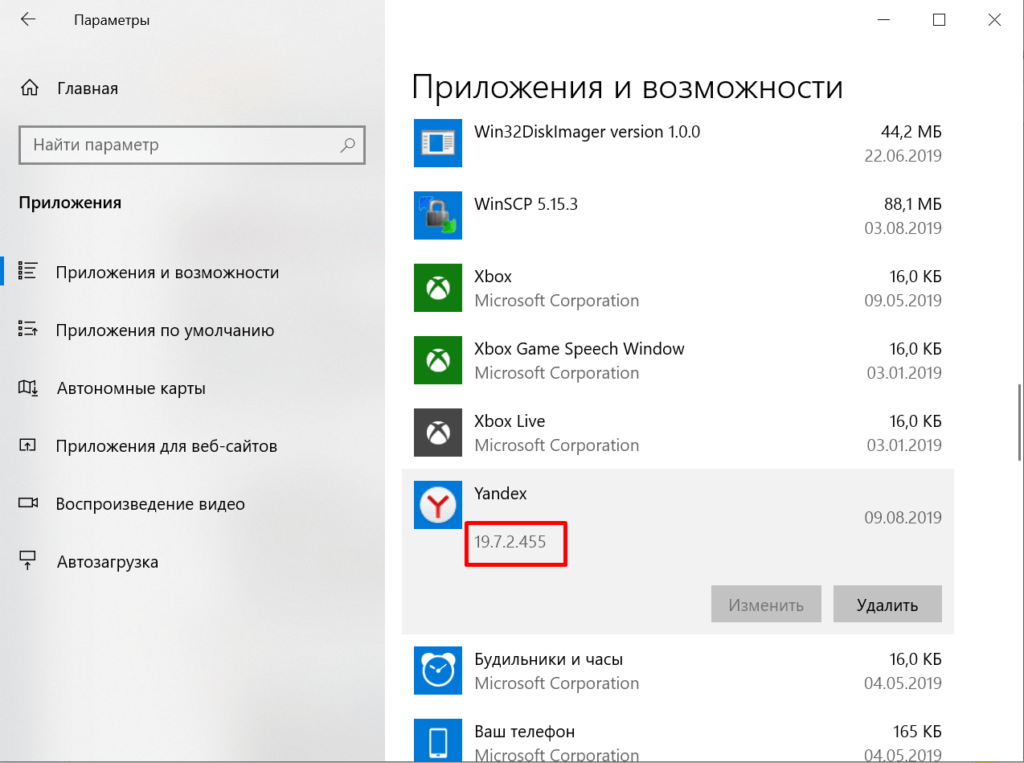
Перед удалением можно посмотреть, какая версия программы была установлена
Через Панель управления
Посмотреть версию браузера через «Панель управления» ничуть не сложнее:
Открываем «Панель управления».
Переходим в раздел «Программы» и запускаем инструмент «Удаление».
Выделяем в списке установленных приложений браузер и смотрим номер версии, которая появляется внизу.
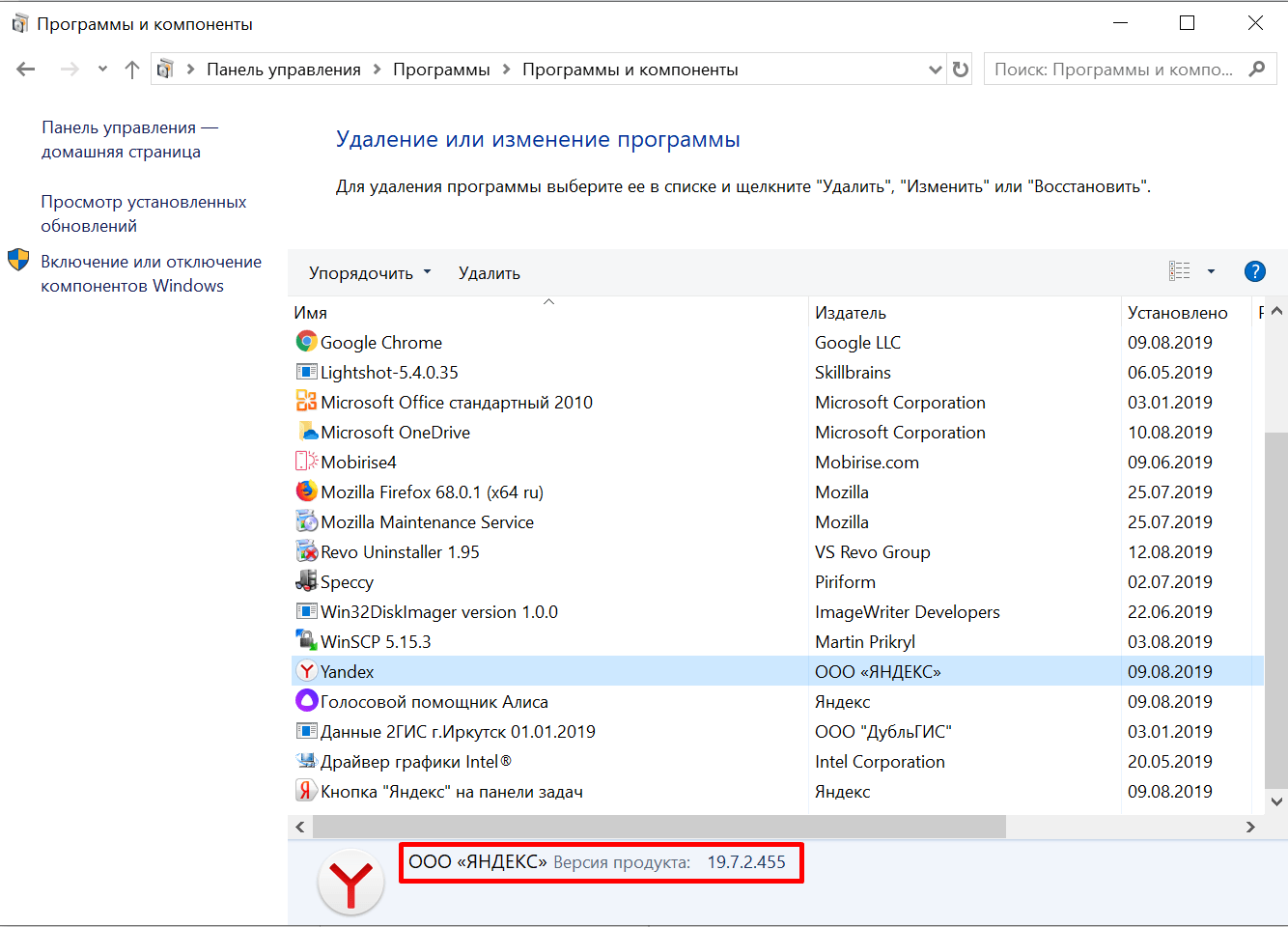
В «Панели управления» отображается та же информация, что и в «Параметрах Windows 10»
Версия браузера также указывается в утилитах для деинсталляции от сторонних производителей. Например, у меня установлено чистящее приложение CCleaner, в инструментах которого есть режим удаления программ. В списке есть Яндекс.Браузер, в столбе Version у которого отображается номер сборки.
Что делают наши скрипты
Во-первых, сразу решают проблему локального копирования данных. В процессе установки все данные пользователя, которые он успел насоздавать в процессе использования браузера, сохраняются в локально в специальную временную директорию.
Во-вторых, полностью и начисто удаляют действующую версию браузера (включая всякого рода «хвосты», временные папки, логи, служебные файлы и прочее). После чего запускается чистка реестра.
В-третьих, запускают чистую установку нашего браузера. Я тут пишу «нашего», потому что для корпоративных клиентов Яндекс предоставляет своеобразный конструктор, в котором можно быстро создать нужную именно вашей компании версию Яндекс Браузера. Имеется в виду набор корпоративных вкладок, какие-нибудь нескучные фоны, подборку полезных расширений и прочее, прочее, прочее. После того как вы создаёте в конструкторе подобную сборку, вы можете выгрузить её и использовать для развёртывания.
В-четвёртых, скрипты разворачивают эту сборку у пользователя, добавляя в неё все данные, скопированные локально на первом этапе.
Итого сотрудник получает сразу из коробки последнюю версию Браузера со всеми корпоративными сервисами под рукой. Кажется мелочью, но в больших организациях на самом деле важно держать где-то поблизости и наглядно все эти сервисы — self service, страницы саппорта и заказа услуг, внутренние базы знаний, таск-трекеры и прочее.
Что понадобится для развёртывания
Он даёт вам предварительно наполнить браузер контентом — прописать нужные папки (закладки) со ссылками на корпоративные сайты и порталы, установить брендовый задний фон, поставить базовый набор плагинов, выбрать архитектуру приложения (х86-х64), создать набор быстрых ссылок на пустой странице, а также настроить домашнюю страницу.
Сейчас конструктор позволяет клонировать уже созданные вами сборки, чтобы не повторять процесс с нуля каждый раз, а лишь вносить изменения, экономя свое время и силы. Это может показаться довольно очевидным, но на практике полезность такого конструктора сложно переоценить.
Комплект средств автоматизации и управления клиентской инфраструктуры. Подойдет любой используемый в компании инструмент, приведу пример от Microsoft, Microsoft MDT или System Center Configuration Manager (SCCM/MEM).
Также нам понадобится консоль PowerShell и любой редактор кода, например, Microsoft VS Code.
Эти четыре инструмента помогли нам решить целый спектр задач, включая:
предварительную подготовку установочного файла (MSI);
написание скрипта для автоматизации задач развертывания и настройки;
сборку приложения в System Center Configuration Manager и добавление в каталог приложений;
тестирование развертывания Яндекс Браузера на пилотную группу
планирование и развертывание Яндекс Браузера на всех пользователей;
настройку шаблонов групповых политик, ограничивающих возможности и функциональность (GPO);
проверку результатов и подведение итогов перехода на Яндекс Браузер для организаций.
Дополнительно о техподдержке
 Какие характеристики относятся к жесткому диску
 Решение проблемы с Wi-Fi: разбираемся, почему он не включается
 Быстрые решения проблем с загрузкой фотографий в WhatsApp: пошаговое руководство
 Turkish Airlines, представительство в г. Санкт-Петербурге, Авиакомпания, шос. Пулковское, дом 41, литера Б, Пассажирский терминал Пулково, Санкт-Петербург — адрес, часы работы, телефон
 Устранение неполадок с низкой скоростью Интернета при подключении телефона к ПК
 Устранение неполадок автоматического восстановления Исправление ошибок запуска Windows 10
 Защита прав потребителей – Курск
 Раскрытие скрытого потенциала Poco X3 Pro: функции, которые стоит увидеть