
Перенос данных на новый смартфон: лучшие способы
Вы купили новый смартфон. Контакты, приложения и файлы остались на старом.
При желании практически все данные можно перенести вручную, но это займет слишком много времени.
Современные технологии позволяют переносить информацию с одного смартфона на другой за несколько минут. Нет единой инструкции, как это сделать. Все зависит от операционных систем: гораздо проще переезжать внутри одной экосистемы.
Здесь расскажу обо всех способах передачи данных на примере смартфонов, которые работают на Android, а в других статьях вы узнаете:
Через резервное копирование
Самый простой и быстрый способ перенести все данные. На устройствах разных производителей пункты меню могут называться по-разному. Советую ориентироваться на общую логику и искать похожие настройки.
Через синхронизацию учетной записи Google
Переносит на новое устройство заметки, список контактов, календарь и почту. Но приложения придется загружать самостоятельно. Синхронизация подойдет тем, кто уже активировал новое устройство и не хочет сбрасывать его до заводского состояния, чтобы запустить процесс переноса данных заново.
С помощью функции Обмен с окружением
Чтобы обнаружить другой телефон, нужно и на нем включить Обмен с окружением. В настройках Обмена с окружением можно задать, как именно передавать данные: с помощью мобильного интернета, вай-фая или в режиме оффлайн. Для первых двух режимов необходимо дополнительно включить геолокацию, — держать два телефона максимально близко друг к другу.
Через USB-кабель
Для этого нужно подключить к компьютеру один телефон, выбрать передачу данных в диалоговом окне Режим работы USB, отметить нужные файлы и переместить их в удобную папку. После этого можно отсоединить первый телефон и подключить второй, а после перебросить на него нужные файлы.
Стоит помнить, что способ подходит для переноса файлов, но с приложениями, контактами и другими параметрами возникнут проблемы.
Через MicroSD
Устаревший способ, которым пользовались до развития технологий беспроводной передачи данных. Нужно сначала вставить карту памяти в один смартфон, перенести на нее файлы, а после повторить действия в обратном порядке уже на другом телефоне. Проблемы у способа, что и при переносе через.
С помощью сервисов от производителей смартфонов
Все эти приложения для переноса данных работают примерно одинаково — устанавливайте их на двух смартфонах и следуйте инструкциям. Выбирайте то, что подходит под вашу модель телефона.
С помощью сторонних приложений
При выборе программы прочитайте отзывы и убедитесь, что это приложение не навредит вашим данным. Перечислю некоторые программы:
Синхронизация контактов: плюсы и минусы
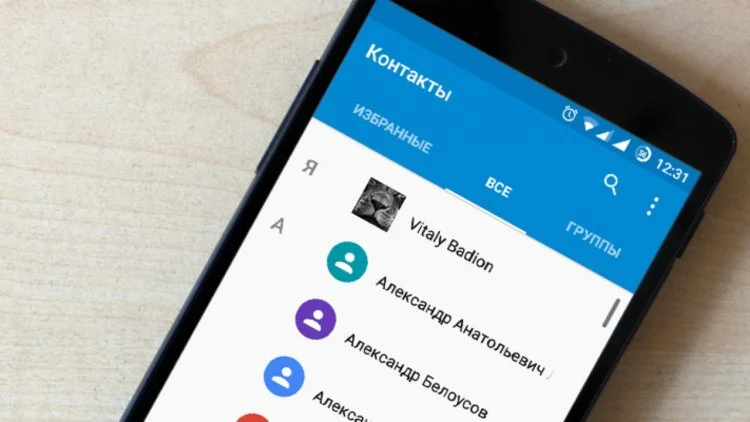
Вы наверняка что-то слышали про синхронизацию в телефоне. Это операция, призванная ликвидировать различия между двумя копиями данных. И при взаимодействии со смартфоном без нее ну никак не обойтись. Сегодня мы поговорим об отдельном и очень важном процессе — синхронизации контактов Андроид. Зачем она нужна, в чем ее плюсы и минусы, как ее включить и выключить. На все эти вопросы вы найдете ответы в рамках нашего материала.
Что такое синхронизация контактов
Как и любая другая подобная процедура, синхронизация контактов представляет из себя процесс, в ходе которого ваши данные загружаются на сервер. И этот момент заставляет многих людей задуматься об отключении функции. Но не стоит торопить события. Давайте сначала разберемся, при каких обстоятельствах и для чего используется синхронизация контактов телефона.
Синхронизация контактов Google
Обычно, когда мы говорим о синхронизации контактов, то подразумеваем выгрузку номеров из записной книжки на серверы Google, а точнее — в наш аккаунт. Включив функцию, мы как бы делимся данными сохраненных абонентов с сервисом Google Contacts.
| Плюсы синхронизации контактов Гугл |
|---|
| – Удобство в сохранении контактов |
| – Возможность быстрого доступа к номерам |
| – Выгрузка данных на сервер для безопасного хранения |
Недостатки у синхронизации тоже есть. Во-первых, всегда существует вероятность взлома аккаунта Google, вследствие которого номера из вашей записной книжки попадут в руки злоумышленников. Впрочем, у Гугл есть продвинутая система защиты, включающая в себя двухфакторную аутентификацию, поэтому сильно переживать не стоит.
| Минусы синхронизации контактов Гугл |
|---|
| – Риск взлома аккаунта |
| – Появление дубликатов контактов |
Второй минус синхронизации выражается в проблеме, когда на смартфоне появляются дубликаты контактов. Сталкивались с подобным? Чаще всего неприятность возникает именно из-за синхронизации. Телефонная книга показывает один и тот же номер, который сохранен в памяти устройства, а также загружен в аккаунт Гугл.
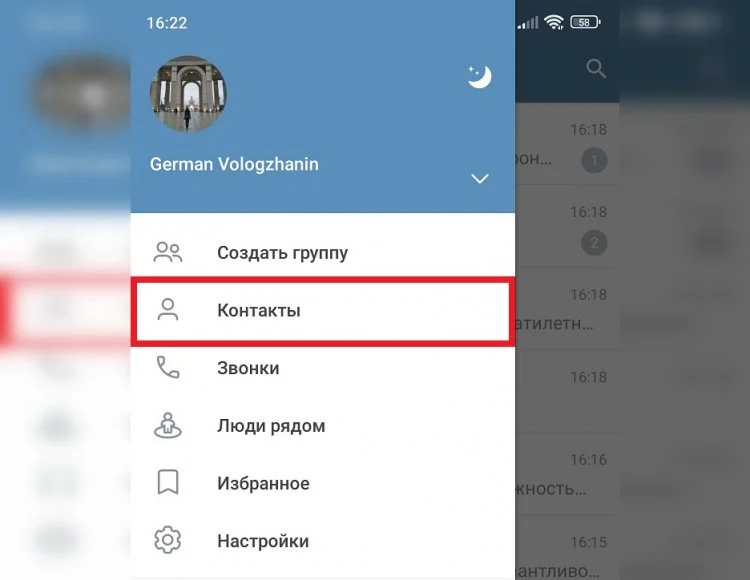
Синхронизация контактов в Телеграм
В случае с синхронизацией контактов Ватсап, ВК и Телеграм все намного проще. Она нужна для того, чтобы вам не приходилось искать аккаунты нужных людей самостоятельно.
| Преимущества синхронизации контактов в Телеграм |
|---|
| – Полегчает поиск нужных людей |
| – Быстрый доступ к контактам |
| – Удобство использования мессенджера |
В социальных сетях и мессенджерах синхронизация освобождает вас от необходимости поиска аккаунтов своих знакомых
Поделись своим мнением или задай вопрос в нашем телеграм-чате
Синхронизация контактов в ВК
Синхронизация контактов в ВК выполняет аналогичную роль, позволяя видеть странички всех людей, чьи номера были сохранены в телефонной книге. Включать или выключать ее — ваше право. Я лишь подскажу, как это можно сделать.
Как сделать синхронизацию контактов
Обычно синхронизация контактов включается автоматически, когда вы авторизуетесь в приложении, которое пытается получить доступ к номерам из записной книжки. Но это не значит, что каждая программа, запрашивающая подобное разрешение, выполняет синхронизацию. Мы говорим только о сервисах Google, мессенджерах и социальных сетях. Другим программам загружать номера на сервер не требуется.
🔥 Загляни в телеграм-канал Сундук Али-Бабы, где мы собрали лучшие товары с АлиЭкспресс
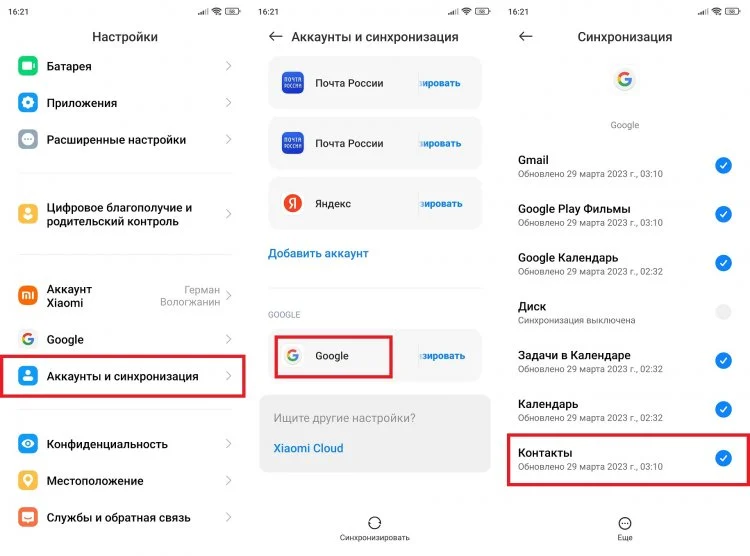
И все-таки нужно сказать, как включить синхронизацию контактов на случай, если по каким-то причинам эта функция деактивирована. Вот, что нужно сделать для выгрузки номеров на серверы Google:
- Зайдите в настройки телефона
- Настройки > Google
- Включите синхронизацию Контактов
Сразу после этого список абонентов будет выгружен. Точно так же можно поступить с остальными сервисами, использующими синхронизацию. Если пункт Контакты отсутствует в настройках смартфона, нужно посетить параметры самого приложения.
Как отключить синхронизацию контактов
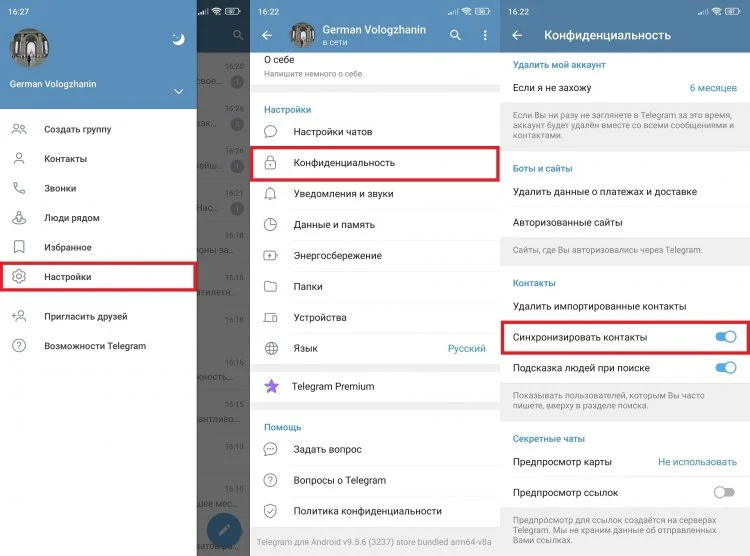
Если вам захотелось узнать, как убрать синхронизацию контактов, то можно воспользоваться инструкцией, которая была изложена выше. Просто потребуется снять галочку с пункта Контакты. Также синхронизация номеров может быть отключена через настройки приложения. В качестве примера рассмотрим Telegram:
- Зайдите в настройки приложения
- Пункт Настройки > Конфиденциальность
- Отключите пункт Синхронизация контактов
Обратите внимание, что отключение синхронизации контактов не приводит к их удалению с серверов. Они продолжат там оставаться, но информация о них не будет обновляться. Удалять контакты придется отдельно и в Google Contacts, и в Telegram, и в WhatsApp.
Привяжите смартфон к аккаунту Google
При первом включении вас будет приветствовать мастер настройки. Прежде всего он попросит вас подключиться к вашей учётной записи Google. Если вы случайно или намеренно пропустили этот шаг, позже это можно будет сделать так:
- Зайдите в настройки телефона
- Настройки > Учетные записи и синхронизация
- Добавить учетную запись Google
Аккаунт Google необходим для того, чтобы устанавливать приложения через Google Play, получать электронную почту, синхронизировать данные и контакты. В общем, на Android без него никак. После того как смартфон подключится к вашей учётной записи, можно приступать к дальнейшим действиям.
Обновите систему и приложения
Даже если у вас совсем новый смартфон, стоит проверить и установить обновления. За то время, пока устройство лежало на прилавке, производитель и разработчики сторонних приложений наверняка выкатили новые версии своих программ и патчи для прошивки.
У обладателей модифицированных прошивок от Samsung, Xiaomi и других производителей настройки будут немного отличаться. Посмотреть инструкции по обновлению для прошивки на устройстве конкретной марки можно в нашей статье.
Как защитить свой Android: основные шаги
Обновить стоит не только систему, но и приложения смартфона.
Включите функцию Поиск устройства
Потерять смартфон — очень неприятно. Потерять новый смартфон — просто ужасно. Поэтому стоит озаботиться защитой вашего Android до того, как с ним что‑нибудь произойдет. Для этого нужно включить функцию Google Поиск устройства.
Встроенный поиск устройств Google очень удобная штука. Но если вы хотите использовать защиту посерьезнее, обратите внимание на эти варианты.
Настройте блокировку экрана
Поскольку в наших телефонах хранится уйма конфиденциальных данных (личные фото, переписка, пароли и банковские записи), просто необходимо защитить ваш Android от любопытных посторонних. Прежде всего настройте блокировку экрана.
Главное, запомните ваш пароль хорошенько. Чтобы не получилось так, что вы не сможете разблокировать смартфон.
Активируйте функцию разблокировки Bluetooth
Блокировка экрана — неотъемлемое условие безопасности. Иногда необходимость постоянно разблокировать экран раздражает, особенно если вы находитесь дома. Становится полезной функция Smart Lock. Она разблокирует смартфон автоматически, если вы находитесь дома или если рядом есть доверенное устройство с Bluetooth — например, ваш настольный компьютер или умный браслет.
Установите расписание для режима Не беспокоить
Вам не надоело каждый раз вручную выключать уведомления на смартфоне перед походом в университет, на работу или готовясь ко сну? Вместо того чтобы открывать каждый раз шторку, лучше настроить расписание, и телефон будет переходить в беззвучный режим автоматически.
Включите команду Ok Google в Google Assistant
Голосовой помощник Google серьезно облегчает жизнь, особенно если нужно сделать что‑то с телефоном, а руки заняты. Настроить ассистента, чтобы он всегда откликался на команду Ok Google.
Включите бэкапы фотографий в Google Photos
Google Photos — прекрасное приложение. Благодаря ему можно упорядочивать ваши фотографии, и программа гарантирует, что ни один снимок не потеряется.
Установите нужные приложения
У Лайфхакера для вас есть список самых лучших и проверенных приложений, которые стоит установить на новый гаджет. Конечно, не нужно загружать их все. Выбирайте только то, что вам понадобится. Меньше приложений — стабильнее и быстрее работает Android.
Выберите ваши приложения по умолчанию
Когда вы впервые открываете какой‑нибудь файл или ссылку, Android спрашивает, какую программу использовать. Потратить немного времени и настроить приложения по умолчанию. Тогда система будет знать ваши предпочтения и не будет донимать вас лишними расспросами.
Активируйте тёмный режим и Режим чтения
Есть две причины включить тёмную тему на вашем Android. Во‑первых, от неё меньше устают глаза, особенно когда вы читаете в плохо освещённом помещении. Во‑вторых, на устройствах с AMOLED‑экраном тёмные интерфейсы способствуют меньшему расходу батареи.
Настройте ваш домашний экран
Настройка домашнего экрана довольно индивидуальное занятие. Одни пользователи Android любят заваливать его виджетами и предпочитают живые обои. Другие следуют философии минимализма и стремятся, чтобы телефон не отвлекал их от важных дел. Тем не менее можно дать парочку общих рекомендаций.
Этот материал впервые был опубликован в 2019 году. В декабре 2023-го мы обновили текст.
1. Что такое синхронизация контактов 1.1 Синхронизация контактов Google 1.2 Синхронизация контактов в Телеграм2. Как сделать синхронизацию контактов3. Как отключить синхронизацию контактов
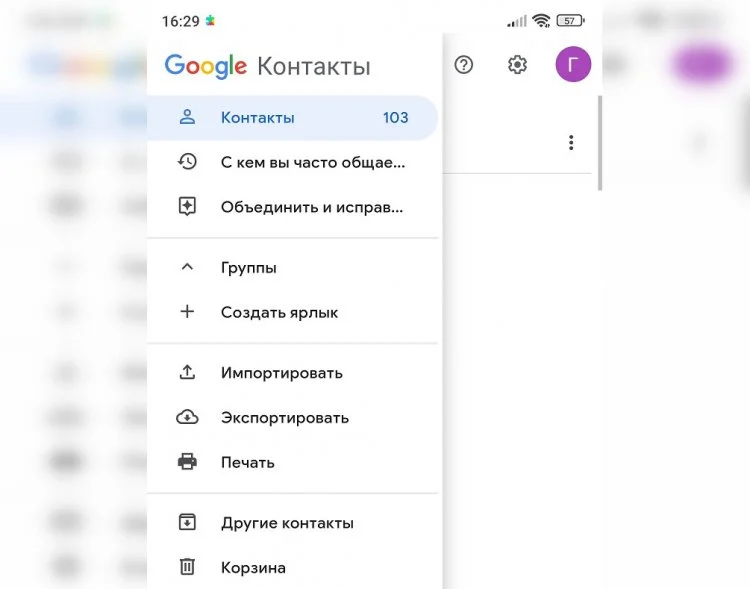
– возможность получить доступ к номерам почти с любого устройства, которое поддерживает выход в интернет; – защита от случайного удаления абонентов; – доступ к контактам даже в том случае, если вы потеряли телефон; – автоматическое копирование номеров при переходе на новое устройство.
1. Откройте настройки смартфона.2. Перейдите в раздел «Аккаунты и синхронизация».3. Выберите нужную учетную запись.4. Поставьте галочку напротив пункта «Контакты», если ранее она была снята.
1. Запустите приложение.2. Откройте настройки.3. Перейдите в раздел «Конфиденциальность».4. Передвиньте переключатель «Синхронизировать контакты» влево.


Спасибо, что зашли. А если нажмете "Рекомендовать" – Спасибо, ещё раз. 😀
Дополнительно о техподдержке
 Как выйти из telegram на android и поменять аккаунт
 Займы в Срочноденьги в Нижнем Новгороде – адреса и телефоны 15 офисов с режимом работы
 Получите потрясающие обои для рабочего стола и экран блокировки в одном!
 Защитите свой ноутбук: быстрое и простое онлайн-сканирование на вирусы
 Пенсионный Фонд РФ горячая линия Ростов-на-Дону телефон 8-800
 Написать письмо в тинькофф банк
 Как извлечь из iphone 4 симку засунутую туда без трея
 Горячая линия Плюс Банк: телефон службы поддержки, бесплатный номер 8-800