
Почему переносные модемы лучше смартфонов
Переносные модемы предлагают ряд преимуществ по сравнению с использованием смартфонов для создания точки доступа Wi-Fi. Они имеют более мощные и надежные ресиверы, что позволяет им обеспечить более широкое покрытие и надежное качество сигнала. Кроме того, они специально разработаны для работы в режиме точки доступа, что делает их более эффективными в передаче данных на длительных расстояниях.
Как подключить стационарный компьютер к интернету через Wi-Fi
После установки Wi-Fi роутера возникает вопрос о подключении стационарного компьютера к Интернету, особенно если у него нет встроенного Wi-Fi приемника. Существует несколько способов решения этой проблемы:
- Использовать USB Wi-Fi приемник. Подключив его к компьютеру, вы сможете подключиться к Wi-Fi сети без проводов.
- Настроить лишний Wi-Fi роутер в качестве приемника. Этот способ позволит использовать роутер для приема сигнала от основного роутера и передачи его по кабелю на компьютер.
Вывод
Использование переносного модема для создания точки доступа Wi-Fi обеспечит вам стабильный и надежный доступ к Интернету в любом месте, даже если оператор сотовой связи не предоставляет такую возможность на вашем тарифе. Если у вас возникнет необходимость подключить стационарный компьютер к Wi-Fi сети, вы можете воспользоваться USB Wi-Fi приемником или настроить лишний роутер в качестве приемника. Эти простые решения помогут вам оставаться онлайн даже без проводов.
Подключение компьютера к Wi-Fi с помощью адаптера. Без кабеля
Для того чтобы подключить компьютер к Wi-Fi сети без кабеля, вам понадобится Wi-Fi адаптер. Далее я расскажу о том, как выбрать такой адаптер и как его настроить.
Как выбрать Wi-Fi адаптер для компьютера
Существуют два типа Wi-Fi адаптеров: внешние и внутренние.
Внешние адаптеры
Эти адаптеры подключаются к USB разъему компьютера. Установка очень проста и не требует разборки системного блока. Внешние адаптеры бывают разных видов: от маленьких похожих на флешки, до более крупных с антеннами. Если у вас слабый сигнал Wi-Fi, то лучше выбрать адаптер с антенной. Простота установки делает их отличным выбором для тех, кто не разбирается в компьютерах.
Внутренние адаптеры
Эти адаптеры подключаются к PCI, PCI Express или M.2 разъему на материнской плате компьютера. Установка требует разборки системного блока, но далее она несложная. Внутренние адаптеры обычно имеют антенны для лучшего приема сигнала. Если вам нужна стабильность соединения, то внутренний адаптер может быть хорошим выбором.
Выбор между внешним и внутренним адаптером должен зависеть от ваших потребностей и удобства использования.
Установка любого адаптера заключается в подключении к компьютеру и установке драйверов, если это потребуется. После этого вы сможете подключиться к Wi-Fi сети без проводов.
Вот как пример выглядят внешние и внутренние адаптеры:


Выбрав подходящий Wi-Fi адаптер, вы сможете легко и удобно подключить ваш компьютер к беспроводной сети.
Какой адаптер Wi-Fi лучше выбрать для компьютера?
Подключение стационарного компьютера к Wi-Fi сети может показаться сложным, но на самом деле это довольно просто и удобно. В данной статье я расскажу о том, как выбрать подходящий адаптер Wi-Fi для вашего ПК.
Внешние USB адаптеры
Многие пользователи предпочитают внешние USB адаптеры для подключения компьютера к Wi-Fi. Они более удобны и практичны, так как их можно легко подключить к другому компьютеру. Процесс установки и подключения таких адаптеров проще, чем встроенных в компьютер.
Избавьтесь от проводов
Подключение компьютера к Wi-Fi позволяет избавиться от лишних проводов. Это особенно актуально, если роутер находится далеко от компьютера.
Подключение USB модема к Wi-Fi роутеру через компьютер
Если у вас есть USB 3G/4G модем, то вы можете подключить его к Wi-Fi роутеру через компьютер. Когда модем подключен к компьютеру, а роутер подключен к компьютеру с помощью сетевого кабеля, роутер получает интернет от модема и распределяет его по другим устройствам.
Схема подключения:
- USB 3G/4G модем
- Компьютер или ноутбук (Windows)
- Wi-Fi роутер
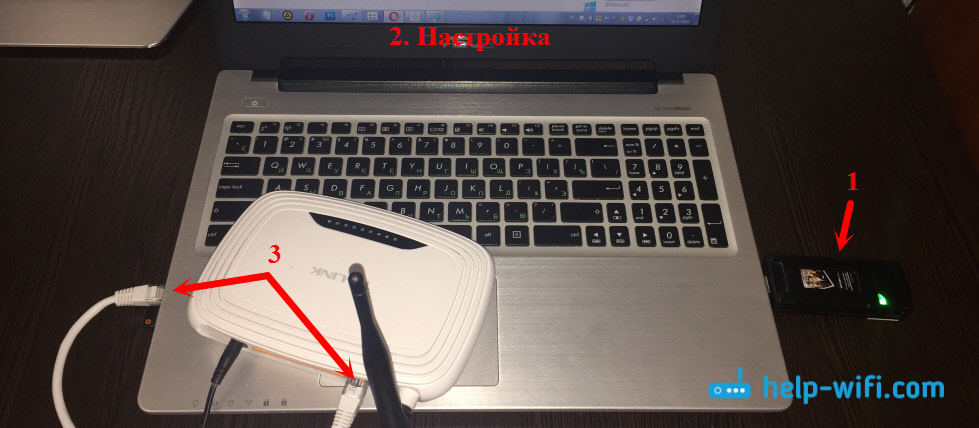
Подключение нескольких устройств к интернету через USB модем
Если у вас есть несколько устройств, которые нужно подключить к интернету через USB модем, то лучше купить Wi-Fi роутер, поддерживающий подключение USB модемов. Но если у вас нет такого роутера, то можно использовать обычный роутер и компьютер для распределения интернета.
Раздача интернета с USB модема через компьютер
Есть несколько способов распределить интернет с USB модема через компьютер на другие устройства. Один из вариантов – использовать ноутбук в качестве роутера. Это удобный способ, который позволяет не использовать дополнительный роутер.
Настройка подключения
Перед тем, как приступить к настройке, убедитесь, что соединение через модем отключено на компьютере. В следующей статье я расскажу о деталях настройки подключения и распределения интернета с USB модема на другие устройства. Следите за обновлениями!
Подключение к интернету через ноутбук
Существует способ подключить роутер к интернету через ноутбук с помощью сетевого кабеля. Этот метод особенно удобен, если у вас нет доступа к интернету на компьютере, но есть мобильный интернет или другой источник подключения.
Шаг 1: Подключение кабеля
- Соедините компьютер с роутером сетевым кабелем. Вставьте один конец кабеля в порт сетевой карты на компьютере, а другой конец в порт WAN (Интернет) на роутере.

Шаг 2: Настройка подключения
Нажмите правой кнопкой мыши на значок подключения к интернету на компьютере и выберите Центр управления сетями и общим доступом.
Выберите Изменение параметров адаптера.
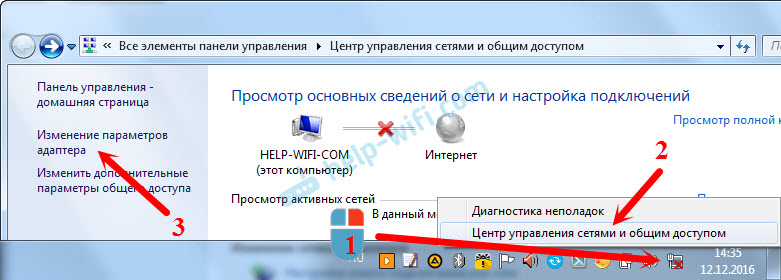
Правой кнопкой мыши на подключение к интернету (например, через 3G/4G модем) и выберите Свойства.
Перейдите на вкладку Доступ и установите галочку возле Разрешить другим пользователям сети использовать подключение к Интернету данного компьютера. В выпадающем списке выберите Подключение по локальной сети (в Windows 10 – Ethernet) и нажмите Ok.
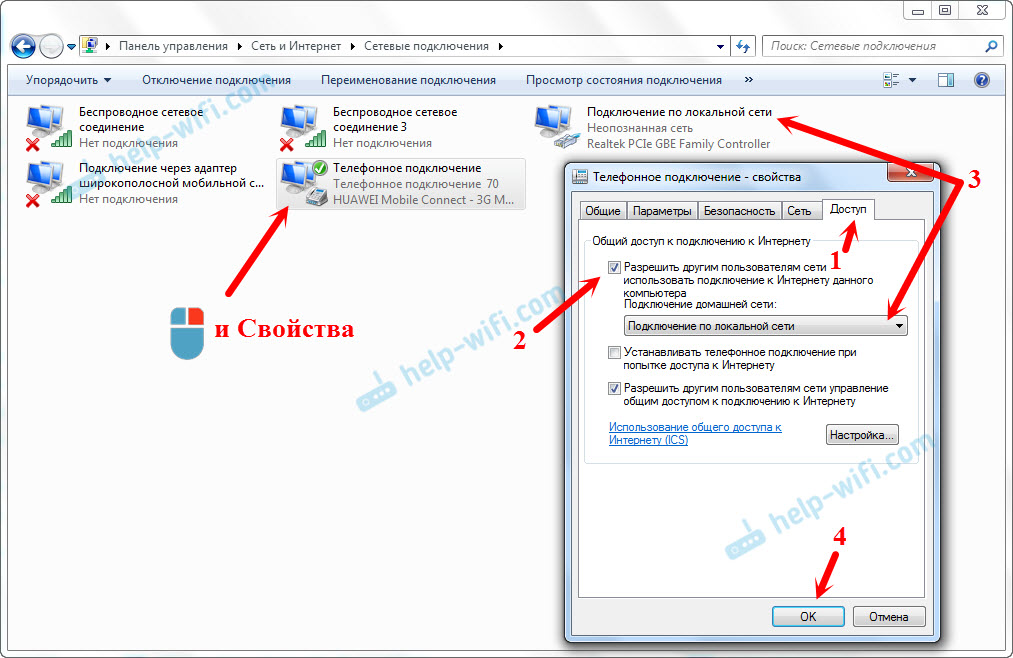
- Переподключитесь к интернету, чтобы изменения вступили в силу. После подключения должна появиться надпись Общедоступно.

Шаг 3: Подключение роутера
Теперь роутер автоматически получит интернет с компьютера (или ноутбука). Роутер должен быть настроен на тип подключения Динамический IP, чтобы автоматически получать IP от компьютера.
Завершение и настройка
После успешного подключения роутера к интернету через компьютер, вы можете настроить дополнительные параметры роутера, такие как Wi-Fi сеть и пароль на Wi-Fi.
Послесловие
Этот метод также может быть использован для передачи интернета на другой компьютер, соединив их сетевым кабелем. Просто убедитесь, что на другом компьютере установлено автоматическое получение IP и DNS.
Нужно понимать, что данный способ может работать не со всеми модемами и подключениями. Так как разных модемов, операторов, настроек и прочего очень много, то не исключено, что возникнут какие-то проблемы в процессе настройки.
В моем случае все заработало. Надеюсь, у вас так же получилось все настроить. Задавать вопросы и делится советами можно в комментариях.
Меня часто спрашивают, можно ли запустить точку доступа, и раздавать Wi-Fi с компьютера, у которого Wi-Fi адаптер не встроенный (как в ноутбуках), а внешний, или внутренний. Который подключается по USB, или PCI. О таких адаптерах я писал в этой статье. Как правило, покупают внешние USB Wi-Fi адаптеры для обычных стационарных компьютеров. Именно через один из таких адаптеров, мы сегодня будем настраивать точку доступа и запускать раздачу интернета.
Показывать я буду на примере адаптера TP-LINK TL-WN721N. На компьютере установлена Windows 10. Сразу хочу сказать, что нет никакой разницы между настройкой точки доступа на стационарном компьютере через Wi-Fi адаптер, или на ноутбуке. Поэтому, настраивать так же можете по инструкции: как раздать Wi-Fi с ноутбука на Windows 10. А если у вас Windows 7, или Windows 8, то отличий так же не будет. Команды по запуску точки доступа будут такими же. Если что, вот еще инструкция по запуску точки доступа на Windows 7.
Я буду запускать хот-спот через командную строку. А если вы хотите использовать специальные программы для запуска точки доступа, то смотрите статью: программы для раздачи Wi-Fi с ноутбука в Windows 10, 8, 7. Там я писал о самых популярных программах, которыми можно запустить и управлять точкой доступа. Но, я бы советовал первый раз все настроить командами через командную строку. А если все заработает, то сможете использовать программу.
Несколько слов для тех, кто не совсем в теме. В Windows есть возможность запустить виртуальную точку доступа, и тем самым, превратить ноутбук, или компьютер с Wi-Fi адаптером в роутер. Он будет раздавать интернет, который подключен к компьютеру по сетевому кабелю, или через USB 3G/4G модем.
Подготовка Wi-Fi адаптера для запуска точки доступа
Мы пока что не будем углубляться во все нюансы с драйверами виртуального адаптера и т. д. Это нам пока не нужно. Достаточно того, что после подключения адаптера к компьютеру, он определяется и Wi-Fi работает.
Если хотите, то командой netsh wlan show drivers можно проверить, поддерживает ли ваш беспроводной адаптер запуск виртуальной Wi-Fi сети. Просто в командной строке выполните команду. В результатах найдите пункт "Поддержка размещенной сети". Напротив должно быть "да".
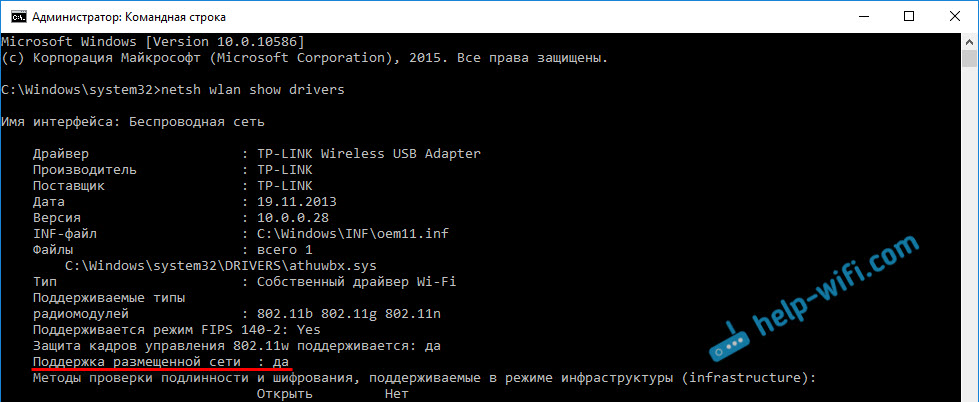
Если же поддержки нет, то обновляйте драйвер Wi-Fi адаптера. Если обновление не помогло, то попробуйте выполнить советы из этой статьи.
С этим разобрались. Осталось только выполнить несколько команд, и можно подключатся к беспроводной сети, которую будет транслировать компьютер. Продолжаем настройку.
Wi-Fi адаптер как точка доступа. Настройка в Windows 10, 8, 7
Команды мы будем выполнять в командной строке. Ее нужно запускать от имени администратора. Вы можете найти командную строку в меню пуск, нажать на ее правой кнопкой мыши и выбрать "Запустить от имени администратора". Или же, в Windows 10 можно просто нажать правой кнопкой мыши на меню пуск, и выбрать "Командная строка (администратор)".

Дальше, первой командой мы устанавливаем название нашей Wi-Fi сети, и пароль для подключения к ней. Для этого, нам нужно выполнить команду:
netsh wlan set hostednetwork mode=allow ssid="help-wifi.com" key="11111111" keyUsage=persistent
"help-wifi.com" – это названия сети, которую будет раздавать Wi-Fi адаптер, а "11111111" – это пароль. Эти данные вы можете сменить. Пароль минимум 8 символов.
Копируем эту команду в командную строку, и выполняем ее. Должен появится вот такой результат:

Следующей командой мы запускаем точку доступа. Для этого выполните команду:
netsh wlan start hostednetwork
Должен появится отчет "Размещенная сеть запущена":

Это значит, что Wi-Fi сеть уже транслируется, и к ней можно подключать свои устройства, используя пароль, который был указан в первой команде.
Точку доступа мы запустили, к Wi-Fi сети уже можно подключится. Но, интернет на устройствах работать еще не будет. Нужно в свойствах вашего подключения к интернету открыть общий доступ. Что мы сейчас и сделаем.
Открываем общий доступ к интернету для точки доступа Wi-Fi
Зайдите в "Центр управления сетями и общим доступом", и перейдите в "Изменение параметров адаптера".

Сейчас важный момент: открываем свойства того адаптера, через который у вас подключен интернет. Это не обязательно должен быть адаптер "Ethernet", или "Подключение по локальной сети". Может быть подключение с названием вашего провайдера. Нажмите на него правой кнопкой мыши и выберите "Свойства".

Переходим на вкладку "Доступ", ставим галочку возле пункта "Разрешить другим пользователям сети использовать подключение к Интернету данного компьютера". И из списка выбираем "Подключение по локальной сети*" (у вас оно может быть с другой цифрой). Нажимаем Ok.

Интернет на устройствах должен заработать. Если не работает, то остановите сеть командой netsh wlan stop hostednetwork, и заново запустите ее командой netsh wlan start hostednetwork.
После перезагрузки компьютера, нужно будет каждый раз запускать сеть командой netsh wlan start hostednetwork. Или, сделайте автоматический запуск точки доступа в Windows.
Решение популярных проблем и ошибок
Сам процесс настройки не сложный. Но, часто появляются непонятные проблемы. Оборудование, адаптеры и подключения к интернету у всех разные. Поэтому, могут возникнуть определенные нюансы. Если у вас не получилось запустить точку доступа, то описывайте свой случай в комментариях. Будем решать проблему вместе.
Скорость мобильного интернета LTE в России позволяет пользоваться доступом к сети не только с телефона, но и с компьютера. Особенно это удобно для тех, кто часто выезжает за пределы города (по работе или на дачу), и при этом необходим полноценный доступ к сети с компьютера или ноутбука, а возможности использовать проводной интернет нет. Лучшим выходом в этой ситуации может стать использование USB модема с поддержкой 4G сетей. На протяжении последних лет операторы значительно расширили свое покрытие, сделав скоростной интернет доступным во всех регионах.
Сегодня мы расскажем, как выбрать лучший 4G USB модем для использования быстрого интернета в любом месте с компьютера или ноутбука, а также как подобрать выгодный тариф от основных операторов — МТС, МегаФон, Билайн, Теле2, и Йота.
Выбирать USB модем необходимо исходя из ваших предпочтений. Разница по стоимости модема с поддержкой 4G существенно отличается от модема с поддержкой 3G сетей, хоть последние уже практически не представлены на рынке. Приобретая устройство необходимо четко определить цели его использования, чтобы выбрать лучший для себя вариант.
Если необходимо просматривать и отправлять почту, а также качать нетяжелые файлы, то вам с лихвой хватит скоростей третьего поколения. Если вы собираетесь использовать интернет по максимуму, то выбор очевиден в сторону покупки устройства с поддержкой LTE. Отметим, что сами сотовые операторы сегодня предлагают только 4G устройства. И в 2023 году стоит отдать предпочтение модели с поддержкой 4G, поскольку сети третьего поколения перестают быть актуальными, а операторы переводят частоты, выделенные под 3G, на развитие сетей LTE.
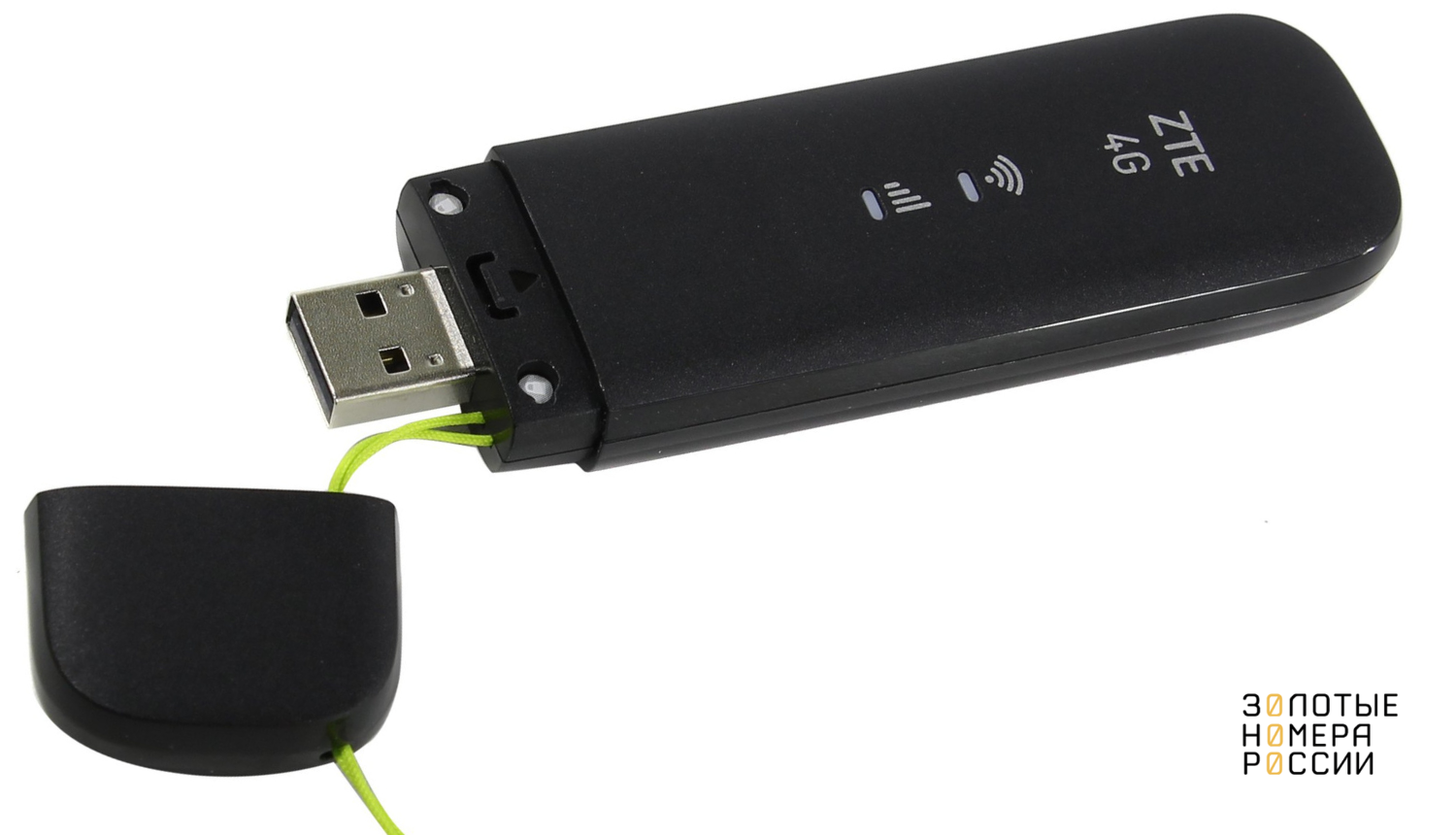
Выбирая устройство, также учитывайте кто будет использовать трафик. Если вы планируете использовать его на одном устройстве, то дешевле будет приобрести обычный модем. Если есть необходимость подключения нескольких устройств, то выбирайте модем с функцией Wi-Fi роутера — это позволит одновременно использовать трафик из одного пакета на нескольких устройствах. Учитывайте также, что если у вас есть обычный Wi-Fi роутер, то можно раздавать интернет через него — подойдет и обычный USB модем, подключить который можно через USB порт.
Существенно сэкономить на покупке устройства можно приобретая операторские брендированные версии, или у партнеров операторов. В большинстве случаев они имеют визуальное отличие в зависимости от оператора, а на самом деле это все те же модели ZTE или Huawei, которые можно купить в других магазинах, но значительно дороже.
Преимуществом покупки у оператора является субсидирование его продаж. Вы приобретаете устройство в комплекте с симкартой и определенным тарифом, а оператор соответственно делает вам существенную скидку. Скидка иногда составляет практически полную стоимость устройства — в зависимости от выбранного тарифа или опции, по которой вы оплачиваете первоначальный взнос на свой баланс.
Перед выбором предложения от конкретного оператора проверьте информацию о наличии качественного покрытия 4G в определенной местности, где собираетесь использовать модем. Проблем с покрытием в городах нет ни у одного из операторов, а вот на вашей даче ситуация может быть совсем иной.
Оператор предлагает несколько вариантов устройств с поддержкой сетей четвертого поколения. Только один из них не поддерживает функцию Wi-Fi, позволяющую использовать интернет на нескольких устройствах.
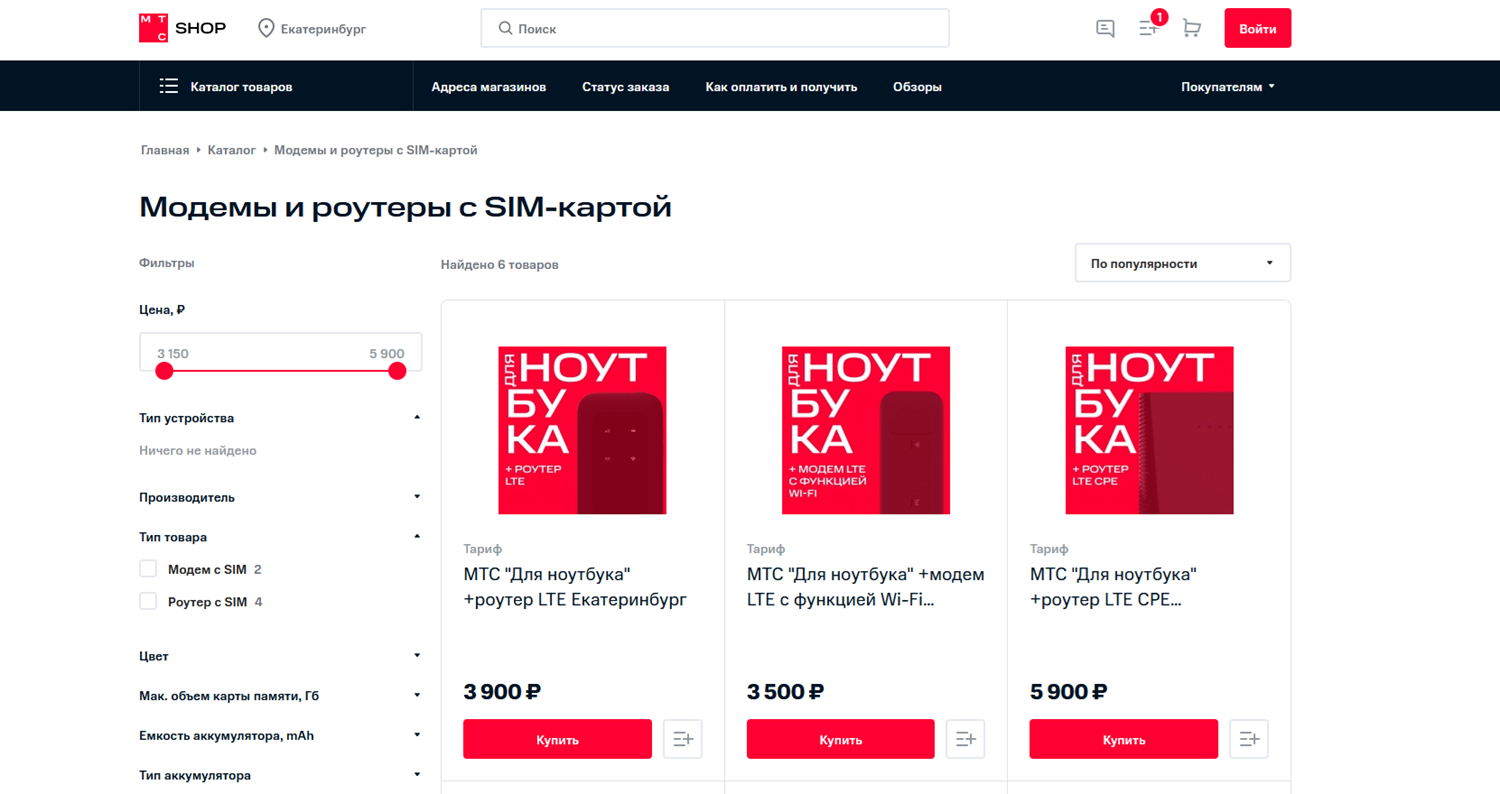
Независимо от выбранного устройства, на вашем счете будут средства на оплату промо-периода, которые списываются за услугу интернет на первые две недели использования.
После льготного периода доступ к сети приостанавливается, если не пополнен баланс на продление тарифа. После подключения и активации сим-карты нужно внести деньги на баланс и активировать опцию, которая соответствует вашим потребностям. Всего доступно два тарифа, стоимостью от 950 рублей в месяц.
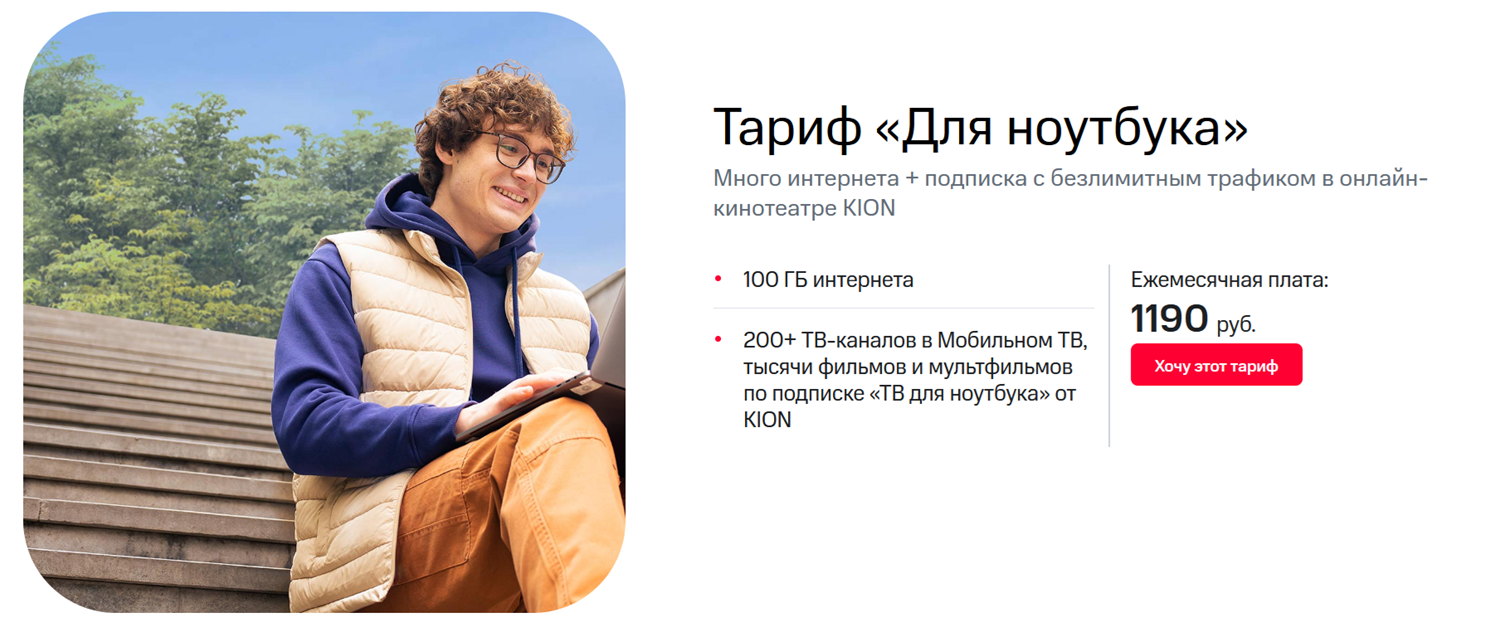
Предустановлен на сим-карте тариф “Для ноутбука” с включенным пакетом 100 ГБ. Его стоимость в Свердловской области составляет 1190 рублей, но можно перейти на “Для ноутбука мини” за 950 рублей за 60 ГБ интернета без ограничений по скорости.
У МегаФон большой выбор мобильных 4G роутеров, а также несколько моделей USB модемов. При покупке модема или роутера с поддержкой 4G, можно добавить абонемент на выбранный тариф со скидкой до 30%. Для этого нужно внести предоплату за связь на шесть месяцев или год.
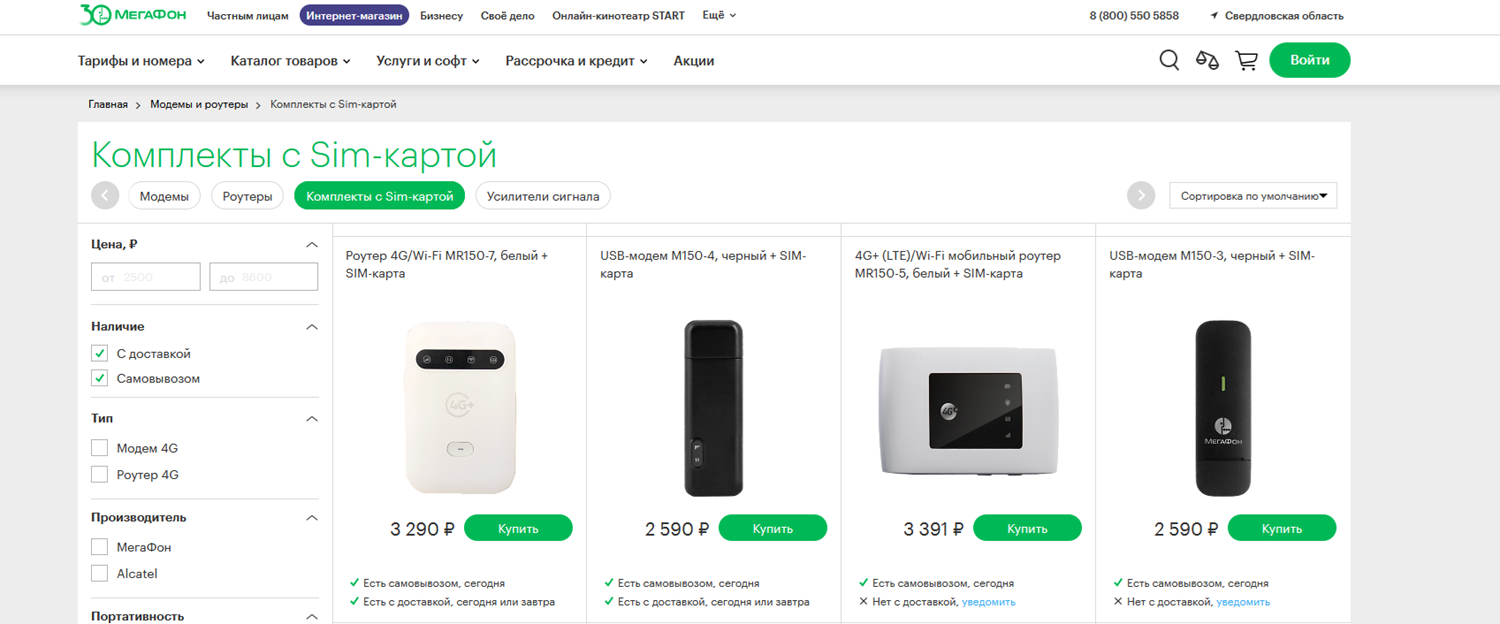
После покупки модема, можно выбрать оптимальный для себя тариф из линейки “Закачайся!”. С ними можно получить от 35 до 100 ГБ на 30 дней по цене от 550 до 1200 рублей. Минимальный и максимальный пакеты не имеют ограничений по скорости.
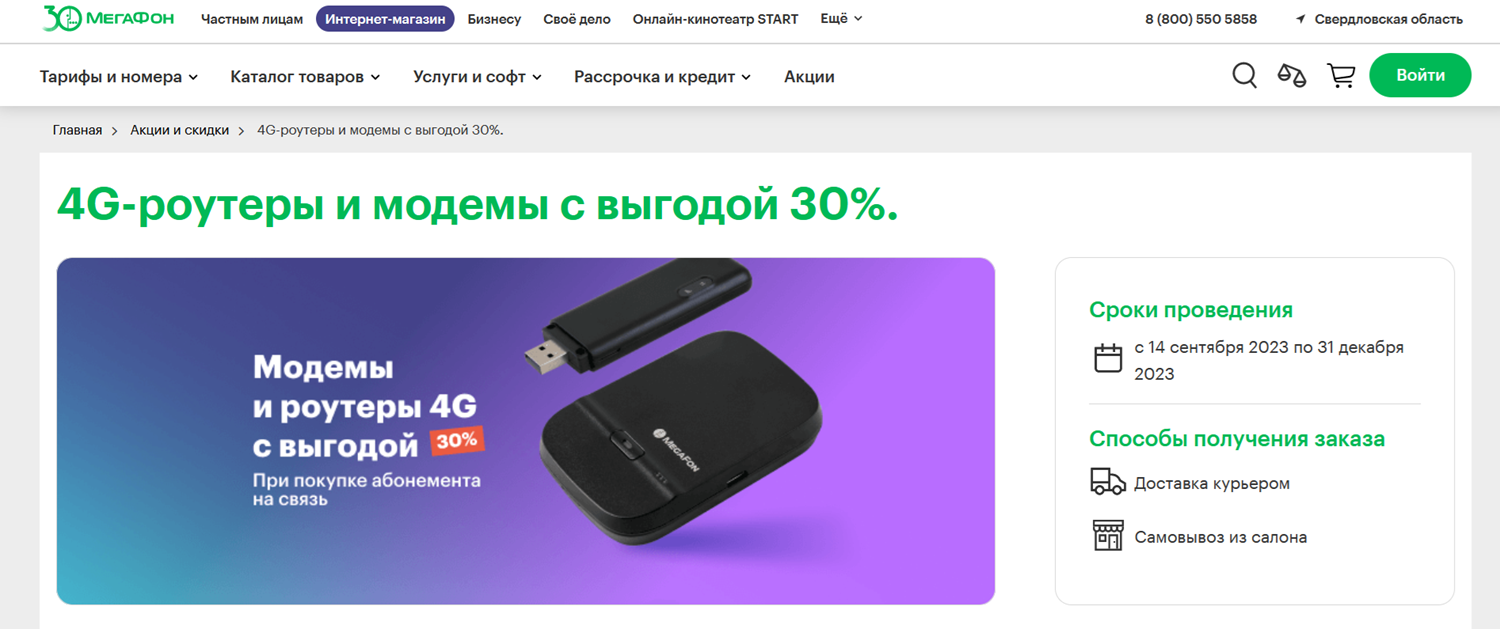
А вот если захотите получить другие условия, то выбирайте универсальный тариф из линейки “Закачайся! Легко”. С ним будет доступно 60 ГБ за 900 рублей, а скорость ограничена лимитом до 25 Мбит.
У билайн больший ассортимент модемов с поддержкой 4G. Отличия заключается в производителях, цвете корпуса (у МТС и МегаФон все черного цвета), а вот цена от 1990 рублей.
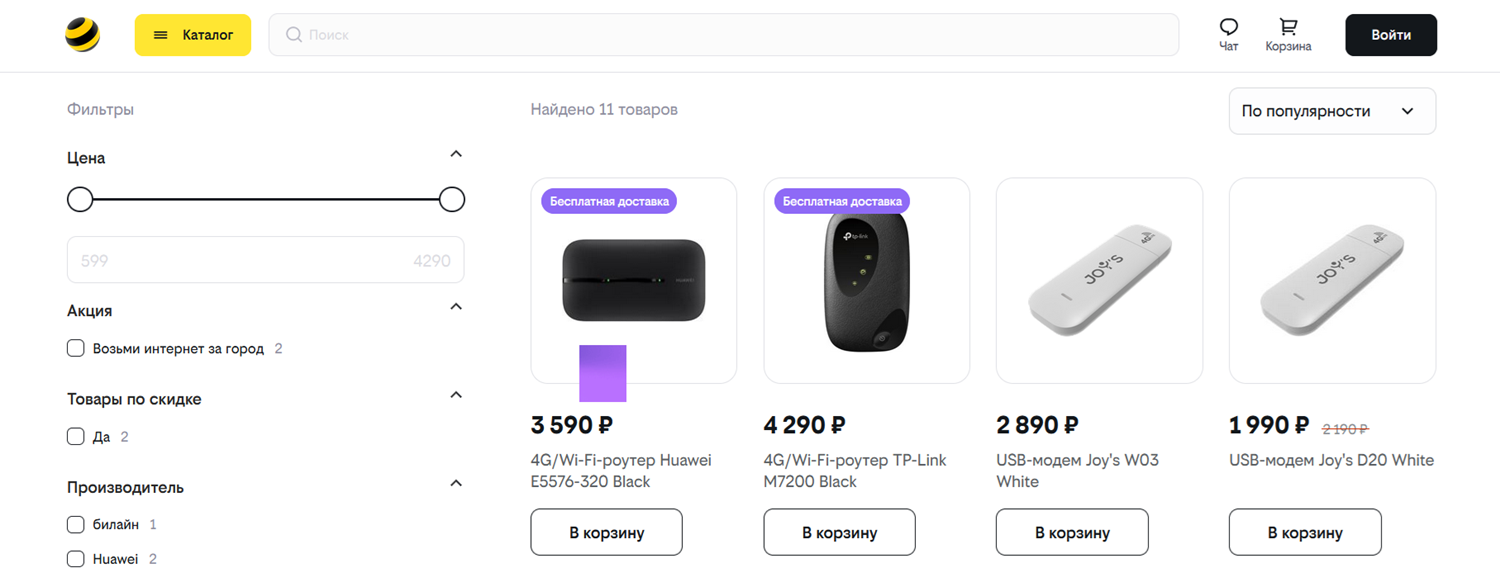
Купить устройство можно с пакетом услуг, и цена в этом случае останется прежней. Будет доступно использовать тариф-конструктор “Интернет LIVE”.
Плата за использования тарифа составляет от 550 рублей. На месяц использования будет доступно 30 гигабайт. Бонусом является, как и у других операторов подписка на доступ к мобильному телевидению.
Преимуществом тарифа является то, что можно менять его параметры. Можно выбрать один из двух дополнительных вариантов – 60 ГБ за 900 рублей, или 100 ГБ за 1200 рублей.
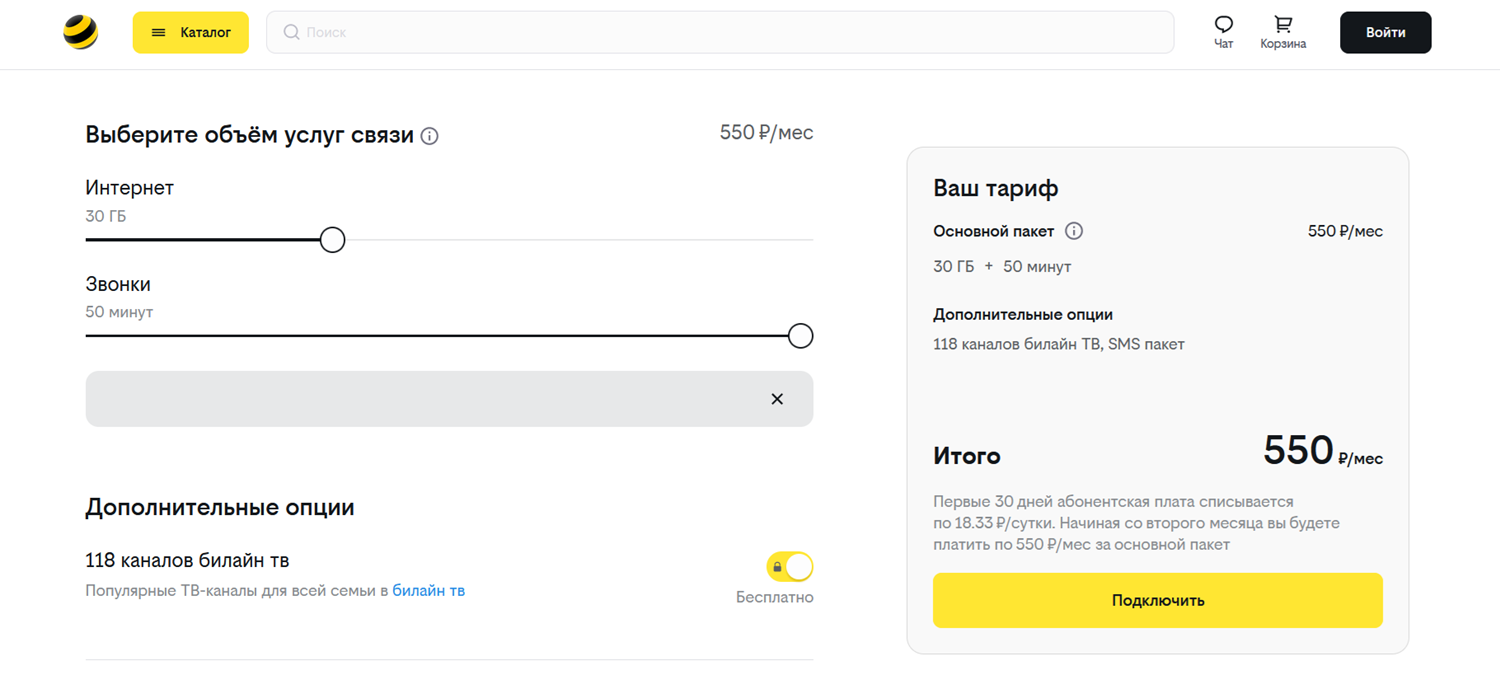
Особенностью тарифа является то, что можно разделить пакет гигабайтов на несколько сим-карт. Всего доступно использовать одновременно до четырех дополнительных устройств, а плата составит 5 рублей в день независимо от их числа.
У самого молодого федерального оператора вы найдете на витрине два варианта модемов с поддержкой сети четвертого поколения. Обе модели позволяют использовать LTE на мобильных устройствах, можно не только на одном устройстве – имеется поддержка раздачи по Wi-Fi. Стоимость устройства 2990 рублей.
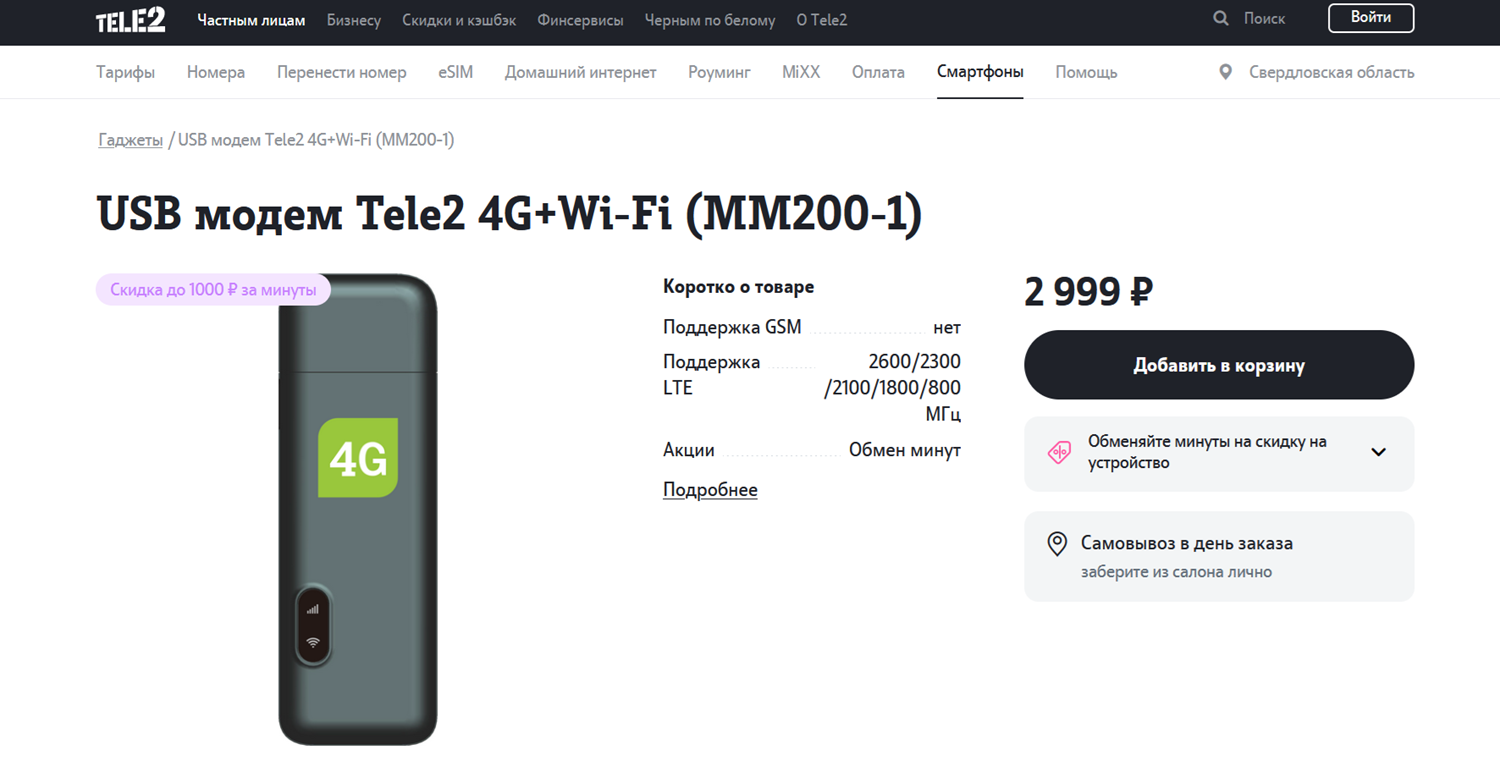
Дополнительно можете купить симку с выгодными условиями на интернет. Тариф “Интернет для устройств” – на выбор доступно два варианта. За 900 рублей в месяц можете использовать до 50 ГБ, а за 1200 рублей до 100 ГБ.
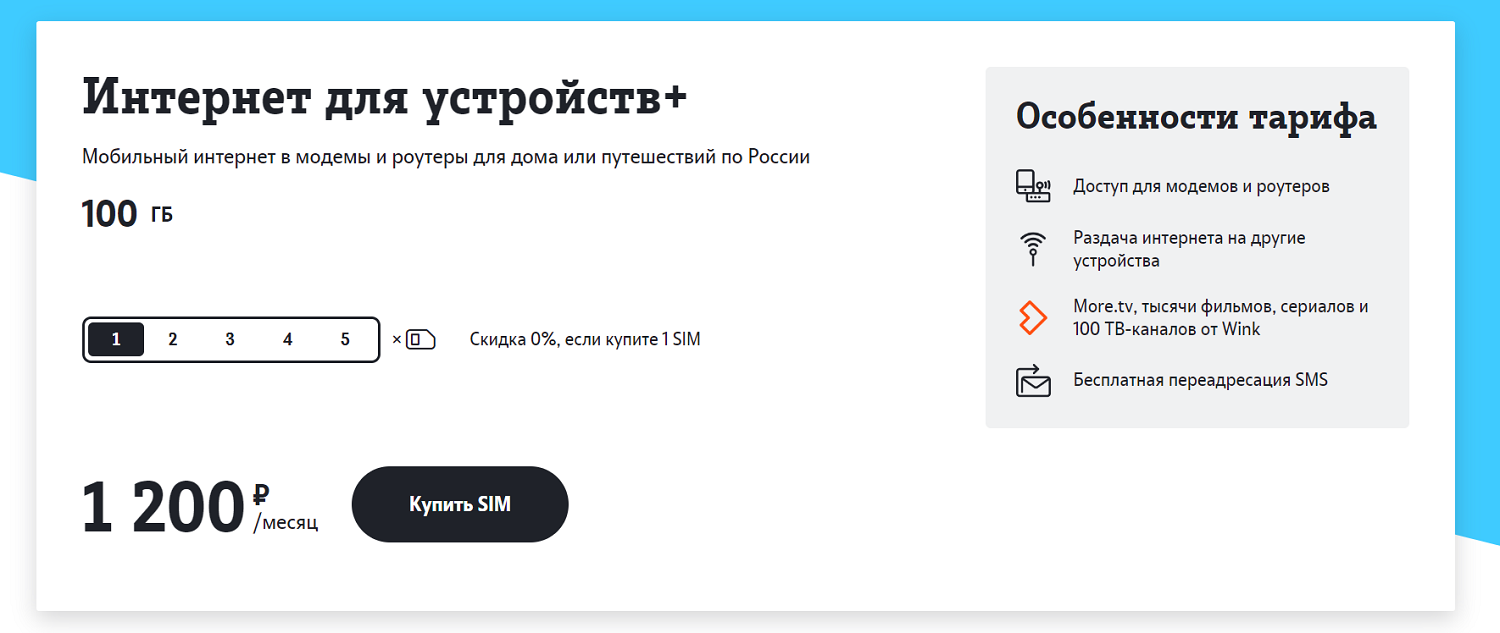
Как и у других операторов, бонусом будет доступ к пакету телеканалов, а ограничений по скорости интернета на тарифах Tele2 для модемов нет.
У виртуального оператора самая выгодная цена на модем с поддержкой сети четвертого поколения. Само устройство стоит всего 2140 рублей, и в комплекте есть симка оператора. Если решили приобрести модем с функцией роутера, то его цена составит 2640 рублей.
Интернет для использования на модеме позволяет использовать каждые тридцать дней до 100 ГБ, но стоимость зависит от выбранной скорости. Так, интернет на скорости до 3 МБ стоит 600 рублей, А при ограничении в 10 мегабит – 800 руб. А вот если вы хотите использовать интернет без лимита по скорости доступа, то в Свердловской области это обойдется в 1400 рублей за тридцать дней.
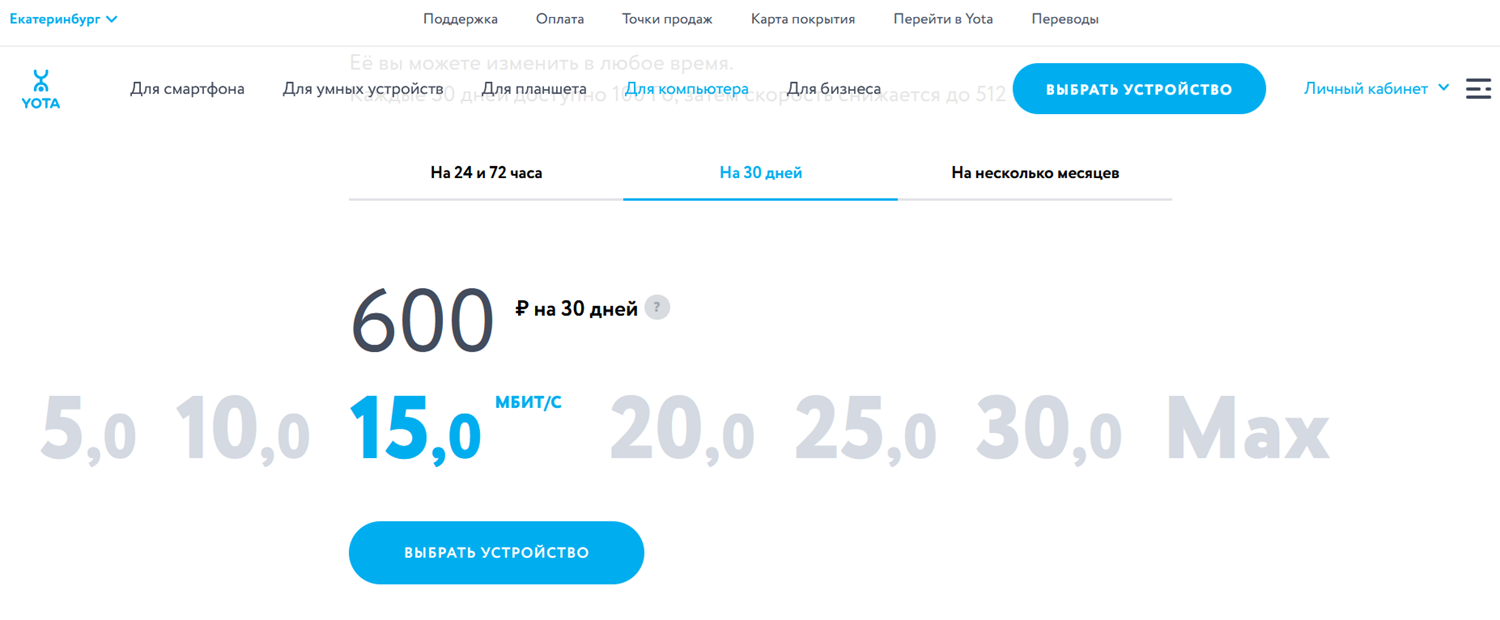
Можно оплачивать интернет посуточно – безлимит будет стоить всего 75 руб на 24 часа, или 150 рублей за 72 часа доступа.
Также для тех кто хочет получить скидку, предлагается активировать абонемент на год стоимостью от 5400 рублей при ограничении скорости в десять мегабит. Годовое использование на скорости до двадцати мегабит стоит 6900 рублей, а без скоростного лимита 9000 рублей.
Выбор лучшего 4G модема напрямую зависит от покрытия определенного оператора в вашем городе или поселке. Можно купить модем без привязки к конкретному оператору, и это может выйти даже дешевле несмотря на то, что в стоимость операторского устройства уже может быть включен определенный объем услуг. Модемы у всех операторов продаются по практически одинаковой цене — разница несущественная.
Устройства, которые предлагает “большая четверка” идентичны, а основное отличие в брендированной надписи на корпусе. При необходимости купленное у одного оператора устройство можно использовать с симкой другого, если выполнить его разблокировку.
Отдельно стоит отметить виртуальную Йоту, у которой можно купить устройство дешевле всего. Доступ к передаче данных сравним по цене и по объему, а скорость можно выбрать именно ту, что соответствует вашему профилю использования, и получать дополнительную экономию по цене.
На что стоит обратить внимание
Беспроводные сети — даже с учетом того, насколько глубоко они интегрировались в наш быт и повседневность — технологически все еще остаются очень сложными штуками. Они часто конфликтуют друг с другом, периодически теряют связь по самым разным причинам и в целом бывают склонны к капризам. Чтобы минимизировать возможные неприятности, перечислим важные моменты, которые следует учесть при покупке.
Совместимость ОС
Очень важный нюанс. Особенно если вы пользователь каких-то экзотических или не слишком распространенных операционных систем вроде Endless OS или ChromeOS. Лучше сверьтесь, чтобы на сайте производителя или на коробке устройства была маркировка c логотипом вашей ОС, подтверждающая совместимость роутера и гаджета.
К примеру, Wi-Fi-роутер HUAWEI B535-232a может похвастаться совместимостью со всеми современными оболочками — стационарными и мобильными. Максимальная скорость передачи данных при этом составляет 1000 Мбит/с. У него четыре внутренние антенны, а установить его можно на стену или специальную подставку. Бонус — современный дизайн, который органично впишется в любой интерьер. Для светлого помещения подойдет модель в белом цвете, для темного — в черном.
Скорость передачи
Со скоростью ситуация, аналогичная той, что мы описали в главе про покрытие сетей. Главный принцип при выборе — не переплатить за функции, которыми вы не сможете воспользоваться.
Например, у Wi-Fi-роутера TP-Link N300 4G LTE (TL-MR100) максимальная скорость беспроводного соединения ограничена 300 Мбит/с. Поэтому если ваш провайдер предоставляет интернет не выше этой скорости, то нет смысла переплачивать — этот гаджет станет оптимальным вариантом.
Но если у вас есть доступ к тарифам на 500 Мбит/с и выше, то можно подобрать и более прокачанную модель, что-то вроде Wi-Fi-роутера TP-Link Archer MR600 из той же серии. Они похожи по функциям, прошивке и возможностям, но MR600 способен делиться интернетом «по воздуху» уже со скоростью 867 Мбит/с — почти в три раза быстрее.
Между ними, кстати, есть еще и средний вариант — Wi-Fi-роутер TP-Link TL-MR6400. В нем реализованы интересные фишки. Например, защита от нежелательного подключения сторонних устройств к домашней сети — полезно, если ваши соседи как-то между делом, в непринужденной беседе подключались к вашему Wi-Fi и с тех пор не спешат обзаводиться собственным интернетом.
Наличие свободных мест для подключения USB
Это актуально, если вы пользуетесь нетбуком или субкомпактным лэптопом, у которого два или всего один USB-порт. Скорее всего, в этом случае лучше выбрать форм-фактор модема не USB-донгла, а отдельной портативной точки доступа. Подробнее об их различиях ниже.
Виды 4G-модемов
Устройства, которые раздают интернет на скорости 4G, можно поделить на три категории. Поговорим о каждой из них подробнее.
С USB-разъемом
Это те самые свистки, или донглы, которые внешне сильно напоминают флешку. Они были пионерами подключения ПК к мобильным сетям — первые образцы появились в середине нулевых. Принцип их действия крайне прост: в них вставляется сим-карта, а сами они подключаются к USB-разъему ноутбука или компьютера.
Среди ассортимента «Эльдорадо» есть интересная модель Digma 3G/4G Dongle. Она примечательна тем, что в ее внутреннюю память уже установлено все необходимое программное обеспечение, поэтому не нужно покупать или искать дополнительные установочные файлы — просто вставил, и все заработало. Радиус действия устройства составляет 12 метров, а максимальная скорость — 150 Мбит/с. По цвету ноутбука можно подобрать свисток в черном или белом исполнении.
Отдельное компактное устройство
Есть гаджеты, работающие по аналогичной схеме, за тем лишь исключением, что их не нужно никуда подключать по USB. По сути, это полноценный роутер. Но работает он не от сети и по подключенному проводу, а от аккумулятора, который надо заряжать, и сим-карты. То есть вставили симку, зарядили батарейку — и можете выдвигаться на пикник. К этой точке доступа сможете подключиться вы и все, кому вы предоставите пароль.
В этом классе устройств внимание можно обратить на роутер HUAWEI (E5576-320), который доступен в каталоге «Эльдорадо» в черной и белой расцветках. К нему могут одновременно подключиться 16 пользователей, и для начала работы не нужно устанавливать никакого дополнительного программного обеспечения. Максимальная скорость беспроводного соединения равна 150 Мбит/с, а емкость комплектной аккумуляторной Li-ion-батареи составляет 1500 мА*ч — показатель солидный, так что заряда хватит на весь день.
«Привычные» роутеры со слотом под сим-карту
Также нельзя не упомянуть и о полноценных роутерах, у которых есть специальный слот под сим-карту. Они питаются от простой бытовой розетки 220 вольт, и — если обладают компактными размерами — их вполне можно брать с собой на дачные посиделки.
Роутер Huawei B311-221 как раз из таких. Он поддерживает скорость передачи от 300 до 1000 Мбит/с. Устройство совместимо с IPTV — функция позволит запускать на смарт-телевизорах множество телеканалов в хорошем цифровом качестве. Есть варианты в черном и белом корпусах.
Что нужно проверить перед выбором модема или роутера
Теперь, когда у нас есть понимание базовых вещей того, как все устроено, перейдем к деталям.
Наличие встроенного модема
В сценарии, где нам всегда и в любом месте нужен интернет на ноутбуке, сперва нужно посмотреть, нет ли в нем уже встроенного модема.
Для этого необходимо либо обратиться к инструкции, которая шла в комплекте с ноутбуком, либо перейти на сайт изготовителя и проверить раздел с техническими характеристиками, либо проверить наличие соответствующего пункта в списке «Диспетчера устройств».
Если встроенный модем есть, то покупать ничего не нужно — вставляйте симку в специальный лоток ноутбука и наслаждайтесь интернетом!
Какая сеть в вашем регионе
Перед покупкой модема или роутера обязательно проверьте, какое покрытие сети действует на территории, на которой вы планируете пользоваться интернетом. Сделать это можно, перейдя на официальный сайт вашего оператора/провайдера связи или обратившись к нему по телефону горячей линии.
Можно также самостоятельно проверить эмпирическим путем — посмотреть, какие сети получается поймать смартфону на той или иной местности и выполнить там замер скорости на одном из специальных сайтов-сервисов. Например, Speedtest.net.
В России на данный момент самое быстрое соединение обеспечивается посредством 4G-сетей. Но эти сети развернуты далеко не везде, а в загородных регионах встречаются реже, чем в городской черте. Поэтому если рядом с потенциальным местом эксплуатации доступна связь только в стандарте 3G и апгрейд до 4G не входит в планы оператора на ближайшие годы, то нет особого смысла переплачивать за поддержку 4G.
Чем роутер отличается от модема
Роутеры сами по себе не принимают интернет-сигнал, а только распространяют уже принятый (поступивший к ним) в подключаемые к ним устройства. Модемы же самостоятельно ловят интернет-сигнал и передают его клиенту.
Ключевое отличие в том, что к роутеру могут подключаться несколько компьютеров, телефонов, игровых консолей, а модем способен открывать доступ к мировой сети только одному гаджету, на котором он используется. Рассмотрим на конкретных примерах.
Модем Brovi E3372-325 — доступен в черном и белом цветах. Это классический USB-свисток, их еще иногда называют донглами: в него вставляется сим-карта, а сам он подключается к соответствующему порту на компьютере или ноутбуке. Модель хорошая: антенны внутренние, поддерживаются все работающие в России типы мобильных сетей — 2G, 3G и 4G (LTE). Максимальная скорость приема сети составляет 150 Мбит/с — хватит для работы, игр по сети и просмотра YouTube.
Роутер Keenetic Runner 4G (KN-2211) — это уже целый интернет-центр, но при этом у него компактные размеры и небольшой вес. На корпусе — четыре внешние антенны. Скорость беспроводного соединения — до 300 Мбит/с. Сим-карта вставляется в специальный разъем на задней панели устройства.
Какой переносной модем купить на дачу или за город
Теперь можете определиться, какой из них лучше всего подойдет под ваши цели. По большому счету любой из вариантов жизнеспособен, поэтому исходите из особенностей местности в плане приема сигнала, количества пользователей и вашего бюджета.
Если вы всегда один и интернетом вам делиться не с кем, вполне хватит USB-свистка, вставляемого в ноутбук. Модем Brovi E3372-325 — самое то!
Постоянно в движении, да еще не соло, а компанией? Тогда вам идеально подойдет переносной роутер на аккумуляторе. Лучшим выбором станет HUAWEI (E5576-320).
Уезжая на дачу, где есть хорошее покрытие 4G, вполне можно прихватить с собой полноценный роутер со слотом под сим-карту. Этот вариант может стать еще и самым экономным, если у вас уже есть такой роутер дома. Такой функционал поддерживает модель Keenetic Runner 4G (KN-2211).
Что еще может пригодиться на даче и за городом для идеального интернета?
Кто-то может посоветовать вам купить усилитель Wi-Fi-сигнала, но применительно к дачному сценарию намного эффективнее будет работать схема с построением Mesh-системы. Подробнее о том, как это реализовать, мы писали здесь.
Посмотреть все модемы и роутеры и выбрать свой
*Информация о товарах, размещенная на «Эльдоблоге», не является публичной офертой. Цена товаров приведена справочно. С актуальными ценами на товары в соответствующем регионе вы можете ознакомиться на сайте eldorado.ru
Хотите стать автором «Эльдоблога»? Тогда присылайте нам свои обзоры и видео техники и получайте до 1000 бонусов на новые покупки!
Преимущества «карманных коробочек»
«Карманные коробочки», описанные выше, выигрывают за счет своей мобильности. Если собрать связку «ноутбук + портативный роутер + емкий пауэрбанк», то вы всегда и везде (где это позволит покрытие мобильной сети) сможете развернуть хоть зону рабочего пространства, хоть оборудовать себе место для отдыха и просмотра любимого сериала на экране с приличной диагональю.
Дополнительно о техподдержке
 Как использовать smart lock чтобы устройство оставалось разблокированным в определенных ситуациях android 10 android 11 или android 12
 Уралсиб – телефон, горячая линия и служба поддержки
 Куда звонить по вопросам ЖКХ в Нижнем Новгороде: проект «ГорСправка» | Новости NN.RU
 Простое руководство: настройка оперативной памяти в BIOS для оптимальной производительности
 Страховой Дом ВСК. Информация о компании – руководство, история, финансовые показатели
 Телевизор не включается
 Освоение задач prt sc: пошаговые решения
 ОСАГО — Обязательное страхование гражданской ответственности