Дата последнего обновления:
Настройка звуковых уведомлений на смартфонах и планшетах Samsung Galaxy
По умолчанию на многих моделях смартфонов и планшетов Samsung Galaxy на уведомления о звонке или сообщении установлен один и тот же звук.
Если вокруг вас много людей, то, услышав похожий звук, вы можете решить проверить входящие вызовы или сообщения. Или наоборот пропустить что-то срочное, решив, что звук был не от вашего устройства. Чтобы избежать таких ситуаций, вы можете настроить уникальный звук на входящие сообщения и вызовы.
Как установить собственный рингтон для звонка и уведомлений
Когда вы находитесь на публике и вам звонят в WhatsApp, вы никогда не узнаете, мобильный телефон это или один другой человек? Чтобы изменить мелодию звонка в WhatsApp и настроить собственные звуки как для голосовых вызовов, так и для сообщений, необходимо выполнить следующие действия:
Откройте WhatsApp и перейдите в настройки приложения.
Настройте собственные мелодии для звонков и уведомлений.
Выберите мелодии для использования исключительно для контакта или группы.
Таким образом, вы сразу узнаете, кто вам пишет или звонит, даже не доставая телефон из кармана.
Изменение мелодий оповещений в WhatsApp
Абоненты WhatsApp часто высказывают пожелания заменить стандартные звуковые оповещения о событиях мессенджера на личные мелодии. Персонализация поможет пользователю быстро распознать звук своего устройства в шумном помещении и отличать уведомления WhatsApp от других.
Инструкции по установке рингтонов
Откройте настройки WhatsApp.
Выберите опцию изменения мелодий оповещений.
Выберите желаемую мелодию.
Теперь вы можете наслаждаться персонализированными звуковыми уведомлениями в WhatsApp. Необходима лишь несколько минут настройки, чтобы улучшить ваш пользовательский опыт.
Изменение мелодий оповещений в WhatsApp
Звуковые сигналы, которые оповещают о событиях в мессенджере WhatsApp, могут быть выбраны из готового набора аудиофайлов, хранящихся во внутренней памяти вашего смартфона. Пользователь также может установить собственную мелодию, при условии, что аудиофайл имеет поддерживаемый формат (например, mp3 или OGG).
При выборе пользовательской музыкальной композиции важно избегать записей с большим промежутком тишины в начале или конце. В противном случае пользователь может пропустить уведомление или подумать, что звонок был пропущен. Для проверки корректности установленного звукового сигнала рекомендуется выполнить тестовый звонок или отправить тестовое сообщение.
Установка личного рингтона на iPhone
Для применения нестандартных звуковых сигналов в WhatsApp на iPhone, можно воспользоваться дополнительными программами, такими как iDevice Manager для доступа к скрытому каталогу приложения или Total MP3 аудио конвертер для преобразования аудиофайлов в формат CAF.
Подробный порядок действий:
После завершения процедуры установки звукового сигнала, он будет доступен в списке рингтонов для WhatsApp.
Настройка звуковых оповещений в WhatsApp:
- Выберите желаемый звук уведомлений.
- Настройте частоту и продолжительность вибрации.
- Повторите шаги для установки звука для групповых бесед.
Для использования собственных мелодий в качестве рингтонов в WhatsApp, загрузите файл в каталог уведомлений на вашем устройстве и проверьте его наличие в списке рингтонов.
Чтобы завершить настройку звуковых сигналов, убедитесь, что звук не выключен и уровень громкости установлен на необходимый уровень.
Этот материал рассказывает о возможности изменения мелодий оповещений в WhatsApp и предоставляет пошаговые инструкции по установке рингтонов для различных мобильных устройств.
Изменение рингтон WhatsApp на Android
Если вы пользуетесь Android и хотите изменить мелодию уведомления в WhatsApp, выполните следующие шаги:
- Откройте меню WhatsApp и пролистайте вниз до раздела настроек.
- Выберите Мелодия под заголовком Уведомления о звонках.
- Поставьте галочку напротив выбранной мелодии звонка и нажмите Сохранить.
- Чтобы изменить звук уведомления для сообщений, выберите Тон уведомления в разделе Уведомления о сообщениях и установите желаемый звук.
Следуя этим инструкциям, вы сможете настроить звуковые оповещения в WhatsApp на своем мобильном устройстве.
## Как настроить пользовательские рингтоны в WhatsApp
То же самое и с групповыми уведомлениями. Чтобы изменить его, выберите пункт Тон уведомления, помещенный под заголовком Групповые уведомления, выберите нужный звук из списка и нажмите Хорошо для сохранения изменений.
Вы хотите установить пользовательский рингтон для одного из ваших контактов? Это легко сделать. Перейдите на главный экран WhatsApp, перейдите на вкладку Контакты в правом верхнем углу, и выберите фотографию контакта, для которого вы хотите установить собственный рингтон.
Для установки пользовательского уведомления для контакта, нажмите значок Эль, выберите элемент Пользовательские уведомления и поставьте галочку рядом с элементом Используйте настраиваемые уведомления. Выберите тон уведомления для сообщений и голосовых звонков.
Эту же процедуру можно выполнить и для групп. Для установки пользовательских мелодий для группы, выберите обложку группы на вкладке Чаты WhatsApp, нажмите кнопку Эль и активируйте настраиваемые уведомления как показано выше для контактов.
## Пользовательские рингтоны для WhatsApp
Не нравятся стандартные мелодии в WhatsApp? Хотите использовать мелодии, скачанные из Интернета? Нет проблем. Загрузите мелодии звонка или звуки уведомлений на свой телефон с помощью подходящего приложения (например, Zedge или Audiko), установите файловый менеджер ES File Manager и измените мелодии звонка, как описано ранее.
При выборе новой мелодии звонка, Android попросит вас выбрать приложение для выполнения действия. Выберите ES File Manager и выберите аудиофайл в памяти телефона.
## Изменение мелодии звонка в WhatsApp на Windows Phone
Для изменения мелодии звонка, разверните меню, расположенное под элементом Чиам и выберите желаемый рингтон. Установите также мелодии для уведомлений о сообщениях и групп, активируйте параметры и выберите мелодии звонка.
## Как установить мелодию для входящих звонков
1. Откройте приложение Телефон.
2. Нажмите на три точки справа над списком вызовов.
3. Перейдите в Сигналы и мелодия вызова.
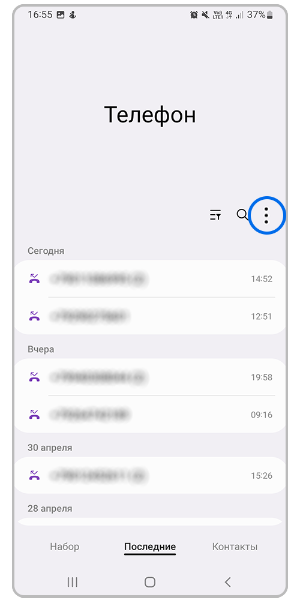
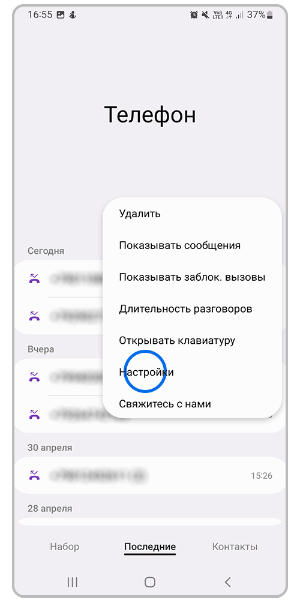
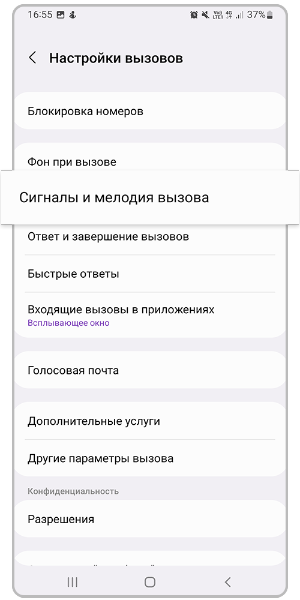
Как установить собственную мелодию звонка и уведомления на Samsung смартфоне
Выберите Мелодия звонка. В этом же поле у вас будет указано название мелодии, которая установлена в качестве рингтона.
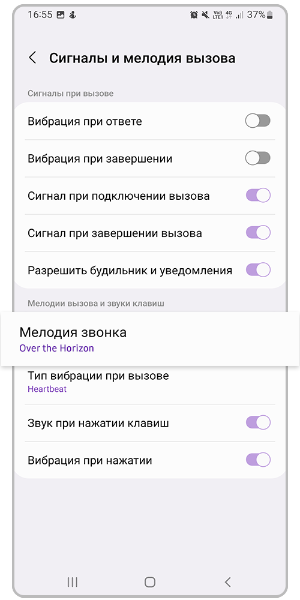
Если вы устанавливали сторонний файловый менеджер (например, Total Commander), смартфон предложит найти файл через него. Для выбора нужной композиции перейдите в папку, в которой она находится на вашем устройстве.
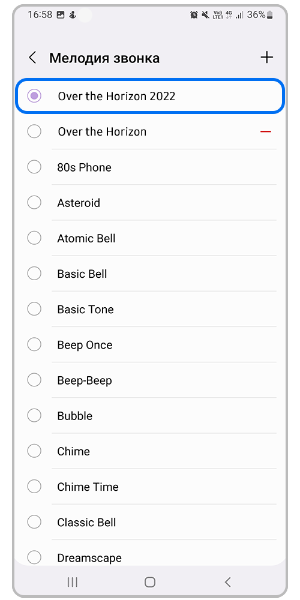
Чтобы увидеть список мелодий как на следующем скриншоте, выберите приложение SecSoundPicker.
Выберите мелодию из списка, чтобы установить ее в качестве сигнала входящего вызова.
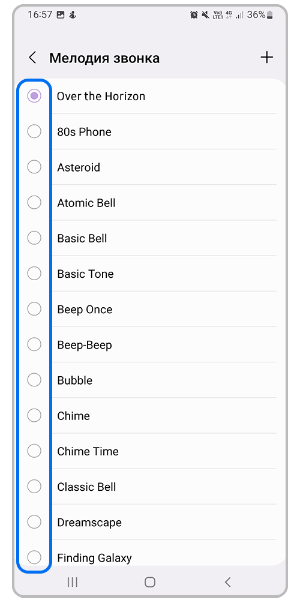
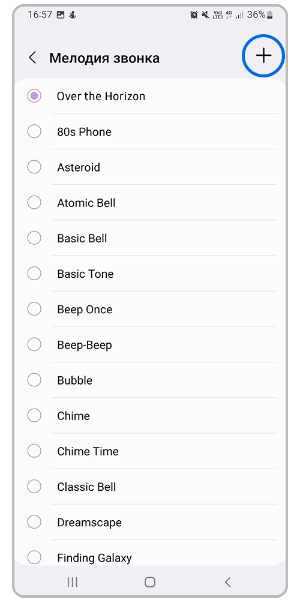
Если вы хотите добавить новую мелодию, нажмите на кнопку + (плюс). Чтобы установить нестандартную мелодию, на вашем устройстве должны быть загружены какие-нибудь музыкальные файлы.
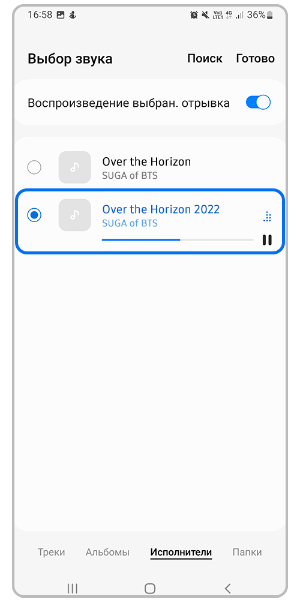
Найдите нужный вам трек через строку поиска (сверху справа), по альбому, исполнителю или через выбор папки, в которой он находится.
Нажмите Готово в правом верхнем углу экран.
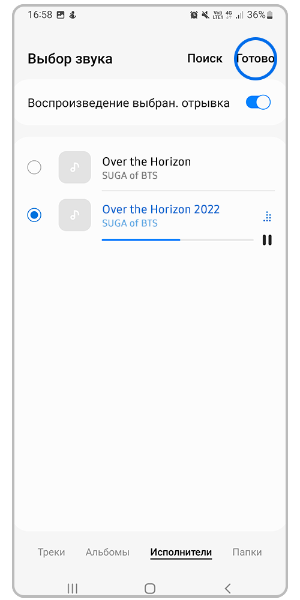
Выбранный вами трек появится в списке и будет установлен в качестве мелодии звонка.
Как установить звук на уведомление о новом SMS-сообщении
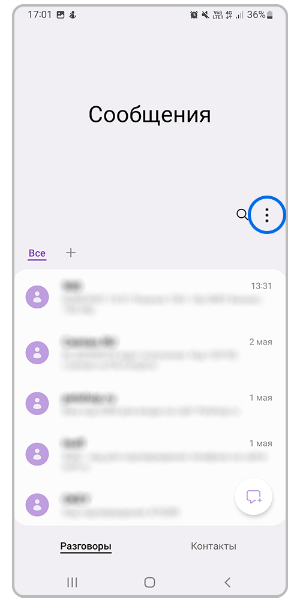
Откройте приложение Сообщения. Нажмите на три точки справа над списком сообщений.
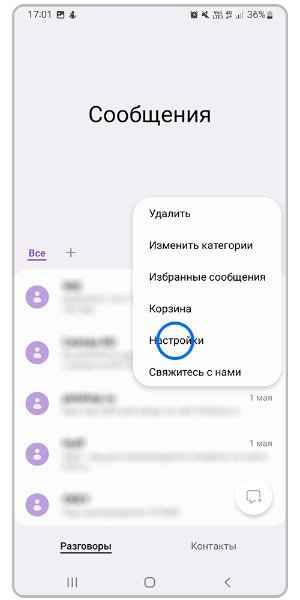
Перейдите в Уведомления.
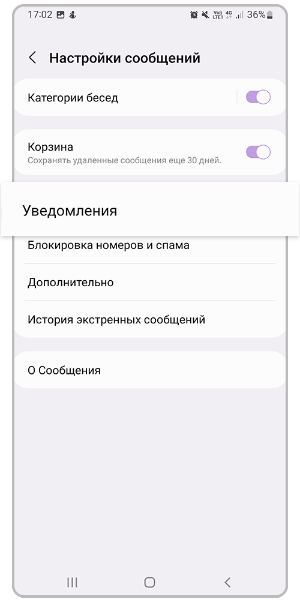
Откройте Категории уведомлений.
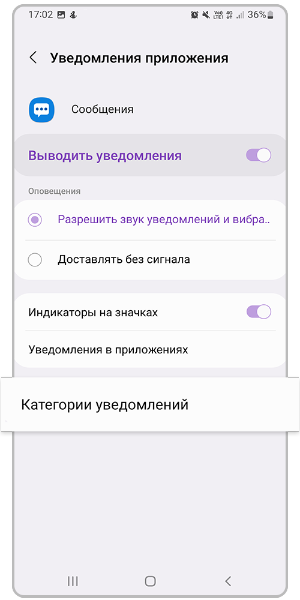
Выберите Новые сообщения.
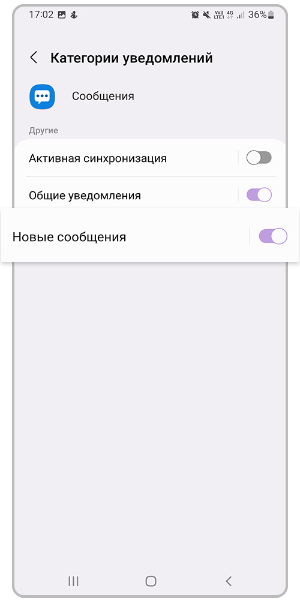
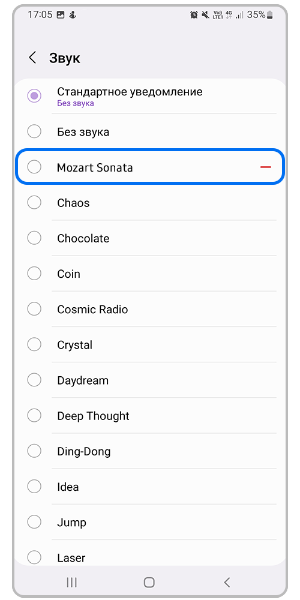
Выберите Звук. В этом же поле у вас будет указано название звука, который установлен как уведомление о новом сообщении.
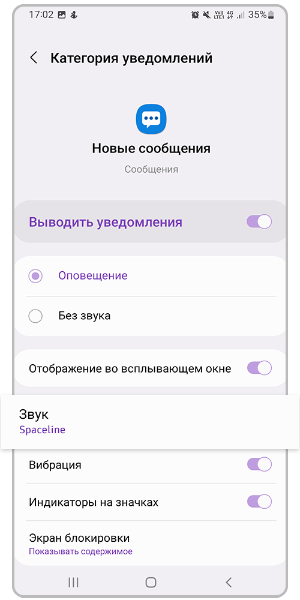
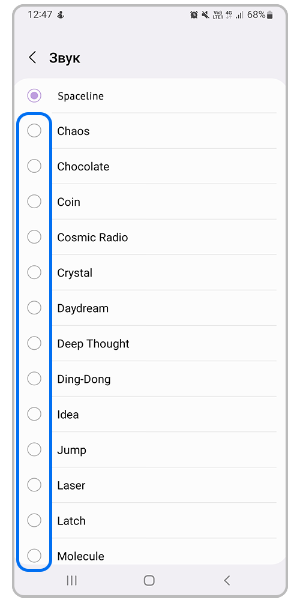
Чтобы увидеть список звуков как на скриншоте ниже, выберите приложение SecSoundPicker.
Выберите звук из списка, чтобы установить его в качестве сигнала нового сообщения.
Как добавить новый звук для SMS-сообщений или уведомлений
В отличие от мелодии звонка, нестандартный звук для сообщений и уведомлений нельзя добавить сразу из настроек приложения. Сначала его нужно скопировать в папку Notification (Уведомления) в память телефона. Сделать это можно в любом файловом менеджере. Например, через приложение Мои файлы.
Откройте приложение Мои файлы. Найдите в памяти устройства или на SD-карте файл, который вы хотите установить как звук уведомления. Нажмите на него для выбора, затем кнопку Копировать внизу экрана.
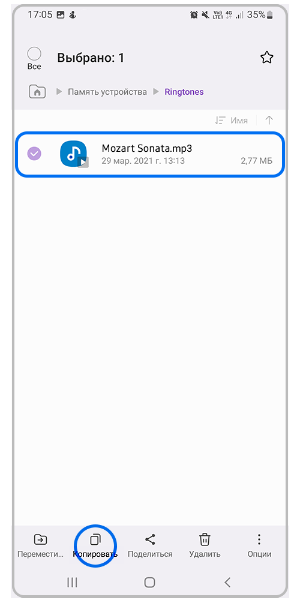
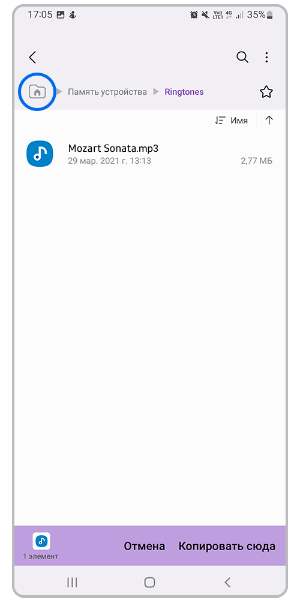
Когда файл скопирован, внизу экрана появится панель буфера обмена. Нажмите на значок папки, чтобы вернуться на домашний экран приложения Мои файлы.
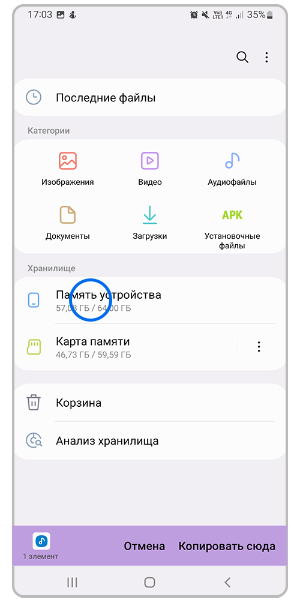
Откройте Память устройства.
По умолчанию системные папки скрыты. Чтобы увидеть их, нажмите на фильтр слева сверху над списком папок.
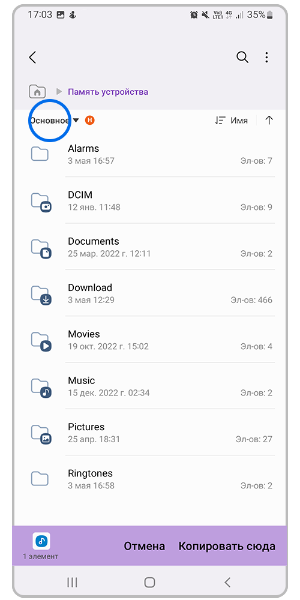
Выберите Все, чтобы увидеть список всех папок на устройстве.
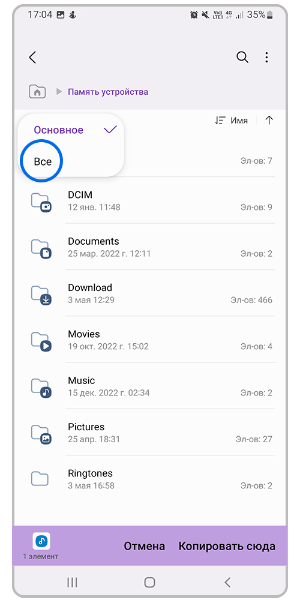
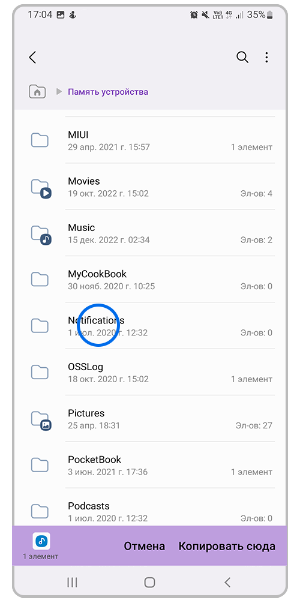
Найдите в списке папку Notification (Уведомления) и откройте ее.
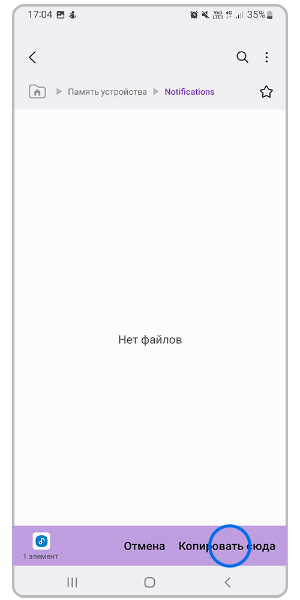
Нажмите Копировать сюда, чтобы поместить в папку файл из буфера обмена.
Файл появится в папке.
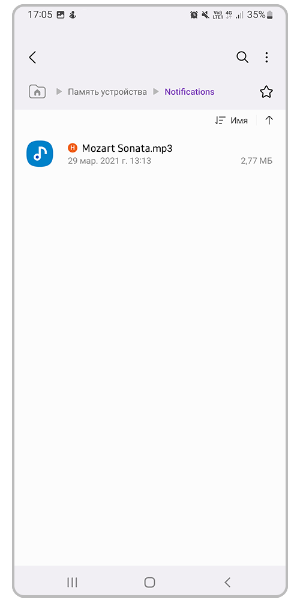
В списке звуков, которые можно установить на SMS-сообщение и уведомление в приложении, появится нужная вам мелодия.
Изменить рингтон WhatsApp на iPhone
Изменить рингтоны WhatsApp легко даже в iPhone. Все, что вам нужно сделать, это запустить приложение, выбрать вкладку конфигурации расположен в правом нижнем углу, и нажмите значок, связанный с уведомления.
На этом этапе, если вы хотите изменить звук уведомлений для сообщений или групповых разговоров, нажмите на голос звуки помещен под заголовком Уведомления о сообщениях или под заголовком Групповые уведомления. Затем поставьте галочку рядом со звуком, который хотите использовать (предварительный просмотр будет воспроизводиться автоматически) и выберите пункт экономить расположен в правом верхнем углу, чтобы сохранить изменения.
Если вам не нравятся рингтоны по умолчанию, включенные в ваш iPhone, купите новые на магазин Itunes или импортировать некоторые из Музыки с вашего ПК и превратите его в рингтон, следуя инструкциям, которые я дал вам в моем руководстве о том, как установить рингтон на iPhone.
В случае групп необходимо соблюдать почти такую же процедуру. Вам нужно выбрать название группы, которой вы хотите назначить свой рингтон на вкладке. Чарла WhatsApp, затем необходимо нажать строка заголовка вверху и выберите пункт Пользовательские уведомления с экрана, который открывается. Проще чем это?
Как установить звук на уведомление в приложении
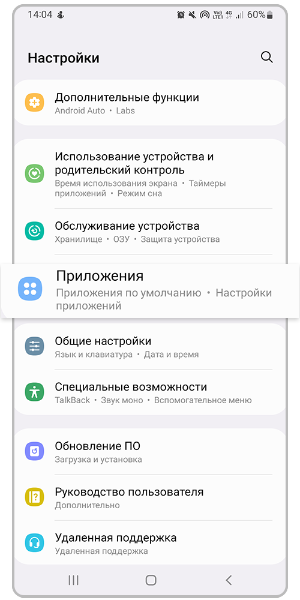
Откройте Настройки. Перейдите в раздел Приложения.
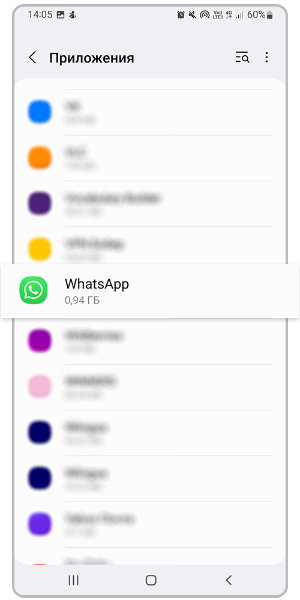
Найдите нужное приложение. Например, мессенджер WhatsApp.
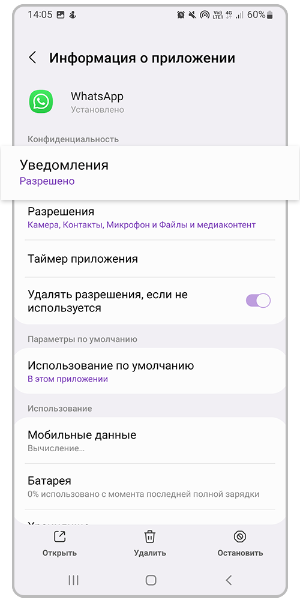
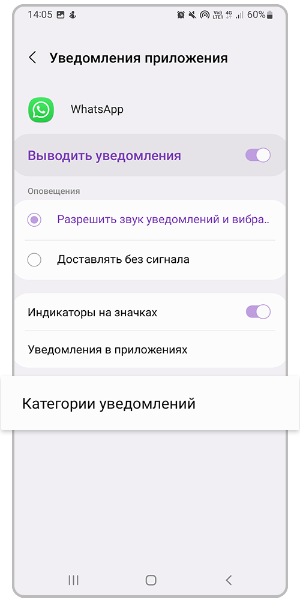
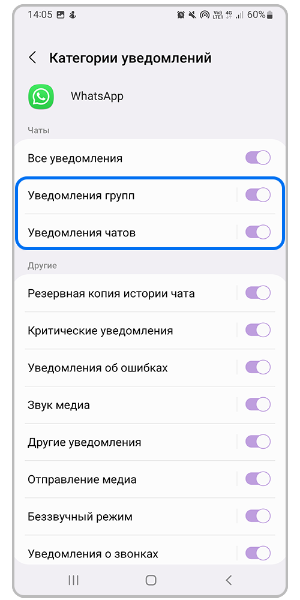
Выберите нужный вид уведомлений. Например,«Уведомление групп» или «Уведомление чатов».
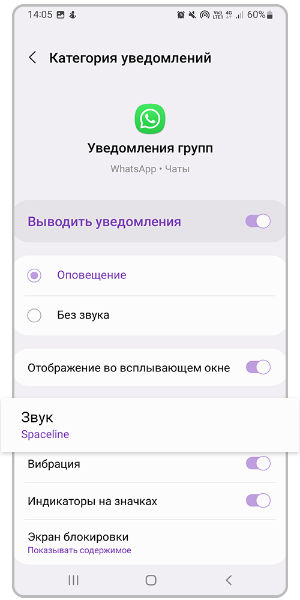
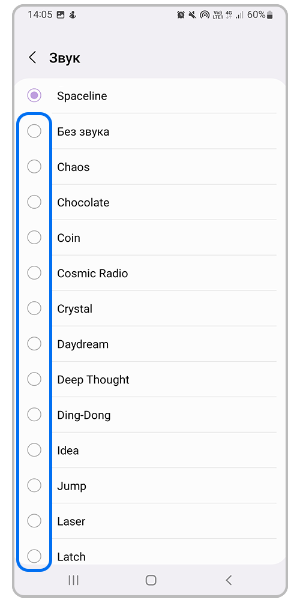
Выберите Звук. В этом же поле у вас будет указано название текущего звука уведомления.
Дополнительно о техподдержке
 Как исправить время, дату и часовой пояс в windows
 Инспекции по правам потребителей в Ростове-на-Дону
 Как обменять криптовалюту в онлайн обменнике?
 МегаФон Москва – адреса салонов, время работы, телефоны и отзывы
 Решение проблем Office в Windows 10: быстрые исправления и советы
 Как восстановить вкладку в браузере на макбуке
 Водоканал Нижний Новгород, Керченская улица, 15а – сайт, телефон, режим работы
 Мастер-контроль вашего компьютера с Windows 10 с помощью командной строки | Повышение эффективности