Очиститель Android: Как повысить производительность смартфона
Очиститель Android — это программное приложение, которое помогает очистить и оптимизировать ваш смартфон Android, чтобы улучшить его производительность. Он сканирует и удаляет ненужные файлы, временные файлы, ненужные файлы, кеш, файлы cookie браузера и многое другое с вашего мобильного устройства.
Приложения для очистки Android помогают повысить производительность вашего смартфона, удаляя ненужные файлы из вашей системы. Они также предоставляют возможность удалить несколько приложений одновременно.
Список лучших приложений для очистки Android
Ниже представлен тщательно подобранный список лучших инструментов для очистки Android с популярными функциями и ссылками для скачивания. Список включает как открытое (бесплатное), так и платное программное обеспечение для очистки Android.
| Приложение | Требуемая версия Android | In-App Purchase | Количество скачиваний | Рейтинг Google Play | Ссылка |
|---|---|---|---|---|---|
| TotalAV | 5.0 и выше | Да | 1,000,000+ | 4.0 | Подробнее |
| Avast | 5.0 и выше | Нет | За 50 миллион | 4.7 | Подробнее |
| CCleaner | 5.0 и выше | Да | За 100 миллион | 4.7 | Подробнее |
| AVG | 5.0 и выше | Да | За 50 миллион | 4.6 | Подробнее |
| Нортон | 4.1 и выше | Нет | 1,000,000+ | 4.6 | Подробнее |
TotalAV
TotalAV — это приложение для очистки Android, которое помогает оптимизировать и повысить производительность вашего устройства Android. Он также позволяет вам активно контролировать ваш смартфон с помощью механизма защиты от вредоносных программ, программ-вымогателей, шпионских программ и рекламного ПО в режиме реального времени.
Особенности TotalAV
TotalAV предлагает следующие функции:
- Лучший выбор: Оценка 4.0 на Google Play
- Требуемая версия Android: 5.0 и выше
- Покупки в приложении: Да
- Ссылка для скачивания
Другие популярные приложения для очистки Android
- Avast: Помогает очистить мусор, экономит заряд аккумулятора.
- CCleaner: Удаляет ненужные файлы, ускоряет работу смартфона.
- AVG: Улучшает производительность и скорость работы устройства.
- Нортон: Помогает удалить вредоносные файлы и освободить память.
При использовании этих приложений для очистки Android вы сможете улучшить производительность и работу вашего смартфона. Установите одно из перечисленных приложений и ощутите разницу!
TotalAV Антивирус – это надежное приложение, которое помогает защитить ваше устройство от вредоносного программного обеспечения и улучшить его производительность.
Шаг 2) Очистите кеш и временные файлы
Используйте приложения для очистки хранилища, такие как Files by Google, SD Maid или One Booster, чтобы удалить ненужные временные файлы и освободить место на вашем устройстве.
Шаг 3) Оптимизируйте работу установленных приложений
Используйте приложения типа One Booster или Droid Optimizer, чтобы управлять установленными приложениями и повысить их производительность.
Шаг 4) Выполните антивирусную проверку
Установите приложения типа Nox Cleaner или Phone Cleaner – Junk Cleaner, чтобы очистить устройство от вредоносного программного обеспечения и защитить его от угроз.
Шаг 5) Регулярно проводите очистку и оптимизацию устройства
Используйте приложения типа Super Phone Cleaner или 1Tap Cleaner для регулярной очистки устройства от мусора и ускорения его работы.
Следуя этим шагам, вы сможете значительно улучшить производительность своего устройства Android и обеспечить его безопасность. Не забывайте регулярно обновлять приложения и следить за обновлениями операционной системы для максимальной эффективности.
Лучшие приложения для очистки/очистки Android
После установки TotalAV Антивирусного приложения на вашем телефоне Android, вы можете быть уверены, что ваше устройство защищено от вредоносных программ. Однако, помимо этого приложения, существует также несколько других приложений, которые могут помочь вам очистить и оптимизировать работу вашего Android-устройства.
Вот список еще нескольких приложений, которые необходимо удалить с вашего телефона:
CCleaner: Это приложение позволяет освободить место на вашем устройстве, удалив ненужные файлы и кэш. Очистка кэша помогает увеличить производительность устройства.
Avast Cleanup: Это приложение помогает удалить ненужные файлы, а также улучшить производительность устройства, ускорить его работу и продлить срок службы аккумулятора.
Clean Master: Это приложение позволяет очистить кэш приложений, удалить ненужные файлы и улучшить производительность устройства.
360 Security: Это приложение не только удаляет вредоносные программы, но также оптимизирует работу вашего устройства, улучшает его производительность и продлевает время автономной работы аккумулятора.
SD Maid: Это приложение помогает удалять системные и временные файлы, а также управлять приложениями на вашем устройстве.
Используя эти приложения в сочетании с TotalAV Антивирусным приложением, вы можете значительно повысить защиту и производительность вашего Android-устройства. Не забывайте регулярно сканировать ваше устройство и удалять ненужные файлы для оптимальной работы.
Опасность вирусов в Google Play
То, как хакеры решили использовать это новое вредоносное ПО, делает его уникальным. Оно имеет все функции своих предшественников, на которых построено. Интересно и то, что инструмент, как сообщается, будет сдаваться в аренду всем желающим. Конечно, любой не сможет использовать его, но если кто-то действительно захочет, то ему вряд ли помешают. Стоимость такой ”аренды”, как сообщается, будет достигать нескольких тысяч долларов в месяц, но учитывая потенциальный незаконный заработок, это совсем недорого.
Захват устройств и новые угрозы
Его основная способность — это возможность захватить контроль над устройствами жертв. Кроме того, он расширяет свои возможности с помощью удаленного доступа, присоединяясь к Octo и Hydra, которые могут выполнить полный захват устройства (DTO) и завершить полную цепочку мошенничества.
Об этом сообщает голландская компания по кибербезопасности ThreatFabric.
Вирус в WhatsApp
Еще одна команда для популярной программы обмена мгновенными сообщениями WhatsApp позволяет Hook сохранять все чаты. И даже позволяет хакерам отправлять сообщения, используя учетную запись жертвы.
Вредоносные приложения в Google Play
Магазин Google Play стал мишенью свежего вредоносного ПО. Меры безопасности официальных магазинов приложений для Android и Chrome OS, по-видимому, не смогли помешать атаке. В результате, в общей сложности 34 приложения смогли попасть в каталоги и содержат некоторые из самых опасных троянов в новейшей истории.
Приложения, которые надо удалить с телефона
На данный момент, за исключением самых последних обнаруженных приложений, практически все уже были удалены из магазина Google Play. Специалисты SecneurX уже уведомили Google о начале процесса удаления.
Только рациональное использование можно защитить телефон от вирусов. Учтите, что ни одно из этих приложений не должно быть установлено на вашем устройстве, если вы хотите быть в безопасности.
Не только эти, но и другие вредоносные приложения могут причинить немало проблем.
Чем опасны вирусы для Android
Важно всегда быть бдительными и принимать меры осторожности, чтобы защитить себя от вредоносных программ. Кроме того, следует обновлять программное обеспечение смартфона и не скачивать все подряд. Но вирусы все равно могут просочиться в ваш телефон. Поэтому спасти может только бдительность.
В этом практическом руководстве я расскажу, как удалить приложение на Андроиде различными способами, какие существуют утилиты-деинсталляторы (выберем самую лучшую). Вы узнаете, как убрать системные (стандартные) и скрытые приложения. Как их деинсталлировать из внутренней памяти или sd-карты без ущерба для безопасности ОС.
Какое приложение для удаления самое лучшее
Проведя тестирование деинсталляторов, мы можем подвести итоги.
Если вы не любите устанавливать утилиты, которые потом не будете часто использовать, можете обойтись стандартным менеджером приложений Андроид. В нем присутствует базовый набор функций – сортировка по размеру, дате установки. Можно провести анализ пространства, понять, на каком разделе больше всего файлов, какие типы файлов наиболее ресурсоемкие.
Если же вам нужен функциональный деинсталлятор, обратите внимание на System App Remover Pro. Основные функции приложения:
Мы рекомендуем использовать System App Remover Pro в тех случаях, если вам нужно не просто удалить какое-либо приложение на Андроид, но и системно разобоаться, что занимает пространство телефона, а также в целях навести порядок в памяти гаджета, стерев ненужные и бесполезные данные.
Лучшие программы для деинсталляции
Удаляет стандартные и ненужные приложения
2. Clean Master
Позволяет очистить Андроид от ненужных приложений, оптимизирует систему
Зачем удалять приложения с Андроида?
Справка. Деинсталляция – удаление мобильного приложения (или компьютерной программы) из операционной системы и с устройства хранения.
Как удалить ненужные приложения с телефона
Найти раздел со списком установленных программ на Андроиде можно по адресу: Настройки – Приложения.
Инструментарий стандартного диспетчера приложений Android
В разделе “Приложения” можно узнать, сколько места занимает то или иное приложение, где оно установлено – во внутренней памяти или на sd-карте. В нижней части экрана показано, сколько памяти телефона свободно и занято. Нажав на строку с названием, вы узнаете размер кэша и расход данных в ОС.
Установленные пользователем приложения можно остановить (т.е. выгрузить из памяти), удалить или перенести с памяти телефона на sd-карту (что бывает полезно, если требуется освободить память телефона).
Во вкладке Карта памяти SD – список приложений, установленных на sd карту телефона.
В разделе Выполняется – полезная информация о том, сколько времени работает та или иная программа, сколько ОЗУ расходуется. Таким образом, если приложение расходует ресурсы понапрасну, его можно и нужно удалить.
Стандартный инструментарий Андроида не подходят для массового удаления android-приложений, хотя он полезен при единичном удалении того или иного пакета.
Удаляем приложения через CCleaner
CCleaner – простая, но эффективная утилита для деинсталляции приложений на Android. Интерфейс позволяет удалить все ненужное в несколько кликов: приложения и кэш (занимающий порой сотни мегабайт), apk-установщики и временные файлы, прочий “мусор”.
Последовательность действий по удалению приложений с помощью CCleaner:
Удаление приложений через программу CCleaner для Андроид
Через CCleaner можно удалять приложения в пакетном режиме, а не поодиночке, как предлагает стандартный менеджер.
CCleaner подойдет для регулярной очистки Android и деинсталляции приложений с телефона. Удалить стандартные приложения Android (такие как Google Drive, Gmail) в CCleaner не представляется возможным – ни с root-доступом, ни без него.
Clean Master – удаление стандартных и пользовательских приложений
Clean Master – еще одна программка для комплексной очистки телефона от мусора: временных файлов, дубликатов и оставшихся данных, которые то или иное приложение “поленилось” убрать за собой. Clean Master не специализируется на деинсталляции программ, однако в состав входит модуль под названием Менеджер приложений.
Здесь доступен пакетный режим деинсталляции приложений на телефоне. Кроме того, можно управлять apk-пакетами и перемещать приложения с карты памяти. Это поможет перераспределить пространство и очистить внутреннюю память телефона.
Удаление системных приложений Android в Clean Master недоступно, можно деинсталлировать только пользовательские программы – установленные самостоятельно.
Чтобы удалить программу через Clean Master, делаем следующее:
Деинсталлятор Clean Master позволяет быстро удалить ненужное приложение на Андроиде
System App Remover Pro
Удаление системных приложений Андроид поможет ускорить работу ОС. Однако имеет смысл браться за это только если вы четко знаете, что можно удалять. Для этого вам понадобятся root-права и System App Remover.
Удаляем ненужные приложения с телефона
Через раздел Системные приложения можно удалить то, что обычные менеджеры не позволяют сделать. Однако советуем придерживаться рекомендаций деинсталлятора и деактивировать только приложения, которые имеют отметку “Можно удалить”. В противном случае можно вывести ОС Андроид из строя или спровоцировать системные ошибки.
Для удаления системных компонентов Android:
Данный метод поможет удалить неудаляемые приложения, скрытые в стандартном диспетчере Android, доступные только в безопасном режиме. Это могут быть рекламные вирусы и spyware.
Совет. Если цель – освободить место в памяти телефона, удалять системные приложения мы крайне не советуем. Уж лучше приобрести вместительную карту памяти и устанавливать все приложения на нее.
Root Uninstaller
Свою главную функцию по удалению ненужных приложений с телефона Root Uninstaller выполняет только на рутованном устройстве. То есть владельцу смартфона сначала нужно получить администраторские Root-права, чтобы избавиться от предустановленных производителем программ.
Без статуса администратора приложение тоже может быть полезно, но оценить функционал можно не в полном объеме. На нерутированном телефоне работают такие функции:
Для удаления системных приложений сначала нужно получить рут-права и установить Root Uninstaller с Play Market. Далее следуем инструкции:
Удаление (Uninstaller)
Приложение с простым управлением, понятным интерфейсом и стандартным набором функций. Показывает основную информацию о каждой установленной программе – время и дату установки, версию сборки, размер. Есть сортировка по названию и другим параметрам. Фильтрует неудаляемые системные файлы. Утилита занимает мало места в памяти телефона.
С Uninstaller можно быстро удалить ненужные приложения в режиме пакетной очистки – выбираем сразу несколько приложений из списка и нажимаем на кнопку удаления, не нужно останавливаться на каждом приложении отдельно.
После удаления приложений не требуется дополнительная очистка памяти, так как Uninstaller удаляет все ненужные файлы, созданные в процессе работы программ.
Деинсталлятор
В этой утилите возможно пакетное удаление приложений. Имеет систему сортировки и поиска файлов. Показывает параметры – размер, дату создания, название. По этим же характеристикам доступна фильтрация всех приложений.
Своеобразный проводник с функцией очистки памяти, оптимизации и анализа данных. Программа поможет держать в порядке все файлы в телефоне, вовремя избавляться от мусора, управлять установленными и системными приложениями.
Что можно сделать с помощью SD Maid:
Дополнительная отличительная функция приложения – настройка автоматического запуска через виджеты или по расписанию.
В разделе «Обзор» меню приложения собрана информация об устройстве, в том числе о наличии Root-прав. Для функционирования SD Maid это важная деталь, так как права суперпользователя значительно расширяют возможности приложения.
Easy Uninstaller App Uninstall
Программа для очистки памяти от приложений и всего мусора, оставшегося после его использования. Поддерживает удаление как единичное, так и массовое – по несколько файлов одновременно. Предусмотрена удобная сортировка по нужным параметрам.
Утилита разделяет установленные приложения на наиболее часто и редко используемые, показывает их списком, что позволяет очистить память от ненужных файлов.
Достойный деинсталлятор, который выполняет свои функции и имеет ряд дополнительных интересных возможностей. Добавляет удобства русскоязычный интерфейс. Программа бесплатна, рекламные блоки установлены органично и не мешают использованию.
Как стало понятно из обзора, удалить стандартные приложения могут не все деинсталляторы. Для этого необходимы root-права, которые отдельно настраиваются на смартфоне с помощью перепрошивки и специальных программ. В основном стандартные приложения для очистки телефона применяются для удобства управления файлами – они выводят списком на экран все приложения, позволяют удалять их массово, создавать резервные копии, очищать весь мусор, который всегда остается в памяти после удаления стандартным способом через меню смартфона.
Совет напоследок: устанавливайте на телефон только необходимые приложения
Оставляйте на телефоне только необходимые приложения. Пробуйте альтернативы, экспериментируйте, но всегда контролируйте, что установлено.
Если устанавливаете какую-либо программу через приложение Google Play, обязательно протестируйте его и сделайте вывод: оставить программу или удалить. С одной стороны, такой подход требует времени и терпения, с другой – вы бережете нервы. Телефон, нагруженный десятками приложений, не будет работать так же шустро, как после покупки.
Часто задаваемые вопросы
Какие приложения можно безопасно удалить на Андроид?
Отметим приложения, которые имеет смысл убрать, чтобы повысить быстродействие мобильного устройства.
С помощью рут-прав начал удалять системные приложения и нечаянно удалил важный системный файл – телефон постоянно загружается.
Чтобы исправить проблему, необходимо обновить Андроид либо выполнить сброс настроек (заранее убедившись, что все резервные копии сделаны). Либо, если вы установите недостающую системную библиотеку (например, через сайт apkmirror), проблема решится быстрее.
Не могу обновить приложения на телефоне, мало памяти. Некоторые из них, кроме стандартных, я удалила – все равно никак не могу ничего скачивать.
Первый совет – купите вместительную sd карту. Это – наиболее простой и быстрый способ решения проблемы с недостающей памятью на телефоне. Не понадобится удалять приложения и постоянно чистить память, чтобы “выкроить” пространство во внутреннем хранилище.
Советуем также внимательно прочесть руководство, как удалить приложения на Андроиде. Возможно, вам нужен не только диспетчер приложений Android, но нечто более гибкое, вроде деинсталлятора от разработчика Jumobile (см. выше). Он позволит удалить на телефоне даже скрытые приложения, а также китайские или системные.
Приходят уведомления о том, что мало памяти на телефоне. Я не могу удалить приложение или переместить в другое место.
Все перенесенные на sd карту приложения (или даже удаленные пользовательские приложения) можно легко вернуть – достаточно зайти на Google Play и через поиск найти ту или иную программку для Андроид, затем нажать на кнопку Install (Установить).
Перенести приложения на sd карту можно следующим образом:
К слову, удаление ненужных или перенос системных приложений Android таким способом невозможно, для этого потребуются сторонние программы типа Jumobile.
Установил карту памяти на смартфон, хочу закачать приложение. Оно не устанавливается, пишет: удалите приложения, не хватает памяти.
При желании, вы можете удалить ненужные приложения при помощи программ CCleaner, CleanMaster или менеджера приложений от Jumobile. Эти же утилиты, кстати, позволят вам расчистить свободное пространство за счет удаления кэша, временных файлов и других ненужных данных на телефоне.
Если системная память забита приложениями – лучше перенести их на sd карту (о том, как это сделать, я писал выше по тексту).
Удалила какую-то программу – на экране высветилась надпись “Безопасный режим”.
Возможно, вы удалили системное приложение на Андроиде либо установленная программа конфликтует с телефоном. Выйти из безопасного режима помогает перезагрузка устройства. Если после перезагрузки вы все равно входите в этот режим, попробуйте отключить телефон и включить при помощи кнопки питания и уменьшения громкости, зажатых одновременно.
Совет: не удаляйте системные или пользовательские приложения на Андроид, не зная их назначения. Удаление может привести к серьезным последствиям: придется, в лучшем случае, перепрошивать телефон.
Дата последнего обновления :
На смартфонах с Android приложения продолжают работать в фоновом режиме, это занимает память и расходует батарею.
Ниже вы найдете инструкцию, как правильно удалить или отключить приложения на Samsung Galaxy, чтобы сэкономить заряд и память смартфона.
1. Как обычно удаляют приложения
2. Как удалять приложения правильно
3. Как отключить приложения
Как обычно удаляют приложения
Если просто удалить приложение из смартфона, его данные останутся в памяти. Со временем данных в памяти накапливается слишком много, и смартфон начинает тормозить. Чтобы этого не происходило, удаляйте не только приложения, но и данные.
Большинство приложений работают, даже если вы их не используете. Чем больше приложений, тем больше нагружается процессор. Из-за этого устройство быстрее разряжается и медленнее работает. Чтобы неиспользуемые приложения не тратили ресурсы устройства, удалите или отключите их.
Как удалять приложения правильно
Чтобы узнать, как правильно удалять приложения, воспользуйтесь инструкцией ниже.
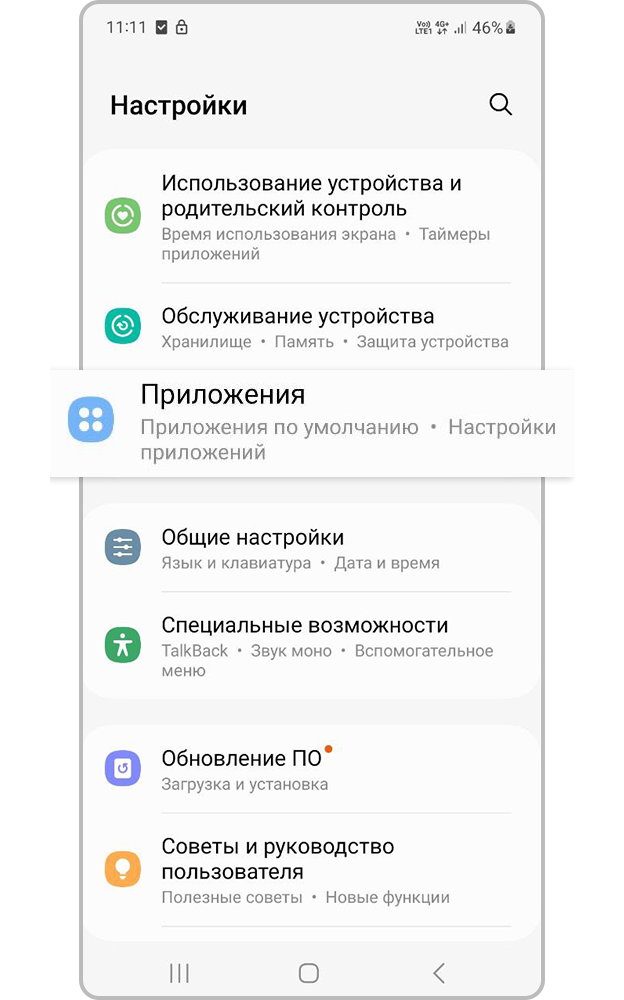
Шаг 1. Откройте настройки и выберите пункт Приложения или Диспетчер приложений.
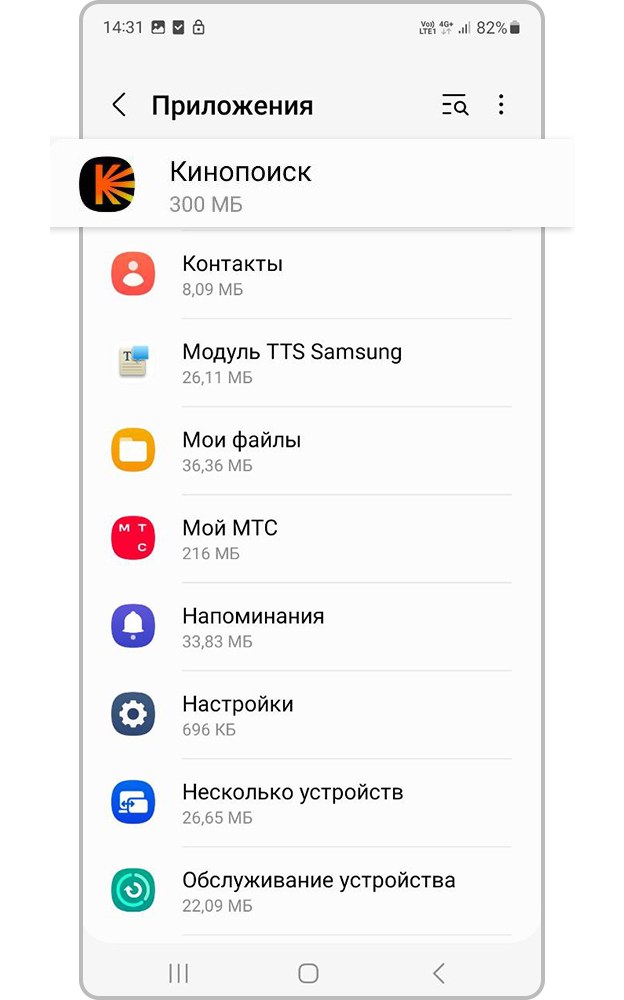
Шаг 2. Найдите приложение, которое хотите удалить.
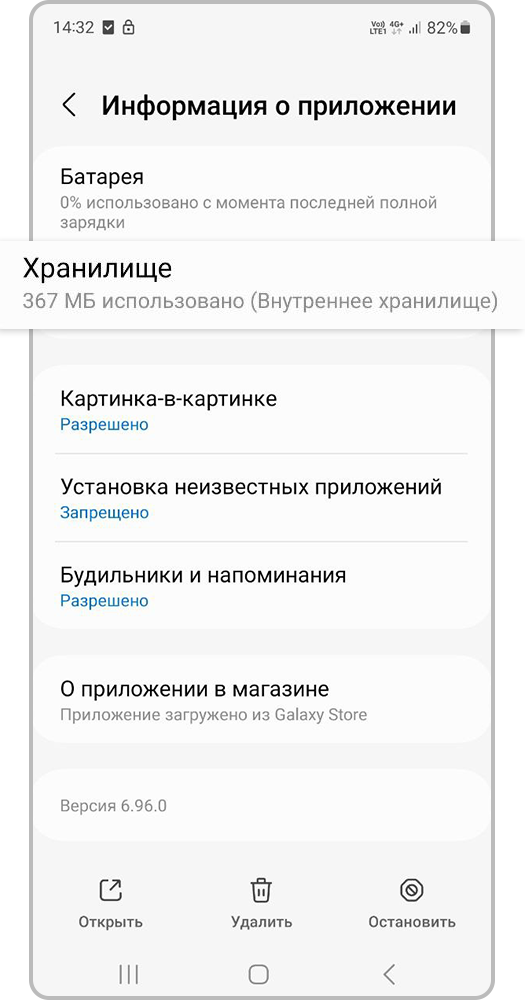
Шаг 3. Выберите пункт «Память» или «Хранилище».
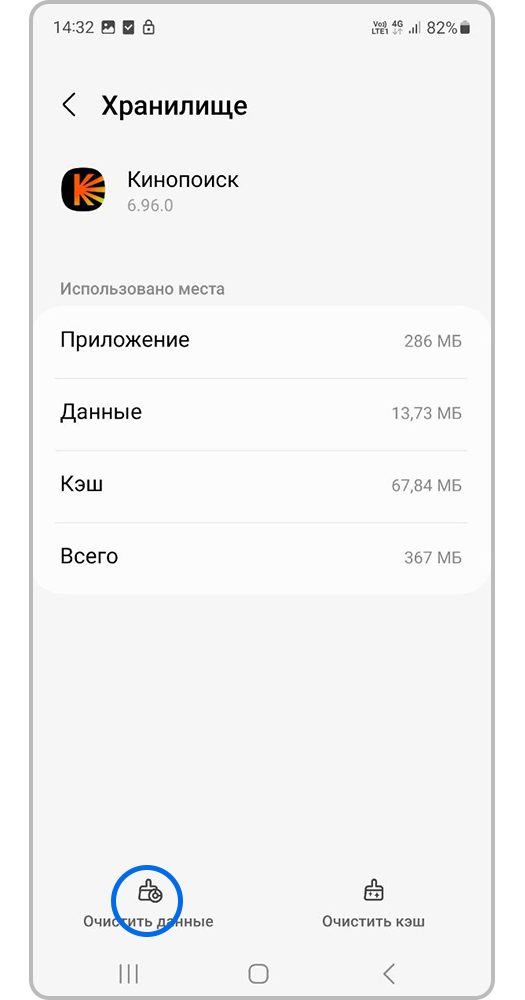
Шаг 4.Нажмите кнопку «Очистить данные».
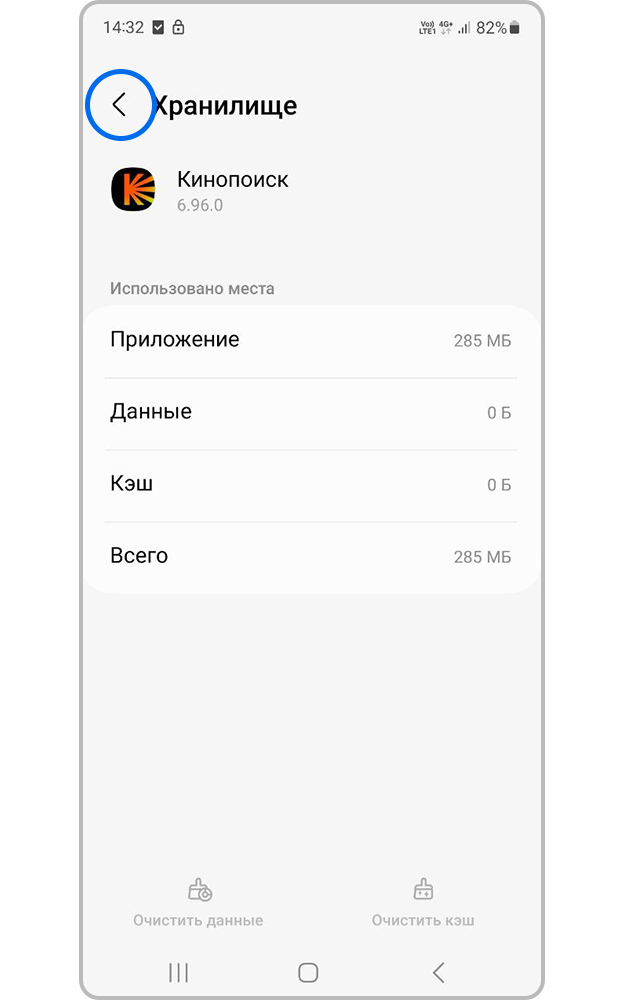
Шаг 5. Вернитесь назад с помощью стрелки.
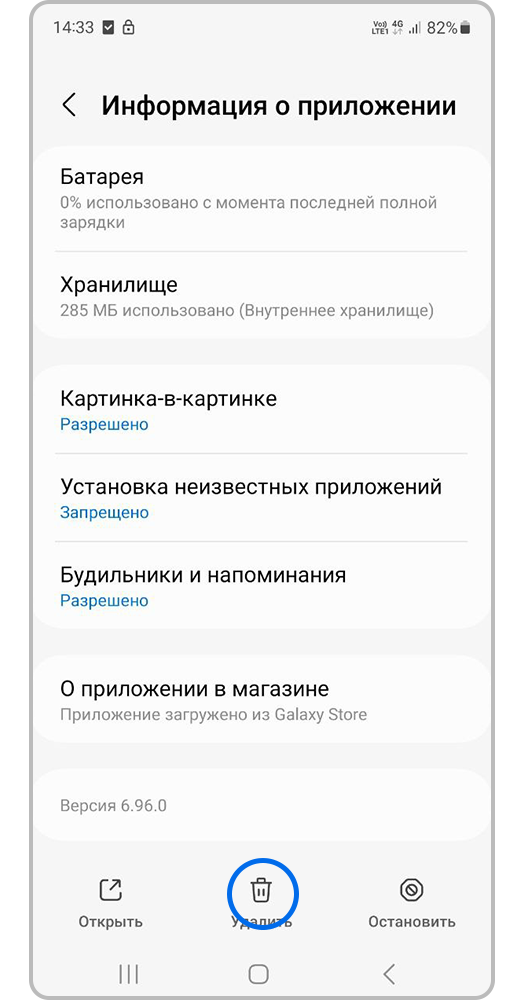
Почему нет кнопки «Удалить»?
Если в настройках вы не можете удалить приложение, то это значит, что это приложение системное или предустановленное. Его нельзя удалить, но можно отключить.
При отключении приложение не удаляется, а как бы «засыпает» и не запускается до тех пор, пока его не включат.
Отключение экономит заряд батареи, место в памяти устройства и интернет-трафик.
Как отключить приложения
Чтобы отключить приложение, воспользуйтесь статьей:«Как отключить приложения на Samsung Galaxy»
Как правильно удалять приложения на Android
Как отключить приложения – видео с сурдопереводом.
Благодарим за отзыв!
Место на телефоне всегда заканчивается не вовремя. На помощь придут приложения для очистки памяти: мы собрали лучшие утилиты для удаления кэша, ненужных фотографий, программ и освобождения оперативной памяти.
Google Files
Системное приложение Google для управления файлами телефона. Советует, какие фотографии, скриншоты, видео и приложения можно удалить. Также избавляется от кэша
SD Maid
Находит скрытые папки и лишние файлы от уже удаленных приложений. Можно автоматически запускать приложение при включении телефона или по расписанию
Cleanfox
Приложение удаляет ненужные контакты на телефоне: свайпами влево или вправо можно оставлять или убирать их. Если ошиблись, восстанавливает контакты из корзины
Gemini Photos
Сканирует галерею и отбирает неудачные фотографии, дубликаты и случайные размытые кадры. Также определяет фотографии с закрытыми глазами
All-in-One Toolbox
Удаляет кэш на Android и устаревшие APK-файлы, закрывает открытые приложения и отключает автозагрузку программ. Есть отдельная очистка для WhatsApp
Больше о гаджетах
В нашем потоке «Технологии». Рассказываем, как настроить и выбрать технику, а также выжать максимум из любого устройства
Цены действительны на момент публикации. Apple не позволяет сторонним приложениям управлять файлами на Айфоне, поэтому в подборку для iOS попали только программы, которые удаляют фотографии, контакты и спам в электронной почте
Еще подборки полезных приложений:
1. Для ведения бюджета. 2. Для заботы о здоровье. 3. С государственными сервисами.
Бесплатные приложения могут быть небезопасными. При скачивании такого софта человек подписывает пользовательское соглашение, из-за чего разработчики получают доступ к геолокации смартфона. Скачивая бесплатную игру или программу на смартфон, пользователь может незаметно оформить дорогую подписку, а также помочь «шпионам» установить многолетнюю слежку.
Какие приложения лучше удалить со смартфона?
Директор компании «ИТ-Резерв» Павел Мясоедов в беседе с агентством «Прайм» рекомендует время от времени удалять все ненужные бесплатные приложения. По его словам, нередко разработчики встраивают в них скрытые механизмы монетизации. Эксперт советует проверять, нет ли в телефоне приложений с названиями:
Мясоедов говорит, что разработчики часто встраивают в программы скрытые механизмы монетизации. По словам эксперта, вышеперечисленные программы ранее попались на вредоносной деятельности, поэтому их лучше удалить или переустановить из проверенного источника.
Как удалить приложение на телефоне?
На Android удалить ненужное приложение на смартфоне можно несколькими путями:
Чтобы удалить приложение, нужно открыть «Настройки», нажать «Приложения» или «Диспетчер приложений» и затем выбрать приложение, которое нужно удалить, нажав «Удалить».
Нужно открыть приложение Play Маркет, выбрать изображения профиля своего аккаунта, нажать «Управление приложениями и устройством».
После этого нужно найти приложение, которое хотите удалить, и установить флажок рядом с ним. Затем нужно нажать значок корзины и выбрать в меню «Удалить».
На панели приложений или рабочем столе нужно нажать и удерживать приложение. После этого его нужно перетащить в раздел «Удалить», который появится на экране, нажав OK, когда появится всплывающее окно.
На смартфонах с операционной системой iOS нужно найти приложение в библиотеке, нажать на его иконку и дождаться появления всплывающего меню. Когда оно появится, нужно выбрать пункт «Удалить приложение».
Удаление кеша и файлов от неиспользуемых программ позволит не только освободить память, но и ускорить работу системы.
Простой файл‑менеджер подойдёт тем, кто не хочет устанавливать программы от неизвестных разработчиков. Для удаления ненужных файлов из памяти в приложении есть вкладка «Очистка», где можно посмотреть, что именно занимает место, чей кеш перевалил за 10 ГБ и что было скачано недавно.
Дополнительно: функция создания секретной папки, скрытой за паролем, удобный обмен файлами с окружением.
Phone Master
Программа позволит удалять временные файлы одним нажатием. Доступны быстрый подсчёт кеша приложений и возможность глубокой очистки с поиском спама и учётом ненужных APK‑файлов. Всё это — без навязчивой рекламы.
Дополнительно: простой антивирус, сетевой помощник со статистикой потребления трафика и функция блокировки приложений.
Приложение не найдено
Ap Cleaner
Программа для очистки кеша, истории поиска и журнала звонков — либо всего разом, либо по отдельности. Есть анализ встроенной памяти, в том числе SD‑карты, и группировка приложений для раздельной очистки.
Дополнительно: удаление настроек приложений для действия по умолчанию, график изменения размера кеша.
Junk Cleaner
Утилита с понятным интерфейсом, показывающая одним списком всё, что можно удалить. Файлы разбиты по разделам начиная от неустановленных APK и заканчивая размытыми фотографиями. Можно просто выбрать ненужные данные и избавиться от них.
Дополнительно: сортировка файлов по типу и расширениям, светлая и тёмная тема интерфейса.
One ToolKit
Многофункциональное приложение с возможностью быстрого удаления кеша и временных файлов. Также доступен очиститель приложений, который позволяет взвесить и уничтожить лишние данные только определённой соцсети или мессенджера.
Дополнительно: анализ использования батареи, очиститель уведомлений и ряд функций по подписке.
Avast Cleanup
Это приложение подходит не только для чистки кеша, но и для наведения порядка в своих медиафайлах. Удобная сортировка фотографий, скриншотов и видео позволит найти самые тяжёлые файлы и быстро скопировать их на «Google Диск», в Dropbox или OneDrive.
Дополнительно: настраиваемые профили для экономии энергии, экран блокировки с погодным виджетом и кнопкой очистки.
Мобильный аналог одноимённой Windows‑программы, во многом повторяющий Avast Cleanup. Быстро анализирует память устройства и взвешивает все файлы, сортируя их по типам. Переход на Pro‑версию сервиса позволит чистить кеш и проводить оптимизацию по расписанию.
Дополнительно: полезные данные о работе процессора и батареи, уведомления с подсказками.
Duplicates Cleaner
Утилита Duplicates Cleaner ищет только дубликаты файлов — идентичные изображения, видео и документы. Приложение будет полезно тем, кто часто обрабатывает фото и сохраняет копии, а с кешем справляется вручную или с помощью файл‑менеджера.
Дополнительно: сканирование только SD‑карты, USB‑носителя или определённой папки, если есть подписка.
А каким приложением для очистки памяти пользуетесь вы? Напишите в комментариях.
Если нашли ошибку, выделите текст и нажмите Ctrl + Enter
Как полностью удалить приложение с Android: есть только один грамотный способ / ua.depositphotos.com
Если выделить самый популярный способ избавление от ненужных программ на Android, он, скорее всего, будет выглядеть так: вы зажимаете значок программы, после чего выбираете в выпадающем меню опцию "Удалить". И на этом, как правило, все заканчивается.
Оказывается, приложения нужно не только правильно устанавливать, но и удалять. Делая это привычным способом, в системе остаются различные файлы, небольшие документы и прочий мусор. Как результат, с каждым днем места на смартфоне остается все меньше. Поэтому избавляться от приложений тоже нужно правильно.
Как правильно удалять приложения на Android
Для начала идем в настройки, далее спускаемся до вкладки "Приложения" и открываем "Все приложения". Стоит отметить, что некоторые пункты меню могут отличаться, в зависимости от того, какая у вас Android-оболочока, но последовательность действий будет одинаковой.
Чтобы правильно удалить приложение, клацните на него, после этого перейдите в раздел "Память", если он есть, и очистите все данные и кэш. Так вы уберете оставшийся системный мусор, который после удаления приложения больше не нужен системе.
По завершению этой процедуры, вернитесь к предыдущему меню, кликните "Удалить" и подтвердите свое действие. Приложение будет полностью удалено, а память смартфона наконец вздохнет с облегчением.
Дополнительно о техподдержке
 Как подключить ноутбук компьютер к интернету по wi fi проблемы с подключением к wi fi
 Руководство по оперативной памяти: оценка достаточности 8 ГБ для бесперебойной работы
 Банк Росгосстрах: телефон горячей линии – Как связаться с поддержкой банка «Росгосстрах» по телефону и онлайн, бесплатная горячая линия 8-800
 Исправить ошибку «Не удалось активировать Windows 10» с кодом ошибки 0x803FA067 | Эффективные решения от SEO-эксперта на странице
 На каком расстоянии работает магнитный микронаушник
 Устранение неполадок Poco X3 Pro: как остановить автоматическое выключение
 Как проверить телефон на прослушку
 Быстрая разблокировка телефона: найдите графические ключи и шаблонные пароли