
Как перенести Windows на новый жесткий диск или SSD: лучшие бесплатные программы
Если вы купили новый жесткий диск или твердотельный SSD накопитель для своего компьютера, очень вероятно, что большого желания заниматься переустановкой Windows, драйверов и всех программ у вас нет. В этом случае вы можете клонировать или, иначе, перенести Windows на другой диск, причем не только саму операционную систему, но и все установленные компоненты, программы и прочее.
Инструкция для Windows 10 на GPT диске
Для того чтобы успешно перенести Windows 10 на SSD, необходимо следовать определенным инструкциям, особенно если система находится на GPT диске в UEFI режиме.
Список программ для клонирования дисков
Существует несколько платных и бесплатных программ для клонирования жестких дисков и SSD. Некоторые из них работают с дисками только определенных марок (Samsung, Seagate, Western Digital), в то время как другие совместимы со многими дисками и файловыми системами. В этом обзоре будут рассмотрены бесплатные программы, которые подойдут для переноса Windows почти для любого пользователя.
Acronis True Image
Acronis True Image является официальной утилитой для SSD и жестких дисков таких производителей, как WD, Kingston, SanDisk, Crucial, A-Data. С этой программой вы можете легко перенести Windows 10, 8.1 или Windows 7 на SSD. После установки запустите программу и выберите пункт Клонирование диска. Копирование разделов одного диска на другой.
Вам предложат выбрать режим клонирования — автоматический или ручной. Для большинства задач подойдет автоматический режим. После выбора дисков, начнется перенос данных с одного диска на другой.
Seagate DiscWizard
Seagate DiscWizard является аналогом Acronis True Image, но требует наличие хотя бы одного жесткого диска Seagate на компьютере. Интерфейс программы и действия для клонирования дисков соответствуют Acronis True Image WD Edition.
Samsung Data Migration
Программа Samsung Data Migration предназначена специально для переноса Windows и данных с других жестких дисков на SSD марки Samsung. Если у вас есть SSD от Samsung, эта программа подойдет вам.
С использованием одной из этих бесплатных программ вы сможете легко перенести вашу операционную систему и данные на новый диск, без необходимости в переустановке Windows и программ.
Программы для переноса данных на SSD
Процесс переноса выполнен в виде мастера из нескольких шагов. При этом, в последних версиях программы возможно не только полное клонирование диска с операционными системами и файлами, но и выборочный перенос данных, что может быть актуально, учитывая, что размеры SSD все-таки меньше, чем современных жестких дисков.
Samsung Data Migration
Программа Samsung Data Migration на русском языке доступна на официальном сайте Samsung.
Другие программы для переноса Windows на другой диск
Важно: такие же утилиты переноса Windows на другой диск есть и у других производителей SSD и HDD. Обычно, их можно найти, задав запрос, состоящий из марки и фразы Data Migration. Например, вы можете найти Intel Data Migration Tool и аналогичные программы для других марок дисков.
Aomei Partition Assistant Standard Edition
Еще одна бесплатная программа, на русском языке, позволяющая удобно выполнить перенос операционной системы с жесткого диска на твердотельный накопитель или на новый HDD — Aomei Partition Assistant Standard Edition.
Шаги для копирования системы на другой диск
Примечание: данный способ работает только для Windows 10, 8 и 7, установленных на MBR диск на компьютерах с БИОС (или UEFI и Legacy загрузкой).
- Загрузитесь с загрузочного ISO образа программы (например, Minitool Partition Wizard Bootable).
- Выберите опцию переноса системы на другой диск.
- Следуйте инструкциям мастера для клонирования системы на SSD или другой диск.
Вывод
Выберите подходящую для вас программу для переноса данных на SSD или HDD и следуйте инструкциям для успешного клонирования системы на новый диск. Помните, что важно выбирать программы, совместимые с вашим типом диска и операционной системой.
- Откройте проводник Windows и найдите файлы, которые вы хотите скопировать.
- Выделите их, нажмите правую кнопку мыши и выберите опцию Копировать.
- Перейдите на новый жесткий диск, откройте папку, куда хотите вставить файлы, и нажмите правую кнопку мыши, выбрав опцию Вставить.
Использование Специальных Программ
Существуют специальные программы, которые помогут вам скопировать данные с одного жесткого диска на другой более эффективно. Некоторые из них предлагают различные функции, такие как синхронизация данных, создание резервных копий и т. д. Некоторые из них включают EaseUS Todo Backup, Acronis True Image и другие.
Клонирование Диска
Для более простого способа переноса данных с одного жесткого диска на другой можно воспользоваться функцией клонирования диска, предоставляемой различными программами, такими как Macrium Reflect (как описано выше) или другими аналогичными инструментами.
Онлайн-Сервисы Облачного Хранения
Если у вас есть доступ к быстрому интернету, вы также можете рассмотреть возможность использования онлайн-сервисов облачного хранения для переноса данных с одного жесткого диска на другой. Просто загрузите свои файлы на соответствующий сервис и затем загрузите их на новый диск.
Заключение
Перенос данных с одного жесткого диска на другой может показаться сложной задачей, но с правильными инструментами и методами это может быть достаточно просто. Выберите подходящий для вас метод и следуйте инструкциям, чтобы успешно скопировать ваши файлы и данные на новый диск. Не забудьте также проверить, что все файлы были успешно скопированы, прежде чем удалить их с исходного диска.
Способ 2: Перенос Файлов с Одного Жесткого Диска на Другой через Windows Easy Transfer
Использование Windows Easy Transfer – удобный метод для переноса файлов с одного жесткого диска на другой. Давайте посмотрим, как это можно сделать:
Перенос Данных Между Жесткими Дисками через Облачное Хранилище
Использование облачного хранилища – удобный способ переноса данных с одного жесткого диска на другой. Вот как это делается:
Как Перенести Операционную Систему на Другой Жесткий Диск
Если вы недавно приобрели новый жесткий диск и пытаетесь понять, как перенести все, что было на старом загрузочном диске, на новый SSD, то этот раздел поможет вам.
Когда речь заходит о переносе ОС на SSD/HDD, самый верный способ – довериться профессиональному программному обеспечению для миграции системы. 4DDiG Partition Manager – это надежный менеджер разделов диска, который предоставляет мощные возможности для управления разделами жесткого диска, такие как создание, удаление, форматирование, изменение размера, перемещение, скрытие и исследование разделов. Он поддерживает различные файловые системы и легко конвертируется между различными файловыми системами без потери данных. Чтобы гарантировать плавный процесс переноса ОС, просто выполните следующие действия.
Часто задаваемые вопросы о Переносе Данных с Жесткого Диска
Все еще пытаетесь понять, как переносить данные с одного жесткого диска на другой? Вот быстрое решение:
Вопрос 2: Как Перенести Данные с Одного Жесткого Диска на Другой в Windows 10?
Для переноса данных с одного жесткого диска на другой можно использовать встроенную функцию резервного копирования и восстановления Windows (как обсуждалось выше). Кроме того, может пригодиться 4DDiG Partition Manager.
Вопрос 3: Какой Самый Быстрый Способ Переноса Данных с Одного Жесткого Диска на Другой?
Самый быстрый способ переноса данных с жесткого диска на жесткий диск – это использование 4DDiG Partition Manager. Это профессиональный инструмент, который позволяет быстро и легко переносить данные между двумя жесткими дисками с помощью всего нескольких кликов мыши.
Заключение
В этом руководстве были приведены пошаговые действия по тому, как перенести данные с одного жесткого диска на другой, и самые эффективные методы для этого. Вы можете вручную скопировать всю информацию со старого жесткого диска на новый, использовать Windows Easy Transfer для переноса файлов или перенести данные между жесткими дисками через облачное хранилище. Если вы планируете перенести операционную систему на SSD/HDD, 4DDiG Partition Manager – самый эффективный и надежный инструмент для переноса ОС.
4DDiG Partition Manager – это простой и безопасный профессиональный инструмент для переноса системы, который может перенести ОС Windows на SSD в один клик без необходимости переустанавливать систему, эффективно клонировать весь жесткий диск для резервного копирования данных и многое другое. Он поддерживает безопасное перемещение установленных приложений, системных обновлений, драйверов, пользовательских настроек с одного ПК на другой.
Прошли те времена, когда для переноса данных с одной системы на другую или смартфон нам приходилось проходить через множество ненужных хлопот. В настоящее время существует множество доступных приложений, которые можно использовать для переноса данных с компьютера на смартфон или другой ПК. Поэтому, чтобы помочь вам выбрать лучшийприложение для передачи файлов для ПКЯ подобрал 6 идеальных решений, которые вы можете использовать для удовлетворения своих потребностей разными способами.

Лучшие приложения для передачи файлов с компьютера на мобильный телефон
Если вы просто хотите перенести данные с системы на смартфон (или наоборот), то можете воспользоваться помощью MobileTrans или AirDroid.
Метод 1: Перенесите данные с устройства iOS/Android на ПК
С помощью MobileTransприложение для передачи файлов для ПК,вы можете легко управлять своими данными и перемещать что-либо с устройства iOS/Android на компьютер следующим образом:
Шаг 1: Запустите MobileTrans и подключите смартфон

Шаг 2: Выберите, что вы хотите перенести на компьютер
После этого MobileTrans автоматически обнаружит ваш подключенный телефон и отобразит его сохраненные данные в различных категориях. Теперь вы можете выбрать, что вы хотите перенести на свой ПК в MobileTrans.

Шаг 3: Перенесите данные на компьютер
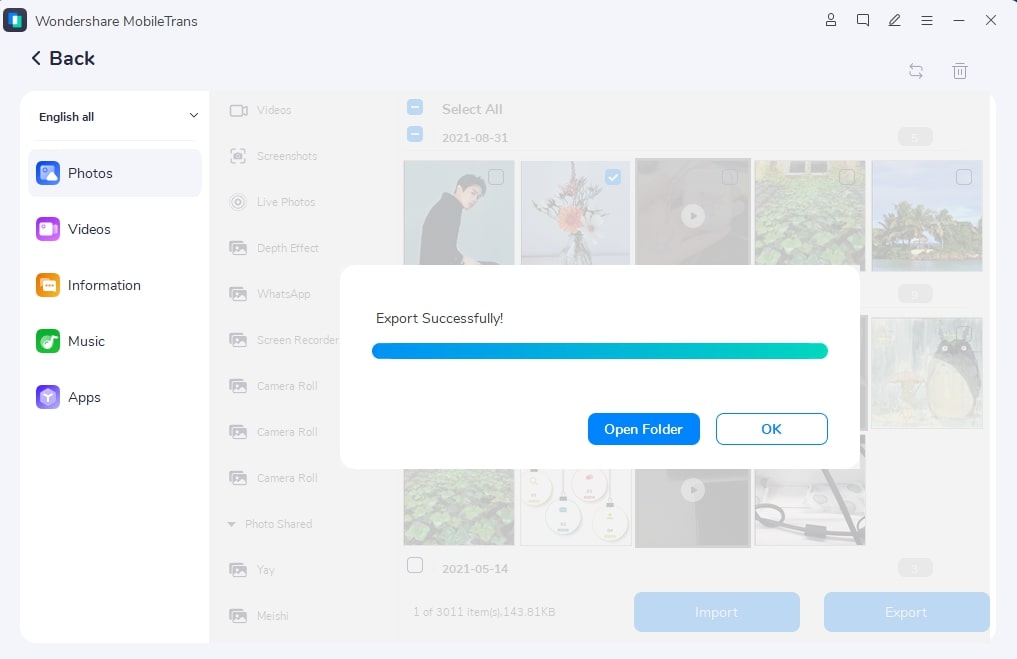
Наконец, просто нажмите на кнопку "Экспорт" на нижней панели и подождите, пока не появится окноприложение для передачи файлов для ПКпереместит ваши данные в специально отведенное место.
Метод 2: Передача данных с компьютера на подключенное устройство iOS/Android
Точно так же вы можете воспользоваться помощью MobileTrans для переноса чего-либо с вашей системы на подключенное устройство.
Шаг 1: Запустите MobileTrans и просмотрите подключенное устройство
Шаг 2: Выберите импорт данных с компьютера
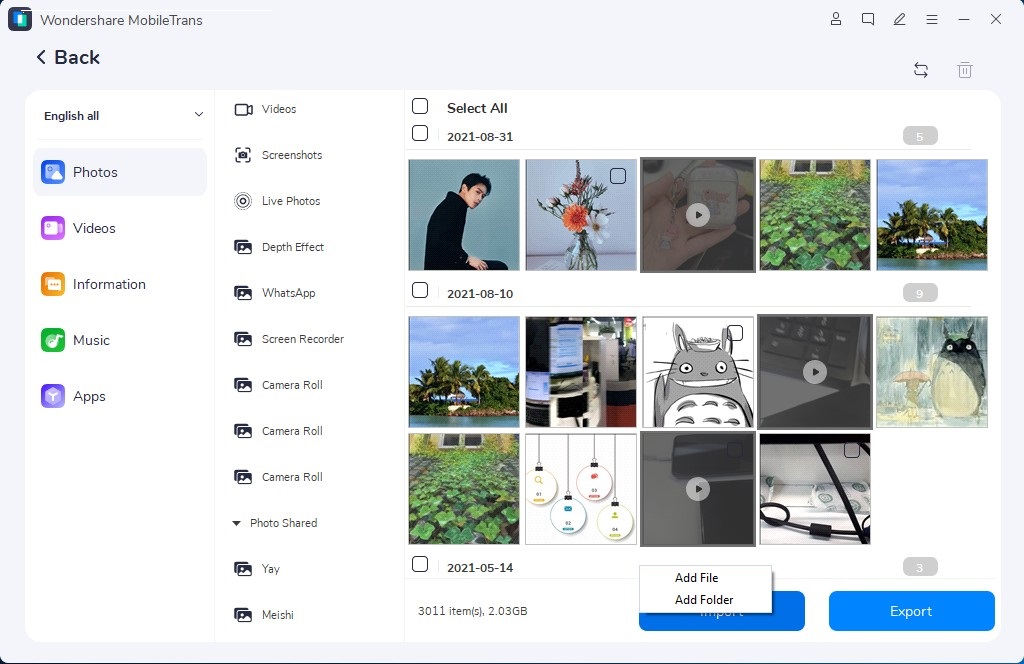
В мгновение ока MobileTrans автоматически отобразит сохраненные данные на вашем устройстве Android или iOS. Теперь вы можете нажать кнопку "Импорт" снизу, чтобы просмотреть и загрузить файлы с вашего ПК.
Шаг 3: Завершите передачу данных
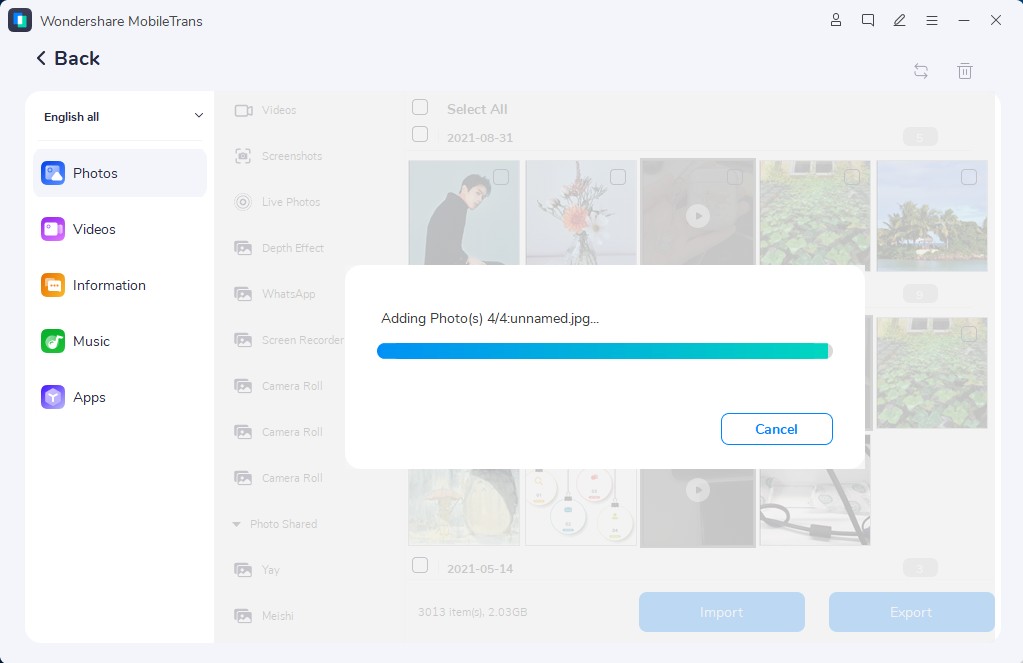
Вот и все! Теперь вы можете просто ждать, пока MobileTrans будет переносить ваши данные с компьютера на подключенное устройство и сообщит вам о завершении процесса.
Приложение 2: AirDroid
Если вы хотите передавать данные с устройства Android/iOS на ПК по беспроводной связи (или наоборот), то можете попробовать AirDroid. Сначала вам необходимо установитьпередача файлов APK для ПКи мобильных телефонов соответственно. Позже вы можете подключить оба устройства и просто получить доступ к данным телефона на компьютере.
С помощью AirDroid вы можете не толькопередача файлов для ПК,но и может управлять содержимым хранилища телефона. Несмотря на то, что процесс передачи данных будет происходить без проводов, он будет намного быстрее, чем Bluetooth.

Лучшие приложения для передачи файлов с ПК на ПК
Если же вы хотите перенести данные с одной системы на другую, вы можете воспользоваться следующими инструментами.
Приложение 1: Совместное использование поблизости
Пользователи Windows 10 и 11 могут просто использовать встроенную в систему функцию "Общий доступ поблизости" для удовлетворения своих потребностей. Поскольку это встроенная функция в Windows, вам не придется использовать сторонние программы.приложение для передачи файлов для ПК.

Здесь вы также можете выбрать способ обнаружения или подключения вашего ПК к ближайшим устройствам. После этого вы можете просто выбрать любой файл, выбрать его для совместного доступа и выбрать доступный ПК, который находится в непосредственной близости от вашей системы.


Лучшие приложения для передачи файлов для ПК
Наконец, вы также можете воспользоваться помощью любого надежного облачного инструмента для резервного копирования, восстановления и переноса данных на ПК с Windows.
Приложение 1: Dropbox

Приложение 2: Google Drive
Наконец, вы также можете воспользоваться помощью Google Drive какприложение для передачи файлов для ПК. После создания аккаунта Google вы можете просто зайти на сайт Google Drive и загрузить на него все, что угодно. Позже вы сможете зайти в тот же аккаунт Google на любом другом компьютере для загрузки данных.
Таким образом, вы можете использовать Google Диск для резервного копирования и простой передачи файлов на несколько устройств. Хотя Google Drive бесплатно выделяет 15 ГБ, вы можете расширить доступное хранилище, оформив премиум-подписку.

Теперь вы можете легко выбрать лучшийприложение для передачи файлов для ПКчтобы удовлетворить любое ваше требование. Здесь я перечислил различные решения для переноса данных с одного ПК на другой ПК или мобильное устройство. Кроме того, я включил решения для передачи данных через проводное или беспроводное соединение. Хотя, если вы ищете лучшееприложение для передачи файлов для ПК,тогда вы можете просто воспользоваться помощью MobileTrans. С его помощью вы можете переносить, создавать резервные копии и восстанавливать данные устройства Android или iOS множеством способов без каких-либо затруднений.
Дата последнего обновления :
Что можно перенести
• Операционную систему;
• Установленные программы;
• Личные файлы: документы, фотографии, музыку, видео.
Что нужно для переноса
• Программа Samsung Data Migration;
• Переходник SATA-USB для SSD. Если SSD с интерфейсом mSATA, нужно два переходника: mSATA-SATA и SATA-USB;
• SSD Samsung. Модели:
970 PRO Series;
970 EVO Series;
960 PRO Series;
960 EVO Series;
950 PRO Series;
860 PRO Series;
860 EVO Series;
850 EVO Series;
850 PRO Series;
840 EVO Series;
840 PRO Series;
750 EVO Series; 470 Series;
Системные требования к компьютеру
Операционная система Windows 7 (32 или 64 разрядная версия) Windows 8 (32 или 64 разрядная версия) Windows 8.1 (32 или 64 разрядная версия) Windows 10 (32 или 64 разрядная версия)
Оперативная память компьютера (ОЗУ) 1Гб и больше
Разделы для копирования MBR, GPT
Типы дисков для копирования Базовые (RAID-массивы не поддерживаются)
Программа не будет работать, если
На компьютере установлена операционная система Mac OS или Linux. Программа работает только с Windows.
SSD купили в составе ноутбука или он не производства Samsung. Программа работает только с коробочными SSD производства Samsung из списка выше.
Попытаться перенести больше двух разделов. Например: из трех разделов: «C», «D» и «E», где «С» – системный, программа перенесет только «C» и «D».
Попытаться перенести раздел восстановления от производителя ноутбука. Исключение: ноутбуки Samsung с рабочим разделом Samsung Recovery Solution выше 5 версии – он переносится автоматически.
Перед переносом
Обновите драйверы материнской платы до последних версий.
Удалите программы мгновенного восстановления компьютера, если они установлены.
Закройте все файлы и программы.
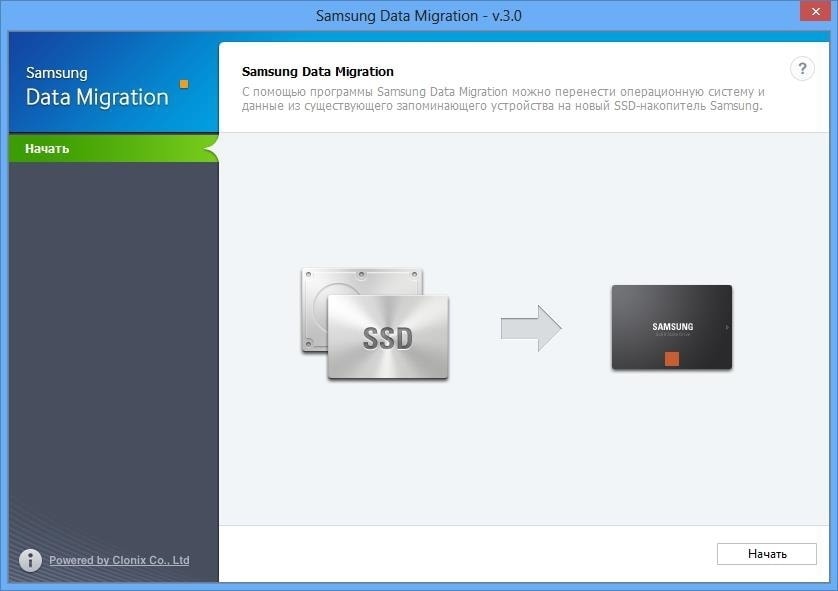
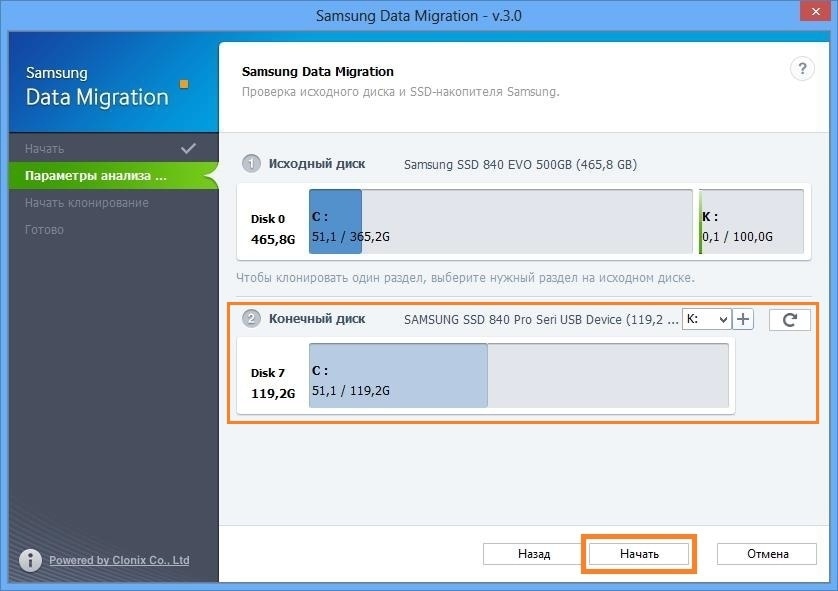
Нажмите «Начать», и в пункте «Исходный диск» отобразится свободное место на старом накопителе

Подключите новый SSD Samsung к USB-порту компьютера переходником SATA-USB .
Для подключения накопителя mSATA потребуются 2 переходника: mSATA-SATA и SATA-USB.
После подключения нового SSD в пункте «Конечный диск» отобразится его объем.
Если объем старого диска не превышает объем нового, нажмите «Начать», чтобы запустить перенос данных и переходите к пункту 14.
Если объем старого диска превышает объем нового, нажмите «Далее», чтобы выбрать, какие файлы надо перенести, а какие удалить.
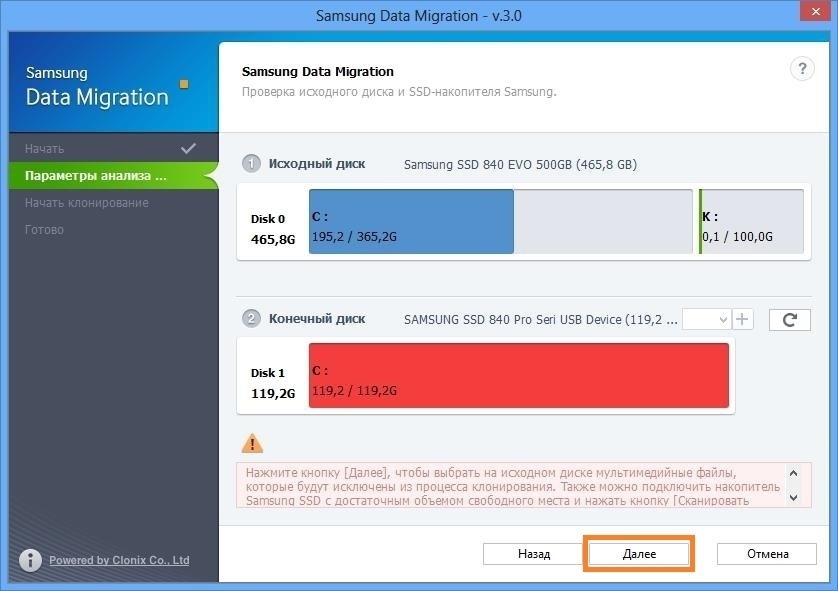
В окне «Сводная информация по анализу диска» отобразится объем данных, которые не помещаются на новом диске, нажмите «Далее».
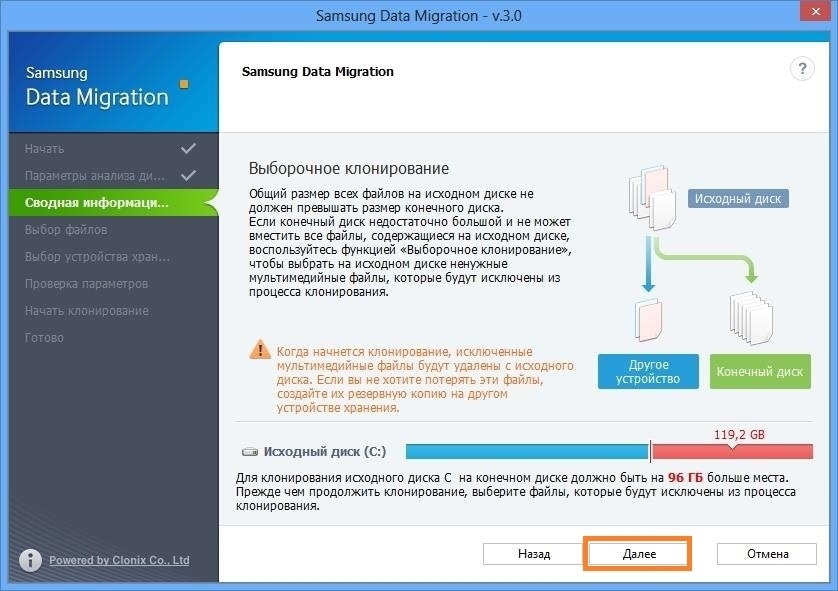
Начнется поиск файлов, которые программа удалит. По умолчанию поиск начинается в папке «Библиотеки», в ней нужно выбрать, какие файлы вам не нужны.
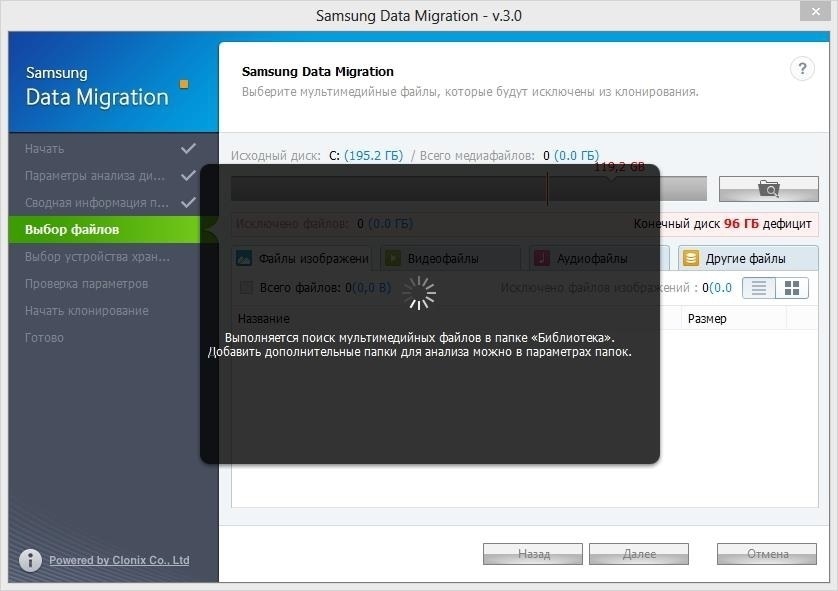
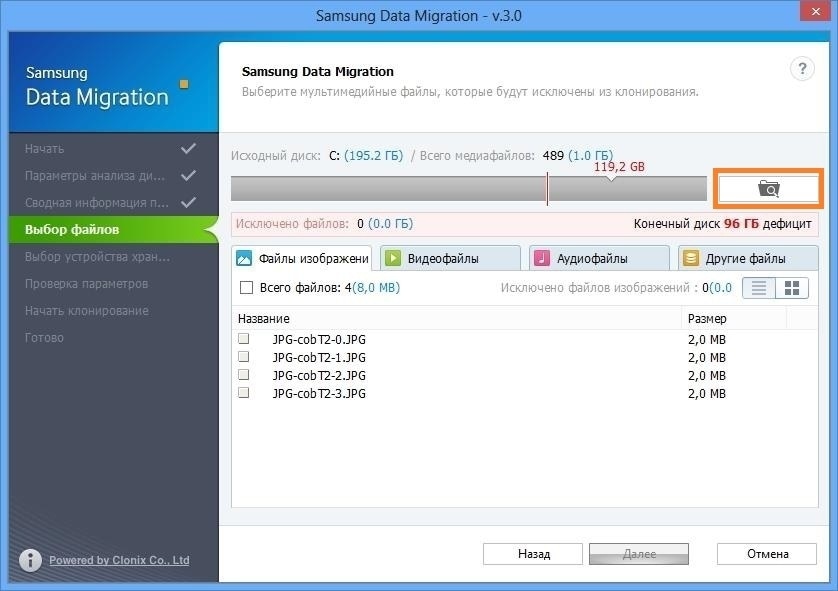
Если вы хотите выбрать файлы в других папках, нажмите кнопку «Обзор».
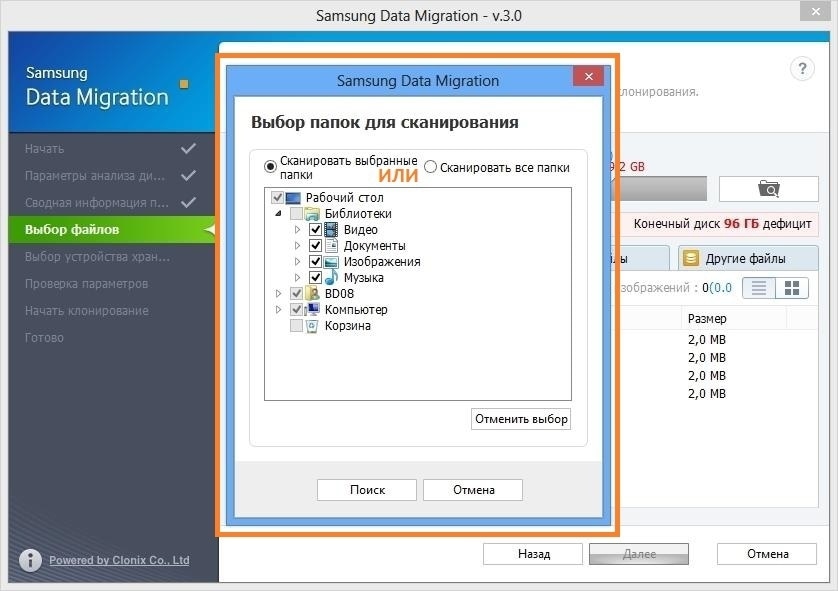
Выберите все папки с ненужными файлами.
Программа начнет искать файлы в указанных папках.
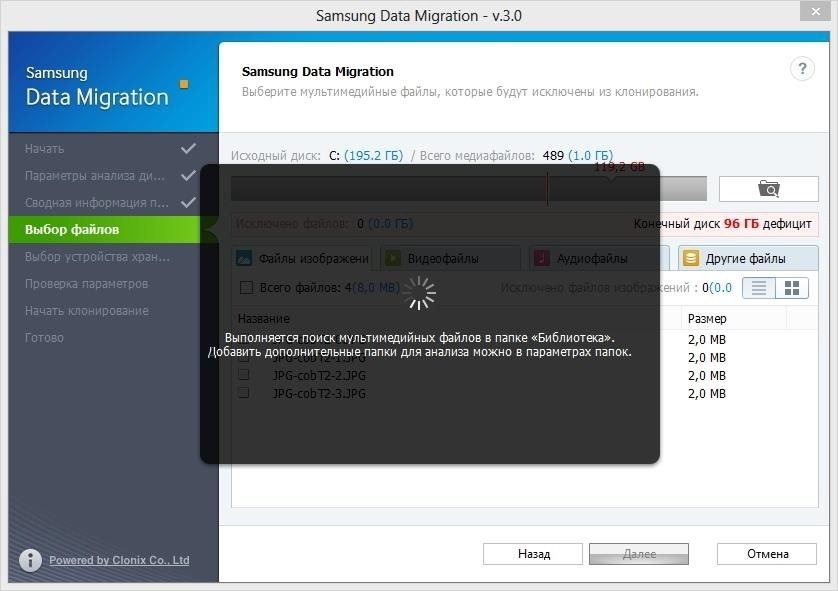
Внимательно просмотрите файлы и выберите галочками те, которые программа удалит.
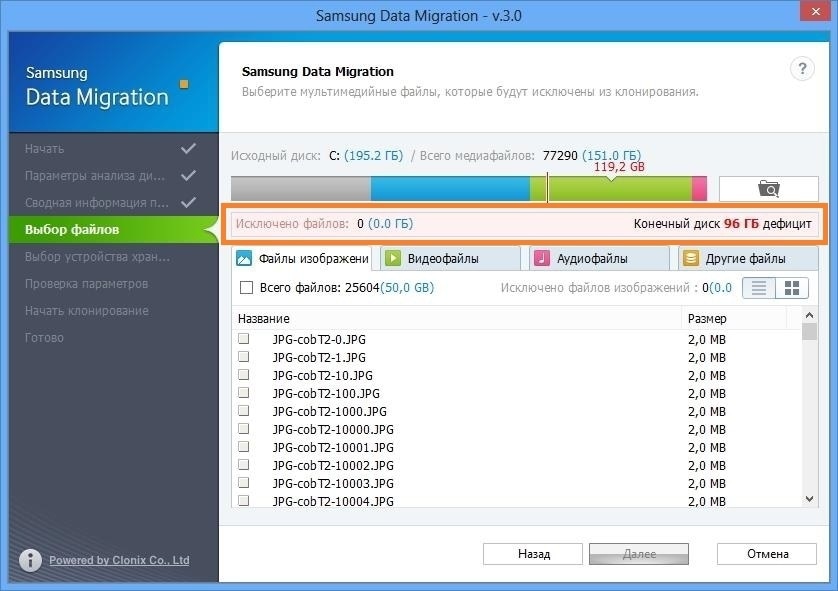
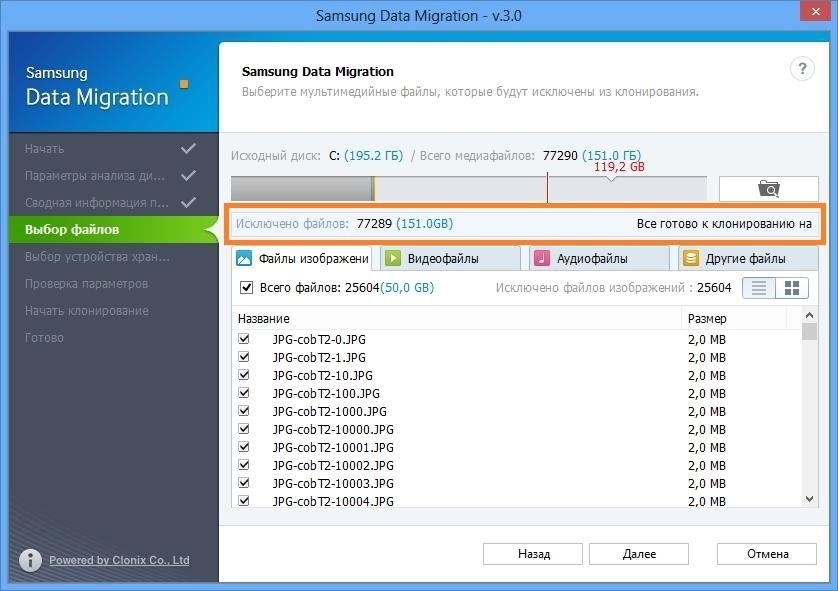
Продолжайте выбирать ненужные файлы до тех пор, пока надпись под кнопкой «Обзор» не сменится на «Все готово к клонированию», затем нажмите «Далее».
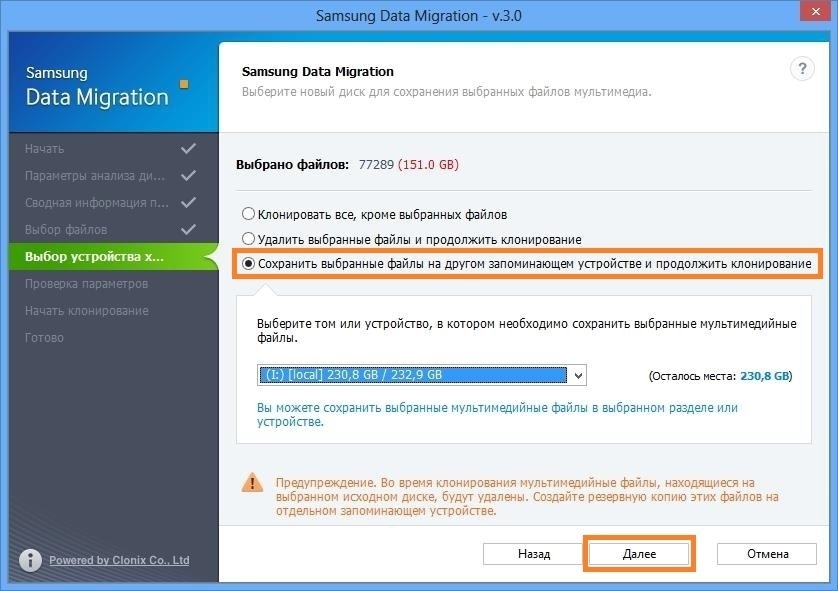
Программа удалит выбранные файлы не только с нового диска, но и со старого. Если вы хотите сохранить исключенные файлы, подключите внешний накопитель, выберите пункт «Сохранить выбранные файлы на другом запоминающем устройстве и продолжить клонирование» и нажмите «Далее».
Нажмите «Начать», чтобы запустить перенос данных.

Программа начнет переносить данные на новый SSD.
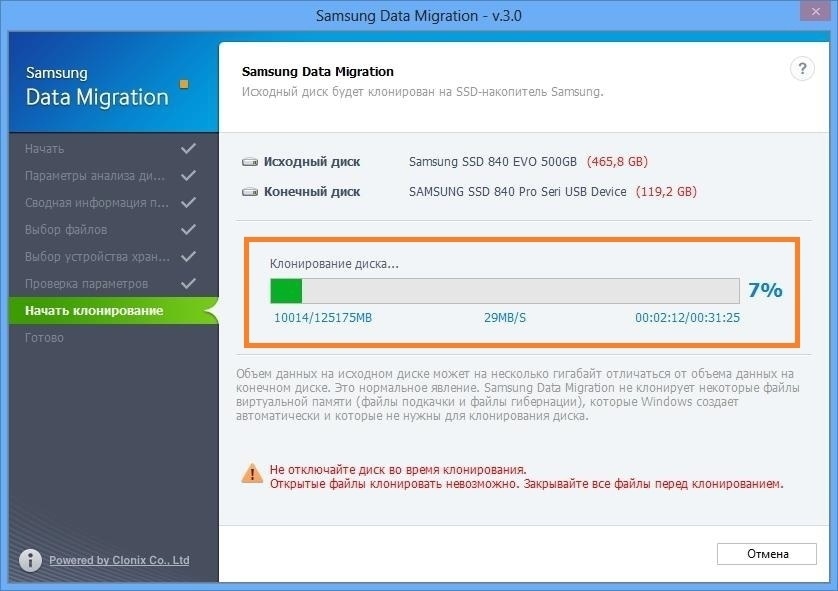
Когда программа закончит, появится сообщение. Теперь можно отключить и установить SSD в компьютер.

Благодарим за отзыв!
Перенос файлов с одного ноутбука на другой — очень простая задача, если у вас есть для этого необходимые знания. В следующей статье подробно объясняются шаги, необходимые для передачи файлов между двумя ноутбуками.
Шаг 1. Выберите файлы для передачи
Первым шагом при перемещении файлов между двумя ноутбуками является выбор компьютера, с которого будут взяты файлы и на какой компьютер они будут отправлены. Это можно сделать с помощью таких приложений, как общий доступ к папкам, с помощью USB-накопителя или внешней памяти.
Шаг 2. Используйте общий доступ к папкам
Другой вариант переноса файлов с одного ноутбука на другой — использование USB-накопителя. Для этого выполните следующие действия:
Шаг 4. Используйте внешнюю память
Вы также можете передавать файлы между двумя ноутбуками, используя внешнюю память. Процесс следующий:
С помощью этих простых шагов вы можете без проблем передавать файлы между двумя ноутбуками.
Как передавать файлы по кабелю HDMI?
Использование провода HDMI, соедините входной порт HDMI телевизора и выходной порт HDMI компьютера. ПРИМЕЧАНИЕ. Обязательно используйте высокоскоростной кабель HDMI с логотип HDMI. Сначала включите телевизор, а затем компьютер. На своем компьютере откройте Диспетчер устройств, расположенный в Панели управления. Нажмите на Видеоадаптеры и выберите подключенное устройство HDMI. Нажмите на опцию установить по умолчанию. Это направит сигнал HDMI на ваш телевизор. Теперь вы можете передавать файлы между компьютером и телевизором через кабель HDMI.
Как передать файлы с одного ноутбука на другой по Wi-Fi без кабелей?

Команда Трукотека 1999-2024
У нас общая страсть: видеоигры. Мы выросли с библиотека трюков и мы гордимся тем, что являемся частью этого пути. Мы с энтузиазмом отмечаем 25 юбилей и мы с нетерпением ждем еще многих лет вместе.
🎮 Розыгрыш в честь 25-летия
Чтобы не выполнять чистую установку операционной системы и программ на новый SSD-диск, можно перенести Windows со старого накопителя информации. Выполняется это "клонирование" с помощью специальных программ.
В главном окне приложения нужно выбрать инструмент "Перенос ОС SSD или HDD" в разделе "Мастера".
.png?1552232139636)
Откроется мастер переноса системы. В этом инструменте нужно выбрать диск, на который программа выполнит перенос ОС. Чтобы выполнить операцию, на целевом диске должно быть достаточно свободного пространства для системных файлов Windows.
.png?1552232147058)
После этого утилита начнет перенос системы. По завершению процесса можно загрузить системы с нового накопителя информации.
Преимущества AOMEI Partition Assistant Standard Edition:
Macrium Reflect (ссылка для установки) — программа для создания образа диска, файлов и папок с возможностью резервного копирования данных и клонирования операционной системы на SSD. В ПО есть встроенный планировщик заданий и функция пакетной записи данных на CD и DVD.
Утилита работает на всех актуальных версиях операционной системы Windows (32 и 64 бит), но интерфейс англоязычный. Для домашнего и коммерческого использования доступна бесплатная версия программы, но можно купить расширенную версию Macrium Reflect за 70 долларов.
Чтобы клонировать операционную систему Windows на SSD, нужно отметить галочкой системный диск в разделе "Create a backup". Далее нажмите "Clone this disk".
.png?1552232158882)
Откроется новое окно "Clone". Здесь необходимо выбрать SSD-накопитель в разделе "Destination", на который будет выполнен перенос операционной системы. После выбора диска программа покажет список файлов, которые будут скопированы на новый носитель информации. Если на SSD недостаточно свободного места, утилита предложит сжать размер исходных файлов.
.png?1552232168074)
Нажмите "Next". Начнется клонирование системы. Время выполнения операции зависит от размера переносимых данных.
Преимущества Macrium Reflect:
EaseUS Todo Backup Free
EaseUS Todo Backup Free — программа для резервного копирования дисков. Утилита дает возможность переносить систему с HDD на SSD? создавать и записвать образы на CD и DVD, а также делать резервное копирование данных по заданному расписанию. Приложение бесплатное, совместимо с Windows (32 и 64 бит), но не переведено на русский язык.
После запуска программы выберите инструмент "System Clone", который расположен в левом меню главного окна.
.png?1552232180967)
В открывшемся окне выберите диск, на который будет перенесена система. Перейдите в раздел "Advanced Options" и отметьте галочкой пункт "Optimize for SSD". Также здесь можно выполнить клонирование каждого сектора диска.
.png?1552232189144)
Если на целевом диске недостаточно места для копирования данных, программа выполнит автоматическое сжатие файлов последнего добавленного раздела. Чтобы продолжить работу, нажмите "Proceed".
.png?1552232198722)
Запустится процесс клонирования системы. Чем больше объем переносимых данных, тем дольше будет выполняться копирование системных файлов.
Преимущества EaseUS Todo Backup Free:
MiniTool Partition Wizard — программа для управления дисками. С помощью утилиты можно перенести операционную систему с HDD на SSD, скопировать томы динамических дисков и преобразовать файловые системы NTFS в FAT. Также в ПО есть встроенный бенчмарк для диагностики диска. Программа полностью бесплатная, интерфейс англоязычный, работает на всех актуальных версиях Windows.
В главном окне программы нужно выбрать инструмент "Migrate OS".
.png?1552232208588)
Откроется окно, в котором доступно два действия: копирование системного диска на другой диск и перенос системных файлов без удаления на исходном диске. После выбора режима клонирования системы необходимо нажать кнопку "Next".
.png?1552232233824)
В следующем разделе нужно выбрать целевой диск, на который программа перенесет систему. После выбора накопителя информации нажмите "Next". Утилита MiniTool Partition Wizard начнет перенос операционной системы. Продолжительность выполнения операции зависит от объема данных и скорости накопителей информации.
Преимущества MiniTool Partition Wizard:
AOMEI Backupper
— программа для резервного копирования и восстановления данных. В ПО есть возможность создания резервных копий отдельных файлов и папок, инструмент для клонирования диска и операционной системы и поддержка технология Microsoft — VSS.
Утилита работает на всех актуальных версиях Windows (32 и 64 бит), интерфейс представлен на английском языке. Приложение доступно для бесплатного скачивания с ограничениями. Полная версия AOMEI Backupper (Professional) стоит 46 долларов.
В главном окне программы нужно перейти в раздел "Clone" и выбрать инструмент "System Clone".
.png?1552232276192)
В следующем разделе необходимо выбрать диск, на который программа перенесет операционную систему. Чтобы запустить процесс клонирования, нажмите "Next". Время выполнения операции зависит от скорости обработки данных дисков и объема системных файлов.
.png?1552232284399)
Преимущества AOMEI Backupper:
Как перенести файлы и настройки с одного компьютера на другой
В статье описаны способы, с помощью которых можно перенести данные из одного компьютера на другой с гарантией сохранности данных и без особых усилий. Перенос файлов, настроек и программ на новый компьютер, может быть сложным и пугающим для пользователя, особенно если он не знает, как это правильно сделать и с чего начать.
Часто всё сводится к копированию пользователем самых необходимых и важных данных со старого ПК на внешний носитель информации, с последующим копированием на жесткий диск нового компьютера. Такой способ также имеет место быть, но он сопряжен с риском утери данных в процессе и/или в результате переноса информации. А как же быть с приложениями и настройками операционной системы?
Как перенести Windows с HDD одного ПК на другой или перейти с HDD на SSD диск 💻 ➡️ 💻
На самом деле, есть несколько способов, которые помогут перенести данные из одного компьютера на другой более качественно и прилагая меньше усилий, и что очень важно – с гарантией сохранности.
Инструменты для переноса данных
Существует множество утилит для переноса данных, настроек и программ на новый компьютер. Чтобы воспользоваться ими, достаточно установить такую программу на оба компьютера и перенести с их помощью ваши файлы, приложения и настройки.
Инструмент с таким функционалом бесплатно предоставляется и компанией Microsoft – это Windows Easy Transfer. И хотя, начиная с Windows 10 он уже отсутствует как встроенная утилита в операционной системе, Microsoft предлагает воспользоваться другим сторонним приложением – PCmover Express.
Принцип работы программы следующий: подключите к компьютеру внешний носитель информации и запустите приложение; перенесите ваши данные из компьютера на внешний носитель после чего подключите его к другому ПК, на который необходимо перенести данные; запустите данное приложение на новом компьютере и перенесите данные с внешнего носителя на данный компьютер.
Этот инструмент рекомендован для переноса данных официальным сайтом компании Microsoft. Существуют также программы других производителей, которыми при желании можно воспользоваться.
Резервное копирование и восстановление файлов
Как создать образ восстановления и восстановить систему Windows 10 из образа ⚕️💻🤔
Перенести файлы и настройки системы на другой компьютер также позволяет встроенный в систему инструмент Резервного копирования и восстановления файлов.
С помощью данного инструмента можно создать образ системы. Это будет полный образ операционной системы, включая системные файлы, установленные программы и личные файлы. Достаточно просто развернуть на новом компьютере образ системы, который был создан со старого компьютера.
Просто скопируйте файлы
Также не стоит забывать о возможности копирования файлов вручную, таким образом можно перенести с компьютера на компьютер личные файлы. Для этого, подключите к компьютеру внешний носитель информации достаточного объёма (например, внешний жесткий диск) и скопируйте на него все файлы, которые необходимо перенести. После этого, подсоедините данный диск к новому компьютеру и перенесите необходимые файлы.
Если все ваши файлы на компьютере хорошо организованы и вы знаете их расположение на жестком диске, то сложностей с осуществлением данного способа у вас не возникнет.
Таким образом, вы сможете перенести файлы, но не настройки. Если потребуется также перенести закладки браузера, то их нужно будет экспортировать/импортировать, используя функции самого браузера. У всех современных браузеров также присутствуют функции синхронизации, с помощью которых можно импортировать все настройки.
Облачные хранилища
С переносом данных на новый компьютер также могут помочь облачные сервисы.
Сервисы облачных хранилищ могут хранить данные пользователей, настройки и другие данные, и хорошо с этим справляются. Для этого достаточно установить клиент сервиса на ваш компьютер и настроить сохранение данных с его помощью. На другом компьютере будет достаточно установить такой же клиент и зайти в созданный раннее аккаунт, и у вас будет доступ ко всем сохранённым в нём данным.
Таких сервисов на данный момент много, самые популярные из них Dropbox и Google Drive, а также интегрированный в Windows – Microsoft OneDrive. Можете использовать любой удобный для вас.
Если компьютер вышел из строя
Если переход на новый компьютер обусловлен неработоспособностью старого, то личные данные пользователя из него также можно перенести.
Для этого подключите жесткий диск старого компьютера к новому и проверьте как он определяется операционной системой (всё зависит от причин выхода из строя старого ПК). Если он определяется компьютером как ещё один жесткий диск и в нём доступны для использования все файлы – то достаточно осуществить действия, которые описаны в пункте «Просто скопируйте файлы». Только скопировать их можно прямиком на жесткий диск нового компьютера.
Если файлы жесткого диска из старого компьютера не отображаются, то восстановить их можно с помощью программы для восстановления данных жесткого диска – Hetman Partition Recovery. Для этого запустите её и просканируйте жесткий диск. Все обнаруженные программой файлы сохраните на новый жесткий диск компьютера.
Инструмент восстанавливает файлы с любых устройств, независимо от причины потери данных.
Переход на новый компьютер не должен быть вызывать у пользователя сложностей. Некоторые инструменты предоставляют возможность переноса даже установленных программ и приложений. Но наиболее важным фактором в переносе данных, есть личные файлы пользователя, которые не должны пострадать или быть утеряны, в процессе или в результате переноса данных. Описанные выше способы должны помочь пользователю избежать таких неприятных последствий.
Программа для восстановления удаленной папки из Корзины или архива Windows 📁⚕️👨💻
Дополнительно о техподдержке
 Как перепрошить смартфон samsung
 Устранение неполадок с Wi-Fi: почему на вашем телефоне плохой Wi-Fi?
 lady & gentleman CITY — Привилегии
 Озон Калуга ☎️ телефон горячей линии службы поддержки
 Водоканал Ростов-на-Дону, улица Максима Горького, 293 – сайт, телефон, режим работы
 Как почти легально активировать windows 7 8 10 11 kms ключом с официального сайта майкрософт
 Сбросьте MIUI 11 до заводских настроек для оптимальной производительности | Пошаговое руководство
 Пошаговое: подключение принтера Epson L3050 к Wi-Fi с телефона