
Неисправности с подключением к Wi-Fi на ноутбуке
Если у вас возникли проблемы с подключением к Wi-Fi на ноутбуке, не отчаивайтесь! Специалисты сервиса GarantPro готовы помочь вам в устранении неисправностей в любое удобное для вас время.
Причины ошибки Не удалось подключиться к сети Wi-Fi
Работа Wi-Fi роутера может привести к проблемам с подключением, так как они работают непрерывно 24/7. Перегрузите модем, выключив его на 1 минуту или дольше, чтобы восстановить подключение.
Если у вас в доме или офисе много устройств с разными настройками, возможно некоторым из них нужно прописать IP адреса и DNS сервера или просто вспомнить пароль к Wi-Fi.
Наши услуги
Наш сервисный центр предоставляет следующие услуги:
- Ремонт ноутбуков всех брендов
- Настройка нового оборудования Wi-Fi
- Устранение проблем с подключением
Как определить причину проблемы
Если у вас нет Wi-Fi на ноутбуке, проблема может быть как в роутере, так и в самом устройстве. Попробуйте подключиться к тому же интернету с другого устройства, чтобы определить, в чем именно заключается проблема.
Если устройства с подключением Wi-Fi работают, а ноутбук нет, возможно причина в аппаратных или программных неполадках. Обновления ОС, драйверов или установка нового оборудования могут вызвать проблемы с подключением.
Возможные причины невозможности подключения к Wi-Fi в Windows
В Windows могут возникнуть следующие проблемы с подключением к Wi-Fi:
- Необходимость переустановки драйверов Wi-Fi адаптера
- Некорректные настройки сети или защиты Wi-Fi
- Проблемы с подключением к сети из-за программного обеспечения
Не стоит откладывать решение проблемы с подключением к Wi-Fi на ноутбуке на потом – обратитесь к специалистам сервисного центра GarantPro и мы поможем вам быстро и качественно устранить неполадки.
Проблемы с Wi-Fi в Windows 10: почему нет кнопки включения и как исправить
Долго не мог придумать хороший заголовок для этой статьи, что бы было понятно о чем она, и что бы можно было легко найти ее при проблемах с Wi-Fi в Windows 10. Сейчас мы постараемся разобраться, почему нет кнопки Wi-Fi в Windows 10. Где вообще искать настройки беспроводной сети, как включить Wi-Fi и почему появляется такая проблема. Расскажу об ошибке Не удалось найти беспроводные устройства на этом компьютере в Windows 10.
Сразу скажу, что когда вы не можете найти Wi-Fi на своем ноутбуке (нет кнопки включения, нет пункта в настройках и т. д.), то скорее всего, что у вас просто не установлен драйвер на Wi-Fi, у вас нет Wi-Fi приемника, либо он выключен. Давайте подробно во всем разберемся.
Почему Wi-Fi может пропасть на ноутбуке с Windows 10?
Вся проблема заключается в том, что мы не можем подключится к Wi-Fi сети на Windows 10. Я уже писал подробную статью по подключению к Wi-Fi. Но, когда мы открываем окно управления подключениями, то там просто нет кнопки управления Wi-Fi адаптером. Если мы перейдем в настройки, в сетевые параметры, то там так же не обнаружим пункта Wi-Fi. А на вкладке Режим в самолете мы увидим выделенную ошибку Не удалось найти беспроводные устройства на этом компьютере.
Как исправить проблему отсутствия Wi-Fi на ноутбуке с Windows 10?
1. Проверьте клавиатурные сочетания
Один небольшой нюанс. Вы наверное знаете, что на ноутбуке есть сочетание клавиш, для включения и отключения беспроводных сетей. На моем Asus, например, это клавиши Fn+F2. В Windows 10, эти клавиши отвечают за включение и отключение режима В самолете. Если у вас на панели уведомлений вместо значка интернета, значок самолета, то просто отключите этот режим клавишами на вашем ноутбуке, или нажав на сам значок и отключив режим В самолете.
В любом случае, можете проверить сочетании клавиш на вашем ноутбуке, вдруг поможет. У разных производителей, эти сочетания могут быть разными. Как правило, это клавиша Fn + клавиша со значком антенны.
2. Проверьте наличие адаптера Wi-Fi
Давайте первым делом проверим, включен ли адаптер Беспроводная сеть, а если этого адаптера у вас совсем нет, то убедимся в том, что проблема в драйвере, или вообще в отсутствии этого адаптера в вашем компьютере.
Нажмите правой кнопкой мыши на значок подключения к интернету на панели уведомлений, и откройте Центр управления сетями и общим доступом. В новом окне выберите пункт Изменение параметров адаптера. Если вы увидите там адаптер Беспроводная сеть (или что-то в этом роде), и он отключен, то нажмите на него правой кнопкой мыши, и выберите Включить. После этого, Wi-Fi должен появится на вашем ноутбуке, и вы сможете подключится к беспроводной сети.
Если же адаптера Беспроводная сеть нет вообще, то как я уже писал выше, на вашем компьютере скорее всего не установлен драйвер на Wi-Fi. Или он установлен, но работает не стабильно.
Надеюсь, эти рекомендации помогут вам восстановить работу Wi-Fi на ноутбуке с Windows 10.
Проблемы с драйвером Wi-Fi адаптера в Windows 10
Нам нужно зайти в диспетчер устройств, и посмотреть что там. Есть ли беспроводной адаптер, и как он работает. Для этого, нажмите на меню Пуск и выберите Параметры.
Дальше, выберите пункт Устройства.

Внизу страницы перейдите в Диспетчер устройств.

В диспетчере устройств, откройте вкладку Сетевые адаптеры. Обычно там два адаптера: LAN – для подключения интернета по сетевому кабелю , и беспроводной адаптер. Как правило, в названии беспроводного адаптера есть слово Wireless.
| Wi-Fi адаптер |
|---|
| Производитель: |
| Модель: |
Как видите, в названии указан производитель и модель. Если у вас есть адаптер в диспетчере устройств, и он включен (как проверить, показывал выше), но включить Wi-Fi все равно не получается, то попробуйте обновить драйвер для своего адаптера. Или, попробуйте выполнить операции с адаптером, о которых я писал в этой статье.
Если драйвера нет, или нет самого адаптера, то в диспетчере устройств вы его так же не увидите.
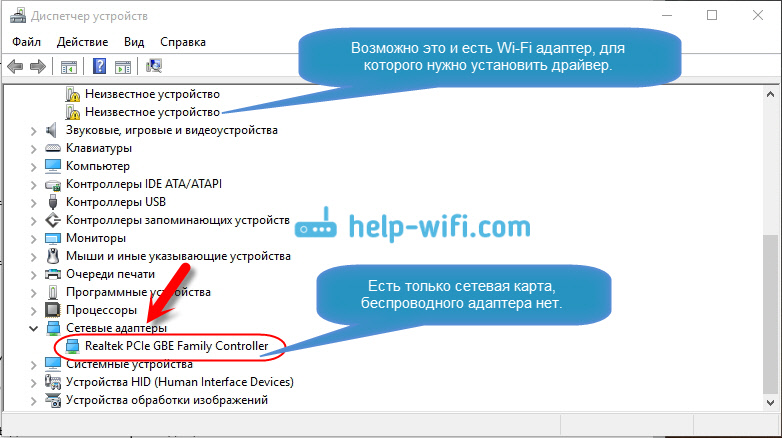
Но, обратите внимание, что если в диспетчере адаптера нет (а в компьютере, ноутбуке он есть), то в диспетчере устройств должно быть хоть одно Неизвестное устройство, как у меня на скриншоте. В таком случае, нужно попробовать установить драйвер на Wi-Fi адаптер.
Как установить, или обновить драйвер Wi-Fi адаптера?
Если у вас ноутбук, то зайдите на официальный сайт производителя, через поиск, или через меню ищите свою модель, там найдите раздел с загрузками драйверов, и ищите драйвер для беспроводного адаптера. Обратите внимание, что скорее всего, там будет возможность выбрать операционную систему.
Выберите Windows 10. Если драйвера для десятки нет, то можно попробовать выбрать Windows 8 (8.1). Так же, драйвер может быть на диске, который как правило идет в комплекте с ноутбуком (но вряд ли там будет драйвер для десятки).
Сохраните драйвер на компьютер и просто запустите его установку. Если вы скачали архив, то в архиве должен быть установочный файл, который нужно просто запустить, и следовать инструкциям. После установки, перезагрузите ноутбук, и пробуйте подключиться к Wi-Fi сети (Wi-Fi должен быть включен).
Если у вас стационарный компьютер с USB/PCI адаптером, то драйвер ищите на сайте производителя самого адаптера, по модели адаптера. Ну и диск с драйверами у вас должен быть.
Что касается обновления драйвера, то делаем все так же, как в случае с установкой: находим, скачиваем на компьютер, и устанавливаем.
На всякий случай оставлю ссылку на статью с решением самой популярной проблемы Ограничено в Windows 10. А то мало ли что может случиться после того, как вы все таки почините Wi-Fi и подключитесь к интернету:)
Подключение ноутбука к Wi-Fi на Windows 7
Когда вы сталкиваетесь с проблемой подключения вашего ноутбука к Wi-Fi на Windows 7, это может быть довольно раздражающим. В этой статье мы рассмотрим несколько способов решения этой проблемы.
Установка драйвера на беспроводной адаптер
После установки драйвера на беспроводной адаптер, вы сможете раздавать интернет со своего ноутбука, что является очень полезной функцией.
Поиск в папке wireless LAN
На диске C можно найти папку wireless LAN, где находятся файлы Setup. Запустив оба файла, вы можете вернуть все к исходному состоянию.
Проверка службы WLAN
Убедитесь, что служба автонастройки WLAN запущена на вашем компьютере. Это можно сделать, выполнив несколько шагов.
Включение службы Журнал событий Windows
Другим способом решения проблемы с Wi-Fi на Windows 7 является включение службы Журнал событий Windows. Это можно сделать через панель управления или через команду services.msc.

В этой статье мы рассмотрели несколько способов решения проблемы подключения ноутбука к Wi-Fi на Windows 7. Надеемся, что данная информация будет полезна для вас и вы сможете без проблем настроить беспроводное подключение к интернету. Пользуйтесь на здоровье и не забывайте делиться своим опытом в комментариях!
Подключить ноутбук к интернету не сложно, но при условии, что драйвер на Wi-Fi установлен. У многих именно из-за драйвера появляется куча проблем. Если вам просто не установили драйвер на ваш Wi-Fi приемник, или вы сами устанавливали Windows и не установили его, то к Wi-Fi подключиться не получиться. Но, возможно, у вас уже все установлено и настроено, поэтому, сначала рассмотрим процесс обычного подключения к беспроводной сети. Если у вас не поучиться, не будет беспроводного соединения и т. д., то читайте статью до конца, мы рассмотрим возможные проблемы.
Подключаем ноутбук к Wi-Fi
Давайте для начала рассмотрим процесс подключения без всяких там настроек и проверок. Зачем все усложнять, возможно у вас уже все настроено. Если все хорошо, ваш ноутбук видит беспроводную сеть и готов к подключению, то значок интернет соединения на панели уведомлений будет выглядеть вот так:
Статус соединения, который выглядит как уровень сети со звездочкой (как на картинке выше) говорит о том, что ноутбук видит доступные сети и готов к ним подключится. Нажимаем на эту иконку, затем выбираем Wi-Fi сеть к которой нам нужно подключиться и нажимаем кнопку Подключение. В Windows 10 процесс подключения к Wi-Fi немого отличается. Если необходимо, подробная инструкция здесь.
Если сеть защищена паролем, то появится окно, в котором нужно указать пароль и подтвердить подключение нажав кнопку Ok.

Вот и все, ваш ноутбук должен подключится к Wi-Fi сети. Статус соединения будет вот таким:
Можете пользоваться интернетом.
Если вы видите статус соединения "Нет доступных подключений", выглядит он вот так:
То это значит, что у вас на ноутбуке скорее всего все настроено, но ноутбук просто не видит доступных для подключения сетей. Возможно, в этом месте просто нет покрытия. Если вы подключаетесь к своей сети, то проверьте, включен ли роутер. Если включен, то попробуйте его перезагрузить.
О решении этой проблемы писал в отдельной статье: нет доступных подключений в Windows.
Именно так будет проходить подключение, когда у вас установлен драйвер на Wi-Fi адаптер и сам адаптер включен. Но очень часто адаптер на ноутбуке выключен, или драйвер на него вообще никто не устанавливал. Вот в таких случаях появляется много вопросов. Сейчас мы подробно разберем оба случая, из-за которых у вас могут появится проблемы с подключением ноутбука к беспроводной сети.
Включаем "Беспроводное сетевое соединение" на ноутбуке
Если у вас отключено беспроводное соединение, или не установлен драйвер на Wi-Fi, то статус соединения будет выглядеть вот так:
Это значит, что нет возможности подключиться к интернету по Wi-Fi, и нет подключения по сетевому кабелю. Как я уже писал выше, такое бывает из-за выключенного адаптера, или из-за отсутствия драйвера. Давайте сначала проверим, не отключено ли у вас "Беспроводное сетевое соединение". Это конечно же вряд ли, разве что вы его сами отключали, но проверить нужно.
Нажмите на значок интернет соединения, и выберите Центр управления сетями и общим доступом.
Затем выбираем Изменение параметров адаптера.
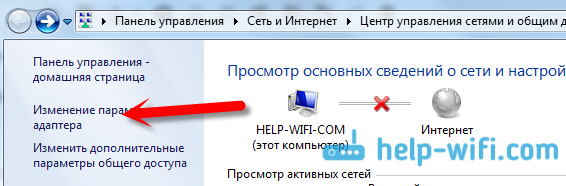
Смотрим на адаптер "Беспроводное сетевое соединение", если он отключен, то нажимаем на него правой кнопкой мыши и выбираем Включить.
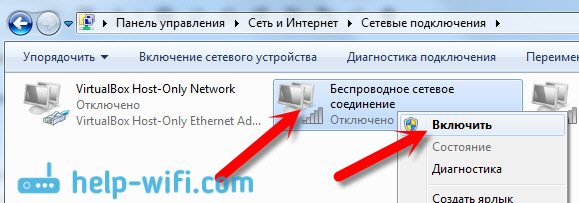
После этого, должен появится статус соединения "Есть доступные подключения" (если в радиусе есть Wi-Fi сети).
Включаем беспроводные соединения кнопками на ноутбуке
Мне кажется, что сейчас уже производители не устанавливают отдельных кнопок для включения Wi-Fi адаптера. Но, если у вас возникли проблемы с подключением к Wi-Fi, то обаятельно проверьте, нет ли специальной кнопки для отключения/включения беспроводных соединений на вашем ноутбуке. Точно знаю, что компания Toshiba любила делать такие переключатели.
Сейчас, на ноутбуках для отключения/включения беспроводной сети используют сочетание клавиш на клавиатуре. Как правило, у разных производителей, клавиши разные. Но, обычно это Fn+F2. Так на ноутбуках Asus. У себя вы можете посмотреть, там на клавише, которая нажимается в паре с Fn, должен быть значок сети. Примерно вот так:

Правда, у меня сочетание этих кнопок отвечает за отключение Bluetooth. На Wi-Fi вроде бы никак не реагирует. Но, у вас может быть по-другому. Проверить стоит однозначно.
Если в окне управления адаптерами совсем нет адаптера "Беспроводное сетевое соединение", но Wi-Fi на вашем компьютере/ноутбуке есть точно, то это значит, что не установлен драйвер на Wi-Fi адаптер.
Сейчас мы все проверим и постараемся решить эту проблему.
Проверяем и устанавливаем драйвер на Wi-Fi
Еще не видел случая, что бы после установки Windows 7, система сама установила драйвер на Wi-Fi адаптер. В Windows 8 с этим намного лучше. Windows 10 часто сама ставит необходимые драйвера. Так вот, после установки Windows, что бы пользоваться Wi-Fi, нужно установить драйвер именно для вашего ноутбука, или адаптера (очень часто, в одну модель ноутбука устанавливают адаптеры разных производителей. Именно из-за этого, вы можете видеть несколько драйверов на Wi-Fi, на сайте производителя).
Заходим в диспетчер устройств.

В диспетчере устройств открываем вкладку Сетевые адаптеры, и ищем драйвер на Wi-Fi. У меня, он называться Atheros AR9485WB-EG Wireless Network Adapter, он установлен. У вас должно быть тоже что-то типа Wireless Network Adapter.

Если беспроводного соединения у вас нет, то и адаптера скорее всего вы тоже не найдете. Нужно установить драйвер, тогда Wi-Fi заработает. И еще, если драйвер на Wireless Network Adapter не установлен, то в диспетчере устройств будет как минимум одно неизвестное устройство с желтым восклицательный знаком. Выглядит оно примерно вот так:
Это скорее всего и есть тот самый Wireless адаптер, с которым ноутбук не знает как работать.
Скорее всего, драйвер будет в архиве. Для установки, запустите .exe файл из архива. Для примера, архив с драйвером для моего ноутбука:
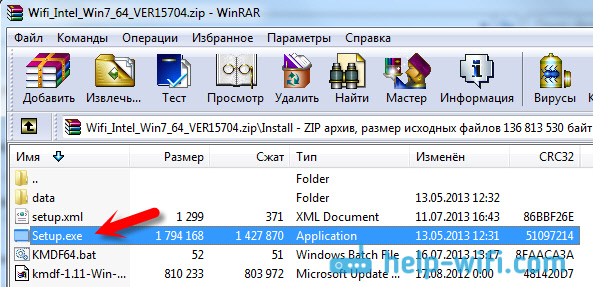
После установки драйвера перезагрузите ноутбук и попробуйте подключиться к беспроводной сети, по инструкции. Более подробно об установке драйвера я писал в статье об установке драйвера на Wi-Fi адаптер в Windows 7.
Если какие-то моменты из статьи для вас остались непонятными, или у вас так и не получилось подключить свой компьютер к Wi-Fi, то напишите об это в комментариях, постараемся решить вашу проблему.
MyPublicWiFi: Превратите свой компьютер в точку доступа WiFi или многофункциональную точку доступа с брандмауэром, отслеживанием URL-адресов, блокировщиком рекламы и диспетчером полосы пропускания.
Использовать MyPublicWiFi в качестве WLAN-маршрутизатора: Совместное использование подключения к Интернету (Ethernet, Wi-Fi, DSL, 3G/HSDPA/4G/5G):
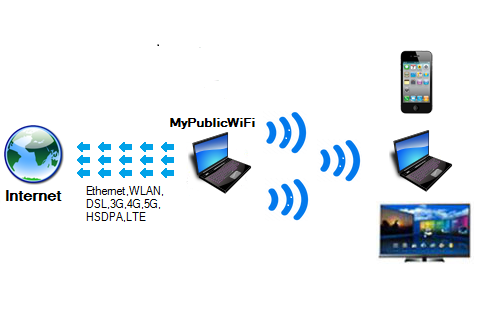
Использовать MyPublicWiFi в качестве повторителя:
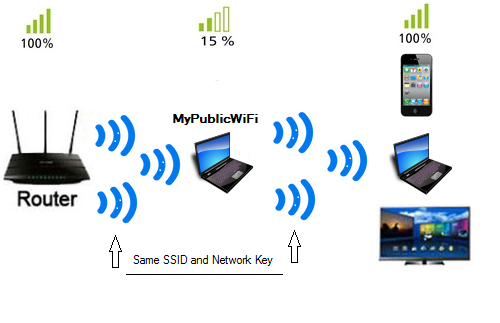
Использовать MyPublicWiFi в качестве режима моста: MyPublicWiFi работает как точка доступа WLAN.
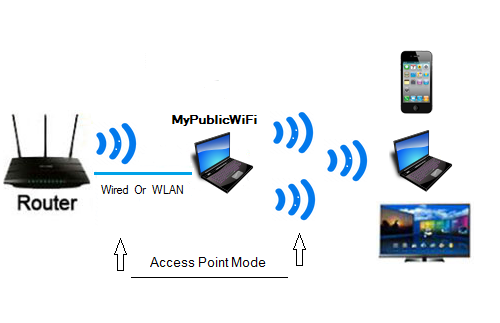
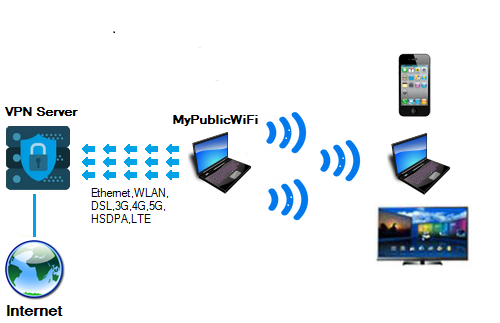
Использовать MyPublicWiFi без подключения к Интернету:
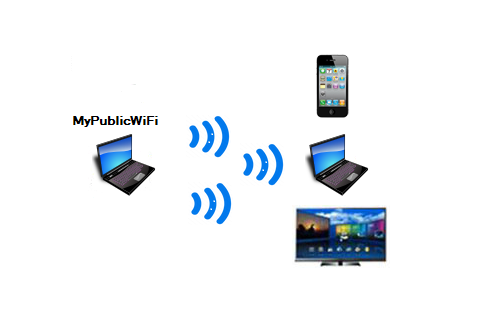
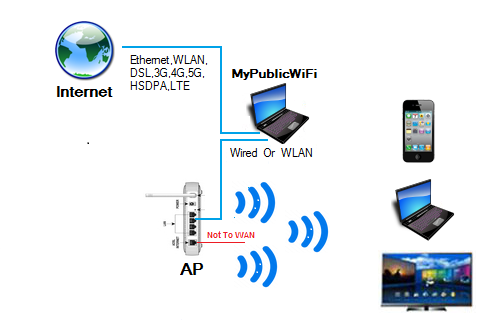
Для многофункциональной точки доступа требуется несколько компонентов и функций:
Конфигурация беспроводной точки доступа:
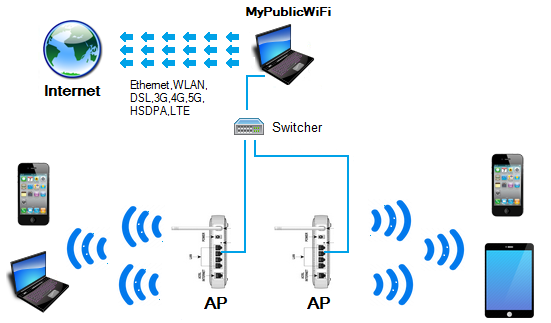
MyPublicWiFi с несколькими точками доступа WLAN:
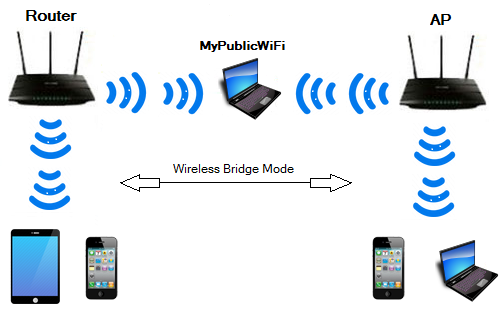
MyPublicWiFi в качестве режима беспроводного моста: Ваш ПК должен иметь 2 беспроводных сетевых адаптера.
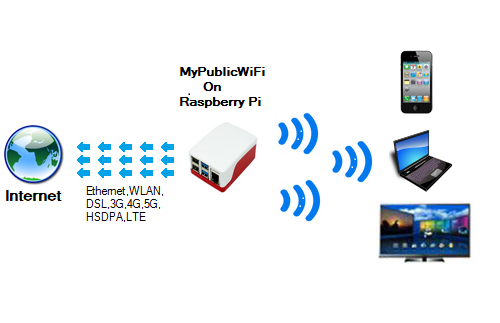
MyPublicWiFi на Raspberry Pi в качестве точки доступа WLAN: Raspberry Pi поддерживает Windows 10/11 ARM. Вы можете использовать MyPublicWiFi, чтобы превратить Raspberry Pi в точку доступа Wi-Fi.
MyPublicWiFi и «Мобильная точка доступа» — сравните возможности
MyPublicWiFi Mobile Hotspot
Поделиться Интернетом через Ethernet
Поделиться Интернетом через Wi-Fi
Поделиться Интернетом через 3G/4G/5G
Режим повторителя WiFi
Многофункциональная точка доступа
Режим проводного маршрутизатора
Точка доступа без подключения к Интернету
Эмодзи и имя точки доступа Unicode
Неограниченное количество подключенных устройств
Мониторинг использования сети в режиме реального времени
Пользовательская настройка DHCP
Блокировка общего доступа к файлам
Менеджер пропускной способности
Черный список устройств
Как работает MyPublicWiFi?
Настройте и запустите виртуальный WiFi
Настройте и запустите виртуальный WiFi Вы можете дать своей виртуальной беспроводной сети любое имя, а также установить любой пароль. Просто убедитесь, что пароль не менее 8 символов. Создание/совместное использование беспроводной сети использует шифрование WPA2.
Настройте и запустите многофункциональную точку доступа
MyPubicWiFi поддерживает использование различных сетевых конфигураций:
Общий доступ к Интернету (ICS)
Режим маршрутизатора (DHCP- и NAT-сервер)
Режим сетевого моста
Режим повторителя WLAN (повторитель)
Нет общего доступа к Интернету
Подключение к вашей точке доступа
Подключение к вашей точке доступа Ваши друзья или члены семьи ищут доступные беспроводные сети и подключаются к созданной вами беспроводной виртуальной сети.
Остановить точку доступа
Остановить точку доступа Вы можете остановить работающую точку доступа.
MyPublicWiFi-Firewall можно использовать для ограничения доступа пользователей к определенным серверам. Вы также можете запретить использование определенных интернет-сервисов (например, программ для обмена файлами).
Доступ к локальной сети
Доступ к локальной сети Используйте эту функцию, чтобы запретить пользователям доступ к вашей локальной сети на общедоступной точке доступа-ПК. Вы можете защитить свои данные и систему на своем компьютере.
Доступ в Интернет
Доступ в Интернет Используйте эту функцию, чтобы отключить доступ пользователя к вашему интернет-соединению.
UPnP-Protocol — это стандарт, который использует интернет-протоколы, чтобы позволить таким устройствам, как персональные компьютеры, принтеры, интернет-шлюзы, беспроводные устройства точек доступа Wi-Fi, подключаться к сети и автоматически узнавать друг о друге. Используйте эту опцию для включения/отключения использования протокола UPnP.
Максимальное количество клиентов
Максимальное количество клиентовИспользуйте эту опцию, чтобы ограничить количество подключенных устройств к вашей точке доступа.
Отслеживать посещаемые веб-сайты
Отслеживать посещаемые веб-сайты MyPublicWiFi можно использовать для записи всех действий сеансов в вашей виртуальной точке доступа WIFI. Это позволяет отслеживать все посещенные URL-адреса страниц.
Менеджер пропускной способности Менеджер пропускной способности помогает контролировать скорость загрузки и выгрузки для ваших клиентов точки доступа.
Многоязычный пользовательский интерфейс
Многоязычный пользовательский интерфейс MyPublicWiFi поддерживает формат UNICODE и доступен на 19 языках.
Переадресация портов/Игровой режим
Переадресация портов/Игровой режим Переадресация портов (сопоставление или туннелирование) — это метод, который используется для предоставления внешним устройствам доступа к службам компьютеров в частных сетях. Для большинства приложений для онлайн-игр потребуется настроить переадресацию портов в точке доступа. MyPublicWiFi поддерживает настройку переадресации портов только в режиме маршрутизатора (NAT))
При включении аутентификации пользователя Клиенты будут перенаправлены на вашу страницу входа для аутентификации с помощью пароля доступа, Кода ваучера или принятия Условий использования перед получением доступа в Интернет.
Отслеживать посещаемые веб-сайты MyPublicWiFi можно использовать для записи всех действий сеансов в вашей точке доступа. Это позволяет отслеживать все посещенные URL-адреса страниц.
Эмодзи и SSID Unicode
Эмодзи и SSID Unicode MyPublicWiFi поддерживает использование Emoji, Unicode SSID и Unicode WLAN key.
MyPublicWiFi поддерживает использование QR-кода. Это позволит вам подключить смартфон или другое устройство Wi-Fi к вашей сети Wi-Fi без ввода ключа.
Поддержка Wi-Fi Direct
Поддержка Wi-Fi Direct MyPublicWiFi поддерживает «Размещенную сеть», «WiFi Direct для Windows 10/11» и «Мобильную точку доступа для Windows 10/11».
Динамическое выделение пропускной способности
Динамическое выделение пропускной способностиДинамическое распределение пропускной способности — это метод, с помощью которого общая доступная пропускная способность трафика в вашей точке доступа может распределяться по требованию и справедливо между различными клиентами точки доступа. Пропускная способность (скорость загрузки/отдачи) каждого клиента точки доступа будет пересчитываться каждый раз, когда включение/выключение нового пользователя.
Черный список устройств Вы можете настроить Черный список устройств. Заблокированное устройство не может получить доступ к Интернету.
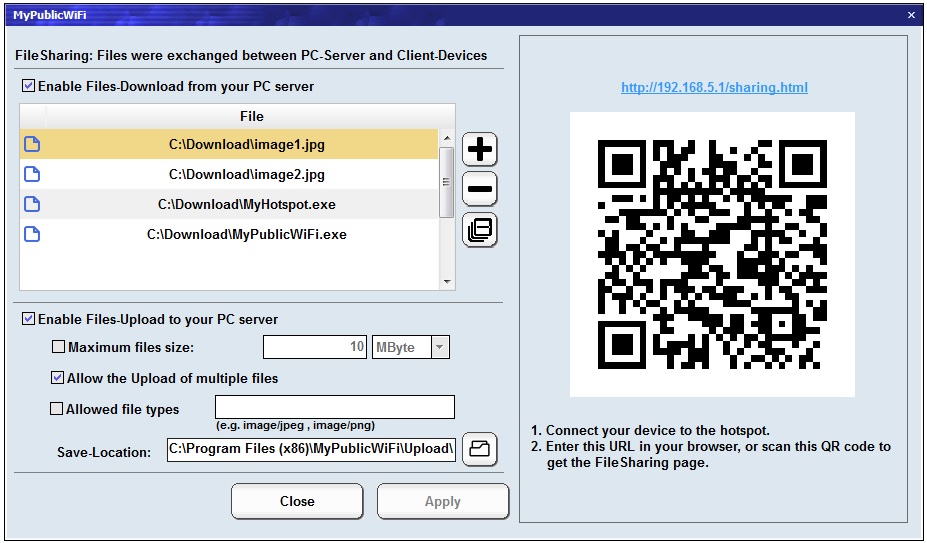
Общий доступ к файлам
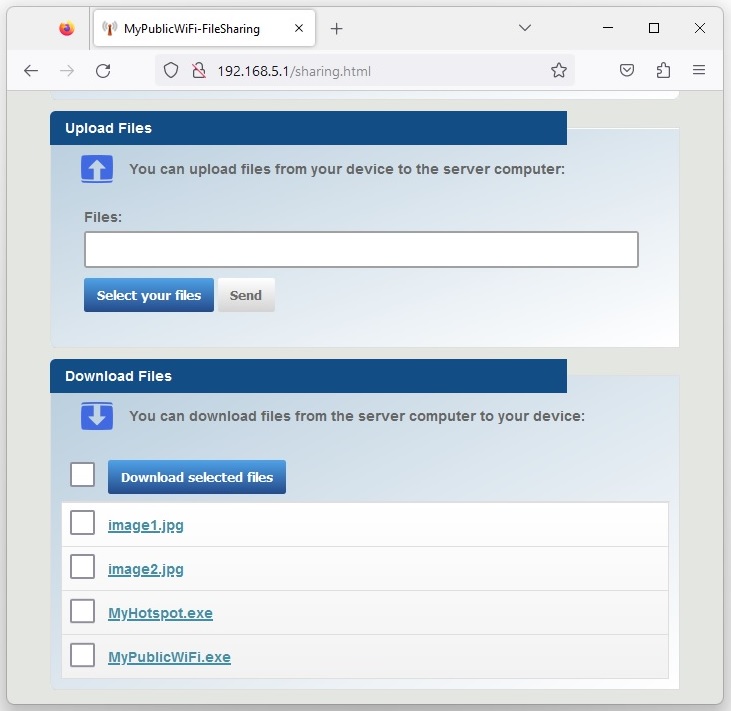
Общий доступ к файламВключите эту опцию для обмена файлами между ПК-сервером и клиентскими устройствами. Вы можете загружать или передавать свои файлы (например, фотографии, музыку, видео или документы ..) на свой смартфон/планшет/нетбук/ПК с компьютера или на него. Вам не нужен USB, кабели или приложение. Вы можете просто использовать камеру или QR-сканер для сканирования QR-кода или ввести отображаемый URL-адрес в браузере, чтобы открыть страницу обмена файлами.
Как работает вход пользователя с кодом ваучера?
Включить аутентификацию пользователя
Управление кодами ваучеров
Управление кодами ваучеровКоды ваучеров отображаются в виде таблицы слева. Кнопки справа позволяют создавать новые списки кодов и редактировать или удалять коды ваучеров.
Создать список кодов / Редактировать код ваучера
Создать список кодов / Редактировать код ваучера Вы можете создать новый список кодов или отредактировать код ваучера. Выберите продолжительность, тип истечения срока действия и пропускную способность, чтобы определить параметры настройки кодов ваучеров.
Экспорт/печать кодов ваучеров
Экспорт/печать кодов ваучеровЕсли вы хотите распечатать или экспортировать список кодов ваучеров, выберите список из названия списка кодов и нажмите кнопку «Экспорт HTML».
Когда пользователь подключается к вашей сети, в браузере отобразится страница входа и будет предложено пройти аутентификацию с помощью пароля доступа, кода ваучера или принять Условия использования.
Пополнить счет / Добавить временной кредит
Пополнить счет / Добавить временной кредитПользователь может добавить новый временной кредит к сеансу, введя действительный код ваучера до истечения забронированного времени.
Проверка наличия Wi-Fi адаптера и драйверов
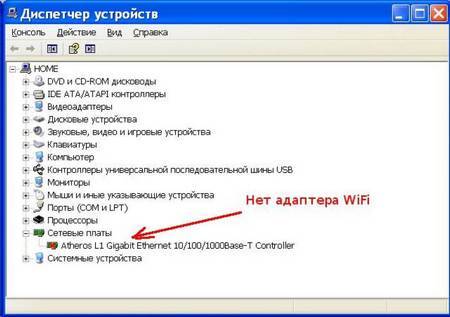
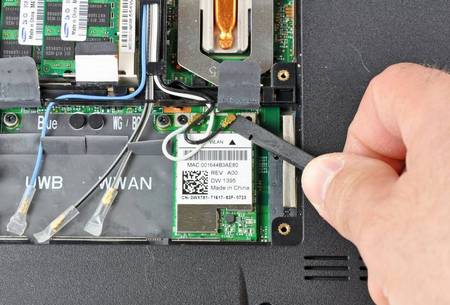
Первое что нужно сделать – проверить работает ли адаптер беспроводной сети. Для этого нужно убедиться, что он физически есть и подключен, а также на него установлены драйверы. Возможны следующие проблемы:
Проверка беспроводного адаптера ноутбука – дело несложное. В поиске меню «Пуск» находим «Диспетчер устройств». Также его можно вызывать, одновременно нажав клавиши «Win» и «R», после чего ввести «devmgmt.msc» и нажать «Ввод».
В «Диспетчере устройств» переходим во вкладку «Сетевые адаптеры». В ней должен быть пункт с адаптером, в названии которого есть «Wi-Fi» или «Wireless» – это и есть нужное нам оборудование.
Если же в перечне беспроводного адаптера не оказалось, то, вероятно, что нужно установить драйвер на ноутбук. Для этого переходим на сайт производителя и находим там нужную модель (чтобы долго не искать по порталу, можно воспользоваться поиском). Далее переходим в меню загрузки драйверов и скачиваем нужный под установленную систему. После этого запускаем программу установки.
Но бывает так, что беспроводной адаптер есть, а Wi-Fi – нет. В таком случае делаем следующее:
Если эти действия не помогают, то, скорее всего, драйвер работает неправильно. Если проблема возникла после его обновления, то пробуем откатить все обратно.
Пункт поиска проблем с адаптером идет первым, потому что, если элемента не будет в диспетчере устройств, то и в области уведомлений ему тоже взяться неоткуда.
Преимущества ремонта ноутбука в СЦ «Руки из плеч»
Сервисный центр «Руки из плеч» это:
Включение Wi-Fi на ноутбуке
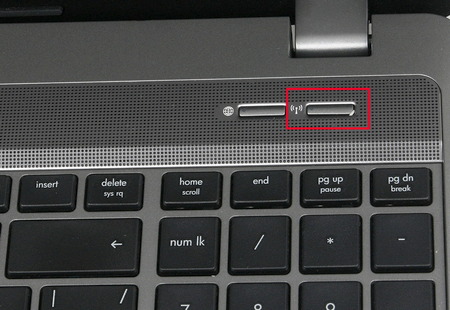
Чаще всего решение проблемы с отсутствующим интернетом на ноутбуке заключается в банальном включении модуля беспроводной сети. Ведь он может отключиться вследствие каких-либо действий пользователя. Включить Wi-Fi можно разными способами. Первый из них – активация модуля путем нажатия комбинации клавиш. Второй – включение специальной кнопкой на корпусе. Третий – в настройках операционной системы. Далее поговорим об этом подробнее.
Когда вайфай модуль ноутбука отключен, то в панели, скорее всего, будет виден значок сети с красным крестом.
На всех версиях Windows, начиная с «семерки» беспроводной интернет включается в сетевых настройках. Для начала открываем «Центр управления сетями и общим доступом». Там находим «Изменение параметров адаптера» и переходим в этот раздел. Появится новое окно, где находим пункт «Беспроводная сеть» (может называться «Беспроводное сетевое соединение»), нажимаем на него правой кнопкой мыши, и выбираем в меню «Включение». Далее обращаем внимание, какая иконка стала отображаться в системном трее. Если на значке беспроводной сети пропал красный крест, а вместо него появилась желтая звездочка, то система обнаружила точки доступа и может к ним подключиться.
Бывает так, что в настройках не удается включить беспроводную сеть, или же пользователь просто не может найти нужный пункт. Есть более простой, но менее универсальный способ – аппаратная активация Wi-Fi модуля. В таком случае на подавляющем числе ноутбуков предусмотрено сочетание клавиш на клавиатуре. Значительно реже производители для этого предусматривают отдельные кнопки на корпусе ноутбуков.
Особенность этого метода заключается в том, что сочетания клавиш на разных ноутбуках различаются. В большинстве случаев для активации беспроводной сети нужно нажать кнопку «Fn», а вместе с ней одну клавишу из ряда F1-F12. Вот примеры частых сочетаний клавиш у популярных производителей ноутбуков:
Решение проблем с подключением к Wi-Fi
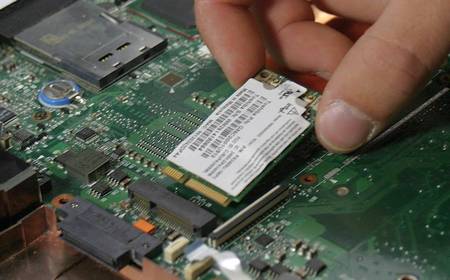
Разберем самые популярные ошибки, которые возникают при подключении ноутбука к беспроводному интернету.
«Несовпадения ключа безопасности сети». Причиной такого сообщения в большинстве случаев становится неверно введенный пароль. Мобильный компьютер – это машина, которая делает только то, что ей говорят. В свое оправдание он выдумать ничего не может, значит, если пароль неверный, то он неверный. Решение:
«Параметры сети, сохраненные на этом компьютере, не соответствуют требованиям этой сети». Нужно повторно подключиться к точке доступа. Для этого удаляем сеть из ноутбука.
Дополнительно о техподдержке
 Телефон горячей линии Леруа Мерлен в Москве, номер справочной службы 8 800
 Краткое руководство: подключение проводного джойстика для удовольствия от игр
 Выбор лучшего архиватора для Windows 10: всестороннее сравнение
 Банк Аваль, адрес, телефон
 Найти телефон по IMEI: быстрый и простой поиск в Интернете
 Как просто включить микрофон в яндекс браузере
 Открывая возможности: подключение к цифровому миру
 Раскрытие возможностей интернет-дистрибуции: миф или реальность?