Решение проблемы с отключением Быстрого запуска в Windows 10
Приступим к решению проблемы с отключением Быстрого запуска, из которого чаще всего происходит рассматриваемая проблема. Далее способы будут постепенно усложняться, и так до самого сложного – настройки BIOS. См. также: Настройка спящего режима Windows 10
Как быстро выйти из полноэкранного режима в Windows 10?
Работа в полноэкранном режиме имеет свои преимущества, но иногда возникает необходимость быстро выйти из него. Давайте разберем несколько простых способов, как это сделать в Windows 10.
Полноэкранный режим удобен, когда вам нужно сосредоточиться на одной задаче. Он скрывает панель задач, кнопку Пуск и другие элементы интерфейса, которые могут отвлекать. Однако в некоторых ситуациях требуется быстрый выход из полноэкранного режима.
Симптомы
Информация о причине недоступна.
Разрешение
Чтобы полностью выключить компьютер, выполните следующие действия.
Спящий режим (Sleep)
Спящий режим потребляет мало энергии. Ваш компьютер технически остается включенным, но все действия на нем остановлены, все открытые документы и приложения помещаются в память. Можно быстро возобновить нормальную работу за нескольких секунд.
Чтобы перевести компьютер в спящий режим, выполните следующие действия.
Гибернация
Режим гибернации потребляет меньше энергии, чем спящий режим, и доступен для ноутбуков. Для выхода из гибернации требуется немного больше времени, чем из спящего режима, но работа возобновится с того места, где вы остановились, после включения компьютера. Используйте режим гибернации, если не будете использовать компьютер в течение длительного времени.
Чтобы перевести компьютер в режим гибернации, выполните следующие действия.
Изменение плана электропитания
Для изменения плана электропитания в Windows 11 и Windows 10 выполните следующие действия.
Отключение автоматического включения компьютера в режиме гибернации
Ниже приведены некоторые рекомендованные статьи по этой теме, которые могут вас заинтересовать.
Истек срок гарантии? Нет проблем. Посетите сайт Dell.com/support, введите сервисный код Dell и просмотрите наши предложения.
Предложения доступны только для пользователей персональных компьютеров в США, Канаде, Великобритании, Франции, Германии, Китае и Японии. Предложение не распространяется на серверы и системы хранения.
Alienware, Inspiron, OptiPlex, Vostro, XPS, G Series, G Series, Alienware, Inspiron, Latitude, Vostro, XPS, Fixed Workstations, Mobile Workstations
Если у вас возникла проблема с тем, что компьютер не выходит из режима сна или гибернации, вот несколько шагов, которые помогут вам решить эту проблему.
Проверка зарядки аккумулятора
- Подключите адаптер питания и убедитесь, что индикатор заряда аккумулятора горит.
- Нажмите на кнопку питания, чтобы попытаться включить компьютер.
Принудительное выключение компьютера
Если проблема не исчезает, нажмите и удерживайте кнопку питания в течение 15 секунд, чтобы принудительно выключить компьютер. После этого перезагрузите компьютер.
Обновление BIOS, Windows и драйверов
- Как обновить BIOS в системе Windows
- Как использовать EZ Flash для обновления BIOS
- Как запустить Windows Update
- Как обновить драйверы в MyASUS
Диагностика системы
Если проблема не устранена после обновления BIOS, Windows и драйверов, можно выполнить диагностику системы для проверки оборудования. Также можно попробовать сбросить настройки BIOS по умолчанию.
Резервное копирование и восстановление
Если проблема не решается, попробуйте сделать резервную копию ваших личных файлов и восстановить систему. Это можно сделать, например, как сбросить систему и удалить свои файлы или как сбросить систему и сохранить свои файлы.
Дополнительные шаги
Если все вышеперечисленное не помогло, можно воспользоваться инструментом Устранения неполадок Windows или Диагностики системы через MyASUS.
Надеемся, что эти решения помогут вам решить проблему с выходом компьютера из режима сна или гибернации. Если у вас остались вопросы, не стесняйтесь обращаться за помощью к специалистам.
Дополнительные сведения о состояниях питания компьютера
См. в следующих документах:
Причина
Информация о причине отсутствует.
Выполните следующие действия, чтобы выявить и устранить проблему.
Проверьте состояние питания компьютера
Убедитесь, что физические параметры компьютера не влияют на его работу.
Для пользователей ноутбуков, особенно использующих стыковочные модули, такие как WD15 или TB16, особенно важно проверить, остается ли та же проблема при подключении или отключении элемента (подключен к стыковочному модулю или отключен от него).
Какой способ вывода компьютера из спящего режима вы используете?
Можно выйти из спящего режима, используя любое устройство ввода. Для этого можно нажать любую клавишу на клавиатуре, кнопку мыши или кнопку питания. (Кроме того, если настроена функция включения по сигналу из локальной сети, запланирована установка таймера или прикосновение к сенсорной панели, открытие крышки или нажатие кнопки спящего режима).
Способы выхода из режима гибернации
Нажмите мигающую кнопку питания или клавишу на клавиатуре (если настроен выход из режима гибернации при нажатии клавиши).
Обратите внимание, что способы могут различаться в зависимости от модели. Если сомневаетесь, нажмите кнопку питания — она имеется на каждом компьютере.
Произведено ли обновление BIOS до последней версии?
Помните, что во время выполнения этой процедуры компьютер обязательно должен быть подключен к сети электропитания. Нельзя отключать питание во время обновления BIOS до новой версии. Это может привести к проблемам при загрузке и запуске компьютера.
Вы обновили драйверы ПК до последней версии?
Не рекомендуется оставлять эту функцию отключенной на ноутбуке. Иногда при возникновении проблем достаточно просто отключить быстрый запуск и гибридный спящий режим.
Устройство перестало работать после выхода компьютера из режима сна/гибернации?
Устройство перестало работать или больше не обнаруживается после выхода компьютера из режимов сна или гибернации? Выполните следующие действия по поиску и устранению неисправностей.
Вы сбросили настройки питания в значение по умолчанию?
Гибридный спящий режим — сочетание режимов сна и гибернации. Все открытые документы и программы помещаются в память и на жесткий диск, а затем компьютер переводится в состояние низкого энергопотребления, чтобы вы могли быстро возобновить работу. В случае сбоя питания Windows может восстановить вашу работу с жесткого диска. Это может быть полезно не столько для ноутбуков, сколько для настольных компьютеров. Эта опция является опцией по умолчанию для настольных компьютеров. Она не предусмотрена для ноутбуков, которые поставляются с отключенной опцией. (настольные ПК зависят от сетевого питания, а ноутбуки оснащены встроенными аккумуляторами для снижения проблем с питанием).
Выключение гибридного спящего режима
Как отключить или удалить файл hiberfil.sys
Вы можете обновить файл hibernfil.sys, выключив и включив переключатель, при этом файл будет сброшен, если он был поврежден.
Вы пробовали выполнить восстановление системы?
Oставьте файл отключенным, это удалит файл hiberfil.sys из системы.
Примечание: Помните, что если восстановление системы не было включено до возникновения этой проблемы, оно не поможет. Точки восстановления не будут созданы. Если восстановление системы еще не включено, пропустите этот шаг и перейдите к следующему (включение восстановления системы — это то, о чем вы, возможно, захотите поговорить со своим ИТ-отделом).
Убедитесь, что восстановление системы включено
Запуск инструмента DISM может занять некоторое время. Если инструмент сообщает об исправлении или удалении поврежденных файлов, необходимо перезагрузить компьютер и повторно запустить инструмент SFC.
Вы исключили влияние операционной системы?
Самый быстрый и простой способ исключить возможность замены загрузочного жесткого диска в операционной системе. Используйте рабочий загрузочный жесткий диск от такой же модели компьютера.
Переустановите операционную систему, чтобы она оказалась в том же состоянии, в котором поставлялась компанией Dell
Пошагово переустановите операционную систему на компьютере, следуя инструкциям в этой статье.
Дополнительная информация
В Windows 10 предусмотрена функция, позволяющая выводить компьютер из спящего режима с помощью периферийных устройств (мыши, клавиатуры, принтера). Когда эта функция включена, пользователь может пробудить компьютер при нажатии кнопки клавиатуры, мыши. Проблема же заключается в том, что не все устройства поддерживают пробуждение из спящего режима, и поэтому компьютер может зависать и спать дальше. Решить это можно путем отключения данной функции через диспетчер устройств.
Для остальных устройств выполните аналогичные настройки и после этого проверьте работу спящего режима.
Деактивация режима Быстрый запуск
В параметрах электропитания ОС Windows 10 присутствует режим Быстрый запуск, позволяющий ускорить запуск компьютера после его отключения (не влияет на перезагрузку системы). Обычно данный способ отлично функционирует, и с помощью него система действительно запускается чуть ли не в несколько раз быстрее. Однако эта же функция может конфликтовать со спящим режимом. Поэтому попробуем ее отключить и проверить, действительно ли из-за нее не запускается компьютер.
После этого попробуйте перевести компьютер в спящий режим и выйти из него. Если ничего не помогло, то верните назад настройки быстрого запуска и переходите к следующему разделу.
Переключайте приложения
Чтобы выйти из полноэкранного режима, достаточно переключиться на другое открытое приложение. Например, нажмите Alt + Tab и выберите нужную программу.
Настройте горячие клавиши
В настройках Windows 10 можно назначить любые удобные вам горячие клавиши для выхода из полноэкранного режима. Например, сочетание Ctrl + Space.
Используйте сторонние утилиты
Существуют полезные бесплатные утилиты для расширения возможностей Windows. Они позволяют настроить дополнительные способы выхода из полноэкранного режима.
Перезагрузите компьютер
Если по какой-то причине ни один из способов не работает, можно просто перезагрузить компьютер. После перезагрузки вы обязательно окажетесь в обычном режиме работы.
Сбой настроек в BIOS Award
Последний способ, о котором я хотел бы рассказать – это изменение конфигурации BIOS. К сожалению, этот метод подходит только для версии Award, поэтому если вы используете другой БИОС, то пропускайте этот шаг.
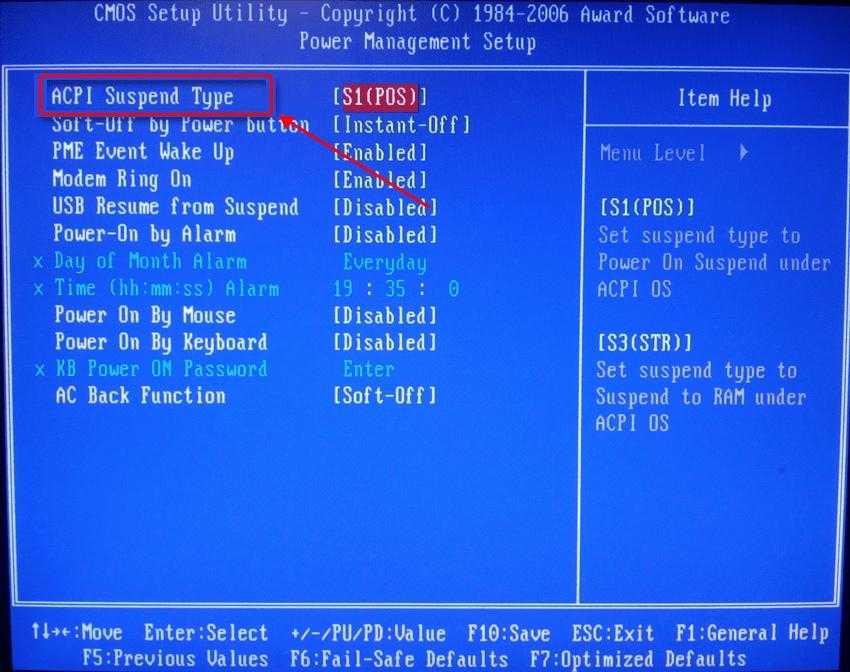
Ну а для тех, у кого используется BIOS Award, нужно будет в него зайти и изменить всего одну опцию под названием «ACPI Suspend Type». Если вы еще не знаете, то БИОС запускается во время загрузки компьютера с помощью клавиши «F2» или «Delete» (на различных материнских платах клавиши могут отличаться).
После этого найдите раздел под названием «Power Management Setup» или просто «Power». В нем измените значение строки «ACPI Suspend Type» на любое другое. Значение «S1» отвечает за отключение монитора и накопителей информации при переходе в сон, а «S3» отключает все, кроме ОЗУ. Затем сохраните изменения нажатием кнопки F10. После этого проверьте, корректно ли теперь компьютер выходит из сна.
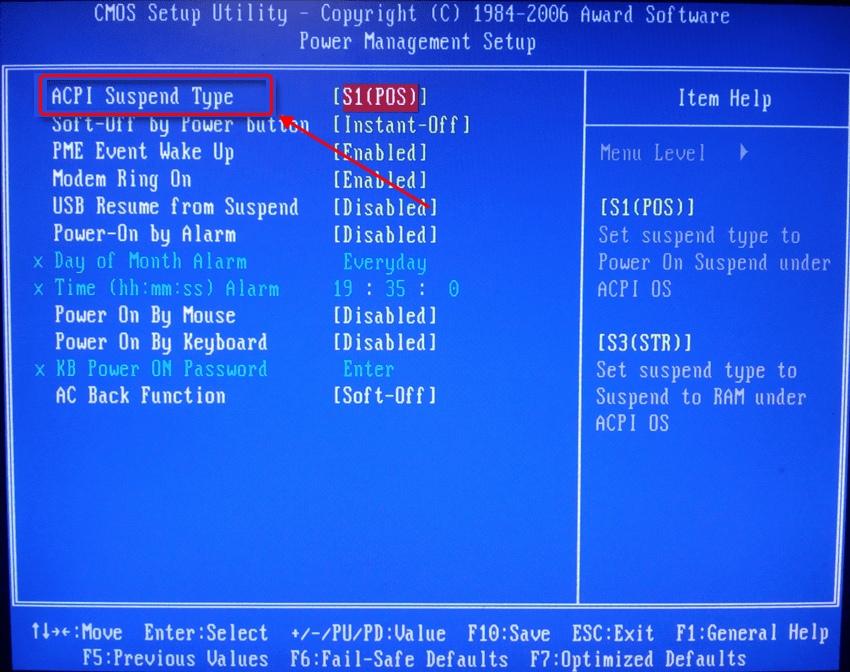
Изменяем значение опции «ACPI Suspend Type»
Если ни один из вышерассмотренных способов не подошел, то стоит обратиться к компьютерному мастеру, потому как проблема может быть связана с серьезными проблемами либо компьютера, либо операционной системы. В противном же случае я рекомендую вам вовсе отключить спящий режим Windows.
Закройте aktive окно
Если вы находитесь в полноэкранном режиме внутри какого-то приложения, закройте это окно обычным способом. Например, нажмите кнопку закрытия в правом верхнем углу или используйте горячие клавиши Alt+F4. После закрытия окна вы автоматически вернетесь на рабочий стол.
Как видите, выход из полноэкранного режима в Windows 10 – это простая задача. Главное – запомнить пару удобных горячих клавиш или других способов, чтобы делать это быстро и без лишних действий. А полноэкранный режим использовать по назначению – когда нужно сосредоточиться на работе без лишних элементов интерфейса.
Помимо описанных выше способов, существует еще несколько полезных приемов для выхода из полноэкранного режима в Windows 10.
Используйте контекстное меню
Еще один вариант – открыть контекстное меню. Щелкните правой кнопкой мыши в любом месте экрана и выберите пункт "Выйти из полноэкранного режима". Это сработает в большинстве приложений.
Нажмите клавишу Esc на клавиатуре
Клавиша Esc тоже позволяет легко покинуть полноэкранный режим. Это стандартный способ выйти из любого окна или режима в Windows. Просто нажмите один раз Esc – и вы вернетесь к рабочему столу.
Используйте режим tablet
Если у вас сенсорный ноутбук, переведите его в режим планшета. Это тоже автоматически отключит полноэкранный режим для удобства управления.
Как видите, способов выйти из полноэкранного режима в Windows 10 достаточно много. Выбирайте наиболее удобный для вас. А чтобы включить полноэкранный режим, используйте клавишу F11 на клавиатуре.
Проверка и обновление драйверов
В некоторых случаях на компьютере могут возникать проблемы из-за отсутствия различных драйверов. Например, на ошибку спящего режима может влиять устаревший или некорректно установленный драйвер видеокарты. Поэтому рекомендуется регулярно проверять, правильно ли они установлены и есть ли доступные версии для загрузки. Сделать это можно в разделе «Диспетчер устройств», о котором было сказано еще во втором методе.

DriverPack является одной из самых популярных утилит для обновления драйверов
Обновите все драйверы (уделите особое внимание видеокарте) и попробуйте снова воспользоваться спящим режимом на компьютере.
Обратитесь в техподдержку
В крайнем случае, если ничего не помогает, обратитесь в техническую поддержку производителя вашего компьютера или операционной системы. Специалисты помогут решить проблему.
Настройка параметров отключения жесткого диска
Во время перехода в спящий режим отключается не только монитор, но и прочие устройства, в том числе и жесткий диск. Поэтому если он не включится, то не включится и компьютер. Таким образом, через план электропитания нужно выключить отключение жесткого диска при переходе в спящий режим. Сделать это можно следующим способом:
При таком плане электропитания подающееся на HDD питание не изменится при переходе в спящий режим, поэтому компьютер всегда будет находиться в рабочем состоянии. См. также: Что делать, если Windows 10 не выключается
Наведите мышь в угол экрана
Если по какой-то причине горячие клавиши не срабатывают, можно выйти из полноэкранного режима с помощью мыши. Просто подведите указатель в правый верхний или нижний угол экрана – и вы увидите кнопку Пуск и панель задач.
Используйте горячие клавиши
Самый быстрый способ выйти из полноэкранного режима – использовать сочетание клавиш. Нажмите клавиши Windows + Esc на клавиатуре – и вы моментально вернетесь в обычный режим работы. Это удобно, когда вам нужно срочно что-то проверить или открыть другое окно.
Откройте панель уведомлений
Наведите курсор мыши в правый край экрана, чтобы открыть панель уведомлений. Затем нажмите кнопку "Выход" внизу панели. Windows 10 выходит из полноэкранного режима.
Используйте сочетание клавиш Shift + Esc
Еще одно полезное сочетание – Shift + Esc. Оно тоже позволяет быстро покинуть полноэкранный режим без использования мыши.
Переустановите Windows
Если выход из полноэкранного режима по непонятной причине заблокирован, придется переустановить Windows. Скорее всего, это связано с каким-то сбоем в системе.
Как видите, даже в самых сложных ситуациях есть решение. Главное – не паниковать и последовательно попробовать все возможные способы выхода из полноэкранного режима в Windows.
Используйте двойной щелчок
Если у вас мышь с двойным кликом, можно просто дважды щелкнуть в любом месте экрана. Это тоже приведет к выходу из полноэкранного режима.
Дополнительно о техподдержке
 Управление сохраненными паролями
 Как установить Avast в Windows и устранить проблемы с установкой
 Краткое руководство: отключение нескольких устройств от Wi-Fi
 Узнайте среднюю скорость Интернета для эффективного использования в Интернете
 Почему WhatsApp не загружает фотографии и видео? Решения внутри!
 Цифровые usb микроскопы
 Журнало современной посуде и гастрономии
 Возможные причины как устранить неисправность