Обычно администратор блокирует выполнение приложения из-за отсутствия или просрочки цифровой подписи. Она есть у каждой программы для подтверждения безопасности. Если Windows 10 не видит или не распознаёт цифровую подпись, то приложение автоматически попадает в разряд опасных. Иногда это ошибочное определение угрозы, с которым нужно бороться самостоятельно.
Вы скачали какое-либо приложение из интернета и при попытке запустить его в системе Windows 11 и Windows 10, вам выдает сообщение об ошибке контроля учетных записей: Это приложение заблокировано в целях защиты. Администратор заблокировал выполнение этого приложения. За дополнительными сведениями обратитесь к администратору.
Ошибка может появится даже, если вы отключите контроль учетных записей нормальным способом, через панель управления и ваша учетная запись будет являться администратором. По сути, когда приложение заблокировано в целях защиты, вы должны быть уверены, что ваш запускаемый .exe файл безопасен и скачен с достоверного, официального источника. Если вы уверены, что запускаемое приложение безопасно, то давайте разберем, как разблокировать приложение в Windows 11/10.
Ошибка Это приложение заблокировано в целях защиты
Окно с ошибкой Это приложение заблокировано в целях защиты может появиться при запуске установщиков приложений или драйверов. Это происходит из-за отсутствия или повреждения подтвержденной цифровой подписи, которая дает Windows 11 понимание безопасности устанавливаемого/запускаемого программного обеспечения.
Проверка безопасности запускаемого файла
Конечно же, нельзя не упомянуть и необходимость проверить запускаемый файл на безопасность. Вполне вероятно, что операционная система блокирует его не случайно, и он действительно является нежелательным. Используйте антивирус для проверки, а при его отсутствии можем порекомендовать онлайн-проверку файлов.
Как разблокировать Microsoft Store и приложения из него
В зависимости от того, как именно была произведена блокировка, вам может помочь первый или второй из предложенных способов. Но и в том и другом случае необходимо, чтобы у вас имелись права администратора на компьютере.
Редактор локальной групповой политики и редактор реестра
Как разблокировать магазин Microsoft Store в Windows 10
Первый способ — проверить, не был ли отключен магазин путем установки соответствующих политик и при необходимости отключить блокировку в gpedit.msc или редакторе реестра.
Если у вас установлена Windows Pro или Enterprise, используйте следующие шаги:
- Откройте gpedit.msc.
- Перейдите в Компьютерная конфигурация -> Административные шаблоны -> Windows компоненты -> Приложения Windows.
- Найдите Запретить использование магазина Windows и настройте его на Не настроено.
Обычно перезагрузка не требуется и все начинает работать сразу после изменения соответствующих параметров.
В Windows Home (Домашняя) использовать gpedit.msc не получится, но то же самое можно выполнить в редакторе реестра:
- Откройте редактор реестра (нажмите Win + R, введите regedit и нажмите Enter).
- Перейдите по пути HKEY_LOCAL_MACHINE\SOFTWARE\Policies\Microsoft\WindowsStore.
- Удалите ключ RemoveWindowsStore.
- Перезагрузите компьютер.
Как правило, описанные шаги решают проблему, при условии, что магазин не был отключен в AppLocker.
Локальная политика безопасности
Если предыдущий метод не сработал, изучим еще одно расположение, где могут блокироваться как сам Microsoft Store, так и отдельные приложения из него:
- Откройте gpedit.msc.
- Перейдите в Компьютерная конфигурация -> Административные шаблоны -> Компоненты Windows -> Политика безопасности -> Диспетчер учетных данных -> Политика доступа к ресурсам с помощью политик безопасности.
Изменения должны начать действовать сразу после того, как будут внесены в локальной политике безопасности и, если причина была установленных таким образом запретах, Microsoft Store заработает.
Некоторые дополнительные нюансы, которые могут пригодиться в контексте рассматриваемой темы:
Скрытый Администратор
Для доступа к политикам безопасности может потребоваться выполнить ряд дополнительных действий, подробно описанных в настройках безопасности в Windows.
Настройки безопасности
Для управления настройками безопасности Windows можно воспользоваться приложением ММС.
Отключение UAC
Для отключения контроля учетных записей (UAC) в Windows 10 следуйте указаниям в соответствующей инструкции.
Пересоздание папки catroot2
Если все вышеперечисленные методы не помогли, можно попробовать пересоздать системную базу данных каталогов для решения проблемы с магазином Microsoft Store:
- Запустите PowerShell как администратор.
- Введите:
Stop-Service cryptsvc
Rename-Item -Path C:\Windows\System32\catroot2 -NewName catroot2.old
Restart-Computer -Force
После перезагрузки папка catroot2 пересоздастся, и проблема должна быть исправлена. Удачи!
Решение проблемы с заблокированным приложением
Помимо непосредственного устранения неполадки, необходимо учитывать несколько дополнительных рекомендаций. Запуск оснасток через консоль может быть полезен в ситуациях, когда исправление проблемы занимает слишком много времени или невозможно. Также рекомендуется проверить файл на оригинальность, поскольку он мог быть поврежден или заражен вирусами.
Запуск оснасток MMC через консоль
Данный метод не требует изменения настроек безопасности Windows, но не всегда решает причину блокировки приложения. При запуске оснастки mmc.exe стандартным способом ошибка скорее всего повторится. Названия оснасток MMC и соответствующие им команды для запуска можно легко найти в интернете.
Проверка файла mmc.exe
Данное решение дополнительно позволяет убедиться в целостности исполняемого файла консоли mmc.exe и его отсутствии повреждений или замены. Кроме того, проверка файла может помочь восстановить его в случае повреждения оригинала.
Если приложение продолжает быть заблокированным системным администратором, следует обратиться к дополнительным инструкциям по разблокировке программ или приложений. Важно понимать причины блокировки и применять соответствующие методы решения проблемы.
Удаление ограничений в редакторе локальной групповой политики
Для отключения блокировки в редакторе локальной групповой политики, при условии, что вы не настраивали SRP для каких-то целей, выполните следующие шаги (важно: применяйте метод только на своем личном компьютере, а не на рабочем, но даже в этом случае рекомендую предварительно создать точку восстановления системы):
- Откройте Локальная групповая политика через поиск Windows и переход по пути: Конфигурация компьютера -> Правила SRP (правила приложения).
- Если нет нужных значений, создайте новое правило с теми же настройками, что и на скрине.
- Во вкладке Дополнительные параметры переключите на значение: Откл.
- Дайте правило описательное имя и предложите запустить Отключить бесполезную службу. Чем больше способов, тем лучше.
Сразу после этого изменения должны вступить в силу, а сообщений о том, что программа заблокирована системным администратором появляться не должно. Если же продолжает, выполните также шаги из следующего способа, особое внимание обратив на 4-й шаг.
Снятие блокировки программы в редакторе реестра
Плюс этого способа в том, что он подходит и для домашней версии Windows. Минус — в том, что и сам редактор реестра может быть заблокирован (на эту тему отдельный материал: Редактирование реестра запрещено администратором системы — как исправить).
Если редактор реестра тоже не запускается, задача усложняется, но в некоторых случаях решаема (прежде всего рекомендую разблокировать редактор реестра, как это было описано выше) — создайте .reg файл со следующим содержимым:
Windows Registry Editor Version 5.00

[HKEY_CURRENT_USER\Software\Microsoft\Windows\CurrentVersion\Policies\System]
DisableRegistryTools=dword:00000000
Это можно сделать даже на другом компьютере. Для создания .reg файла просто запустите блокнот, скопируйте указанный код, затем в меню выберите Файл — Сохранить как, в поле Тип файла обязательно укажите Все файлы, а затем укажите любое имя файла вручную указав расширение .reg.
После этого скопируйте файл в папку C:Windows на компьютере, где сообщают о том, что приложение или программа заблокирована администратором и запустите его. Согласитесь с добавлением данных в реестр, а после успешного добавления перезагрузите компьютер.
На этом всё. Надеюсь, один из способов поможет вам разобраться с проблемой. Если же нет, сообщите в комментариях, при запуске какой программы это происходит, в какой папке (полный путь) она находится и какой, дословно, текст появляется в сообщении — потому как в Windows есть несколько похожих но слегка отличающихся уведомлений о блокировках и по ним можно судить, что именно происходит.
Исправление только для mmc.exe
Как понятно из подзаголовка, рекомендация подойдет исключительно для тех, кто получил ошибку про mmc.exe, возникшую после попытки запуска любой системной оснастки.
В принципе для разрешения запуска подойдут и предыдущие варианты из статьи, однако сами по себе они помогают только избежать появления ошибки путем понижения уровня безопасности операционной системы. Многим пользователям помогает следующая рекомендация, направленная именно на устранение:
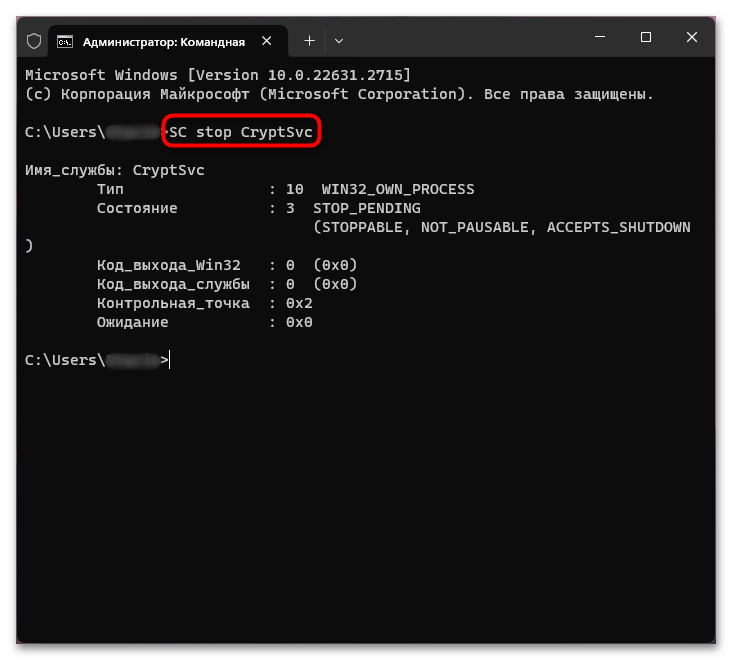
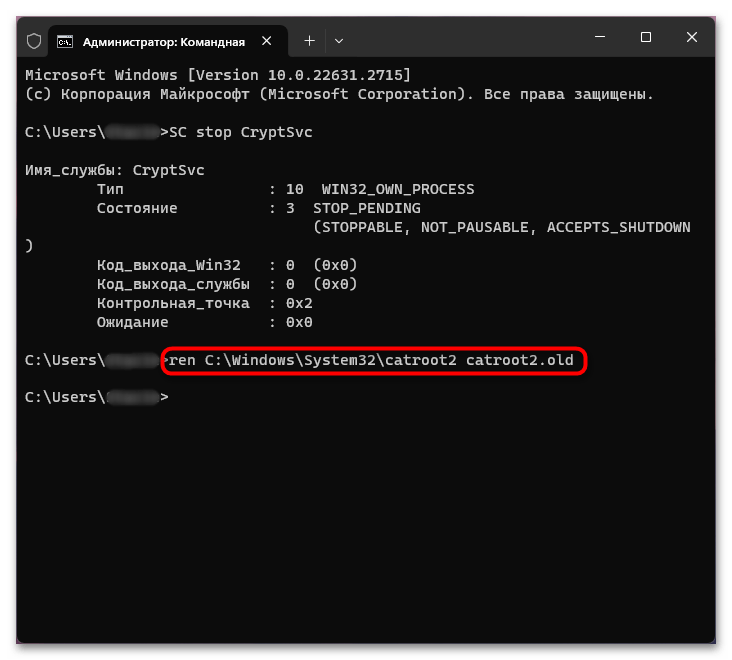
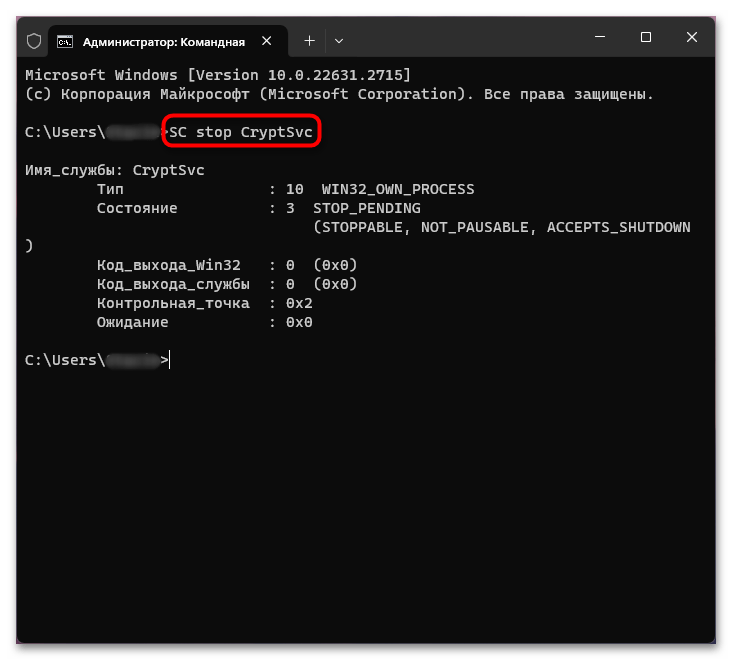
Тем, кто пользуется не «Командной строкой», а «PowerShell», следует выполнить в консоли такие команды:
Можете потом зайти в C:WindowsSystem32 и удалить «catroot2.old», чтобы она не занимала место на накопителе.
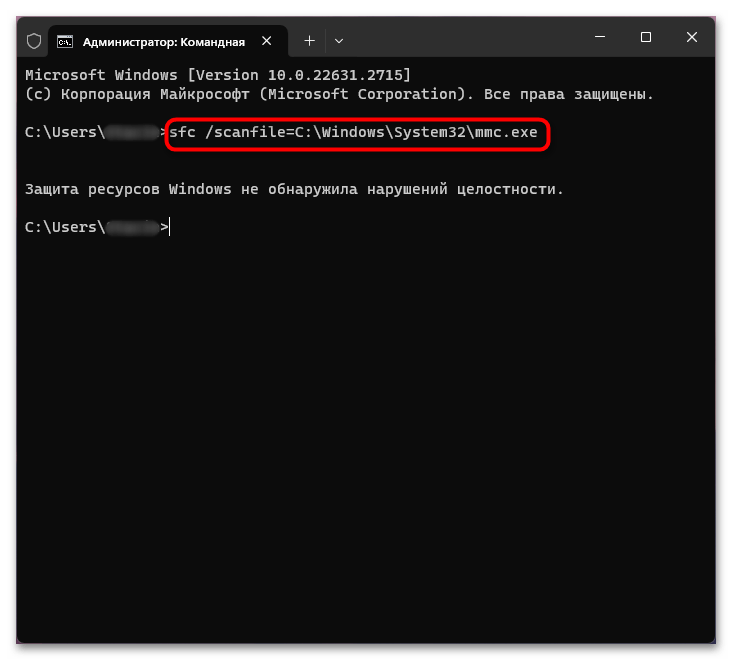
Еще одна рекомендация — проверить целостность файла консоли «mmc.exe» на наличие повреждений или подмены. Если окажется, что у него проблемы с целостностью, он будет восстановлен из специальной системной директории. В консоли с правами администратора выполните команду sfc /scanfile=C:WindowsSystem32mmc.exe. При отсутствии повреждений вы получите соответствующее сообщение, а если они будут найдены, запустится восстановление оригинала из хранилища компонентов.
Поскольку рассматриваемая ошибка возникает при попытке обращения к любой оснастке, а не конкретно к «Консоли управления (ММС)», вы можете воспользоваться Вариантом 1 и запускать нужную оснастку через «Командную строку» по ее названию, например «Службы» — services.msc, «Диспетчер устройств» — devmgmt.msc, «Редактор локальной групповой политики» — gpedit.msc и так далее. Названия таких оснасток есть в интернете. Учтите, что решением такой запуск не является, метод подойдет только для обхода неполадки.
Запуск через командную строку
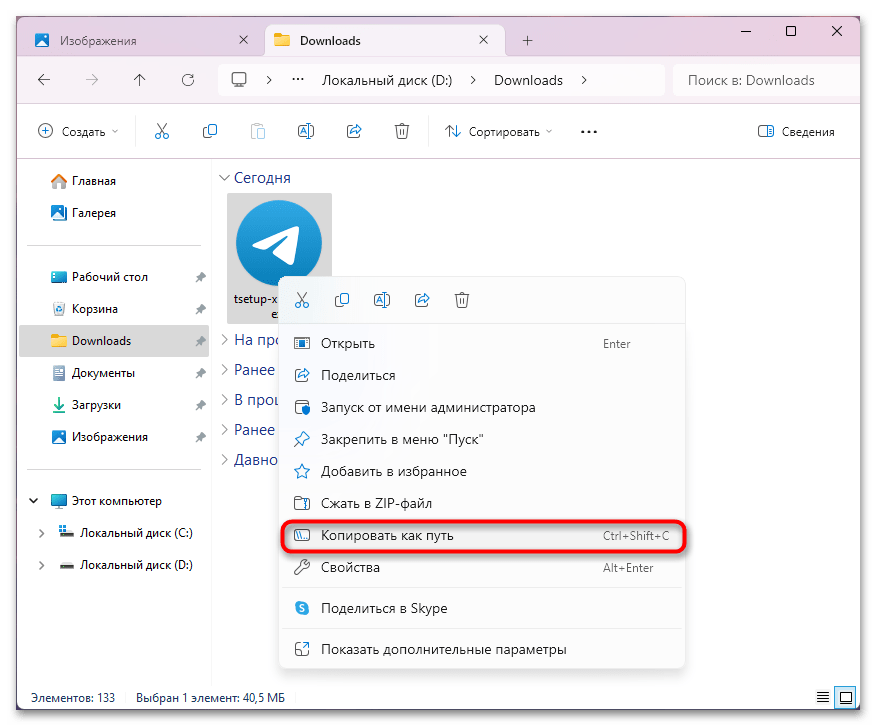
Один из самых безопасных способов — использование командной строки для старта установщика. Для этого понадобится адрес, по которому располагается файл для инсталляции.
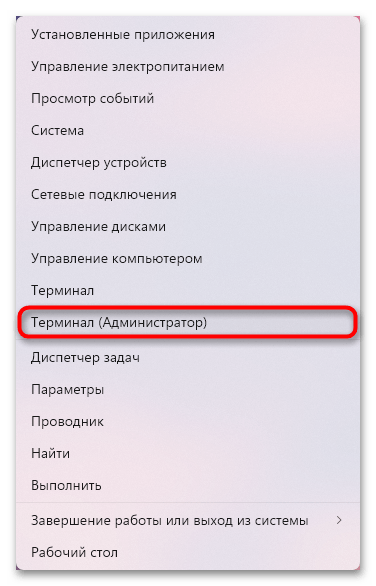
Теперь нужно запустить командную строку с правами администратора и вставить в неё скопированный адрес.
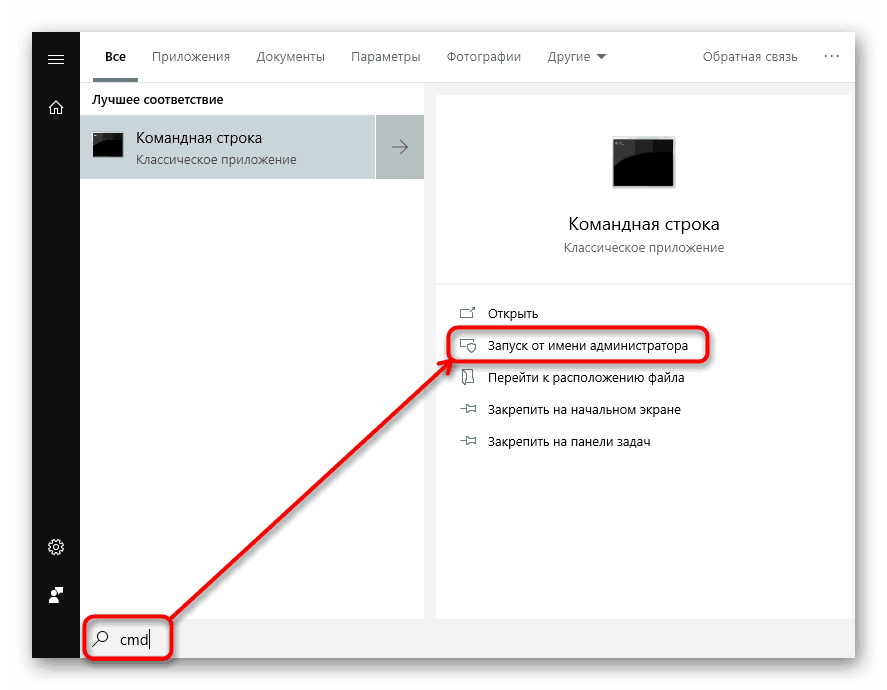
Командную строку с правами администратора проще всего запустить через «Пуск»
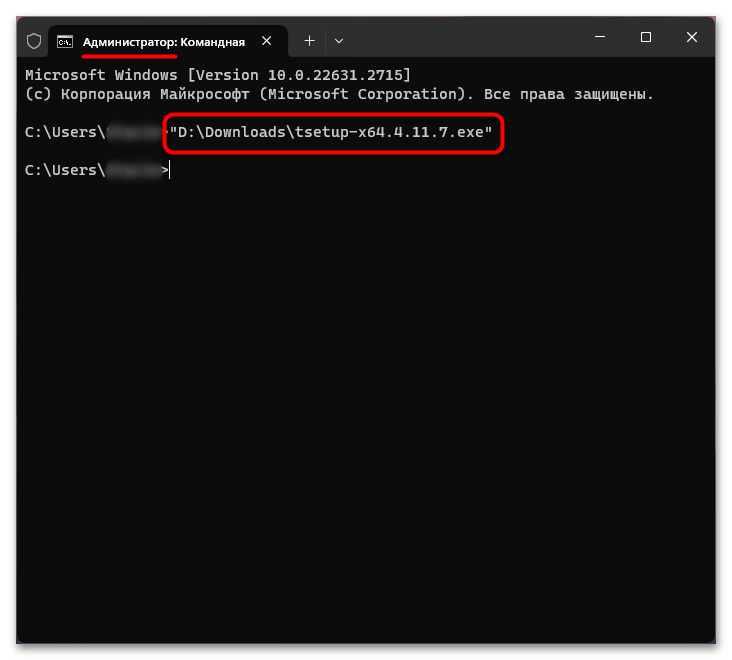
Введите в окно консоли путь к файлу, нажмите Enter и выполните стандартную установку программы.
Вход под учетной записью «Администратор»
Не путайте учетную запись «Администратор» со своей учеткой, наделенной администраторскими полномочиями, — это два разных типа и вида профилей.
О том, как включить в системе скрытого «Администратора», мы рассказывали в отдельном материале по следующей ссылке. В ней перейдите к Способу 4, где говорится именно про учетную запись.
Подробнее: Как включить «Администратора» в Windows 11
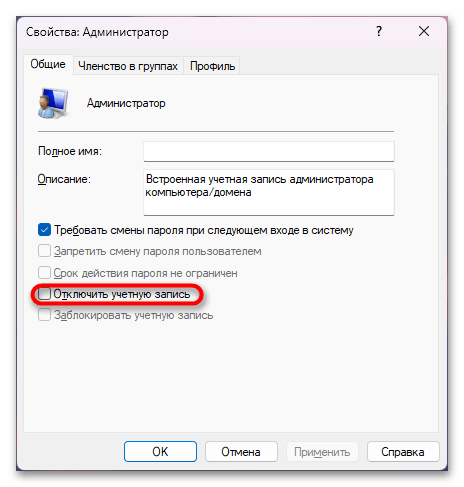
Для безопасности профиль после выполнения поставленной задачи лучше выключить тем же методом, что и активировали.
Отключение проверки через групповые политики
В профессиональной и корпоративной версиях Windows для отключения контроля учётных записей можно использовать редактор групповых политик.
Для применения изменений необходимо перезагрузить компьютер. После успешной установки рекомендуется вернуться в редактор и заново включить контроль учётных записей. Отказ от этой функции негативно сказывается на безопасности системы.
Отключение проверки через реестр
Ещё один способ избавления от блокировки — деактивация службы контроля учётных записей (UAC). На домашней версии Windows 10 она выполняется через редактор реестра:
Для применения изменений нужно перезагрузить компьютер. При следующем запуске системы попробуйте снова установить приложение — на этот раз блокировки быть не должно.
Это приложение заблокировано в целях защиты Windows 11/10 – Что делать?
1. Нужно запустить командую строку от имени администратора. Далее зажмите левый Shift на клавиатуре и нажмите правой кнопкой мыши по программе, которая блокируется в целях защиты, и выберите в меню "Копировать как путь". Теперь вставьте этот путь (Ctrl+V вставить) в командную строку и нажмите Enter.
4. Отключим , который может блокировать запуск программ, чтобы исправить ошибку, когда администратор заблокировал выполнение этого приложения в целях защиты.
5. Антивирус может блокировать запуск приложения, что и вызовет ошибку "Администратор заблокировал выполнение этого приложения" в целях защиты . Откройте антивирус "Защитник Windows" щелкнув по нему в трее. Если у вас сторонний антивирус, то отключите его на время или
6. Обычное отключение контроля учетных записей (UAC) иногда не срабатывает, поэтому мы отключим его через реестр в Windows 11/10. Нажмите сочетание клавиш Win+R и введите regedit, чтобы открыть редактор реестра. В реестре перейдите по следующему пути:
7. Настроим криптографические службы, что устранить ошибку блокировки приложения в целях защиты, когда администратор заблокировал выполнение этого приложения. Для этого:
Удаление цифровой подписи
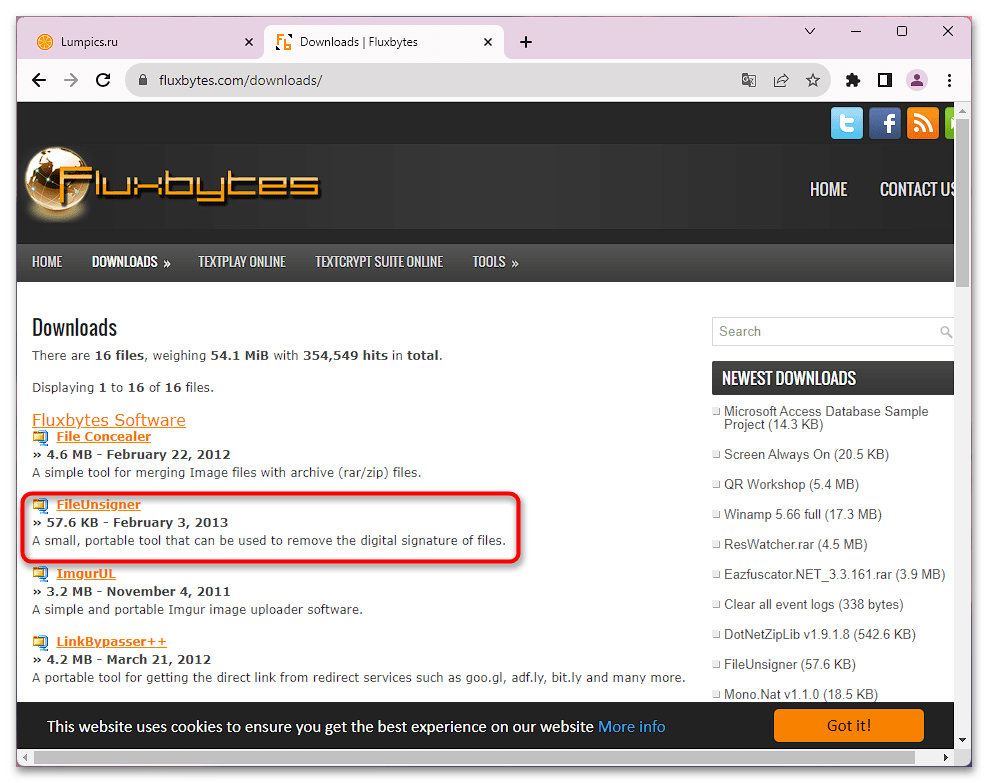
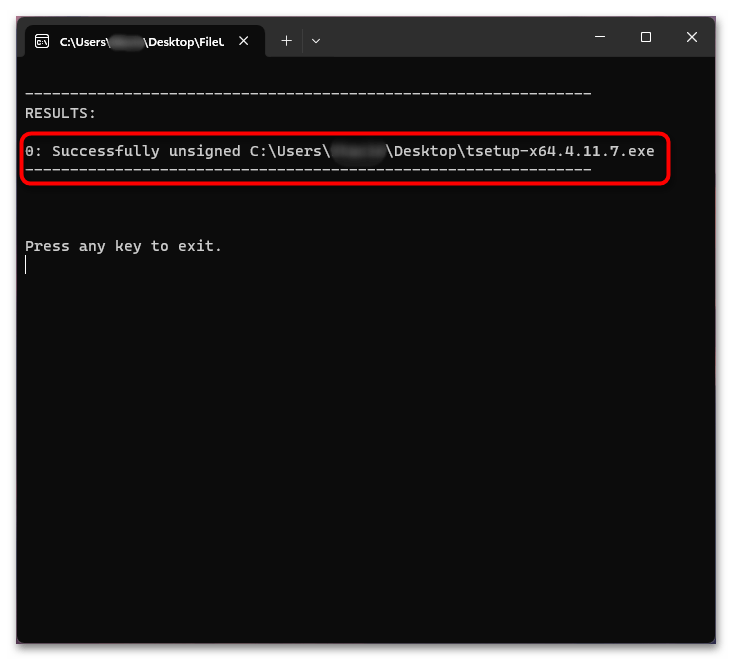
Если цифровая подпись установщика сторонней программы не проходит проверку на безопасность, то можно её удалить. Для этого используются специальные утилиты. Самая известная — FileUnsigner.
После удаления цифровой подписи Windows 10 должна перестать ругаться на инсталлятор. Это позволит вам установить программу. Главное, чтобы опасения системы не подтвердились, и вы по ошибке не инсталлировали вредоносное ПО. Помните, что любое отключение предустановленных функций защиты приводит к снижению уровня безопасности Windows 10. Если для выполнения какой-то задачи вы вынуждены деактивировать контроль учётных записей или включить скрытую учётную запись «Администратора», то обязательно затем верните исходное состояние.
Использование учётной записи «Администратора»
Во всех версиях Windows, начиная с XP, есть «Администратор» — скрытая учётная запись с наивысшим приоритетом. Создавая профиль с правами администратора, мы всё равно не получаем такого уровня доступа. Но если включить эту скрытую учётку и воспользоваться ей, то можно снять запрет на выполнение приложения.
Использование программы для удаления подписи
Предыдущие рекомендации могут не помочь или показаться сложными для выполнения неопытным пользователям. В такой ситуации есть простая альтернатива — удаление подписи из программы в принципе. Конечно, сработает это только тогда, когда эта подпись изначально была, но оказалась недействительной, и Windows заблокировала запуск связанного с ней приложения. В этом поможет простая утилита, не требующая установки и доступная для скачивания с официального сайта разработчика.
Понижение прав/отключение UAC
«Контроль учетных записей» (UAC) также может влиять на открытие установщика, поэтому на время понизите ее приоритет или вообще выключите. Вне зависимости от результата инструмент в дальнейшем следует активировать обратно, поскольку его отключенное состояние снижает безопасность операционной системы и может повлечь за собой возникновение других ошибок, например при попытке запустить какое-то либо системное приложение.
Подробнее: Отключение контроля учетных записей в Windows 11
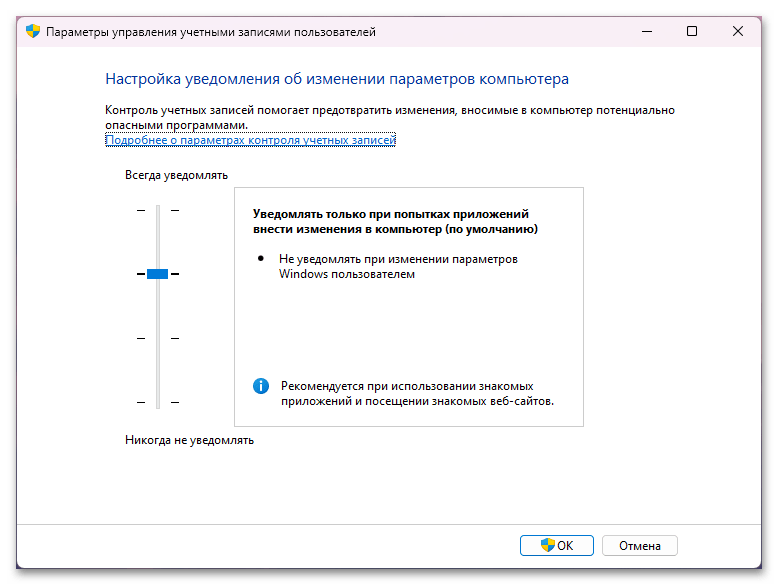
Запуск/установка через консоль
В единичной ситуации (когда другие установщики запускаются нормально) можно обойтись запуском инсталлятора через консоль. Как вы уже понимаете, решением это не является — просто избегание возможной проблемы. Но так как вполне вероятно, что и проблемы-то нет, а конфликт ОС и файла носит разовый характер, предлагаем воспользоваться «Командной строкой».

Дополнительно о техподдержке
 Найдите идеальный драйвер для установки Windows 10 на SSD-диск
 Краткое руководство: перенос номеров телефонов между устройствами
 Эффективный игровой блок: простые методы ограничения доступа
 Обращения граждан | Министерство здравоохранения Калининградской области
 Скачать kinguser apk 2023 для android последняя версия
 Продлите срок службы батареи вашего телефона с помощью этих простых советов
 Бесплатное пошаговое руководство: получите доступ к WhatsApp на своем телефоне прямо сейчас
 Как решить проблемы с динамиком iPhone 7: простые шаги