Бесплатная программа, позволяющая контролировать действия детей в сети. K9 Web Protection блокирует опасные ресурсы, фильтрует веб-страницы по категориям контента (наркотики, порнография, агрессия, насилие). Родители могут настроить доступ к сайтам, контролировать время, проведенное в интернете, просматривать отчеты.
Просто добавьте строки с необходимыми сайтами в файл hosts, находящийся по адресу C:\Windows\System32\drivers\etc\hosts. После этого сайты будут заблокированы и отображаться не будут. Для этого вам потребуются права администратора.
Родительский контроль
В Windows 10 есть функция Родительский контроль, с помощью которой можно ограничить доступ к определенным сайтам для детей. Чтобы воспользоваться данной функцией, необходимо создать учетную запись для вашего ребенка и настроить параметры безопасности через панель управления.
Безопасное семейное пространство
Еще один способ блокировки сайтов в Windows 10 – использование Безопасного семейного пространства. Это приложение Microsoft, в котором вы можете управлять активностью в интернете, устанавливать ограничения на время и блокировать определенные сайты для каждого члена семьи.
Независимо от того, какой способ блокировки сайтов вы выберете, важно помнить о безопасности в интернете. Заботьтесь о защите ваших детей и личной информации, используя подходящие программы и инструменты.
Блокировка нежелательных сайтов на ПК и мобильных устройствах
Хотите ограничить доступ к определенным сайтам на вашем компьютере или мобильном устройстве? Существует несколько способов блокировки нежелательного контента, включая использование файла hosts, брандмауэра Windows, а также специальных программ для родительского контроля. Давайте рассмотрим каждый из них подробнее.
Блокировка сайтов на Windows
Файл hosts
Для блокировки сайтов на компьютере с операционной системой Windows можно воспользоваться файлом hosts. Вам нужно открыть файл hosts, который находится по пути C:\Windows\System32\drivers\etc. Добавьте строки вида 127.0.0.1 URL, где вместо URL укажите адрес сайта, который хотите заблокировать. После сохранения изменений указанные сайты не будут открываться в браузере.
Брандмауэр Windows
Другой способ – использование встроенного брандмауэра Windows. Откройте Пуск, найдите Панель управления, затем перейдите в раздел Брандмауэр Защитника Windows. Выберите Дополнительные параметры и добавьте нужные сайты в список заблокированных.
Блокировка сайтов на Linux
Для операционной системы Linux также существует метод блокировки сайтов через файл hosts, расположенный в папке /etc/hosts. Не забудьте использовать права суперпользователя для редактирования этого файла.
Блокировка сайтов на MacOS
На Mac вы можете заблокировать доступ к сайтам, изменив файл hosts. Укажите адреса сайтов в формате 127.0.0.1 URL, где URL – адрес сайта без https://. После сохранения изменений сайты будут заблокированы.
Ограничение доступа к сайтам в браузерах
Microsoft Edge
Для браузера Microsoft Edge вы можете использовать черные списки для блокировки сайтов. Добавьте адреса сайтов, которые нужно заблокировать, в соответствующий раздел настроек браузера.
Блокировка доступа на мобильных устройствах
Если вам нужно ограничить доступ к сайтам на мобильных устройствах, вы можете воспользоваться функцией родительского контроля, доступной на устройствах с версией Android 5.0 и выше. Также можно воспользоваться сторонними приложениями для управления контентом, такими как Family Link, Kidslox, FocusMe, Kaspersky Safe Kids.
Выберите подходящий для вас способ ограничения доступа к нежелательным сайтам и обеспечьте безопасность вашего онлайн-пространства.
Как использовать Qustodio Suite для блокировки сайта в Chrome на телефоне
Для того чтобы использовать Qustodio Suite для блокировки нежелательных сайтов на телефоне, следуйте этим простым шагам:
Установите приложение: Сначала нужно скачать и установить приложение Qustodio Suite на устройство, которое вы хотите контролировать.
Создайте учетную запись: После установки приложения вам потребуется создать учетную запись и добавить устройство вашего ребенка к вашему аккаунту.
Настройте фильтр контента: В настройках приложения вы сможете выбрать категории контента, которые вы хотите заблокировать, а также добавить конкретные сайты в список запрещенных.
Установите пароль: Для того чтобы предотвратить обход блокировки, установите пароль, который будет запрашиваться для изменения настроек или отключения фильтров.
Теперь ваше устройство будет защищено от доступа к нежелательному контенту в Chrome. Убедитесь, что регулярно обновляете список заблокированных сайтов и следите за активностью вашего ребенка в интернете.
С помощью Qustodio Suite вы сможете обеспечить безопасность и контроль использования сети вашим детям, не требуя постоянного вмешательства. Попробуйте это приложение уже сегодня и убедитесь в его эффективности!
Положительным моментом есть то, что фильтрация Qustodio работает даже в режиме инкогнито. А еще невозможно удалить программу, если вы не являетесь администратором. Минусом приложения является лишь то, что оно бесплатно работает только на одном смартфоне, привязанном к учетной записи. За подключение дополнительных устройств нужно платить.
Что касается FocusMe, то в бесплатной версии нет защиты от удаления. Это означает, что ребенок сможет без вас избавиться от данного приложения. Однако программа является достаточно многофункциональной. Здесь вам и запрет на просмотр определенных сайтов, и даже установление ограничения на пользование смартфоном, например, не более двух часов в сутки.
Firefox является достаточно гибким, он позволяет пользователю настраивать все заблокированные страницы.
Функция родительского контроля
Кроме того, в Chrome есть функция родительского контроля. Чтобы ее активировать и заблокировать сайт в браузере на телефоне, сделайте следующее:
После подтверждения о создании аккаунта можно запускать браузер с безопасным поиском. Если ребенок начнет вводить определенные запросы, вся неприемлемая информация автоматически будет блокироваться.
Как заблокировать сайт в Chrome для iPhone
Как и в других браузерах, Chrome на iPhone по умолчанию блокирует всплывающие окна. Но если этого по какой-то причине не произошло, действуйте согласно следующей инструкции:
Шаг 1. Запустите Chrome.
Шаг 2. Нажмите кнопку с тремя точками в правом нижнем углу экрана и выберите Настройки.
Примечание. Если функция не отображается, проведите пальцем влево по вкладкам быстрого доступа вверху.
Шаг 3. Прокрутите вниз и выберите Настройки контента.
Шаг 4. Нажмите Блокировать всплывающие окна и найдите Переключатель.
Так вы сможете включить или отключить нежелательные сайты в Chrome для iPhone.
В данной статье мы рассмотрим два метода общего блокирования веб-сайтов пользователям, кроме отдельно разрешенных. Для ограничения доступа и полной блокировки веб-сайтов мы будем использовать настройки прокси в приложении «Internet Explorer». А также, альтернативный метод: редактирование файла «hosts».
Введение
Помимо важных и интересных ресурсов, Интернет включает в себя значительную долю сайтов, которые содержат информацию, относящуюся к запрещенной или откровенной тематике, неуместные шутки или оскорбительные видеоматериалы. Поэтому пользователям может потребоваться выполнить определенное ограничение доступа к таким сетевым ресурсам. Причины блокировки нежелательных сайтов могут быть различны. Например, прекращение доступа важно для родителей, которые бы хотели ограничить отображение вредных материалов или оградить собственных детей от посещения определенных веб-сайтов (или в крайних случаях от большинства веб-сайтов), прежде чем они научатся различать вредную и полезную информацию.
В данной статье мы рассмотрим два метода общего блокирования веб-сайтов, кроме отдельно разрешенных пользователями, на персональном компьютере с установленной операционной системой Windows 10. Это особо полезно родителям тех детей, которые задействуют компьютер для учебы, выполнения школьных заданий и внеклассных проектов, а также используют его для поиска и просмотра сайтов в познавательных целях или развлечений.
Для ограничения доступа и полной блокировки веб-сайтов мы будем использовать настройки прокси в приложении «Internet Explorer». Не стоит беспокоиться о том, что вам теперь придется использовать «Internet Explorer» в качестве браузера по умолчанию.
Хорошая особенность приложения «Internet Explorer» заключается в его способности применять установленные параметры прокси-сервера ко всей системе, включая сторонние приложения и браузеры. Таким образом, благодаря прокси-серверу, который действует как шлюз между компьютером пользователей и «Интернетом», достигается абсолютно безопасное блокирование всех веб-сайтов в операционной системе «Windows 10».
Далее мы рассмотрим, как это можно сделать.
Блокирование через интернет-прокси-сервер
Процедура ограничения доступа к веб-сайтам довольно проста и содержит несколько простых шагов, выполнив которые, пользователи смогут достигнуть поставленной цели.
При попытке запуска любых сайтов, которые не внесены в перечень разрешенных исключений, пользователи увидят системное сообщение «Нет подключения к Интернету», «Прокси-сервер отказывается принимать соединения» или «Прокси-сервер не отвечает».
Представленный нами метод должен использоваться в качестве крайней меры, когда уже исчерпаны все остальные средства по ограничению доступа к нежелательным веб-сайтам. Для домашнего компьютера, к которому имеют доступ несколько пользователей, такой метод, в долгосрочной перспективе, не удобен, и может вызывать определенные неудобства, связанные с необходимостью включать, каждый раз, разрешение на отображение всех сайтов для доверенных пользователей.
Ограничения такого метода
Единственный недостаток, с которым пользователи могут столкнуться, заключается в том, что этот метод не работает для подключений удаленного доступа или при использовании «VPN». Также, это ограничение довольно легко отключить. Однако такой метод удачно подходит в случае, когда ваш ребенок не слышал о блокирующей возможности, доступной в приложении «Internet Explorer».
Существует также несколько других альтернативных способов. Тем не менее, они не блокируют полностью все сайты, позволяя лишь указать отдельные исключения. Вместо этого пользователям, наоборот, потребуется указать сайты, которые необходимо заблокировать. Более того, этот метод может оказаться достаточно трудоемким и громоздким, если пользователь подготовил длинный список ограничений.
Редактирование файла «hosts»
Внесение изменений в «hosts» файл может быть опасным и привести к возникновению непредвиденных и нежелательных последствий, в результате которых некоторые приложения или веб-сайты перестанут загружаются, особенно в операционной системе «Windows 10». Именно поэтому «Windows 10» не позволяет пользователям напрямую редактировать файл «hosts». Первоначально, пользователи должны установить соответствующее разрешение. Давайте рассмотрим, как это сделать.
Файл «hosts» с заданным параметром блокировки доступа к сайту «YouTube» будет выглядеть следующим образом.
Теперь вернитесь в браузер по вашему выбору и попытайтесь подключиться к сайтам, которые только что были заблокированы. Как и в предыдущем случае, пользователи увидят системное сообщение «Сайт не доступен» в разных вариантах для каждого типа браузера. Это довольно надежный метод, когда пользователи, профили которых не обладают правами администратора, могут вносить изменения в системные настройки и блокировать доступ к отдельным веб-сайтам.
Полноценный контроль за деятельностью детей в «Интернете»
Отдельно стоит остановиться на методе «Microsoft Семья», который позволяет не только блокировать неподходящие веб-сайты, а дополнительно расширяет возможные варианты контроля и увеличивает количество устанавливаемых ограничений для профиля ребенка. По своему действию он напоминает второй, представленный нами, метод, который мы обсуждали выше, но «Семья» имеет лучший пользовательский интерфейс и обладает большим списком различных способов защиты.
Пользователи могут указать возраст ребенка, и будут отображаться, соответствующие его возрасту, игры и приложения. Помимо этого, можно выполнить настройку ограничений экранного времени, позволяющую использовать компьютер по определенному графику, предотвращать непредвиденные расходы, контролируя их по электронной почте и т.д. Вполне естественно, что важным условием для входа в систему «Microsoft Семья» является наличие учетной записи «Microsoft», на странице которой пользователи дополнительно смогут ознакомиться с полным набором доступных возможностей.
Информационные ресурсы обладают высокой степенью доступности, во многом благодаря современным компьютерным устройствам и международной сети «Интернет», посредством которой большинство пользователей получают различную информацию.
Помимо важных и необходимых для ежедневной деятельности пользователей данных, в сети «Интернет» присутствует множество сайтов, к которым может потребоваться ограничить доступ, по различным причинам.
Применяя представленные методы, пользователи, всегда смогут заблокировать открытие нежелательных веб-сайтов, посредством общей блокировки доступа, и разрешить посещение дружественных веб-сайтов, путем внесения их в белый список. Или закрыть доступ к отдельным конкретным сайтам, по выбору пользователей, без полной блокировки всех остальных сайтов. А также воспользоваться личными настройками безопасности для членов своей семьи, при условии подключения их в единую семейную группу в учетной записи «Microsoft».
Под внесением домена в черный список понимается процесс блокирования или запрета доступа к определенному домену или сайту. Обычно такие действия предпринимаются для предотвращения доступа пользователей или систем к домену, который считается нежелательным, вредоносным или неприемлемым. Создание черных списков может осуществляться на различных уровнях, например, на отдельных устройствах, в локальных сетях или даже в глобальном масштабе интернет-провайдерами (ISP) или регистраторами доменных имен.
Существует несколько причин, по которым может быть принято решение о внесении домена в черный список. Одна из них – защита пользователей от потенциальных угроз безопасности. На вредоносных доменах часто размещаются фишинговые аферы, вредоносные программы и другие виды кибератак, которые могут нарушить конфиденциальность и безопасность частных лиц и организаций. Внесение таких доменов в черный список позволяет защитить пользователей от случайного доступа к вредоносному контенту или от мошенничества в Интернете.
Еще одной причиной внесения домена в черный список является обеспечение контроля содержания или предотвращение доступа к нежелательным или неуместным материалам. Это особенно актуально для учебных заведений, рабочих мест или домов, где необходимо ограничить доступ к определенным сайтам, которые могут содержать откровенные материалы, насилие, разжигание ненависти или другие виды контента, нарушающие этические или юридические нормы.
Для внесения домена в черный список могут использоваться различные подходы и методы, зависящие от требуемого уровня контроля и имеющихся ресурсов. Вот несколько распространенных методов:
2. Черный список на уровне сети: Сетевые администраторы могут реализовать меры по составлению черных списков на уровне маршрутизатора или межсетевого экрана. Это позволяет блокировать домены во всей сети, гарантируя, что все устройства, подключенные к этой сети, не смогут получить доступ к доменам, внесенным в черный список. Для создания черного списка на уровне сети часто требуется настройка правил межсетевого экрана или использование специализированных устройств сетевой безопасности.
4. Черный список Интернет-провайдера (ISP): Интернет-провайдеры могут реализовать "черный список" в более широких масштабах, запрещая своим абонентам доступ к определенным доменам. Такой подход часто используется для блокирования доменов, связанных с незаконной деятельностью, например, пиратством, нарушением авторских прав или распространением откровенного контента. Интернет-провайдеры ведут собственные "черные списки" или могут сотрудничать с другими организациями для обеспечения соблюдения ограничений на уровне доменов.
Огромный объем информации окружает пользователей повсюду. Создание и развитие современных персональных компьютерных устройств, в основной своей массе представленных стационарными персональными компьютерами, ноутбуками широкого вариативного ряда и мобильными устройствами, постепенно приобретающими масштабы популярности, схожие с компьютерами, совокупно с прогрессивным программным обеспечением позволяют задействовать значительную долю информационных материалов мгновенно и с высокой скоростью взаимодействия.
Но значительный прирост массива информации, постоянно или временно используемой пользователями, стал возможен после повсеместного распространения и внедрения глобальной международной компьютерной сети Интернет. Всемирная сеть является сосредоточением необычайно большого количества информационных ресурсов, содержащих самые разные виды открытых или закрытых цифровых данных.
Пользователи регулярно используют определенные веб-ресурсы, необходимые как для работы, контактов, удаленной передачи и обмена данными, так и игр, развлечения, разнообразных видов социального общения и других вариантов дистанционного взаимодействия. И очень часто, помимо важных и востребованных ресурсов, действительно необходимых в данный конкретный момент, например, связанных с выполнением пользователями своих профессиональных обязанностей, пользователи посещают и другие сетевые сайты, не участвующие в непосредственном управлении рабочими процессами, способные отвлекать, распылять внимание, снижать общую продуктивность и производительность, особенно во время деловой активности пользователей.
И действенным решением будет заблокировать отдельные ресурсы, прямо не задействованные в важных пользовательских операциях. Или, при существующей необходимости, также можно будет заблокировать и веб-сайты для детей или сотрудников целых организаций. И далее мы рассмотрим несколько простых эффективных способов.
Как быстро заблокировать веб-сайты непосредственно для себя?
По завершению процедуры установки, можно использовать простые параметры веб-расширения, чтобы определить список заблокированных сайтов. Перечень предустановленных настроек довольно обширен и включает в себя разные инструменты управления. Например, пользователи могут использовать функцию перенаправления, благодаря которой, при посещении заблокированного сайта, будет осуществлен автоматический переход на другой, предварительно заданный, веб-сайт, указанный для использования (возможно «Интернет-ресурс», задействованный непосредственно для ведения рабочих операций). Или, включить возможность посещения конкретного веб-сайта по установленному расписанию, позволяющему переходить на ресурс и полноценно с ним взаимодействовать до тех пор, пока не наступит время блокировки, определенное пользователями (как вариант, задайте график для чтения и общения в социальной сети в строго отведенный промежуток времени после окончания рабочего дня).
Данный способ позволяет лишь несколько усложнить для себя порядок получения доступа к отвлекающим сайтам, чтобы иметь возможность направить свои основные усилия на исполнение гораздо более важных востребованных операций, только и всего. Он не поможет полноценно контролировать посещение запрещенных веб-сайтов для детей или сотрудников в организации, а служит лишь инструментом самоконтроля.
Как заблокировать сайты с помощью родительского контроля?
В таком случае стоит рассмотреть возможность аппаратного способа сдерживания несанкционированного доступа к сетевым ресурсам. Многие маршрутизаторы «Wi-Fi» имеют встроенные функции блокировки веб-сайтов, и такой способ будет работать намного лучше, чем представленное в предыдущем разделе расширение обозревателя «Google Chrome». Если используемый маршрутизатор оснащен подобной функцией, то пользователи могут указать в настройках устройства удаленной раздачи доступа к сети «Интернет» перечень запрещенных к посещению веб-сайтов, и никто из подключенных к данной сети «Wi-Fi» потребителей не сможет их посетить. Конечно, продвинутые и уверенные пользователи могут использовать «VPN» или «прокси-серверы», чтобы обойти установленный черный список – нет гарантированных и стопроцентных способов предотвращения доступа к закрытым сайтам. Но в любом случае, это мощный и достаточно надежный способ блокировки нежелательного содержимого в сети «Интернет».
Дополнительно, пользователи могут изучить и задействовать программу родительского контроля на своем компьютере. Помимо стороннего программного обеспечения, отслеживающего и блокирующего запрещенные действия, разумно воспользоваться встроенными полезными инструментами используемой операционной системы.
Например, создание семейной группы в «Windows 10» позволят пользователям не только определять допустимые периоды времени использования компьютера, список разрешенных приложений и игр, ограничивать и контролировать покупки в магазине «Microsoft Store», но и блокировать веб-сайты для связанной детской учетной записи. На устройствах «Mac» функция «Screen Time», добавленная в «Mac OS Catalina», позволит пользователям ограничить доступ к сайтам. В линейке ноутбуков «Chromebook» можно использовать «Family Link», чтобы контролировать, какие веб-сайты разрешено посещать детским учетным записям.
Как заблокировать доступ к веб-сайтам в организации?
Данный вариант не поможет пользователям управлять «Google Chrome» в домашних условиях. Коммерческие организации, использующие «Chrome Enterprise», могут использовать функцию «URLBlacklist» в «Google Chrome» для блокировки отдельных веб-сайтов. Эта функция предназначена для ИТ-специалистов, управляющих подключенными устройствами компании, устанавливающих корпоративные приложения, расширения и задающие другие правила управления на предприятиях. Внедрение функции блокировки позволит администраторам ограничить доступ подключенных пользователей к «Интернету», повлиять на повышение общей производительности, увеличить защиту от вирусов и вредоносного содержимого потенциально опасных сайтов.
Для получения более подробной информации об использовании функции «URLBlacklist» ответственным специалистам компаний стоит обратиться к официальной документации по блокировке сайтов корпорации «Google», полноценно представленной в сети «Интернет» на официальном сайте поддержки «Google Chrome».
Развитие и массовое повсеместное внедрение сверхбыстрых и мощных персональных компьютерных устройств, представленных на сегодняшний день широким модельным рядом стационарных и мобильных вариантов, под управлением современного программного обеспечения совокупно повлияло на создание, распространение и применение огромного объема разнообразных видов цифровых данных, значительная часть которых представлена в глобальной сети «Интернет».
Возможности всемирной сети, помимо хранения информационных материалов и обеспечения различных способов их передачи, сфокусированы, в том числе, на предоставлении пользователям широких возможностей по изучению и удаленному взаимодействию, с представленными в «Интернете» на разных ресурсах, данными, общее количество которых велико и постоянно увеличивается.
Наличие такого значительного объема нередко отвлекает пользователей от исполнения своих прямых обязанностей или подвергает опасности детей от возможности получить доступ к запрещенным материалам. Описанные в данной статье решения помогут пользователям заблокировать лишние ресурсы и оградить себя, своих детей или сотрудников целых организаций от различных второстепенных сетевых ресурсов, в том числе и от вредоносных злонамеренных сайтов, и позволят сконцентрироваться на выполнении непосредственно важных повседневных задач.
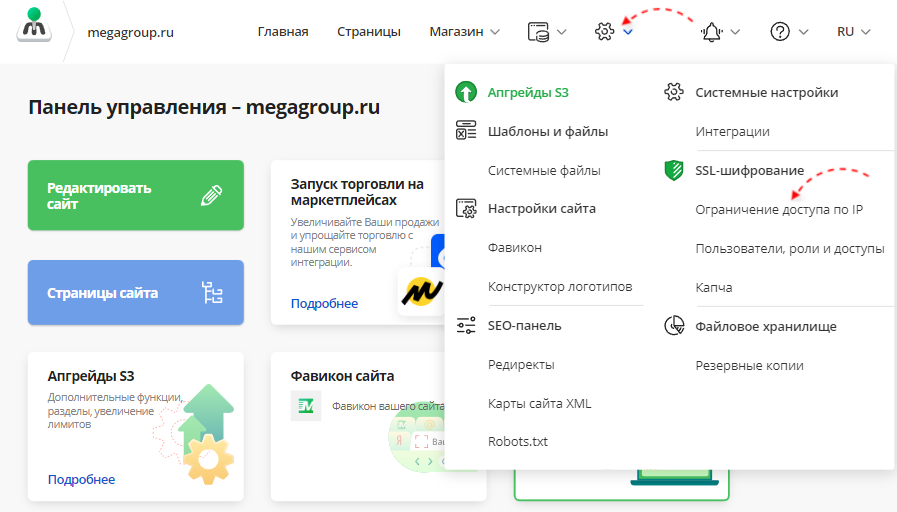
Ограничение доступа по IP
Работа с ограничением доступа по IP доступна пользователям с расширенным доступом. О том, как получить расширенные права доступа, Вы можете ознакомиться в соответствующей инструкции.

Чёрный список
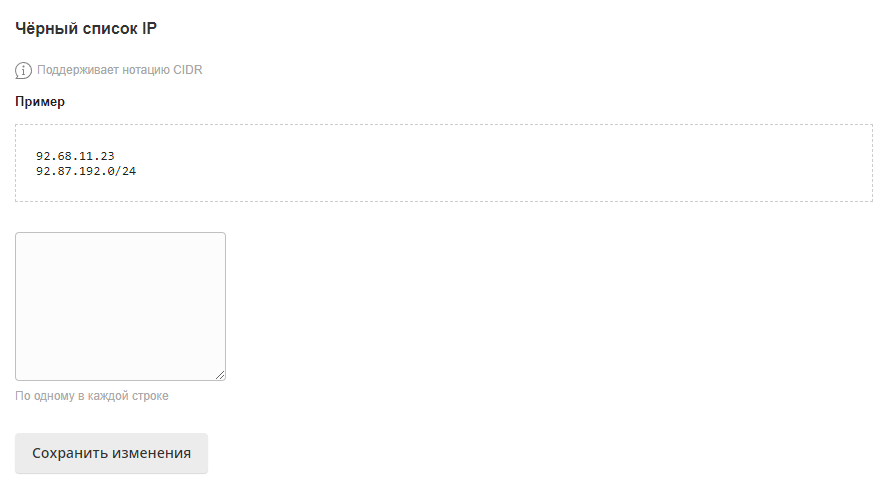
Белый список

Обратите внимание!
Причины, по которым может потребоваться заблокировать сайт, бывают разные: ограждение детей от непредназначенного для их глаз взрослого контента или блокировка ресурсов, отвлекающих от дела на рабочем компьютере. Мы расскажем о двух различных, но одинаково эффективных способах блокировки доступа к определенным сайтам в браузере Opera.
Блокируем сайт с помощью файла «hosts»
В операционной системе Windows имеется файл «hosts». Адреса сайтов, которые содержатся в этом файле, блокируются.
Из этой статьи вы узнали, как легко и быстро заблокировать сайт в браузере Opera с помощью специального расширения. Кроме этого, вы можете использовать немного более трудоемкий, но зато универсальный способ, который сработает не только в Opera — внесенный в файл «hosts» сайт не получится загрузить ни в одном другом браузере на данном компьютере.
Дополнительно о техподдержке
 5 быстрых способов освободить дополнительное место в android
 Фото по запросу примерка очков
 Оптимизация производительности ноутбука в Windows: советы экспертов
 Можно ли установить Windows 10 на старый компьютер? Получите ответы здесь
 Горячая линия Роспотребнадзора в Краснодаре
 Как узнать год выпуска mac mac book i mac mac mini
 Устранение ошибок приложения: руководство по устранению неполадок для обеспечения бесперебойной работы пользователя
 Пошаговое руководство по простому открытию журнала событий Windows 10