Как подключить проводной Интернет к компьютеру через маршрутизатор

Содержание
- Введение
- Понимание роли маршрутизаторов
- Сбор необходимого снаряжения
- Пошаговое руководство по подключению проводного Интернета через маршрутизатор
- Шаг 1. Выключите все устройства
- Шаг 2. Подключите модем к маршрутизатору
- Шаг 3. Подключите маршрутизатор к компьютеру
- Шаг 4. Включите все устройства
- Шаг 5. Настройте параметры сети
- Шаг 6: Проверьте соединение
- Советы по устранению неполадок
- Совет 1. Проверьте кабельные соединения
- Совет 2. Перезагрузите устройства
- Совет 3. Обновите прошивку маршрутизатора
- Совет 4. Отключите брандмауэр или антивирус
- Совет 5: обратитесь за профессиональной помощью
- Заключение
- Часто задаваемые вопросы
Введение
В современную цифровую эпоху стабильное и надежное подключение к Интернету необходимо для выполнения различных задач, от работы до развлечений. Один из популярных способов подключения компьютера к Интернету — проводное соединение через маршрутизатор. Используя маршрутизатор, вы можете разделить подключение к Интернету между несколькими устройствами и наслаждаться более высокой скоростью. В этой статье мы шаг за шагом покажем вам, как подключить проводной Интернет к компьютеру через маршрутизатор.
Понимание роли маршрутизаторов
Прежде чем углубляться в процесс настройки, важно понять роль маршрутизатора. Маршрутизатор служит центральным узлом вашей сети, позволяя нескольким устройствам одновременно подключаться к Интернету. Он действует как посредник между вашим компьютером и интернет-провайдером (ISP). Кроме того, маршрутизаторы часто включают в себя встроенные функции, такие как протоколы безопасности и брандмауэры, для повышения безопасности ваших сетей.
Сбор необходимого снаряжения

Чтобы установить проводное подключение к Интернету через роутер, вам понадобится следующее оборудование:
- Маршрутизатор: выберите надежный, высококачественный маршрутизатор, соответствующий вашим требованиям к Интернету.
- Кабели Ethernet: убедитесь, что у вас достаточно кабелей Ethernet для подключения модема, маршрутизатора и компьютера.
- Модем: это устройство соединяет вашу сеть с интернет-провайдером. Убедитесь, что ваш модем совместим с вашим интернет-сервисом.
Пошаговое руководство по подключению проводного Интернета через роутер
Шаг 1. Выключите все устройства
Прежде чем начать процесс установки, выключите компьютер, модем и маршрутизатор. Это обеспечивает чистую и безопасную установку.
Шаг 2. Подключите модем к маршрутизатору
Возьмите один конец кабеля Ethernet и подключите его к порту Ethernet вашего модема. Затем возьмите другой конец и подключите его к порту WAN (глобальная сеть) вашего маршрутизатора. Это устанавливает соединение между модемом и маршрутизатором.
Шаг 3. Подключите маршрутизатор к компьютеру
Возьмите другой кабель Ethernet и подключите один конец к любому из портов LAN (локальной сети) на маршрутизаторе. Подключите другой конец к порту Ethernet вашего компьютера. Это свяжет ваш компьютер с маршрутизатором.
Шаг 4. Включите все устройства
Убедившись, что все соединения безопасны, включите модем, маршрутизатор и компьютер. Подождите, пока они полностью загрузятся и установят соединения.
Шаг 5. Настройка параметров сети
Откройте веб-браузер вашего компьютера и введите IP-адрес шлюза по умолчанию, предоставленный производителем маршрутизатора. Это предоставит доступ к веб-странице настройки маршрутизатора. Следуйте инструкциям на странице, чтобы настроить параметры сети, например настроить новое имя сети Wi-Fi (SSID) и пароль для защиты беспроводного соединения.
Шаг 6: Проверьте соединение
После настройки сетевых параметров воспользуйтесь веб-браузером, чтобы убедиться, что подключение к Интернету активно. Посетите несколько веб-сайтов, чтобы проверить стабильность и скорость соединения.
Советы по устранению неполадок

Если у вас возникли какие-либо проблемы или вы столкнулись с плохим подключением к Интернету, попробуйте следующие советы по устранению неполадок:
Совет 1. Проверьте кабельные соединения
Убедитесь, что все кабели надежно подключены к соответствующим портам. Неплотное соединение может вызвать проблемы с подключением.
Совет 2. Перезагрузите устройства
Иногда простой перезапуск может решить проблемы с подключением. Выключите компьютер, модем и маршрутизатор, а затем снова включите их через несколько минут.
Совет 3. Обновите прошивку маршрутизатора
Время от времени производители маршрутизаторов выпускают обновления прошивки для повышения производительности и исправления ошибок. Откройте веб-страницу настройки маршрутизатора и проверьте наличие доступных обновлений прошивки.
Совет 4. Отключите брандмауэр или антивирус
Настройки брандмауэра или антивирусное программное обеспечение могут иногда блокировать подключение к Интернету. Временное их отключение может помочь определить причину проблемы.
Совет 5: обратитесь за профессиональной помощью
Если ни один из советов по устранению неполадок не помог решить проблему, возможно, пришло время обратиться за помощью к вашему интернет-провайдеру или профессиональному сетевому специалисту.
Заключение
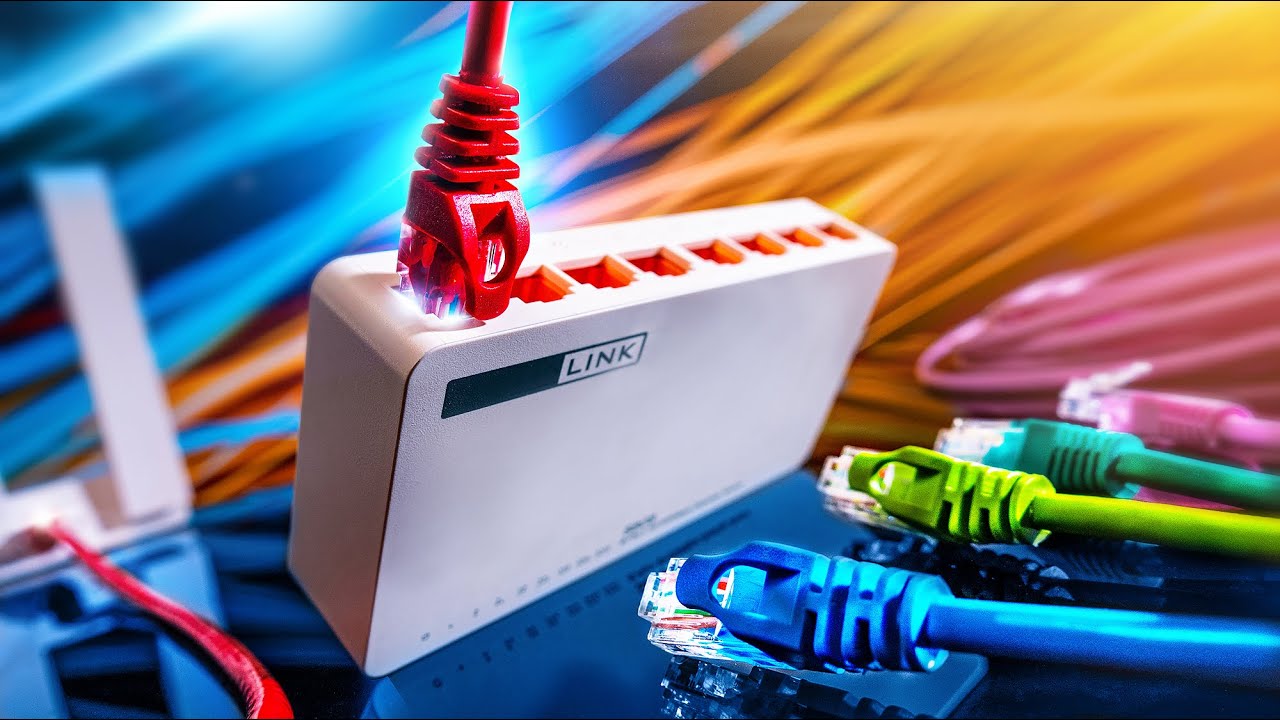
Подключение компьютера к Интернету через проводное соединение через маршрутизатор — это простой процесс, если вы понимаете необходимые шаги. Следуя этому руководству и советам по устранению неполадок, вы сможете установить стабильное и надежное проводное подключение к Интернету для своего компьютера. Наслаждайтесь более высокими скоростями и расширенными возможностями подключения для всех ваших онлайн-потребностей.
Часто задаваемые вопросы
Могу ли я подключить несколько компьютеров к Интернету через один маршрутизатор?
- Да, это одно из главных преимуществ использования роутера. Вы можете одновременно подключить к Интернету несколько компьютеров и устройств через маршрутизатор.
Что делать, если на моем компьютере нет порта Ethernet?
- Если на вашем компьютере нет порта Ethernet, вы можете рассмотреть возможность использования адаптера USB-Ethernet. Эти адаптеры позволяют подключать кабель Ethernet к порту USB вашего компьютера.
Чем проводное соединение отличается от беспроводного с точки зрения скорости и надежности?
- Как правило, проводное соединение обеспечивает более высокую скорость и более надежное соединение по сравнению с беспроводным соединением. Однако беспроводные соединения обеспечивают большую гибкость и удобство.
Необходимо ли менять имя и пароль сети Wi-Fi по умолчанию?
- Да, настоятельно рекомендуется изменить имя сети Wi-Fi (SSID) и пароль по умолчанию. Это обеспечивает безопасность вашей беспроводной сети и предотвращает несанкционированный доступ.
Должен ли я постоянно оставлять маршрутизатор включенным?
- Обычно рекомендуется постоянно держать маршрутизатор подключенным к сети, поскольку это обеспечивает стабильное подключение к Интернету. Однако вы можете выключить его, если он не используется в течение длительного периода.
Дополнительно о техподдержке
 Устранение неполадок в приложении YouTube: почему оно не работает и как это исправить
 Без потерь: как найти вещи в транспорте / Новости города / Сайт Москвы
 Бесплатные 17 игр и приложений из магазинов google play и app store в течение короткого времени
 Все категории — Обращения граждан — Главная — Официальный сайт Министерство здравоохранения Свердловской области
 Простой метод команды: включение Bluetooth в Windows 10 стало проще
 Что делать если плохое качество звука во время телефонного звонка на samsung galaxy
 Загрузка и исправление bcrypt dll
 Оптимизация производительности. Очистите ненужные программные файлы на диске Windows 10.