Очистка диска Windows 10 от ненужных программных файлов
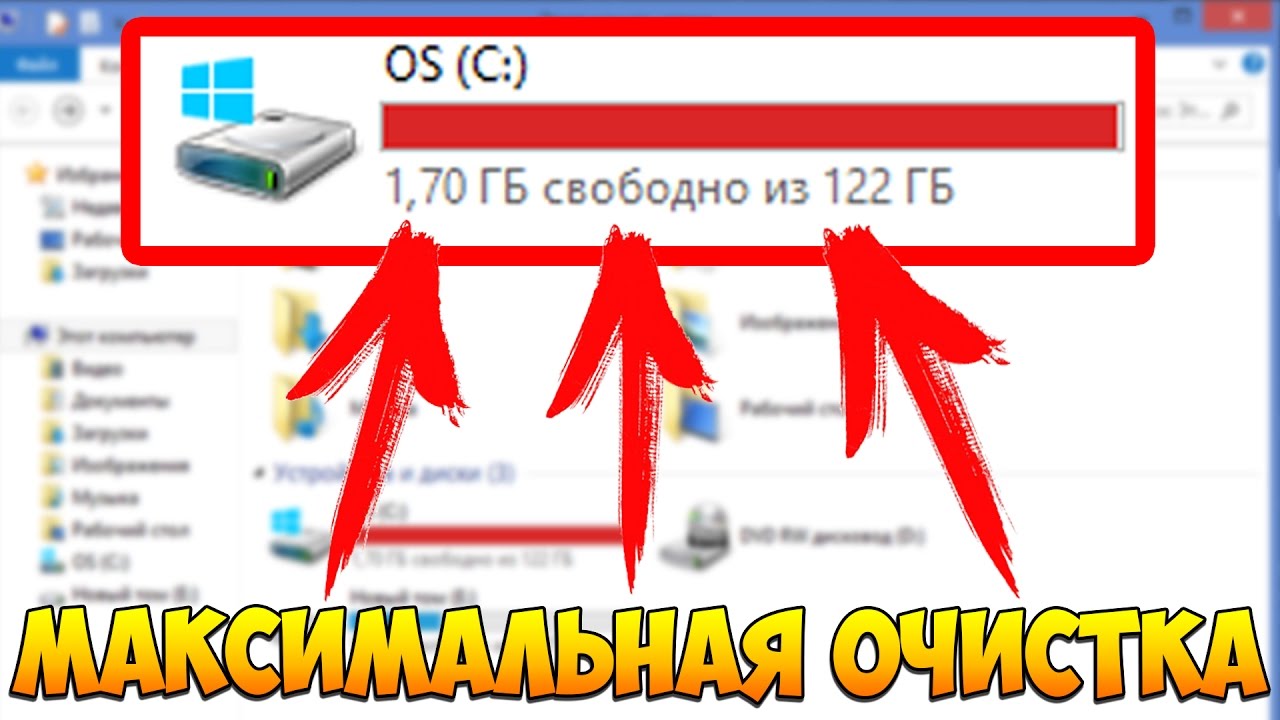
Введение

В современном мире компьютеры стали неотъемлемой частью нашей повседневной жизни. Каждый день мы совершаем множество операций на наших устройствах, от работы с документами до просмотра фильмов и игр. Со временем на нашем компьютере накапливается большое количество ненужных программных файлов, которые могут замедлить его работу. В этой статье мы рассмотрим как произвести очистку диска Windows 10 от этих ненужных файлов.
1. Получение доступа к очистке диска
Перед тем как начать процесс очистки диска, необходимо получить доступ к этой функции в операционной системе Windows 10. Для этого выполните следующие действия:
Шаг 1 – Открытие Проводника
- Нажмите на иконку Проводник на панели задач или откройте любую папку на компьютере.
- В левой части окна Проводника выберите Этот компьютер.
Шаг 2 – Выбор диска для очистки
- Правой кнопкой мыши щелкните на диск, который необходимо очистить.
- В контекстном меню выберите Свойства.
Шаг 3 – Начало процесса очистки
- В открывшемся окне выберите вкладку Общие.
- В разделе Свободное место нажмите на кнопку Очистить диск.
2. Очистка диска с использованием встроенных инструментов
Windows 10 предоставляет несколько встроенных инструментов для очистки диска. Давайте рассмотрим их использование.
Очистка временных файлов
Windows 10 хранит временные файлы, которые могут занимать большое количество места на диске. Для удаления этих файлов выполните следующие действия:
- В окне Очистка диска выберите вкладку Общие.
- Нажмите на кнопку Очистить файлы системы.
- Убедитесь, что флажок Временные файлы установлен.
- Нажмите на кнопку ОК и затем на Удалить файлы.
Очистка кэша приложений
Кэш приложений хранит временные файлы, используемые программами на вашем компьютере. Очистка этого кэша может помочь освободить место на диске. Следуйте этим шагам:
- В окне Очистка диска выберите вкладку Общие.
- Нажмите на кнопку Очистить файлы системы.
- Убедитесь, что флажок Кэш приложений установлен.
- Нажмите на кнопку ОК и затем на Удалить файлы.
Очистка корзины
Корзина – это место на диске, где хранятся удаленные файлы. Иногда эти файлы могут занимать значительное количество места. Чтобы очистить корзину, выполните следующие действия:
- В окне Очистка диска выберите вкладку Общие.
- Нажмите на кнопку Очистить файлы системы.
- Убедитесь, что флажок Корзина установлен.
- Нажмите на кнопку ОК и затем на Удалить файлы.
Очистка системных файлов
Windows 10 также предлагает очистку системных файлов, которые могут быть причиной замедления компьютера. Для этого выполните следующие действия:
- В окне Очистка диска выберите вкладку Общие.
- Нажмите на кнопку Очистить файлы системы.
- Нажмите на кнопку ОК, когда появится окно предупреждения.
- В появившемся окне выберите нужные опции для удаления системных файлов.
- Нажмите на кнопку ОК и затем на Удалить файлы.
3. Использование специальных программ для очистки диска

Помимо встроенных инструментов, существуют также специальные программы, которые могут помочь в очистке диска Windows 10 от ненужных программных файлов. Некоторые из них включают в себя:
CCleaner
CCleaner – популярная программа для очистки диска, которая может удалить временные файлы, историю посещенных веб-страниц, кэш браузера и многое другое. Вы можете загрузить ее с официального сайта и следовать инструкциям по установке и использованию.
BleachBit
BleachBit – это еще одна программа для очистки диска, которая предлагает большой набор функций для удаления ненужных файлов и данных. Она также может помочь в защите вашей конфиденциальности путем удаления следов активности на компьютере.
Заключение

Очистка диска Windows 10 от ненужных программных файлов является важным шагом для поддержания оптимальной производительности вашего компьютера. В этой статье мы рассмотрели как осуществить очистку диска с использованием встроенных инструментов Windows 10, а также ознакомились с некоторыми программами, которые могут помочь в этом процессе. Не забывайте регулярно очищать диск от ненужных файлов, чтобы ваш компьютер работал быстро и эффективно.
Уникальные Часто Задаваемые Вопросы
Q1: Могут ли удалиться важные файлы при очистке диска?
A1: При использовании встроенных инструментов Windows 10 или специальных программ, которые рекомендованы в этой статье, вероятность удаления важных файлов минимальна. Однако перед очисткой диска рекомендуется создать резервные копии важных данных.
Q2: Как часто рекомендуется очищать диск от ненужных файлов?
A2: Рекомендуется проводить очистку диска регулярно, например, один раз в месяц или по мере накопления большого количества ненужных файлов.
Q3: Могу ли я использовать несколько программ для очистки диска?
A3: Да, вы можете использовать несколько программ для очистки диска для более эффективной работы.
Q4: Какую программу для очистки диска вы можете порекомендовать?
A4: В этой статье мы упомянули программы CCleaner и BleachBit, которые широко используются и эффективны в очистке диска. Вы можете выбрать любую из них в зависимости от ваших потребностей.
Q5: Могу ли я очистить только один конкретный диск, а не все?
A5: Да, в окне Очистка диска можно выбрать конкретный диск для очистки.
Дополнительно о техподдержке
 Устранение ошибки 0x80070663 при обновлении Windows 10. Советы и решения экспертов.
 Узнайте год в мгновение ока: проверенные методы для получения точных результатов
 ООО “КРАСНОЕ И БЕЛОЕ”, проверка по ИНН 4025085395
 Уведомление о конфиденциальности firefox
 Быстрые решения для iPhone Нет подключения к Интернету: вернитесь в Интернет в кратчайшие сроки
 Пенсионный Фонд в Ленинском районе г. Новосибирска – телефон, сайт, адрес, график и режим работы ПФР
 Узнайте, сколько у вас оперативной памяти в Windows 10. Пошаговое руководство
 Как открыть файл apk на компьютере