Краткое содержание статьи:
- Введение
- Что такое роутер?
- Зачем подключаться через провод?
4. Шаги по подключению компьютера к интернету через провод от роутера:
4.1. Проверьте требования к маршрутизатору и компьютеру
4.2. Подключите роутер к модему
4.3. Подключите компьютер к маршрутизатору
4.4. Настройте параметры сети
4.5. Проверьте подключение к Интернету - Советы по устранению неполадок
- Преимущества проводного подключения
- Заключение
- Часто задаваемые вопросы
Артикул:
Подключите компьютер к интернету через провод от роутера
В современную цифровую эпоху надежное подключение к Интернету имеет решающее значение. Хотя существуют различные способы подключения вашего компьютера к Интернету, использование проводного соединения обеспечивает стабильность и более высокую скорость. В этой статье мы покажем вам, как подключить компьютер к Интернету через провод от маршрутизатора.
Введение
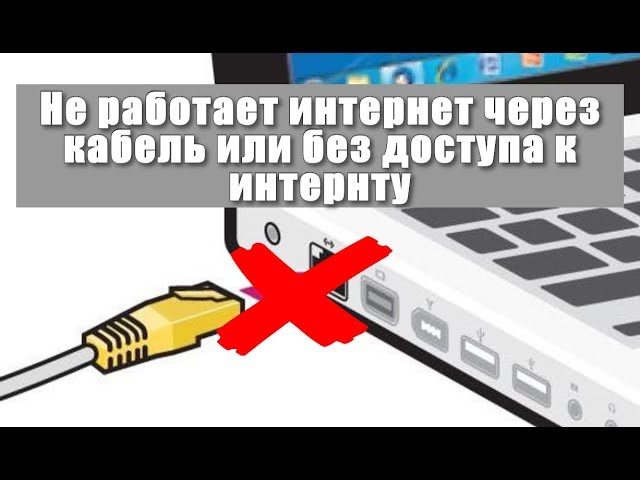
Прежде чем углубиться в детали, давайте вкратце разберемся, что такое маршрутизатор и почему выгодно подключать компьютер через провод.
Что такое роутер?
Маршрутизатор — это сетевое устройство, которое позволяет распределять и управлять интернет-соединениями внутри сети. Он действует как центральный узел, позволяя нескольким устройствам одновременно подключаться к Интернету. Маршрутизаторы оснащены различными функциями, такими как возможности Wi-Fi, которые обеспечивают беспроводное соединение.
Зачем подключать через провод?

Хотя подключение Wi-Fi обеспечивает удобство и гибкость, подключение компьютера к Интернету через провод дает ряд преимуществ. Проводные соединения обеспечивают более надежное и стабильное соединение, особенно в местах с помехами или слабым сигналом Wi-Fi. Кроме того, проводные соединения часто обеспечивают более высокую скорость по сравнению с беспроводными соединениями, что делает их идеальными для действий с интенсивным использованием полосы пропускания, таких как игры или потоковая передача.
Шаги по подключению компьютера к интернету через провод от роутера:
Следуйте этим пошаговым инструкциям, чтобы установить проводное соединение между вашим компьютером и маршрутизатором:
1. Проверьте требования к маршрутизатору и компьютеру
Убедитесь, что на вашем маршрутизаторе есть свободные порты Ethernet, а также на вашем компьютере. Большинство современных маршрутизаторов и компьютеров оснащены возможностями Ethernet.
2. Подключите роутер к модему
Подключите один конец кабеля Ethernet к порту Ethernet на модеме, а другой конец — к порту WAN (обычно помеченному) на маршрутизаторе. На этом этапе устанавливается соединение между вашим модемом и маршрутизатором.
3. Подключите компьютер к роутеру
Используя другой кабель Ethernet, подключите один конец к свободному порту LAN на маршрутизаторе, а другой конец — к порту Ethernet на вашем компьютере. На этом этапе устанавливается соединение между вашим компьютером и маршрутизатором, что позволяет ему получить доступ к Интернету.
4. Настройте параметры сети
После того, как физические соединения будут установлены, вам может потребоваться настроить сетевые параметры на вашем компьютере. В большинстве случаев ваш компьютер автоматически получит необходимые сетевые настройки через DHCP (протокол динамической конфигурации хоста).
5. Проверьте подключение к Интернету
После настройки параметров сети необходимо проверить подключение к Интернету. Откройте веб-браузер и посетите веб-сайт, чтобы убедиться, что вы успешно подключились к Интернету. Если соединение не работает, попробуйте перезагрузить компьютер и маршрутизатор.
Советы по устранению неполадок

Если в процессе установки у вас возникнут какие-либо проблемы, вот несколько советов по их устранению:
- Убедитесь, что все кабели надежно подключены.
- Перезагрузите компьютер и маршрутизатор.
- Обновите прошивку маршрутизатора до последней версии.
- Отключите все конфликтующие сетевые адаптеры на вашем компьютере.
- Если проблема не устранена, обратитесь к своему интернет-провайдеру (ISP).
Преимущества проводного подключения

Хотя беспроводные соединения стали широко популярны, проводные соединения предлагают уникальные преимущества:
- Стабильность: Проводные соединения менее подвержены помехам, что обеспечивает стабильное и стабильное подключение к Интернету.
- Скорость. Проводные соединения часто обеспечивают более высокую скорость по сравнению с беспроводными, что делает их идеальными для сложных задач.
- Безопасность: Проводные соединения более безопасны, поскольку не подвержены несанкционированному доступу.
Заключение
Установление проводного соединения между вашим компьютером и маршрутизатором обеспечивает надежное и быстрое подключение к Интернету. Следуя описанным шагам и советам по устранению неполадок, вы сможете обеспечить бесперебойный процесс установки и наслаждаться стабильным подключением к Интернету.
Часто задаваемые вопросы

1. Могу ли я подключить несколько компьютеров к Интернету с помощью проводного соединения?
Да, вы можете подключить несколько компьютеров к Интернету с помощью проводного соединения. Просто подключите каждый компьютер к доступным портам LAN маршрутизатора с помощью кабелей Ethernet.
2. Как получить доступ к настройкам роутера после подключения по проводу?
Чтобы получить доступ к настройкам маршрутизатора, откройте веб-браузер и введите IP-адрес вашего маршрутизатора по умолчанию в адресную строку. IP-адрес можно найти в руководстве пользователя, прилагаемом к маршрутизатору, или на веб-сайте производителя.
3. Можно ли одновременно использовать проводное и беспроводное соединение?
Да, большинство маршрутизаторов позволяют одновременно использовать как проводное, так и беспроводное соединение. Эта функция позволяет подключать устройства через Ethernet для более стабильного соединения, обеспечивая при этом подключение Wi-Fi для устройств, которым это требуется.
4. Есть ли недостатки при использовании проводного соединения?
Хотя проводные соединения предлагают множество преимуществ, у них есть некоторые ограничения. Основным недостатком являются физические ограничения кабелей Ethernet, которые могут ограничивать мобильность по сравнению с беспроводными соединениями.
5. Могу ли я легко переключиться с проводного на беспроводное соединение?
Да, если ваш компьютер имеет возможности Wi-Fi, вы можете переключиться с проводного соединения на беспроводное, подключившись к нужной сети Wi-Fi. Просто отсоедините кабель Ethernet от компьютера и убедитесь, что адаптер Wi-Fi включен.
Дополнительно о техподдержке
 Загрузите самый легкий и быстрый браузер для удобного просмотра страниц на любом устройстве!
 Эквалайзер апо
 Полное руководство: Улучшите прием Wi-Fi на своем телефоне Android для оптимального подключения
 Горячая линия МФЦ в Ростове-на-Дону: телефоны, служба поддержки |
 Как форматировать диск или флешку в ex fat
 Оставайтесь защищенными: сканируйте свои exe-файлы на наличие вирусов онлайн
 Обновите свой видеоплеер для Windows 10: откройте мир удовольствия от просмотра
 Выбор лучшего архиватора для Windows 10: всестороннее сравнение