Подключил интернет-кабель к компьютеру, а сеть не работает
Содержание
- Введение
- Распространенные проблемы и решения
- Проверьте кабельные соединения
- Перезагрузите модем и роутер
- Обновить сетевые драйверы
- Отключить и включить сетевой адаптер
- Сброс настроек сети
- Свяжитесь с интернет-провайдером
- Действия по устранению неполадок в Windows
- Проверьте настройки сети
- Запустите средство устранения неполадок сети
- Очистить кэш DNS
- Освободить и обновить IP-адрес
- Сброс стека TCP/IP
- Действия по устранению неполадок для Mac
- Проверьте настройки сети
- Сброс настроек сети
- Удаление и повторное добавление сетевых подключений
- Сбросить настройки DNS
- Заключение
- Часто задаваемые вопросы
Подключил интернет-кабель к компьютеру, а сеть не работает
В сегодняшнюю цифровую эпоху стабильное и надежное подключение к Интернету имеет решающее значение для различных видов деятельности, от работы до развлечений. Однако могут возникнуть проблемы с сетевым подключением даже после подключения интернет-кабеля к компьютеру. Целью этой статьи является ознакомление вас с действиями по устранению неполадок и решениями для решения этой проблемы.
Общие проблемы и решения
Прежде чем углубляться в конкретные действия по устранению неполадок для различных операционных систем, давайте рассмотрим некоторые распространенные проблемы и их возможные решения.
1. Проверьте кабельные соединения
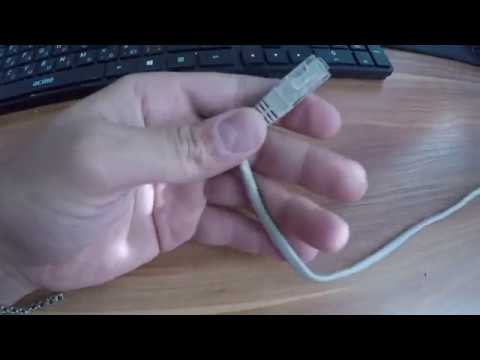
Первый шаг — убедиться, что интернет-кабель надежно подключен как к вашему компьютеру, так и к модему/маршрутизатору. Иногда незакрепленный или поврежденный кабель может привести к проблемам с подключением. Дважды проверьте соединения и попробуйте подключить их правильно.
2. Перезагрузите модем и роутер
Иногда проблему можно решить, перезагрузив модем и маршрутизатор. Просто отключите их от источника питания, подождите несколько секунд, а затем снова подключите. Это может помочь обновить настройки сети и потенциально решить любые временные проблемы с подключением.
3. Обновить сетевые драйверы
Устаревшие или поврежденные сетевые драйверы также могут вызывать проблемы с сетевым подключением. Посетите веб-сайт производителя, чтобы загрузить и установить последние версии драйверов для вашего сетевого адаптера. Это может значительно улучшить стабильность и производительность вашего сетевого подключения.
4. Отключить и включить сетевой адаптер
Отключение и повторное включение сетевого адаптера на вашем компьютере может сбросить настройки сети и потенциально решить проблему. Для этого перейдите в диспетчер устройств, найдите сетевой адаптер, щелкните его правой кнопкой мыши и выберите параметр «Отключить». Через несколько секунд снова щелкните правой кнопкой мыши и выберите «Включить».
5. Сброс настроек сети
Сброс настроек сети на вашем компьютере может быть эффективным шагом для устранения неполадок. Это приведет к удалению всех индивидуальных настроек и возврату к конфигурациям по умолчанию. Вы можете найти опцию сброса настроек сети в меню настроек сети вашей операционной системы.
6. Свяжитесь с интернет-провайдером
Если ни одно из вышеперечисленных решений не помогло, рекомендуется обратиться к своему интернет-провайдеру (ISP) за дальнейшей помощью. Они могут выполнить удаленную диагностику и предоставить конкретные инструкции или при необходимости назначить визит технического специалиста.
Действия по устранению неполадок в Windows

Если вы используете операционную систему Windows, следующие шаги по устранению неполадок могут помочь вам диагностировать и устранить проблемы с сетевым подключением.
1. Проверьте настройки сети
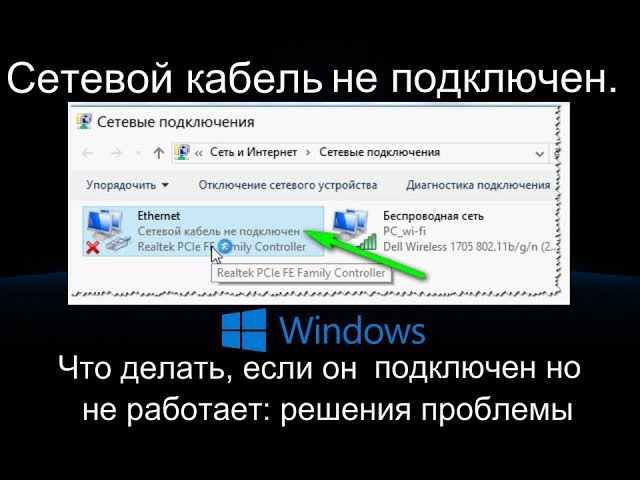
Убедитесь, что настройки сети настроены правильно. Откройте Центр управления сетями и общим доступом из панели управления и убедитесь, что для сетевого подключения установлено значение «Подключено». Также проверьте, не вызывают ли проблемы какие-либо дополнительные настройки, такие как конфигурации прокси-сервера.
2. Запустите средство устранения неполадок сети
Windows предоставляет встроенное средство устранения неполадок сети, которое может автоматически выявлять и устранять распространенные проблемы с сетью. Откройте Центр управления сетями и общим доступом, нажмите «Устранение неполадок» и следуйте инструкциям на экране, чтобы запустить средство устранения неполадок.
3. Очистить кэш DNS
Очистка кэша DNS может решить проблемы с сетевым подключением, связанные с разрешением доменных имен. Откройте командную строку от имени администратора и введите команду ipconfig /flushdns. Нажмите Enter, чтобы выполнить команду.
4. Освободить и обновить IP-адрес
Освобождение и обновление IP-адреса может помочь разрешить конфликты IP или другие проблемы, связанные с IP. В командной строке введите команду ipconfig /release, нажмите Enter, затем введите ipconfig /renew и еще раз нажмите Enter.
5. Сброс стека TCP/IP
Если проблемы с сетевым подключением сохраняются, сброс стека TCP/IP может оказаться полезным. Откройте командную строку от имени администратора и введите команду netsh int ip reset, а затем нажмите Enter. Перезагрузите компьютер, чтобы изменения вступили в силу.
Действия по устранению неполадок для Mac
Для пользователей Mac следующие шаги по устранению неполадок могут помочь решить проблемы с сетевым подключением.
1. Проверьте настройки сети
Убедитесь, что настройки сети настроены правильно. Перейдите в «Системные настройки» и выберите «Сеть». Проверьте, активно ли сетевое соединение и правильно ли настроены параметры.
2. Сброс настроек сети
Сброс настроек сети может помочь устранить любые поврежденные настройки. Откройте приложение «Терминал» и введите команду sudo rm /Library/Preferences/SystemConfiguration/preferences.plist, а затем нажмите Enter. Перезагрузите Mac, чтобы изменения вступили в силу.
3. Удаление и повторное добавление сетевых подключений
Удаление и повторное добавление сетевых подключений может обновить настройки сети и потенциально решить проблему. Перейдите в «Системные настройки» и выберите «Сеть». Выберите проблемное сетевое соединение и нажмите кнопку «минус» (-), чтобы удалить его. После этого нажмите кнопку «плюс» (+), чтобы добавить его еще раз.
4. Сброс настроек DNS
Решить проблемы, связанные с DNS, можно путем сброса настроек DNS. Откройте приложение «Терминал» и введите команду sudo killall -HUP mDNSResponder, а затем нажмите Enter. Это сбросит кэш DNS и обновит настройки DNS.
Заключение

Устранение неполадок с сетевым подключением может оказаться непростой задачей, но, следуя описанным шагам, вы можете увеличить свои шансы на решение проблемы. Не забудьте проверить кабельные соединения, перезагрузить модем/маршрутизатор, обновить сетевые драйверы, отключить и включить сетевые адаптеры, сбросить настройки сети и при необходимости обратиться к своему интернет-провайдеру. Кроме того, были предоставлены конкретные действия по устранению неполадок для пользователей Windows и Mac, которые помогут решить проблемы с подключением в этих операционных системах.
Часто задаваемые вопросы

Почему у меня не работает интернет даже после подключения кабеля?
Эта проблема может быть вызвана различными причинами, включая ослабление кабельных соединений, проблемы с сетевыми драйверами или проблемы с конфигурацией. Выполните действия по устранению неполадок, описанные в этой статье, чтобы диагностировать и устранить проблему.
Как часто мне следует обновлять сетевые драйверы?
Рекомендуется регулярно обновлять сетевые драйверы, особенно при возникновении проблем с подключением. Проверьте наличие обновлений на веб-сайте производителя или рассмотрите возможность использования программного обеспечения для обновления драйверов.
Что делать, если средство устранения неполадок сети не помогло устранить проблему?
Если встроенное средство устранения неполадок сети не помогло устранить проблему, попробуйте устранить неполадки вручную, используя другие предусмотренные шаги. Если проблема не устранена, возможно, потребуется обратиться к своему интернет-провайдеру.
Могу ли я использовать те же действия по устранению неполадок для беспроводных подключений?
Некоторые шаги по устранению неполадок, упомянутые в этой статье, можно применить и к беспроводным соединениям. Однако проблемы, связанные с беспроводной связью, могут потребовать дополнительных действий, таких как проверка уровня сигнала или сброс настроек беспроводного маршрутизатора.
Есть ли альтернативные способы сброса настроек сети?
Да, помимо методов, упомянутых в этой статье, некоторые операционные системы предоставляют специальные возможности сброса настроек сети. Проверьте официальную документацию или ресурсы поддержки для вашей конкретной версии операционной системы.
Дополнительно о техподдержке
 Повышение безопасности: приложение для просмотра видео с камер наблюдения
 ООО «Сетелем банк» (Cetelem bank): бесплатный номер телефона горячей линии для связи с оператором 8800, как связаться | ООО “Сетелем банк”
 Для чего нужен порт ethernet и почему в современных ноутбуках его больше нет
 <strong>что такое режим восстановления (dfu mode)</strong>
 Простые способы хранения и получения учетных данных для входа в Windows 10
 Whats app business на компьютере
 Как перезагрузить зависший смартфон samsung galaxy
 С чего начать и как не откладывать на потом