Как подключить маршрутизатор к сети: полное руководство
Вы хотите настроить новый маршрутизатор и подключить его к своей сети? Независимо от того, являетесь ли вы новичком или технически подкованным человеком, это руководство шаг за шагом проведет вас через процесс подключения маршрутизатора к сети. Мы рассмотрим все: от выбора правильного маршрутизатора до настройки параметров сети. Итак, давайте погрузимся!
1. Знакомство с маршрутизаторами
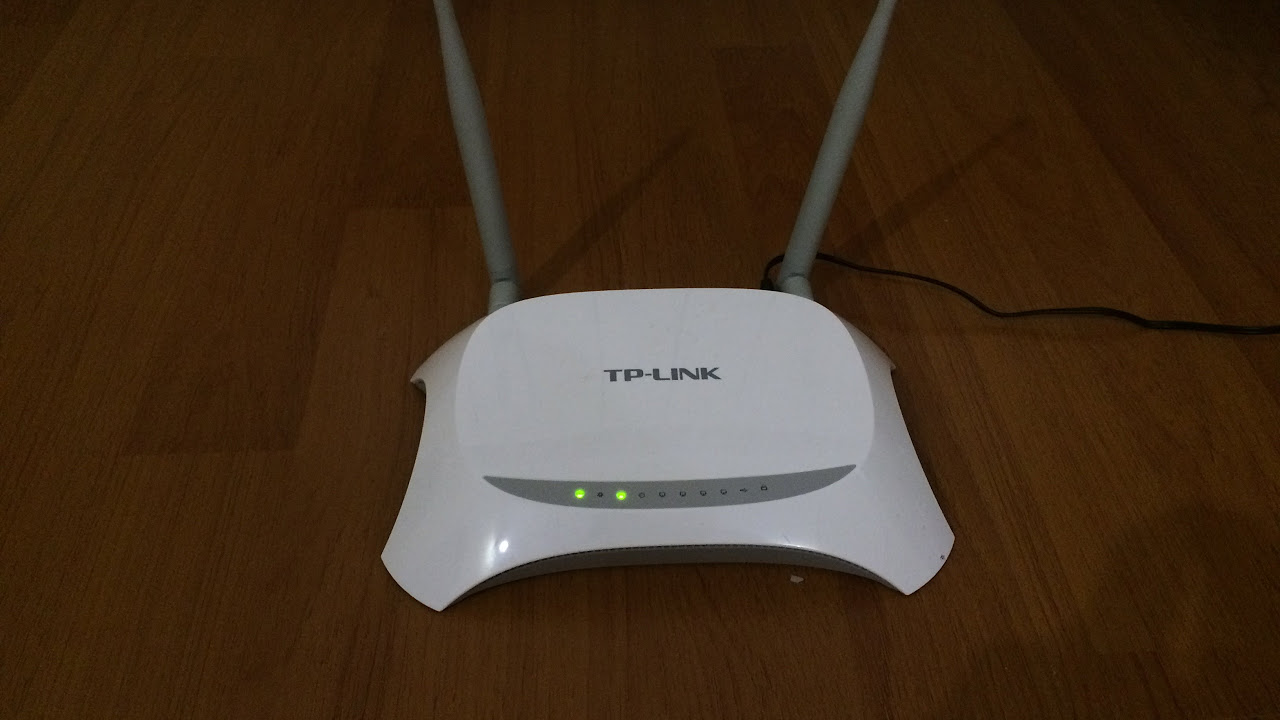
Прежде чем мы перейдем к техническим аспектам, давайте начнем с краткого введения в маршрутизаторы. Маршрутизатор действует как центральный концентратор, который подключает несколько устройств к сети и позволяет им взаимодействовать друг с другом и получать доступ к Интернету. Он направляет сетевой трафик между различными устройствами и обеспечивает бесперебойную передачу данных.
2. Выбор подходящего маршрутизатора
Выбор правильного маршрутизатора имеет решающее значение для бесперебойной настройки сети. При покупке роутера учитывайте следующие факторы:
2.1. Стандарты беспроводной связи
Убедитесь, что маршрутизатор поддерживает новейшие стандарты беспроводной связи, такие как 802.11ac или 802.11ax (также известные как Wi-Fi 5 и 6 соответственно). Эти стандарты предлагают более высокие скорости, больший радиус действия и повышенную безопасность.
2.2. Беспроводные диапазоны частот
Маршрутизаторы работают в двух разных диапазонах частот: 2,4 ГГц и 5 ГГц. Диапазон 2,4 ГГц обеспечивает лучшее покрытие, но более медленные скорости, а диапазон 5 ГГц обеспечивает более высокие скорости, но меньший радиус действия. Для большей гибкости выберите маршрутизатор, поддерживающий оба диапазона.
2.3. Функции безопасности
Ищите маршрутизаторы с надежными функциями безопасности, включая протоколы шифрования (например, WPA2 или WPA3) и встроенные брандмауэры. Эти функции помогают защитить вашу сеть от несанкционированного доступа и потенциальных угроз.
3. Настройка роутера

После того, как вы приобрели маршрутизатор, пришло время настроить его и подключить к сети. Выполните следующие действия:
3.1. Соберите необходимое снаряжение
Убедитесь, что у вас готово необходимое оборудование, включая маршрутизатор, кабели Ethernet, а также компьютер или ноутбук для настройки параметров маршрутизатора.
3.2. Физическое соединение
Подключите один конец кабеля Ethernet к порту WAN (глобальная сеть) маршрутизатора, а другой конец — к модему. Это соединение позволяет вашему маршрутизатору получать доступ в Интернет.
3.3. Включение питания
Подключите роутер к источнику питания и включите его. Убедитесь, что индикатор питания горит.
3.4. Доступ к веб-интерфейсу маршрутизатора
Откройте веб-браузер на своем компьютере и введите IP-адрес маршрутизатора в адресную строку. IP-адрес по умолчанию можно найти в руководстве пользователя маршрутизатора или на сайте производителя.
3,5. Вход в роутер
Введите учетные данные для входа по умолчанию, предоставленные производителем. В целях безопасности рекомендуется изменить данные для входа по умолчанию.
3.6. Настройка параметров сети
Следуйте инструкциям на экране, чтобы настроить параметры сети. Сюда входит настройка имени сети (SSID), пароля и метода шифрования беспроводной сети. Рекомендуется выбрать надежный пароль, чтобы обеспечить безопасность вашей сети.
3.7. Проверка соединения
После настройки параметров сети проверьте подключение к Интернету на подключенных устройствах, чтобы убедиться, что они успешно подключены к сети.
4. Советы по устранению неполадок

Если в процессе настройки маршрутизатора у вас возникнут какие-либо проблемы, вот несколько советов по устранению неполадок:
4.1. Энергетический цикл
Если у вас возникли проблемы с подключением, попробуйте выключить и выключить маршрутизатор, выключив его, отсоединив от источника питания, подождав несколько секунд, а затем снова подключив и включив.
4.2. Сброс к заводским настройкам
Если ничего не помогает, можно сбросить роутер к заводским настройкам. Это сотрет все предыдущие конфигурации, вернув маршрутизатор обратно в состояние по умолчанию. Инструкции по выполнению сброса настроек см. в руководстве пользователя маршрутизатора.
Заключение

Подключение маршрутизатора к сети может показаться сложной задачей, но, следуя инструкциям, описанным в этом руководстве, вы сможете легко выполнить это. Не забудьте выбрать маршрутизатор, который соответствует вашим требованиям, внимательно следуйте инструкциям по настройке и устраняйте любые возникающие проблемы. При правильно подключенном маршрутизаторе вы будете наслаждаться бесперебойным доступом в Интернет и эффективной связью внутри своей сети.
Часто задаваемые вопросы (часто задаваемые вопросы)
Q1. Могу ли я подключить несколько устройств к одному маршрутизатору?
Да, роутеры позволяют подключать несколько устройств одновременно. Вы можете подключать устройства по беспроводной сети через Wi-Fi или через кабели Ethernet.
Q2. Нужно ли активное подключение к Интернету для настройки маршрутизатора?
Да, вам необходимо иметь активное подключение к Интернету, чтобы получить доступ к веб-интерфейсу маршрутизатора и настроить необходимые параметры.
Q3. Что делать, если я забыл учетные данные для входа в маршрутизатор?
Если вы забыли учетные данные для входа в маршрутизатор, вы можете выполнить сброс настроек до заводских, чтобы восстановить данные для входа по умолчанию. Однако учтите, что при этом будут удалены все предыдущие конфигурации.
Q4. Могу ли я изменить настройки сети после первоначальной настройки?
Да, вы можете обновить настройки сети даже после первоначальной настройки. Просто войдите в веб-интерфейс маршрутизатора, используя IP-адрес и данные для входа, и внесите необходимые изменения.
Q5. Могу ли я использовать маршрутизатор без подключения к Интернету?
Хотя маршрутизатор может работать как концентратор локальной сети без подключения к Интернету, его основная цель — подключить устройства к Интернету и предоставить доступ к Интернету. Без подключения к Интернету некоторые функции маршрутизатора могут быть ограничены.
Помните, настройка и подключение роутера к сети требует внимательного внимания к деталям и следования предоставленным инструкциям. Принимая во внимание факторы, упомянутые выше, и следуя шагам, изложенным в этом руководстве, вы в кратчайшие сроки получите успешно подключенный маршрутизатор и надежную сеть.
Дополнительно о техподдержке
 Включите телевизор Samsung: советы по устранению неполадок при выключении
 Горячая линия Минздрава в Ленинградской области
 Горячая линия «Экзаменационная кампания — 2022» | Министерство образования, науки и молодежной политики Нижегородской области
 Горячая линия по коронавирусу в Москве: телефон, круглосуточно
 Простая настройка Wi-Fi Direct в Windows 10: руководство для начинающих
 Полное руководство: настройка Xiaomi Poco X3 за 10 простых шагов
 Как поменять пароль на wi fi роутере инструкция
 Улучшите свои мобильные возможности: быстрые решения проблем с приложением Alice