Если вы не роняли и не ударяли телефон или планшет, но на нем во время использования отображается черный экран, рекомендуется удерживать кнопку питания дольше 15 секунд или удерживать одновременно кнопку уменьшения громкости и кнопку питания дольше 10 секунд, чтобы принудительно перезагрузить устройство. Сбой перезагрузки может означать, что аппаратные компоненты или система устройства повреждены. Сделайте резервную копию данных и обратитесь в авторизованный сервисный центр Huawei.
Если вы можете перейти на рабочий экран после перезагрузки устройства, выполните следующие действия.
На устройстве надет чехол-книжка
Проверьте, не надет ли на ваше устройство чехол-книжка. Если магнитные характеристики чехла-книжки не соответствуют устройству, экран может автоматически выключаться или становиться черным из-за некорректного определения статуса чехла (например, устройство может ошибочно определять, что чехол закрыт). Откройте приложение , найдите раздел Режим В чехле и выберите.
Экран включается и выключается во время обычных голосовых вызовов или голосовых вызовов WeChat
Если ваше лицо находится рядом с телефоном во время вызова, блокируется датчик приближения, что приводит к автоматическому выключению экрана. Это направлено на снижение энергопотребления и тепловыделения экрана.
Если при приближении к лицу во время вызова экран телефона не выключается, датчик может быть неисправен. Перезагрузите телефон и повторите попытку. Если проблема не решена, сделайте резервную копию данных и обратитесь в авторизованный сервисный центр Huawei. Мы сделаем все возможное, чтобы помочь вам.
Обратите внимание на температуру окружающей среды
Если ваше устройство автоматически выключается или на нем отображается черный экран, возможно, окружающая температура слишком высокая или слишком низкая. Дождитесь, пока температура устройства вернется к нормальному значению, перед его повторным использованием. Рекомендуется использовать устройство при температуре от +1°C до +35°C, чтобы избежать этой проблемы и уменьшить расход батареи.
Проверьте, установлена ли в устройстве карта памяти (SD-карта) или карта NM
Извлеките и снова установите карту памяти или карту NM, затем проверьте, решена ли проблема. Если это помогло решить проблему, возможно, ранее карта памяти неплотно прилегала к устройству. Если проблема не решена, возможно, карта памяти повреждена или несовместима с вашим телефоном.
Освободите ресурсы памяти
Если проблема не решена, обратитесь на горячую линию службы поддержки клиентов Huawei. Мы сделаем все возможное, чтобы помочь вам.
Дата последнего обновления:
Если у вашего смартфона не включается экран, но само устройство работает (поступают входящие звонки, слышно системные звуки и вибрация), причинами могут быть:
Аппаратная неисправность или механическое повреждение
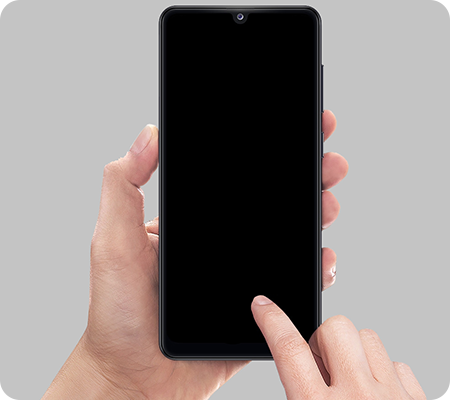
Решение проблем с неработающим экраном на смартфоне Samsung
Аппаратная неисправность экрана или подсветки — самая распространенная причина неработающего экрана. К сожалению, в данном случае необходимо посещение сервисного центра для диагностики и замены модулей дисплея.
Еще одна частая причина — механические повреждения. Если на смартфоне есть трещины или сколы, он подвергался воздействию воды, а также, если изображение пропало после появления таких повреждений, следует обратиться в сервисный центр для замены дисплея.
Перед тем, как посещать сервис, перенесите данные с вашего смартфона на компьютер через USB-кабель. Если у вас есть станция Samsung DeX, вы можете скопировать файлы с телефона с помощью нее.
Зависание смартфона
Возможно, смартфон завис при высокой нагрузке.
Нажмите и удерживайте одновременно клавиши Питание и Уменьшение громкости в течение десяти секунд (на ранних моделях только кнопку Питание).
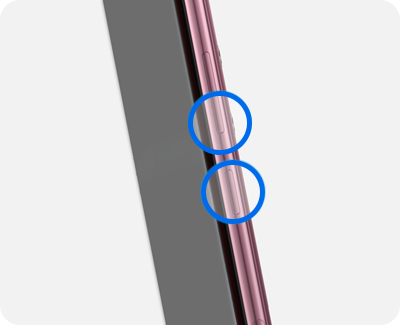
Если экран исправен, во время включения на нём будет видна модель и надпись Samsung. О перезагрузке можно понять по короткой вибрации или мелодии.
Проверьте работу телефона в безопасном режиме
Причиной отсутствия изображения на экране могут быть конфликты устройства с загруженными приложениями.
Для исключения влияния сторонних программ, проверьте работу телефона в безопасном режиме. Если в безопасном режиме экран работает, удалите недавно установленные приложения или удаляйте загруженные приложения по одному и проверяйте работу телефона в обычном режиме.
Проверьте, не включен ли режим Чтение с экрана / Voice Assistant / Talkback
Когда этот режим включен, телефон озвучивает все действия пользователя. В режиме Talkback есть функция отключения экрана. Возможно, она активирована на вашем устройстве и именно поэтому экран не работает.
Если смартфон озвучивает все действия с экраном:
- В результате у вас либо включится экран (появится меню, выберите Включить подсветку экрана), либо голосовой помощник подскажет как это сделать.
Вы можете полностью отключить функцию Talk Back, если она вам не нужна, или выключить только функцию отключения экрана. Способ отключения зависит от версии Android: уточните установленную у вас версию и нажмите на ее название, чтобы раскрыть инструкцию.
Для Android 13, 12, 11
Чтобы отключить функцию Talk Back:
- Перейдите в раздел Настройки.
- Выберите Доступность.
- Нажмите на TalkBack.
- Нажмите на Отключить.
Чтобы отключить только затемнение экрана:
- Перейдите в раздел Настройки.
- Выберите Доступность.
- Нажмите на TalkBack.
- Нажмите на Настройки.
- Отключите переключатель Отключить экран.
Для Android 10 и ранее
Выполните полный сброс
Если во время загрузки экран работает, попробуйте сделать сброс кнопками. Сброс настроек устранит возможные программные сбои и ошибки.
Сброс настроек приведет к удалению всех данных с вашего устройства. Мы настоятельно рекомендуем сделать резервную копию всех важных данных до сброса.
Подключите смартфон к компьютеру через USB-кабель и скопируйте все необходимые данные. Если у вас есть станция Samsung DeX, вы можете скопировать файлы с телефона с помощью нее.
Если вы уверены, что проблема не связана с влагой или температурными условиями, возможно, дело в разряде аккумулятора. Подключите телефон к источнику питания и оставьте на зарядке как минимум на 15-20 минут. Иногда устройство могло полностью разрядиться, и для его включения потребуется некоторое время для начальной зарядки.
Если после зарядки смартфон не реагирует на нажатие кнопок или не включается, попробуйте заменить кабель и адаптер зарядки. Возможно, проблема в них, а не в самом устройстве. Также попробуйте использовать другой источник питания — может быть дело в розетке.
Если после всех предыдущих шагов проблема так и остается, и телефон не включается, не отчаивайтесь. Лучше обратиться к профессионалам в авторизованный сервисный центр для диагностики и ремонта техники.
Надеемся, что наши советы помогут вам решить проблему с неработающим смартфоном. Всегда помните, что в первую очередь важно обеспечить безопасность ваших устройств, чтобы избежать серьезных повреждений и дополнительных расходов на ремонт. Если вам нужна дополнительная помощь или консультация, не стесняйтесь обращаться за помощью к профессионалам.
Общие причины проблем с телефоном
Самая частая причина, по которой телефон выключился и не включается — это банальный разряд батареи. Если смартфон не падал в воду и не подвергался воздействию слишком низких или высоких температур, его можно сразу подключить к зарядному устройству. На всякий случай проверьте разные розетки и зарядки — возможно, из строя вышел адаптер или кабель, который вы используете со своим смартфоном.
Проверка зарядки
И самое главное — не забудьте проверить разъем для зарядки у самого смартфона. При наличии механических повреждений или окислов он может перестать работать, и телефон не будет заряжаться даже при исправном адаптере питания. Исправить проблему можно, почистив контакты порта, но при серьезных повреждениях лучше всего обратиться в специализированный сервисный центр.
Извлечение карты памяти и SIM-карты
Часто телефон начинает виснуть или полностью перестает реагировать на действия пользователей из-за неисправной SIM-карты, карты памяти или повреждения соответствующих контактов у самого гаджета. Поэтому совсем не лишним будет извлечь SIMку и карту памяти и попробовать включить смартфон уже без них. Если устройство ожило, установите SIM-карту и включите телефон с ней, после чего повторите процедуру с картой памяти. Так вы определите, что из них вызывает сбой.
Что делать с SIM-картой и картой памяти
Дальше все просто. Если телефон не работает с установленной SIM-картой, стоит обратиться в салон оператора мобильной связи для ее замены. А вот в случае с картой памяти, сначала стоит попробовать вставить в смартфон другую карту, например, позаимствовав ее у друга. Ведь проблема может быть в соответствующих контактах самого гаджета — замена карты памяти тут ничего не изменит: помогут лишь специалисты сервисного центра.
Проверка аккумулятора
Как включить телефон, если он не включается и не заряжается ни с одним ЗУ? В этом случае стоит проверить, правильно ли подключен аккумулятор. Вспомните — роняли ли вы свое устройство в последнее время? При падении могла повредиться крышка, которая прижимает батарею к контактам. Это особенно актуально для старых моделей со съемными аккумуляторами, которые закреплены в корпусе не особо надежно.
Точно запитанное устройство
Что касается современных телефонов, то они обычно используют неразборный корпус, и визуально оценить состояние аккумулятора вы просто не сможете. Точнее сможете лишь при сильном вздутии батареи, которое уже привело к деформации корпуса самого телефона. В этом случае без похода в сервисный центр точно не обойтись.
Если телефон не падал, а батарея не имеет никаких признаков повреждения, попробуйте перезагрузить или сбросить гаджет до заводских настроек.
Перезагрузка смартфона
В случае, если проблема не решается после вышеперечисленных манипуляций, попробуйте перезагрузить смартфон. Для этого удерживайте кнопку питания несколько секунд до появления меню и выберите соответствующий пункт. Иногда простая перезагрузка уже может исправить сбойные работу устройства.
Обратите внимание, что если вы не уверены в своих навыках ремонта телефонов, лучше обратиться к профессионалам. Неправильное обращение с гаджетом может усугубить ситуацию. Опишите им все проблемы, которые вы заметили, и следуйте их рекомендациям для быстрого восстановления работы вашего смартфона.
Что делать, если не включается телефон на Андроид или айфон? Если вы перепробовали все способы, можно обратиться к еще одному — принудительной перезагрузке. Возможно, гаджет выключился и не хочет работать из-за последнего установленного приложения или обновления прошивки, которое привело к сбою в системе. Смартфон мог просто зависнуть и перестать реагировать на нажатия кнопок — из-за чего пользователю будет казаться, что он не включается.
Как перезагрузить Айфон
Чтобы перезагрузить старый iPhone (до шестой линейки), надо одновременно нажать и удерживать клавиши "Сон/Пробуждение" и "Домой”, пока на дисплее не появится логотип Apple. На айфонах седьмой серии стоит использовать другое сочетание: боковую кнопку включения и уменьшения громкости. Модели iPhone 8, iPhone 8 Plus, iPhone SE, а также все новые устройства без кнопки “Домой” перегружаются с помощью следующей комбинации:
Как перезагрузить Андроид
Android-устройства обычно не требуют таких танцев с бубнами — их можно перезагрузить долгим нажатием кнопки питания. Однако некоторые модели используют для принудительной перезагрузки сочетание клавиш: “Увеличение громкости”+”Включение” или “Уменьшение”+”Включение”. При необходимости попробуйте разные варианты.
Сбросьте смартфон к заводским настройкам
2. Войдите в режим восстановления, нажав соответствующую кнопку.
3. Восстановление работы можно провести двумя способами. "Стандартный" позволит сохранить все данные, но если он не помог, придется использовать "Глубокое восстановление" — в этом случае все данные будут уничтожены.
4. Останется только выйти из режима восстановления и попробовать использовать смартфон.
Программные неисправности
Нередки случаи, когда неудачной перезагрузке предшествовало не менее неудачное обновление. Причины могут быть разными – от изначально «битого» файла апдейта до недостаточного заряда аккумулятора телефона. В этом случае может помочь принудительная перезагрузка гаджета. Вариант первый – используем (есть не на всех телефонах):
После этого нужно подождать, пока смартфон загрузится в штатном режиме. Если на вашем девайсе нет Рекавери, стоит попробовать режим Fast Boot. Для его использования нужно:
Рекомендуем при перезагрузке через Fast Boot подключать телефон к компьютеру.
Если вы пользуетесь смартфоном «старого образца» со съемной батареей, все куда проще. Снимите аккумулятор, подождите не менее пары минут, подключите его обратно и снова пробуйте включить девайс. Нередко это помогает.
Неисправный разъём
Если ваш аккумулятор перестал разряжаться, то возможно, причина – в разъёме устройства. Разъём мог засориться пылью, волосами и другими мелкими частицами, которые препятствуют нормальному функционированию коннектора кабеля с контактами порта. В таком случае, достаточно просто продуть разъем, чтобы очистить его от засорения. В случае, если уборка мусора не удалась, вы можете попробовать аккуратно удалить его с помощью булавки или иголки.
Возможно, разъем был поврежден или сломан. Эту проблему решить самостоятельно не получится, поэтому необходимо обратиться в сервисный центр. Стоит замена гнезда недорого.
Аппаратные неисправности
К сожалению, внезапно выключившийся на этапе перезагрузки смартфон не всегда удается «реанимировать» простыми способами. Резкое выключение может указывать на серьезные аппаратные неисправности:
Ремонт современного смартфона в домашних условиях – идея не из лучших. Если вам не удалось «оживить» телефон при помощи принудительной перезагрузки, рекомендуем сразу обратиться в сервис-центр. В этих случаях требуется квалифицированная диагностика и замена вышедших из строя комплектующих – эту работу лучше доверить опытным мастерам.
Дополнительно о техподдержке
 СДМ-банк – информация о банке в Москве: официальный сайт, номер горячей линии, адрес головного офиса
 Руководство по устранению неполадок iPhone мигает, но не включается | Советы экспертов
 Начало работы с Google: упрощенное создание новой учетной записи
 Кто производит смартфоны Tcl? Получите внутреннюю информацию!
 Уфанет Нижний Новгород © Сайт официального партнера
 Быстрые и простые способы доступа в Интернет на вашем компьютере
 10 лучших приложений find your phone для android в 2023 году
 Горячая линия «Много мебели»: как связаться, оформить заказ, отменить доставку, написать жалобу в службу поддержки