CorelDRAW Graphics Suite: мощность и удобство
CorelDRAW Graphics Suite — это программа для Windows, которая предоставляет возможность создавать и редактировать графические проекты для печати и цифровых изданий. Давайте рассмотрим основные особенности и преимущества этой программы:
Мощность и креативность
CorelDRAW Graphics Suite использует передовые технологии для визуализации ваших идей, концепций и сообщений. Она поддерживает различные типы и форматы графики, включая векторную, растровую, 3D и другие.
Удобство и простота
Программа имеет удобный и простой интерфейс, который можно настроить по вашему вкусу. Вы можете выбирать различные режимы работы, инструменты, панели и рабочие пространства. Легко переключаться между созданием и редактированием графических проектов.
Функциональность и гибкость
CorelDRAW Graphics Suite поддерживает различные функции для создания и редактирования графических проектов. Импортируйте и экспортируйте проекты, используйте слои, маски, кисти, градиенты, кривые, уровни и другие инструменты для коррекции изображения. Применяйте эффекты для различных стилей и фильтров.
Платность и легальность
ProgramNivLeducs Suite – это платная и легальная программа, гарантирующая отсутствие вредоносного программного обеспечения или рекламы.
Поддержка и обновление
Программа постоянно обновляется и улучшается. Получайте новые версии через автоматическое обновление или ручную загрузку. Обратитесь к поддержке или сообществу пользователей для помощи и советов.
Если вам понравилась CorelDRAW Graphics Suite, вы также можете найти аналоги программы в наших подборках. Откройте новые возможности для вашего творчества!
Обновление Windows 7 и Windows 8.1 до Windows 10: как это сделать?
Как известно, в Microsoft изначально заявляли, что Windows 10, вышедшая 29.07.2015, будет бесплатным обновлением для розничных и OEM инсталляций Windows 7 и Windows 8.1 в течении одного года – до 29.07.2016. После этой даты обновление через Windows Update предлагаться не будет, и его придётся покупать.
Обновление до Windows 10 после 29.07.2016
С 19.07.2016 на всех активированных системах с установленными розничными изданиями Windows 7/8.1 на которые пользователи регулярно устанавливали рекомендованные обновления Microsoft, включился счётчик с обратным отсчётом оставшегося для бесплатного обновления времени. С 29.07.2016 предложения бесплатно обновить ОС через Windows Update исчезли.
Как обновить Windows 7 и Windows 8.1 до Windows 10?
- Зайдите на страницу акции и загрузите помощника по обновлению.
- Установите, обновите и активируйте Windows 8.1 (процесс для Windows 7 аналогичен).
- Запустите помощника и согласитесь на процесс обновления.
- Проверьте, что ваш компьютер соответствует минимальным требованиям.
- Перезагрузите компьютер и начните процесс обновления.
- Не забудьте выбрать нужные настройки ОС после установки.
После перезагрузки начнётся стандартный процесс установки ОС Windows 10. В зависимости от скорости жесткого диска процесс занимает от 10 до 40 минут и завершается сообщением об успешном обновлении. Теперь ваша Windows 10 активирована!
Не упустите возможность бесплатно обновить свою операционную систему до Windows 10 и наслаждаться новыми возможностями и функциями этой ОС.
Получение Windows 10 Anniversary Update через Insider Preview
Как уже было упомянуто ранее, версия ОС Windows 10 Threshold2 (Версия 1511) включает все последние кумулятивные обновления. Теперь остаётся лишь дождаться выпуска Windows 10 Anniversary Update версии 1607 ветви Redstone1. Если вы хотите получить это обновление сразу, следуйте инструкциям ниже:
Настройки обновлений
- Зайдите в панель Настройки/Обновления
- Выберите расширенные настройки
- Включите получение сборок Insider Preview
Загрузка Insider сборок
- Начните получать сборки Insider Preview
- Введите учетную запись Microsoft ID
- Примите условия и перезагрузите ПК
Установка обновлений
В настройках обновлений выберите сборки ветви RS1_Release и опцию Ранний доступ. Финальная версия 14393 будет доступна через Windows Update.
Активация ОС
После обновления до финальной версии Windows 10 Anniversary Update, ОС будет активирована и сохранит информацию на серверах Microsoft. При повторной установке на том же ПК нет необходимости вводить серийный номер – ОС свяжется с серверами активации автоматически.
Получение Windows 10
Если вас интересует возможность загрузки Windows 10 с официального сайта Microsoft, обратите внимание, что также можно загружать Office аналогичным способом.

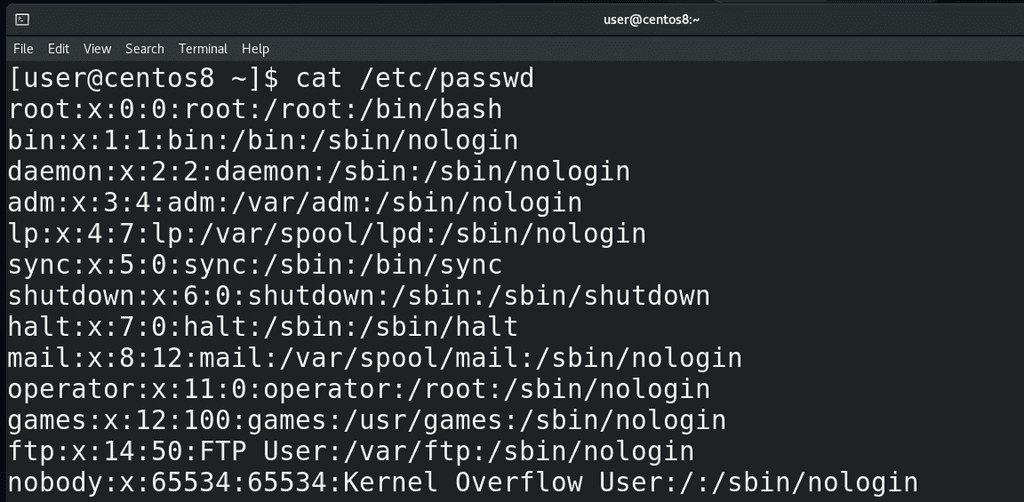
Взгляд на файл /etc/passwd
Файл /etc/passwd содержит информацию о пользователях в системе. Разберитесь подробно, что именно там написано.
Криптография паролей в GNU/Linux


При хранении и проверке паролей в GNU/Linux используется криптография. Пароль преобразуется в хэш-значение, которое затем сравнивается с хранимым. Это делает процесс проверки пароля безопасным. Однако стандартные пароли могут быть уязвимы, поэтому к паролю добавляются случайные символы – соль, чтобы предотвратить атаки по словарю.
Учитывая важность безопасности паролей, информация о них была вынесена из файла /etc/passwd в файл /etc/shadow. Теперь /etc/passwd доступен для всех пользователей, в то время как /etc/shadow доступен только для суперпользователя.
Структура файла /etc/passwd


Файл /etc/passwd содержит информацию о пользователях, включая имя, UID, GID, домашнюю директорию и шелл. К примеру, для суперпользователя домашняя директория – /root.
Утилита id

Чтобы узнать UID пользователя или группы, можно воспользоваться утилитой id, вместо поиска нужных строк в /etc/passwd.
Группы в GNU/Linux
Группы также имеют свои пароли, которые хранятся в /etc/gshadow. Утилита gpasswd используется для управления паролями групп. С помощью утилиты newgrp пользователь из другой группы может временно получить права доступа к группе.
Файл /etc/shadow

Файл /etc/shadow хранит информацию о паролях пользователей в зашифрованном виде. Этот файл содержит хэш-значение пароля и другие связанные с ним данные.
Резюме
Криптография играет ключевую роль в безопасности паролей в GNU/Linux. Перемещение информации о паролях в отдельный файл улучшает безопасность системы, делая доступ к ней более контролируемым. Важно соблюдать меры безопасности при работе с паролями, чтобы предотвратить возможные атаки и утечки информации.
Дальше у нас идёт информация о том, когда менялся пароль, когда заблокируется и всё такое.

Эту информацию не очень удобно читать из файла – легче использовать утилиту chage:
До этого мы уже создавали пользователя с помощью команды:


Теперь что касается /etc/login.defs:
Если у меня уже есть какая-то директория для пользователя и я не хочу её создавать, я могу указать её с ключом -d:
Ключ -c – для комментария. Ключ -g основная группа пользователя. Как мы говорили, если этот ключ не указывать, то создастся приватная группа пользователя и она станет основной группой этого пользователя. Если же мы хотим существующую группу – то указываем после ключа -g:
Вы можете сами задать uid для будущего пользователя:

Теперь посмотрим, что у нас получилось:
Как видим, всё так, как мы указывали. Но пока этого не достаточно – пока мы не зададим пароль пользователю, аккаунт будет недоступен.

Для создания пароля используем команду passwd:
Можете также использовать утилиту chage, чтобы настроить времена для пароля:

Что касается групп – всё примерно также – команды:
Для примера, давайте добавим группу group1:
У группы можно назначить администратора и пользователей с помощью команды gpasswd:
А администратор группы может добавлять и удалять пользователей из группы уже без всяких прав суперпользователя:

Чтобы посмотреть, какие группы у пользователя и какие пользователи в группе, можно использовать команду lid:

Дополнительно о техподдержке
 Легко передавайте фотографии с iPhone на компьютер с Windows через кабель | Пошаговое руководство
 Простое подключение: как легко подключить USB-модем за считанные минуты
 Интернет магазин Беру Ру – маркетплейс Яндекса и Сбербанка
 Решения по блокировке приложений администраторами – возвращайтесь к работе!
 Печать на принтере с компьютера под управлением Windows 10. Пошаговое руководство
 Горячая линия МФЦ в Ростове-на-Дону: телефоны, служба поддержки |
 Устранение неполадок: Apple Watch не подключается к iPhone: исправления и советы
 Горячая линия Ренессанс Страхование: телефон службы поддержки, бесплатный номер 8-800