Телефон Samsung не загружается, кроме логотипа Samsung: руководство по устранению неполадок и решения
Введение

Если вы являетесь пользователем телефона Samsung, возможно, вы столкнулись с неприятной проблемой, когда ваше устройство зависает и не загружается за пределами логотипа Samsung. Это может быть тревожной ситуацией, особенно если вы в значительной степени полагаетесь на свой телефон для общения, работы или развлечений. В этой статье мы углубимся в возможные причины этой проблемы и изучим эффективные методы устранения неполадок для ее решения. Итак, давайте сразу приступим и поможем вам восстановить полную функциональность вашего устройства Samsung.
Понимание проблемы

Когда ваш телефон Samsung загружается только до появления логотипа Samsung и не может продолжить работу дальше, это указывает на то, что устройство застряло в цикле загрузки. Цикл загрузки может возникнуть по разным причинам, включая ошибочные обновления программного обеспечения, несовместимые приложения или даже проблемы с оборудованием. Эта проблема может затронуть любую модель Samsung, например Galaxy S21, Galaxy Note 20 или более старые модели, такие как Galaxy S10.
Действия по устранению неполадок

1. Программный сброс
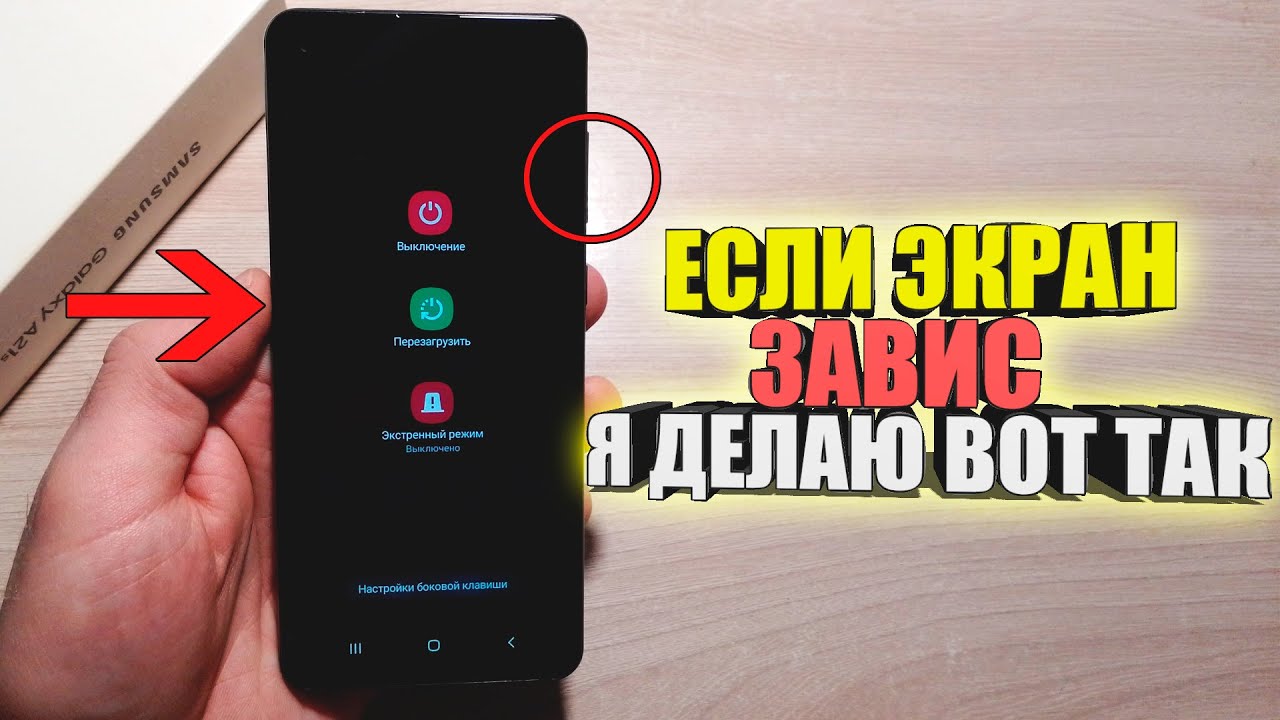
Первым шагом к решению этой проблемы является программный сброс. Этот простой метод предполагает перезагрузку устройства, чтобы устранить временные сбои. Чтобы выполнить программный сброс, выполните следующие действия:
- Одновременно нажмите и удерживайте кнопку питания (или боковую) и кнопку уменьшения громкости.
- Продолжайте удерживать обе кнопки, пока логотип Samsung не исчезнет и устройство не начнет вибрировать.
- Отпустите кнопки, и ваше устройство перезагрузится.
2. Очистить раздел кэша
Если программный сброс не решает проблему, очистка раздела кэша может помочь. Этот процесс удалит временные системные файлы, потенциально разрешая любые конфликты, вызывающие цикл загрузки. Вот как можно очистить раздел кэша на телефоне Samsung:
- Выключите устройство.
- Одновременно нажмите и удерживайте кнопку питания, кнопку увеличения громкости и кнопку «Домой».
- Отпустите кнопки, когда на экране появится меню восстановления Android.
- Используйте кнопки громкости для навигации и выберите «Очистить раздел кэша».
- Подтвердите свой выбор, нажав кнопку питания.
- Дождитесь завершения процесса и выберите «Перезагрузить систему сейчас».
3. Безопасный режим
Если ваш телефон Samsung по-прежнему зависает на логотипе Samsung, стоит загрузить его в безопасном режиме, чтобы определить, не является ли причиной проблемы стороннее приложение. Безопасный режим позволяет вашему устройству работать без каких-либо загруженных приложений. Вот как вы можете войти в безопасный режим:
- Нажмите и удерживайте кнопку питания, пока не появится логотип Samsung.
- Как только появится логотип, отпустите кнопку питания и сразу же нажмите и удерживайте кнопку уменьшения громкости.
- Постоянно удерживайте кнопку уменьшения громкости, пока устройство не перезапустится.
- В безопасном режиме проверьте, загружается ли ваше устройство после логотипа Samsung. Если это так, возможно, причиной проблемы является стороннее приложение.
4. Сброс к заводским настройкам
Если предыдущие шаги не помогли решить проблему, следующим шагом может быть сброс настроек к заводским. Сброс к заводским настройкам сотрет все данные на вашем телефоне, поэтому обязательно сделайте резервную копию важных файлов, прежде чем переходить к этому шагу. Выполните следующие действия, чтобы выполнить сброс настроек:
- Перейдите в меню «Настройки» на устройстве Samsung.
- Прокрутите вниз и выберите «Общее управление».
- Нажмите «Сброс» и выберите «Сброс заводских данных».
- Прочтите предупреждающее сообщение и нажмите «Сброс» для подтверждения.
- Введите PIN-код вашего устройства, графический ключ или пароль, если будет предложено.
- Наконец, выберите «Удалить все».
Обратите внимание, что возврат к заводским настройкам — это кропотливый процесс, и его следует рассматривать только как последнее средство.
Заключение

Телефон Samsung, который не загружается за пределами логотипа Samsung, может быть весьма неприятным. Однако, вооружившись упомянутыми выше методами устранения неполадок, вы можете эффективно решить эту проблему. Выполнив программный сброс, очистив раздел кэша, войдя в безопасный режим и при необходимости восстановив заводские настройки, вы сможете решить проблему цикла загрузки и восстановить функциональность устройств Samsung. Если проблема не устранена даже после выполнения этих действий, рекомендуется обратиться за профессиональной помощью в службу поддержки клиентов Samsung.
Часто задаваемые вопросы (FAQ)
1. Почему мой телефон Samsung застревает на логотипе Samsung?
Причин того, что ваш телефон Samsung застревает на логотипе Samsung, может быть несколько, включая конфликты программного обеспечения, несовместимые приложения или даже проблемы с оборудованием.
2. Может ли ошибочное обновление программного обеспечения вызвать проблему с загрузкой на моем телефоне Samsung?
Да, ошибочное обновление программного обеспечения потенциально может вызвать проблему с загрузкой. Рекомендуется устанавливать обновления из проверенных источников и обеспечивать совместимость с вашим устройством.
3. Можно ли исправить проблему с загрузкой на моем телефоне Samsung без потери данных?
Хотя такие действия по устранению неполадок, как программный сброс или очистка раздела кэша, не сотрут ваши данные, сброс к заводским настройкам приведет к потере данных. Поэтому важно создать резервные копии перед попыткой сброса настроек.
4. Что делать, если после сброса настроек на телефоне Samsung по-прежнему отображается логотип Samsung?
Если проблема с загрузкой не устранена, несмотря на выполнение сброса настроек, рекомендуется обратиться в службу поддержки клиентов Samsung или посетить авторизованный сервисный центр для получения дополнительной помощи.
5. Могу ли я предотвратить возникновение проблемы с загрузкой на моем телефоне Samsung?
Чтобы свести к минимуму вероятность возникновения проблемы с загрузкой, обязательно обновляйте свое устройство последними версиями программного обеспечения, избегайте загрузки непроверенных приложений и регулярно очищайте кеш для обеспечения бесперебойной работы устройства.
Дополнительно о техподдержке
 Полезная информация для граждан
 Устранение неполадок, связанных с миганием монитора компьютера в Windows 10
 Раскройте возможности Office 2019 в Windows 11: активируйте с легкостью
 2. Оптимизация производительности Windows: простые способы ускорить работу вашего компьютера
 Испытайте беспрепятственный просмотр веб-страниц на Android с поддержкой Flash Player — получите это сейчас!
 Как подключить ноутбук компьютер к интернету по wi fi проблемы с подключением к wi fi
 Освоение Windows 10: легко отключить динамики и наушники одновременно
 Холодильник electrolux erb 35090 x