В данной статье мы рассмотрели, почему пользователи могут переходить с Chrome на Opera GX из-за новых возможностей, таких как функция фальшивой истории и простота изменения места загрузки файлов. Надеемся, что данная информация будет полезной для пользователей, которые сомневаются в выборе браузера. В случае если у вас возникли какие-либо вопросы или пожелания, не стесняйтесь обращаться к нам.
Спасибо за внимание!
Настройка места загрузки в Opera GX
Настройка места загрузки в Opera GX позволяет вам упорядочить загруженные файлы в соответствии с вашими предпочтениями. Выполнив эти простые шаги, вы можете быть уверены, что загруженный контент будет сохранен в выбранной вами папке.
Основатель и Главный Исполнительный Директор
Была ли эта страница полезной? Дайте нам знать, если вам удалось решить вашу техническую проблему, прочитав эту статью.
Мы рады это слышать! Есть ли у вас предложение? Мы знаем, насколько утомительным может быть поиск универсального решения. Если у вас возникла ошибка, которая не присутствует в статье, или если вы знаете лучшее решение, пожалуйста, помогите нам улучшить это руководство.
Благодарим за использование браузера Opera
Браузер Opera обеспечивает более высокую скорость, безопасность и конфиденциальность в сравнении с Chrome. Кроме того, Opera меньше нагружает вашу оперативную память и процессор, предлагая уникальные функции для повышения продуктивности и настройки.
Сравнение между Opera и Chrome
Оцените различия между Opera и Chrome, представленные в таблице ниже, и загрузите лучший браузер.
| Функция | Opera | Chrome |
|---|---|---|
| Защита от фишинга | Да | Да |
| Автозаполнение | Да | Да |
| Проверка безопасности | Да | Да |
| Защита от отслеживания | Да | Нет |
| Защита при вставке данных | Да | Нет |
Защита от фишинга
Важно знать о такой проблеме и сохранять бдительность при проведении онлайн-операций. Для обеспечения дополнительной защиты веб-браузеры Opera и Chrome проверяют посещаемые веб-страницы по актуальным базам данных, содержащим известные риски, связанные с нарушением безопасности, и немедленно выводят предупреждение, если веб-страница представляет собой известную угрозу или содержит вредоносное ПО.
Автозаполнение
Популярные веб-браузеры Opera и Chrome предлагают функцию автозаполнения для паролей, адресов, платежной информации и других данных. Вы можете выбрать автозаполнение только для нужных данных, а также в любое время отказаться от этой функции или удалить ранее сохраненные данные. Данные, выбранные для автозаполнения, надежно хранятся в браузере и доступны только вам.
Проверка безопасности
Проверка безопасности – это функция Chrome, которая показывает, обновлен ли браузер, помечены ли используемые сторонние расширения как опасные и известны ли ваши пароли.
*В Opera Browser также предусмотрены функции безопасности, но они автоматические и не находятся в одном месте:
Защита от отслеживания
С включенной блокировкой рекламы браузер Opera по умолчанию защищает вас от скриптов криптомайнинга, гарантируя, что ресурсы вашего устройства не будут использоваться для майнинга криптовалют без вашего согласия. Данная функция защищает ваше устройство от вторжения, а также экономит его вычислительные ресурсы и заряд батареи, обеспечивая стабильно высокую скорость работы. В Chrome подобной функции нет.
Защита при вставке данных
В Opera Browser реализована защита при вставке данных, которая помогает предотвратить утечку конфиденциальной информации при копировании и вставке данных. Chrome не обладает такой функцией.
Встроенный браузерный ИИ
Opera предлагает встроенного Искусственного Интеллекта (ИИ) для улучшения вашего опыта работы в интернете. Этот интеллектуальный механизм предлагает подсказки по использованию браузера, предсказывает ваши предпочтения и повышает эффективность работы в сети.
Chrome не имеет встроенного браузерного ИИ.
Заключение
В сравнении с Chrome, Opera предлагает ряд преимуществ, таких как встроенная VPN-служба, блокировка рекламы, меньшее потребление памяти и ресурсов процессора, а также возможность синхронизации данных между устройствами.
Выбор между Opera и Chrome зависит от ваших индивидуальных предпочтений и потребностей, однако, учитывая представленные особенности, Opera может быть отличным выбором для тех, кто ценит конфиденциальность, безопасность и удобство в работе в интернете.
Функции и возможности браузеров Opera и Chrome: сравнение
Браузер Opera и Google Chrome – два популярных выбора среди пользователей интернета. Оба браузера имеют сходные функциональные возможности, но также имеют ряд отличий. Давайте рассмотрим некоторые из ключевых возможностей каждого из них.
AI функции
Opera предлагает несколько интегрированных функций искусственного интеллекта (AI). ChatGPT и Aria доступны в боковой панели и помогают пользователям в ряде задач. С помощью Aria можно вызвать AI в любое время во время просмотра веб-страницы и получить контекстные подсказки, а AI Prompts предлагает различные варианты действий при выделении текста.
С другой стороны, Chrome не имеет таких интегрированных AI функций в браузере.
Всплывающее окно с видео
Opera позволяет открепить видео от веб-страницы и просматривать его в фоновом режиме через функцию всплывающего окна. Это удобно при работе на другой вкладке или просмотре видеоконференций. Chrome поддерживает аналогичную функцию картинка в картинке для видео, но с некоторыми ограничениями.
Интеллектуальная адресная строка
Chrome предлагает интеллектуальную адресную строку, отображающую результаты и вычисления по мере ввода текста. Opera также имеет подобные функции, включая перевод времени в разных часовых поясах, калькулятор и другие возможности.
Автономный режим
Оба браузера поддерживают автономный режим, позволяя просматривать кэшированные веб-страницы при потере подключения к интернету. Однако Chrome имеет больше возможностей для использования учетной записи Gmail и Google Диска в автономном режиме.
Поиск по вкладкам
Opera и Chrome оба предлагают функцию поиска по вкладкам, но Opera ищет не только по названию и URL-адресу вкладок, но и по их содержимому, что делает процесс поиска более эффективным.
Итак, при выборе между Opera и Chrome, можно взвесить их функциональные возможности и выбрать тот браузер, который лучше подходит вашим потребностям.
Кроме того, при наведении курсора на одну из вкладок Opera выделяет дублирующиеся вкладки. Щелчком правой кнопкой мыши все дубликаты без труда закрываются.
Обмен файлами
Настраиваемая функция обмена файлами Opera Flow позволяет безопасно передавать файлы, изображения, ссылки и заметки между любыми настольными и мобильными устройствами. Для подключения устройств достаточно просто отсканировать QR-код, вводить учетные данные не требуется. Вся передаваемая информация шифруется и мгновенно становится доступной на любом подключенном устройстве.
В Chrome такая функция отсутствует.
Экономия заряда батареи
В Opera имеется встроенная функция экономии заряда батареи, позволяющая при отключении от электросети работать в Интернете на 35 % дольше, причем без заметного для пользователя изменения производительности. Когда ноутбук отключен от электросети, эта функция снижает расходование ресурсов фоновыми вкладками, приостанавливает неиспользуемые плагины и анимацию, задает новые значения для таймеров JavaScript и адаптирует параметры воспроизведения видео.
В Chrome теперь есть функция энергосбережения. Когда заряд твоей батареи достигает 20%, Chrome ограничивает фоновую активность и визуальные эффекты сайта. Ты можешь включить эту функцию в меню с тремя точками.
Пространства
Браузер Opera позволяет вам создавать индивидуальные рабочие пространства для своих обычных контекстов просмотра. Расположенные в верхней части вашей боковой панели и с настраиваемыми иконками и названиями, рабочие пространства функционируют как совершенно отдельное окно просмотра, где вы можете хранить связанные вкладки вместе. Например, вы можете создать рабочие пространства для покупок, путешествий, работы, игр, школы – что угодно. Одним кликом на иконки рабочих пространств вы можете переключаться между ними для отдельного окна, которое содержит только вкладки, которые вы там храните.
В Chrome такой функции нет.
Острова вкладок
Функция Острова вкладок Opera упрощает просмотр, автоматически распределяя вкладки по отдельным группам. Например, когда вы делаете покупки на Amazon и открываете ссылки, новые вкладки остаются связанными в группе или острове вкладок. Каждый остров визуально отличается от других островов и имеет уникальный цвет. Клик по индикатору цвета острова свернет или развернет остров по мере необходимости, создавая больше пространства для удобной идентификации и навигации. Вы также можете перетаскивать вкладки между островами, отделять вкладки от островов и объединять отдельные вкладки в новый остров легко и просто.
У Chrome есть похожая функция, которая включает создание групп вкладок, хотя вам придется добавлять каждую вкладку и выбирать ее цвет вручную.
Отключение вкладок
Функция засыпания вкладок в браузере Opera экономит память и повышает производительность. Если вы долго не используете какую-либо вкладку, она автоматически ставится на паузу, чтобы сохранить ресурсы вашего компьютера. Вкладка активируется сразу же, как только вы к ней вернетесь.
У Chrome есть похожая функция, но она доступна только при включении ее в Devtools, что делает ее недоступной для большинства пользователей.
Конвертер величин
В Opera можно конвертировать валюты, единицы измерения и время в различных часовых поясах путем простого их выделения на любой веб-странице. Выделенные числа автоматически конвертируются и отображаются в небольшом всплывающем окне.
В Chrome нет такой функции для веб-страниц, но браузеры Chrome и Opera могут конвертировать единицы измерения, валюту и время в различных часовых поясах, а также выполнять вычисления в адресной строке (есть различия между поддерживаемыми единицами).
Продуктивная работа
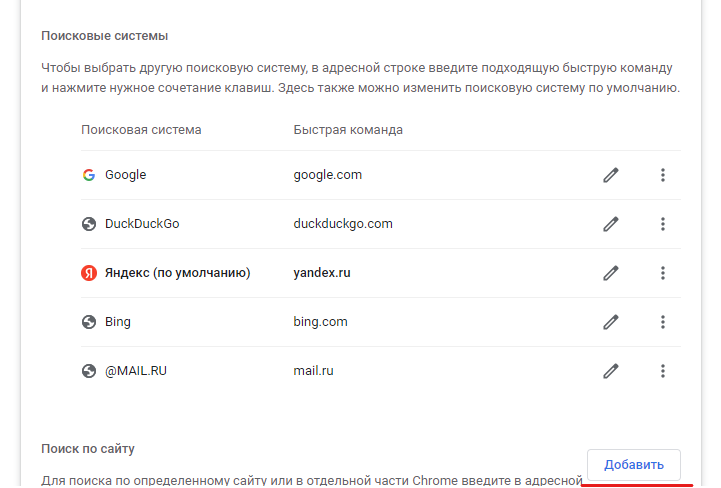
И Opera, и Chrome позволяют менять поисковую систему по умолчанию в адресной строке, а также переключаться между поисковыми системами с помощью сочетаний клавиш. В обоих браузерах поисковой системой по умолчанию является Google, но можно переключиться на Bing, Yahoo!, Wikipedia или DuckDuckGo.
Расширения
Расширения и дополнения — это небольшие программы, которые можно добавить в браузеры Opera или Chrome для персонализации работы в Интернете. К популярным расширениям относятся обои, игры, переводчики, приложения для прогноза погоды и поиска купонов для покупок.
Магазин расширений Opera и интернет-магазин Chrome предлагают тысячи расширений для настройки браузера в соответствии с вашими предпочтениями. А поскольку расширения Google Chrome, кроме тем оформления, работают и в Opera, их можно установить в любом браузере. Кроме того, расширения в магазине расширений Opera проверяются на предмет безопасности, что значительно повышает их безопасность в сравнении с расширениями, найденными в других местах.
Темы оформления и обои
Как Opera, так и Chrome позволяют настраивать темы и обои для персонализации браузера. Однако в Chrome темы не отличаются от обоев: в этом браузере обои являются частью тем. В Google Chrome и Opera можно использовать темы и обои, которые уже входят в состав браузера, или загрузить новые из магазинов расширений и дополнений.
Общий доступ к содержимому и управление им
Наряду с функцией обмена файлами Flow, встроенными мессенджерами и социальными сетями, в Opera имеется Pinboards. Это пустая страница, на которой можно собирать различное содержимое: изображения, ссылки, музыку, файлы и заметки, — а также делиться им с другими людьми, которые могут реагировать на них с помощью эмодзи. Доступ к Pinboards и другим функциям можно быстро получить из боковой панели Opera.
Учетная запись и службы
И в Opera, и в Chrome учетная запись позволяют синхронизировать закладки, историю, пароли и другие настройки на разных устройствах в соответствующих браузерах.
* Учетная запись Chrome интегрирована с учетной записью и службами Google, учетная запись Opera не интегрирована.
Музыкальный плеер
Проигрыватель в Chrome — это, по сути, всплывающий диспетчер видео/аудио, помогающий управлять воспроизведением в веб-браузере. В нем нет встроенных служб потокового воспроизведения музыки, но он может управлять ими при входе в систему через веб-страницу.
Криптокошелек
Opera гарантирует, что ее веб-браузер готов к децентрализованному Web3, а кошелек Opera является уникальным примером. Кошелек Opera интегрирован с браузером Opera, чтобы вы могли безопасно получать доступ, управлять и хранить свои криптовалюты, токены и коллекционные предметы.
В Google Chrome нет функций, связанных с криптовалютами.
Встроенные мессенджеры
Customizing Your Search Engine Experience
Now that you’ve changed your default search engine to align with your preferences, you can further enhance your search experience by customizing it to your liking.
Adding Custom Search Engines
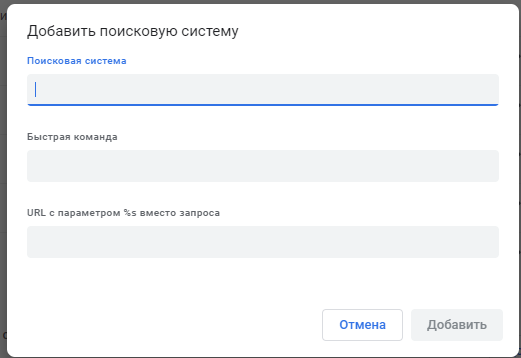
You can add custom search engines to Opera GX if you find that the list of supported search engines does not suit your needs. To add a custom search engine, navigate to the "Search" section in Opera GX’s settings and select "Manage search engines." From there, select "Add" and enter the details of the custom search engine.
Setting Keyboard Shortcuts for Different Search Engines
If you frequently use multiple search engines, setting keyboard shortcuts can help you navigate quickly between them. In the "Manage search engines" section, select a search engine and choose "Edit." From there, you can assign a keyboard shortcut for quick access.
Изменение поисковой системы
Opera также позволяет добавлять другие поисковые системы. Например, мы хотим, чтобы по умолчанию поиск выполнялся через Google.
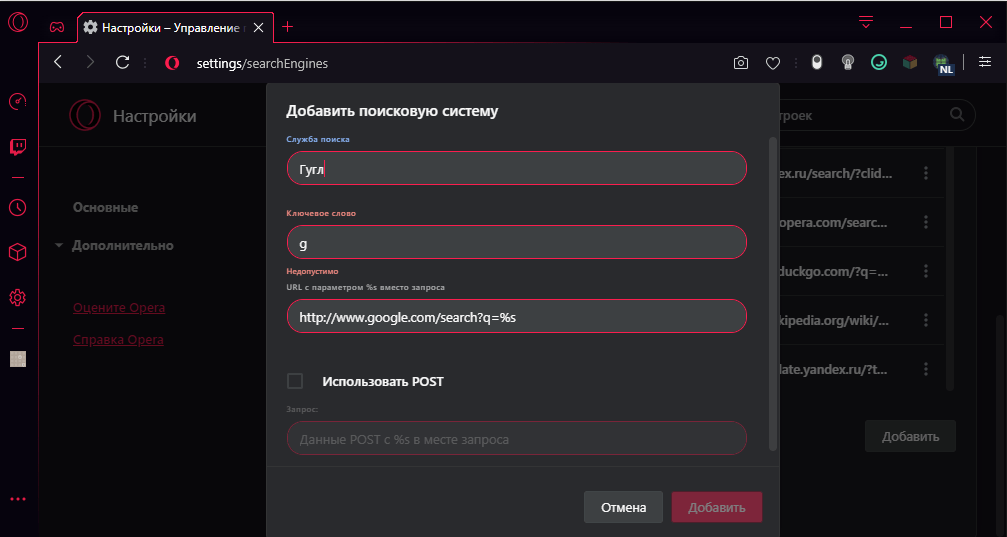
Добавление поисковой системы Google
Готово, теперь мы можем установить Google поиском по умолчанию.
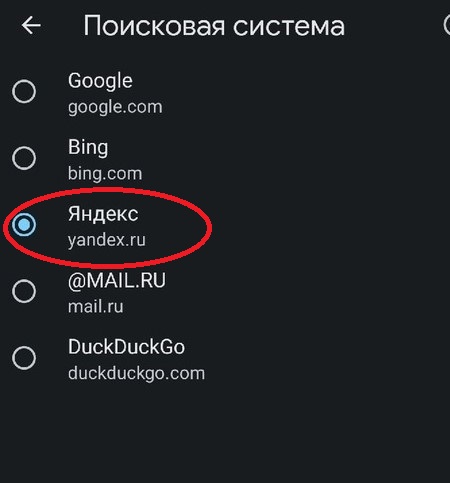
Пользователи из других стран (или применявшие VPN при загрузке установочного файла) столкнулись с тем, что в списке поисковых систем нет Яндекса. Устранить этот недостаток можно двумя способами:
С переустановкой браузера всё понятно — надо только найти подходящий VPN. Рассмотрим подробнее второй способ.
После изменения файла конфигурации в списке поисковых систем появится Яндекс. Мы можем выбрать его, как и любой другой поисковик, и установить по умолчанию в адресной строке.
Troubleshooting Common Issues
Although changing your default search engine is relatively straightforward, you may encounter some issues along the way. Here are a few common issues and how to troubleshoot them.
Default Search Engine Reverting Back
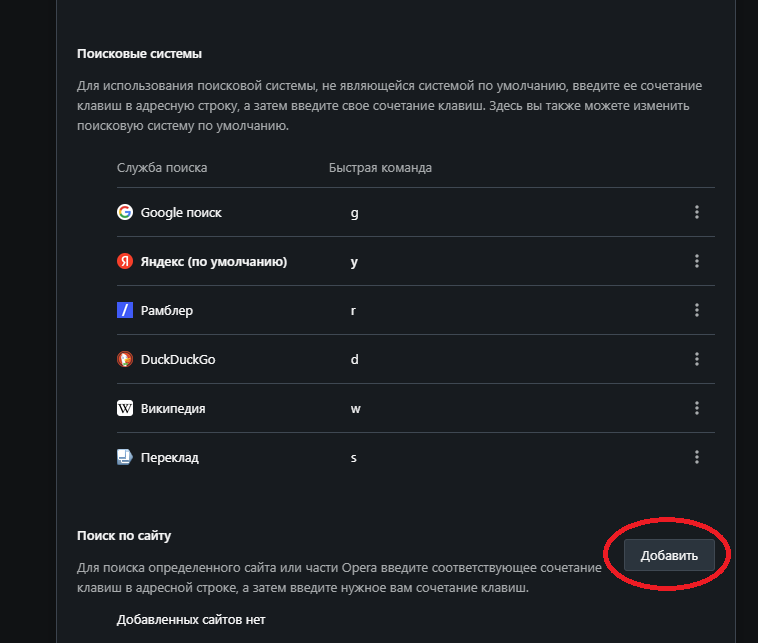
А что делать, если в списке нет сервиса, с которым пользователь привык работать? Тогда добавим его. Переходим к настройкам, как в предыдущем пункте. Нажимаем кнопку «Добавить».
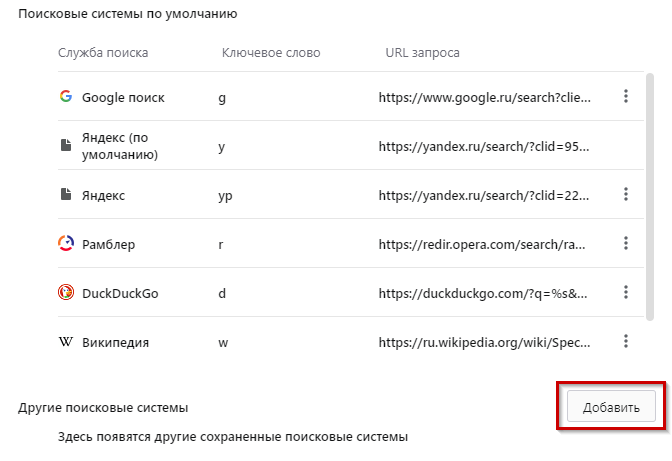
Переходим к расширенным настройкам
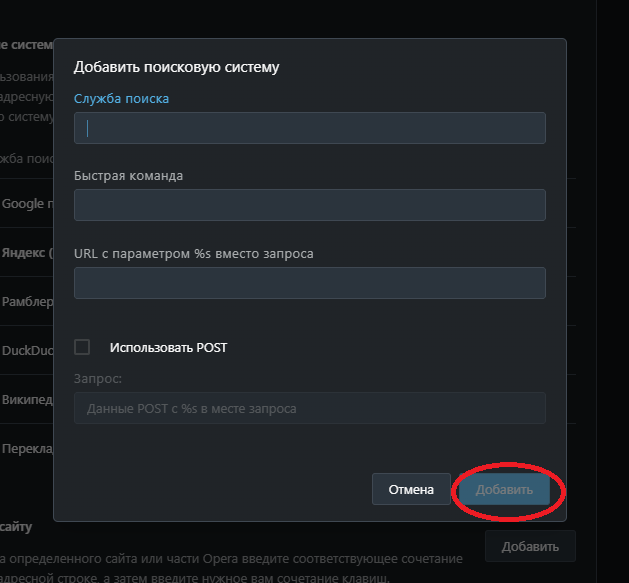
Откроется рабочая область, в которой необходимо указать параметры сервиса.
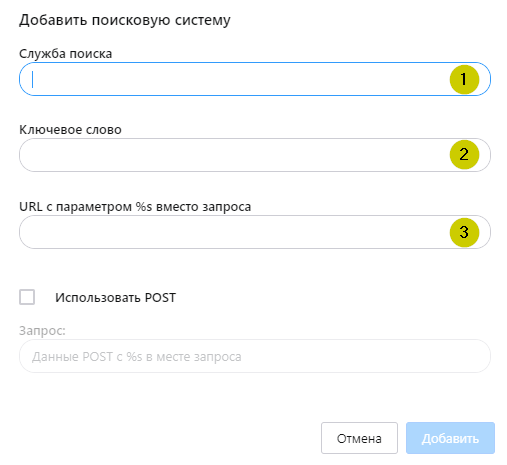
Задаем параметры сервиса
В первой строке указываем наименование. Оно произвольное, придумываем самостоятельно. Например, «Шушпанчик» или «Пандора». Наименование не несет функциональной нагрузки.
Вторая строка отвечает за функцию быстрого вызова. Мы задаем символ, по которому сервис вызывается. Возьмем, символ «U».
Третья строка – указываем ссылку на поисковую систему. Для сравнения посмотрим, как указана настройка Google: https://www.google.com/search?q=%25s
Важно! В конце строки обязательно указать символы «%s».
На этом добавление окончено. Закрываем окна с обязательным сохранением параметров. Чтобы воспользоваться новым сервисом, открываем новую вкладку Opera. Вводим символ U и запрос.
Изменить поисковую систему через меню «Настройки»
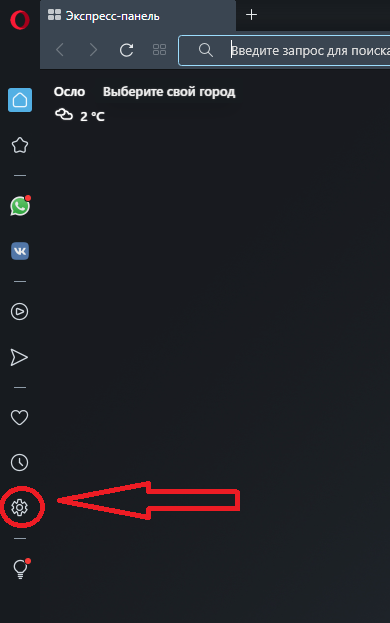
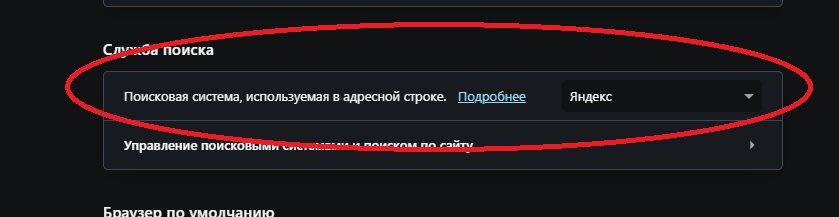
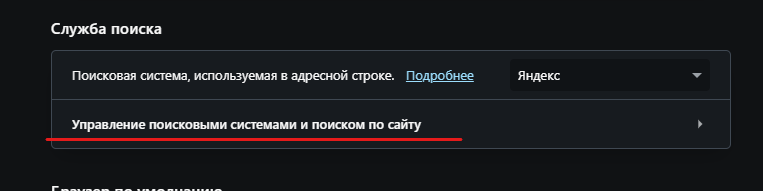
Открываем Opera, нажимаем сочетание Alt + P. Откроется рабочее окно. Выбираем пункт «Основные», переходим с правой стороны к разделу «Службы поиска».
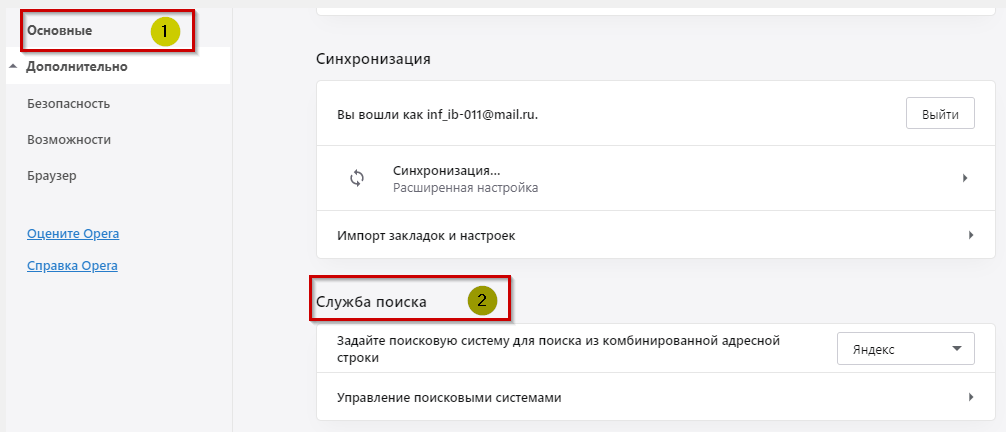
Инструкция «Как открыть редактор поисковиков»
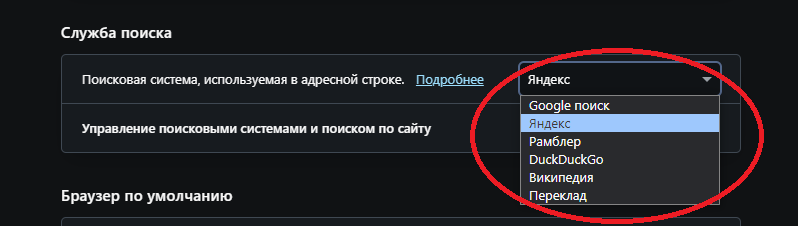
По умолчанию поиск осуществляется через Yandex. Чтобы сменить агрегатора, нажимаем стрелку и выбираем систему из списка доступных.
Выбрать одну из встроенных систем
Кликаем на строку из перечня (например, меняем Яндекс на Google) и закрываем настройки. Теперь Opera использует другую систему.
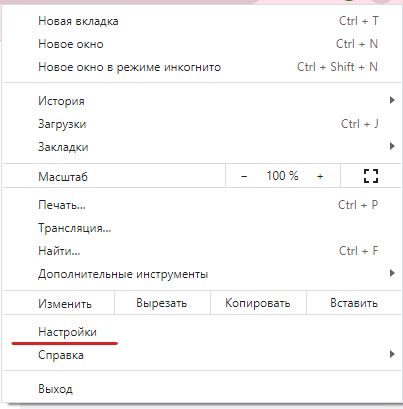
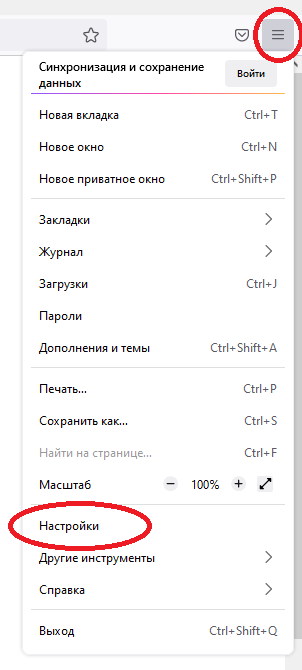
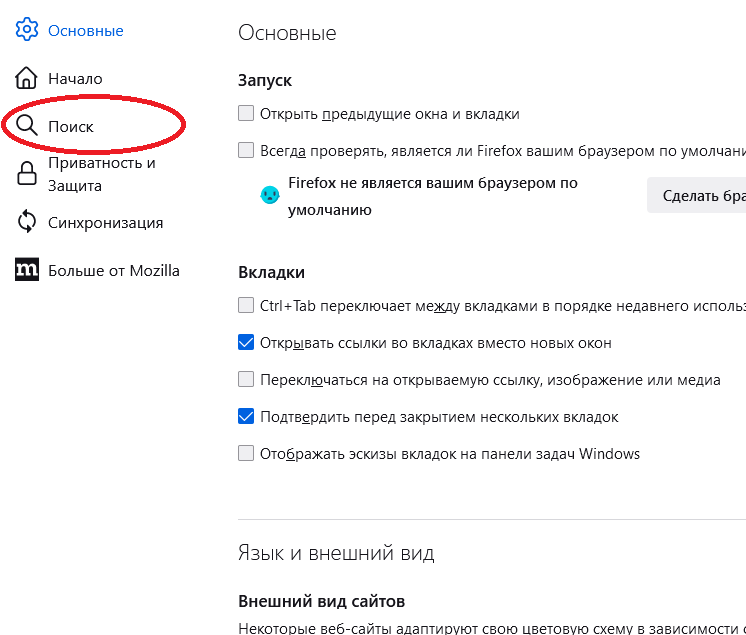
Браузер Mozilla Firefox. Инструкция для смены поисковой системы в браузере Mozilla Firefox для ПК и ноутбуков.
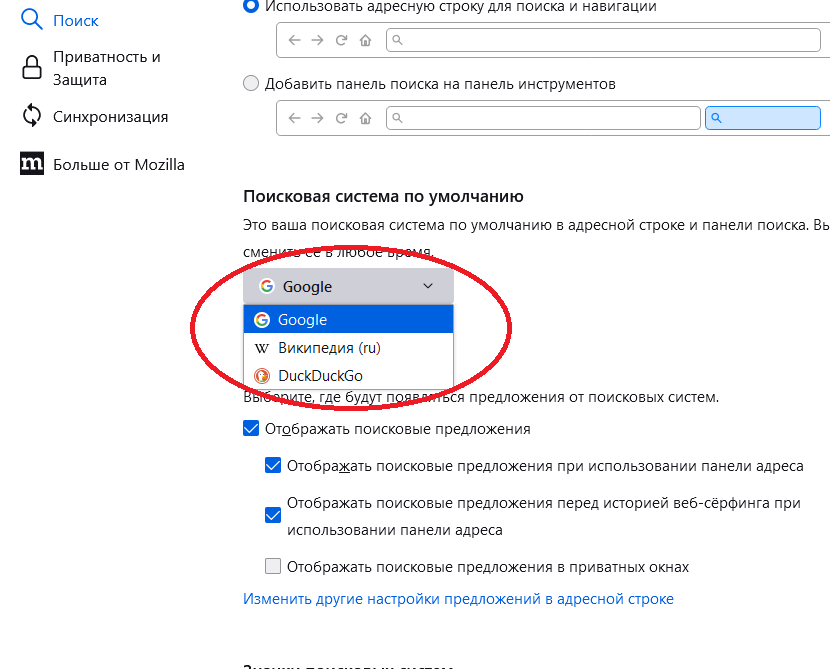
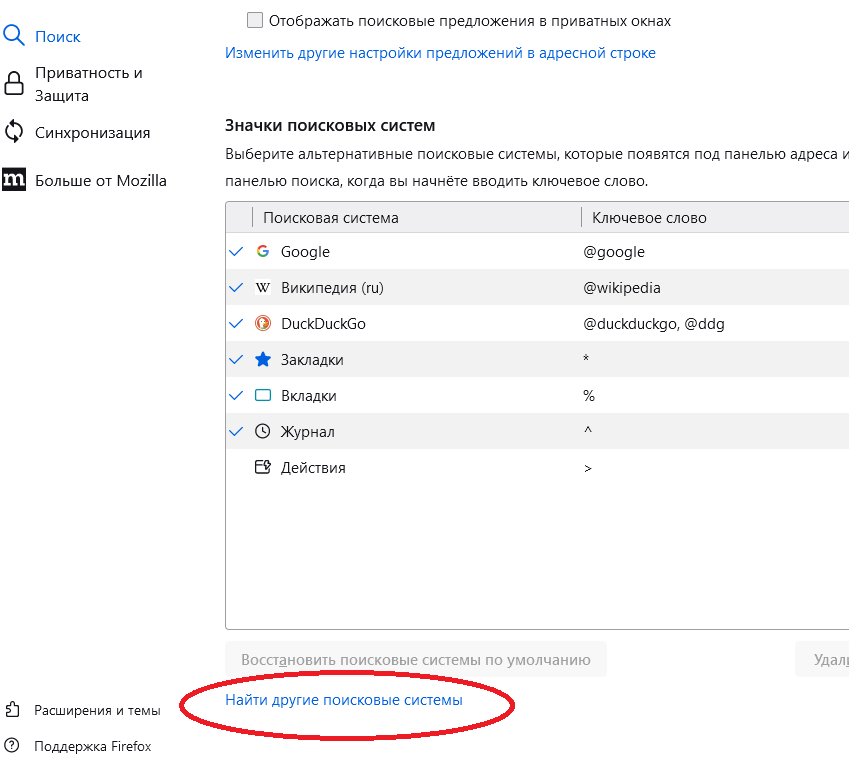
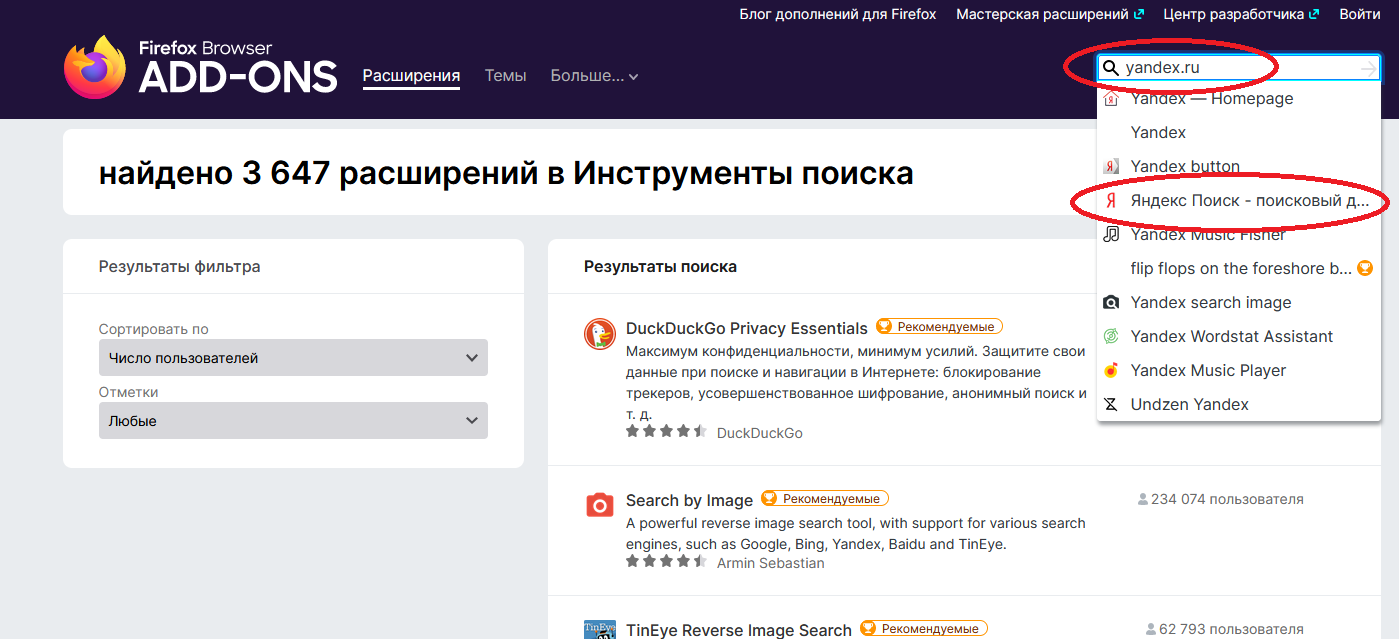
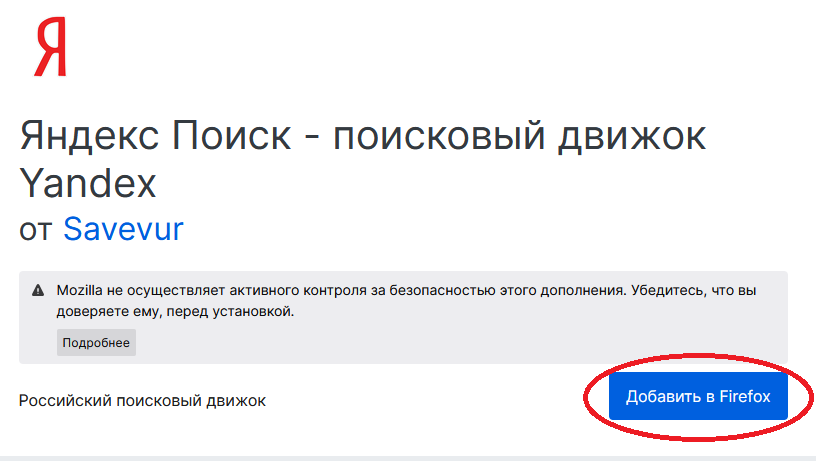
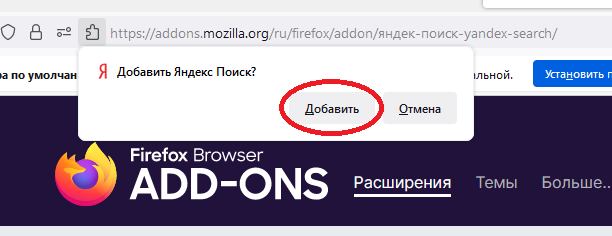
Preparing to Change Your Default Search Engine
Before you change your default search engine on Opera GX, there are a few preparatory actions you need to take.
Ensure that your Opera GX browser is up-to-date. To verify that you have the latest version, open Opera GX and navigate to the menu icon located in the top-left corner of the browser window. Select the "About Opera GX" from the dropdown menu, and the current version will be displayed.
Exploring Alternative Search Engines
Before changing your default search engine, spend time to research suitable alternatives that better meet your needs. Some alternatives to Google include Bing, Yahoo, and DuckDuckGo. You can compare the features and benefits of different search engines to determine which one aligns more with your needs.
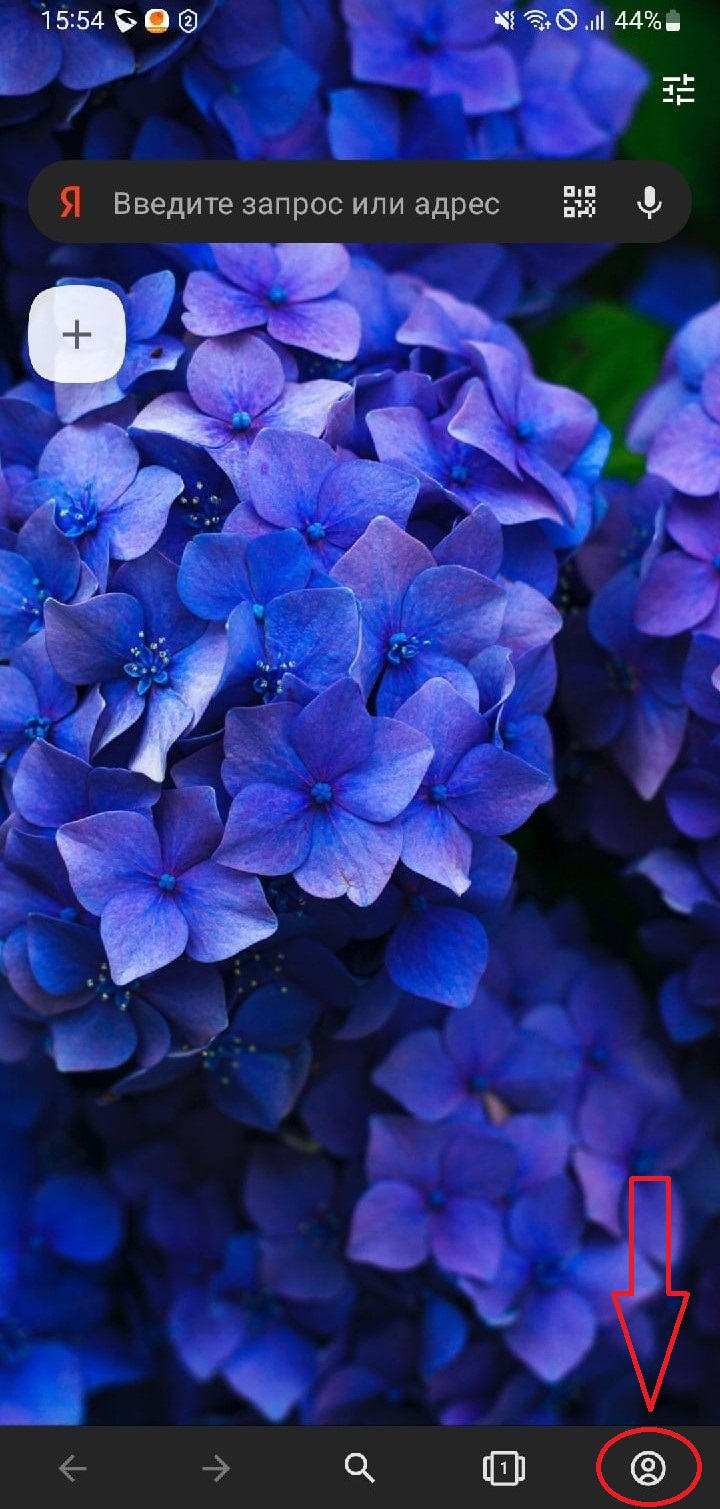
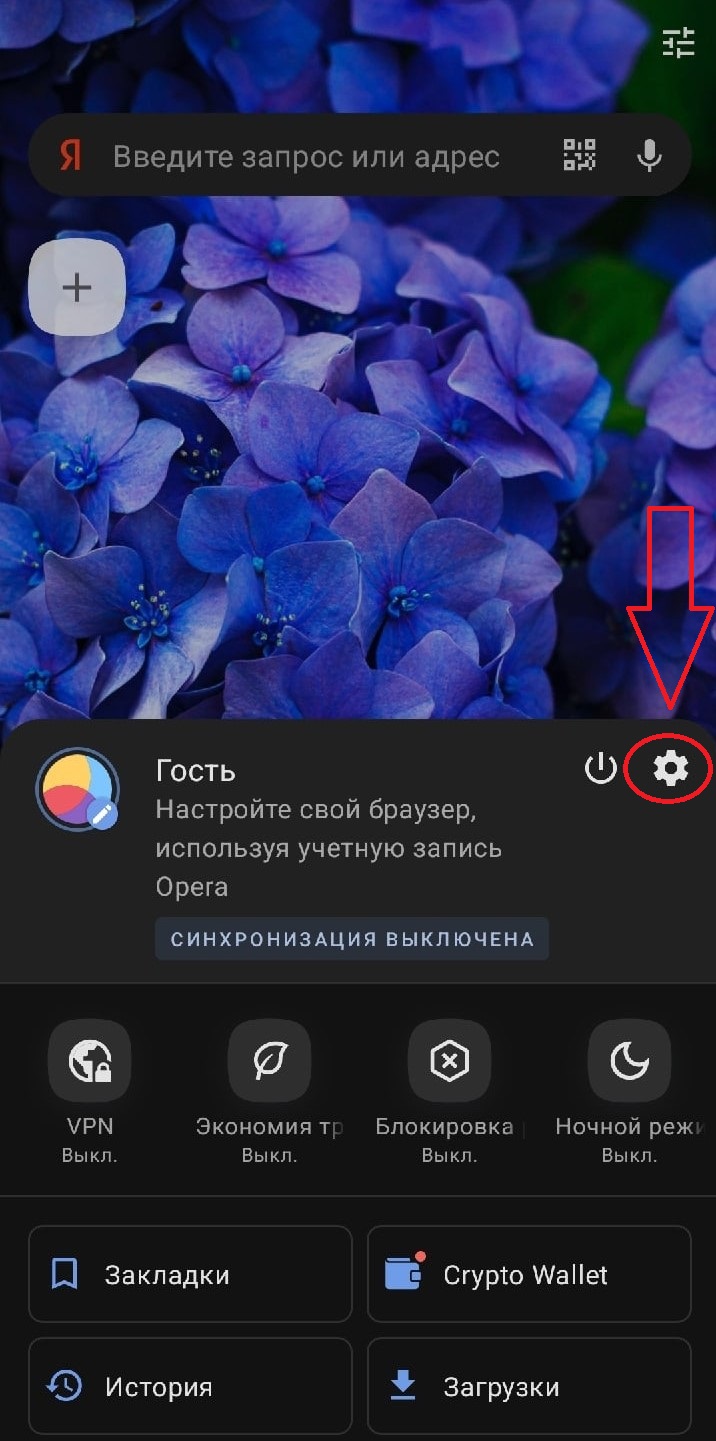
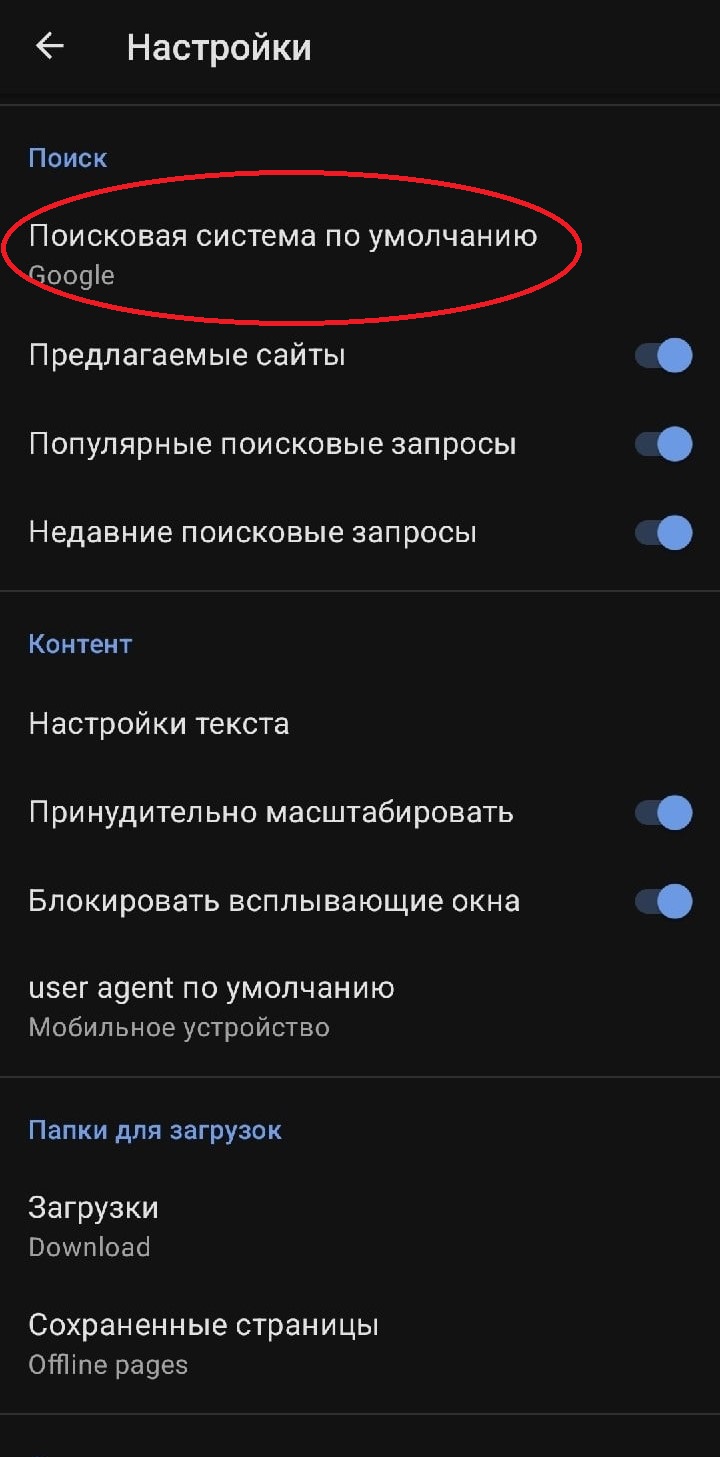
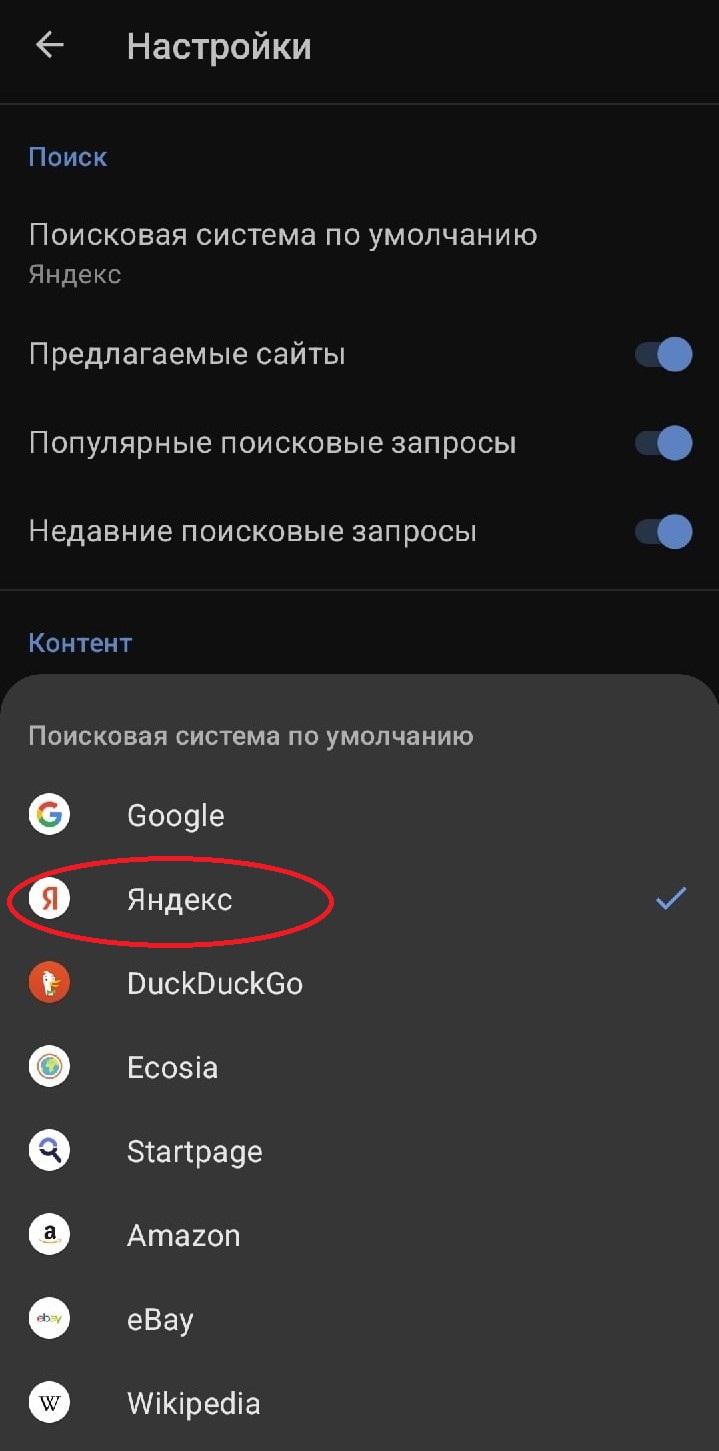
Браузер Opera. Инструкция для смены поисковой системы в браузере Opera для телефонов и планшетов.
Opera и Chrome
Вы заслуживаете лучшего браузера
Бесплатный VPN, блокировщик рекламы и обмен файлами Flow в Opera. Встроенные в Opera функции для быстрого, плавного и удобного просмотра – призванные улучшить вашу работу в сети.
Step-by-Step Guide to Changing Default Search Engine
With the prep work out of the way, you can now proceed with changing your default search engine on Opera GX.
The first step is to open the Opera GX browser and select the "Settings" option. You can access the settings option through the menu in the top-left corner of the browser’s window. To open the settings page, select "Settings" from the dropdown menu.
Navigating to the Search Engine Settings
Once you access the settings page, scroll until you find the "Browser" option and select it. From there, navigate to the "Search" section.
Selecting a New Default Search Engine
In the search section, you will find different search engines that Opera GX supports. Select your preferred search engine from the list provided.
Saving Your Changes
Once you have made your selection, be sure to click the "Save" button to save your new default search engine.
Браузер Mozilla Firefox. Инструкция для смены поисковой системы в браузере Mozilla Firefox для телефонов и планшетов.
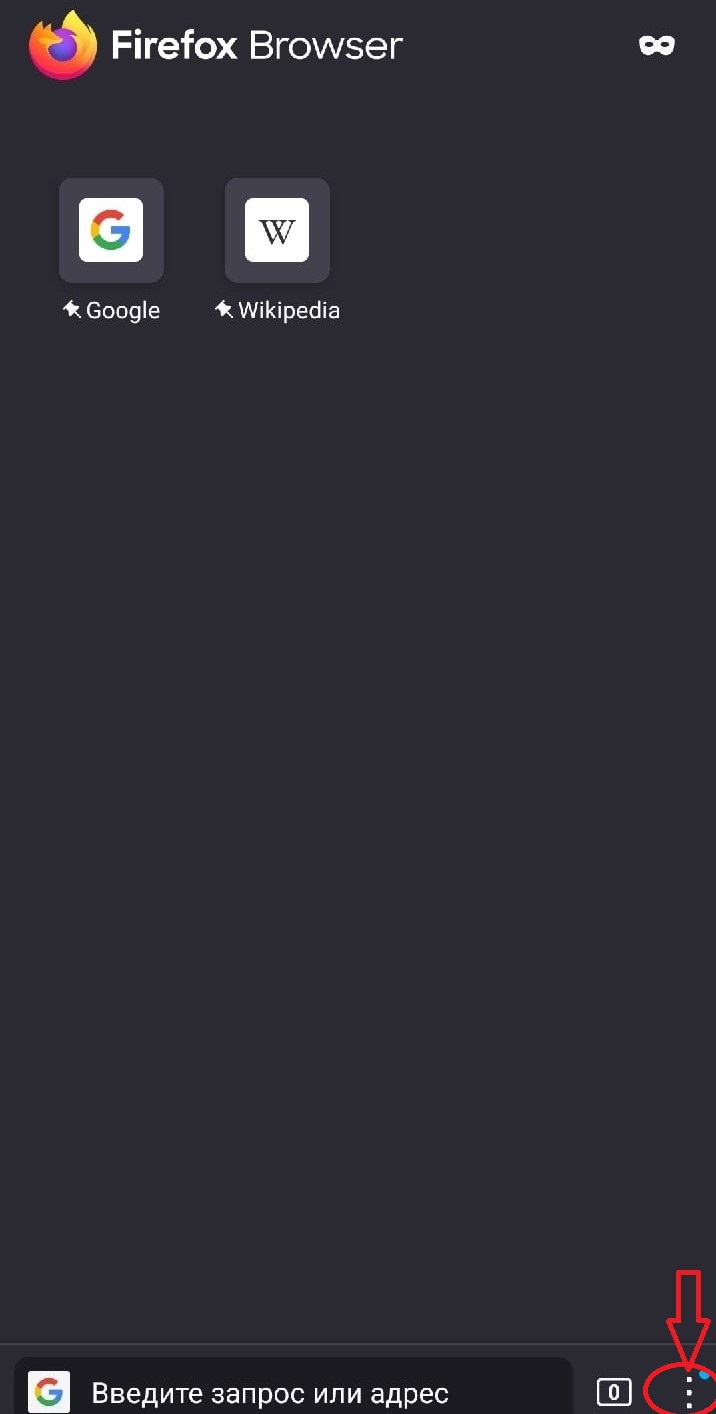
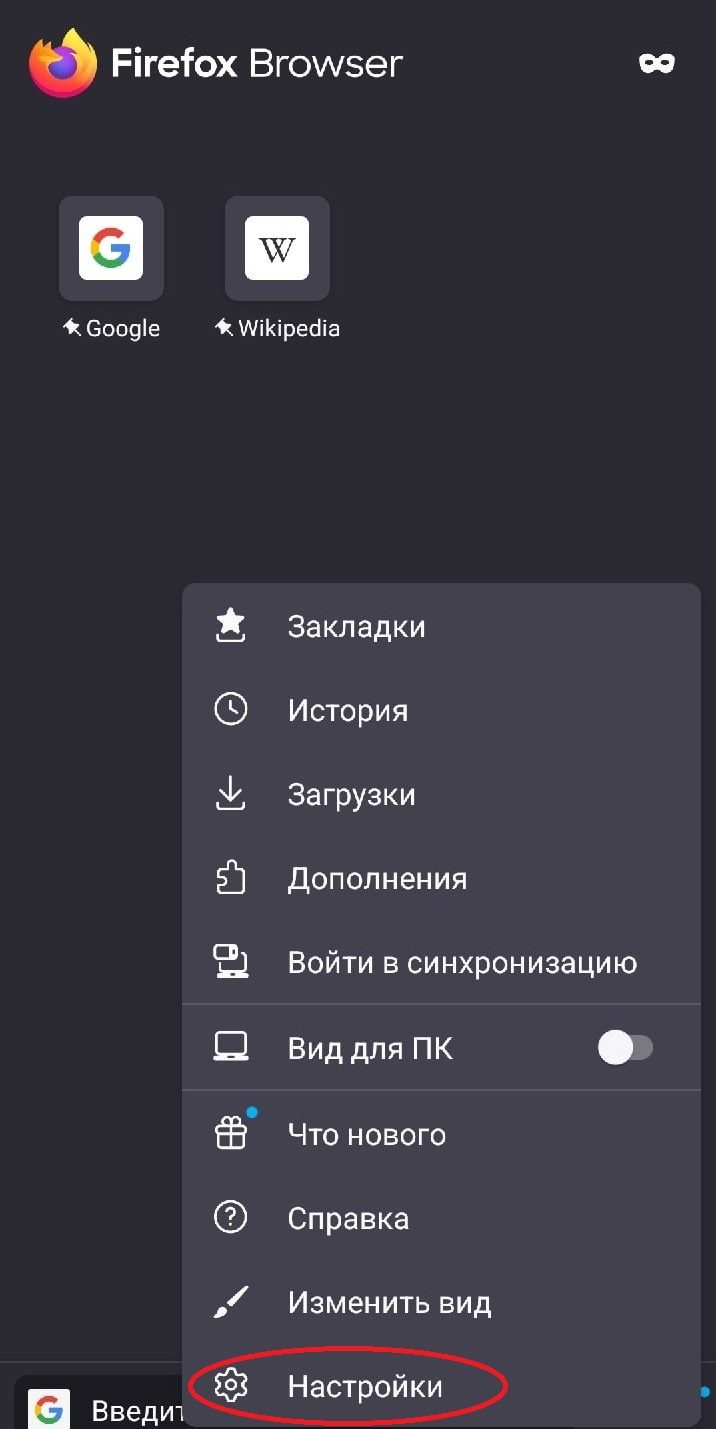
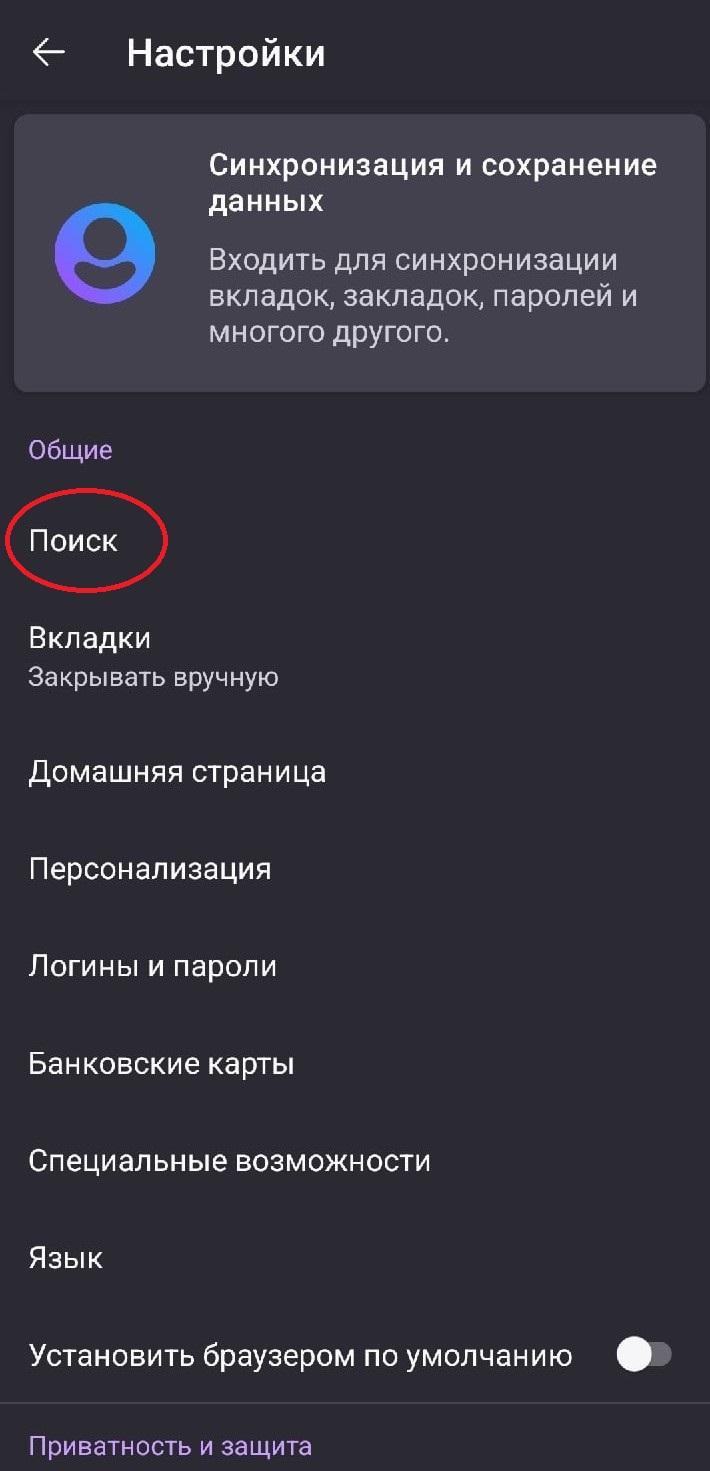
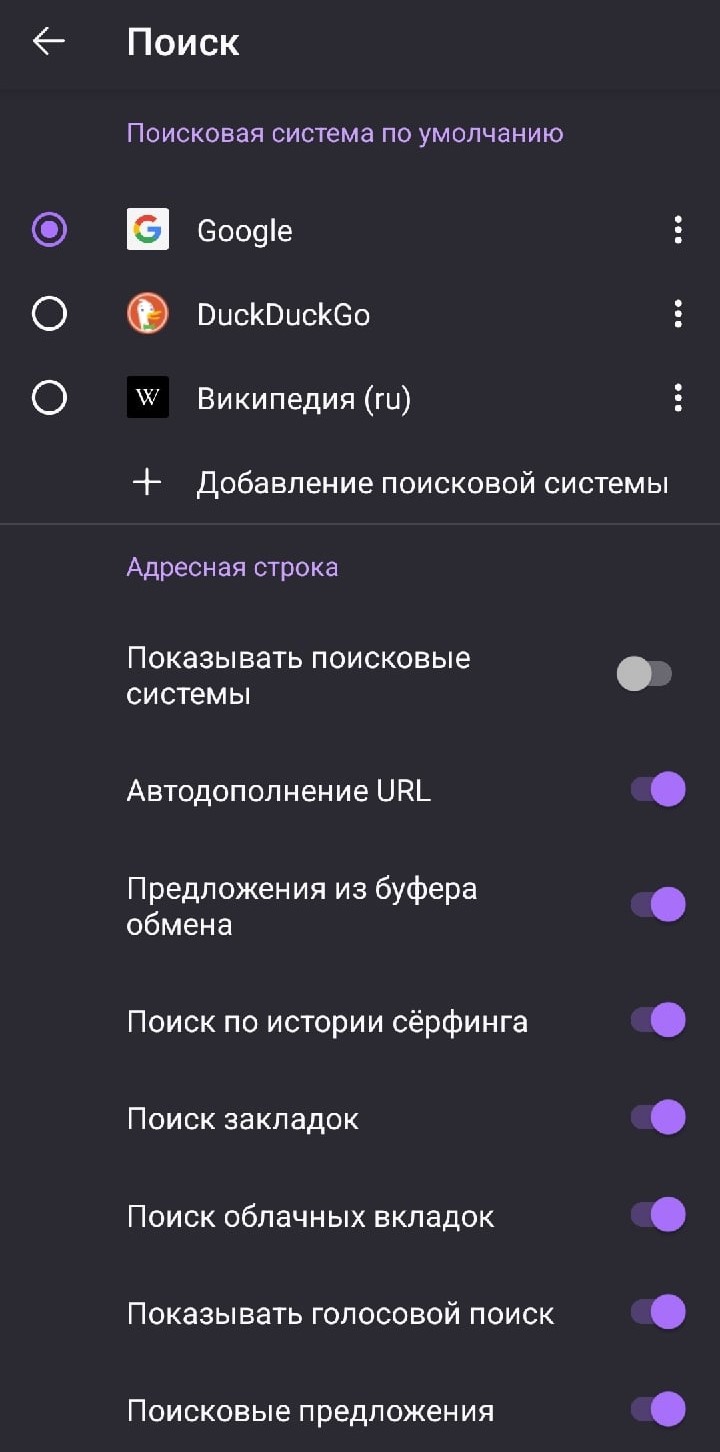
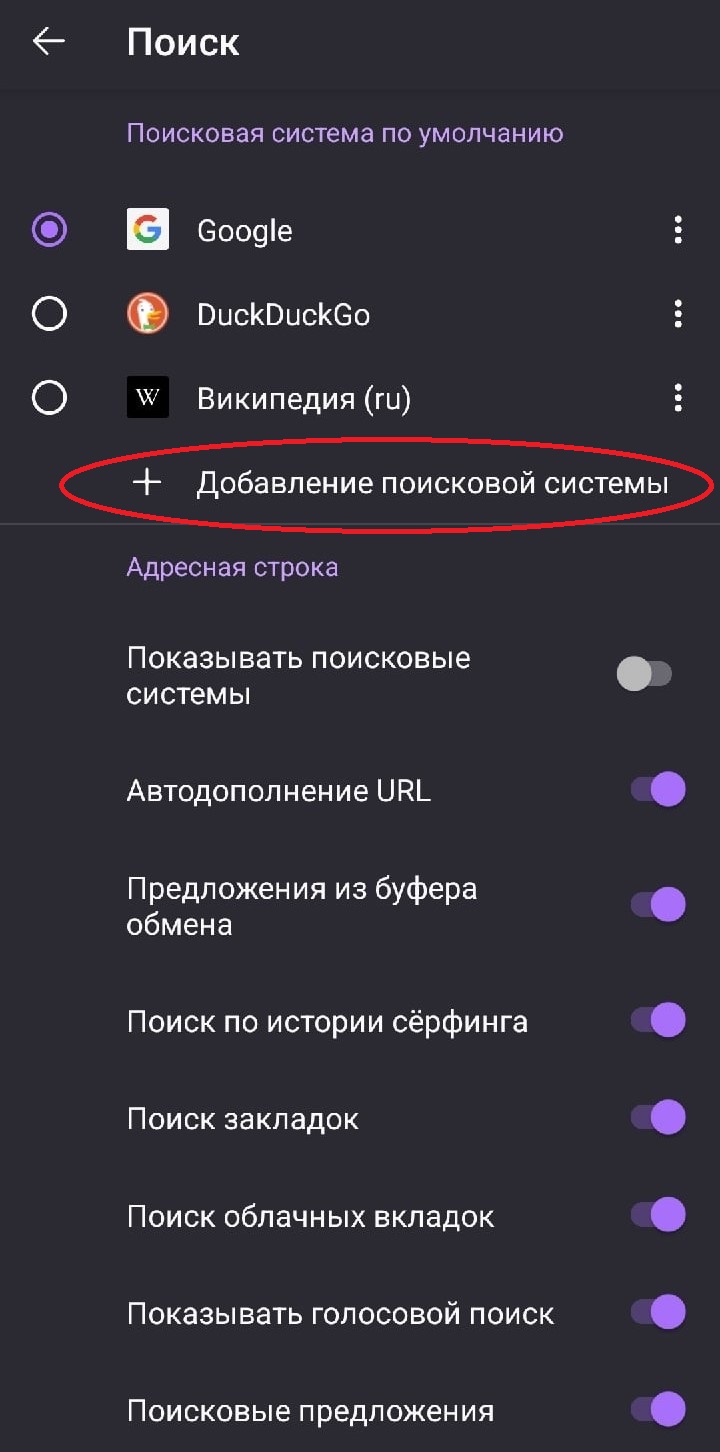
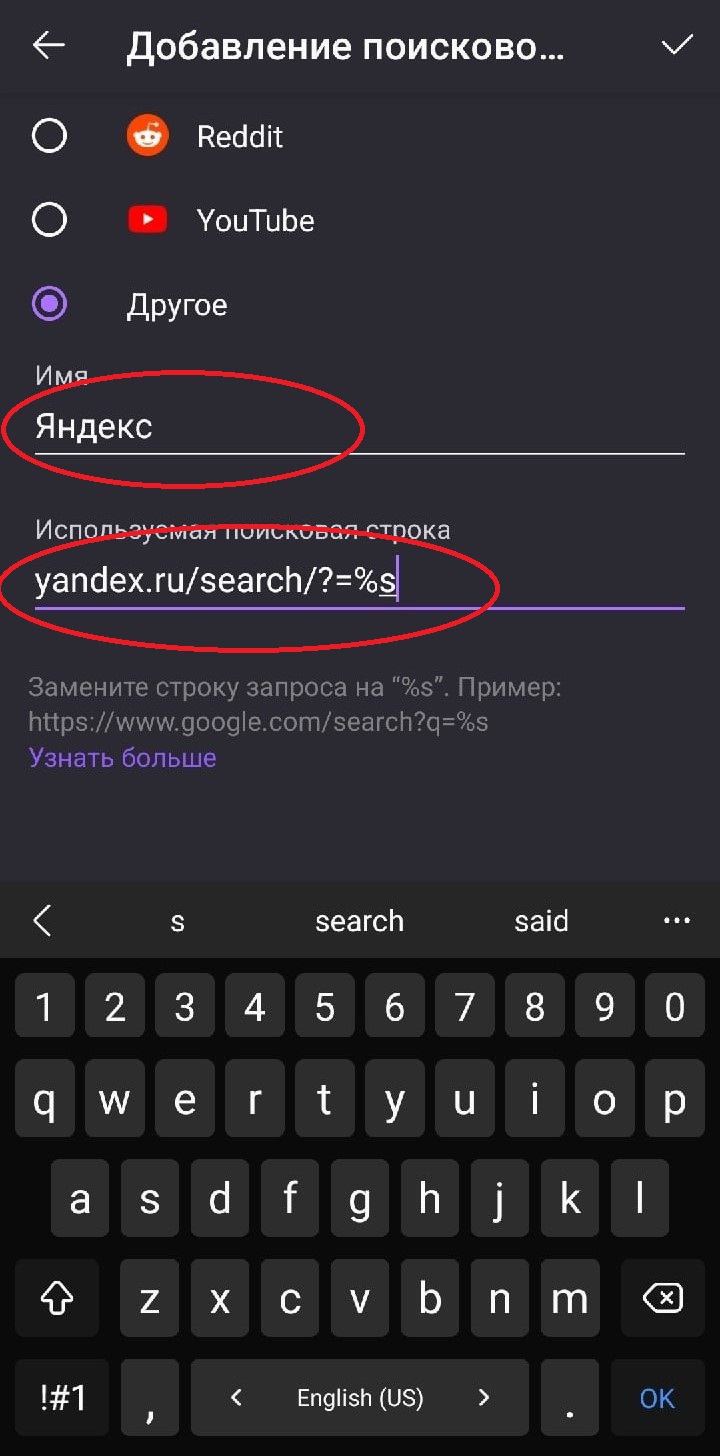
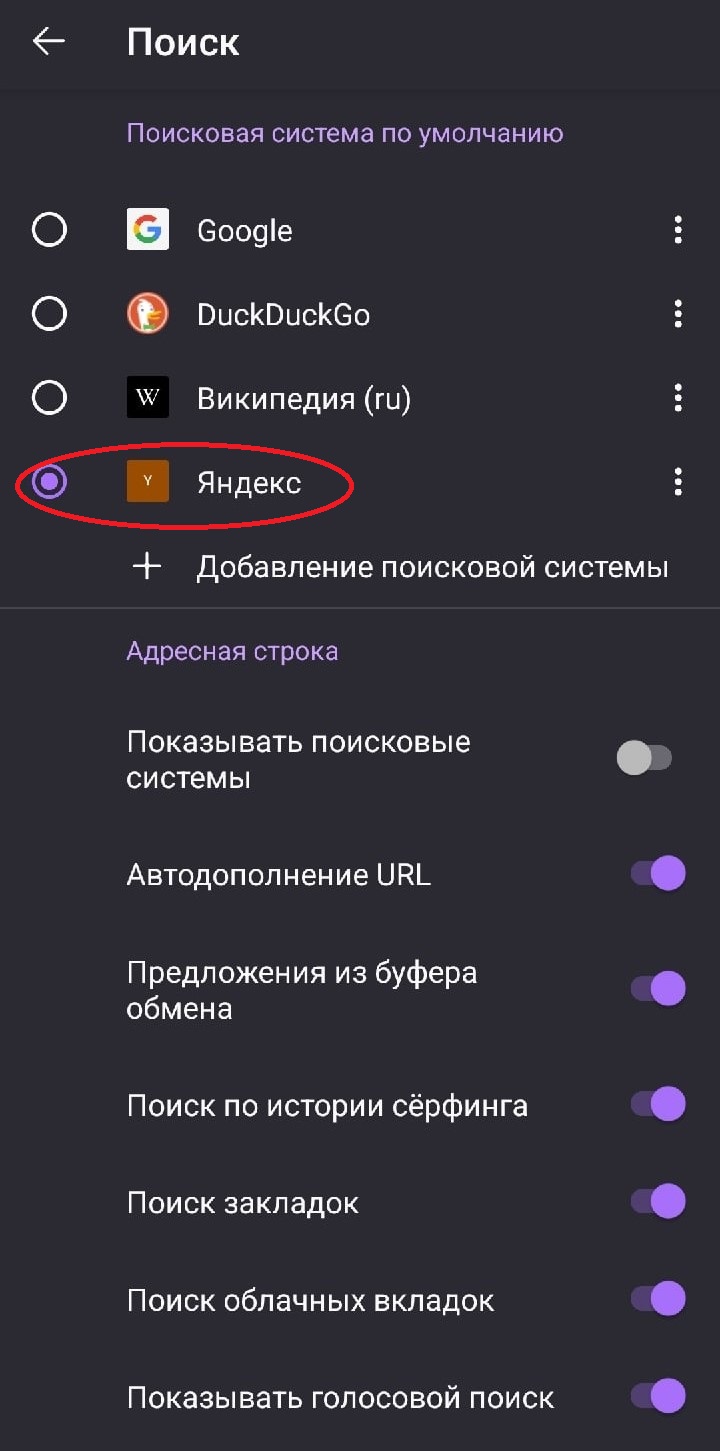
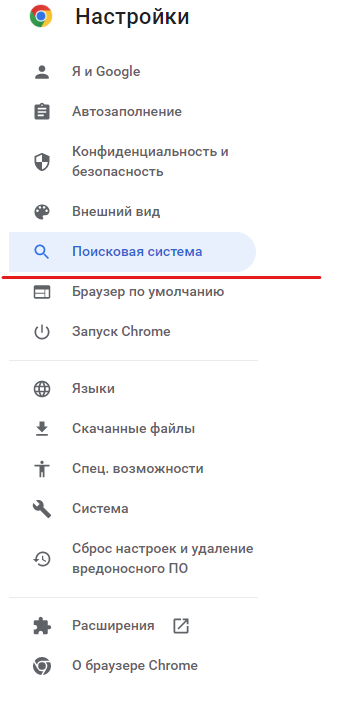
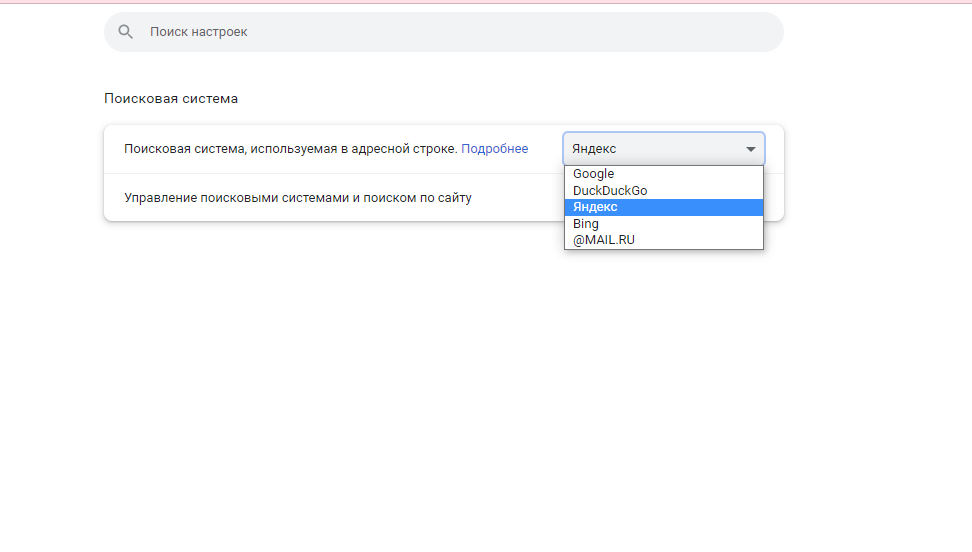
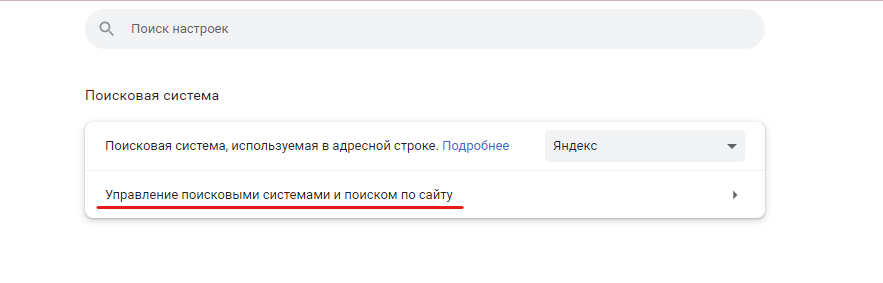
Браузер Google Chrome. Инструкция для смены поисковой системы в браузере Google Chrome для телефонов и планшетов
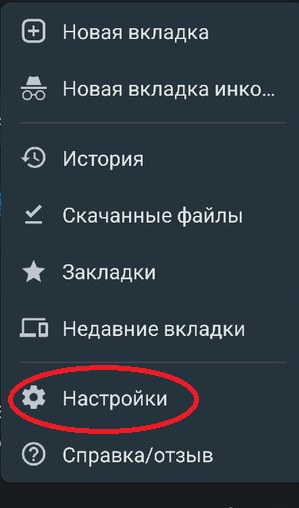
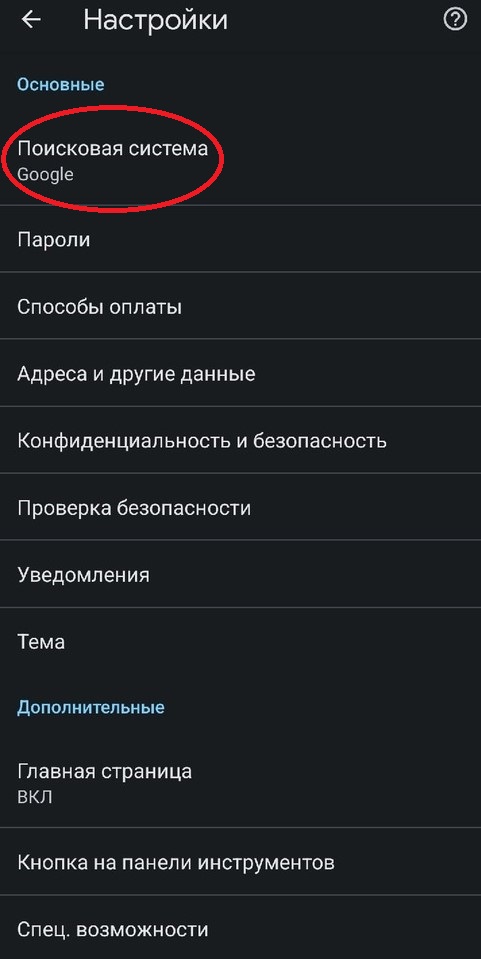
Understanding Default Search Engines in Opera GX
Before we jump into the process of changing your default search engine, it’s important to first understand what a default search engine is. As the name suggests, a default search engine is the search engine that is automatically used by your browser whenever you perform a web search using the browser’s integrated search bar or search options. By default, Opera GX uses Google as its default search engine.
What is a Default Search Engine?
A default search engine is simply the search engine that your web browser uses automatically when you initiate a web search. This means that whenever you use the search bar in your web browser, you don’t have to manually specify which search engine you want to use. Instead, your browser automatically selects your default search engine to perform the search.
Why Change Your Default Search Engine?
While Google is an excellent search engine, it may not be the best option for everyone. With different search engines available online, you may discover one that better suits your preferences or needs, such as privacy concerns or interface. Changing your default search engine can enhance your search experience and deliver better results that align with your needs.
One alternative search engine that you may want to consider is DuckDuckGo. DuckDuckGo is a privacy-focused search engine that does not track your online activity or collect your personal information. This can be especially important for individuals who are concerned about their online privacy and want to protect their personal data.
Another option is Bing, Microsoft’s search engine. Bing offers a visually appealing interface and includes features such as image and video search, news results, and maps. If you frequently use Microsoft products, such as Windows or Office, Bing may be a convenient choice for you.
For those who prefer a more specialized search engine, there are options such as Wolfram Alpha. Wolfram Alpha is a computational knowledge engine that provides answers to factual questions by computing the answer from structured data, rather than providing a list of links to web pages. This can be useful for individuals who need to quickly find answers to specific questions, such as students or researchers.
Ultimately, the choice of which search engine to use as your default is a personal one, and depends on your individual needs and preferences. By changing your default search engine in Opera GX, you can customize your browsing experience and optimize your web searches to better suit your needs.
Conclusion
In conclusion, changing your default search engine on Opera GX is quick and simple with the right steps. By changing your default search engine, you can enhance your browsing experience and find better results. Remember to research and compare different search engines to select your preferred one and customize your search experience for maximum efficiency and ease of use.
Статья рассказала о том, как изменить поисковую систему в браузере Opera. Также добавлен раздел, как добавить альтернативный поисковый сервис, если его нет в списке доступных.
Дополнительно о техподдержке
 U torrent bit torrent q bittorrent и другие
 Как быстро скопировать контакты с одного устройства на другое
 Легко исправить стиральную машину, которая не наполняется водой
 Сервис создания оживающих фото с дополненной реальностью
 Улучшение подключения ноутбука и планшета: советы и подсказки по устранению неполадок
 Программы Easy Connectivity Camera: упрощают настройку
 Активируйте Word в Windows 10 бесплатно: пошаговое руководство
 Защита прав потребителей: Закон о защите прав потребителей, куда обращаться при нарушении прав