Телевизоры на Android TV и возможности подключения устройств
Телевизоры с операционной системой Android TV становятся все более популярными. Они позволяют использовать широкий спектр приложений и функций, а также удобно выводить контент с мобильных устройств на экран телевизора. В этой статье мы расскажем о способах подключения iPhone или iPad к телевизорам на Android TV.
Подключение через приложение Streamer for Chromecast TVs
Для подключения вашего iPhone или iPad к телевизору на Android TV можно использовать приложение Streamer for Chromecast TVs. Вот как это сделать:
- Скачайте приложение Streamer for Chromecast TVs на свой iPhone.
- Убедитесь, что ваш смартфон и телевизор подключены к одной сети Wi-Fi.
- Запустите приложение и нажмите кнопку Connect to Chromecast.
- Выберите нужный телевизор из списка доступных устройств.
- Соединение будет установлено автоматически, и вы сможете выводить контент на экран телевизора.
Таким образом, вы сможете легко передавать видео, фотографии и другой контент с вашего iPhone или iPad на телевизор на Android TV без лишних сложностей.
Не забудьте ознакомиться с другими интересными статьями на нашем канале в Дзене и подписаться на Telegram-канал Сундук Алибабы для самых актуальных подборок товаров с Алиэкспресс.
Streamer for Chromecast TVs: Беспрепятственное использование телевизоров
Теперь давайте обсудим все основные возможности, которые дает нам Streamer for Chromecast TVs. Вы можете прямо с телефона отправить видео на телевизор практически из любого источника. Никакие приложения на Android TV для этого не потребуются. Из-за этого вы точно увидите, как увеличилась скорость работы вашего телевизора. Ведь системе не придется тратить ресурсы на запуск приложений и поддержание их в памяти устройства.
Вывод видео с iPhone на Android TV
Чтобы вывести видео с iPhone на Android TV, выполните следующие шаги:
- Выберите любое из доступных разрешений для фильма.
- Запустите Streamer for Chromecast TVs.
- Выберите “Browse & Cast”.
- Найдите в интернете нужное видео, например, на сервисе MovieLab.
После этого вы можете спокойно блокировать iPhone и продолжать просмотр видео на телевизоре. Удобно, не правда ли?
Повтор экрана iPhone на телевизор
Streamer for Chromecast TVs позволяет не только выводить фильмы и видео, но и демонстрировать экран iPhone на телевизоре, что аналогично использованию AirPlay. Для этого:
- Запустите Streamer for Chromecast TVs.
- Выберите “Screen Mirror”.
- Предоставьте приложению все необходимые разрешения.
- Нажмите на красный кружок, чтобы начать трансляцию.
Важно отметить, что при использовании данной функции через запись экрана могут возникать небольшие задержки и не всегда идеальное качество картинки.
Просмотр фото с iPhone на телевизоре
С помощью Streamer for Chromecast TVs вы можете выводить на экран Android TV фотографии и видео из приложения “Фото”, воспроизводить музыку через Apple Music, а также использовать телевизор в качестве видоискателя для камеры на iPhone. Все эти функции доступны и хорошо работают в бесплатной версии приложения.
Таким образом, Streamer for Chromecast TVs открывает широкие возможности для комфортного и удобного использования телевизоров с учетом ваших мобильных устройств.
Streamer for Chromecast TVs
Вам остается только выбрать соответствующий раздел: “Photos & Videos”, “Music” или “Live Camera”, дать разрешения приложению на доступ к программам, и картинка сразу же появится на телевизоре. Кто-то даже оценит возможность перекинуть любой медиафайл с компьютера через браузер в Streamer for Chromecast TVs и сразу же открыть его на ТВ. Для этого просто воспользуйтесь разделом “Cast from PC”.
Streamer for Chromecast TVs получилось практически идеальным приложением для стриминга с iPhone на Android TV. Кстати, оно отлично работает не только с телевизорами, но и со стиками. Поэтому срочно качайте его на iPhone и iPad и стримьте в свое удовольствие.
Как автоматически настроить эфирные каналы на телевизоре Samsung
Чтобы телевизор начал показывать эфирные каналы, запустите автонастройку. Автонастройка помогает быстро найти и расставить каналы по порядку. Ниже вы найдете инструкцию, как это сделать на телевизоре Samsung.
Шаги настройки
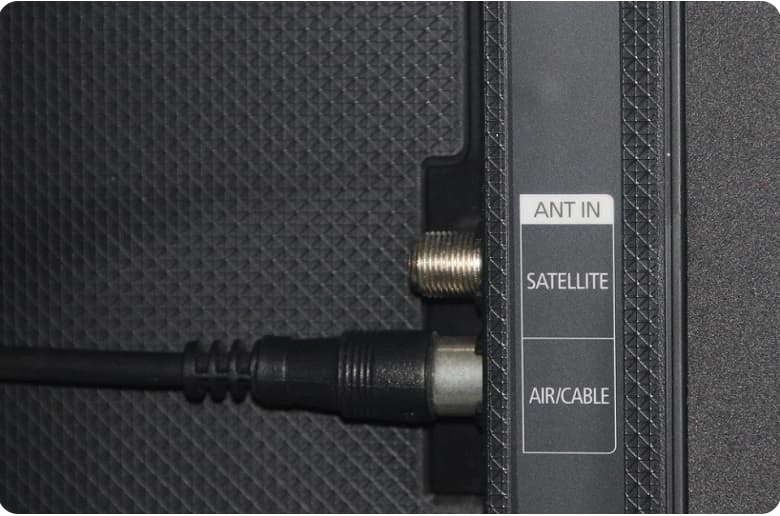
Подключите провод от антенны к разъему AIR/CABLE.
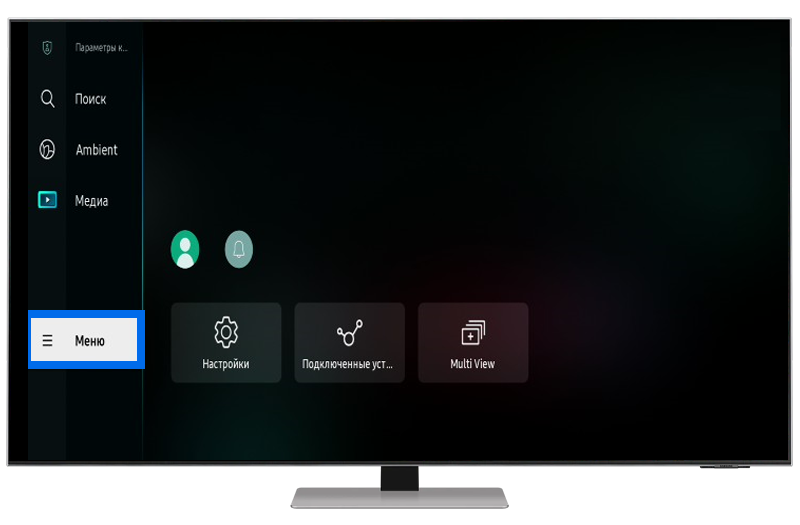
Нажмите кнопку Home на пульте и выберите Меню
Выберите ТВ в качестве источника — нажмите Подключенные устройства и выберите ТВ

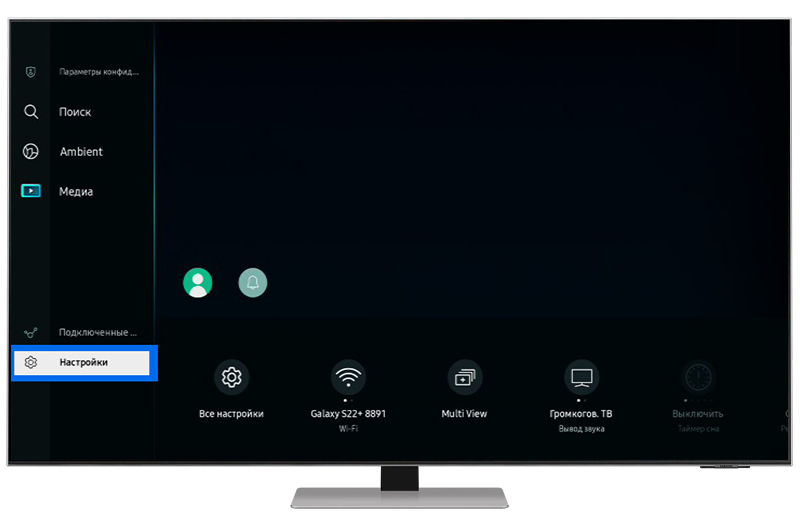
Нажмите кнопку Home на пульте и выберите Настройки на экране телевизора
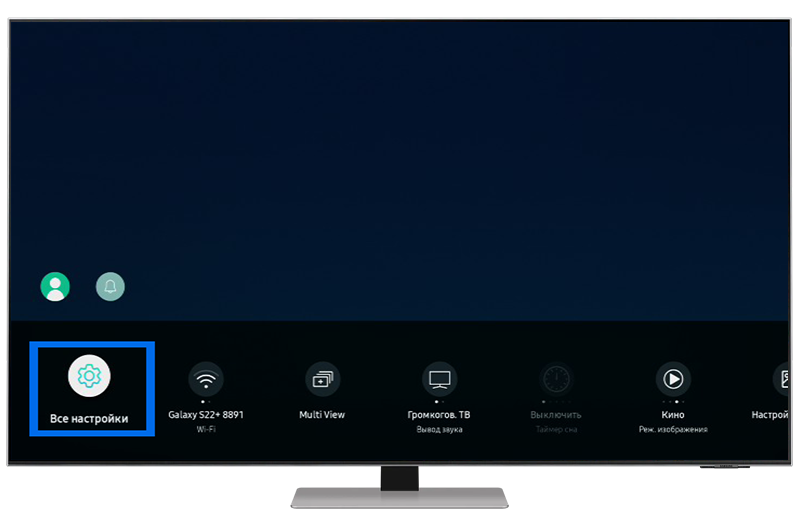
Выберите Все настройки
Выберите вкладку Трансляция
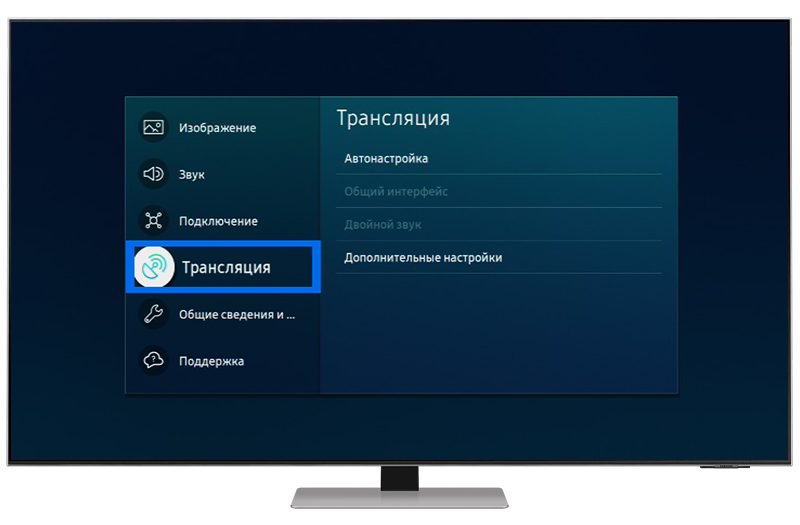
Перейдите во вкладку Автонастройка

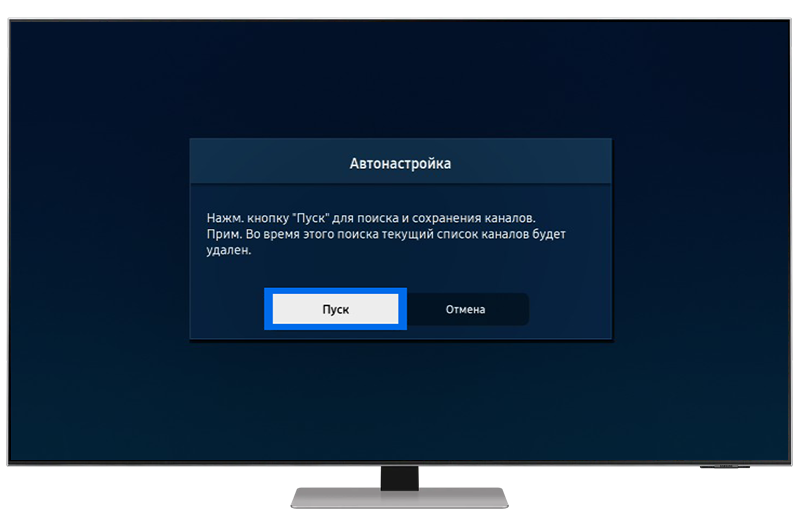
Выберите Антенна в качестве источника
Вне зависимости от типа подключения (комнатная антенна или общедомовой кабель), для настройки эфирного вещания следует выбирать Антенна – Антенна**.**
Где найти бесплатные каналы на телевизоре Samsung
Выберите тип каналов, которые хотите найти
Рекомендуем выбирать Цифровые и аналог.
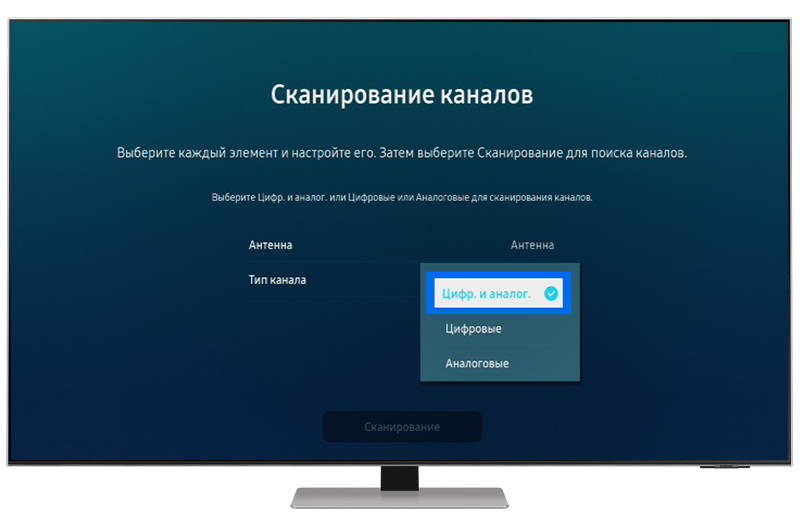

Дождитесь окончания сканирования
После сканирования на экране отобразится определенное количество найденных каналов. После завершения сканирования выберите Завершить или ОК.
Нажмите здесь, чтобы узнать об автонастройке каналов на телевизорах серии M, N, R, T, A (2017-2021)
Подключите провод от антенны к разъему AIR/CABLE
Нажмите кнопку Home на пульте управления и выберите Источник, затем ТВ.
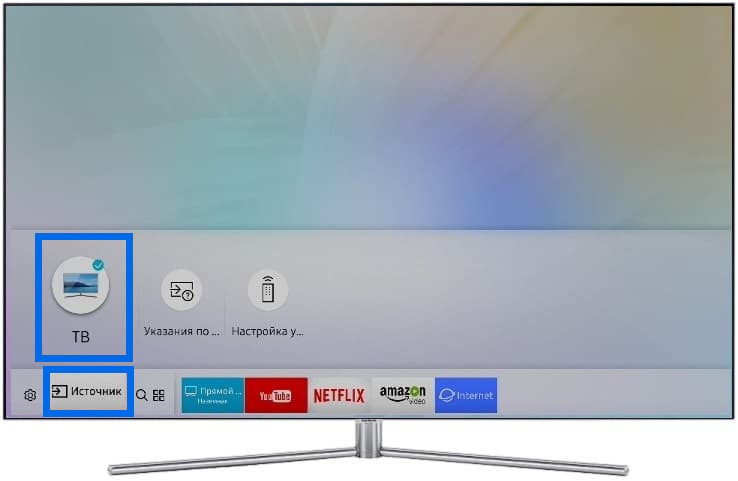
Выберите Настройки телевизора
Нажмите кнопку Menu и выберите Настройки на экране телевизора.


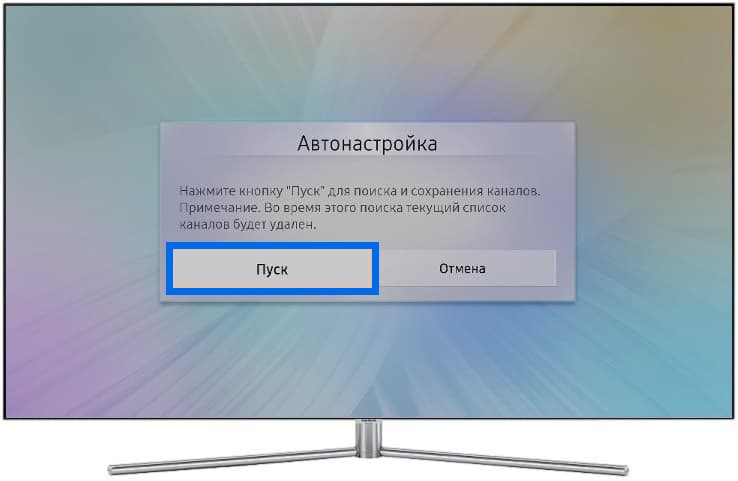
Выберите Антенна в качестве источника
Вне зависимости от типа подключения (комнатная антенна или общедомовой кабель), для настройки эфирного вещания следует выбирать Антенна – Антенна.
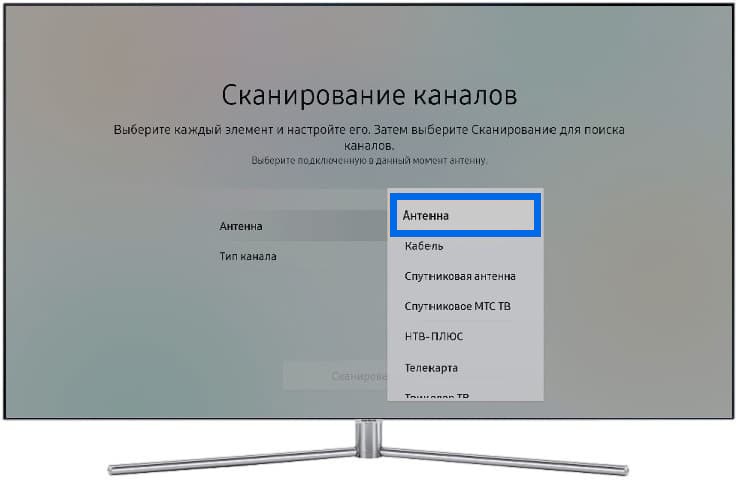
Выберите тип канала
Рекомендуем выбрать тип канала — Цифровые и аналог.

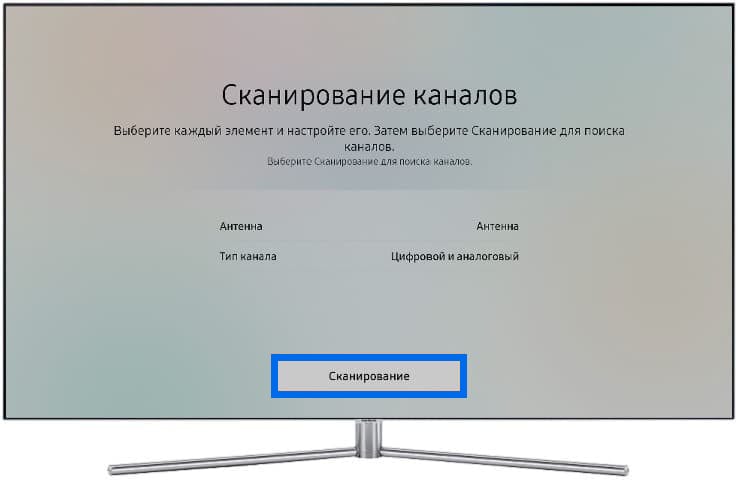
Выберите Сканирование для начала поиска каналов
Дождитесь завершения автонастройки.
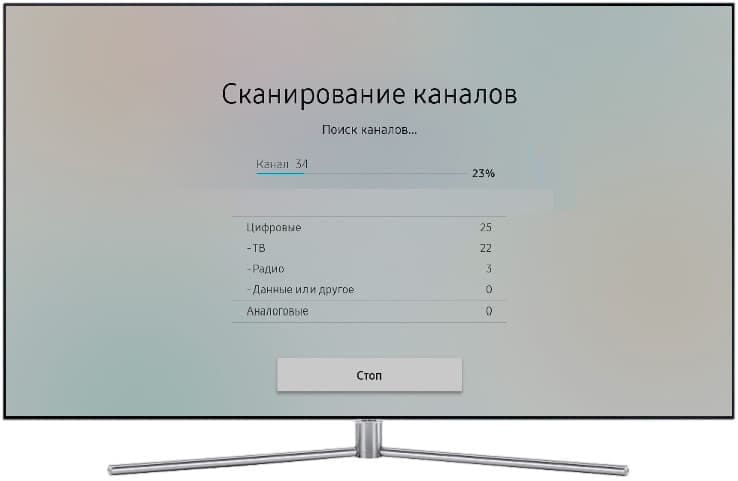
Когда автонастройка закончится, выберите «Закрыть».
После сканирования на экране отобразится определенное количество найденных каналов. После завершения сканирования выберите «Закрыть».
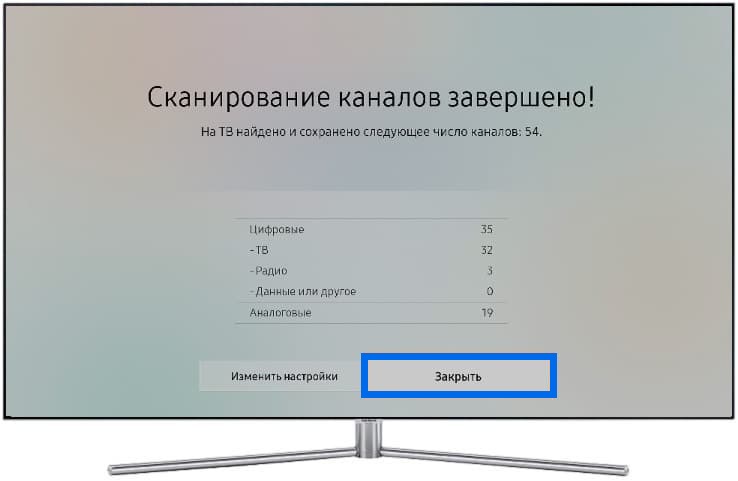
Нажмите здесь, чтобы узнать об автонастройке каналов на телевизорах серии К (2016)
Подключите провод от антенны к разъему AIR/CABLE.
Выберите «ТВ» в качестве источника.
Нажмите кнопку Home на пульте и выберите «Источник», затем «ТВ».
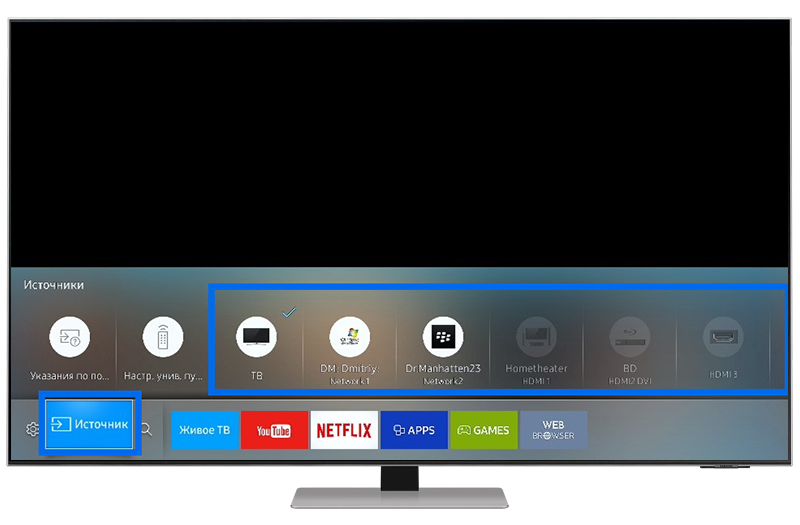
Выберите Настройки телевизора.
Нажмите кнопку Home и выберите «Настройки» на экране телевизора, а затем перейдите в раздел «Еще».
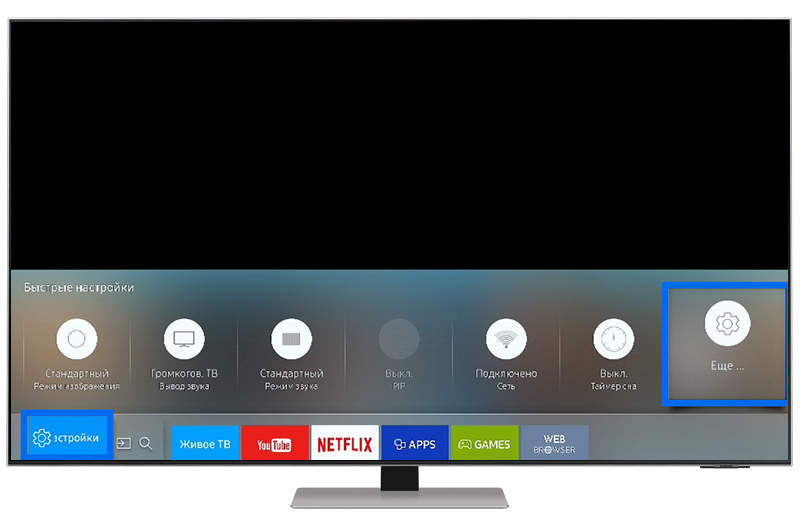
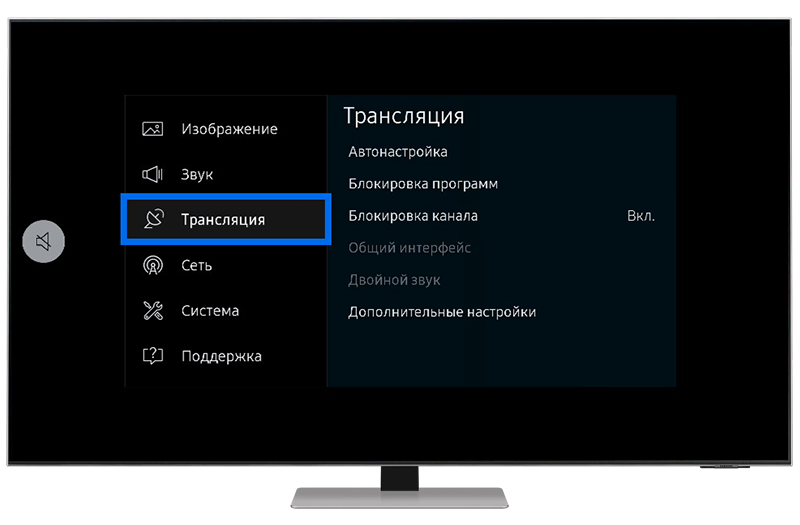
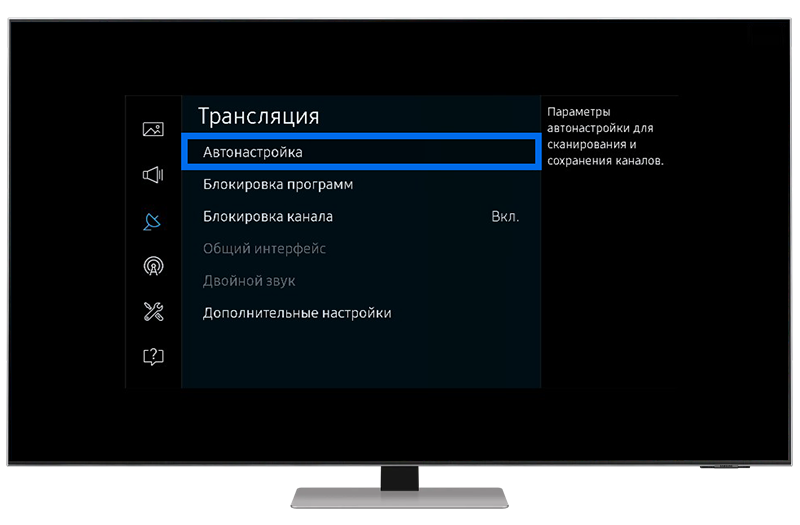
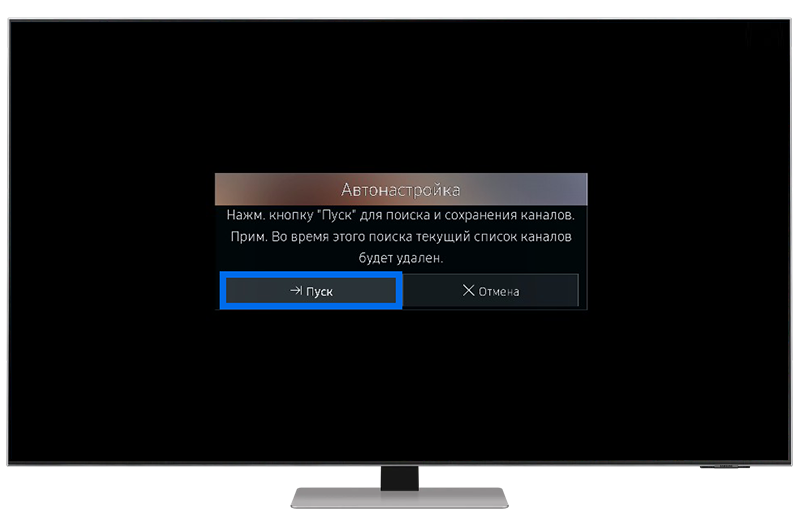
Выберите параметры «Антенна». А затем тип канала — «Цифровой и аналоговый». Выберите «Сканирование».
Вне зависимости от типа подключения (комнатная антенна или общедомовой кабель), для настройки эфирного вещания следует выбирать «Антенна – Антенна».

После сканирования на экране отобразится определенное количество найденных каналов. После завершения сканирования нажмите «Завершить» или «ОК».
Нажмите здесь, чтобы узнать об автонастройке каналов на телевизорах серии F, H, J (2013-2015)
Подключите провод от антенны к разъему AIR/CABLE.
Выберите «ТВ» в качестве источника.
Нажмите кнопку Source на пультеи выберите «ТВ».
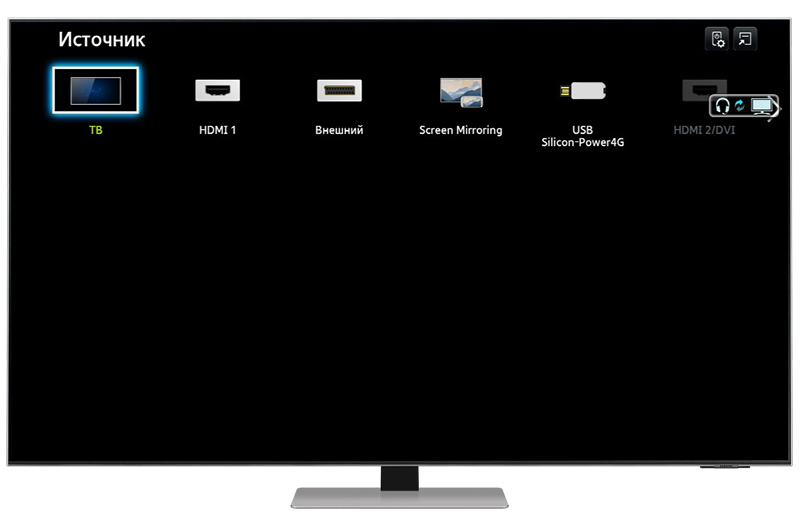
Выберите «Настройки» телевизора.
Нажмите кнопку Menu и выберите «Настройки» на экране телевизора.

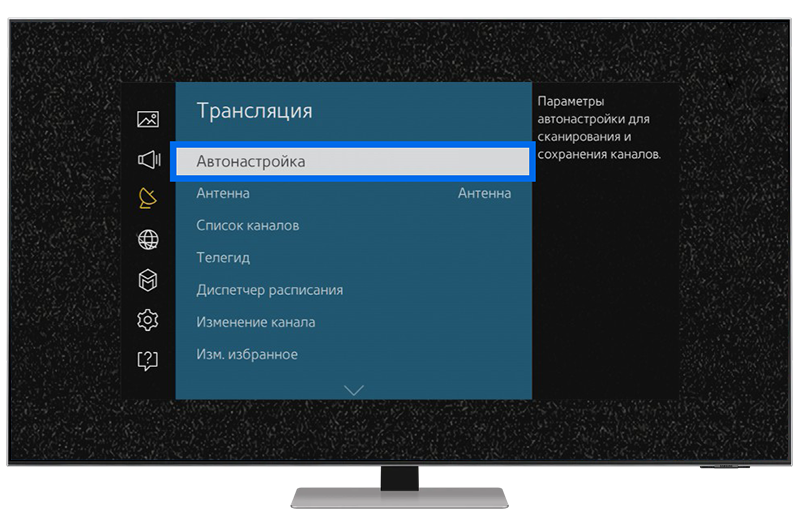
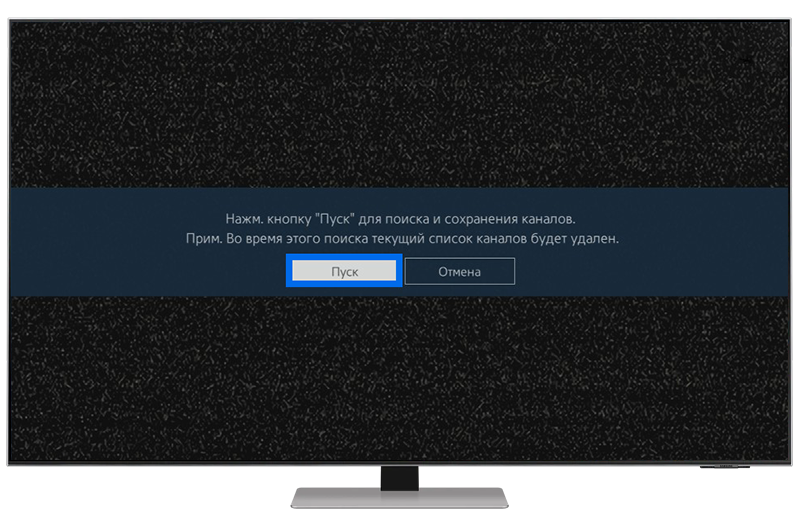
Выберите параметры «Антенна». А затем тип канала — «Цифровой и аналоговый». Выберите «Сканирование».
Вне зависимости от типа подключения (комнатная антенна или общедомовой кабель), для настройки эфирного вещания следует выбирать «Антенна – Антенна».
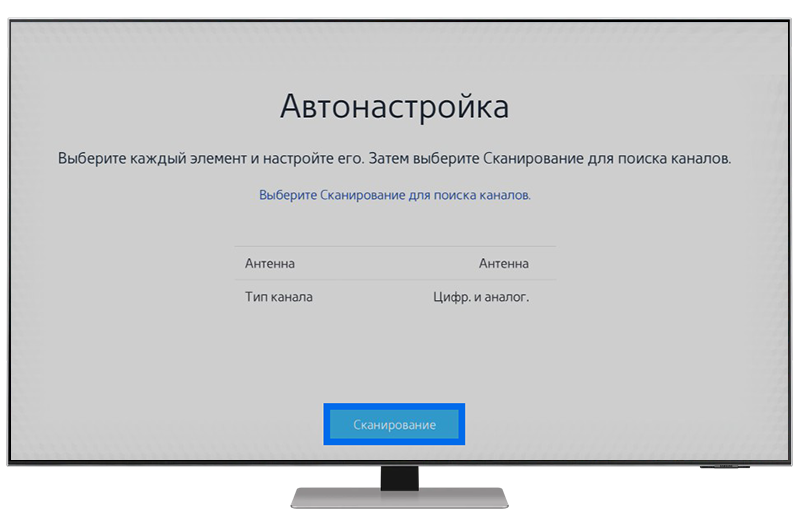
Дождитесь окончания сканирования и нажмите «Завершить».
После сканирования на экране отобразится определенное количество найденных каналов. После завершения сканирования выберите «Завершить».
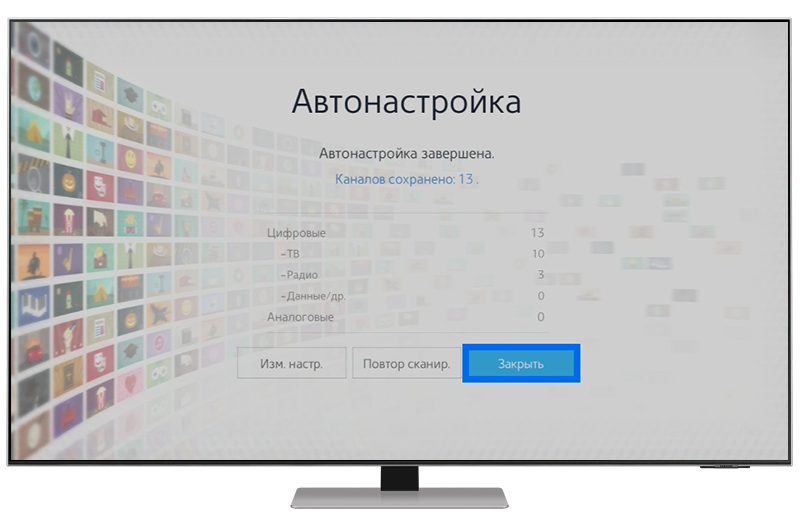
Нажмите здесь, чтобы узнать об автонастройке каналов на телевизорах серии D, E (2011-2012 )
Подключите провод от антенны к разъему AIR/CABLE.
Выберите «ТВ» в качестве источника.
Нажмите кнопку Source и выберите «ТВ».
Выберите «Настройки» телевизора.
Нажмите кнопку Menu и выберите «Настройки» на экране телевизора.
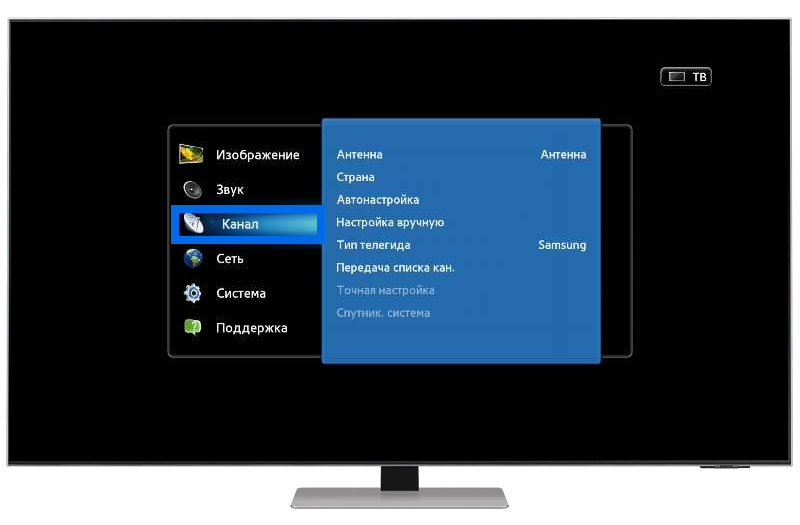

Выберите еще раз «Автонастройка».

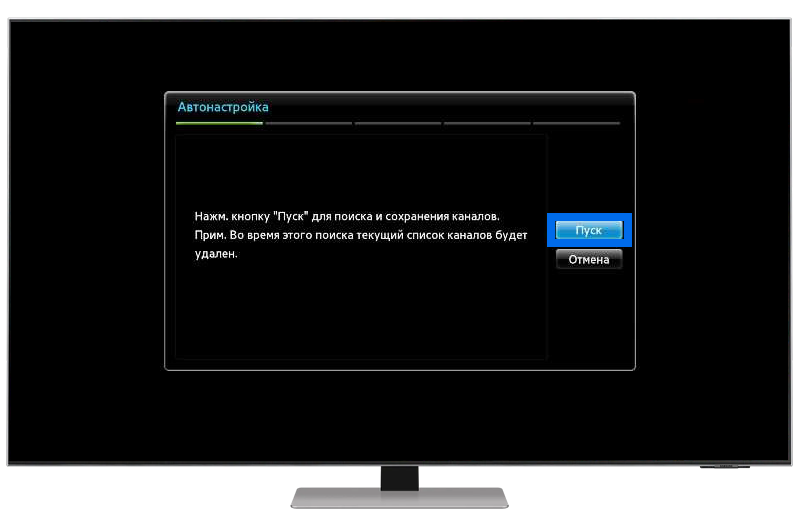
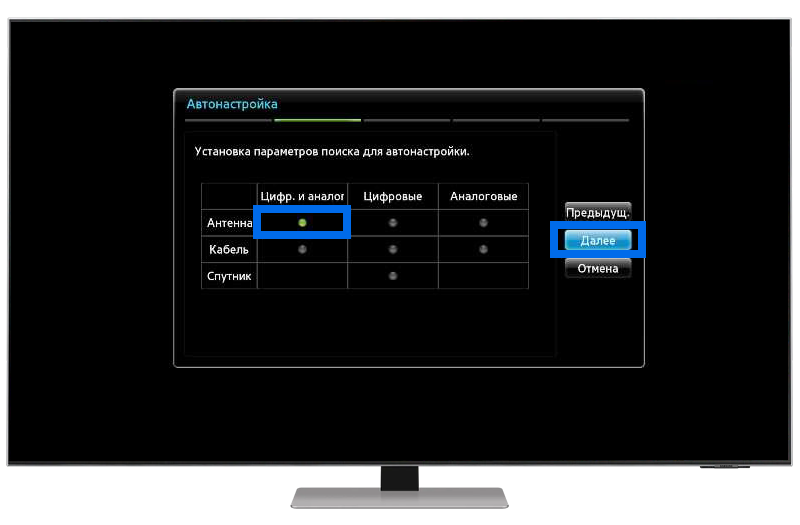
Поставьте точку в столбце возле «Антенны». А затем тип канала — «Цифровой и аналоговый». Выберите «Далее».
Вне зависимости от типа подключения (комнатная антенна или общедомовой кабель), для настройки эфирного вещания следует выбирать «Антенна».
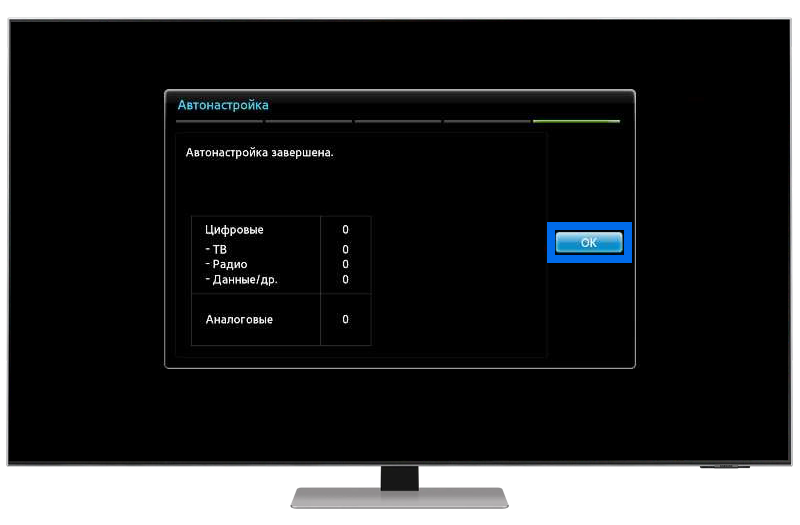
Дождитесь окончания сканирования и нажмите «Ок».
После сканирования на экране отобразится определенное количество найденных каналов. После завершения сканирования нажмите «ОК».
Нажмите здесь, чтобы узнать об автонастройке каналов на телевизорах серии B, C (2009-2010)
Подключите провод от антенны к разъему AIR/CABLE.
Выберите «ТВ» в качестве источника.
Нажмите кнопку Source и выберите «ТВ».
Выберите «Настройки» телевизора.
Нажмите кнопку Menu и выберите «Настройки» на экране телевизора.


Выберите параметры «Антенна». А затем тип канала — «Цифровой и аналоговый». Выберите «Поиск».
Вне зависимости от типа подключения (комнатная антенна или общедомовой кабель), для настройки эфирного вещания следует выбирать «Антенна – Антенна».

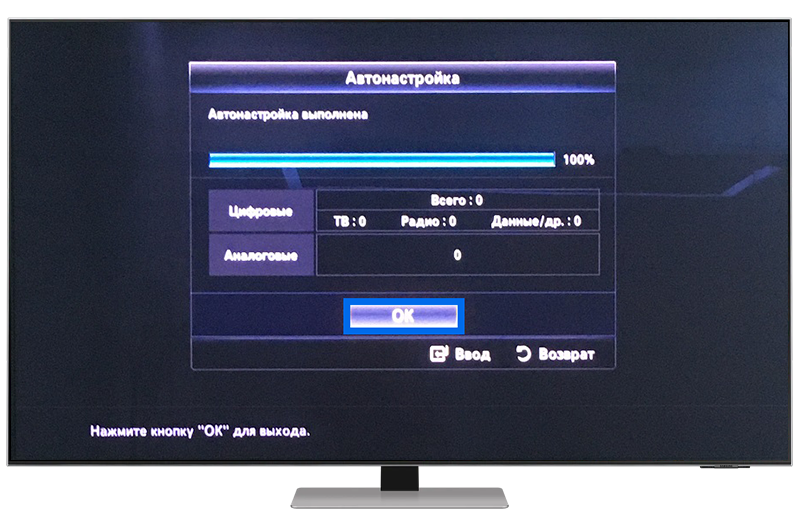
Дождитесь окончания сканирования и нажмите «Ок».
После сканирования на экране отобразится определенное количество найденных каналов. После завершения сканирования нажмите «ОК».
Как автоматически настроить кабельные каналы на телевизоре Samsung
Чтобы телевизор начал показывать кабельные каналы, запустите автонастройку. Автонастройка помогает быстро найти и расставить каналы по порядку. Ниже вы найдете инструкцию, как это сделать на телевизоре Samsung.
Подключите провод от антенны к разъему AIR/CABLE.
Выберите «ТВ» в качестве источника.
В зависимости от пульта нажмите либо кнопку Source, либо кнопку Home и выберите «Источник» или «Подключенные устройства», затем «ТВ».
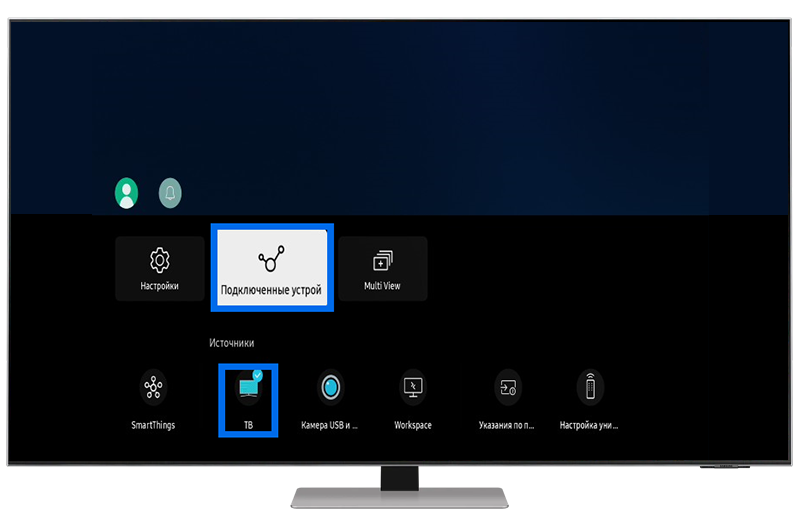
Выберите «Настройки» телевизора.
В зависимости от пульта нажмите либо кнопку Menu, либо кнопку Home и выберите «Настройки» на экране телевизора.
Выберите «Кабель» в качестве источника.

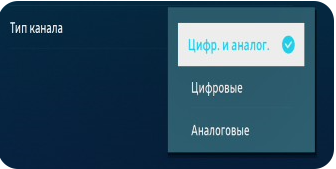
Выберите тип канала и оператора.
Для настройки кабеля выберите тип канала — «Цифровые и аналог».
Если вы знаете, в каком формате ведется вещание от вашего поставщика услуг, вы можете выбрать либо «Цифровые», либо «Аналоговые».
Если вы знаете своего провайдера (например, Ростелеком или АКАДО), выберите его в меню. В таком случае остальные параметры поиска каналов установятся по умолчанию.
Если вы не знаете своего оператора, тогда выберите в меню «Другие». В таком случае для параметров режима поиска выберите значение «Полный».
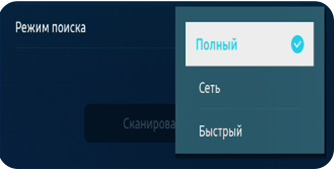
Другие определения параметров поиска:
«Авто» — это поиск, который осуществляется автоматически во всем диапазоне частот.
«Полный» — это поиск, который осуществляется по всему частотному диапазону.
«Быстрый» — это поиск, который осуществляется в определенном (заданном) диапазоне частот.
«Сеть» — это поиск, осуществляется по диапазону частот, заданному внутри сети оператора (провайдера).
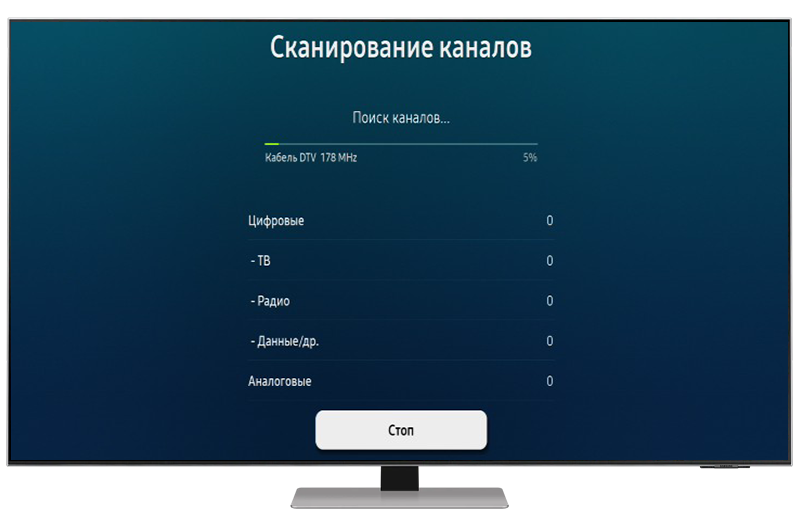
Во время поиска каналов не нажимайте кнопки на пульте. Дождитесь завершения автонастройки. Это может занять до 10 минут. Когда автонастройка закончится, выберите «Закрыть».
Как настроить кабельные каналы вручную на телевизоре Samsung
Если после автонастройки не найдены некоторые кабельные каналы, вы можете настроить каналы вручную, задав кабельные параметры поиска. Для этого воспользуйтесь инструкцией ниже.
Проверьте источник сигнала.
Убедитесь, правильно ли выбран источник сигнала: кабель.
Выберите «Настройки» телевизора.
Чтобы зайти в настройки телевизора, необходимо на пульте нажать кнопку Home или Menu, а затем выбрать вкладку «Настройки» или «Все настройки».
Выберите пункт «Трансляция».
Выберите пункт «Кабельные параметры поиска».
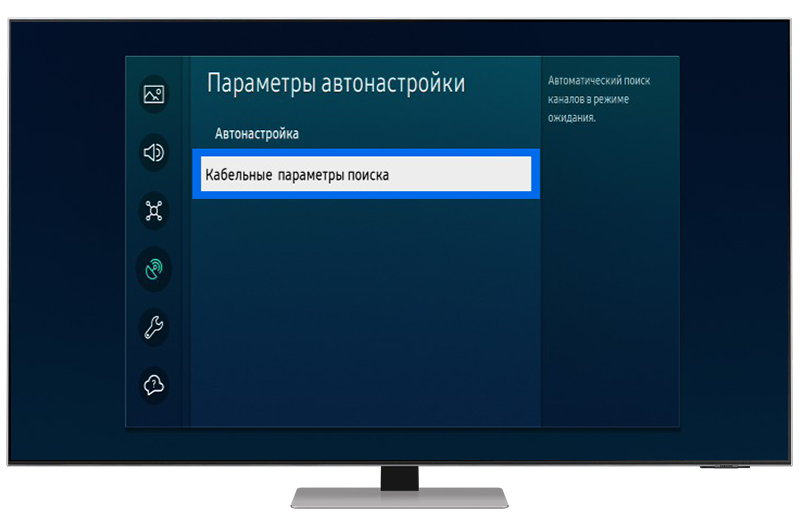
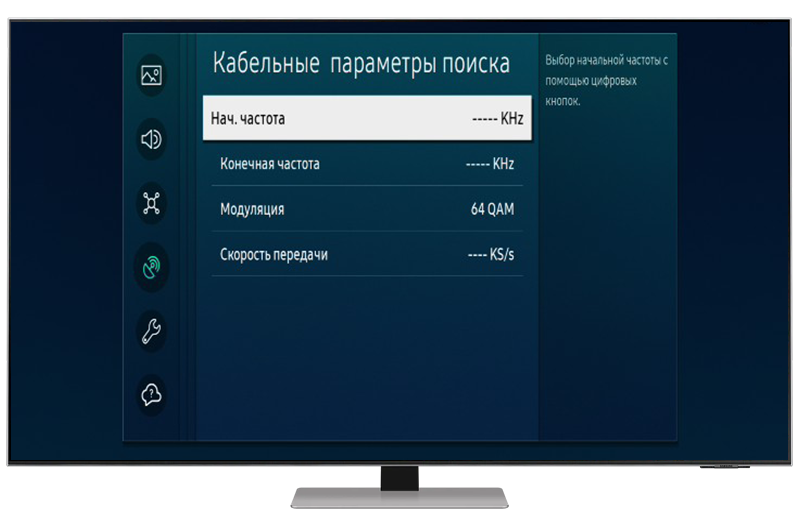
Введите данные для поиска.
В параметрах поиска введите данные, необходимые для поиска: диапазон частот, модуляция, символьная скорость.
Параметры необходимо уточнять у кабельного провайдера (подробнее смотрите пункт: «Где взять кабельные параметры поиска»).
Если у вас есть другой телевизор (который уже настроен), то необходимые данные можно посмотреть в его настройках.
Вернитесь в раздел автонастройки с помощью кнопки Return на пульте и запустите сканирование каналов.
После сканирования на экране отобразится определенное количество найденных каналов. После завершения сканирования нажмите «Завершить» или «ОК».
Где взять кабельные параметры поиска (частоты) для настройки вручную
Список частот зависит от вашего оператора телевидения и региона. Обычно он опубликован на сайте оператора телевидения. Например, список каналов и частот у Ростелекома.
Уточнить, какая компания предоставляет вам услуги телевидения, вы можете в управляющей компании.
Как настроить и изменить порядок каналов на телевизоре Samsung
Как настроить порядок каналов, а также как перемещать каналы (изменить порядок) на телевизоре Samsung, указано в отдельной статье ниже.
Если телевизор не находит каналы
Если телевизор не нашел ни одного канала — самостоятельно можно проверить следующие пункты:
Проверьте кабель антенны
Проверьте, не поврежден ли кабель и плотно ли он подключен к телевизору. Для этого отключите кабель от телевизора и вставьте его в разъем AIR/CABLE согласно инструкции выше.
Если вы пользуетесь комнатной антенной, попробуйте поменять ее расположение или обратитесь к инструкции антенны, чтобы настроить еще раз с нуля.
Убедитесь, что правильно выбран источник сигнала
Убедитесь, что в меню телевизора вы выбрали верный источник сигнала. Попробуйте найти каналы, сменив тип источника в с Антенна на Кабель или наоборот. Для этого воспользуйтесь инструкцией выше.
Убедитесь, что телевизор поддерживает стандарт DVB-T2
Цифровые каналы на территории РФ работают только в DVB-T2 стандарте.
Стандарт DVB-T2 поддерживают все телевизоры Samsung, выпущенные с 2013 года и некоторые модели 2012 года (E-серии, код модели которых заканчивается на цифру 7, например, UE40ES6547).
Если самостоятельно настроить не получается, обратитесь в службу поддержки
Если телевизор не поддерживает стандарт DVB-T2
Если ваш телевизор не поддерживает стандарт DVB-T2, мы рекомендуем подключить телевизионную приставку с поддержкой стандарта DVB-T2.
Благодарим за отзыв!
Справка и поддержка по продукту Справка и поддержка по продукту
Аудиотехника и видеотехника Аудиотехника и видеотехника
Как найти и настроить эфирные и кабельные каналы на телевизоре Samsung Как найти и настроить эфирные и кабельные каналы на телевизоре Samsung
Номер статьи : 00242533 / Последнее изменение : 25.09.2023
С помощью функции AirPlay можно дублировать экран и транслировать контент с устройств Apple на телевизор с Android TV.
Для использования AirPlay может потребоваться обновление программного обеспечения телевизора.
Для использования AirPlay необходимо подключить телевизор к интернету.
Работа устройства Apple зависит от версии ОС.
Полное дублирование экрана устройства Apple на экране телевизора
Трансляция контента с устройства Apple на телевизор
Какие приложения и сервисы можно использовать с AirPlay?
Полное дублирование экрана устройства Apple на телевизоре:
Если функция AirPlay не настроена, нажмите кнопку
(выбор входа) на пульте ДУ телевизора в выберите
(AirPlay). Затем выберите пункт Настройки AirPlay и HomeKit и включите AirPlay.
Убедитесь, что устройство Apple подключено к той же сети, что и телевизор.
Если у вас устройство iOS (например, iPhone или iPad): откройте программу «Пункт управления» и коснитесь
(Повтор экрана) на вашем устройстве iOS.
Если у вас Mac: нажмите (AirPlay Видео) на панели меню.
- Выберите ваш телевизор. Экран вашего устройства Apple целиком отобразится на вашем телевизоре.
Если на экран телевизора будет выведен код доступа к AirPlay, введите этот код на вашем устройстве Apple.
Чтобы остановить дублирование экрана устройства Apple:
Для устройств iOS: откройте «Пункт управления», коснитесь «Повтор экрана» и затем коснитесь «Прекратить повтор».
Для Mac: нажмите (AirPlay Видео) на панели меню, затем выберите «Выключить AirPlay».
Трансляция контента с устройства Apple на телевизор:
Если функция AirPlay не настроена, нажмите кнопку
Убедитесь, что устройство Apple подключено к той же сети, что и телевизор.
Выберите на устройстве Apple контент для трансляции.
Чтобы запустить трансляцию видео, коснитесь или нажмите
.
Если вы хотите транслировать музыку, коснитесь или нажмите (AirPlay Аудио).
- Выберите ваш телевизор. Начнется трансляция выбранного контента на телевизор.
Чтобы остановить трансляцию:
Для устройств iOS: коснитесь (AirPlay Видео) в приложении, через которое выполняется трансляция, затем коснитесь названия вашего устройства (iPhone, iPad или iPod) в списке.
Для Mac: нажмите (AirPlay Видео) на панели управления воспроизведением видео, затем выберите «Выключить AirPlay».
Какие приложения и сервисы можно использовать с AirPlay?
Если значок (AirPlay Видео) или
(AirPlay Аудио) отображается в конкретном приложении или службе, вы можете транслировать контент через AirPlay.
Подробную информацию о AirPlay см. по указанным ссылкам:
Трансляция видео и дублирование экрана устройства через AirPlay (ссылка на внешний веб-сайт)
Воспроизведение звука с помощью AirPlay (ссылка на внешний веб-сайт)
Если AirPlay или дублирование экрана не работает на вашем устройстве (ссылка на внешний веб-сайт)
* iPhone, iPad, Mac, AirPlay и HomeKit являются товарными знаками компании Apple Inc., зарегистрированными в США и других странах.
Дата последнего обновления :
Если в настройках телевизора Samsung неактивен один или несколько пунктов, скорее всего, это связано с тем, какой режим или источник сигнала сейчас выбран на устройстве.
В этой статье описаны причины, по которым могут быть недоступны пункты в меню «Трансляция», и что можно сделать, чтобы их активировать.
Пункты меню могут отличаться в зависимости от модели телевизора.
Если какой-то пункт полностью отсутствует в меню вашего телевизора, значит, он не предусмотрен заводскими настройками.
Узнать о наличии функций на вашей модели можно в руководстве пользователя.

Неактивен сам пункт «Трансляция»

Почему пункт неактивен
Источник сигнала – не «ТВ»,
Произошел программный сбой устройства.
Как активировать
- Выберите источник сигнала «ТВ».
В зависимости от пульта нажмите либо кнопку Source, либо кнопку Home и выберите Источник, затем – ТВ.
- Выполните сброс настроек телевизора.
Если после выполненных рекомендаций пункт «Трансляция» остается неактивным, обратитесь в сервисный центр для диагностики устройства.
Неактивны все пункты
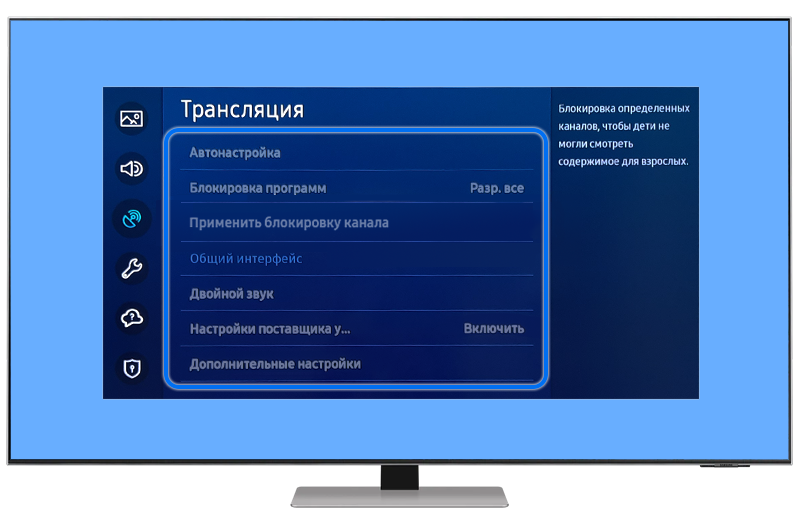
Почему пункт неактивен
Источник сигнала – не «ТВ».
Антенный кабель не подключен к телевизору.
Как активировать
- Проверьте кабель антенны.
Проверьте, не поврежден ли кабель и плотно ли он подключен к телевизору. Для этого отключите кабель от телевизора и вставьте его в разъем AIR/CABLE согласно инструкции выше.
Если вы пользуетесь комнатной антенной, попробуйте поменять ее расположение или обратитесь к инструкции антенны, чтобы настроить еще раз с нуля.
- Выберите источник сигнала «ТВ».
В зависимости от пульта нажмите либо кнопку Source, либо кнопку Home и выберите Источник, затем – ТВ.
Автонастройка

Почему пункты неактивны
- Антенный кабель не подключен к телевизору.
Как активировать
- Проверьте кабель антенны.
Проверьте, не поврежден ли кабель и плотно ли он подключен к телевизору. Для этого отключите кабель от телевизора и вставьте его в разъем AIR/CABLE.
Если вы пользуетесь комнатной антенной, попробуйте поменять ее расположение или обратитесь к инструкции антенны, чтобы настроить еще раз с нуля.
Почему пункт неактивен
К телевизору не подключено USB-устройство,
Подключенное USB-устройство было отформатировано в неподдерживаемом формате.
Как активировать
Убедитесь, что устройство USB подключено к телевизору.
Проверьте, какой тип файловой системы используется на USB-устройстве.
Для того, чтобы воспользоваться функцией «Передача списка каналов», используемое устройство должно иметь файловую систему FAT32. Если используется другой тип файловой системы, переформатируйте устройство.
Почему пункт неактивен
- Пункт становится активен только до начала автоматического поиска каналов.
Как активировать
- Выполните поиск каналов заново.
Запустите сканирование каналов для спутниковой антенны и нажмите Стоп до окончания автонастройки.
Благодарим за отзыв!
Справка и поддержка по продукту Справка и поддержка по продукту
Аудиотехника и видеотехника Аудиотехника и видеотехника
Почему неактивен пункт в меню «Трансляция» на телевизоре Samsung Почему неактивен пункт в меню «Трансляция» на телевизоре Samsung
Для того чтобы пользоваться всеми Smart-функциями телевизора, его нужно подключить к интернету. Сделать это можно двумя способами: через LAN-кабель или по Wi-Fi.
В этой статье описан способ подключения телевизора Samsung к интернету через Wi-Fi.
Если вы хотите подключить телевизор к интернету через LAN-кабель, перейдите к статье «Как подключить телевизор Samsung к интернету по кабелю (проводу)».
Какие телевизоры можно подключить к интернету через Wi-Fi
Только Smart-телевизоры (в которых есть Smart Hub).

Для ранних моделей некоторых телевизоров может потребоваться специальный Wi-Fi-адаптер.
Чтобы проверить наличие функции на вашем телевизоре, воспользуйтесь руководством пользователя.
Как подключить телевизор к Wi-Fi
Чтобы подключиться к Wi-Fi, вы должны знать название сети и пароль от нее. Нельзя подключиться к любой сети, которую обнаружит телевизор.
Если у вас есть своя сеть, но вы не знаете ее название или пароль — обратитесь к интернет-провайдеру.
Скриншоты устройства и пункты меню могут отличаться в зависимости от модели устройства и версии программного обеспечения.
Откройте настройки телевизора.
На пульте Smart Control: нажмите кнопку «Home» (Дом) и выберите пункт «Настройки» на экране телевизора.
На кнопочном пульте: нажмите кнопку «Menu».
На пульте с тачпадом: нажмите кнопку «More» или «Keypad» и выберите кнопку «Menu» на экранном пульте.
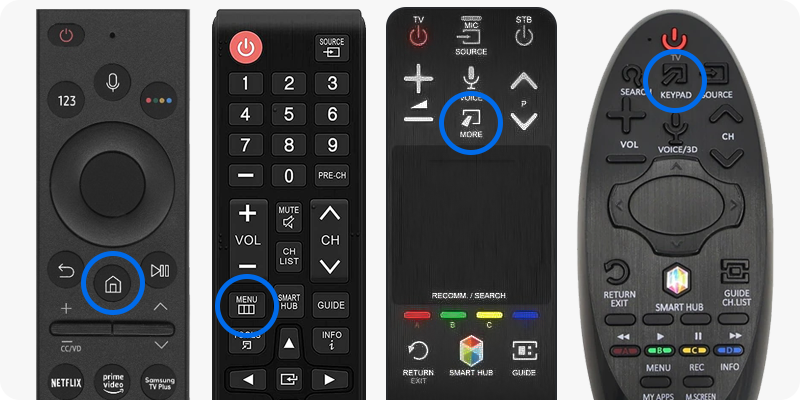
**Для телевизоров A-серии (2021 год) и новее: Выберите пункт Подключение, затем перейдите в раздел Сеть.
Для телевизоров M, N, R, T-серии (2017–2020 годы выпуска): Выберите пункт Общие, затем перейдите в раздел Сеть.
Для телевизоров К-серии (2016 год) и более ранних моделей: Выберите пункт Сеть.
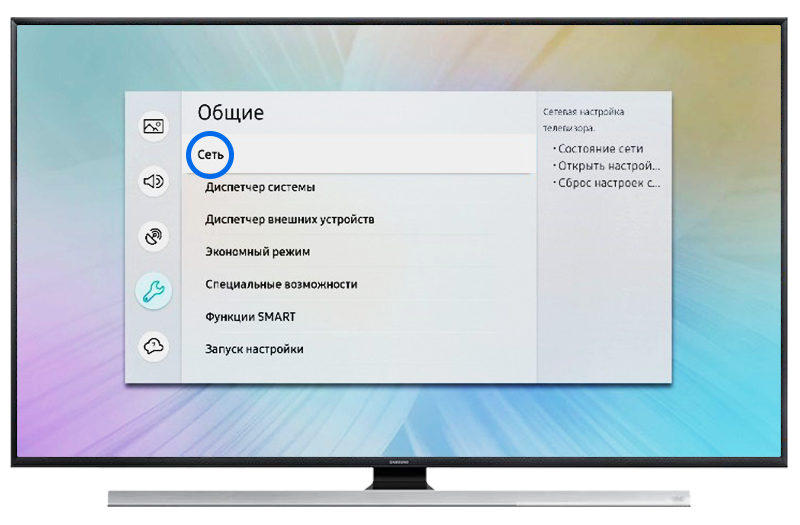
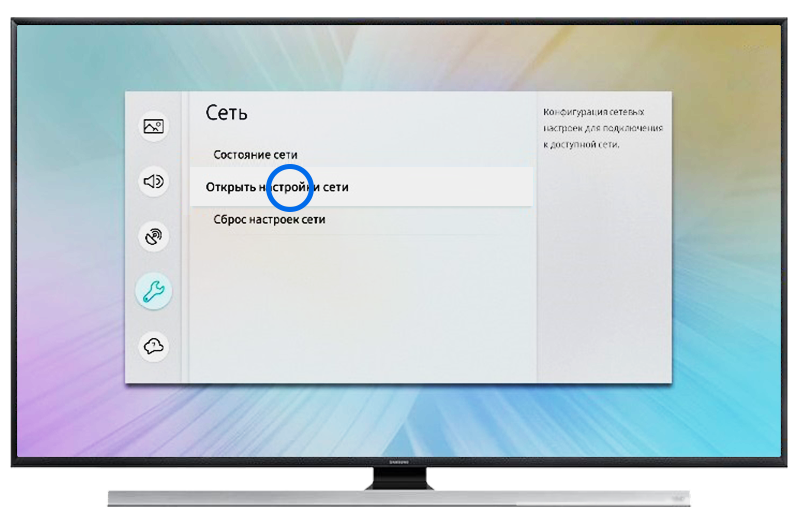
Выберите пункт Открыть настройки сети.
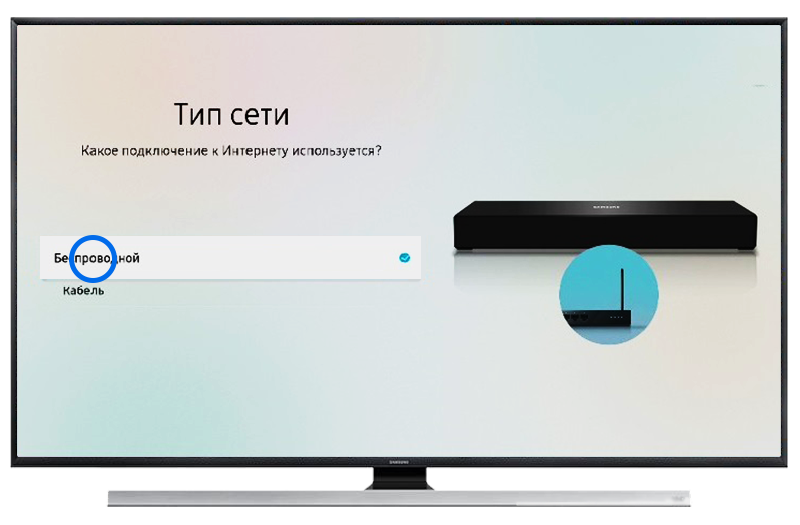
Выберите тип сети — Беспроводной.
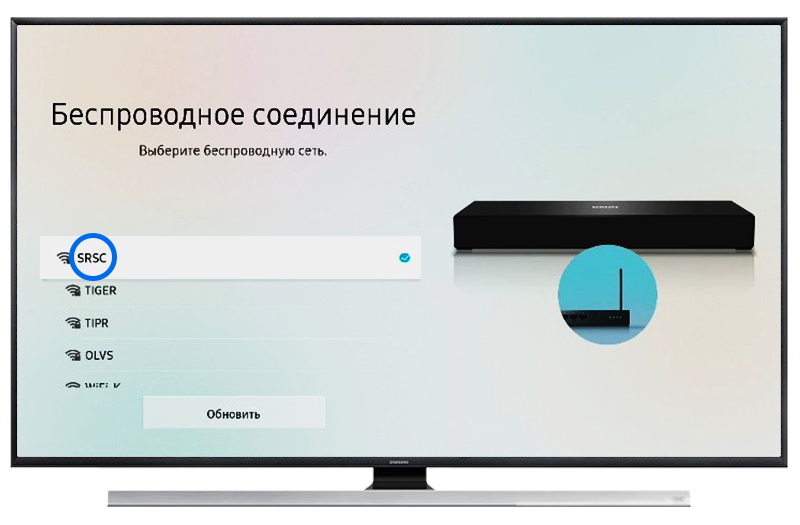
Подождите, пока телевизор найдет сети Wi-Fi, и выберите свою.
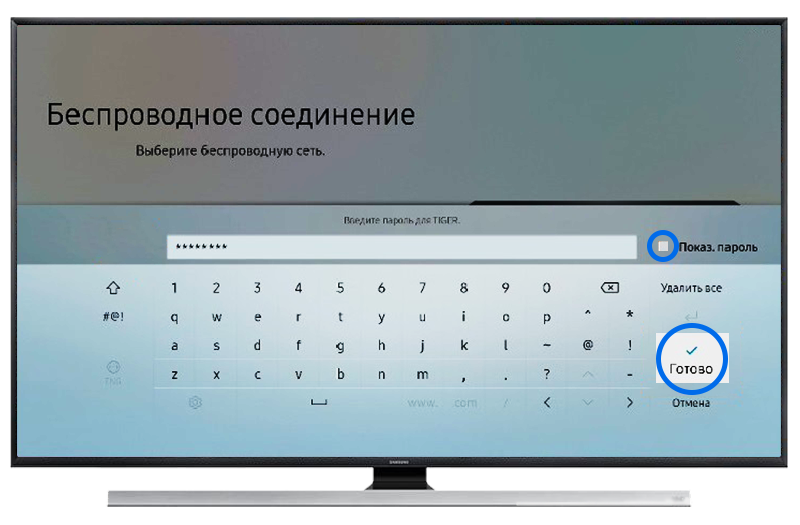
На экране появится клавиатура. Введите пароль от сети и нажмите Готово. Чтобы посмотреть, какой пароль вы ввели, поставьте галочку в поле Показ. пароль.
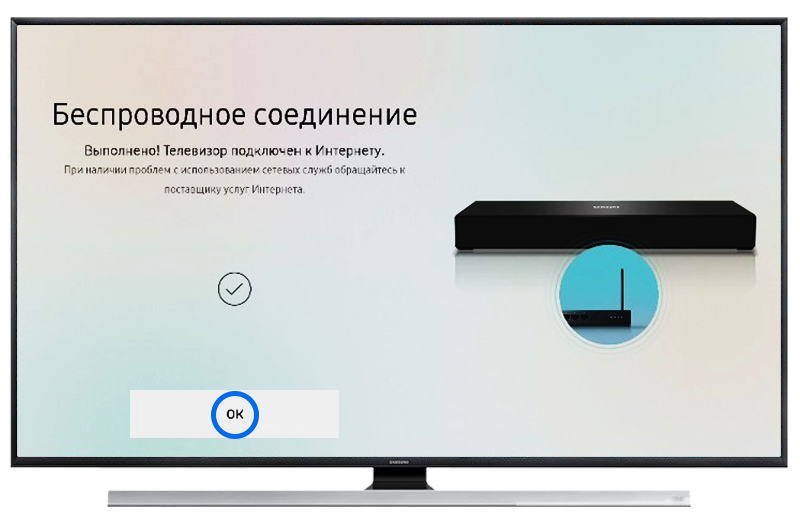
Дождитесь, пока телевизор проверит пароль, и нажмите OK.
Что делать, если возникли проблемы при подключении
Телевизор не видит сеть Wi-Fi
Если при настройке Wi-Fi телевизор не видит ни одной сети, выполните рекомендации из статьи ниже.
Если телевизор видит другие сети Wi-Fi, но не находит вашу, значит, он работает исправно, а проблема связана с настройками роутера. Выполните следующие действия:
Убедитесь, что роутер работает исправно и находится рядом с телевизором.
Проверьте, видят ли другие устройства вашу Wi-Fi-сеть. Если роутер находится в другой комнате, переместите его ближе к телевизору.
Если роутер находится рядом с телевизором и другие устройства без проблем подключаются к сети Wi-Fi, перейдите к следующей рекомендации.
Откройте настройки роутера.
Чтобы открыть панель управления роутером, воспользуйтесь инструкцией к нему. Обычно для этого нужно запустить браузер на любом устройстве, которое подключено к роутеру (компьютер или смартфон), а затем перейти по адресу, указанному на корпусе маршрутизатора.
Если вы не знаете, как открыть панель управления, рекомендуем вам обратиться в службу поддержки производителя роутера.
Измените настройки роутера.
Попробуйте вручную изменить настройки роутера на следующие:
- Канал:
для 2,4 ГГц – канал 6,
для 5 ГГц – каналы 36/40/44/48,
Тип шифрования: WPA2-PSk,
Ключ шифрования: AES,
Раздача IP-адресов: DHCP.
Обратитесь к интернет-провайдеру.
Если проблема сохраняется или у вас не получается самостоятельно изменить настройки роутера, обратитесь к своему интернет-провайдеру.
Телевизор не подключается к Wi-Fi
Убедитесь, что вы вводите верный пароль:
правильно ввели все символы пароля (латинские буквы, цифры или специальные символы),
правильно выбрали раскладку (язык) клавиатуры,
правильно выбрали регистр (ЗАГЛАВНЫЕ и строчные буквы).
Отключите роутер от розетки и подождите 2-3 минуты. Затем включите его и попробуйте подключить телевизор к Wi-Fi.
Попробуйте подключиться к другой сети.
Чтобы проверить работоспособность телевизора, попробуйте подключить его к другой сети Wi-Fi. Для этого можно использовать смартфон в качестве точки доступа.
Если с другой сетью интернет работает, значит, телевизор исправен, а проблема заключается в настройках сети. Для устранения неполадок обратитесь к своему интернет-провайдеру.
Если с другой сетью интернет не работает, перейдите к следующей рекомендации.
Выполните сброс настроек телевизора.
Попробуйте подключиться к Wi-Fi после сброса настроек.
Если телевизор не подключается, обратитесь в сервисный центр.
Wi-Fi сеть подключена, а интернет отсутствует
Если вам удалось подключиться к сети Wi-Fi, но соединения с интернетом нет, воспользуйтесь инструкцией ниже.
Отключите телевизор от розетки и подождите 2-3 минуты. Затем включите его и попробуйте подключить к Wi-Fi. Если проблема сохраняется, перейдите к следующей рекомендации.
Проверьте настройки IP.
Откройте Настройки и выполните следующие действия:
Для телевизоров A-серии (2021 год) и новее: Выберите пункт Подключение → Сеть → Состояние сети → Настройки IP.
Для телевизоров M, N, R, T-серии (2017–2020 годы выпуска): Выберите пункт Общие → Сеть → Состояние сети → Настройки IP.
Для телевизоров К-серии (2016 год) и более ранних моделей: Выберите пункт Сеть → Состояние сети → Настройки IP.
Затем выберите Автоматически и нажмите ОК.
Поменяйте DNS в настройках телевизора.
Откройте Настройки и выполните следующие действия:
Для телевизоров A-серии (2021 год) и новее: Выберите пункт Подключение → Сеть → Состояние сети → Настройки IP.
Для телевизоров M, N, R, T-серии (2017–2020 годы выпуска): Выберите пункт Общие → Сеть → Состояние сети → Настройки IP.
Для телевизоров К-серии (2016 год) и более ранних моделей: Выберите пункт Сеть → Состояние сети → Настройки IP.
В настройках DNS поменяйте пункт Автоматически на Ввести вручную. Введите значение DNS 208.67.222.222 или 8.8.8.8. Перезагрузите телевизор и роутер. Затем попробуйте подключиться к Wi-Fi снова.
Перезагрузите телевизор и роутер.
Отключите телевизор и роутер от розетки и подождите 2-3 минуты. Затем включите их снова и попробуйте подключить телевизор к Wi-Fi. Если проблема сохраняется, перейдите к следующей рекомендации.
Попробуйте подключиться к другой сети.
Чтобы проверить работоспособность телевизора, попробуйте подключить его к другой сети Wi-Fi. Для этого можно использовать смартфон в качестве точки доступа.
Если с другой сетью интернет работает, значит, телевизор исправен, а проблема заключается в настройках сети. Для устранения неполадок обратитесь к своему интернет-провайдеру.
Если с другой сетью интернет не работает, перейдите к следующей рекомендации.
Выполните сброс настроек телевизора.
Попробуйте подключиться к Wi-Fi после сброса настроек.
Если интернет не работает, обратитесь в сервисный центр.
Cоединение не переключается на беспроводное в процессе настройки
Проблема может возникнуть, если телевизор однажды пытались подключить к интернету через кабель, но это сделать не получилось. Возможно, тогда произошел сбой, и теперь телевизор определяет подключение через кабель как основное. В таком случае следуйте инструкции ниже:
Подключите телевизор к интернету через LAN-кабель.
Завершите настройку Smart Hub.
Отсоедините LAN-кабель и попробуйте настроить подключение по Wi-Fi.
Если рекомендации не помогли, причина может быть в сбое или неисправности.
Обратитесь в авторизованный сервисный центр для диагностики работы и ремонта техники.
В этой статье приведены инструкции и информация о том, как дублировать ваш экран iPhone на телевизоре без использования Apple TV. Кроме того, тут приведены варианты проводного и беспроводного подключения.

Могу ли я подключить свой iPhone к моему Smart TV по беспроводной сети?
Вы можете без проводов подключить свой iPhone к смарт-телевизору и вывести экран смартфона на телевизор, если телевизор совместим с AirPlay 2. Чтобы узнать, совместим ли ваш телевизор с AirPlay 2, обратитесь к производителю телевизора (можно зайти на сайт, позвонить представителям компании или просто загуглить). Как только вы узнаете, что они совместимы, то вот как вам надо будет зеркалить свой iPhone.
Во-первых, убедитесь, что ваш iPhone и Smart TV подключены к одной и той же сети Wi-Fi и включены.
На iPhone проведите вниз от правого верхнего угла, чтобы открыть Центр управления.
Коснитесь пункта «Повтор экрана».

Конечно, самый простой способ запустить трансляцию экрана iPhone на телевизор – купить приставку Apple TV. Однако есть и менее затратные варианты, о которых мы вам расскажем
Выберите свой телевизор из появившегося списка. Если на вашем телевизоре появится код доступа (такое может случиться особенно вероятнее у новых пользователей), введите код на своем iPhone, чтобы завершить подключение.
Когда вы закончите транслировать экран своего iPhone на телевизор, все, что вам нужно сделать, это вернуться по этим шагам и нажать «Остановить трансляцию» (или что-то подобное).
Как я могу отразить свой iPhone на моем телевизоре без Apple TV?
Если у вас нет подходящего телевизора или Apple TV, вы все равно можете отзеркалить свой iPhone на экране телевизора. Но вам понадобится кабель для подключения iPhone к плазме. В некоторых случаях вам даже может понадобиться адаптер для подключения кабеля к вашему смартфону. Конкретный адаптер, который вам нужен, будет зависеть от модели iPhone, которую вы используете, а также от доступных соединений на вашем телевизоре. Чаще всего это будет соединение HDMI, но для старых телевизоров может потребоваться адаптер VGA.
А здесь вы можете почитать биографию человека, благодаря которому мы пользуемся Apple.
Если у вас есть подходящий кабель и адаптер, все, что вам нужно сделать, это подключить iPhone к телевизору. Возможно, вам придется изменить вход телевизора вручную, если он не определяет активное устройство автоматически. Как только вы увидите экран своего iPhone на телевизоре, вы поймете, что он успешно транслируется.
При использовании этого метода вы получите точную копию экрана вашего iPhone на телевизоре, поэтому, если вы пытаетесь посмотреть фильм со смартфона на телевизоре, изображение может не заполнять весь экран.
Есть ли приложение для трансляции экрана iPhone на телевизор?
Есть несколько приложений, которые позволят вам без проводов запустить повтор экрана вашего iPhone на телевизоре, который даже не совместим с AirPlay 2. Однако для большинства этих приложений требуется потоковое устройство, такое как Roku или Chromecast. Если у вас есть один из этих гаджетов, вы можете использовать программное обеспечение устройства для трансляции вашего iPhone в большинстве случаев без необходимости в другом приложении. Например, чтобы повторить экран вашего iPhone в Roku, вам нужно только приложение этого устройства на вашем телефоне.
Как с помощью YouTube запустить повтор экрана iPhone на телевизор?
Вывести повтор экрана iPhone на телевизор может помочь приложение видеохостинга YouTube. Для этого нужно убедиться, что оба устройства подключены к одной сети WI-Fi, а после — нажать в приложении YouTube на специальный значок трансляции и выбрать в списке устройств телевизор.
Как им воспользоваться:
подключить оба устройства к одной Wi-Fi сети;
загрузить и установить приложение;
зайти в приложение, найти необходимый YouTube-канал и запустить понравившееся видео;
после — нажать на экран смартфона в любом месте;
если все подключено корректно — останется всего лишь дождаться, когда изображение появится на экране телевизора.
Как отразить экран моего iPhone на телевизоре Samsung?
Если ваш Samsung Smart TV был произведен в 2018 году или позже, вы, вероятно, сможете использовать AirPlay для повтора изображения экрана iPhone на телевизоре. Коснитесь пункта «Зеркальное отображение экрана» в Центре управления вашего iPhone, чтобы отобразить весь экран iPhone на телевизоре Samsung. В некоторых приложениях вы можете коснуться значка AirPlay, чтобы отразить содержимое с экрана вашего iPhone на телевизор. Или подключите iPhone к телевизору Samsung с помощью кабеля HDMI.
Делаем прогнозы на технику Apple и переживаем.
Та же самая модель работает и с другими телевизорами. В некоторых случаях могут понадобиться фирменные приложения (например, Mirror for LG Smart TV или VIZIO Smart Cast Mobile).

С помощью повтора экрана iPhone на телевизоре можно, например, пролистать сделанные недавно фото или пересмотреть любимые видео из галереи
Как включить повтор экрана iPhone на телевизор через DLNA?
DLNA — технология, которая позволяет объединять домашние устройства (компьютеры, ноутбуки, телефоны) в единую цифровую сеть.
Чтобы вывести экран iPhone на телевизор с помощью DLNA, вам понадобятся:
сам iPhone;
телевизор с About Smart TV;
Wi-Fi, к которому подключены оба устройства. В случае, если у телевизора нет встроенного Wi-Fi модуля, его можно купить отдельно.
Для трансляции экрана смартфона на телевизоре:
подключите телевизор к Wi-Fi сети;
подключите мобильное устройство к той же самой сети;
установите на смартфон приложение, например, iMediaShare или TV Assist;
через приложение запустите повтор экрана с iPhone на ТВ панель.
Как отразить мой iPhone на телевизоре без Wi-Fi?
Чтобы отразить ваш iPhone на телевизоре без Wi-Fi, вам понадобится адаптер, например разъем Lightning от Apple. Вы можете приобрести цифровой AV-адаптер Lightning напрямую в Apple за 49 долларов. Он понадобится для подключения вашего iPhone к кабелю HDMI. Подключите кабель HDMI к телевизору, затем подключите другой конец кабеля HDMI к цифровому AV-адаптеру Lightning. Экран вашего iPhone мгновенно отобразится на экране телевизора.
Можно ли вывести экран iPhone на телевизор с помощью USB?
Главное, что вам понадобится для этого метода, кроме смартфона и телевизора, — USB-кабель. Если вы хотите, чтобы экран транслировался без проблем и потерь качества, лучше использовать «родной» шнур от Apple.
Чтобы повторить экран iPhone на телевизор с помощью USB, необходимо:
соединить iPhone и телевизор кабелем USB;
нажать на экране смартфона на надпись «Распознавать как USB-накопитель»;
с помощью пульта выбрать режим чтения медиафайлов на самом телевизоре;
изменить необходимый формат файлов, в зависимости от того, что вам нужно транслировать: аудио, фото или видео.
Однако с помощью такого метода вы сможете транслировать файлы, которые загружены на сам iPhone. Если вам необходимо вывести на экран телевизора фото, видео или аудио из интернета — придется воспользоваться другими способами.
Возможные проблемы при повторе экрана iPhone на телевизор
Не происходит сопряжение. В таком случае проблема может крыться в старой версии ПО телевизора. Найдите в меню значок «Сеть» (или Network) и попробуйте обновить устройство;
Нет соединения между устройствами. Убедитесь, что iPhone и телевизор действительно подключены к одной сети. Часто роутер одновременно «раздает» мобильную радиосвязь разных поколений, например 2G и 5G. Как правило, названия у этих сетей будут идентичными, кроме цифры перед буквой G — как раз ее и необходимо уточнить;
Некорректный пароль. Иногда iPhone может потребовать введение пароля, который отображается на экране телевизора. В таком случае перед тем, как искать глубинные проблемы, стоит проверить, не допустили ли вы ошибку при введении кода;
Перегруз системы. Стандартное «лекарство», которое часто помогает «вылечить» любой смартфон, компьютер и телевизор — включить и выключить гаджет. Если вы активно пользуетесь устройствами, они могут быть перегружены и нуждаться в перезапуске системы.
Экспресс-гид для владельцев «умных» телевизоров
Благодаря функции Smart TV телевизоры эволюционировали из приемников ТВ-сигнала в мультимедийные устройства с собственной операционной системой, приложениями и выходом в интернет. Разбираемся, что умеют Smart TV сегодня и как включить разные опции.
От стриминга до Алисы
- 1. Стриминговые сервисы
Телевизоры со Smart TV поддерживают большинство стриминговых сервисов с фильмами и музыкой: Кинопоиск, IVI, YouTube и другие. Сервисы доступны через приложения, которые обычно уже установлены на телевизоре. А если нет, их можно скачать. Об этом ниже.
- 2. Игры и другие приложения
Можно установить приложение, которое сообщает погоду, новости или результаты спортивных матчей. И игры, конечно, тоже есть.
- 3. Браузер, социальные сети
В Smart TV есть браузер, который позволяет серфить в сети — так же, как на смартфоне, планшете или компьютере. А если войти в свои аккаунты в соцсетях (VK, например), можно скролить ленты соцсетей прямо на большом экране.
- 4. Трансляция контента
Smart TV поддерживает множество технологий трансляции, которые позволяют смотреть и слушать на большом экране контент с компьютера или смартфона. Фото, видео, музыка — вот это всё
«Повысить IQ» дома? Легко!
Используйте все возможности приложения SmartThings
- 5. SmartThings
SmartThings — фирменное приложение Samsung, через которое удобно управлять системой умного дома. Установить его можно и на ТВ, чтобы контролировать состояние устройств (включено или выключено) без дополнительных настроек.
- 6. Алиса
А еще через SmartThings можно подружить Samsung Smart TV с голосовым помощником Алисой от Яндекса. Произносите команды, чтобы включать и выключать ТВ, регулировать уровень громкости, переключать каналы и управлять системой умного дома. Smart TV с Алисой — это вообще огонь.
3 простых способа понять, что телевизор поддерживает Smart TV


1. Посмотрите описание вашей модели телевизора на сайте производителя.
2. Если ваш телевизор Samsung выпущен после 2017 года и на его пульте есть кнопка «Домой» — перед вами Smart TV. А ТВ постарше с кнопкой Smart TV умные функции уже не поддерживают.
3. Хотите удостовериться точно — нажмите «Домой», затем выберите «Сеть» или «Настройки», найдите пункт Smart TV. Есть? Ура!
Операционные системы Samsung Smart TV
Первые телевизоры Samsung Smart TV работали на Samsung Legacy Platform (SLP) — с 2012 до 2015 года. В 2015 году Samsung перешел на собственную платформу Tizen OS — более современную и удобную, чем SLP.
Как подключить Smart TV к интернету через Wi-Fi или LAN-кабель
Чтобы воспользоваться функциями Smart TV, нужно подключить телевизор к интернету. Есть два основных способа: через LAN-кабель и без проводов через Wi-Fi. А еще, если синхронизируете телевизор и приложение SmartThings, он получит все нужные настройки автоматически.
Если Wi-Fi-роутер находится рядом с ТВ, можно использовать LAN-кабель. Для этого подключите один конец кабеля к роутеру, а другой — к телевизору. После этого в меню ТВ выберите пункт «Настройки сети», тип подключения — «По проводу». Готово.
Если провода в доме кажутся лишними, используйте Wi-Fi-подключение. На телевизоре выберите пункт меню «Настройки сети», тип подключения — «По Wi-Fi». Выберите из появившегося списка свою Wi-Fi-сеть и введите пароль.
Первый запуск и настройка Smart TV
Установка приложений
У Samsung Smart TV есть встроенный магазин приложений Samsung Apps. Чтобы его открыть, на главном экране Smart TV выберите пункт меню Apps.
Затем выберите категорию приложений, например «Видео» или «Игры», — и установите нужное приложение на телевизор.
Кроме того, некоторые приложения (например, YouTube) уже предустановлены.
Трансляция фото и видео с компьютера или смартфона
С помощью Smart TV можно передавать контент с компьютера или смартфона на телевизор. Для этого есть несколько способов: через DLNA, AirPlay, Miracast, UPnP, Wi-Fi Direct.
Таблица
| | | | | |
| ———————————————————————————————————————————– | ——————————————————————————————————————————- | ———————————————————————————————————————————- | ——————————————————————- |
| DLNA (Digital Living Network Alliance) | Стандарт для обмена медиаконтентом между устройствами в домашней сети — по проводам или без. | Для трансляции контента с поддержкой DLNA надо на компьютере или смартфоне установить DLNA-сервер и подключить ТВ к домашней сети. | Может работать нестабильно при передаче видео в высоком разрешении. |
| | Технология Apple для трансляции медиаконтента через Wi-Fi. | Нужно, чтобы телевизор был подключен к домашней сети, а оба устройства находились в одной сети Wi-Fi. | Ограниченная совместимость с устройствами, не поддерживающими технологию Apple. | |
| | Технология, разработанная Wi-Fi Alliance — объединением крупнейших производителей компьютерной техники и беспроводных устройств. | Телевизор и устройство, поддерживающие Miracast, должны быть подключены к одной Wi-Fi-сети. | Не поддерживает передачу аудио с многоканальным звуком, не всегда обеспечивает высокое качество передачи. | |
| UPnP (Universal Plug and Play) | Стандарт, позволяющий устройствам автоматически находить и подключаться друг к другу в локальной сети для обмена медиаконтентом | На компьютере или смартфоне нужно установить UPnP-сервер и подключить ТВ к домашней сети. | Не поддерживает защиту паролем и шифрование данных. |
| | Технология подключения устройств друг к другу через Wi-Fi без беспроводного маршрутизатора. | Выберите на устройстве функцию Wi-Fi Direct и подключитесь к телевизору. | Ограниченная совместимость с устройствами, может быть ненадежной в плотных многопользовательских средах. | |
Подключение компьютера к Smart TV (Windows / macOS / Linux)
Самый простой способ — подключить компьютер и к Smart TV с помощью кабеля HDMI. И тогда экран телевизора станет вторым вашим экраном. Но это не всегда удобно — вы ограничены длиной шнура. Сейчас расскажем, как это сделать с помощью Wi-Fi (к нему должны быть подключены оба устройства).
1. Выберите медиафайл. Например, видео. Кликните правой кнопкой мыши и выберите пункт «Передать на устройство».
2. В появившемся окошке со списком устройств выберите свой Smart TV.
3. Появится проигрыватель. Жмите play и наслаждайтесь большой картинкой на экране ТВ.
Если телевизор поддерживает функцию AirPlay — все очень просто.
1. Включите функцию AirPlay на Smart TV. Обычно она живет в настройках, в пункте «Источники».
2. Откройте нужный файл на компьютере, нажмите иконку «Поделиться», выберите Air Play и далее — свой телевизор.
3. Теперь экран вашего компьютера будет отображаться на вашем же телевизоре. Магия!
Если с AirPlay на телевизоре проблемы, трансляцию можно настроить через VLC Media Player.
1. В верхнем меню кликните «Файл», далее — «Открыть сеть»
2. Потом в открывшемся окошке введите IP-адрес телевизора. Его можно найти в настройках ТВ.
3. Теперь добавьте в плейлист медиафайл и нажмите play.
Здесь тоже проще всего тоже действовать через VLC Media Player. Тем более, что порядок действий тот же.
1. В верхнем меню кликните «Файл», далее — «Открыть сеть»
2. Потом в открывшемся окошке введите IP-адрес телевизора. Его можно найти в настройках ТВ.
3. Теперь добавьте в плейлист медифайл и нажмите play.
4. На телевизоре перейдите в «Источники», выберите «Сеть».
5. Найдите свой компьютер в списке доступных устройств и папку, в которой хранится нужный контент.
6. Выберите файл, который хотите воспроизвести, и наслаждайтесь просмотром на большом экране.
Подключение смартфона к Smart TV
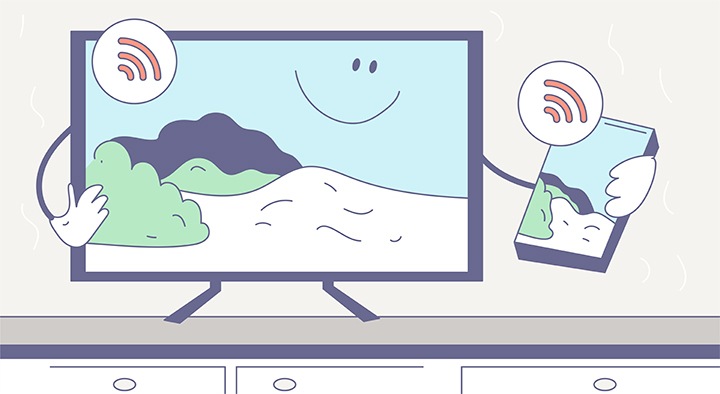
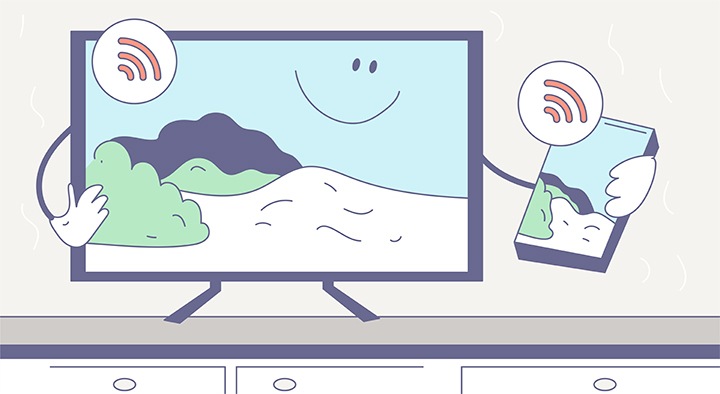
Для Android схема такая:
1. Убедитесь, что смартфон и телевизор подключены к одной Wi-Fi-сети.
2. Выберите настройках смартфона выберите «Дисплей и связь». В Samsung Galaxy — предустановленное приложение SmartView (быстрый доступ — в «шторке»).
3. Найдите «Смарт-видео» — «Подключиться к ТВ».
4. Выберите свой ТВ из списка доступных устройств, следуйте инструкциям на экране.
5. Если всё сделано правильно, на экране телевизора будет отображаться экран подключенного смартфона.
А вот инструкция для iOS:
1. Убедитесь, что iPhone (или iPad) и телевизор подключены к одной Wi-Fi-сети.
2. В Центре управления смартфона выберите «Повтор экрана».
3. Выберите свой ТВ из списка доступных устройств, следуйте инструкциям на экране.
4. Если всё сделано правильно, на экране телевизора будет отображаться экран подключенного смартфона.
Если у вас возникли проблемы с подключением смартфона к Smart TV, попробуйте перезапустить устройства и еще раз проверить, что они находятся в одной Wi-Fi-сети.
Какие проблемы могут возникнуть в работе Smart TV — и как их решить
Три самые распространенные проблемы:
• Проблемы с подключением к интернету. Попробуйте перезагрузить маршрутизатор и телевизор. Если проблема сохраняется, попытайтесь подключиться к другой Wi-Fi-сети или использовать подключение по LAN-кабелю. Если и это не помогает, обратитесь за помощью к интернет-провайдеру.
• Проблемы с работой приложений. Убедитесь, что у вас установлена последняя версия операционной системы Smart TV. А еще проверьте, нет ли обновлений для конкретного приложения. Если после установки обновлений проблема сохраняется, попробуйте удалить, а затем заново установить приложение.
• Проблемы с трансляцией контента. Убедитесь, что устройства в одной сети Wi-Fi. Также проверьте настройки сетевого подключения на всех девайсах.
Телевизоры безграничных возможностей
Neo QLED 8K QN700B
Neo QLED 4K QN85B
The Frame 4K LS03B
Читайте также
- Настройка Smart TV на телевизоре Настройка Smart TV на телевизоре
Дата последнего обновления :
Если ваш телевизор Samsung поддерживает технологию AirPlay, на него можно транслировать видео, фото, музыку и другой контент с устройств Apple по сети Wi-Fi.
Чтобы запустить трансляцию экрана вашего устройства Apple на телевизоре Samsung, воспользуйтесь рекомендациями из этой статьи.
на телевизорах Samsung 2018 года выпуска и новее и актуальной версией ПО,
на смартфонах с iOS v.12.3 (или более поздней версии),
на устройствах MAC с Mojave 10.14.5 (или более поздней версии).
Как дублировать экран
Подключите телевизор и смартфон к одной Wi-Fi-сети.
Если у вас дома установлен двухдиапазонный интернет-роутер, который транслирует две сети (2,4 ГГц и 5 ГГц), убедитесь, что и телефон, и телевизор подключены к сети Wi-Fi на одной частоте.
Зайдите в Настройки AirPlay на телевизоре.
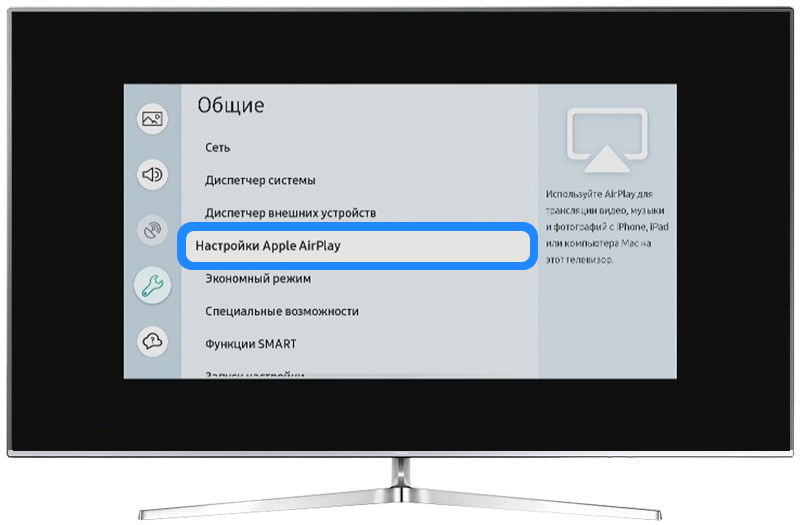
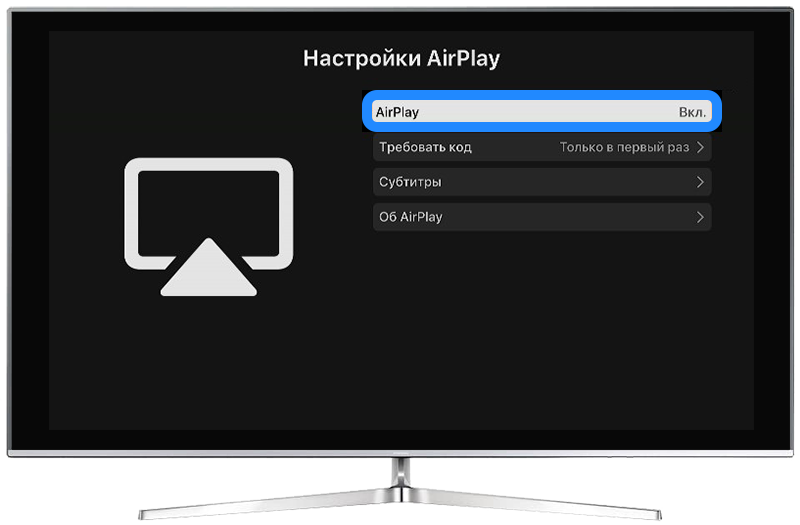
Если ваш телевизор поддерживает функцию AirPlay, но этот пункт в меню отсутствует или неактивен, установите приложение Apple TV из магазина.
Откройте Пункт управления на устройстве Apple и выберите Повтор экрана.
Чтобы открыть пункт управления:
На iPhone X (и новее)/ iPad с iPadOS 13 (и новее): смахните пальцем вниз от правого верхнего угла экрана,
На устройстве iPhone SE, iPhone 8 (и старше): смахните пальцем вверх от нижнего края экрана.

Выберите телевизор из списка устройств.
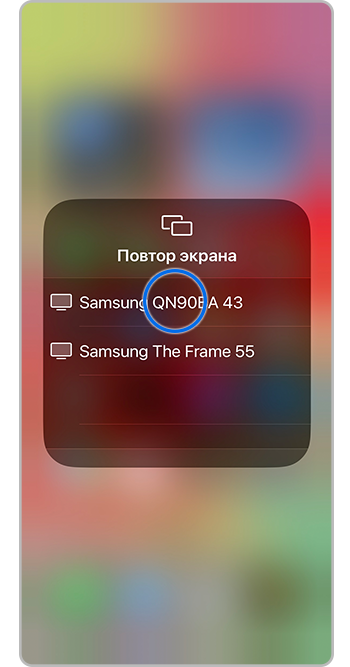
Если на данном этапе ваш телевизор не появляется в списке, значит, телефон его не видит. Это может происходить из-за неправильных настроек сети, наличия обновлений или сбоев в работе устройств.
Воспользуйтесь статьей ниже для устранения неполадок.
На экране телевизоре появится PIN-код. Введите его во всплывающем окне на устройстве Apple.
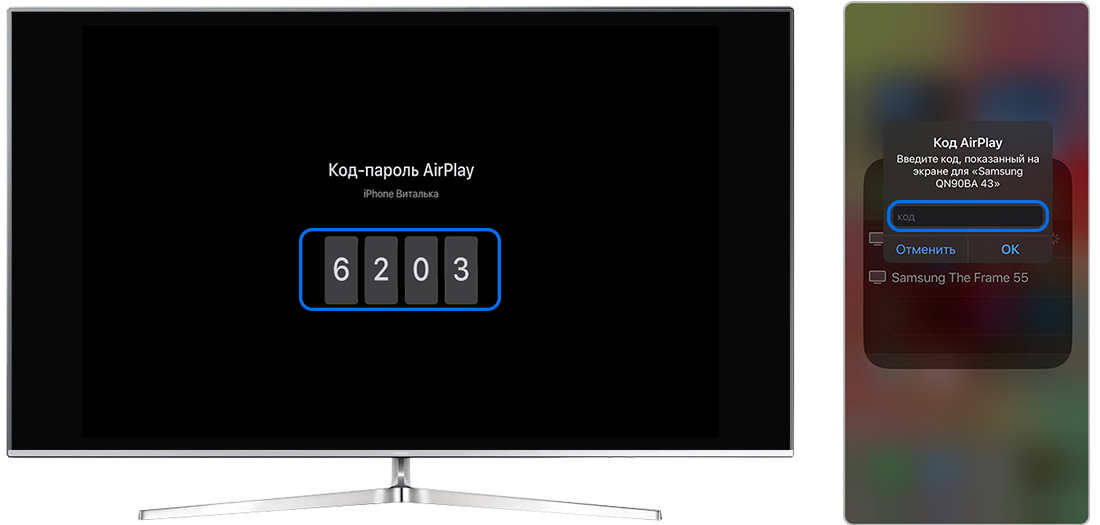
Готово. На телевизоре начнется трансляция экрана вашего устройства Apple.
Дополнительно о техподдержке
 Подключите свой ноутбук с легкостью: руководство для начинающих
 Частным клиентам СК «УРАЛСИБ Страхование»
 Личный кабинет банка Кольцо Урала: вход и регистрация в интернет-банке, официальный сайт
 О работе консультационного центра и пунктов правовой поддержки потребителей в Республике Карелия
 Как сузить или расширить экран на компьютере и ноутбуке
 Руководство по устранению неполадок Что делать, если ваш телефон сброшен до заводских настроек
 Увеличьте срок службы батареи: распространенные причины, по которым ваш телефон быстро разряжается
 Раскройте скрытый потенциал: улучшите скорость работы ПК с помощью очистки реестра Windows 10