
Знакомство с закладками в браузере и на платформе Дзен
Закладки — это избранные сайты, которые вы сохраняете, чтобы не потерять. Вполне естественно, что многим пользователям хочется иметь к ним прямой доступ и точно знать, где их искать. Рассказываем о том, как найти закладки в самом браузере, а также, где они хранятся на жестком диске.
Сохраненное в Дзен: где найти закладки, как добавить публикацию в избранное
В каталоге Дзен около 1,5 миллионов каналов – платформа предлагает контент буквально на любой запрос. Авторы пишут о спорте, экономике, моде, путешествиях и многом другом. Чтобы не потерять нужные публикации в бесконечной ленте, пользователи могут сохранить их в избранное.
Что такое сохраненное в Дзен и как его найти
Сохраненное на платформе Дзен – это раздел персонального профиля, куда пользователь добавляет понравившийся контент. Закладки остаются в папке навсегда или до момента, пока автор не удалит публикацию. Сохранять можно статьи, посты и видеоролики.

Добавлять публикации в избранное могут только авторизованные пользователи – войдите в личный профиль Дзен с помощью Яндекс ID или аккаунта ВКонтакте
Как найти сохраненное:
В десктопной версии – вкладка располагается в главном меню в левой части экрана.

В мобильной версии – нажмите на значок вашего профиля и выберите Сохраненное в открывшемся меню.

Публикации в избранном сохраняются в обратном порядке – сначала идут те, что вы добавили недавно. Сортировать контент по формату нельзя: статьи, посты и видео находятся в общем списке.

Закладки в браузере — удобный способ хранить информацию. Они помогут, если вы часто держите открытыми десятки вкладок с любимыми сайтами. Или если вам нужен постоянный быстрый доступ к конкретным ресурсам: так не придется искать нужные страницы, запоминать их названия и переоткрывать.
Инструмент закладок есть во всех современных браузерах, его легко можно настроить под себя. Например, сложить закладки в отдельные папки по темам, присвоить им теги, а также прокачать при помощи расширений. Расскажу, как это удобнее всего сделать.
Как удобно использовать сохраненное в Яндекс.Браузере
Сохраненное в Дзен позволяет держать под рукой интересный и полезный контент. Публикацию не придется долго искать, когда она понадобится.
Как пользоваться сохраненным:
Привет! Сегодня обсудим самые эффективные способы решения проблемы открытия закладок в Яндекс.Браузере. Итак, поехали!
Метод 1: Гор кнопка
Чтобы открыть Диспетчер закладок и просмотреть все сохраненные веб-сайты, нажмите одновременно Ctrl + Shift + O. Там можно управлять папками закладок и переходить по сохраненным URL.
Метод 2: Меню браузера
Если первый метод не подходит, перейдите в меню браузера и выберите раздел Закладки. Можно также использовать Диспетчер закладок или список недавних закладок.
Метод 3: Переход из других разделов
Не забывайте, что можно легко перейти к закладкам из других разделов, таких как Настройки, Загрузки, История. Браузер всегда отображает панель сверху для переключения на различные страницы.
Метод 4: Боковая панель
Пользующиеся боковой панелью могут легко вызвать панель закладок, нажав соответствующую кнопку. Это удобнее, чем верхняя панель, особенно на широкоформатных мониторах.
Метод 5: Подключение верхней панели
Если предпочитаете верхнюю горизонтальную панель, можете подключить ее по ссылке в инструкции с различными вариантами отображения.
Удобство работы с сохраненным контентом в Яндекс.Браузере зависит от вашего личного предпочтения. Выберите наиболее удобный метод и наслаждайтесь быстрым доступом к вашим закладкам!
Подключение панели закладок в Yandex.Браузере
Новым пользователям Yandex.Браузера рекомендуется ознакомиться с несколькими полезными заметками, которые помогут избежать потери закладок в случае возникновения проблем с работой этого веб-браузера.
Копирование закладок из Yandex.Браузера
Переустановка Yandex.Браузера с сохранением закладок
Управляйте закладками через диспетчер
В диспетчере закладок можно увидеть все сохраненные элементы, выполнить поиск по закладкам, изменить названия и создать папки. Все необходимые инструменты собраны в одном удобном месте.
Панель закладок или меню также позволяют управлять закладками. Однако, если у вас много закладок и требуется вносить много изменений, то более удобно использовать диспетчер. Если же нужно быстро что-то исправить, можно пользоваться панелью.
Как добавить публикацию в закладки в Яндекс.Дзен
Предоставляем пошаговые инструкции о том, как работать с папкой Сохраненное на ПК и в мобильном приложении.
Как добавить пост или статью в избранное
Чтобы добавить пост или статью в закладки, можно открыть публикацию или сохранить прямо из персональной ленты рекомендаций.
В десктопной версии:
- Нажмите на три точки справа рядом с названием канала.
- В открывшемся меню выберите Сохранить.
- При повторном нажатии на точки вы убедитесь, что публикация сохранена.
Как сохранить видео в закладки
Чтобы добавить видео в закладки, его нужно открыть в мобильной версии или на ПК.
- Откройте необходимый ролик и нажмите на три точки справа внизу экрана.
- Выберите в меню пункт Сохранить.
- Избранные публикации будут отмечены специальным значком.
Как удалять публикации из сохраненного
Если публикация больше не актуальна для вас, ее можно удалить из сохраненного. Вот как это сделать.
Как удалить публикацию в сохраненном
Откройте закладки и найдите публикацию, которую хотите удалить.
Нажмите три точки, затем нажмите В сохраненном.

Как удалить публикацию в персональном профиле
Откройте сохраненное в персональном профиле и найдите нужную публикацию.
Нажмите на три точки, а затем нажмите значок В сохраненных.

Заключение
Сохраненное в Дзен – это папка с избранным контентом пользователя. Сюда можно добавлять любые публикации: посты, статьи и видео. Раздел пригодится, чтобы сохранять и быстро находить полезные и интересные материалы.
Чтобы добавить публикацию в сохраненное, авторизуйтесь через Яндекс ID или учетную запись ВКонтакте. Раздел доступен в мобильном приложении и на ПК. Интерфейс немного отличается, но алгоритм действий несложный и интуитивно понятный в обеих версиях.
Путь к файлу закладок Bookmarks Яндекс Браузера
Один из вариантов такой:
- Файл — место импортируемых закладок.
Где лежит файл с закладками в macOS
На некоторых моделях ноутбуков и на Windows-клавиатурах клавиша Option — это Alt.
Храните закладки в папках
Создание папки в диспетчере закладок
Папкам тоже лучше задавать простые и короткие названия. Удобнее, если они описывают группу сайтов: по информации, нужным действиям или другим общим признакам.
Другой удобный вариант сортировки: сделать на панели закладок только папки, а в них — папки следующего уровня и так далее. Например, в контейнере Журналы могут быть группы Новостные, Научные, Авто, а внутри могут лежать ссылки на ресурсы.
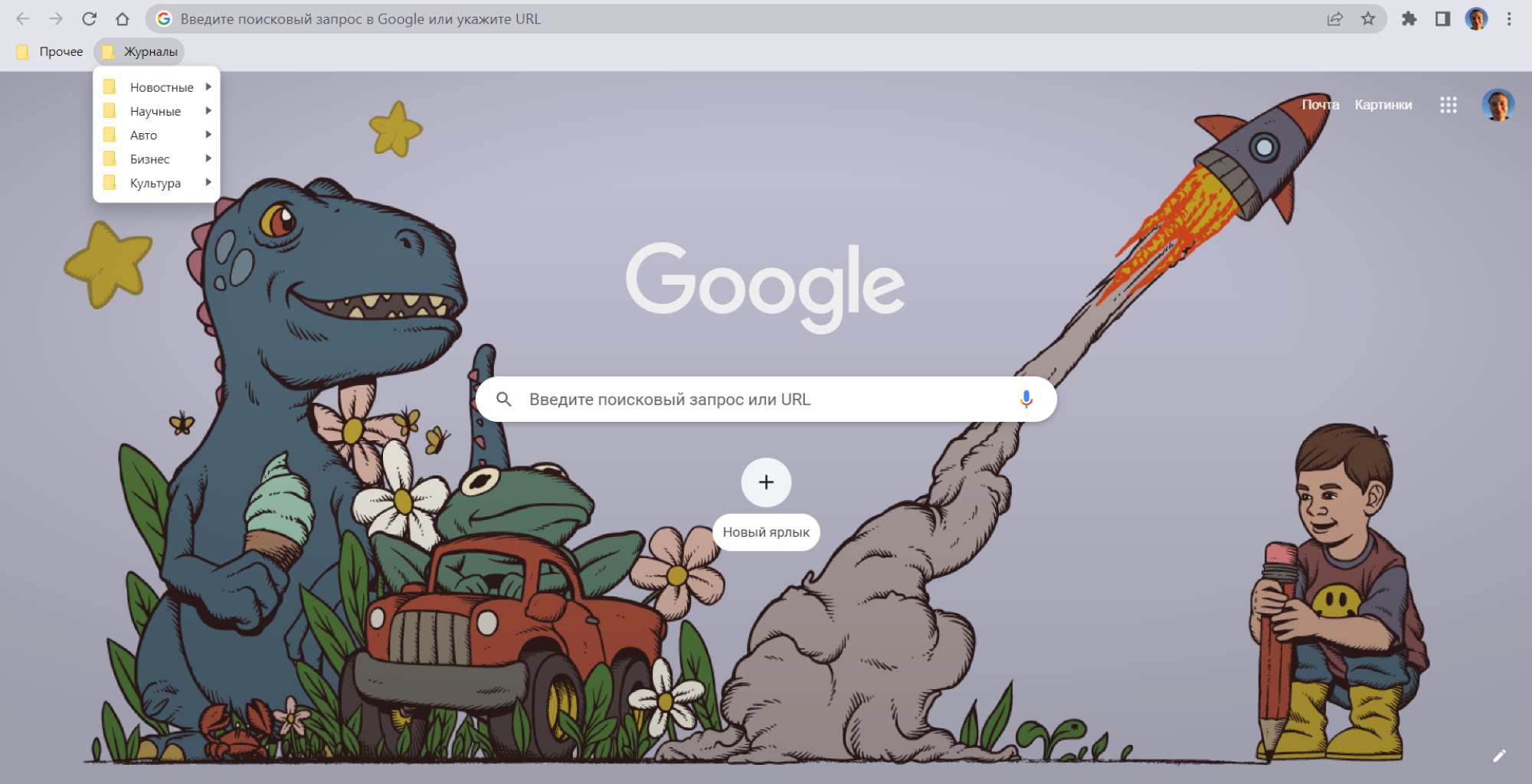
Каждая папка — под отдельную группу закладок
Хранение закладок по папкам поможет в работе и учебе, особенно если вы ежедневно используете много источников информации. Например, при написании научной работы приходится перебирать десятки разных статей и страниц. Их можно сразу добавлять в закладки и раскладывать по папкам, так будет легко сверстать список использованных источников.
Как найти файл с закладками Яндекс Браузера
Для этого, чтобы увидеть папки и файлы Яндекс Браузера, необходимо разрешить показ скрытых папок и файлов.
После необходимых изменений, не забудьте снова скрыть папки!
Как найти закладки в браузере на компьютере
Встроенных инструментов для работы с закладками хватает для повседневных задач. Если нужны дополнительные опции, их можно получить с помощью расширений. Вот самые полезные:
- Raindrop: Можно сохранять закладки с помощью горячих клавиш, а также выделять текст на странице разноцветными маркерами. Потом эта информация будет видна под названием Сохранения. В диспетчере можно задать папкам отдельные иконки, чтобы различать. Каждая закладка сохраняет текст с сайта без фотографий и рекламы, так что читать можно прямо из меню.
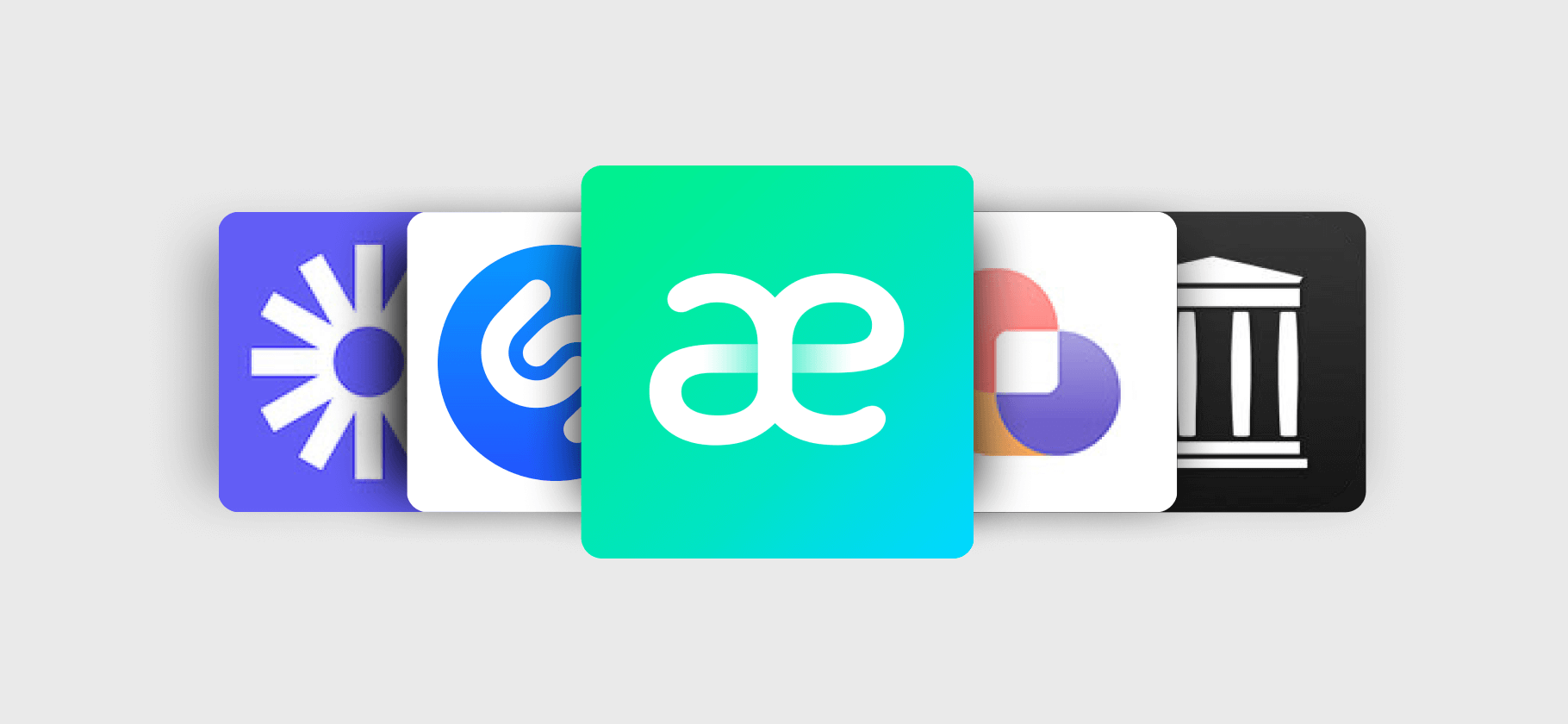
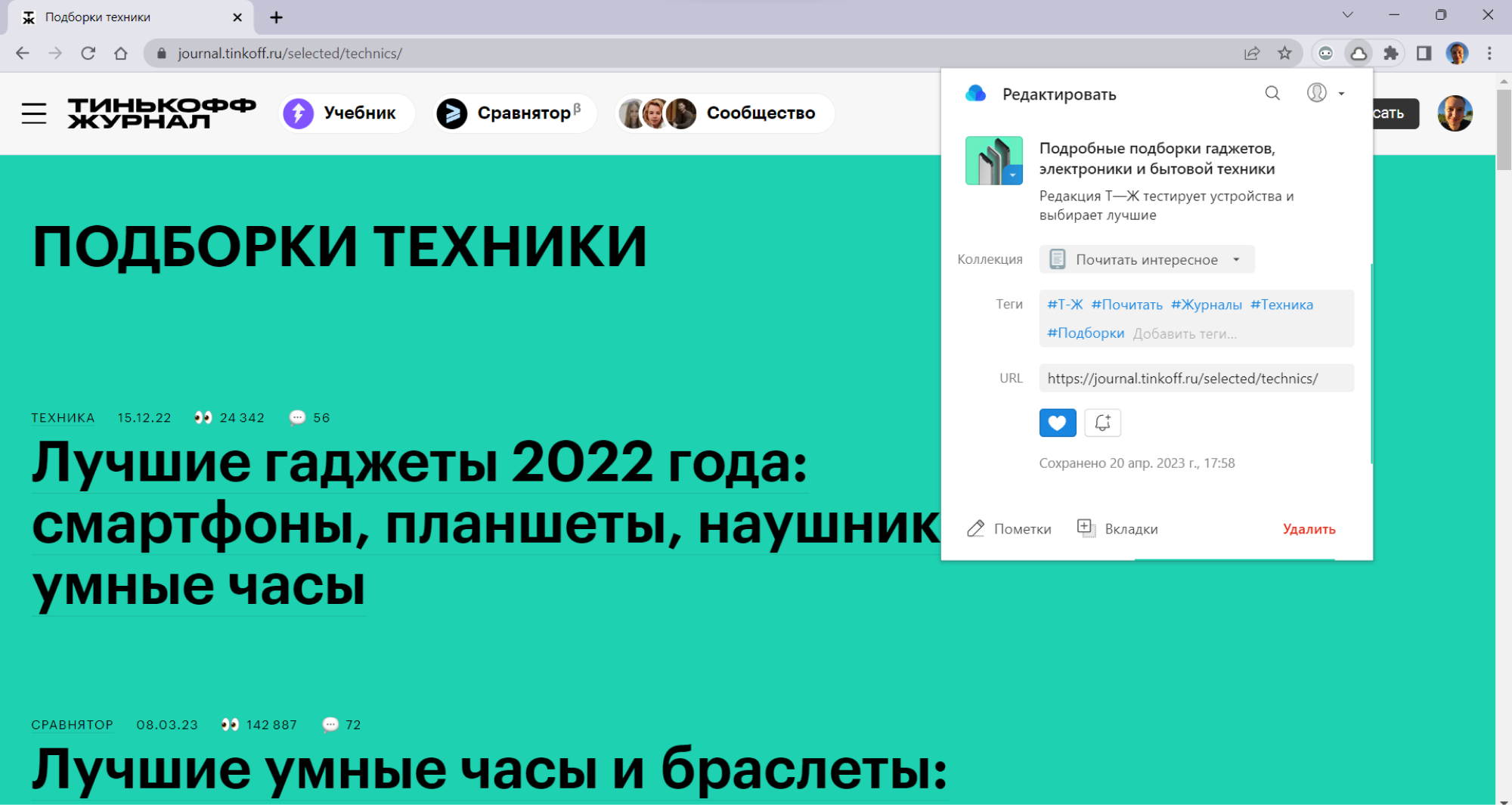
Я добавил теги для закладки и поместил ее в папку с нестандартной иконкой
✏️ Pocket. Сохраняет вместе с закладками текст страниц и позволяет помечать важное маркерами. Можно гибко настроить персонализацию, а хранение основано не на системе папок, а на тегах. Удобно, если не любите копаться в папках разного уровня при поиске закладок. Pocket встроен в Firefox по умолчанию. браузер «из коробки» поддерживает ключевые слова и описание метками, чтобы находить сохранения еще быстрее.
📑 Боковая панель. Добавляет стильную панель закладок слева или справа. Есть гибкие настройки темы: шрифты, цвета, размеры значков, параметры наложения. Можно добавить визуальный разделитель внутри папок, чтобы группировать закладки без новых контейнеров. Нет версии для Safari.
▶️ Bookmark It. Сохраняет в закладки временные метки из видео с YouTube, к которым можно добавить подписи. Полезно, если хотите пометить место на видео текстом, чтобы потом вернуться к нему и не вспоминать, что там важного. Нет версии для Safari.
☁️ Dropmark. Позволяет сохранять закладки, скриншоты и изображения в облако, откуда ими легко управлять. Можно создавать тематические коллекции — на их странице видно не просто иконку сохраненного сайта, но и саму страницу в небольшом скролл-превью. Приятный бонус: у расширения красивый дизайн.
🎵 Linkish. Менеджер закладок, с помощью которого можно сохранять не только ссылки, но и фото, видео, заметки и даже музыку. Можно выделить текст маркерами и добавить подписи, расставить теги и сопроводить закладки описаниями.
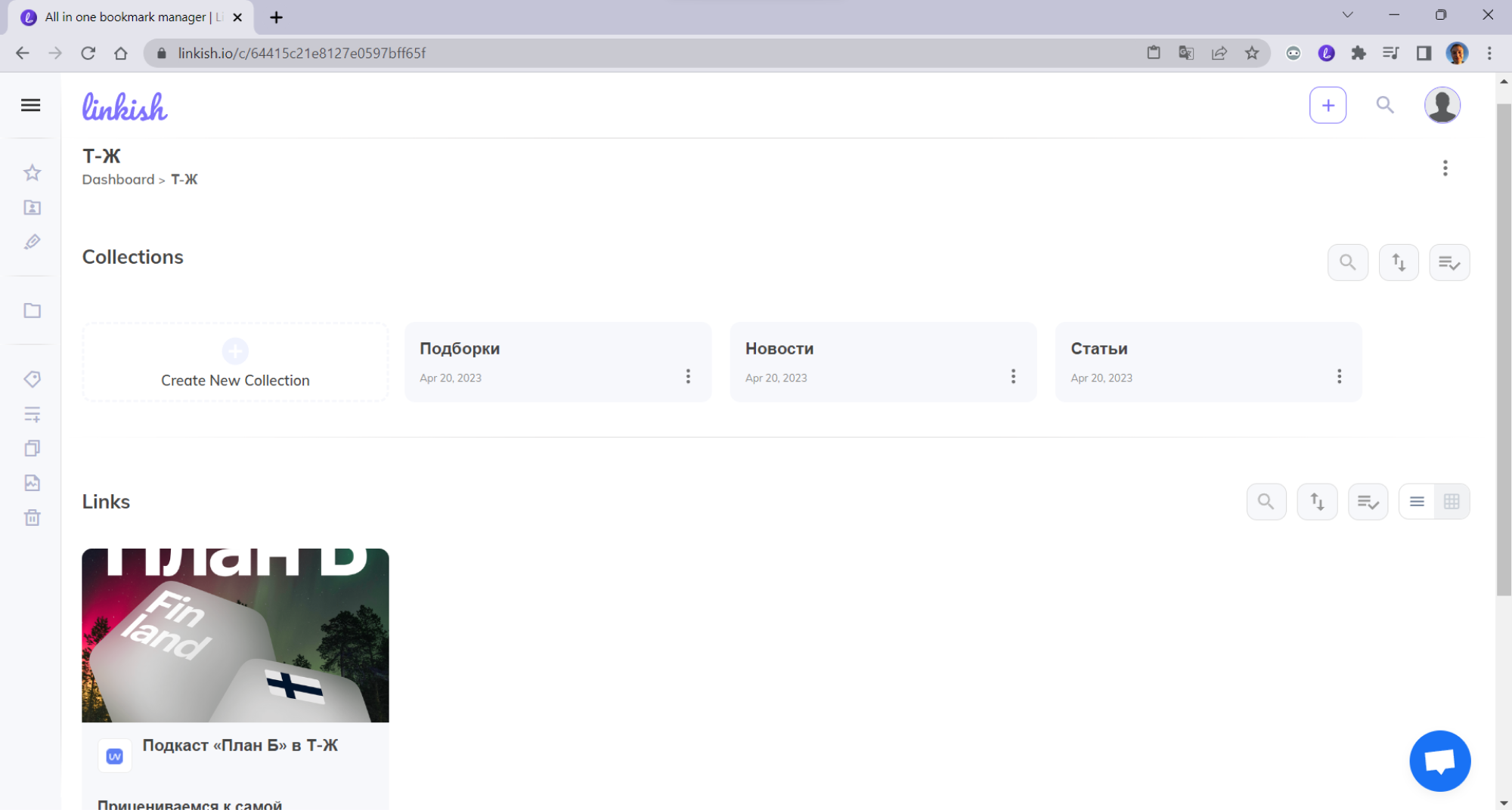
Внутри одной коллекции я сделал еще несколько и добавил в закладки подкаст
🧷 Superdense. Минималистичный менеджер закладок с красивым дизайном и удобным управлением. Ничего лишнего: на главной странице только иконки сайтов и названия коллекций. Подойдет тем, кому недостаточно браузерных возможностей, но не хочется разбираться в настройках продвинутых расширений.
💻 Start.me. Превращает стартовую страницу браузера в доску с полезными виджетами. Можно быстро открыть закладки, новости, заметки и . Расположение блоков гибко настраивается, а дизайн легко адаптировать под себя.
Ищем файл с закладками в Windows
Если вы пользуетесь несколькими браузерами или недавно установили новый, с закладками может возникнуть проблема: в другой программе придется все начинать с нуля. В каждом браузере свои сохранения — они не синхронизированы между собой, поэтому нужно добавлять закладки вручную или вовсе переключаться между приложениями. А еще придется заново создавать структуру из папок и любимых сайтов.
Для решения этой проблемы в браузерах есть готовый инструмент экспорта и импорта закладок. Вы сначала экспортируете с закладками из одного браузера, а потом импортируете его в другой. В итоге в новом браузере появляются все сохранения из старого. Вот как это сделать:
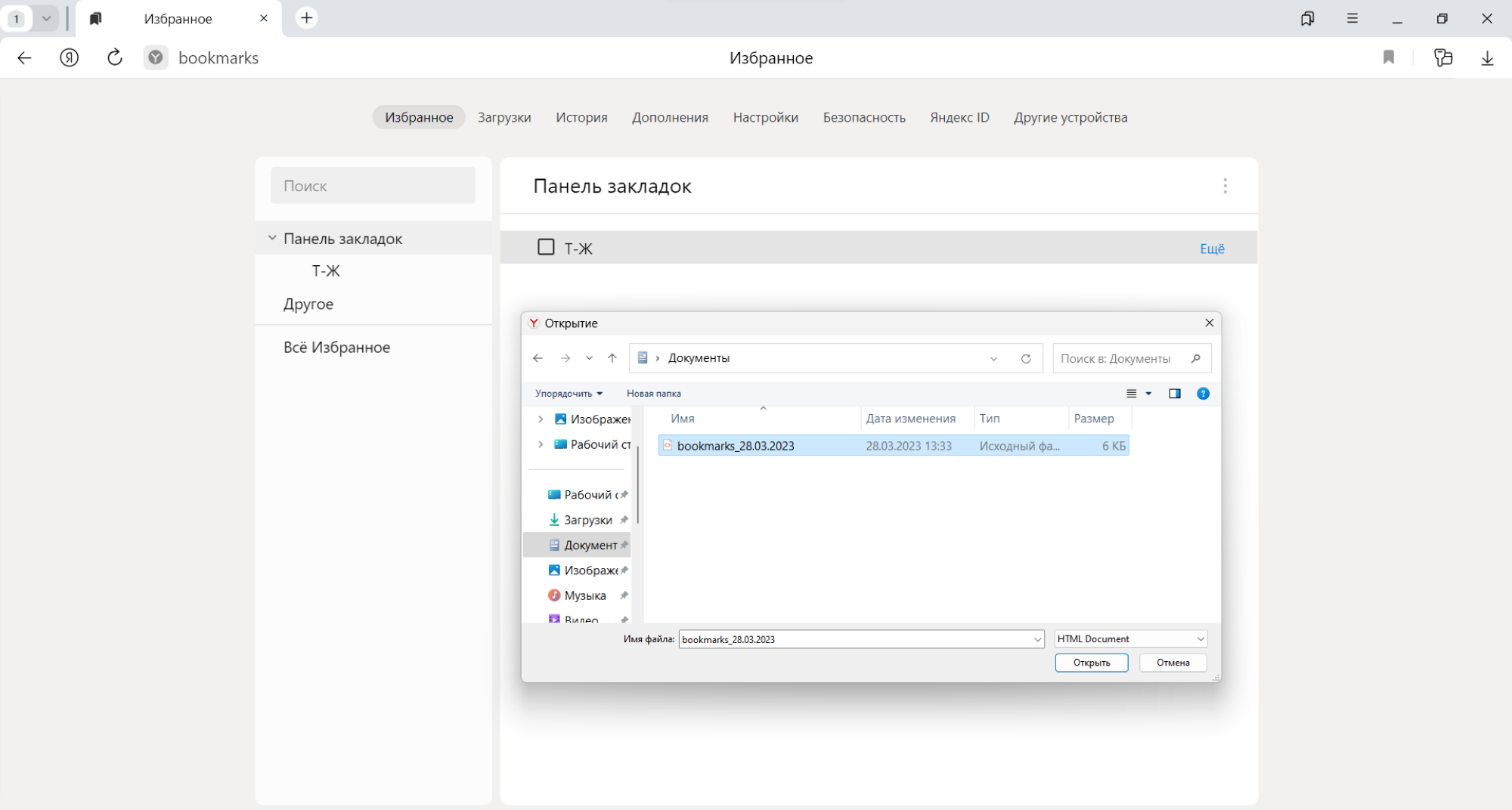
Как найти закладки в Яндекс Браузере, как восстановить из html файла; как сохранить рабочий браузер полностью?
Так получилось, что нынче многие (в связи отказом настроек обновлённого Яндекс браузера) обеспокоены этим обстоятельством, а посему поделюсь решением как всё это дело поправить.
Как перенести закладки из браузера в браузер
Смените наскучивший обозреватель, ничего не потеряв при переезде.
Обычно браузеры предлагают при установке перенести сохранённые вами адреса из программы, которой вы пользовались до этого. Но не все утруждаются это сделать. К счастью, можно выполнить миграцию позже.
Как экспортировать закладки
Для этого нужно сформировать файл в формате HTML.
Из Google Chrome
Всё довольно просто — для этого вам пригодится созданный ранее файл с закладками.
В Google Chrome
Andreeva Anna / Shutterstock
Если нашли ошибку, выделите текст и нажмите Ctrl + Enter
Пользуйтесь закладками и на компьютере, и на смартфоне
Закладки — это сохраненные ссылки на сайты или его отдельные страницы с иконкой и названием. Название инструмента не зря отсылает к книжным закладкам: не нужно ничего искать, в быстром доступе всегда будет нужный сайт. Закладки не пропадут после закрытия браузера и будут доступны даже в режиме «инкогнито». А еще их можно структурировать.
Как добавить сайт в закладки. Иконка для этого обычно располагается на видном месте, чаще всего — в конце адресной строки. Она может выглядеть в зависимости от программы. Обычно это звездочка, флажок или книга. Вот как добавить страницу в закладки в самых популярных браузерах:
Также для создания закладки в браузере используйте комбинацию клавиш Ctrl + D для Windows или Cmd + D для Mac. Комбинация работает в большинстве популярных программ.
В приложениях браузеров для смартфонов также можно создавать закладки. Вот как это делается:
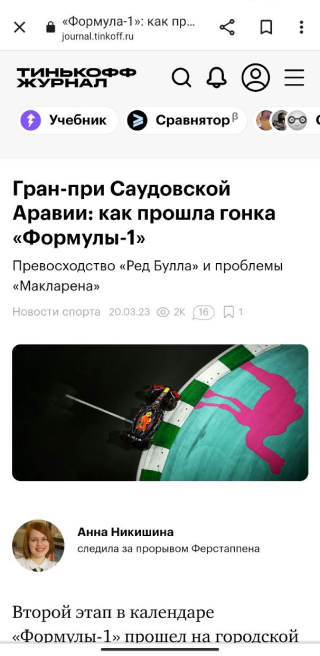
Значок закладки в мобильном Google Chrome можно найти вверху справа
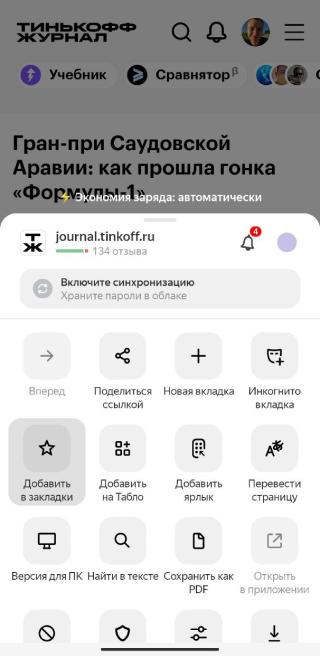
В «Яндекс-браузере» значок закладки сделан в виде звездочки и доступен через меню
Где найти закладки в браузере. Самый простой и удобный способ — посмотреть на панель закладок. Сюда сохраняются все закладки по умолчанию. А еще панель можно включить так, чтобы сохраненные страницы были постоянно видны в интерфейсе.
Чтобы ее вывести, нужно отдельно включить такую функцию. Вот как это сделать:
Советую добавлять на панель закладок только те сайты, к которым часто нужен быстрый доступ. Оптимально держать там : если панель перегружена, названия закладок обрезаются, а некоторые и вовсе пропадают из видимости. Чтобы избежать путаницы, менее важные сайты лучше разместить в отдельных папках. Это поможет разделить панель на две смысловые группы: необходимое и остальное.
Вот как найти закладки в мобильных приложениях браузеров:
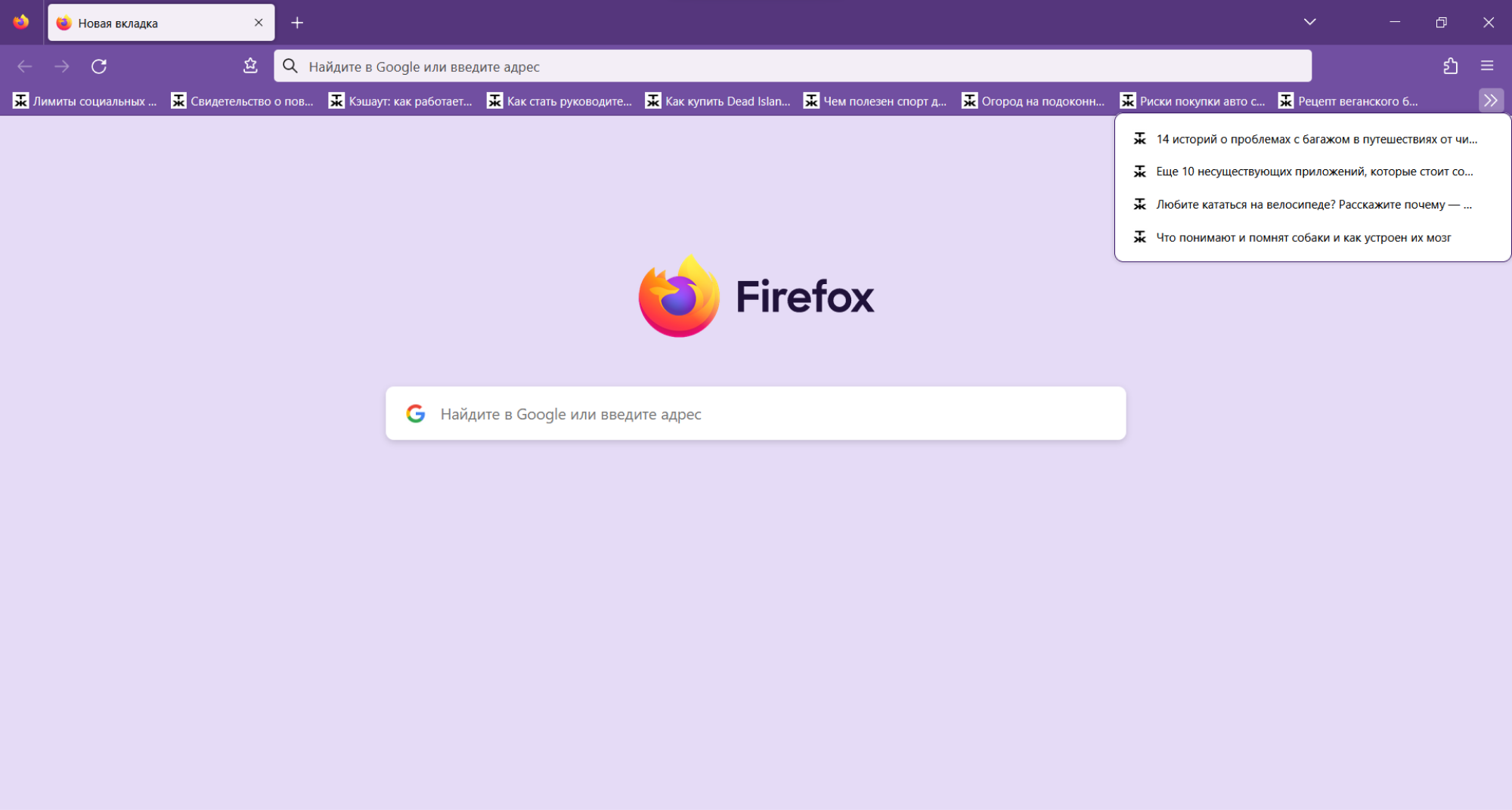
Панель закладок в Firefox
Если вам не нравится панель с иконками, можно просматривать закладки через меню. Оно находится сбоку экрана в отдельном окне. Иконки там чуть больше, это облегчает навигацию. Вот как открыть меню:
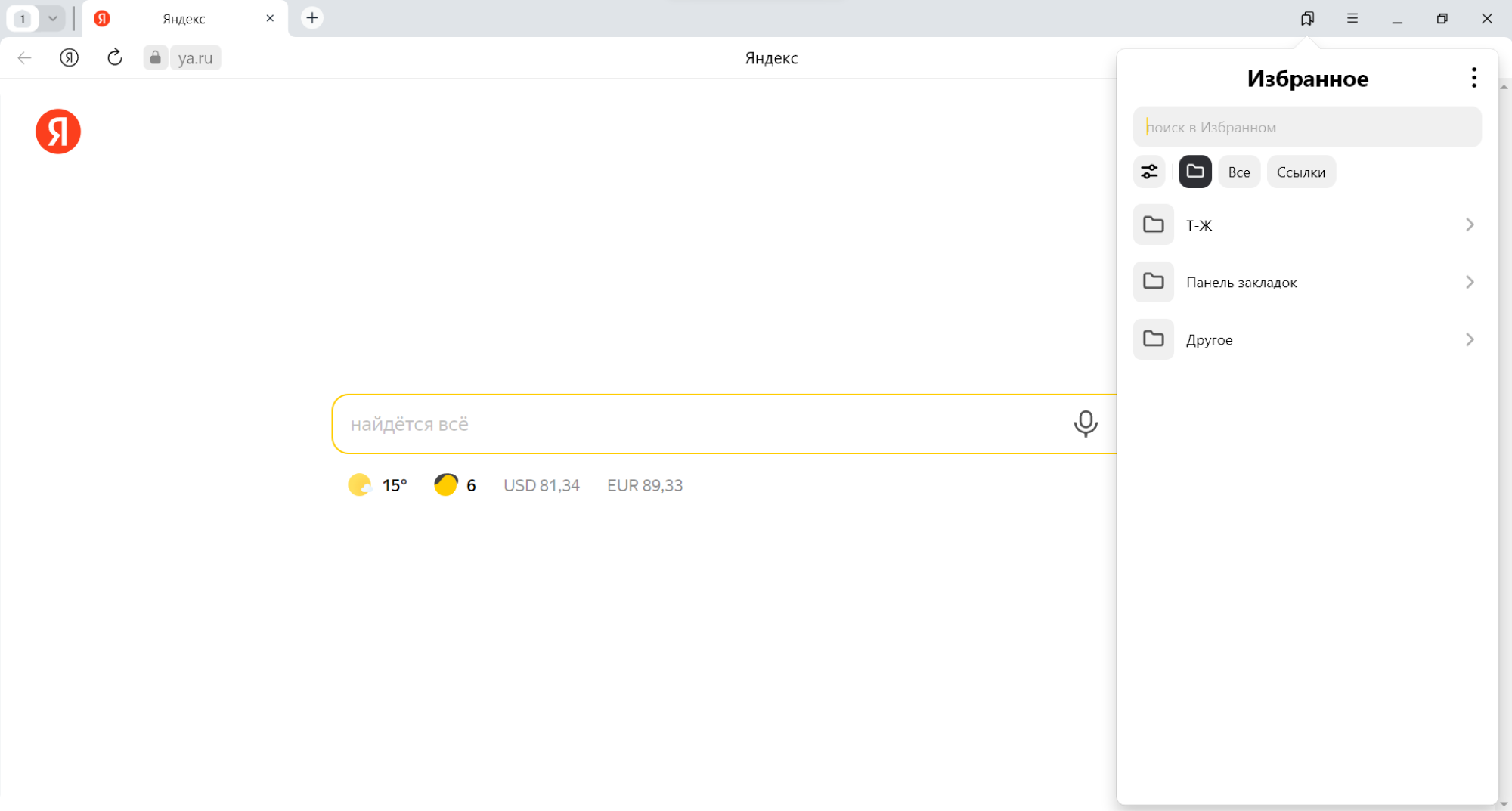
Меню закладок в «Яндекс-браузере»
Как восстановить из ране сохранённого html файла закладки Я. браузера
Однако, если у вас есть ранее сохранённый html файл, то:

Ну и в плане совета:
можно сохранять свой рабочий браузер в отдельный файл (т.е копировать папку целиком на комп) — таким образом быстро восстанавливать после переустановки Windows (виндовс), например.
И ещё, для тех которые хотят изучить структуры различных обозревателей, очень рекомендую читать рубрику ТОНКИХ НАСТРОЕК РАЗЛИЧНЫХ БРАУЗЕРОВ у моего коллеги.
Очень и очень полезно!!
!..подписываясь —мы расстаёмся с невежеством..!
Делитесь статьями с друзьями, вероятно это информация будет им полезна!
Будем внимательнее друг к другу!
рекомендовано лично для вас:
Продумайте названия закладок
Чтобы браузерные закладки было легче искать, им стоит дать правильные названия. Это особенно актуально для разных страниц одного сайта, потому что иконки у них одинаковые, легко запутаться в сохранениях.
Удобнее всего менять название сразу после добавления сайта в закладки, еще на моменте появления диалогового окна. Советую использовать простые словосочетания: «Мой профиль , «Как сделать медкнижку», «Лучшая клиника». Буквально слова, описывающих содержание страницы или назначение сайта.
Если добавляете закладку на главную панель, используйте короткие подписи или откажитесь от них вовсе. Так на панель влезет больше закладок.
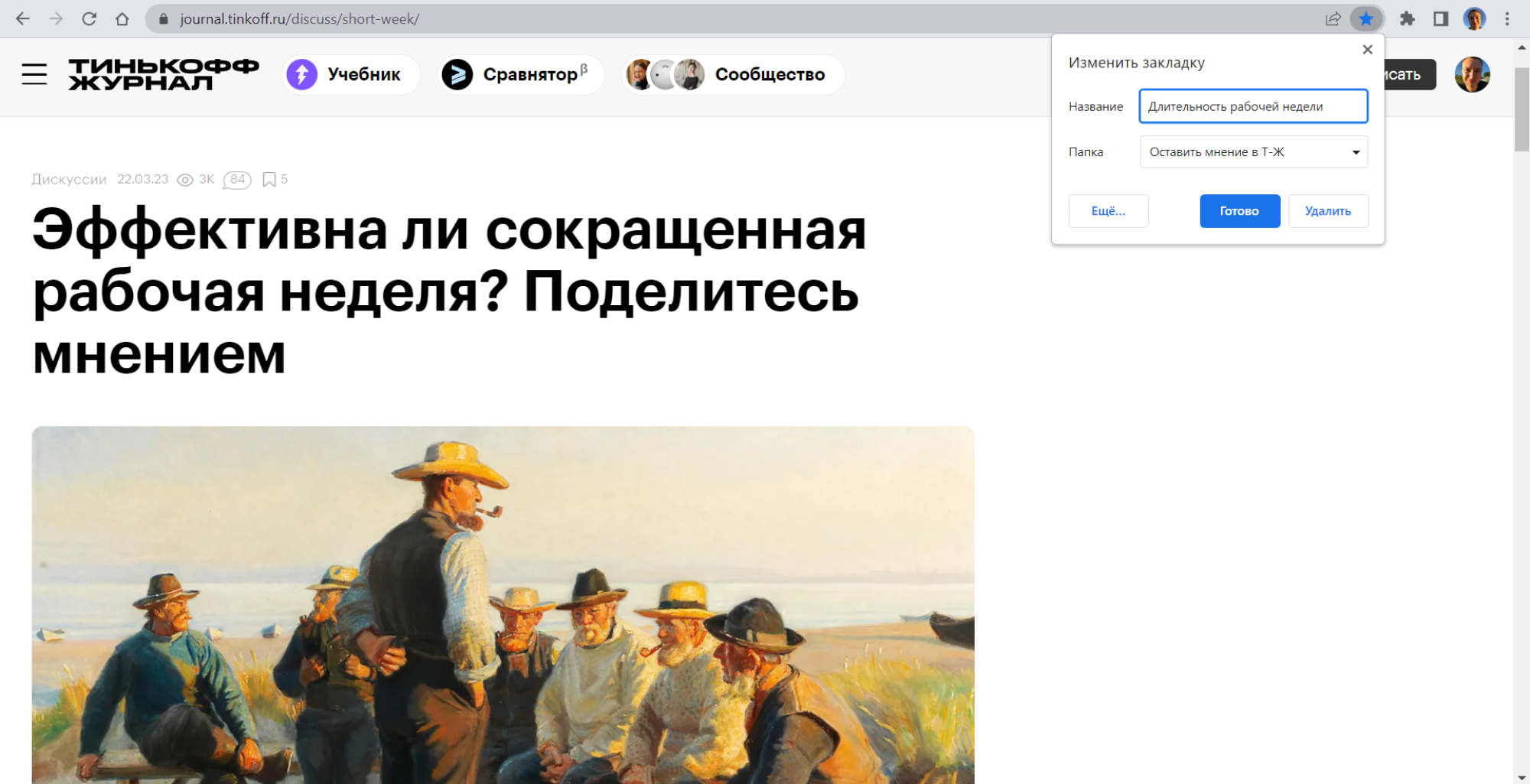
Простое название закладки облегчит работу с ней
Работа с закладками
Чтобы найти и увидеть весь список закладок в браузере Chrome — достаточно его запустить, нажать по трем точкам в правом углу экрана и перейти в раздел .
См. пример на рис. ниже. 👇
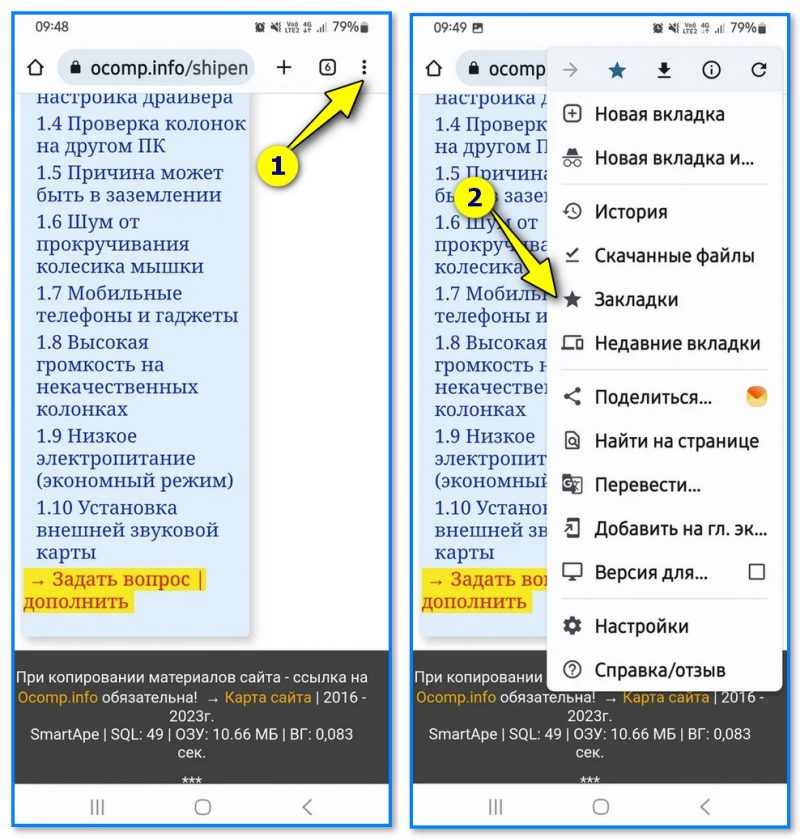
Chrome — просмотр закладок в браузере на мобильном
Далее вы увидите неск. вкладок — нас интересуют (по крайней мере) 2:
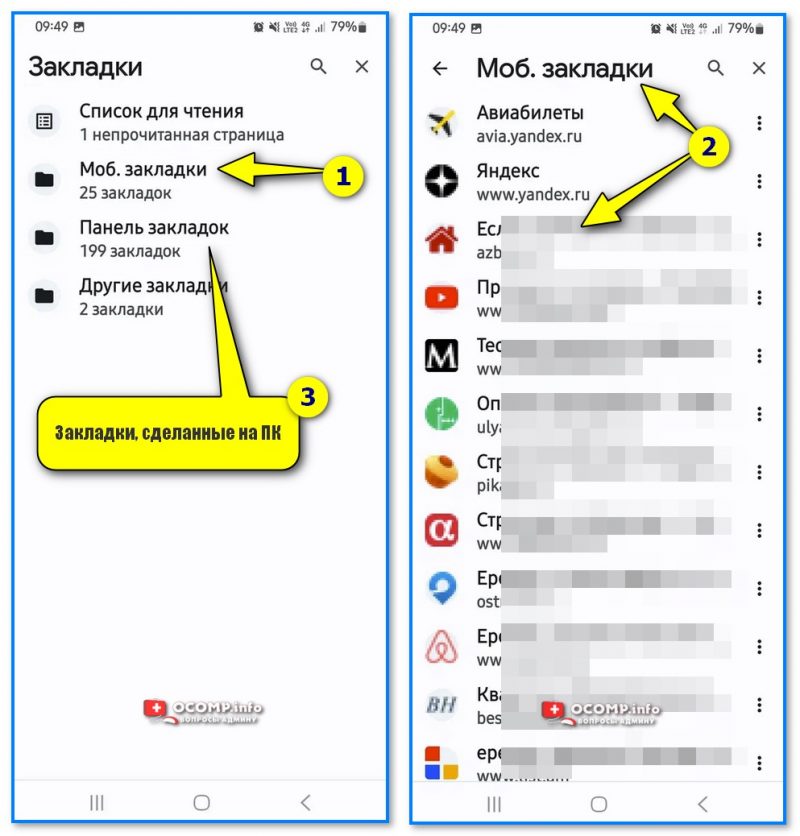
Список мобильных закладок (также можно просмотреть закладки с ПК)
Как объединить закладки на ПК и телефоне
Согласитесь, что если у вас установлен Chrome и на ПК (ноутбуке), и на телефоне, — то было бы неплохо видеть все закладки с любого устройства. Т.е. вечером сделали закладку при работе за ПК, а уже утром открыли этот сайт с телефона (или наоборот).
Для тех, кто забыл свой профиль Google — https://ocomp.info/zabyil-parol-akk-google.html
См. скрины ниже. 👇
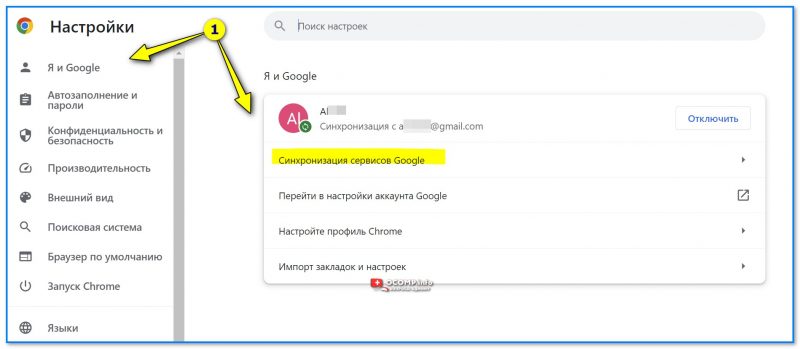
Настройки браузера Chrome на ПК
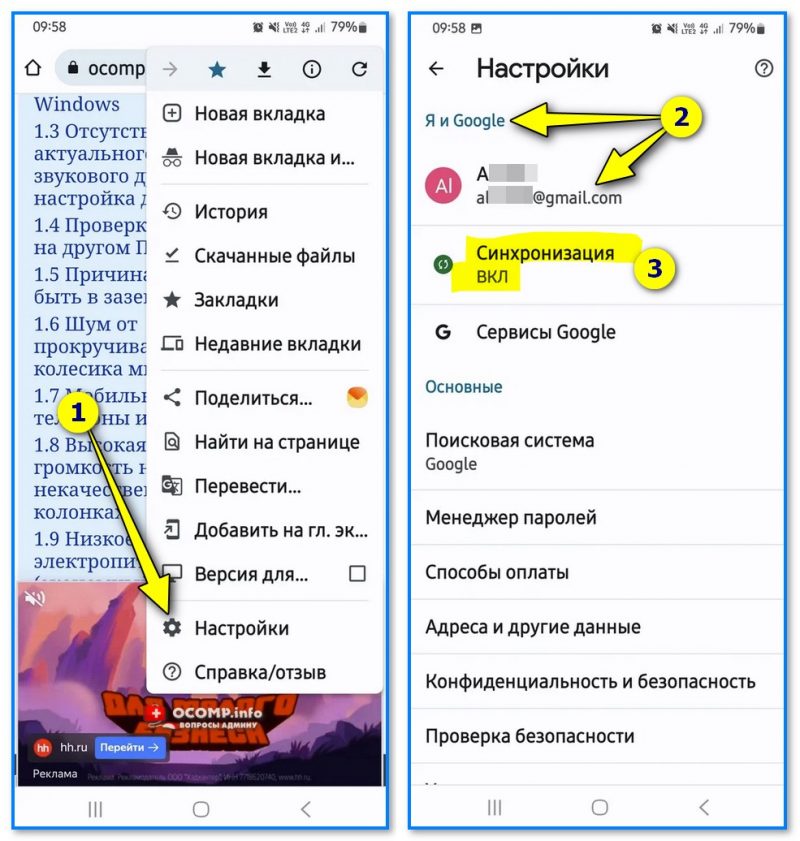
Настройки Chrome на телефоне — синхронизация включена
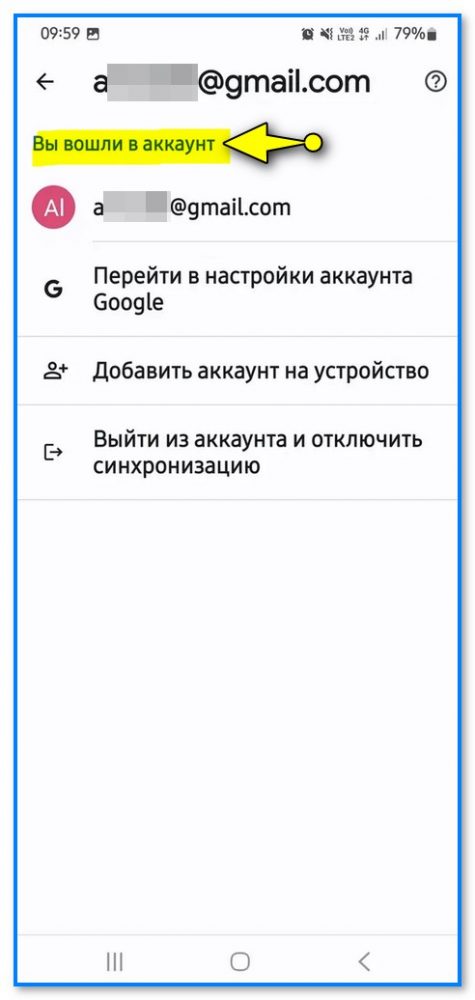
Вы вошли в свой аккаунт — Google Chrome
Добавить нужный сайт в список закладок
Если вы нашли интересный сайт, который в последствии может понадобиться, — то для добавления его в список закладок достаточно нажать по в гулу экрана и в появившемся меню нажать по значку звезды (⭐).
См. пример ниже. 👇
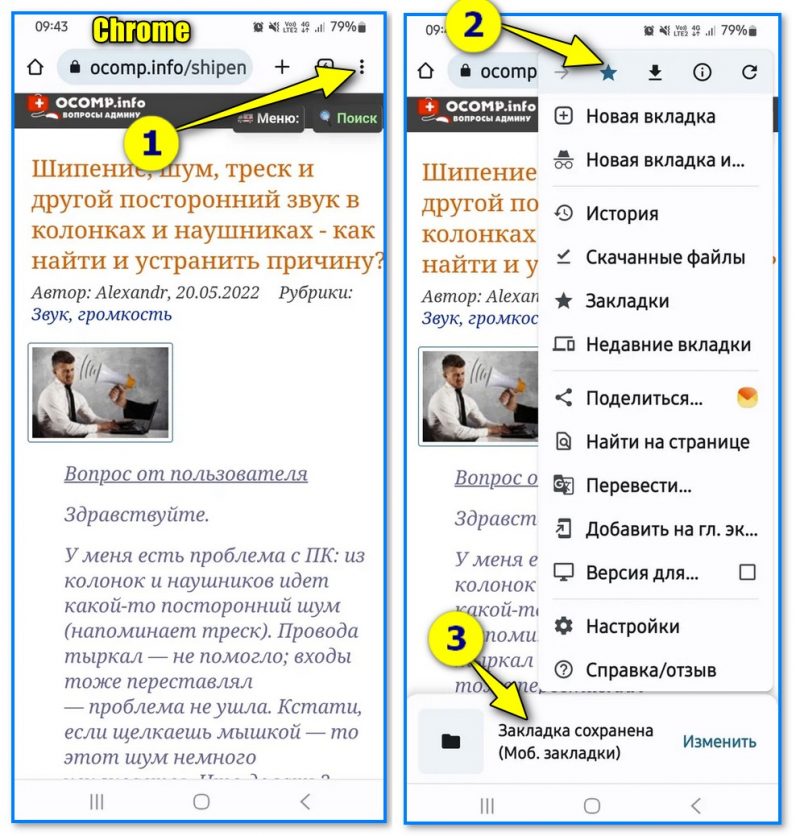
Браузер Chrome – сохранение закладки
Как добавить сайт на рабочий стол (чтобы его иконка была рядом с приложениями)
Если вы ежедневно посещаете какой-то ресурс с телефона — то весьма удобным может оказаться ссылка на него в форме значка на рабочем столе (прямо рядом с другими иконками приложений). Как это делается?
Достаточно в Chrome нажать по трем точкам в углу экрана и затем воспользоваться функцией "Добавить на главный экран". См. пример ниже.
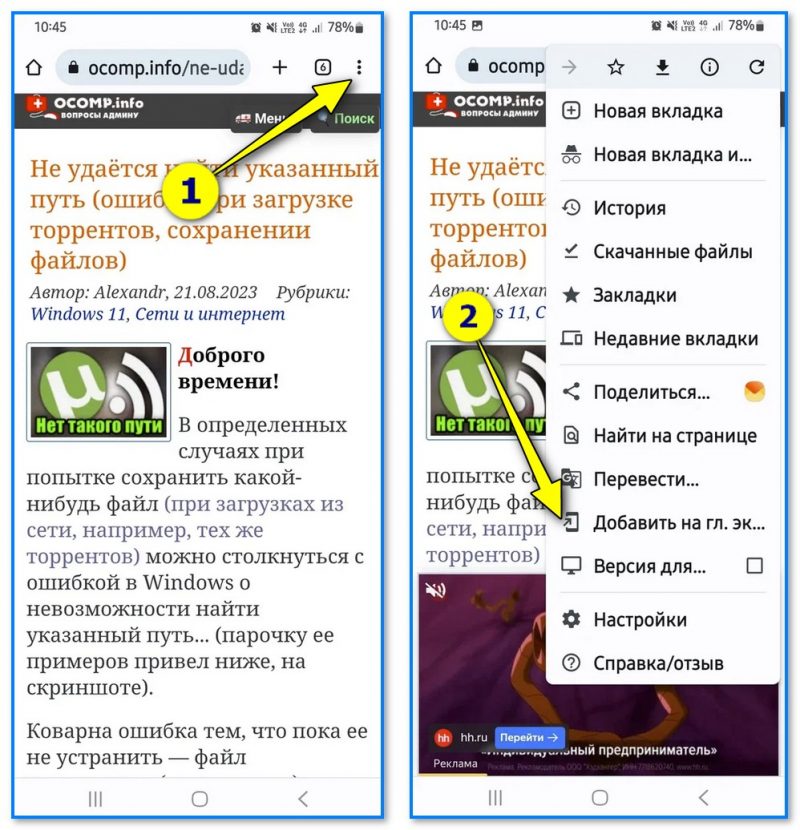
Добавить на главный экран — меню Chrome
В следующем шаге соглашаемся и даем название ссылке.
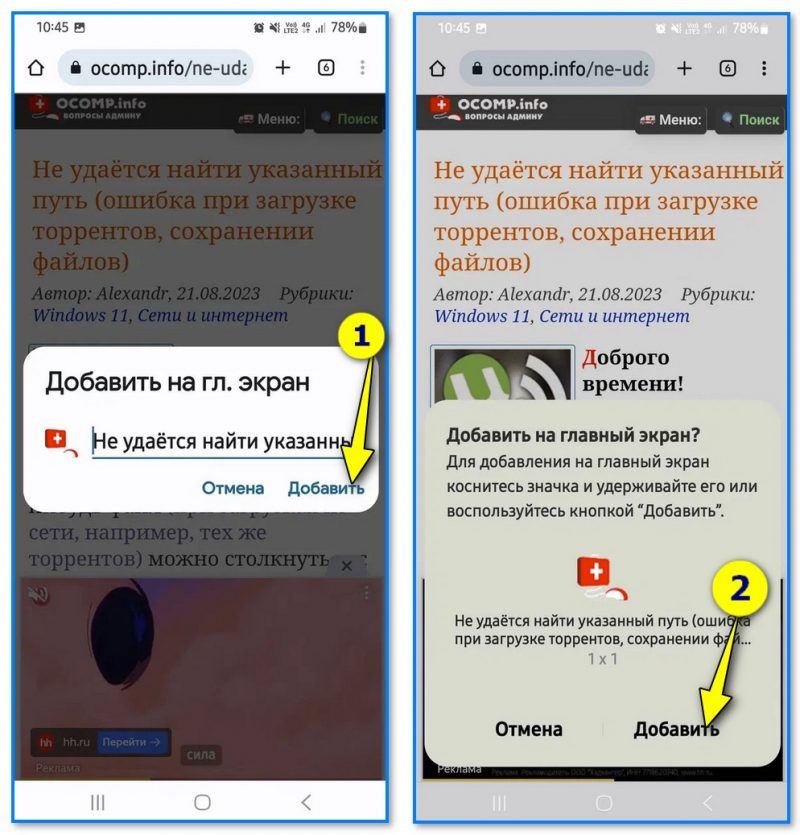
Теперь можно по одному клику с рабочего стола открывать нужный сайт. Удобно?! 👇👌
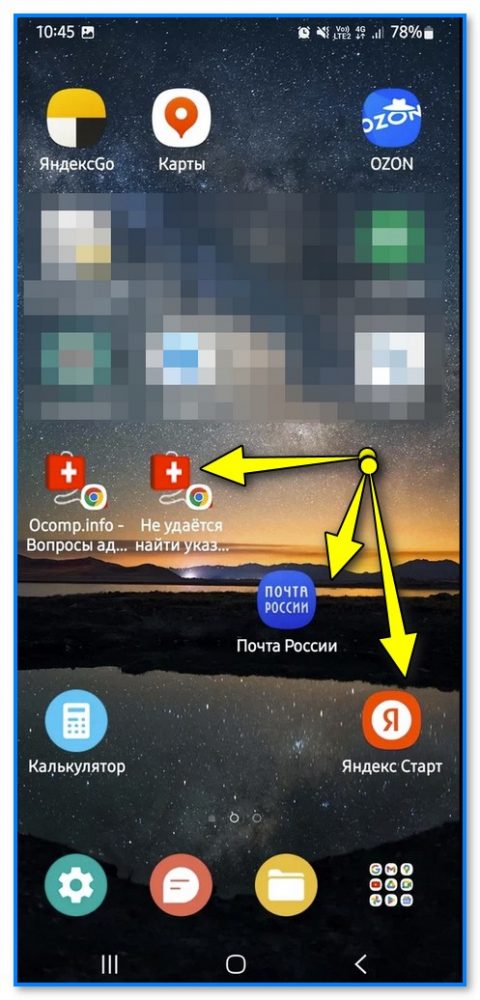
Теперь ссылка на мой сайт прямо на раб. столе среди других иконок приложений
Вот, например, чтобы найти и просмотреть все закладки: достаточно нажать по трем полоскам и перейти в раздел (⭐). См. пример ниже. 👇
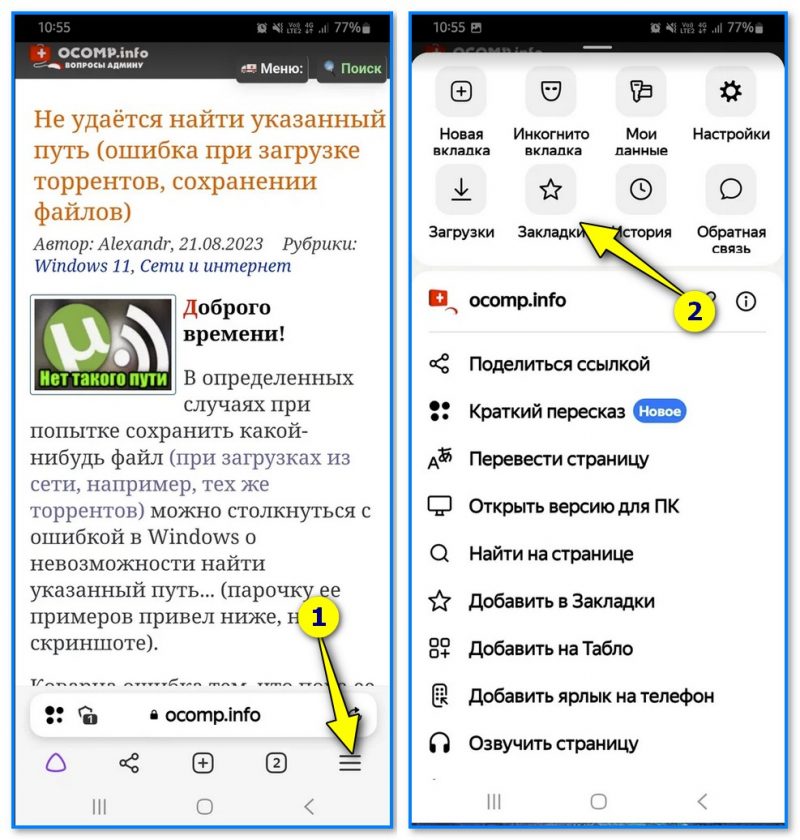
Закладки — Яндекс-браузер
Далее вы увидите закладки с мобильного и с компьютера (если у вас установлен Яндекс-браузер и на ПК). Раскрыв нужную вкладку — пред вами предстанет список избранного.
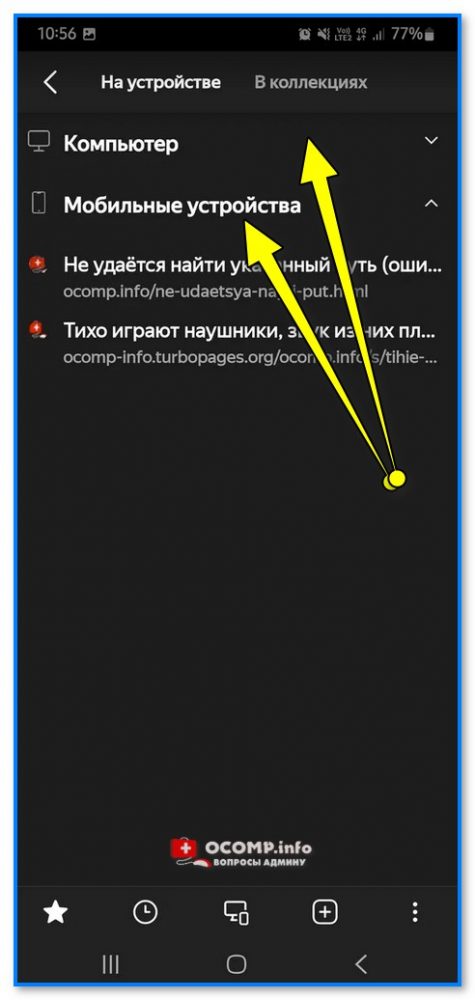
Закладки с компьютера и телефона — Яндекс-браузер
👉 Кстати, чтобы создать закладку на понравившеюся страничку в сети достаточно вызвать меню Яндекс-браузера и нажать кнопку "Добавить в закладки". Просто?! 👌
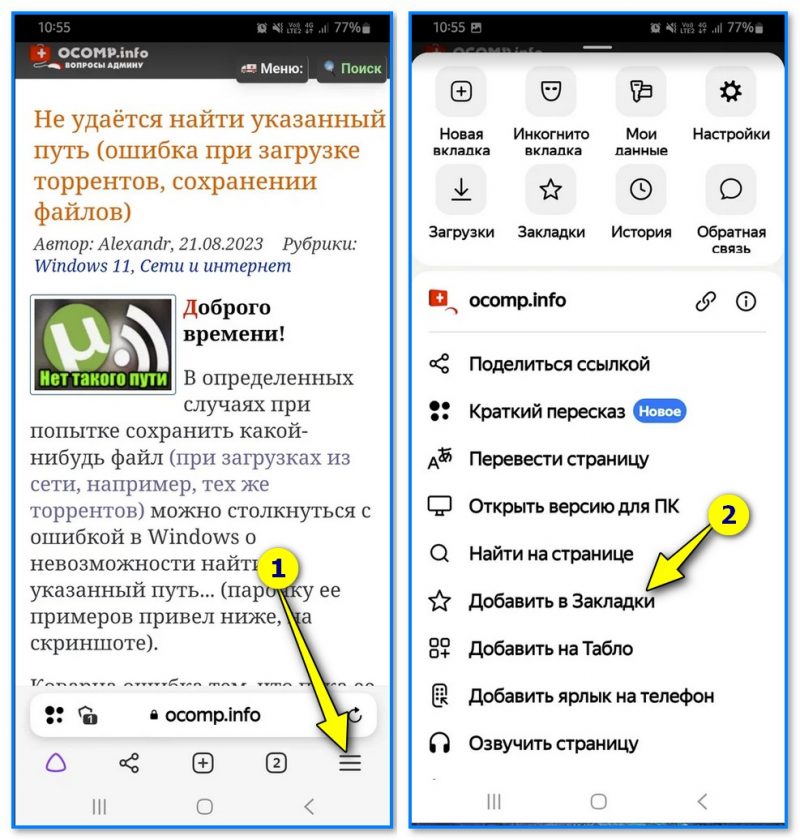
Добавить в закладки — Яндекс-браузер на мобильном
📌 Еще один момент!
Чтобы у вас работала синхронизация закладок между ПК и телефоном (т.е. чтобы с телефона вы могли просматривать закладки, которые сделали за ПК; и наоборот) — проверьте, чтобы в браузере вы сидели под своим Яндекс-профилем (ID).
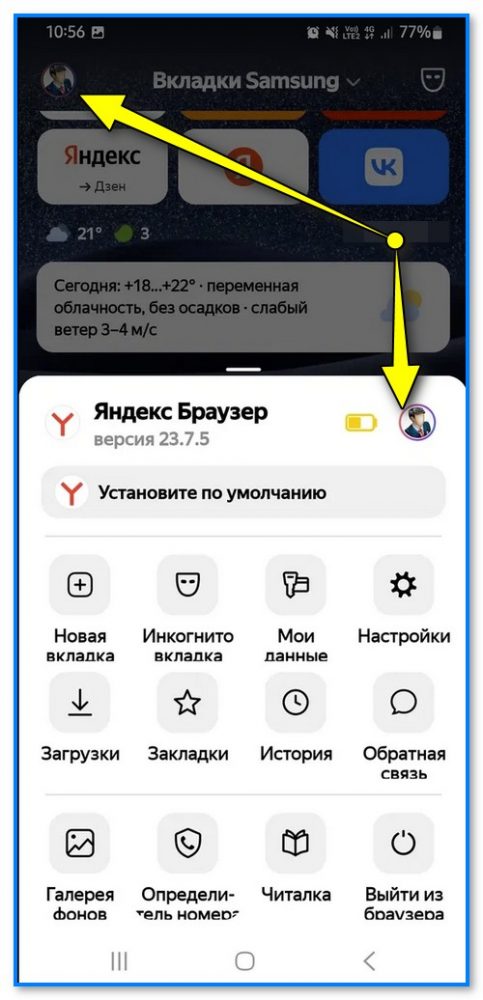
Авторизация в своем профиле
Дополнения по теме — приветствуются в комментариях ниже.
За сим откланяюсь, успехов!
Дополнительно о техподдержке
 Горячая линия магазина Онлайн Трейд: телефон службы поддержки, бесплатный номер 8-800
 Устранение неполадок связанных с графическим процессором гп и графическим драйвером
 Улучшите сигнал Wi-Fi вашего телефона Android с помощью этих простых шагов
 Быстрое и простое подключение к телефону: подключите телефон к любому устройству
 Энергогарант – бесплатный телефон горячей линии
 Проблемы с WhatsApp: почему не загружаются фотографии? Получите исправления прямо сейчас!
 Горячая линия Роспотребнадзора во Владимире
 Устранение неполадок: Windows 10 не обнаруживает жесткий диск