Подключение компьютера к телевизору через HDMI
Функция удаленного доступа позволяет подключить телевизор к компьютеру. Все, что есть на рабочем столе вашего компьютера, будет отображаться на экране телевизора.
Кроме того, вы сможете управлять компьютером через телевизор или работать через MS Office 365 напрямую с документами.
Компьютер к телевизору можно подключить через кабель HDMI. Для этого необходимо, чтобы в компьютере и телевизоре были разъемы HDMI.
После подключения на телевизоре будет отображаться то же, что и на мониторе компьютера.
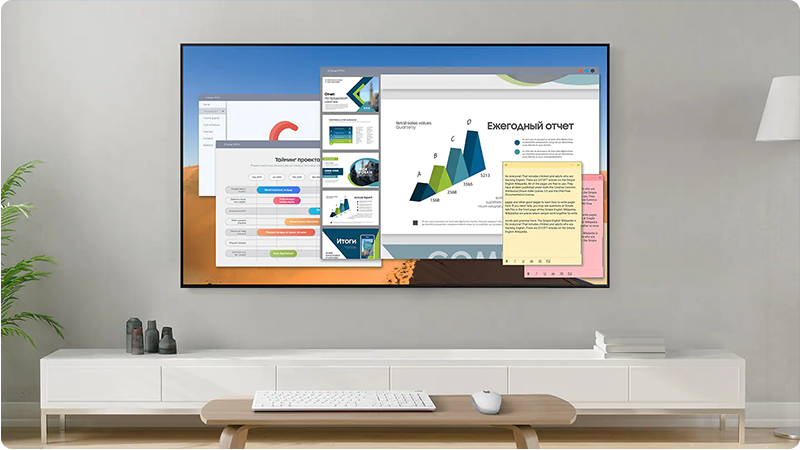
Подключение компьютера к телевизору: два варианта
Есть два варианта подключения компьютера к телевизору:
- Дублирование изображения: на телевизоре будет отображаться то же самое, что и на мониторе. Простой способ.
- Просмотр фото и видео: на телевизоре будет воспроизводиться только фото и видео, которые хранятся на компьютере. Более сложный способ, требующий знаний в области настройки сети и доступа к файлам.
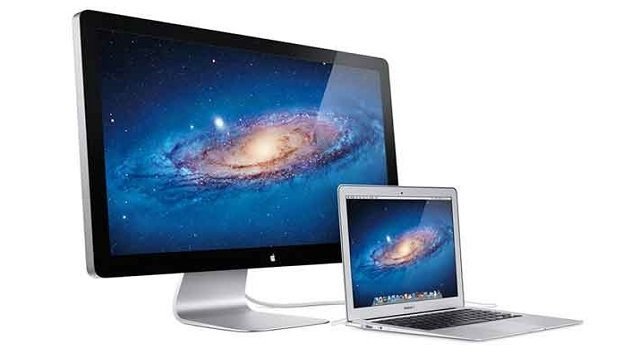
Передача видео с ноутбука на телевизор
Объединение ноутбука с телевизором — отличный способ увеличения размера дисплея, чтобы посмотреть интересный контент или презентацию.
Вы также можете использовать этот способ для игр. Чтобы узнать, можно ли подключить ноутбук к телевизору, ознакомьтесь с нашей статьей.
Мы предоставим вам самые популярные способы трансляции видео на большой экран.
Подключение компьютера к телевизору через Wi-Fi
В этой статье я покажу простой способ, с помощью которого вы сможете вывести видео, фото, музыку со своего компьютера или ноутбука на телевизор через Wi-Fi, то есть без проводов.
С помощью этого решения вы сможете отправить любой медиаконтент на экран телевизора, используя стандартные средства Windows, без сторонних программ.
Работает на Windows 10 и Windows 7.
Как воспроизвести видео, музыку и фото на телевизоре с помощью компьютера
Сначала в двух словах расскажу о том, как это работает. Все построено на технологии DLNA, о которой я уже много раз рассказывал в разных статьях на этом сайте. В современных телевизорах со Smart TV и в Windows есть поддержка DLNA. Этого нам уже достаточно для того, чтобы мы могли воспроизвести видео, музыку или посмотреть фото (которое находится на компьютере) на экране телевизора. При этом модель и производитель телевизора не играют особой роли. Я тестировал на Philips с Android TV и LG. На телевизорах Sony, Samsung, Panasonic и т. д., все так же работает. Главное, наличие Smart TV и подключение к роутеру.
Подключение устройств
Единственное условие – Smart TV телевизор и ноутбук (или стационарный компьютер) должны быть подключены к одному маршрутизатору. То есть, к одной Wi-Fi сети. Не обязательно оба устройства должны подключаться через Wi-Fi. Можно и через сетевой кабель. Главное, через один маршрутизатор.
Я сам часто пользуюсь этой функцией. Чаще всего для просмотра фильмов на телевизоре, которые я скачал на компьютер. Чтобы не копировать фильм на флешку и смотреть уже с флешки на телевизоре, я просто вывожу фильм напрямую с компьютера. Так же я часто вывожу фото на экран телевизора, когда нужно посмотреть их в большой компании. Это очень удобно и быстро. У меня к роутеру подключено два Smart TV и я могу в несколько кликов отправить любое видео, фото или песню на один из телевизоров. С любого ПК или ноутбука в моей домашней сети.
Использование в Windows
В Windows 10 эта функция отлично работает. Перед написанием этой статьи решил проверить еще на компьютере с Windows 7. Там так же все работает. Нет практически никаких отличий по сравнению с Windows 10.
Вывод видео, фото и музыки на телевизор
Все что необходимо сделать, это открыть на компьютере папку с нужными файлами, нажать правой кнопкой мыши на видеофайл, аудио или фото и выбрать Передать на устройство. В списке должен появится наш телевизор. Выбираем его.
В Windows 7 все примерно так же. Пункт Воспроизвести на. Показываю на примере вывода фотографии на ТВ.
После этого должно открыться небольшое окно проигрывателя, где мы можем управлять воспроизведением файла на телевизоре.
Можно добавлять другие файлы в список воспроизведения (перетащив их туда), удалять их, ставить на паузу, перематывать, регулировать звук и т. д. То есть, весь процесс воспроизведения фильма на телевизоре мы можем контролировать с компьютера.
На телевизоре автоматически начнется воспроизведение видео, фото или музыки.
Возможно, после выбора своего телевизора появится вот такое окно.
Включение потоковой передачи мультимедиа
Для начала нажмите на кнопку Включить потоковую передачу мультимедиа. Убедитесь, что напротив вашего телевизора стоит галочка возле Разрешено и нажмите Ok.

Передача файлов на телевизор
Попробуйте снова передать файл на телевизор. В дальнейшем данное окно не должно появляться.
Таким образом можно воспроизвести на телевизоре не один файл, а целую папку с видео, музыкой или фото. Просто нажмите на папку правой кнопкой мыши и выберите Передать на устройство или Воспроизвести на.

Фото сразу появится на экране телевизора и в проигрывателе на компьютере.
Воспроизведение на TV
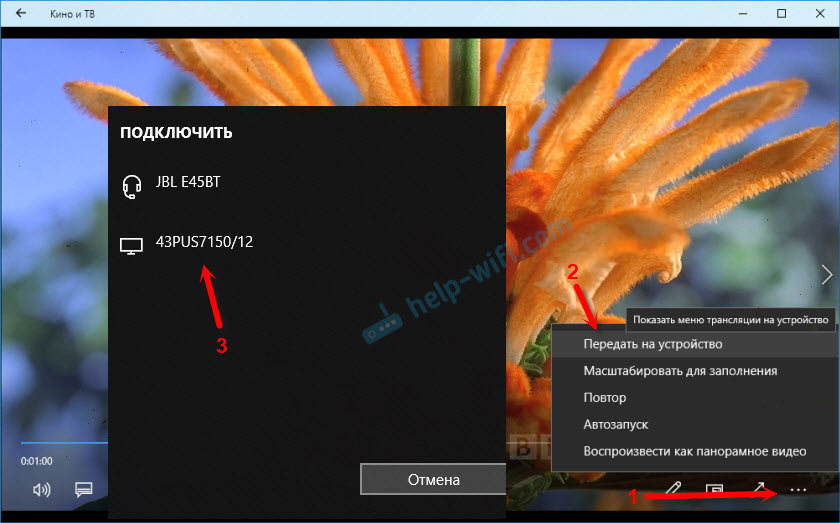
Если вы смотрите фильм через Кино и ТВ в Windows 10, то можно воспроизвести на TV сразу оттуда. Откройте меню, нажмите на Передать на устройство и выберите свой телевизор.
Решение проблем
Если у вас возникают проблемы с проигрывателем или передачей, попробуйте подождать немного времени или настроить DLNA другим способом. Вот несколько инструкций:
Если компьютер не видит телевизор или не воспроизводится видео
Схема простая, но возможны ошибки. Решения вы сможете найти среди значительного разнообразия устройств. В комментариях поделитесь своими проблемами и успехами.
Перегляд відео та фотографій
Возможность просмотра видео и фотографий на телевизоре через DLNA подходит для Smart телевизоров с доступом в интернет. Для подключения необходимо:
- Подключить устройства к роутеру по кабелю для лучшей скорости передачи.
- Установить программу для создания DLNA сервера на компьютере.
Как подключить компьютер к телевизору
- Подключите компьютер и телевизор к роутеру.
- Откройте общий доступ к папкам с файлами на компьютере.
- Установите программу для создания DLNA сервера и выберите нужные папки для воспроизведения файлов на телевизоре.
Необходимые настройки индивидуальны для каждой модели телевизора, поэтому убедитесь, что следуете рекомендациям производителя. Всего хорошего!
Существует два основных способа подключения компьютера к телевизору:
Подключение ноутбука к телевизору через беспроводное соединение
Чтобы просматривать медиаконтент на телевизоре без проводов, можно использовать цифровые медиаплееры, такие как Google Chromecast и Apple TV. Для подключения ноутбука к телевизору выполните следующие шаги:
- Убедитесь, что оба устройства находятся рядом друг с другом.
- Закройте другие открытые приложения на ноутбуке, чтобы улучшить качество видеопотока.
- Включите функцию Game Mode на телевизоре, если она поддерживается.
Как использовать Office 365 на телевизорах Samsung
Для работы с документами MS Office 365 на телевизорах Samsung:
- Нажмите кнопку Menu на пульте управления.
- Перейдите во вкладку Источник и выберите Workspace/PC on TV/Remote Access.
- Выберите вкладку Microsoft 365.
- Введите данные своей учетной записи Microsoft (почту) и пароль.
- Теперь у вас есть удаленный доступ к файлам Microsoft Office на телевизоре.
Типы подключения с помощью функции удаленного доступа на телевизорах Samsung
В панели меню Удаленный доступ доступны три базовые функции:
- Remote Access: Network
- Remote Access: Office 365
- Remote Access: Personal Computer
Спасибо за внимание!
У цій статті описуються тільки найпоширеніші способи підключення. Якщо вам вони не підходять або виникають складнощі з підключенням, краще звернутися до фахівців. За консультацією з техніки Samsung можна звернутися в службу підтримки.
Підключення кабелем HDMI
Найпростіший та сучасний спосіб, передається відео і звук високої якості.
У комп’ютері і телевізорі повинні бути роз’єми HDMI.

Для з’єднання потрібен кабель HDMI.

Кабель вставляється в роз’єми телевізора і комп’ютера.
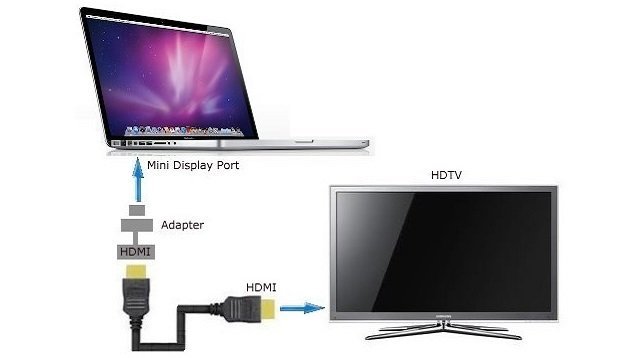
На деяких ноутбуках і комп’ютерах використовується роз’єм Micro HDMI.

Щоб підключити такий комп’ютер або ноутбук до телевізора, необхідний або перехідник з Micro HDMI на HDMI

Або кабель Micro HDMI – HDMI
Після підключення кабелю на телевізорі потрібно вибрати джерело HDMI (на ТВ Samsung використовуйте кнопку «Source» на пульті).
За замовчуванням екран буде дублюватися. Якщо хочете, щоб на моніторі і телевізорі зображення відрізнялося, налаштуйте цей параметр в операційній системі.
Підключення кабелем VGA
Спосіб для старої техніки, в якій немає роз’єму HDMI. На телевізор передається тільки відео середньої або низької якості. При підключенні таким способом, можливо, доведеться відключити монітор (якщо в комп’ютері тільки один роз’єм VGA).
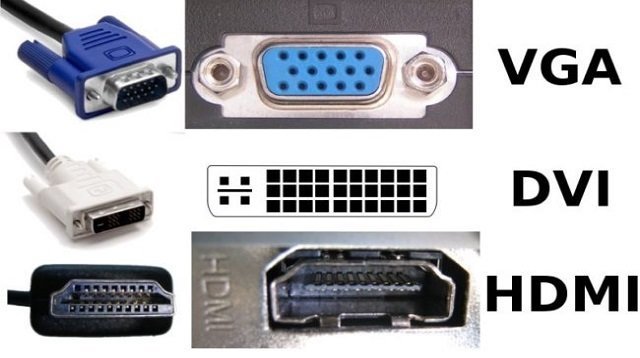
У комп’ютері і телевізорі повинні бути роз’єми VGA. Зазвичай роз’єм синього кольору, але може бути і чорним.

Для з’єднання потрібен кабель VGA.

На деяких телевізорах немає роз’єму VGA. В такому випадку необхідний перехідник VGA – RCA (тюльпани). Такі перехідники бувають різних конфігурацій і якості, їх вартість сягає 100-500 гривень. Обов’язково перевірте працездатність перехідника перед покупкою.
Одним кінцем VGA кабель підключається до комп’ютера, іншим – в перехідник. Телевізор підключається до перехідника за допомогою тюльпанів, роз’єм «тато». Якщо на перехіднику роз’єми «мама», то ще будуть потрібні тюльпани «тато-тато».
Після підключення на телевізорі потрібно вибрати джерело AV (на ТВ Samsung використовуйте кнопку Source).
Подключение к телевизору ноутбука Apple
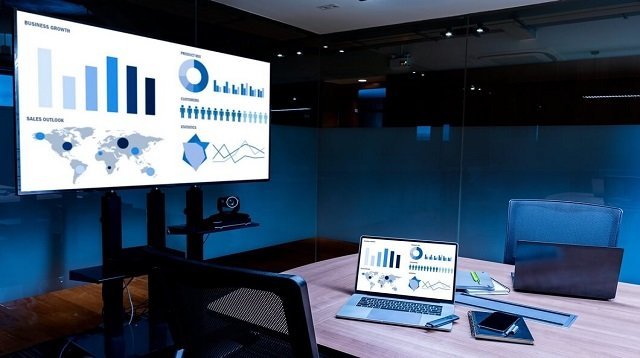
Подключить ноутбук к телевизору по VGA
Предлагаем еще один простой вариант, как подключить ноутбук к телевизору через VGA.
После того, как транслировать экран ноутбука на телевизор вы завершили, отключите подключение. Кликните «Win+P» на клавиатуре вашего лэптопа, а в меню, где выбирали экран, отметьте «Только компьютер» или «Отключить». Далее отсоедините провод VGA от ваших устройств.
Дополнительные подключения
Как быть, если отсутствует S-Video, HDMI, VGA либо Wi-Fi, но вам срочно необходимо выяснить, как с ноутбука транслировать на телевизор? Не отчаивайтесь! Есть альтернативные варианты, как вывести экран ноутбука на телевизор.
USB-C
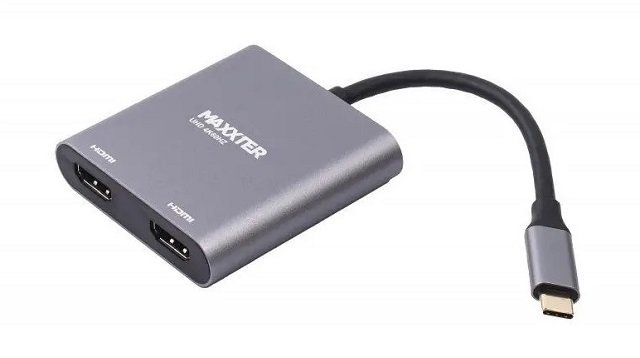
Оцените разъемы на своем ноуте. Если видите на гаджете порт USB-C и у вас есть соответствующий переходник USB-C to HDMI, прибегните к этому способу, как транслировать с ноутбука на телевизор видеоконтент. Либо купите адаптер USB-C to HDMI, он продается в любом магазине электроники.
DisplayPort
DisplayPort — цифровой интерфейс, который позволяет передавать видео и аудио. Он обеспечивает более качественное изображение и звук, чем аналоговые интерфейсы.
Когда закончите просмотр, не забудьте отсоединить DisplayPort-кабель, чтобы сохранить ресурсы ваших устройств.
Смарт-телевизор с функцией Wi-Fi
Для смартов не является сложной задачей, как подключить ноутбук к телевизору через Wi-Fi.
В заключение стоит подчеркнуть, что подключение ноутбука к телевизору — отличный вариант улучшить визуальный опыт во время просмотра кинофильмов, игр и презентаций. Благодаря нашему гайду, у вас обязательно получится подключить лэптоп к телеэкрану и получать удовольствие от просмотра контента.
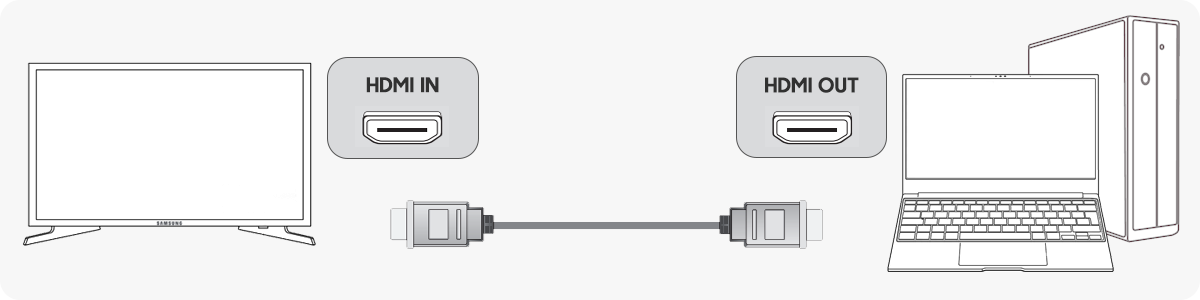
Как подключить компьютер на Windows к телевизору через кабель HDMI
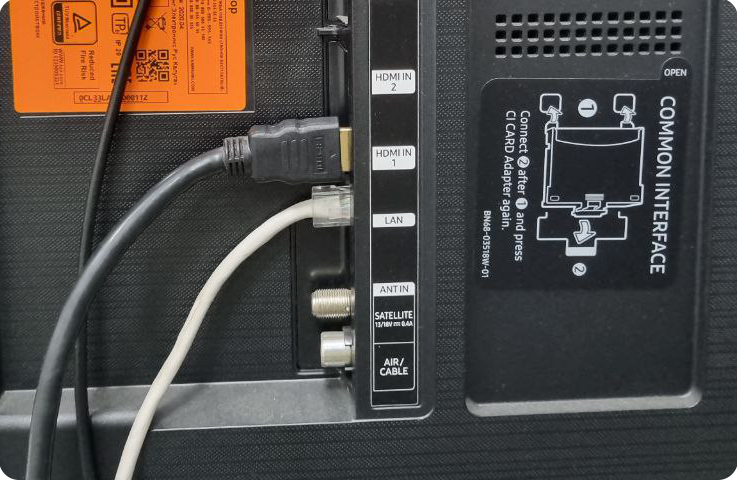
Для соединения компьютера и телевизора нужен кабель HDMI.
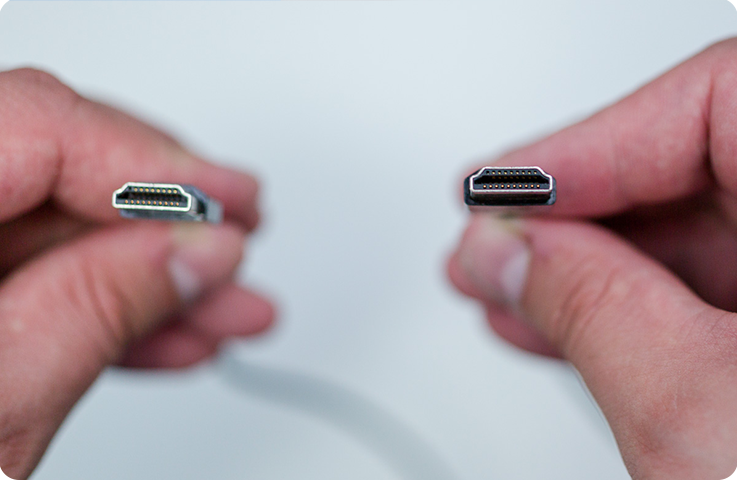
Кабель вставляется в разъемы телевизора и компьютера.
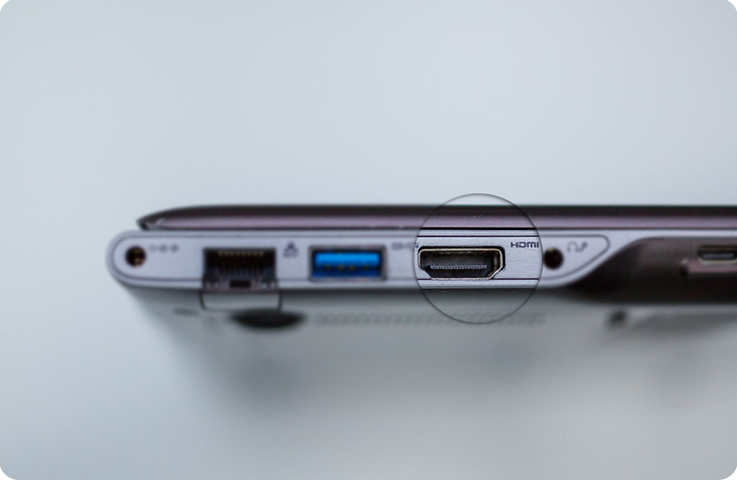
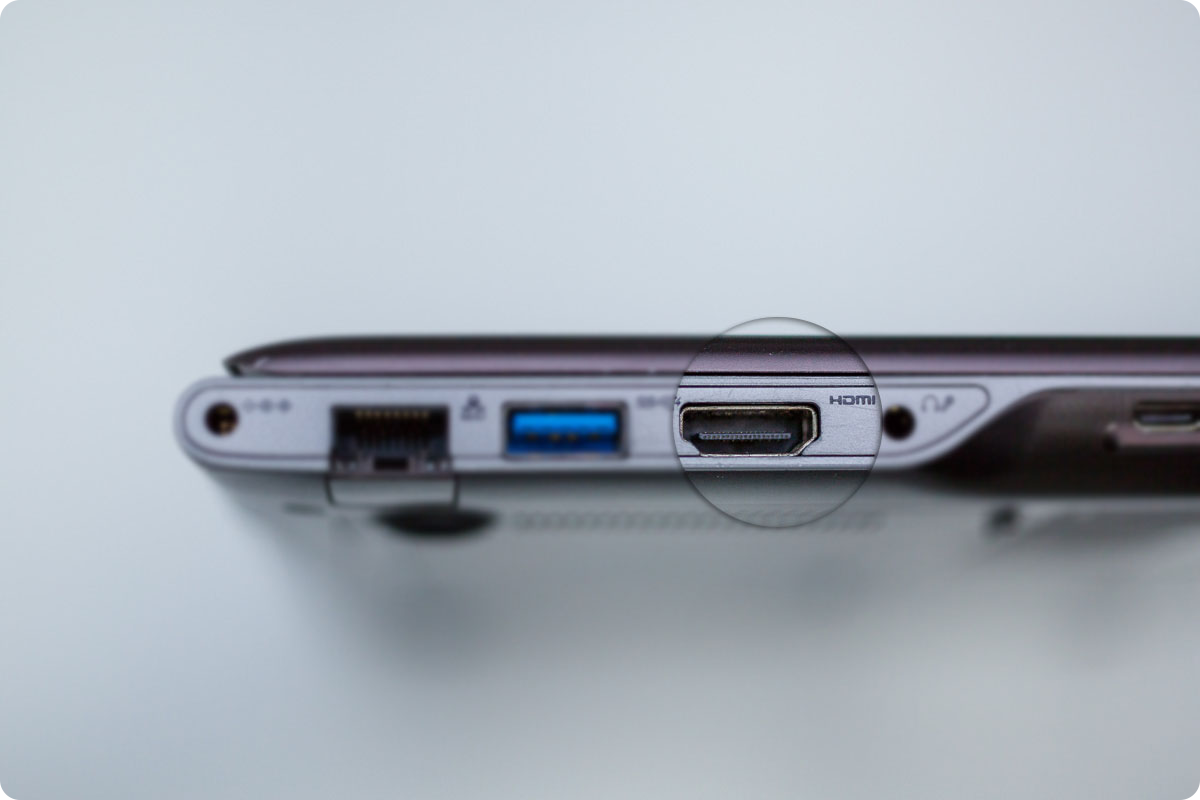
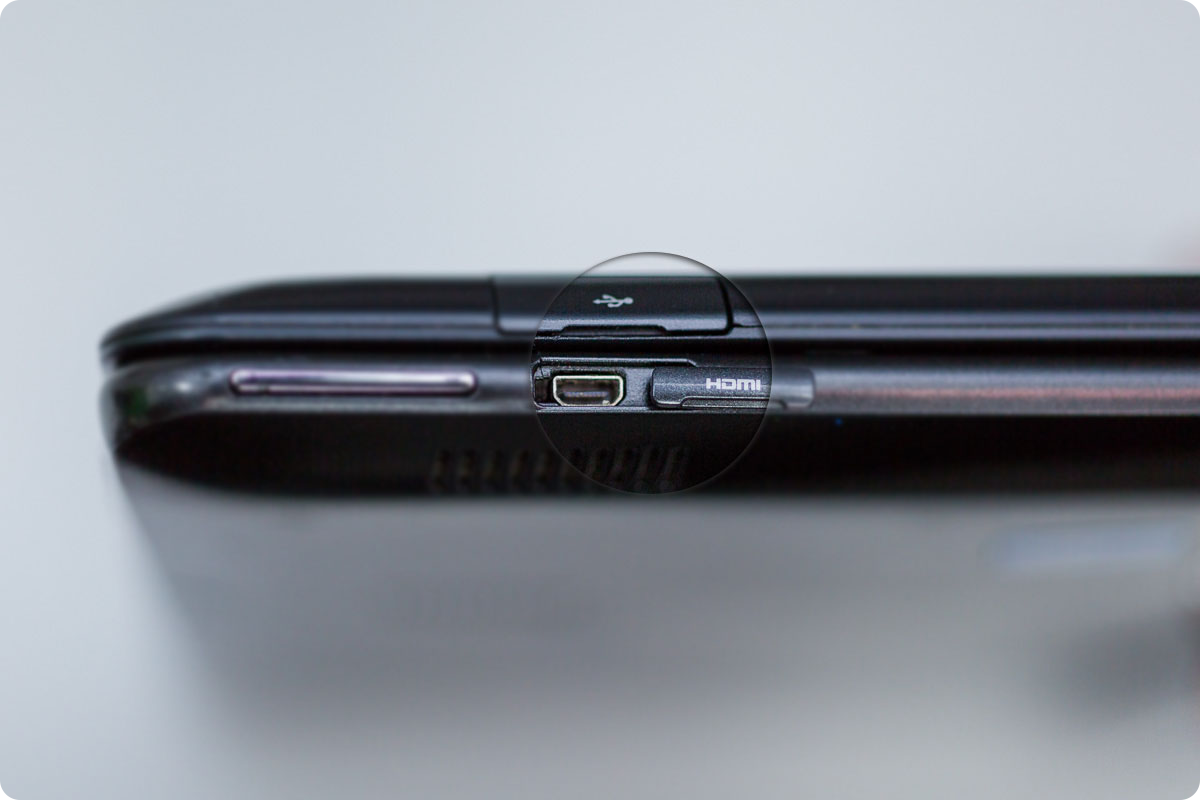
Разъем HDMI на ноутбуке Samsung.
Как подключить компьютер к телевизору через кабель
Подключение через кабель — дублирование экрана монитора на телевизор.
Нажмите здесь, чтобы узнать о подключении кабелем HDMI
Самый простой и современный способ, передается видео и звук высокого качества.
В компьютере и телевизоре должны быть разъемы HDMI.
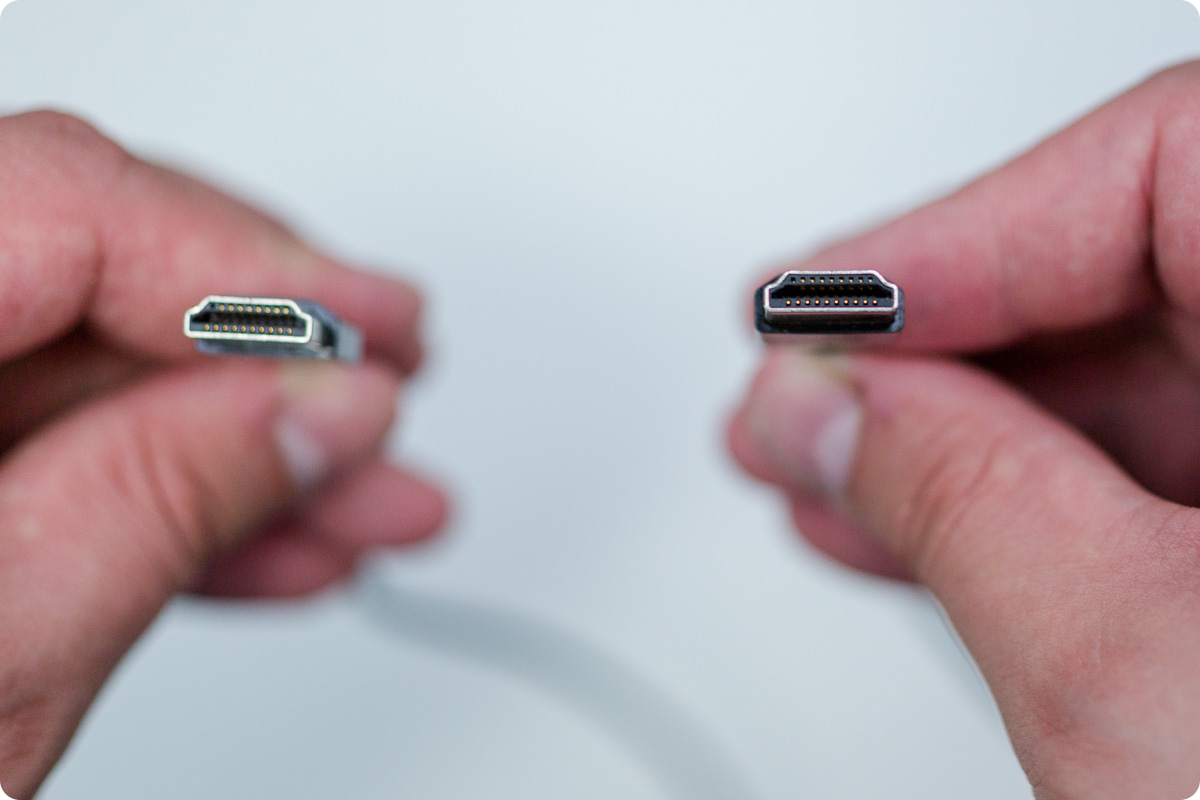
Для соединения нужен кабель HDMI.
На некоторых ноутбуках и компьютерах используется разъем Micro HDMI.
Чтобы подключить такой компьютер или ноутбук к телевизору, необходим либо переходник с Micro HDMI на HDMI,
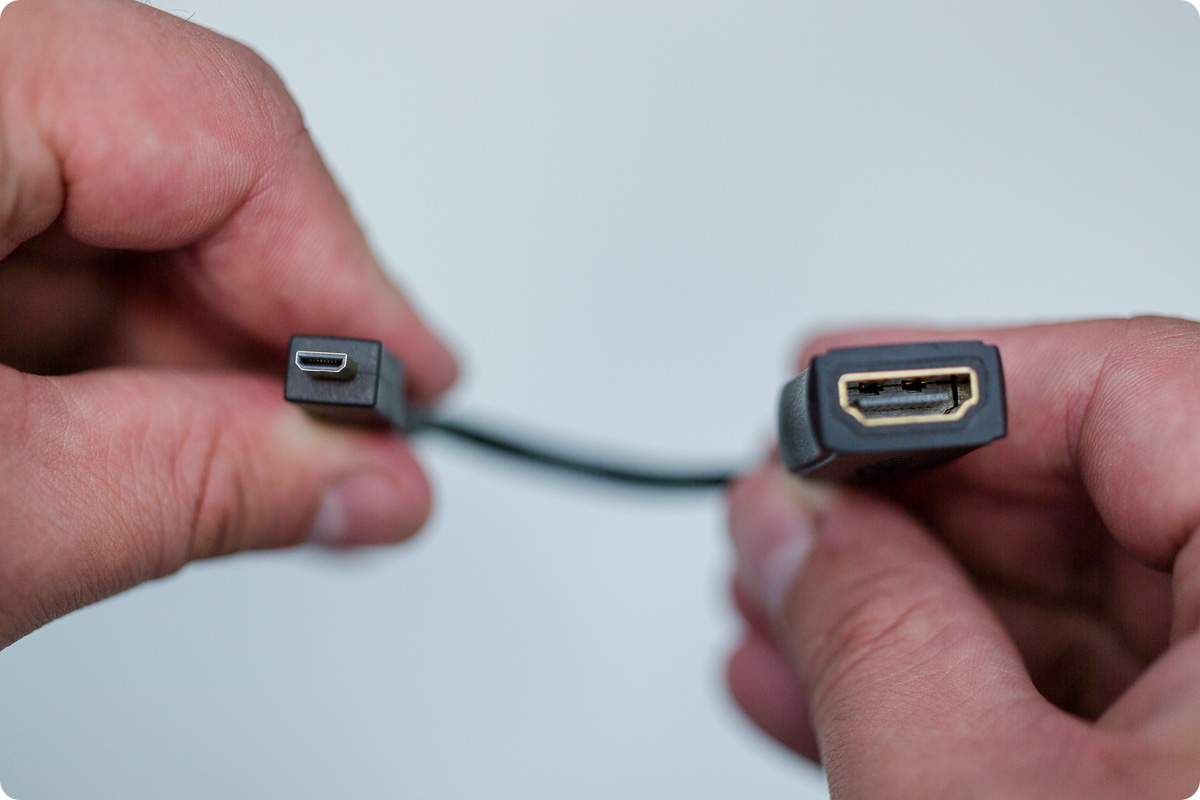
либо кабель Micro HDMI – HDMI.
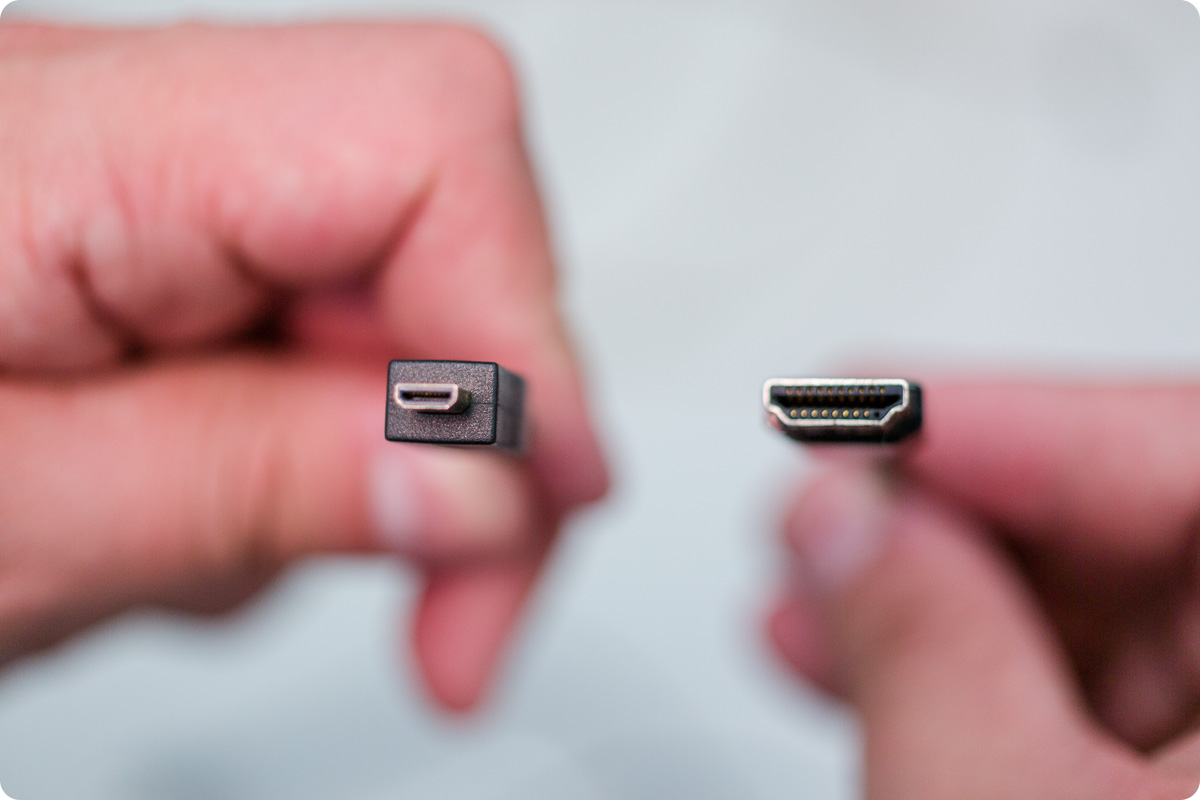
После подключения кабеля на телевизоре нужно выбрать источник HDMI (на ТВ Samsung используйте кнопку «Source» на пульте).
По умолчанию экран будет дублироваться. Если хотите, чтобы на мониторе и телевизоре изображение различалось, настройте этот параметр в операционной системе. Для смены режима вывода на ноутбуке или компьютере нажмите сочетание клавиш Win+P.
Нажмите здесь, чтобы узнать о подключении кабелем VGA
Способ для старой техники, в которой нет разъема HDMI. На телевизор передается только видео среднего или низкого качества. При подключении таким способом, возможно, придется отключить монитор (если в компьютере только один разъем VGA).
В компьютере и телевизоре должны быть разъемы VGA. Обычно разъем синего цвета, но может быть и черным.
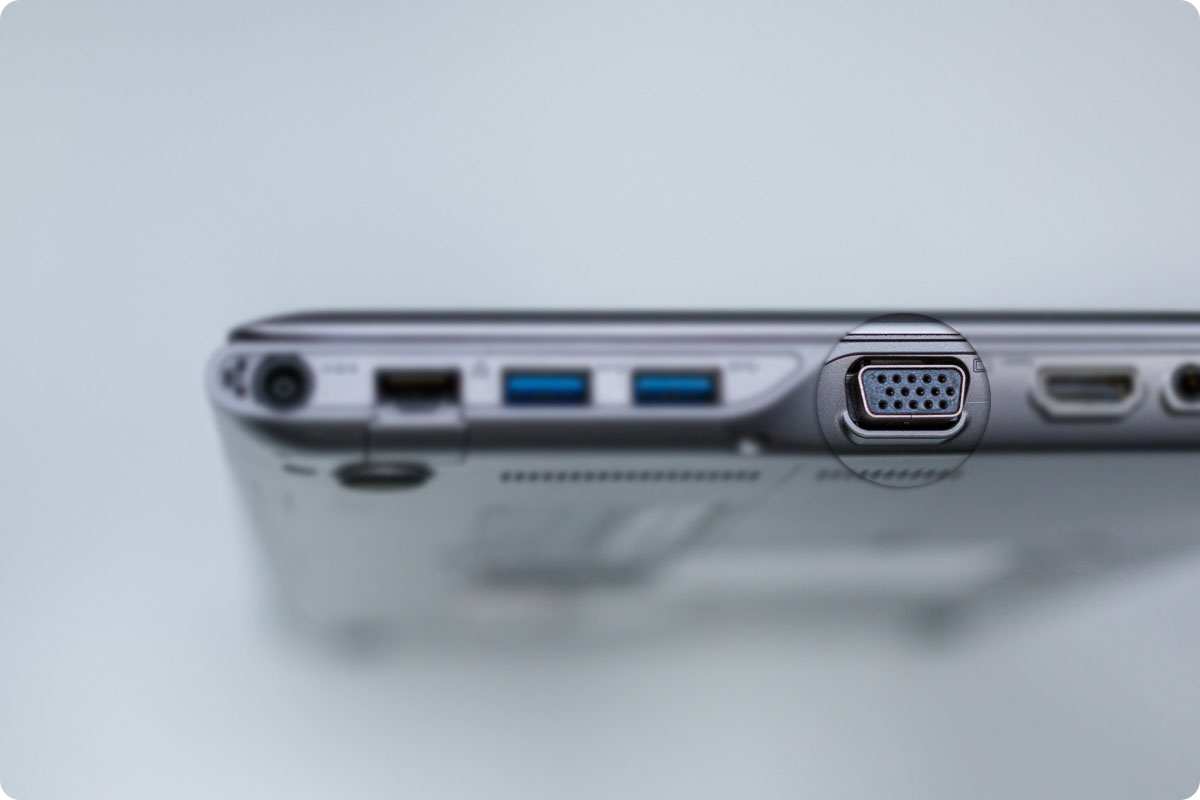
Для соединения нужен кабель VGA.
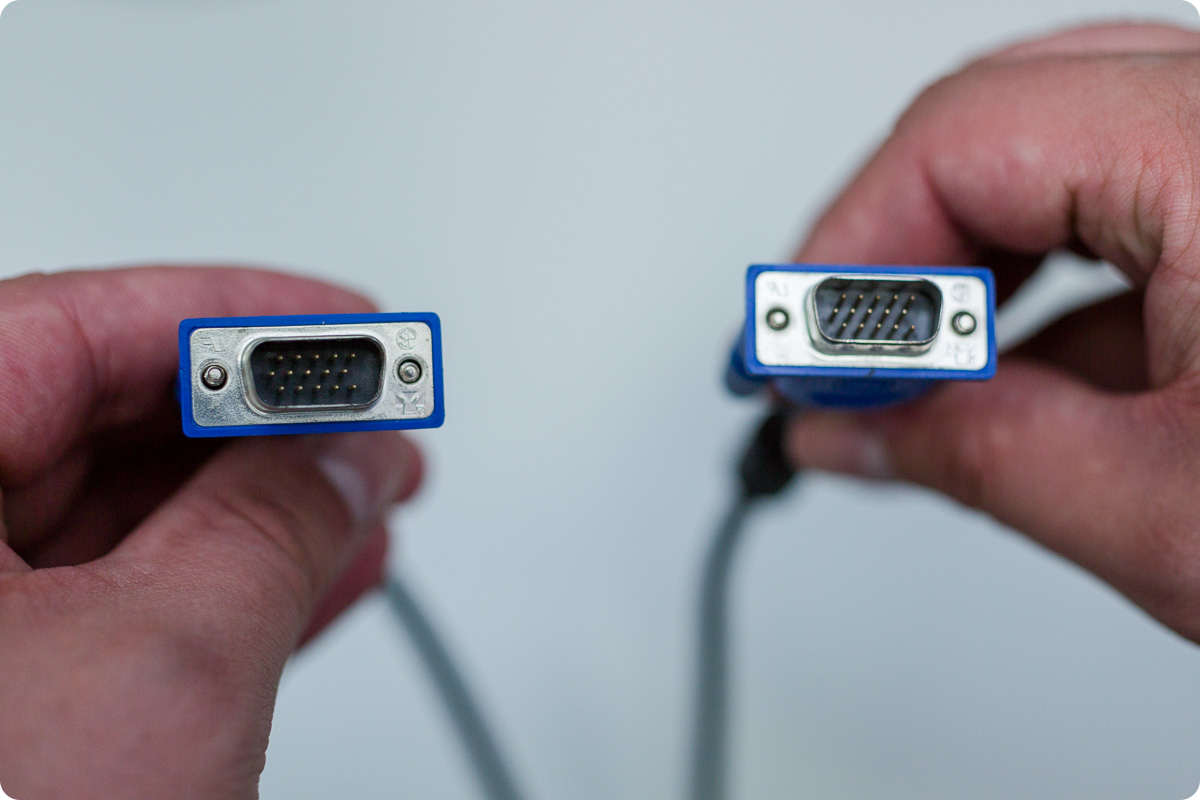
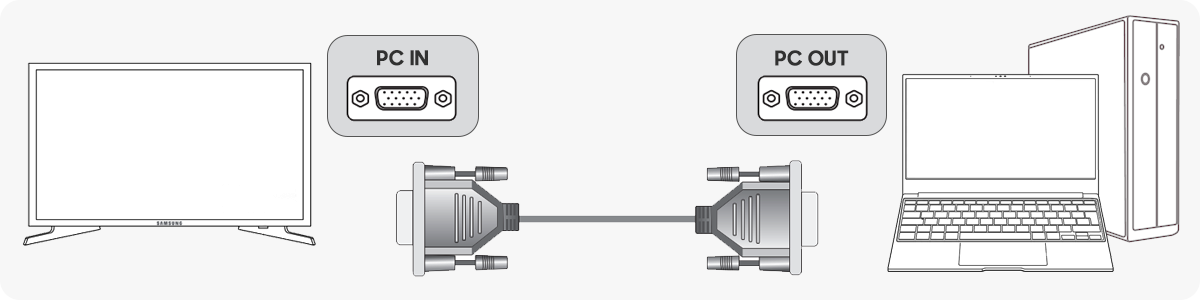
На некоторых телевизорах нет разъема VGA. В таком случае можно сделать подключение через разъем RCA.
RCA («тюльпаны») — это стандартный тип подключения, широко применяемый в аудио- и видеотехнике. Для соединения двух устройств чаще всего используется кабель, состоящий из трех вилок RCA с двух концов кабеля (разъем «папа-папа»).
Для подключения к компьютеру с разъемом VGA потребуется переходник VGA – вилка RCA (разъем «папа»).
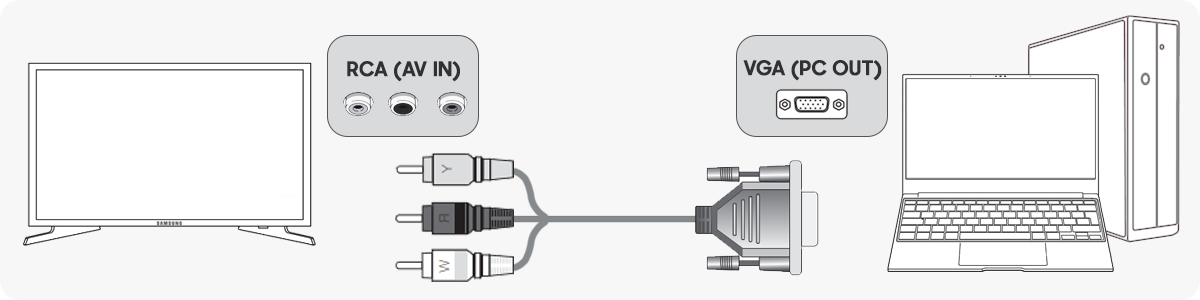
Если вы не можете найти переходник VGA – вилка RCA (разъем «папа»), можно использовать более сложную систему кабелей:
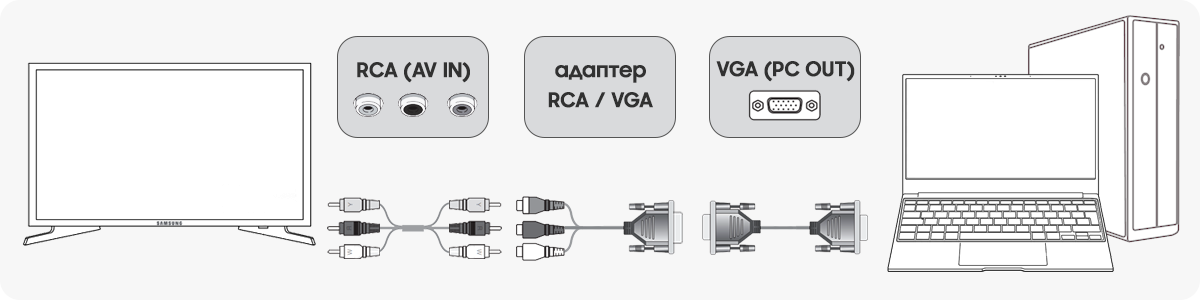
После подключения на телевизоре нужно выбрать источник AV (на ТВ Samsung используйте кнопку Source).
Как использовать «Удаленный режим» на телевизорах Samsung
Windows: поддерживается только Windows 7 Professional или более поздней версией с функцией RDP (протокол удаленного рабочего стола), кроме win10 Home
MAC: поддерживается только MAC OSX 10.5 или более поздними версиями с VNC (Virtual Network Computing для Mac)
Убедитесь, что компьютер и телевизор подключены к одной сети. Не забудьте подсоединить клавиатуру и мышь к телевизору. Затем следуйте инструкциям по доступу к компьютеру на телевизоре.
Инструкция для подключения телевизора к ПК на Windows
Проверка активации удаленного рабочего стола на удаленном ПК
Убедитесь, что параметр удаленного рабочего стола на вашем компьютере активирован. Перейдите в меню «Система» на панели управления ПК и выберите «Удаленный рабочий стол», а затем активируйте эту функцию.
На пульте управления нажмите кнопку Menu, а затем перейдите во вкладку Источник. Выберите Workspace, PC on TV или Remote Access.
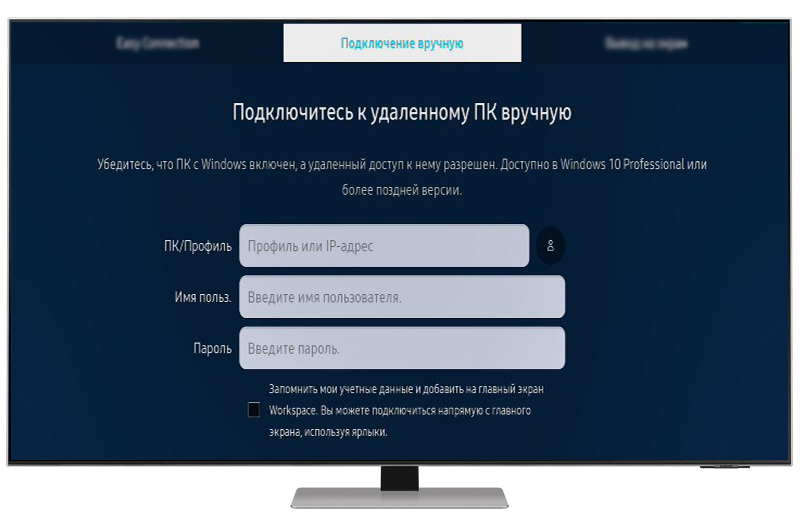
В панели удаленного доступа выберите ПК с Windows.

Нажмите Подключение вручную.

Заполните пустые поля, чтобы подключиться к компьютеру. Затем нажмите Подключить.
Пароль — используйте пароль от вашей учетной записи на компьютере.
Инструкция для подключения телевизора к ПК на Mac
В панели удаленного доступа выберите Mac.

Нажмите Удаленный вход.


Подключение ноутбука к телевизору по HDMI
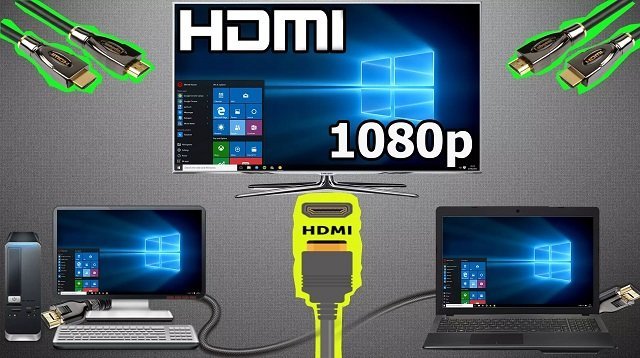
Различные порты, кабели и переходники для ТВ, а еще и интерфейсы просто и быстро решают многие задачи, среди которых и вопрос, как вывести экран ноутбука на телевизор. HDMI — наиболее известный интерфейс, который передает аудио и видеосигналы. Он помогает не только справляться с вопросом, как подключить ноутбук к телевизору через HDMI, а и делает это исключительно в высокой четкости.
Подключить ноутбук к телевизору через S-Video
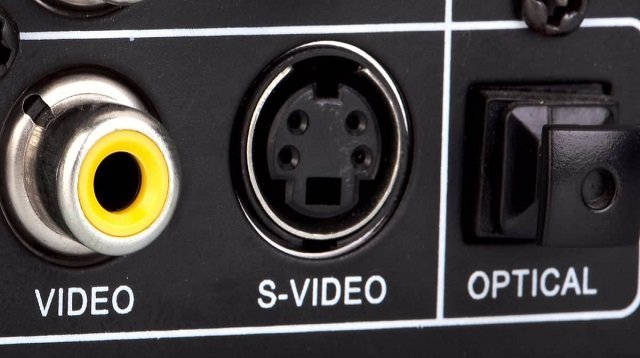
S-Video — интересно тем, кто хочет разобраться, как смотреть фильм с ноутбука на телевизоре, не поддерживающем новые технологии подсоединения. Подключить ноут к телевизору, который уже считается устаревшей моделью, абсолютно реально.
Как через телевизор просматривать фото или видео с компьютера
Просмотр на телевизоре только фото и видео, которое хранится на компьютере.
Способ подойдет для телевизоров с поддержкой технологии DLNA. Обычно это Smart-телевизоры с возможностью подключения к интернету. Узнать, поддерживает ли ваш телевизор DLNA, можно в спецификациях или в службе поддержки.
Что необходимо для подключения
Лучше подключать устройства к роутеру с помощью кабеля. Качество видео при передаче по Wi-Fi будет хуже (может воспроизводиться рывками).
К сожалению, алгоритм подключения компьютера к телевизору для разных моделей телевизоров отличается.
Общий алгоритм подключения следующий:
Подключите компьютер и телевизор к роутеру.
Откройте возможность общего доступа к компьютеру и общий доступ к папкам с нужными файлами. Пример, как это сделать на Windows 10.
Установите программу для создания DNLA сервера на компьютер.
В программе выберите папки на компьютере, откуда будет воспроизводиться видео и фото.
В каких-то программах подобного пункта может не быть. В этом случае на телевизоре необходимо выбрать источником ваш DLNA-сервер. На телевизорах Samsung это делается нажатием кнопки «Source» на пульте. Далее найдите пункт «Каталоги медиа-ресурсов» и выберите файлы для просмотра.
В этой статье указаны только самые популярные способы подключения.
Если вам они не подходят, или вы испытываете затруднения с подключением, лучше обратиться к специалистам Samsung: в службу поддержки или онлайн-чат.
Что делать, если провод HDMI не подходит к компьютеру или ноутбуку
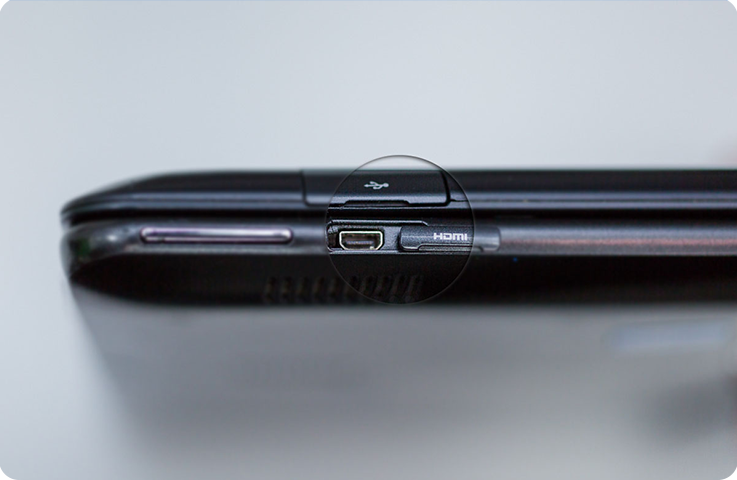
Чтобы подключить такой компьютер или ноутбук к телевизору, необходим либо переходник с Micro HDMI на HDMI.
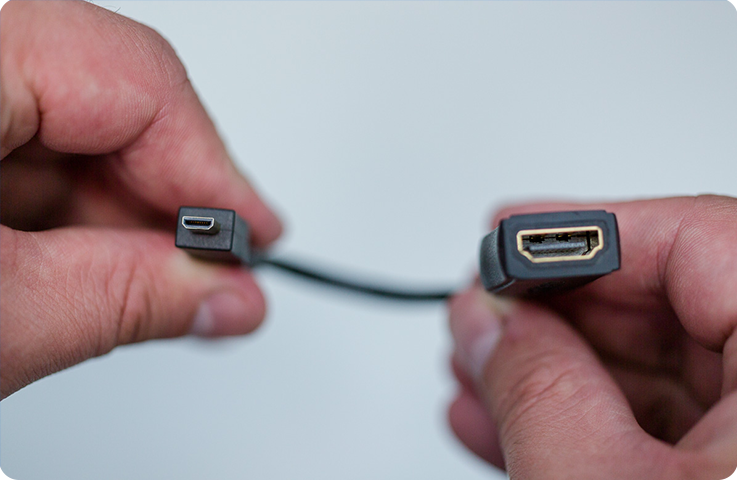
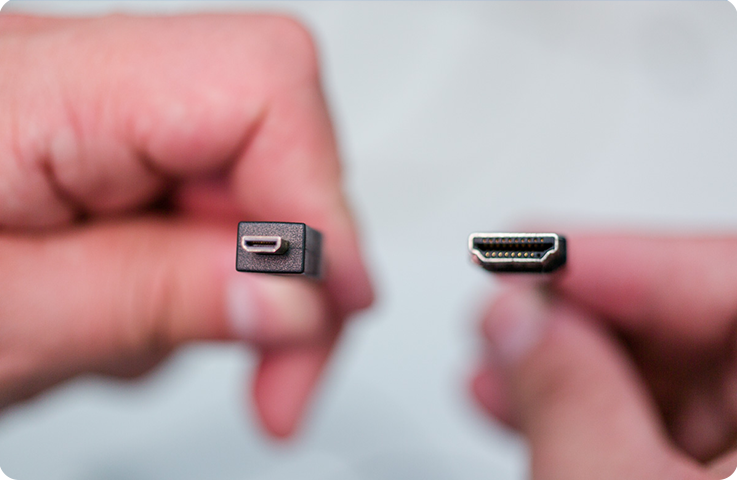
Подключите один конец HDMI-кабеля к ноутбуку или ПК на Windows, а другой — к свободному HDMI-разъему в телевизоре.
Включите компьютер или ноутбук на Windows, а затем телевизор Samsung.
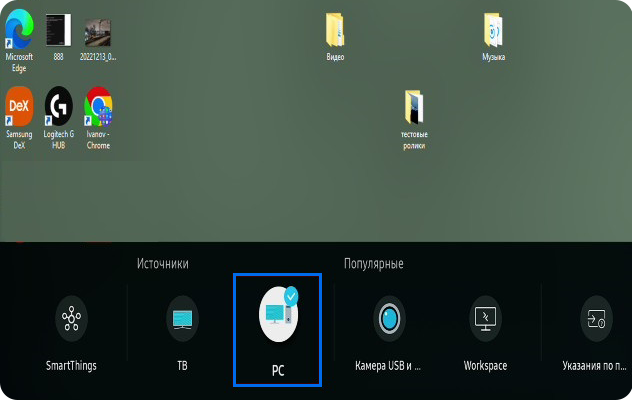
После подключения кабеля к телевизору нажмите кнопку «Home» или «Source» на пульте. Далее выберите в качестве источника трансляции PC (или ПК).
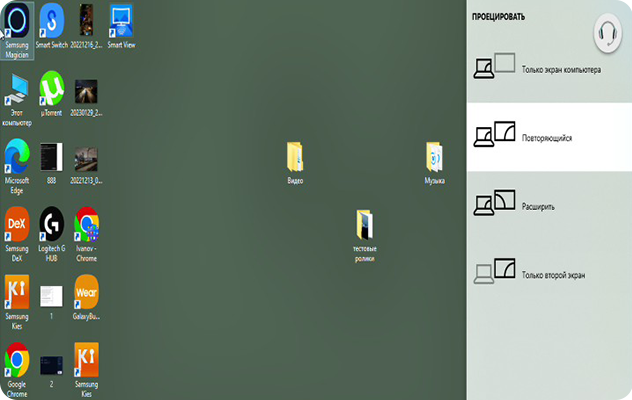
На компьютере с операционной системой Windows нажмите сочетание клавиш WIN+P и выберите нужный режим.
Только экран компьютера — изображение будет только на экране вашего компьютера.
Повторяющийся — картинка будет одинаково отображаться и на компьютере, и на телевизоре.
Расширить — дает возможность использовать экран телевизора, как второй рабочий стол на компьютере.
Только второй экран — изображение будет только на экране вашего телевизора.
Если вы испытываете затруднения с подключением, рекомендуем обратиться к специалистам Samsung в службу поддержки или онлайн-чат.
Как использовать «Демонстрацию экрана» на телевизорах Samsung
Чтобы использовать функцию «Демонстрация экрана», необходимо подключить компьютер к телевизору через кабель HDMI. Для этого необходимо, чтобы в компьютере и телевизоре были разъемы HDMI.
После подключения телевизор можно будет использовать в качестве монитора. Чтобы узнать, как это сделать, используйте статью: Как подключить компьютер на Windows к телевизору через кабель HDMI
Дополнительно о техподдержке
 Проблемы с подключением планшета? Узнайте, как обеспечить плавное обнаружение устройств
 Узнайте, как вы используете Интернет, за несколько простых шагов
 Получите 1 ТБ бесплатного облачного хранилища: узнайте, где хранить ваши данные
 Почему болтается барабан стиральной машины
 Что произошло и как это оценили эксперты
 Как настроить удаленное управление смартфоном на android с пк
 Раскройте секреты: подключение iPhone стало проще
 Устранение неполадок, связанных с тем, что Windows 10 не открывает EXE-файлы | Простые исправления и решения