
Как изменить пароль на iPhone или iPad и сохранить данные в безопасности
Хорошо известно, что iPhone и iPad — два самых безопасных цифровых устройства. Они полагаются на различные меры безопасности для защиты ваших данных и конфиденциальности, такие как код доступа к экрану блокировки, пароль Apple ID и многое другое. Поэтому важно знать как изменить пароль на вашем iPhone или iPad и сохранить ваши данные в безопасности. Это то, что вы можете узнать из этого руководства.

Есть много причин, по которым вам нужно сменить свой пароль Apple ID. Apple ID — это ключ для доступа к любым продуктам и услугам Apple. Важно обеспечить его безопасность, а регулярное обновление пароля — один из лучших способов защитить вашу учетную запись. Apple позволяет пользователям изменять пароль в любое время, независимо от того, помнили вы или забыли пароль. В этом руководстве подробно показано, как это сделать.
Часть 1. Почему я не могу изменить пароль iPhone/iPad и как это исправить
Некоторые пользователи сообщали, что не могут изменить пароли на iPhone или iPad или что кнопка Изменить пароль не отвечает. Есть много факторов, которые приводят к проблеме, и основные причины включают в себя:
1. Плохое интернет-соединение
Процесс требует подключения к Интернету для связи с серверами Apple.
2. Серверы Apple не работают
3. Ваш iPhone зависает или зависает
4. Ваш iPhone заражен вирусом
Чтобы избавиться от проблемы и изменить пароль на вашем iPhone, вы можете выполнить следующие решения:
Решение 1. Проверьте сеть Wi-Fi
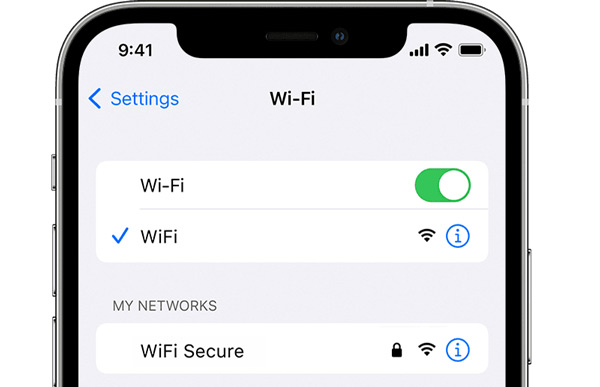
Откройте приложение Настройки, коснитесь и включите выключатель. Затем подключитесь к безопасной и надежной сети. Затем попробуйте снова изменить пароль на своем iPhone. Он должен работать нормально.
Решение 2. Принудительно перезагрузите iPhone
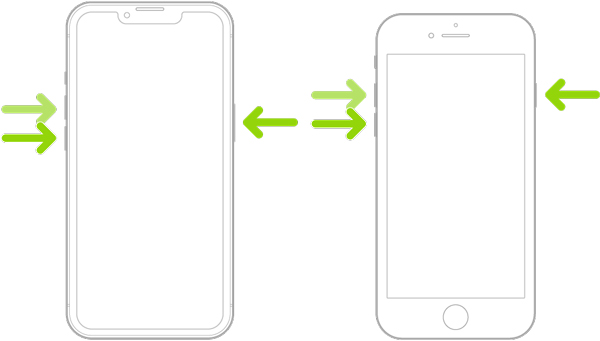
iPhone 6s и старше: нажмите и удерживайте Мощность + дом кнопки, пока не появится логотип Apple.
iPhone 7/7 Plus: нажмите и удерживайте Громкость вниз + сторона кнопки, пока не появится логотип Apple.
iPhone 8 и выше: нажмите и отпустите кнопку, сделайте то же самое с кнопкой уменьшения громкости, а затем нажмите кнопку пока не появится логотип Apple.
Решение 3. Проверьте серверы Apple
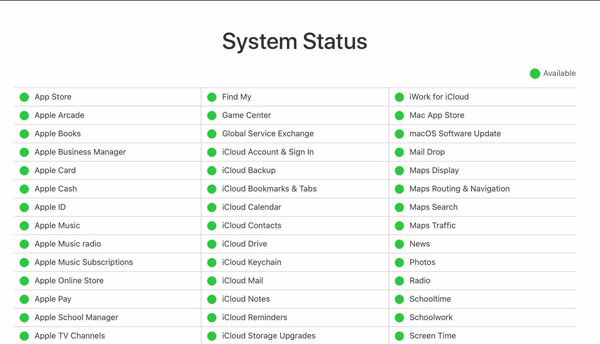
Посетите страницу состояния системы поддержки Apple в веб-браузере и посмотрите на состояние серверов Apple. Если серверы не работают, вам нужно подождать, пока они снова заработают, а затем изменить пароль вашего iPhone.
Сбросить пароль на iPhone или iPad при забывании нового пароля становится проще с появлением iOS 17. Теперь у вас есть 72 часа на исправление ситуации, чтобы избежать блокировки доступа к устройству. Новая функция позволяет использовать старый пароль для создания нового, что делает процесс более удобным.
Как сбросить пароль на iPhone с помощью предыдущего пароля:
- Введите неправильный пароль на устройстве iOS 17.
- Нажмите на опцию Забыли пароль? внизу экрана.
- Используйте опцию Попробовать сбросить пароль.
- Введите старый пароль для создания нового.
Опция защиты данных:
- Для предотвращения доступа по старому паролю, можно сделать его неактуальным.
- Помните, что после использования этой опции старый пароль не сможет быть использован для доступа к устройству.
Советы по безопасности:
- При вводе пароля в общественном месте прикрывайте экран рукой.
- Старайтесь быть внимательными к окружающим, чтобы избежать утечки пароля.
Apple продолжает ставить безопасность данных пользователей на первое место, и новая функция iOS 17 является дополнительным шагом к защите информации на устройствах. Применяйте рекомендации по безопасности, чтобы обезопасить себя и свое устройство от потенциальных угроз.
Как защитить себя от кражи смартфонов Apple в 2023 году
На днях в The WSJ вышел большой материал, в котором разбирается серия краж смартфонов Apple. И кажется, ну кому в 2023 году нужно воровать iPhone, которые защищены через “Найти iPhone”. Но, как оказалась, злоумышленники нашли способ отключать подобную защиту. Перед тем как украсть Айфон, за человеком наблюдают какое-то время, чтобы подсмотреть пароль или записать его на видео. И, судя по количеству прецедентов, этот финт у воров получается.
Не используйте четырехзначные пароли для блокировки iPhone
Если же сделать видео или посмотреть пароль из-за спины жертвы не удается, то в ход идет обаяние и непосредственное знакомство. Злоумышленники могут просто спросить дорогу, так, что придется лезть в навигатор и вот здесь появится шанс увидеть ваш пароль. На улице сбои Face ID периодически случаются из-за шапки или очков. У меня такое происходит зимой ежедневно. И не удивительно, что подсмотреть пароль возможно. А дальше дело техники лишить вас смартфона. Но даже это требует долгого наблюдения за человеком. И очень странно, что жертвы краж этого не почувствовали.
Либо очень занятые, либо сказочно беспечные люди. Надо отдать должное Apple, в помещении вводить пароль приходится чрезвычайно редко. Можно сказать, что практически никогда. Здесь тоже происходит попытка запомнить PIN, установленный на блокировку экрана. С помощью него можно сбросить пароль от Apple ID, установить другой и отключить смартфон от “Найти iPhone” и iCloud. И это не говоря про то, что ввод пароля открывает доступ ко всем данным, хранящимся внутри смартфона. Причем нельзя обвинять Apple в том, что компания дала легкий способ для сброса пароля Apple ID. Он оптимальный. Просто владельцам смартфонов надо быть внимательнее и не светить свой код направо и налево.
Смена пароля с помощью кода разблокировки iPhone или iPad
Вот так выглядит смена пароля с помощью кода разблокировки iPhone или iPad.
И вот здесь начинается главная проблема очень большого числа пользователей. Банковские приложения предлагают при первом входе установить четырехзначный код доступа. И вместо того, чтобы поставить какое-нибудь уникальное сочетание цифр, многие просто повторяют свой пароль от экрана блокировки iPhone. Благодаря такому подходу злоумышленники могут попасть практически в любое банковское приложение и вывести со счетов все деньги, что и происходит в рамках подобных краж. А из-за того, что пароль от Apple ID уже изменен, заблокировать или стереть данные с iPhone дистанционно вы не можете.
Лучшие практики для сохранности данных на iPhone
Здесь жертве кражи придется только экстренно обращаться в банк для блокировки счетов, что не всегда можно сделать оперативно. В этом плане хочется отдать должное Сбербанку и его приложениям Сбербанк Онлайн и СБОЛ. Видимо, безопасники в компании понимали, что если дать пользователям возможность устанавливать четырех- или шестизначные пароли, то они обязательно будут повторять тот, который стоит на экране блокировки. В компании просто ограничили его пятью знаками. Это решение усложняет злоумышленникам доступ к вашим счетам в Сбере, а вас, так или иначе заставляет придумать новый пароль.
Сложные пароли на iPhone
Но самое главное, что после этого воры могут спокойно сбросить iPhone до заводских настроек, стерев с него все упоминания вашего Apple ID, и перепродать на вторичном рынке как бывшее в употреблении устройство. Видите, как все просто. Печально здесь то, что виноваты в этом сами пользователи iPhone. Достаточно просто перестать использовать простые четырехзначные коды и выбрать что-нибудь посложнее. Это даже может защитить от ревнивой второй половинки, которая очень любит читать ваши переписки.
Наш автор Иван Герасимов уже очень давно использует семизначный пароль. Настолько к нему привык, что не испытывает никаких сложностей при вводе. Зато уверенность в защите намного больше, чем при простом четырехзначном. Такой пароль просто так не подсмотришь. На это требуется больше времени и серьезная наблюдательность. Тем более что благодаря Face ID или Touch ID вводить пароль в помещении приходится реально редко. Установить сложный код-пароль на iPhone можно следующим образом:
Не поленитесь поставить длинный пароль. Это убережет вас от кражи. На него просто никто не будет тратить время.
Благодаря сложному паролю вероятность потерять данные со смартфона будет гораздо меньше.
Старайтесь не вводить код-пароль на смартфоне, если понимаете, что кто-то находится у вас за спиной или явно смотрит в экран iPhone.
Интересно, что многие люди считают, что ничего такого нет в том, чтобы подсматривать в чужие телефоны. Но это как минимум неприятно, а как максимум может привести к серьезным проблемам, как те, которые описаны выше.
Заключение
Хотелось бы, чтобы Apple уже наконец-то реализовала либо возможность встроенными средствами запаролить любое приложение, причем отличным от стандартного кодом. Под этим я понимаю, что при попытке установить такой же пароль, как на блокировку iPhone, система просто не даст этого сделать. Тогда за сохранность денег можно будет не переживать.
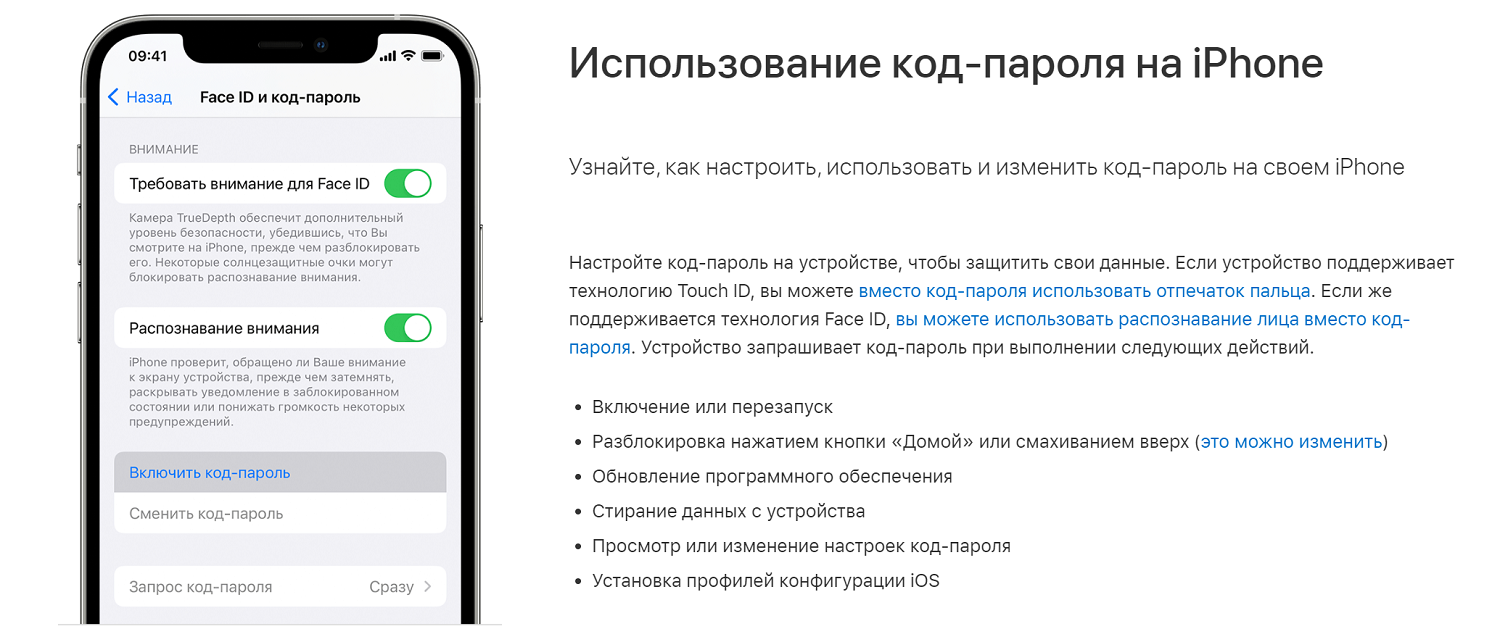
Для ограничения доступа к телефону рекомендуется установить код-пароль. Это делается в настройках iPhone: Настройки — Face ID и код-пароль — Установить код-пароль.
Есть три варианта кода:
- 4-значный код
- 6-значный код
- Пользовательский код
Новый код необходимо ввести дважды, чтобы система запомнила его.
❗️ПОДПИСЫВАЙСЯ НА ТЕЛЕГРАМ-КАНАЛ СУНДУК АЛИБАБЫ. ТАМ КАЖДЫЙ ДЕНЬ ВЫХОДЯТ ПОДБОРКИ САМЫХ ЛУЧШИХ ТОВАРОВ С АЛИЭКСПРЕСС
В этом же разделе настроек можно отметить, нужно ли сбрасывать информацию после неправильного ввода пароля. Если активировать функцию, после 10 попыток ввода неправильного код-пароля телефон будет сброшен к заводским настройкам — данное действие подразумевает, что он попал в руки злоумышленников, и личную информацию лучше удалить.
Если на телефоне уже установлен секретный код, и вы хотите поменять комбинацию, в разделе настроек Face ID и код-пароль ищите опции Выключить код-пароль и Сменить код-пароль. Для работы с этими параметрами потребуется знать уже установленный код.
Представим ситуации, когда может потребоваться экстренная разблокировка iPhone:
О ситуации, когда в руки попал чужой телефон, говорить не будем — его лучше отдать владельцу, а не пытаться разблокировать, так как это уже будет называться взломом.
Если речь идет о собственном телефоне, которым вы, возможно, долго не пользовались, или же разблокировали его исключительно через Face ID, попробуйте включить мышечную память и подобрать код "на пальцах" — иногда они "вспоминают" последовательность движений лучше, чем мозг — цифровую комбинацию.
Если использовано много попыток ввода кода, но еще есть варианты, можно сбросить счетчик неверных попыток.
1. Подключаем телефон кабелем к компьютеру.
2. Заходим в программу iTunes.
3. В меню Устройства выбираем Синхронизировать с iPhone.
4. В процессе синхронизации нажмите крестик в верхней части iTunes и остановите процесс.
После этого телефон снова запросит код-пароль, и можно будет подбирать дальнейшие варианты.
Если после нескольких неудачных попыток код-пароль вспомнить не удалось, понадобится компьютер для перевода iPhone в режим восстановления.
В этом режиме данные с iPhone будут стерты, но потом их можно восстановить из резервной копии, или же включить телефон как новое устройство, а затем загрузить сохраненные данные из iCloud.
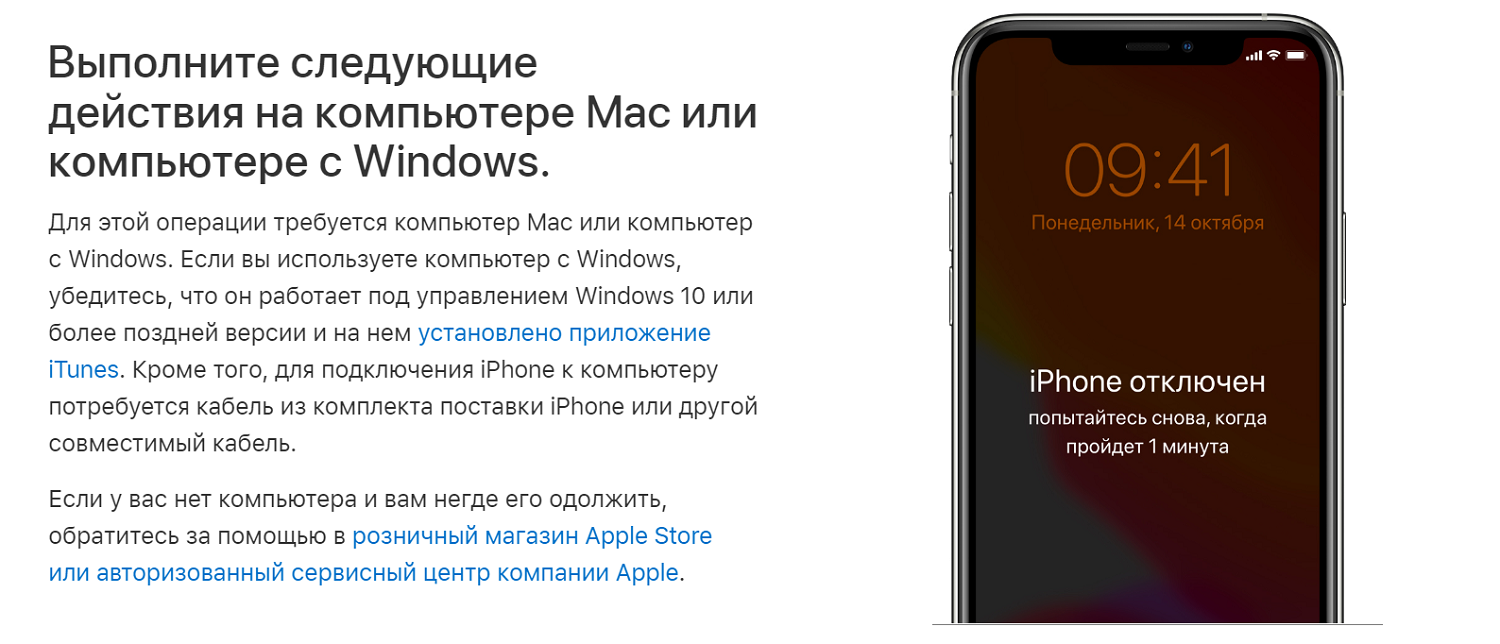
Рассказываем подробно о режиме восстановления телефона из-за забытого код-пароля.
1. Подготовьте компьютер с установленной программой iTunes и оригинальный кабель iPhone, которым его можно соединить с компьютером.
2. Выключите телефон: на последних моделях используется комбинация боковой кнопки и кнопки уменьшения громкости. Появится ползунок Выключить, который нужно сдвинуть для выключения телефона.
3. Если у вас iPhone 8 поколения и выше, используйте боковую кнопку: зажимая ее, подключите телефон кабелем к компьютеру, не отпуская кнопки до того момента, пока на экране не отобразится режим восстановления.
4. Если при этой процедуре появляется экран с запросом код-пароля, выключите телефон и начните заново.
5. После включения режима восстановления в файловом менеджере или программе iTunes на компьютере найдите папку с телефоном.
6. Появится окно с предложением восстановить или обновить iPhone — выбираем Восстановить. Система запустит процесс восстановления, это может занять 10-15 минут.
7. После восстановления произойдет перезапуск iPhone, далее появятся экраны настройки устройства как нового.
Процесс восстановления означает, что код-пароль сброшен. Рекомендуем установить новый.
Еще один действенный способ, но также связанный с удалением данных телефона. Вот последовательность действий:
Операция удалит все данные с телефона, в том числе и установленный код-пароль, после этого телефон нужно будет настраивать как новый.
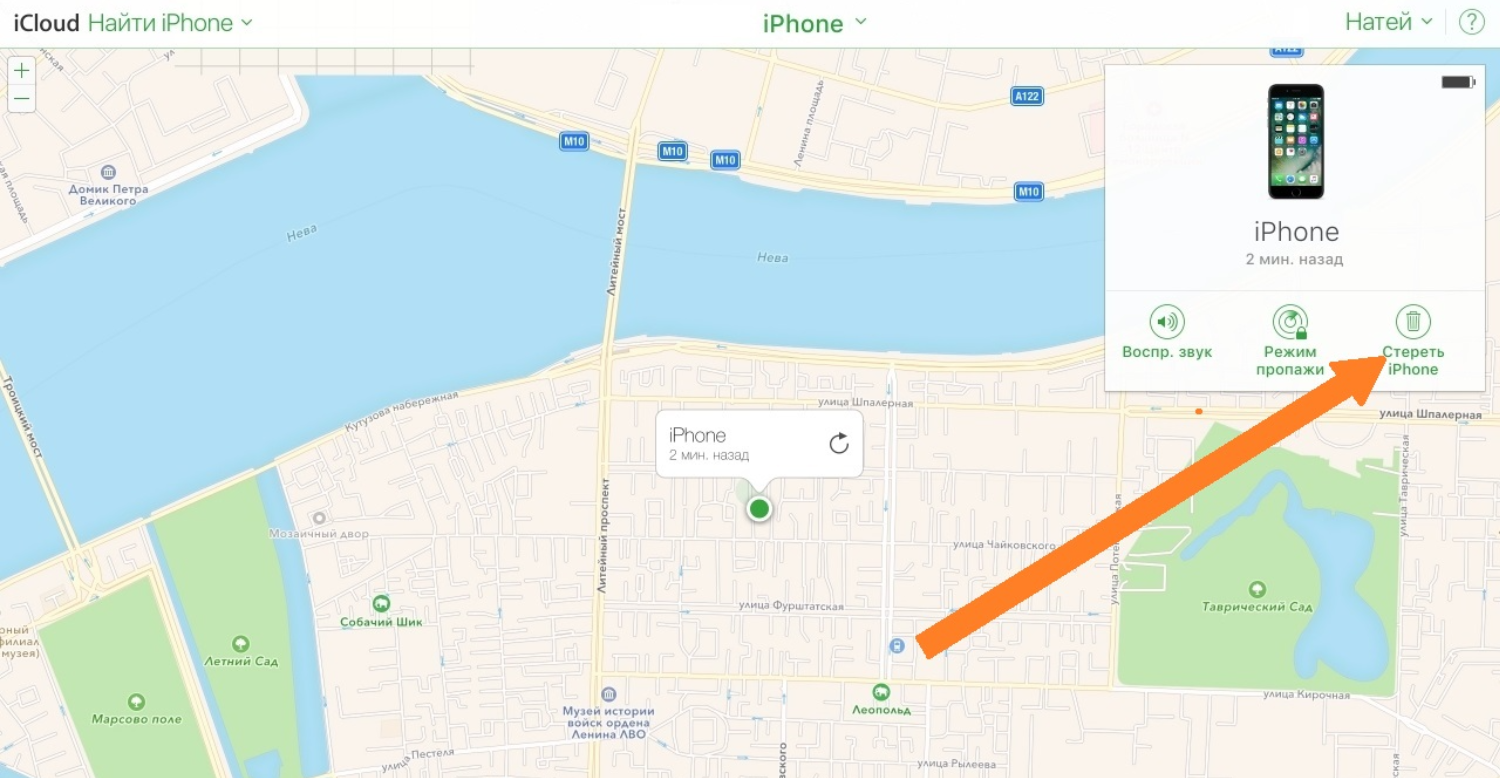
Аналогичную операцию можно провести с помощью приложения Локатор. Его нужно будет установить на другое устройство и включить в нем функцию Найти iPhone. Потом нажать Стереть iPhone, таким образом сбросить забытый код-пароль.
Взлом код-пароля — операция, к которой чаще всего прибегают злоумышленники, когда речь идет об украденном телефоне. Но не всегда: например, взломом часто занимаются эксперты-криминалисты, когда нужно зайти в телефон в процессе следствия, и еще реже люди действительно забывают код-пароль от своего личного телефона — после аварии, долгой болезни и т.д.
Вот какие способы используют эксперты-криминалисты для взлома код-паролей:
В сети можно найти аналоги для взлома код-пароля и обхода блокировки, но никто не несет ответственность за состояние телефона после использования подобных программ — программное обеспечение может быть сбито, и телефон превратится в безмолвный кусок пластика.
Забыть код-пароль или истратить 10 попыток ввода — серьезная проблема, которая может случиться с каждым владельцем iPhone. Для успешного решения ситуации необходимо иметь компьютер с авторизованной программой iTunes, иметь данные Apple ID для восстановления доступа. Тогда в режиме восстановления через программу iTunes получится сбросить телефон и затем установить новый код-пароль.
Почти всегда забытый код-пароль означает полную потерю контента с телефона. После восстановления доступа его можно восстановить из резервной копии или из iCloud. Если доступ к Apple ID тоже утерян, остается только попробовать специализированные программы для обхода блокировки.
Чтобы избежать взлома код-пароля, устанавливайте последние версии операционной системы и сторонних приложений, которыми вы пользуетесь. При наличии документов и чека об оплате телефона можно обратиться в сервисный центр Apple, и специалисты помогут разблокировать телефон.
Часть 3. Часто задаваемые вопросы об изменении пароля Apple ID
Можете ли вы изменить пароль Apple ID только по электронной почте?
Да. Самый простой способ изменить Apple ID — через iforgot.apple.com или apply.apple.com. Пока вы входите в свой Apple, введите процесс сброса пароля Apple ID. Выберите Получить по электронной почтеи нажмите и ударил . Затем нажмите «Сбросить сейчас» в полученном электронном письме.
ICloud и Apple ID одинаковы?
Сколько раз вы можете изменить Apple ID на своем iPhone?
После того как вы создать новый Apple ID с вашим адресом электронной почты iCloud существует 30-дневный период ожидания, в течение которого вы не можете изменить свой Apple ID. Если вы используете другой адрес электронной почты, вы можете изменить свой Apple ID.
Могу ли я изменить свой Apple ID, не потеряв все?
Да. Вы можете изменить связанный адрес электронной почты со своим Apple ID, не теряя при этом ничего. Откройте «Настройки», коснитесь своего имени, выберите «Вход и безопасность» и отредактируйте свой адрес электронной почты.
Следуя нашему руководству, вы должны понять, как изменить пароль Apple ID независимо от того, помните ли вы свой текущий пароль или нет. Apple предоставляет несколько способов сбросить забытый пароль, связанный с вашим Apple ID. Конечно, вы должны иметь номер телефона или помнить контрольные вопросы. В противном случае Aiseesoft iPhone Unlocker — единственный вариант для выполнения этой работы. Если у вас есть другие вопросы по этой теме, пожалуйста, оставьте сообщение под этим сообщением.
Что вы думаете об этом посте.
Как изменить забытый пароль iPhone с iOS 17
В iOS 17 и iPadOS 17 теперь можно сбросить новый пароль iPhone или iPad с помощью предыдущего пароля, который вы использовали в течение трех дней после внесения изменения. Другими словами, Apple позволяет вам использовать старый пароль в течение 72 часов после установки нового, что удобно, если вы, забудете вновь созданный пароль.
Если вы забыли свой новый пароль, после того как изменили его, просто нажмите “Забыли пароль?” внизу экрана, чтобы использовать функцию “Попробовать сбросить пароль”. Нажатие на эту кнопку позволяет использовать старый пароль для создания еще одного нового пароля.
Для защиты пароля, можно также использовать опцию “Истек срок действия предыдущего пароля сейчас”. (Обратите внимание, что если воспользоваться этой функцией, больше использовать свой старый пароль для доступа к iPhone, если новый пароль будет забыт.
Итак, чтобы воспользоваться новой функцией в iOS 17 делаем следующее:
Так же можно изменить пароль учетной записи Apple ID при помощи пароля iPhone.
Меняем забытый пароль на iPhone с iOS 17
Уже в сентябре будет официально представлена iOS 17, вместе с другими программными продуктами для других устройств. Кроме множества различных полезных функций, появилась также возможность изменить забытый пароль от iPhone в течение 72 часов. В этой статье мы расскажем как это сделать.
Часть 2. Как изменить пароль Apple ID на iPhone/iPad
У каждого клиента Apple есть Apple ID и пароль. Учетные данные важны, поскольку они являются ключом к доступу к службам Apple, таким как iCloud, iMessage, Apple Pay и другим. Более того, он нужен для настройки нового iPhone. Имеет смысл, что эксперты предлагают людям часто менять свои пароли на iPhone или iPad. Это может помешать другим получить доступ к вашим данным и файлам на вашем телефоне. Есть три способа выполнить задание на мобильном устройстве.
Как изменить пароль Apple ID в приложении «Настройки»
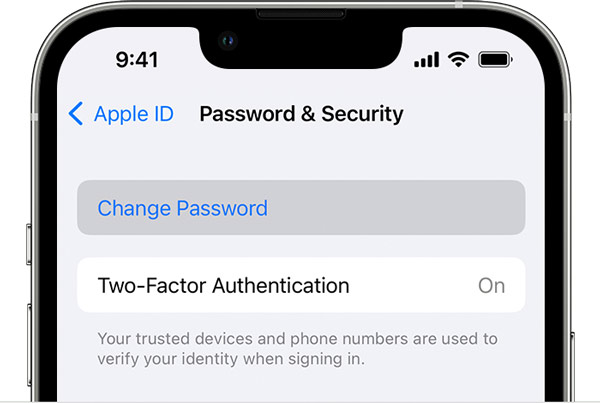
Шаг 1Перейдите в приложение «Настройки», нажмите на свой профиль и выберите Пароль и безопасность.Шаг 2нажмите и введите свой старый пароль или пароль блокировки экрана при появлении запроса.Шаг 3Затем введите новый пароль и повторите его. Наконец, нажмите или же для подтверждения действия.
Пароль Apple ID должен содержать не менее 8 символов. Он должен содержать как минимум одну заглавную, одну строчную букву и одну цифру. Вы также можете добавить к паролю специальный символ.
Как изменить пароль Apple ID в службе поддержки Apple

Помимо пароля Apple ID и кода блокировки экрана, вы можете сохранить информацию для входа на веб-сайты на свой iPhone. Чтобы сохранить их в безопасности и освободить место на iPhone, вам лучше управлять своим паролем iPhone с помощью imyPass Менеджер паролей iPhone.
Легко просматривайте и управляйте паролями iPhone.
Поддержка широкого спектра паролей, включая пароли Apple ID.
Сделайте резервную копию паролей iPhone на свой компьютер.
Совместим практически со всеми моделями iPhone и iPad.
Часть 5. Часто задаваемые вопросы об изменении пароля на iPhone/iPad
Может ли Apple изменить пароль моего iPhone?
Нет, без вашего разрешения Apple не может изменить ваш пароль Apple ID или код блокировки экрана.
Где находится экран блокировки в настройках iPhone?
Нажмите Дисплей и яркость в приложении «Настройки», и здесь вы можете установить экран блокировки.
Можно ли изменить пароль iPhone без старого пароля?
Единственный способ изменить код доступа iPhone, если вы его забыли, — это стереть данные с телефона.
Следуя нашему руководству, вы должны понять как сменить пароль на айфоне/айпаде. Мы говорили о коде доступа к экрану блокировки, а также о пароле Apple ID. Кроме того, imyPass iPassGo — это хороший способ сбросить пароль на устройстве iOS, если вы его забыли. Если у вас возникнут другие проблемы по этой теме, пожалуйста, запишите их ниже.
Часть 1. Как изменить пароль Apple ID
Существует три способа изменить пароль Apple ID. Вы можете сделать это на своем iPhone, Mac или на веб-странице. Эти способы требуют, чтобы вы вошли в свое устройство или учетную запись с паролем.
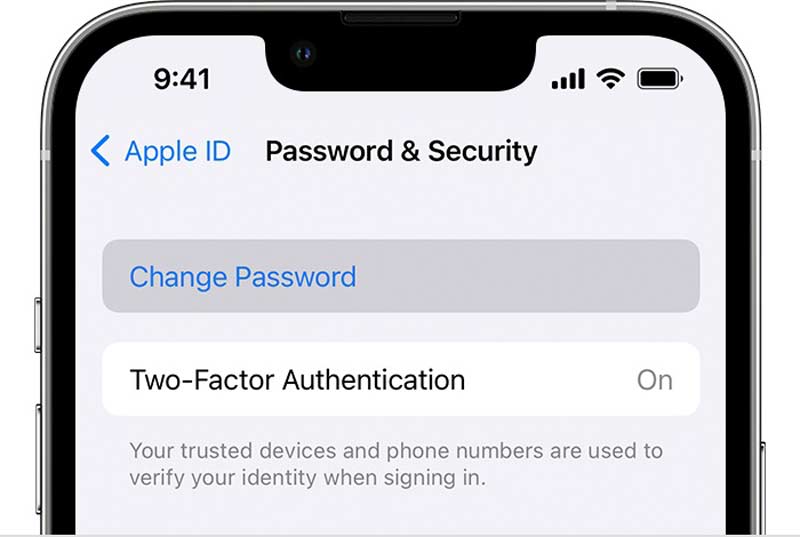
Запустите приложение «Настройки» на своем устройстве iOS, коснитесь своего профиля и выберите Пароль и безопасность.
Нажмите и введите код доступа вашего устройства при появлении запроса.
Затем введите новый пароль и повторите его для подтверждения. Нажмите .
Как изменить пароль Apple ID на Mac
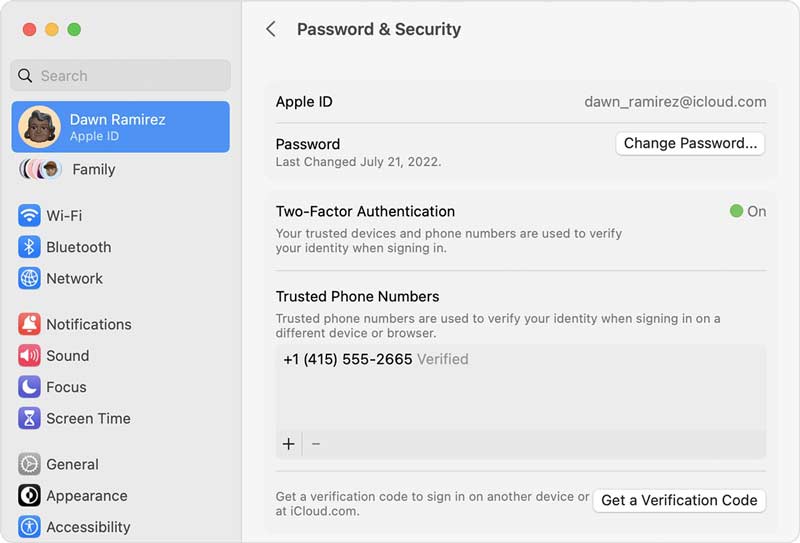
Если вам нужно изменить пароль Apple ID на вашем Mac, нажмите кнопку меню и выберите .
Нажмите плитка, пресс Пароль и безопасностьи ударил .
Введите пароль, который вы используете для входа в свой компьютер, введите новый пароль для своего Apple ID и подтвердите его. Наконец, нажмите «Изменить».
Как изменить пароль Apple ID в браузере
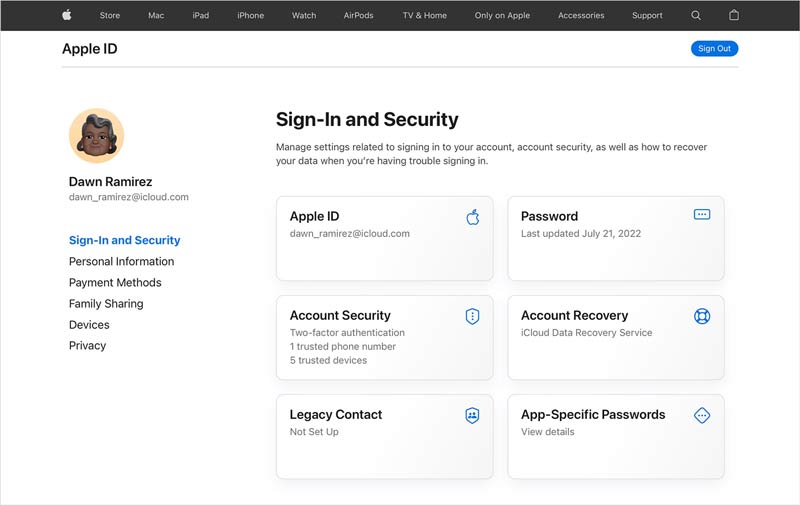
Чтобы изменить свой пароль Apple ID в Интернете, посетите https://appleid.apple.com в своем браузере.
Нажмите и войдите в свою учетную запись Apple ID. Направляйтесь к Вход и безопасность Вкладка и выберите .
Запишите свой текущий пароль, а затем введите новый пароль еще раз. Наконец, нажмите .
Часть 4. Что делать, если вы забыли пароль iPhone/iPad
Можете ли вы изменить свой пароль iPhone/iPad, если забыли его? Ответ положительный, и все, что вам нужно, это мощный инструмент под названием iPassGo. Он позволяет сбросить пароль блокировки экрана и пароль Apple ID без каких-либо ограничений.
Быстро смените пароль iPhone/iPad.
Безопасный и простой в использовании.
Включите бонусные функции.
Поддержка широкого спектра iPhone и iPad.
Вот шаги, чтобы изменить пароль на вашем iPhone, если вы его забыли:
Шаг 1Подключиться к вашему iPhone
Запустите программное обеспечение для разблокировки iPhone после его установки на свой компьютер. Выбирать , подключите iPhone к компьютеру с помощью USB-кабеля и нажмите кнопку кнопка.
Затем проверьте информацию на своем iPhone и убедитесь, что все верно. Ударь кнопка загрузки прошивки.

Шаг 3Удалить старый пароль
Далее нажмите на кнопку, прочитайте предупреждение и введите если вы готовы. Наконец, нажмите на кнопку еще раз.

Часть 2. Как изменить пароль Apple ID, если вы забыли пароль
Вы можете изменить пароль Apple ID на своем Mac или на веб-сайте Apple, даже если вы его забыли. Однако рабочий процесс сложен и зависит от вашей ситуации. Мы продемонстрируем способы ниже.
Способ 1. Лучший способ изменить забытый пароль Apple ID
При смене пароля Apple ID необходимо помнить текущий пароль, связанный с ним номер телефона или контрольные вопросы. Можете ли вы изменить свой пароль Apple ID без какой-либо информации? Ответ Разблокировка iPhone от Aiseesoft. Он имеет возможность быстро удалить ваш Apple ID и пароль.
Как изменить забытый пароль Apple ID
Установить разблокировщик iPhone
Запустите программное обеспечение после его установки на свой компьютер. Он совместим с Windows 11/10/8/7 и Mac OS X 10.7 или более поздней версии. Тогда выбирай Удалить Apple ID в домашнем интерфейсе. Подключите свой iPhone к тому же компьютеру с помощью кабеля Lightning и нажмите кнопку кнопка. При появлении запроса нажмите на вашем iPhone, чтобы разрешить подключение.
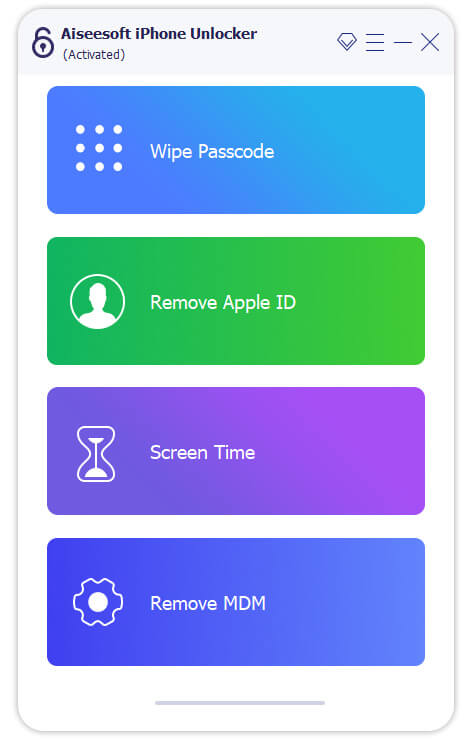
Обязательно отключите функцию «Найти iPhone» на своем устройстве iOS. В iOS 11.4 и более поздних версиях вам необходимо подтвердить свою личность на доверенных устройствах, если вы настроили двухфакторную аутентификацию.
Проверить информацию об устройстве
Enter в поле и щелкните кнопку, чтобы двигаться дальше. Затем вам будет представлена информация о вашем устройстве, такая как , , , и . Проверьте их и исправьте, если что-то не так.
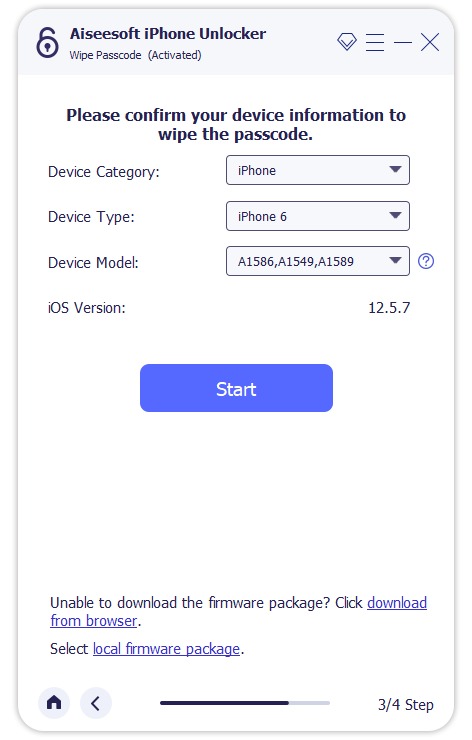
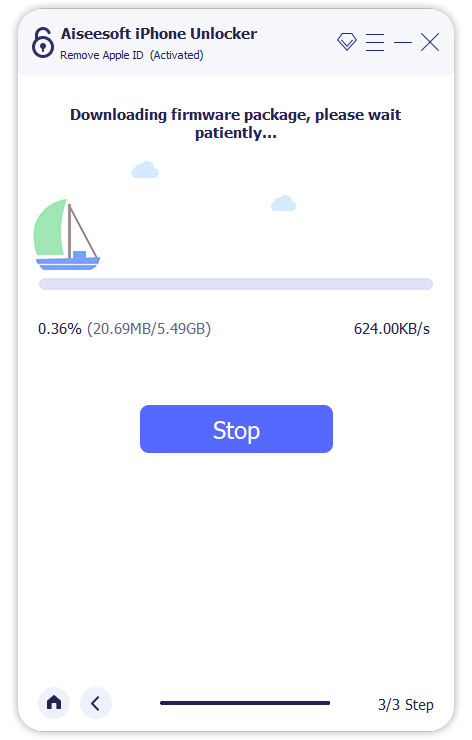
Когда вы закончите проверку, нажмите кнопку кнопку для загрузки соответствующей прошивки. Затем программа удалит Apple ID и пароль. Затем вы можете изменить свой Apple ID и пароль на доверенном устройстве.
Способ 2. Как изменить забытый пароль Apple ID с помощью приложения поддержки Apple
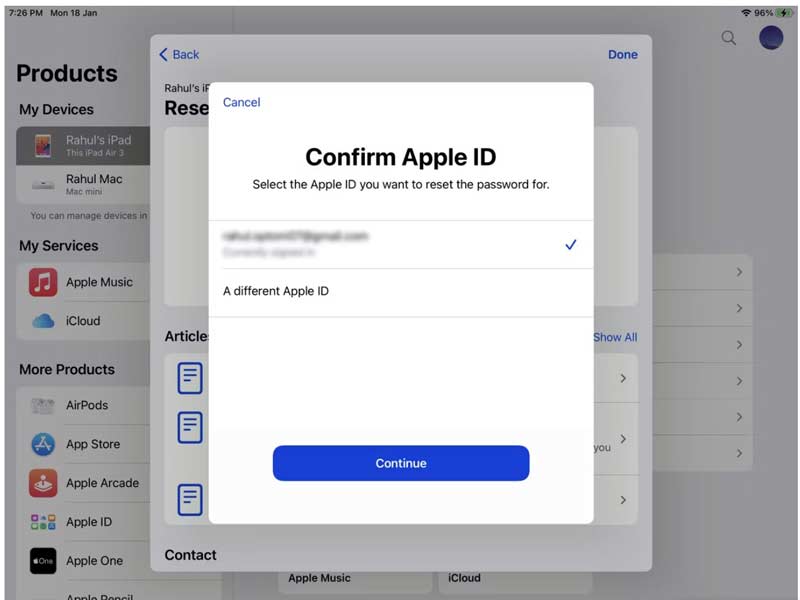
Запустите приложение поддержки Apple на доверенном устройстве iOS у вашего друга или члена семьи.
Нажмите Пароли и безопасность под , и выберите Сбросить пароль Apple ID.
Нажмите , и нажмите Другой Apple ID.
Введите свой Apple ID и коснитесь . Затем следуйте инструкциям, пока не получите подтверждение.
В iOS 12 и более ранних версиях вместо этого можно использовать старое приложение «Найти iPhone».
Способ 3. Как изменить забытый пароль Apple ID на Mac
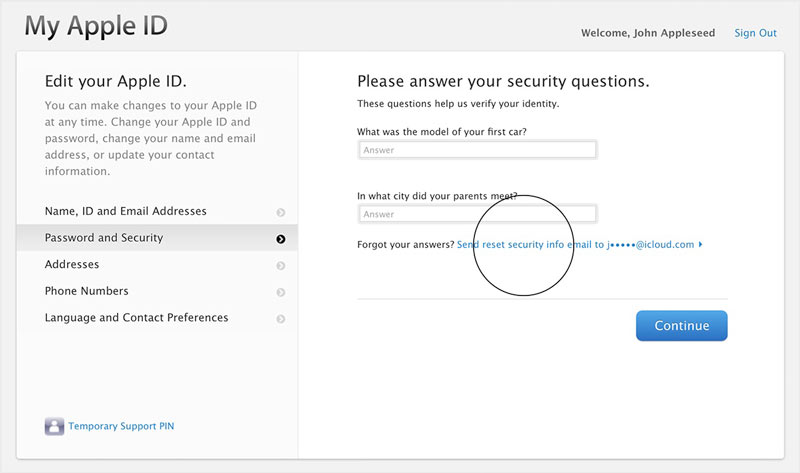
Перейдите в Меню, выберите и нажмите .
Выберите Пароль и безопасностьи нажмите Забыли ID или пароль Apple когда вас попросят ввести пароль Apple ID.
Затем следуйте инструкциям, чтобы изменить забытый пароль Apple ID.
Способ 4. Как изменить забытый пароль Apple ID на ifogot.apple.com
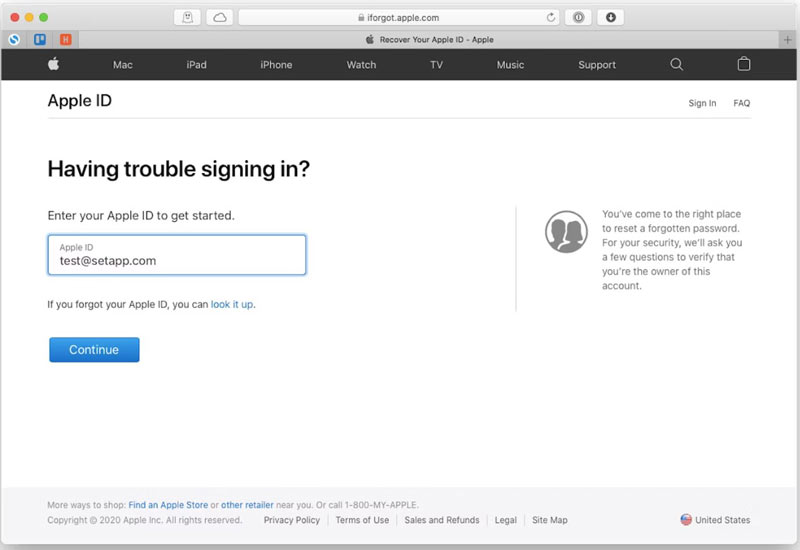
Откройте веб-сайт iForgot (http://iforgot.apple.com/), войдите в свою учетную запись Apple ID и нажмите .
Введите номер телефона, связанный с вашим Apple ID, и нажмите «Продолжить».
Если вы включили двухфакторную аутентификацию, вам будут представлены доверенные устройства. на оповещения.
Затем введите пароль вашего устройства и нажмите «Продолжить». Затем запишите новый пароль, введите его еще раз и нажмите or .
Часть 1. Как изменить пароль блокировки экрана на iPhone/iPad
Apple и новости больше говорят о биометрической безопасности, Face ID и Touch ID, вам все еще нужен пароль на вашем iPhone. После того, как вы зарядили свой телефон и перезагрузили его, вы должны получить доступ к iPhone с кодом доступа. Чтобы сделать это удобным, большинство людей используют запоминающиеся номера. Поэтому вам следует регулярно менять пароль iPhone, чтобы защитить себя.
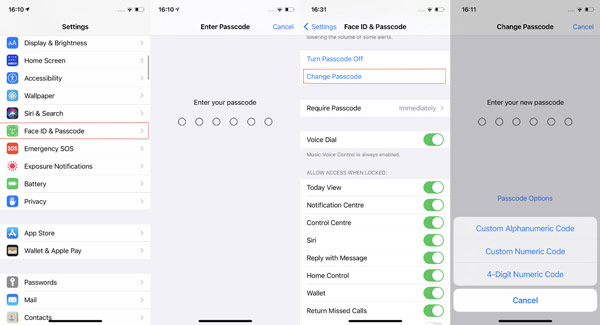
Шаг 1Запустите приложение «Настройки» с главного экрана и перейдите в Идентификатор лица и пароль или же Touch ID и пароль вкладку в зависимости от модели вашего iPhone.Шаг 2При появлении запроса введите текущий пароль. Затем прокрутите вниз и коснитесь .Шаг 3Снова введите старый код доступа, чтобы подтвердить право собственности. Тогда вы доберетесь до экран. Введите 6-значный новый пароль и подтвердите его. Чтобы переключиться на 4-значный пароль или другие типы, нажмите кнопка.
Дополнительно о техподдержке
 Восстановление контактов на Android: причины удаления и советы по восстановлению
 Руководство по устранению неполадок: телефон не заряжается? Попробуйте эти исправления
 Обращения граждан – Официальный сайт Управления Роспотребнадзора по Курганской области
 Узнайте, почему мобильное распространение ухудшает функциональность Интернета
 Руководство по устранению неполадок: исчезновение значков Интернета на компьютерах с Windows 10
 Быстрые решения проблем с включением и выключением телевизора Samsung
 Читать удаленные сообщения
 Простые шаги по включению AHCI в Windows 10 — Удобное руководство