Подключение телевизора Samsung к интернету через Wi-Fi
Для того чтобы полноценно использовать все Smart-функции телевизора Samsung, необходимо подключить его к интернету. В этой статье мы расскажем вам, как это сделать через Wi-Fi.
Подключение к Wi-Fi
Есть два основных способа подключить телевизор к интернету: через LAN-кабель или по Wi-Fi. Если вы хотите использовать Wi-Fi, вот инструкция:
Убедитесь, что ваш телевизор находится в зоне покрытия Wi-Fi и что сеть работает нормально.
Перейдите в настройки телевизора и найдите раздел сети.
Выберите Wi-Fi и найдите нужную сеть из списка.
Введите пароль от сети Wi-Fi и подождите, пока телевизор подключится.
Удаление сети Wi-Fi
Если у вас возникли проблемы с подключением к Wi-Fi, попробуйте удалить существующее имя сети и подключиться заново. Некоторые телевизоры имеют функцию Удалить параметры сети, которая очищает список сохраненных сетей Wi-Fi. После этого, повторно подключитесь к сети, введя пароль.
Тип сети
При выборе сети Wi-Fi, если ваш телевизор поддерживает, выбирайте 5ГГц для более высокой скорости.
Какие телевизоры могут подключаться к интернету?
С каждым годом современные телевизоры становятся все умнее. Почти все новые модели поддерживают функцию Smart TV и имеют возможность подключения к интернету. Убедитесь, что ваш телевизор имеет модуль Wi-Fi и поддержку Smart TV.
Если у вас старый телевизор с портами HDMI, вы можете использовать ТВ-приставку для подключения к интернету.
Подключение через Wi-Fi
Для подключения телевизора к интернету через Wi-Fi:
Убедитесь, что ваш телевизор имеет встроенный беспроводной модуль или поддерживает адаптер Wi-Fi через USB.
Перейдите в настройки телевизора и выберите Wi-Fi.
Найдите вашу сеть Wi-Fi в списке и введите пароль, если требуется.
Подождите, пока телевизор подключится к сети.
Теперь у вас должно получиться успешно подключить телевизор Samsung к интернету через Wi-Fi. Наслаждайтесь просмотром контента онлайн без проблем!
Подключение интернета к ТВ без Wi-Fi: адаптеры и приставки
Как подключить интернет к ТВ старой модели без встроенного модуля Wi-Fi? Для этого можно воспользоваться адаптером Wi-Fi или специальной приставкой на ОС Android.
Варианты подключения:
- Адаптер Wi-Fi: подходит для моделей со Смарт ТВ и портами HDMI.
- Приставка на ОС Android: работает с телевизорами с разъемами типа тюльпанчик.
Подключение приставки:
Чтобы подключить приставку, придерживайтесь следующего алгоритма действий:
- Если в вашем телевизоре есть функция Смарт ТВ, но вы не довольны её работой, можно попробовать подключить телебокс на Android.
- Выберите устройство того же производителя, что и ТВ, если хотите подключить его через адаптер.
- Подсоединив адаптер, зайдите в настройки, выберите нужную сеть и введите пароль.
Схема подключения к интернету через LAN и роутер
Подключение к интернету через LAN порт предусмотрено для большинства моделей ТВ. Просто воткните кабель и настройте DLNA. Если нельзя подключиться по кабелю, используйте Wi-Fi.
Рациональное подключение телевизора к интернету
Для подключения телевизора без функции Смарт к интернету:
- Внимательно изучите настройки телевизора.
- Решите, что купить: ТВ-приставку или новый ТВ.
- Оптимальным вариантом часто становится покупка приставки-телебокса.
Невсегда удается подключить телевизор к интернету без дополнительных затрат. Если ваш ТВ вас устраивает, купите приставку. Если Старая модель неудобна, купите новый ТВ с Wi-Fi модулем.
Магазин Moon предлагает купить телевизор нужной модели с доставкой по Казахстану, странам ЕАЭС и СНГ.
Настройка беспроводной локальной сети для телевизоров Sony
Процедура настройки
Процедура настройки отличается для телевизоров, готовых для подключения к беспроводной локальной сети, и телевизоров со встроенной беспроводной локальной сетью. Если вы не знаете, к какому из двух этих типов относится ваш телевизор Sony, обратитесь к прилагающейся к нему инструкции по эксплуатации. Новые модели имеют встроенную беспроводную локальную сеть.
LAN = Локальная сеть (Local Area Network)
В чём разница между готовностью к беспроводной локальной сети и встроенной беспроводной локальной сетью?
Готовность к беспроводной локальной сети
Дает возможность беспроводного доступа в сеть Интернет для вашего готового к Wi-Fi телевизора BRAVIA HDTV, имеющего адаптер беспроводной локальной сети . Данный адаптер подключается к входу USB вашего телевизора. Благодаря функции WPS (Wi-Fi Protected Setup – защищенная настройка Wi-Fi) можно очень просто подключить телевизор к вашей домашней сети, независимо от того, какой тип Wi-Fi вы используете.
В зависимости от модели вашего телевизора USB-адаптер беспроводной локальной сети может входить в комплект или его можно приобрести дополнительно. В некоторых регионах USB-адаптер беспроводной локальной сети может быть недоступен.
Встроенная беспроводная локальная сеть
Встроенное устройство беспроводной локальной сети позволяет получать доступ к сети Интернет и вашей домашней сети без подключения какого-либо дополнительного адаптера. Данная функция позволит легко подключиться к беспроводной локальной сети и использовать все преимущества сетевого подключения без каких-либо кабелей.
Настройка беспроводной сети
Вариант 1: С помощью кнопки WPS
Стандарт WPS значительно упрощает настройку защищенной беспроводной домашней сети и сводит ее к нажатию кнопки WPS на маршрутизаторе беспроводной локальной сети. Перед настройкой беспроводной локальной сети найдите кнопку WPS на маршрутизаторе и узнайте, как ее использовать.
Для подключения к беспроводной локальной сети с помощью WPS ваш маршрутизатор беспроводной локальной сети должен поддерживать стандарт WPS.
Вариант 2: С помощью PIN-кода
Вариант 3: С помощью SSID и ключа безопасности
Для настройки беспроводной сети потребуется SSID (имя беспроводной сети) и ключ безопасности (ключ WEP или WPA). Если вам они неизвестны, обратитесь к инструкции по эксплуатации своего маршрутизатора или проконсультируйтесь со своим Интернет-провайдером.
Вариант 4: Незащищенная сеть с маршрутизатором беспроводной локальной сети любого типа
Для настройки беспроводной локальной сети потребуется SSID (имя беспроводной сети). Ключ безопасности (ключ WEP или WPA) не потребуется, потому что при выполнении данной процедуры необходимо выбрать метод подключения к незащищенной сети.
Проблема с сетевым соединением? Воспользуйтесь приведенной ниже процедурой поиска и устранения неисправностей
Для устранения любых проблем перед обращением в компанию Sony за помощью, пожалуйста, полностью прочитайте приведенные ниже статьи.
Пропадает сигнал Wi-Fi или постоянно теряется соединение
Решение проблемы переключения соединения на беспроводное
Если ваше устройство не переключается на беспроводное соединение в процессе настройки, выполните следующие шаги:
Проверьте сеть беспроводного соединения:
Убедитесь, что ваш беспроводной роутер включен и работает исправно. Проверьте, доступна ли сеть Wi-Fi для других устройств.Перезагрузите роутер и устройство:
Попробуйте перезапустить как роутер, так и телевизор. После перезагрузки попробуйте снова подключить телевизор к Wi-Fi.Используйте проводное соединение:
Если беспроводное соединение остается проблематичным, попробуйте использовать проводное подключение через Ethernet-кабель. Убедитесь, что телевизор обнаруживает сеть через проводное соединение.Обратитесь к производителю телевизора:
Если вы не можете самостоятельно решить проблему переключения на беспроводное соединение, обратитесь в сервисный центр производителя телевизора для дальнейшей помощи.
Следуя этим рекомендациям, вы сможете успешно настроить беспроводное соединение на телевизоре Bravia и наслаждаться просмотром контента в Интернете без проблем.
Проблема может возникнуть, если телевизор однажды пытались подключить к интернету через кабель, но это сделать не получилось. Возможно, тогда произошел сбой, и теперь телевизор определяет подключение через кабель как основное. В таком случае следуйте инструкции ниже:
Подключите телевизор к интернету через LAN-кабель.
Завершите настройку Smart Hub.
Отсоедините LAN-кабель и попробуйте настроить подключение по Wi-Fi.
Если рекомендации не помогли, причина может быть в сбое или неисправности. Обратитесь в авторизованный сервисный центр для диагностики работы и ремонта техники.
Как подключить телевизор к Wi-Fi
Чтобы подключиться к Wi-Fi, вы должны знать название сети и пароль от нее. Нельзя подключиться к любой сети, которую обнаружит телевизор.
Если у вас есть своя сеть, но вы не знаете ее название или пароль — обратитесь к интернет-провайдеру.
Скриншоты устройства и пункты меню могут отличаться в зависимости от модели устройства и версии программного обеспечения.
Откройте настройки телевизора.
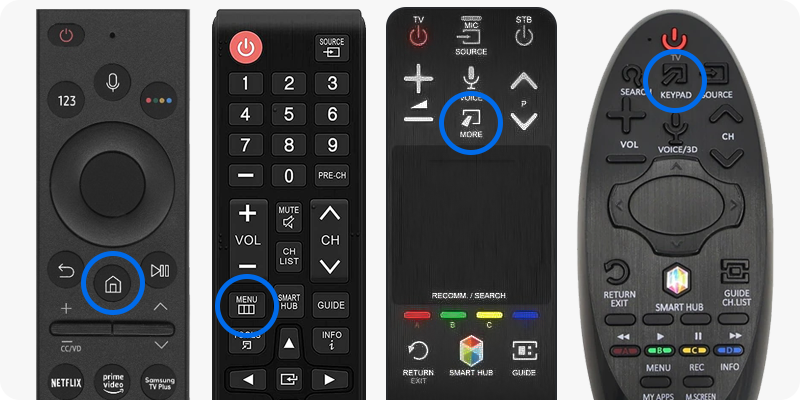
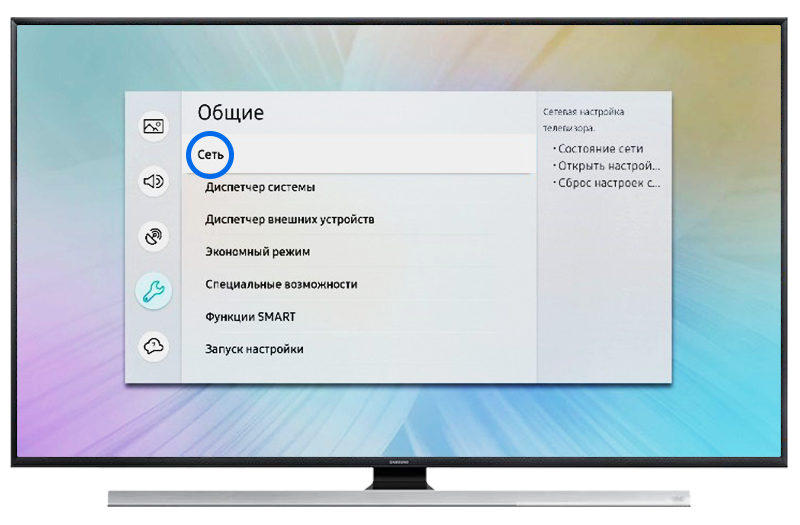
Для телевизоров A-серии (2021 год) и новее: Выберите пункт Подключение, затем перейдите в раздел Сеть. Для телевизоров M, N, R, T-серии (2017–2020 годы выпуска): Выберите пункт Общие, затем перейдите в раздел Сеть. Для телевизоров К-серии (2016 год) и более ранних моделей: Выберите пункт Сеть.
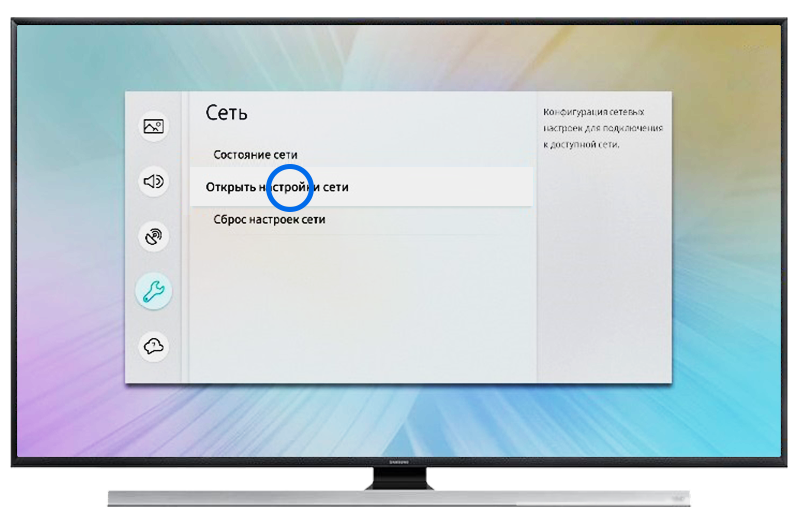
Выберите пункт Открыть настройки сети.
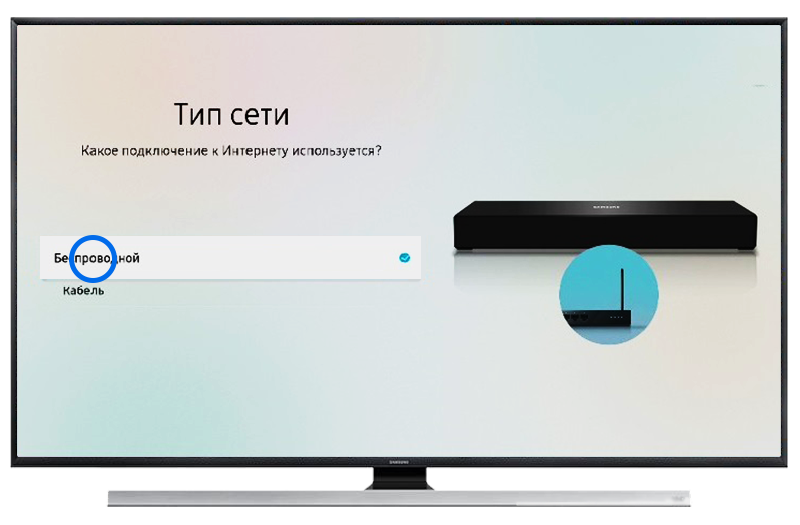
Выберите тип сети — Беспроводной.
Подождите, пока телевизор найдет сети Wi-Fi, и выберите свою.
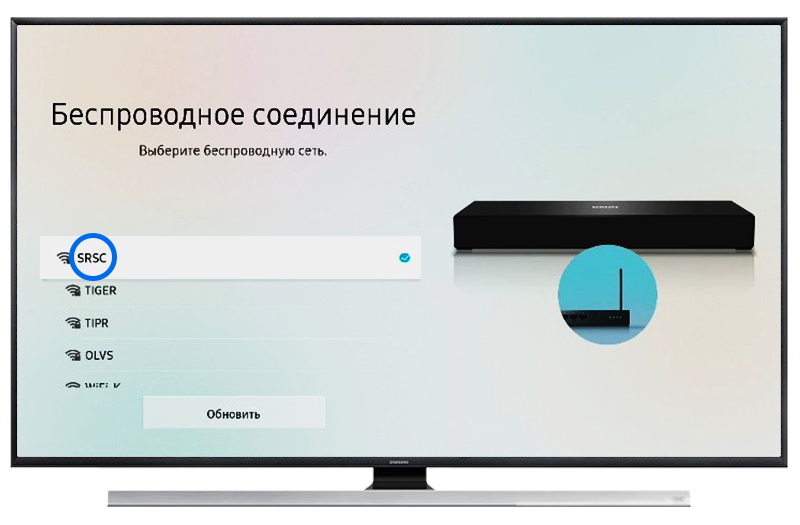
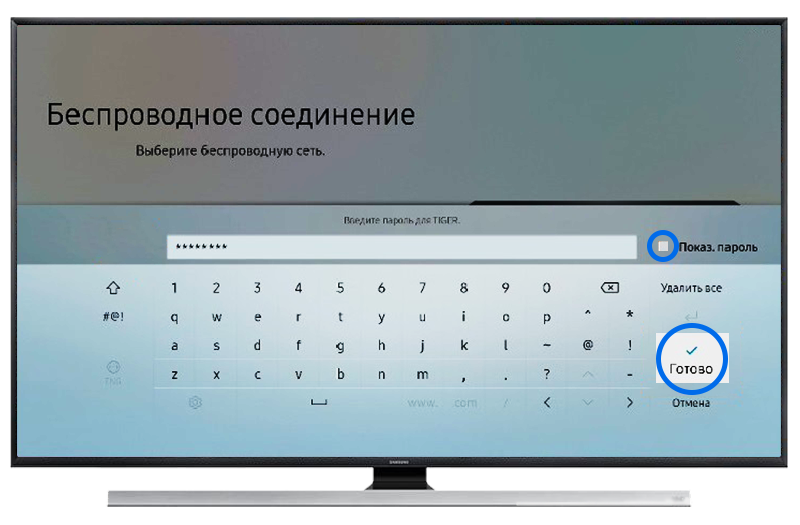
На экране появится клавиатура. Введите пароль от сети и нажмите Готово. Чтобы посмотреть, какой пароль вы ввели, поставьте галочку в поле Показ. пароль.
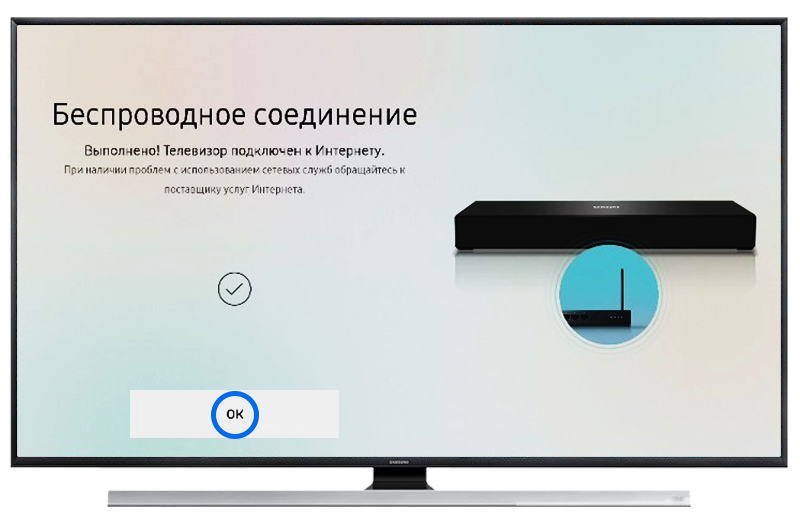
Дождитесь, пока телевизор проверит пароль, и нажмите OK.
Какие телевизоры можно подключить к интернету через Wi-Fi
Только Smart-телевизоры (в которых есть Smart Hub).
Для ранних моделей некоторых телевизоров может потребоваться специальный Wi-Fi-адаптер.
Чтобы проверить наличие функции на вашем телевизоре, воспользуйтесь руководством пользователя.
Дополнительно о техподдержке
 Эффективные способы безопасного удаления троянов с компьютера с Windows 10
 Как восстановить удаленные фотографии на samsung galaxy
 Руководство по устранению неполадок: устранение проблем с отсутствием подключения к Интернету
 Режим Mute: снимать видео без звука стало проще
 Повышение производительности ноутбука: простые советы по работе с Windows
 Общая информация
 Как правильно настроить wi fi
 Раскройте потенциал своих телефонов с помощью управления Wi-Fi | Максимальное удобство и доступность