Как восстановить удаленные фотографии на Android-устройстве
Случайно удалили важные фото на Android-телефоне? Паниковать не стоит — удалённые файлы чаще всего можно восстановить. Рассказываем, как это сделать.
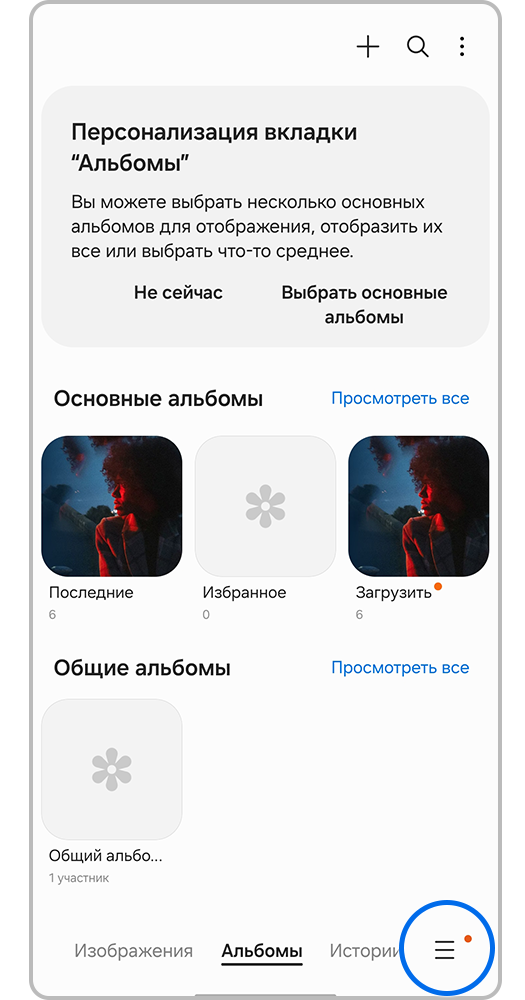
Шаг 1: Откройте Галерею и нажмите на значок Меню (☰)
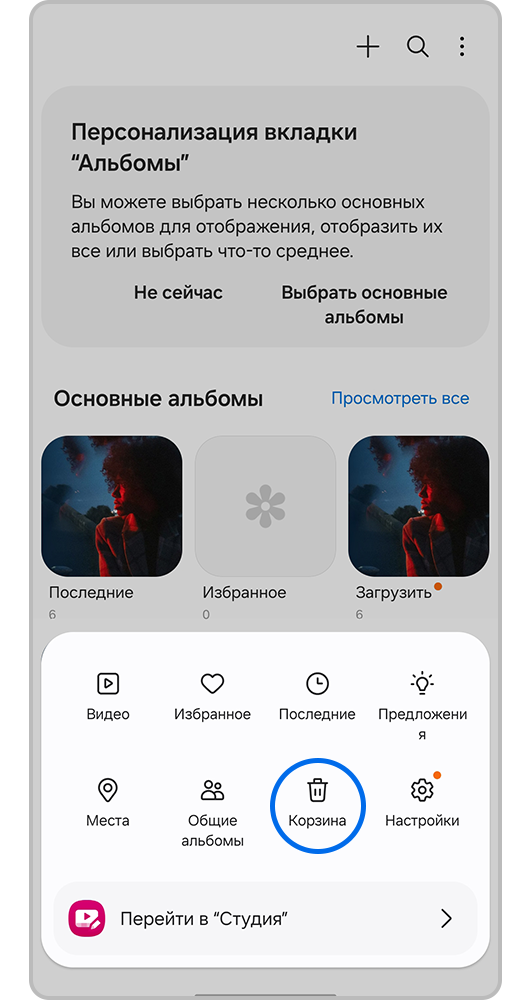
Шаг 2: Выберите изображение
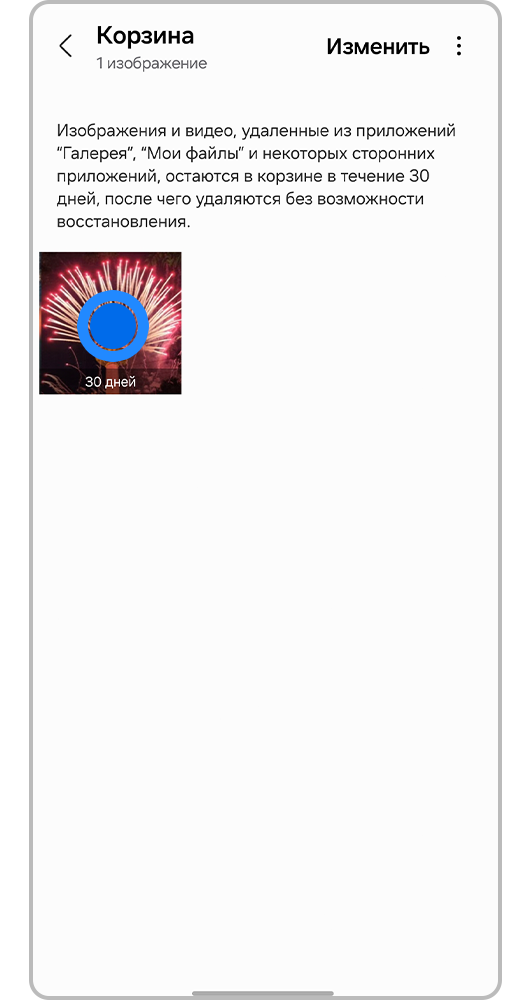
Шаг 3: Зажмите изображение
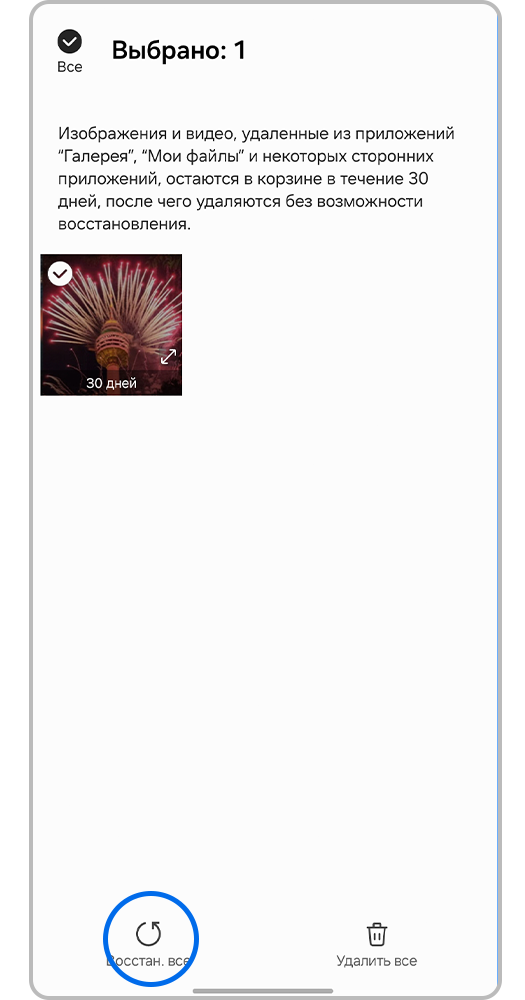
Шаг 4: Нажмите Восстановить
Любой пользователь знает, где найти стёртые документы, фото, видео на ПК. Все удалённые файлы перемещаются в специальную Корзину. Её иконка обычно есть на рабочем столе. Но что насчёт смартфонов? Отыскать тут Корзину немного сложнее. Рассказываем, где спрятаны удалённые файлы в телефоне и как их найти.
Как очистить Галерею на смартфоне и где хранятся удалённые файлы
- Чистка Корзины через Проводник
- Корзина Xiaomi Cloud
Итоги
Дата последнего обновления:
На смартфонах с Android 14-9, если вы случайно удалили фотографию, ее можно восстановить при условии, что на телефоне включена функция Корзина.
Удаленные изображения не исчезают с устройства сразу, сначала они попадают в Корзину и хранятся там в течение определенного срока. Оттуда вы можете вернуть фотографии и видеозаписи, которые удалили по ошибке.
На устройствах с Android 8 и более ранними версиями, а также на Android GO функция Корзина не поддерживается. Чтобы восстановить фотографии, воспользуйтесь другими способами ниже.
Случайно стереть ценную фотографию или ролик со смартфона проще простого.
Например, когда удаляете неудачные дубли. К счастью, производители устройств и разработчики программ предусмотрели способы восстановить утерянные данные.
Процесс зависит от операционной системы смартфона, а также от того, как далеко затерялись нужные файлы. Рассказываем, как все работает для Android.
Здесь есть несколько сценариев. В лучшем случае нужная фотография или видео остались в корзине — папке, где хранятся недавно удаленные файлы. если нет, придется обращаться к специализированному ПО. И вот тогда шансы на успех уже не такие высокие.
Xiaomi постаралась, чтобы пользователь мог отыскать случайно стёртые файлы. Удалённые фото и видео можно найти в специальной папке в Галерее. А сообщения, контакты, записи диктофона и заметки — в Xiaomi Cloud. Вернуть из таких корзин данные и файлы также можно. Мы рекомендуем пользоваться облачными хранилищами и синхронизацией, чтобы не потерять важные объекты и информацию.
Как очистить корзину на телефоне Android
В случае с папкой .globalTrash, которую можно найти через Проводник, восстановление недоступно. Так как в ней хранится кэш и размытые миниатюры. Но она может занимать существенную часть памяти. Поэтому её лучше чистить время от времени.

Пора очистить корзину на телефоне Android. Накопление файлов, особенно фотографий и видео, может привести к ненужной работе памяти вашего компьютера.
Даже когда мы их удаляем, они все равно могут оставаться в системе, поэтому также необходимо очистить корзину мобильного телефона Android. Вы знаете, как это сделать? Следуйте за нами шаг за шагом и восстановите это драгоценное место для хранения.
Мусорная корзина
Большинство телефонов Android имеют мусорную корзину, которая используется для временного хранения удаленных файлов. Эта функция полезна, если вы случайно удалили важный файл и хотите его восстановить.
Однако, если вы удалили файл, который вам больше не нужен, вам может потребоваться очистить корзину на телефоне Android периодически, чтобы освободить место на вашем устройстве.
Мусор может быть включен как функция файловой системы, хотя также возможно, что некоторые приложения имеют собственное хранилище для повторного использования, как в случае с Google Фото или Google Диск.
В обоих случаях они работают независимо, поэтому очистка корзины мобильного телефона будет означать просмотр всех включенных опций.
Очистить корзину мобильного Android
Первый шаг к очистке корзины на телефоне Android — найти приложение Файлы или Диспетчер файлов, которое встроено в большинство телефонов Android и используется для управления данными, хранящимися на вашем устройстве.
Обычно его можно найти на главном экране или в панели приложений вашего мобильного телефона. Помимо названия, вы можете узнать его по значку желтой или синей папки, хотя это зависит от используемой вами темы.
После того, как вы открыли приложение Файлы, вам нужно будет получить доступ к корзине, чтобы увидеть файлы, которые там находятся. Расположение может варьироваться в зависимости от модели вашего мобильного телефона Android и версии операционной системы, которую вы используете.
Однако на большинстве телефонов Android вы можете получить доступ к корзине следующими способами:
- Коснитесь значка с тремя горизонтальными линиями в левом верхнем углу экрана и выберите Корзина.
- Или нажмите и удерживайте значок папки в нижней части экрана и выберите Корзина во всплывающем меню.
Очистка корзины на мобильном устройстве с операционной системой Android
После того, как вы получили доступ к корзине, вам нужно будет выбрать и удалить файлы, которые вы хотите навсегда удалить с вашего устройства. Вы можете выбрать сразу несколько, активировав режим выделения. Наконец, выберите значок корзины в верхней части экрана, чтобы навсегда удалить эти файлы.
После запуска процесса безвозвратного удаления вашего телефона Android попросит вас подтвердить удаление. Это мера безопасности, чтобы вы случайно не удалили важные файлы.
В этот момент у вас есть возможность просмотрите файлы и убедитесь, из тех, что вы выбрали правильно, прежде чем подтвердить удаление. Если вы уверены, нажмите Удалить или Подтвердить, чтобы завершить процесс.
Очистите корзину Google Фото через свой мобильный Android

В случае Google Фото и других приложений с похожими галереями, процесс довольно прост. Они создают временную папку с файлами, которые были недавно удалены.
Чтобы очистить эти корзины, вам просто нужно открыть приложение, например, Google Фото, и выполнить следующие действия:
Заключительные мысли
Очистить корзину мобильного Android это быстрый и простой процесс, который может помочь освободить место на вашем устройстве. Следуя шагам, описанным в этой статье, вы сможете добиться этого без ущерба для безопасности ваших данных или целостности ваших файлов.
Как правило, доступ к корзине на вашем телефоне Android, выбор и удаление файлов, которые вы хотите удалить навсегда, и подтверждение удаления — это основные шаги по очистке корзины мобильного Android через любое приложение.
Однако помните внимательно просмотрите файлы выбранные перед подтверждением удаления, чтобы случайно не удалить важные элементы. С помощью этих простых шагов вы можете сохранить чистый и организованный мобильный Android.

У вас есть проблемы с местом на вашем Samsung? Если вы человек, который снимает много фото и видео, а потом удаляет их, вы легко решите эту небольшую проблему. На компьютерах мы больше привыкли удалять файлы из корзины, чтобы освободить место, но мы также можем сделать это на мобильных телефонах. Если вы хотите узнать, как очистить корзину Samsung, рекомендую продолжить чтение.
В этой статье мы объясним шаг за шагом, как выполнить эту задачу. Мы обсудим, где найти мусор и как безвозвратно удалить файлы и освободить место на мобильном телефоне. Следуйте этим простым шагам, чтобы эффективно очистить свой телефон. Вы увидите, как это легко!
Восстановление удаленных файлов на мобильном телефоне Samsung
Когда мы удаляем файл, будь то фотография или видео, наш мобильный телефон Samsung отправляет его в корзину. Там, удаленные файлы остаются в течение 30 дней, прежде чем полностью исчезнуть. Знание того, где может находиться этот мусор, может быть очень полезным, если однажды мы захотим восстановить удаленный файл до истечения 30 дней или если мы хотим очистить корзину Samsung.
Где находится корзина Samsung?
Нет необходимости искать в настройках нашего мобильного телефона, чтобы получить к нему доступ, просто зайди в галерею. Оказавшись там, мы должны дать три точки, чтобы открыть меню. Появится несколько вариантов, и один из них — Корзина. Если мы дадим его, он покажет нам все файлы, удаленные за последние 30 дней. Кроме того, он информирует нас о количестве изображений и видео, находящихся в корзине, и уведомляет, что они будут безвозвратно удалены через 30 дней после их удаления.

Как очистить корзину мобильного телефона?
Как только мы поймем, где находится мусорное ведро, очистить его очень просто. Лучшие приложения для мусора для Android помогут сделать это. Мы можем выбирать файлы и восстанавливать или безвозвратно удалять их.
Нужно ли очищать мобильный мусор?
На самом деле нет необходимости очищать корзину Samsung, так как она автоматически удаляет файлы каждые 30 дней. Тем не менее, в определенное время может быть полезно сделать это, чтобы освободить место. Несмотря на удаление файлов, мобильный телефон продолжает хранить их в корзине, которая может занимать несколько мегабайт.
Отключение хранения в корзине
Если мы не хотим, чтобы наш мобильный телефон хранил удаленные файлы, мы можем отключить эту функцию. Но помните, что после удаления файл больше не может быть восстановлен.
- Зайдите в галерею.
- Нажмите на три точки.
- Выберите Настройки.
- Перейдите в раздел Корзина.
- Отключите опцию хранения в корзине.

Как восстановить удаленные файлы?
Если фото уже стёрлись из корзины или вовсе туда не попадали, восстановить их помогут сторонние восстанавливающие приложения для смартфона и программы для ПК. Однако стопроцентной гарантии нет.
Вы заинтересованы в:
- Как удалить вирусы на Android
- Как восстановить удалённые файлы, если их нет в корзине на Андроид
Среди приложений самый простой способ вернуть удалённые снимки предлагает DiskDigger Photo Recovery. Вот как пользоваться приложением.
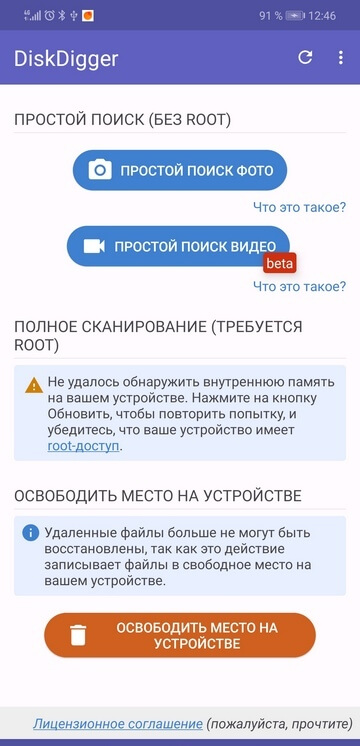
Откройте DiskDigger и нажмите на кнопку «Простой поиск фото».
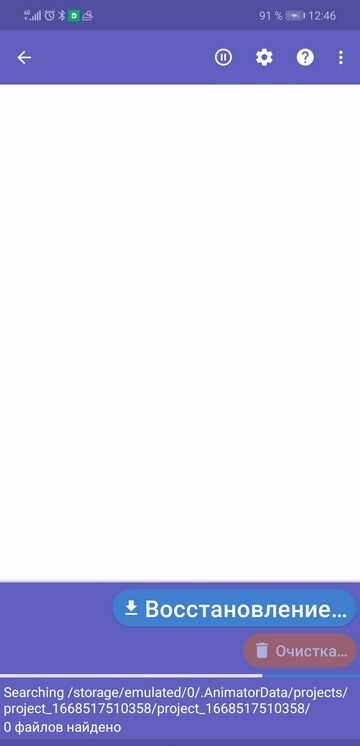
Подождите, пока приложение сканирует системные папки.

Выберите нужные вам фото и нажмите кнопку «Восстановление».

Укажите место, куда приложение сохранит файлы. Удобнее всего (и безопаснее) в облако.
Где в телефоне находятся удалённые фотографии
После удаления из галереи обычно файлы попадают в специальный раздел «Недавно удалённое». По сути, это аналог «Корзины» на ПК.
Кроме того, на большинстве смартфонов Android находится предустановленное приложение Google Фото. Обычно в него автоматически дублируются все фотографии, если вы не отключали в его настройках синхронизацию с галереей. Есть в «Google Фото» и раздел для удалённых снимков. Он тоже называется «Корзина».
Как найти удалённые на Android фотографии
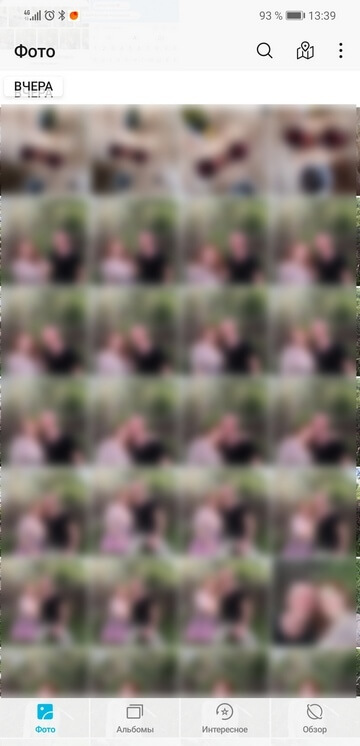
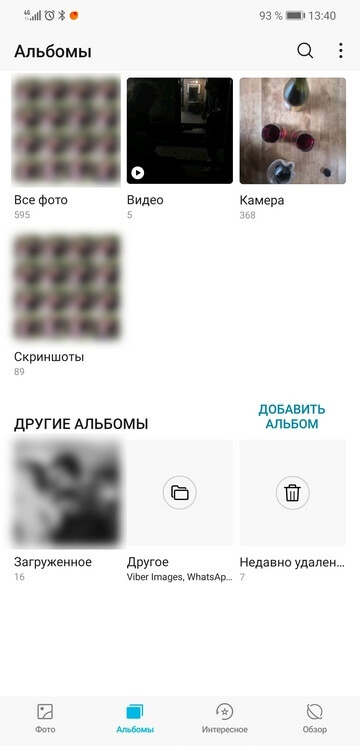
Перейдите в раздел «Альбомы».

Нажмите на папку «Недавно удалённое».

Выберите фото, которые хотите извлечь из удалённых, и нажмите «Восстановить».
А вот что нужно сделать в «Google Фото».
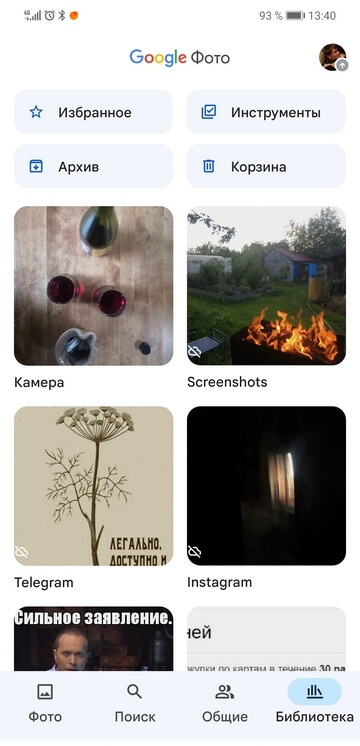
Откройте приложение и нажмите на раздел «Библиотека».
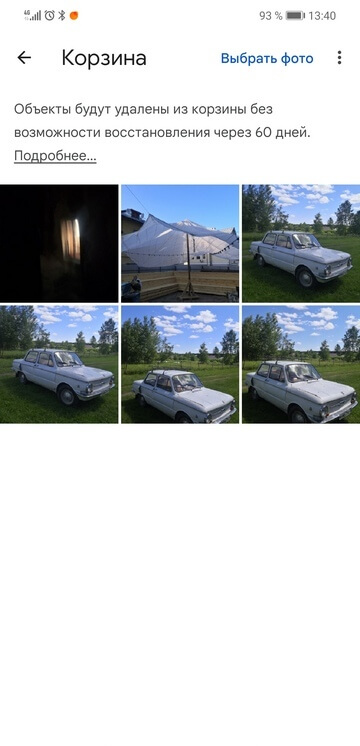

Выберите нужный вам снимок и нажмите «Восстановить».
Обратите внимание: для удалённых фото предусмотрен ограниченный срок хранения. В галерее на «Андроиде» файлы хранятся 30 дней. В Google Фото — 60 дней. После того, как срок истёк, фотографии автоматически стираются.
Корзина Xiaomi Cloud
Сохранять данные можно на разных облачных дисках. Для этого есть Google или Яндекс Диск. А пользователи Mi могут также использовать Xiaomi Cloud. В нём хранятся сообщения, контакты, заметки и записи диктофона. Хранение возможно только в том случае, если вы зашли на смартфоне в свой аккаунт Сяоми и включили синхронизацию.
Подробно о том, как создать свой Mi Аккаунт и управлять им, рассказали в отдельном материале.
Настроить синхронизацию также просто. Для этого нужно перейти в Настройки — Аккаунт Xiaomi — Xiaomi Cloud. Теперь в списке «Синхронизация данных» нужно выбрать ту информацию, которую вы хотите хранить в облаке.
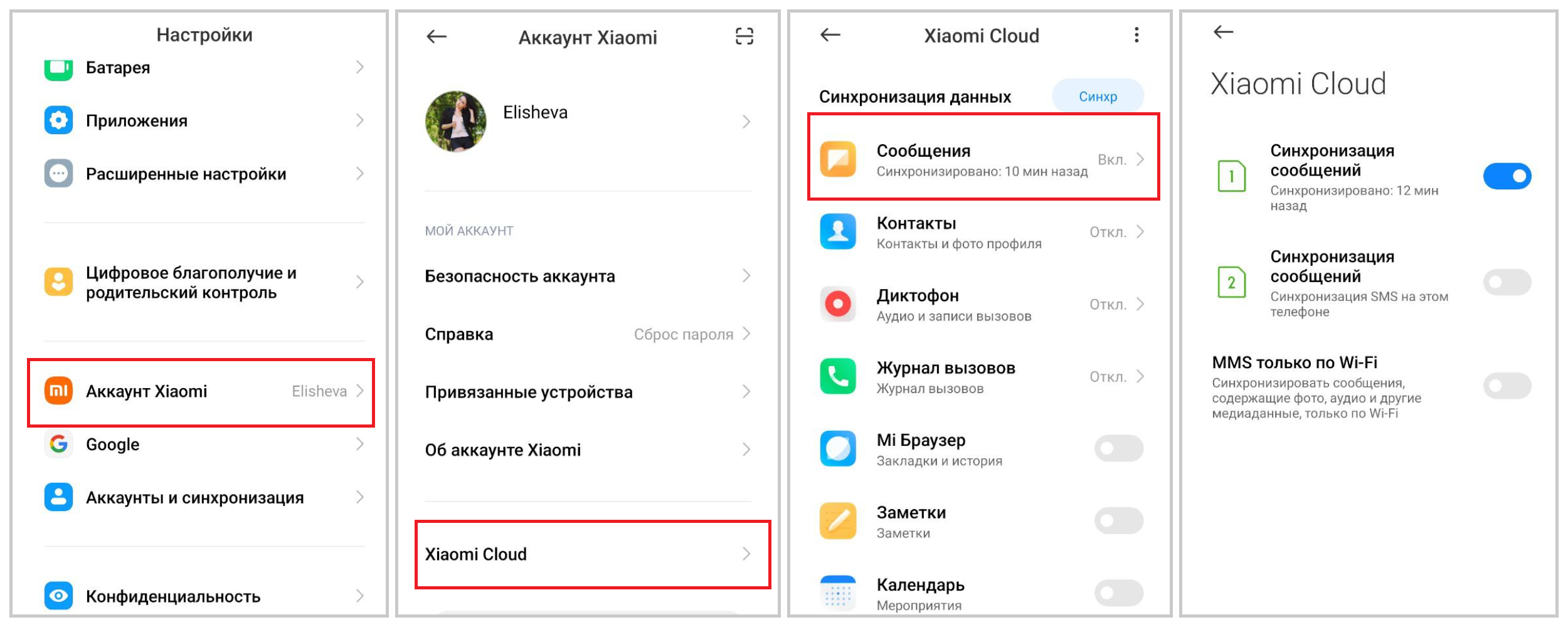
Для примера возьмём сообщения. Нужно выбрать этот пункт, после чего перейдём на новую страницу. Там система предложит выбрать сим-карту, с которой нужно сохранять сообщения в облако. Нужно передвинуть бегунок вправо (должен стать синего цвета), чтобы подтвердить выбор. Иллюстрация: Елизавета Чупикова, Xi.Express
Теперь проверить синхронизацию можно с браузера на сайте Xiaomi Cloud — i.mi.com.
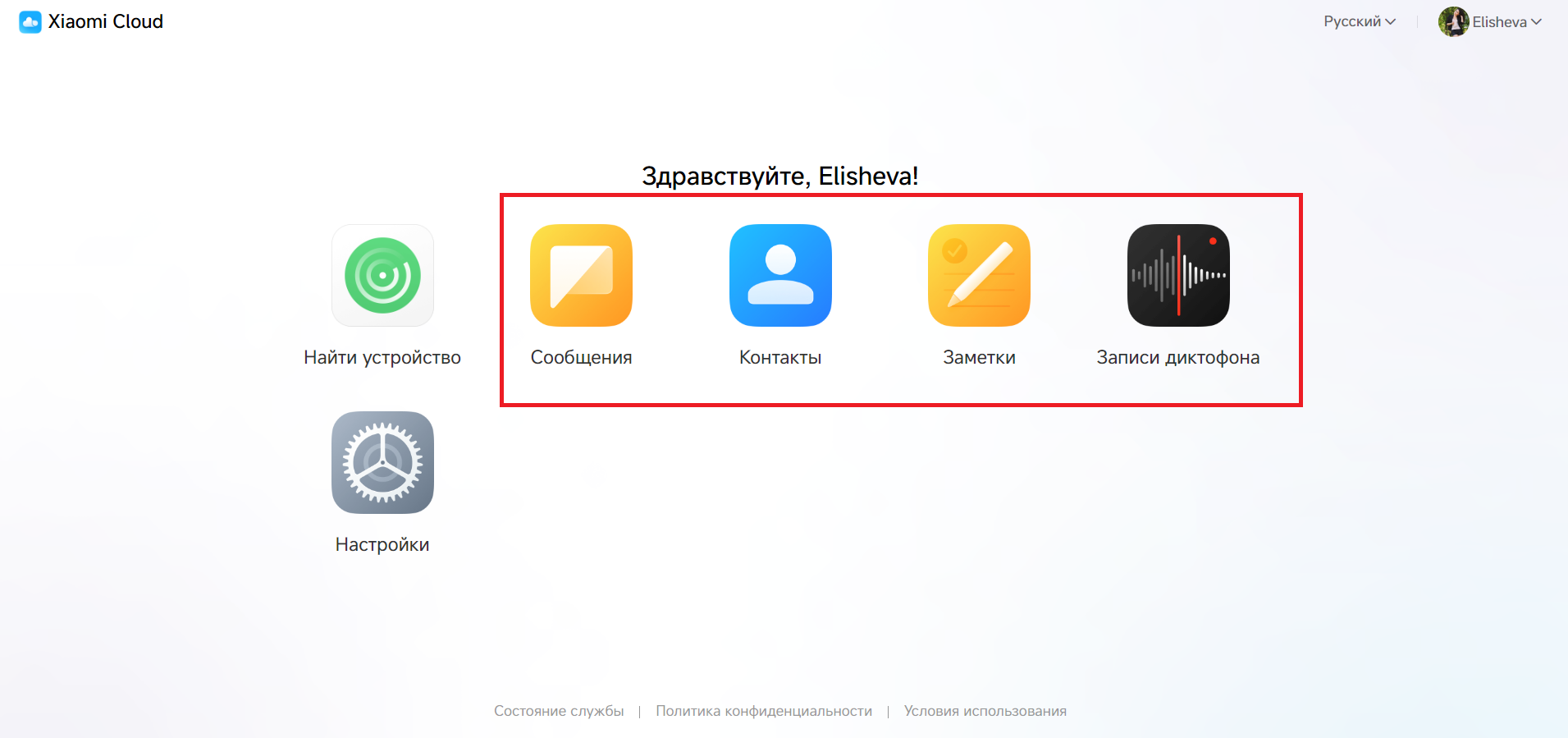
Перед пользователем сразу откроется основное меню. В нём можно выбрать Сообщения, Контакты, Заметки или Записи диктофона — всё, что можно сохранить на Мi облако. Первая вкладка «Найти устройство» в этом случае не нужна. С её помощью можно отыскать потерянный или украденный смартфон. Иллюстрация: Елизавета Чупикова, Xi.Express
Мы выбрали для теста синхронизацию сообщений. Поэтому выбираем соответствующий пункт. Открывается новое окно, в котором есть список всех сообщений с этой сим-карты. Если после активации синхронизации вы удаляете какие-то сообщения с телефона, они всё равно будут храниться в облаке. Найти их можно в соседней вкладке «Корзина» (отмечена на скриншоте ниже).
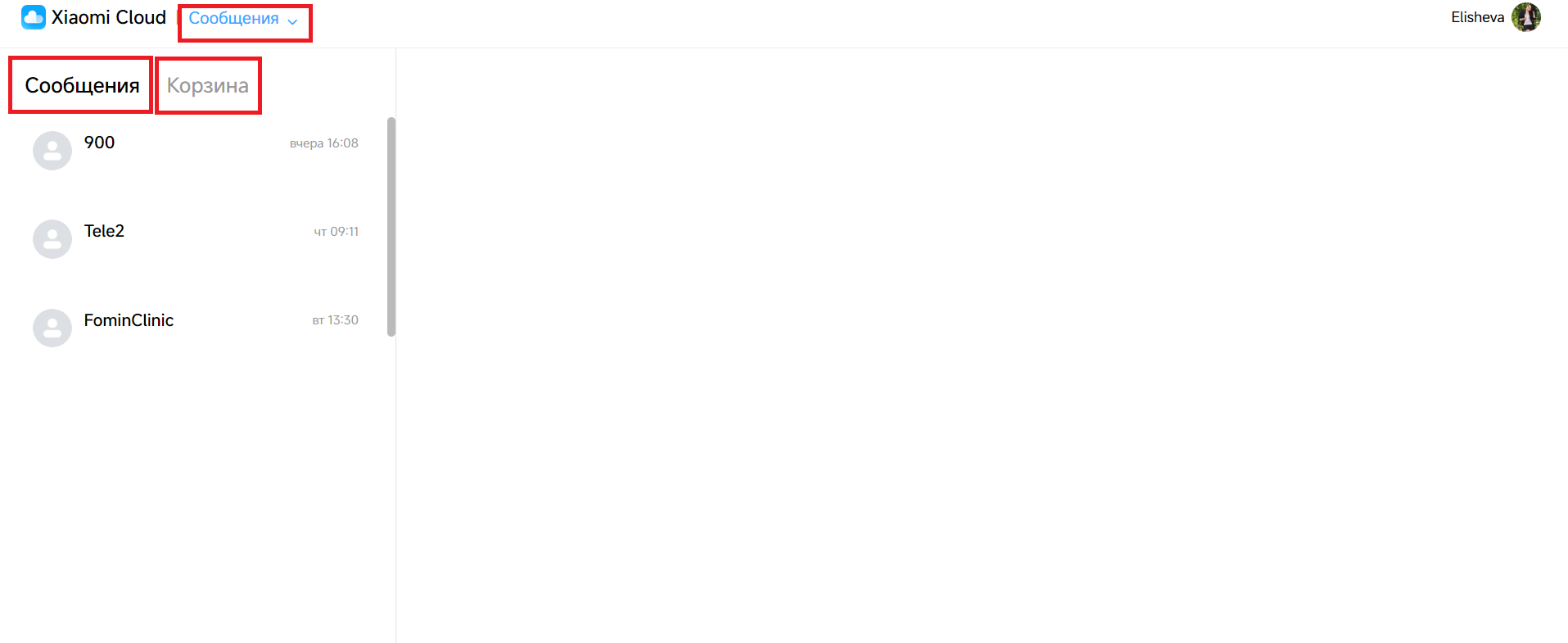
Переключиться между сообщениями, контактами, заметками и записями диктофона можно прямо на этой странице. Для этого нужно нажать на «Сообщения». После чего появится выпадающий список с пунктами меню и можно перейти в нужную категорию. Своя корзина есть у каждой из них. Хранится удалённая информация 30 дней. Иллюстрация: Елизавета Чупикова, Xi.Express
Важно: ранее объекты из Галереи также можно было хранить в Xiaomi Cloud. На данный момент такой возможности нет. С 25.10.22 года файлы из Галереи можно синхронизировать с Google Фото, вместо Xiaomi Cloud. Об этом пользователей уведомила сама компания Сяоми.
Чистка Корзины через Проводник
Для такого способа понадобится программа Проводник. Она есть на каждом смартфоне на Андроиде. Пользователю необходимо:
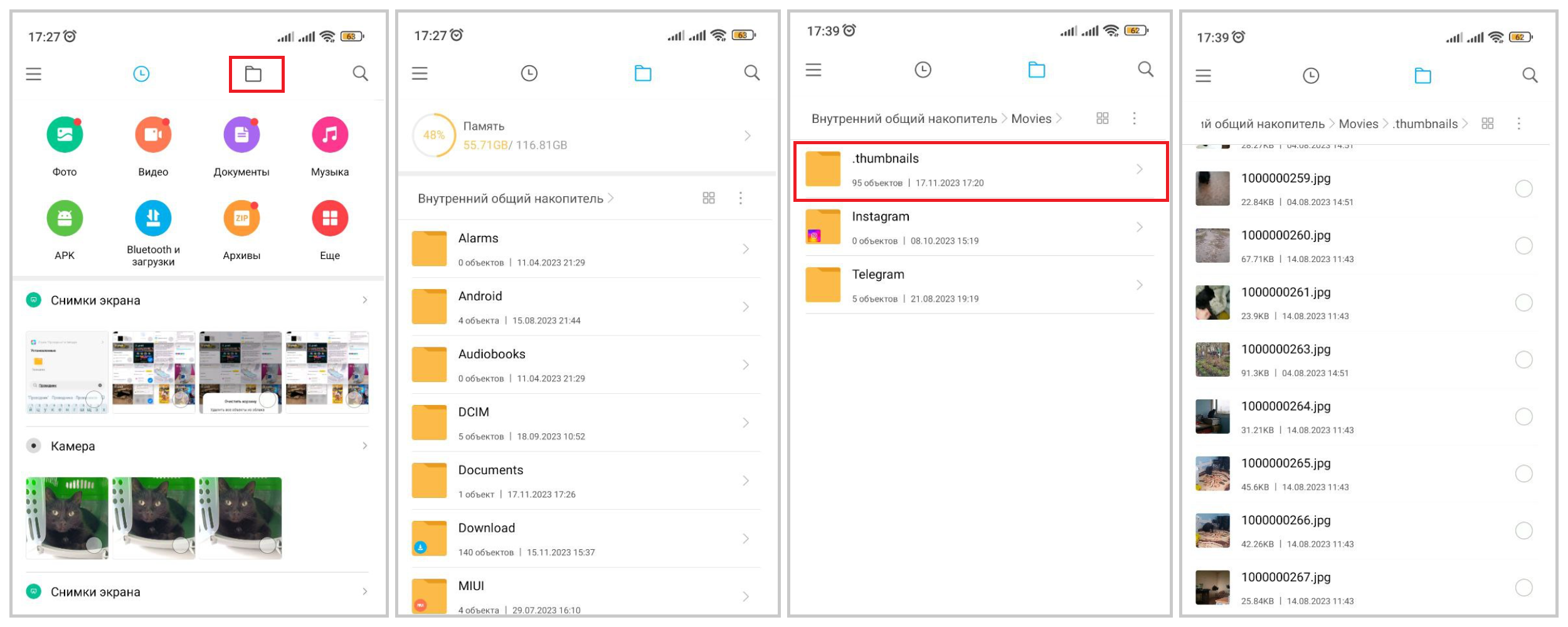
Если стереть такую папку, то фото и видео из Галереи на телефоне не пропадут. Будет удалён только кэш их миниатюр. А это может значительно освободить место на смартфоне. Иллюстрация: Елизавета Чупикова, Xi.Express
А если вы перейдёте в папку «DCIM» — «.globalTrash», то увидите все файлы, которые ранее мы находили в папке «Удалённые файлы» в Галерее.
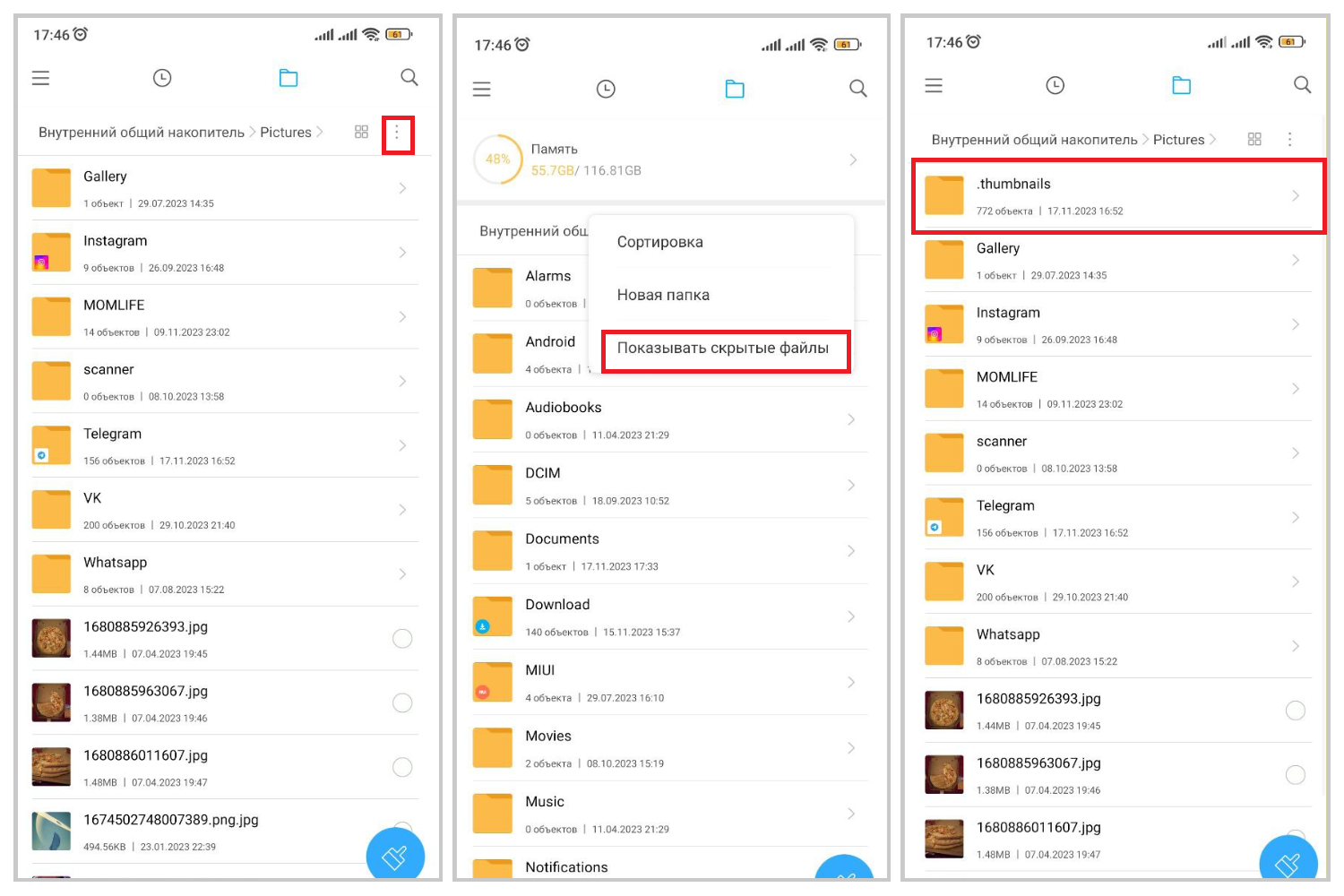
Если таких папок нет, можно попробовать выйти в общее меню Внутреннего накопителя, нажать на три точки в правом верхнем углу, выбрать «Показывать скрытые файлы». После этого появятся скрытые папки с мусором. Иллюстрация: Елизавета Чупикова, Xi.Express
Если на устройстве стоит версия MIUI до 11, может сработать и другой вариант. Для этого нужно:
Android 13 – 11

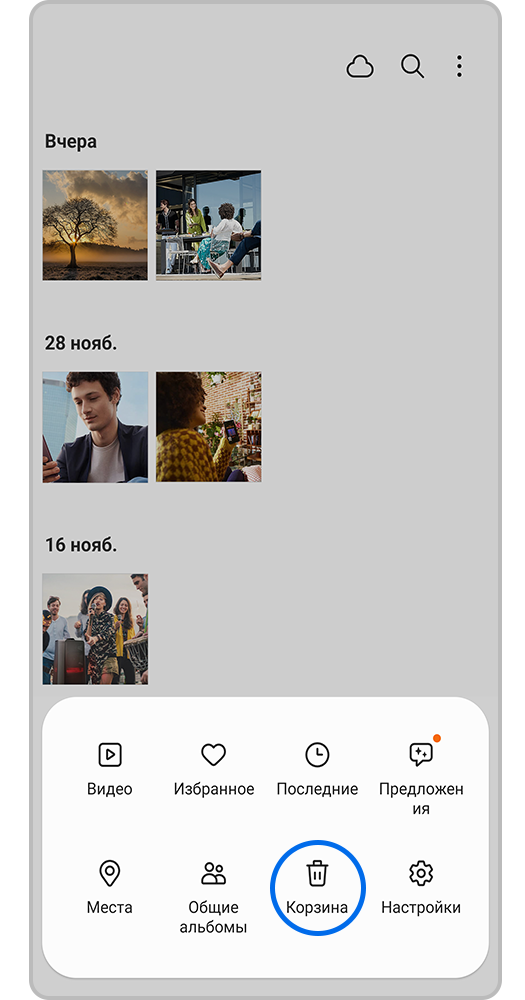


Если при запуске «Корзины» на экране появилось окно с надписью «Включить корзину?», значит, функция была отключена в настройках. В этом случае при удалении фотографий из «Галереи», они исчезают с телефона окончательно и восстановить их не получится.
Если вы не нашли фотографии в «Корзине», но уверены, что удаляли их меньше 30 дней назад и не очищали «Корзину» вручную, попробуйте найти их в приложении «Мои файлы».
У приложения «Мои файлы» тоже есть «Корзина», где хранятся недавно удаленные элементы. Если вы удалили фотографии не из «Галереи», а из приложения «Мои файлы», то они будут храниться именно здесь.
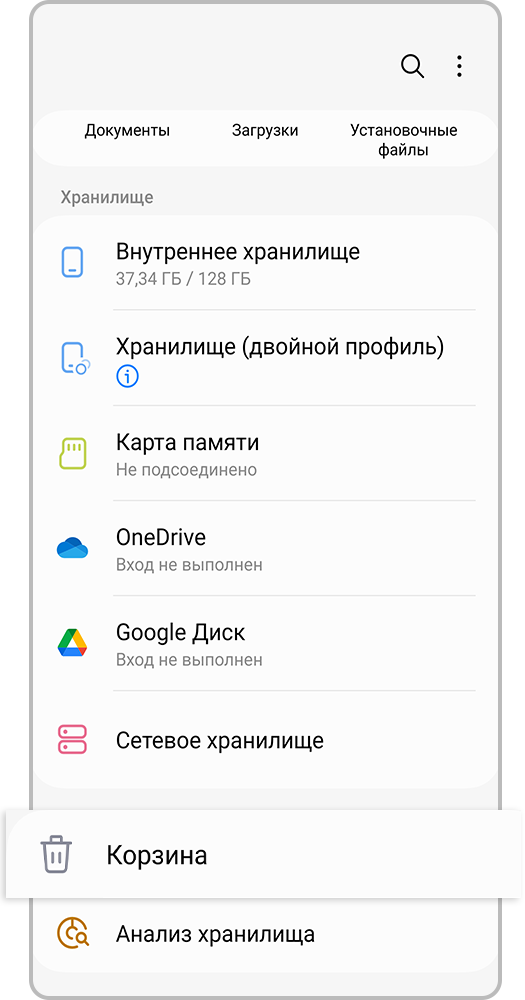
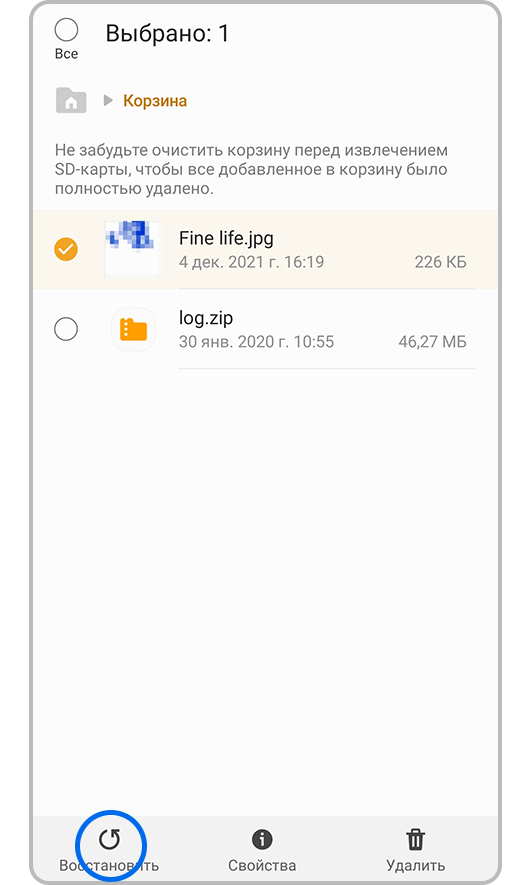
Шаг 1. Откройте Мои файлы и перейдите в раздел Корзина.
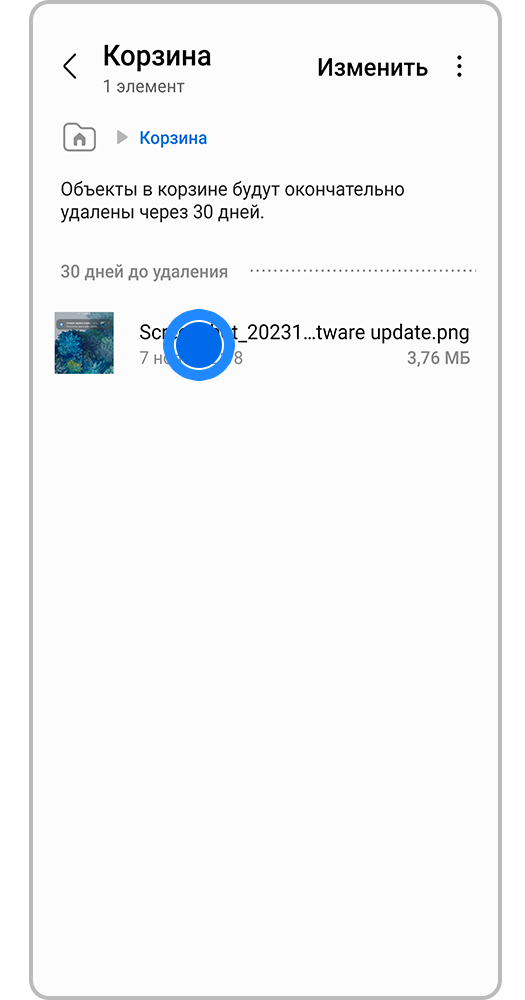
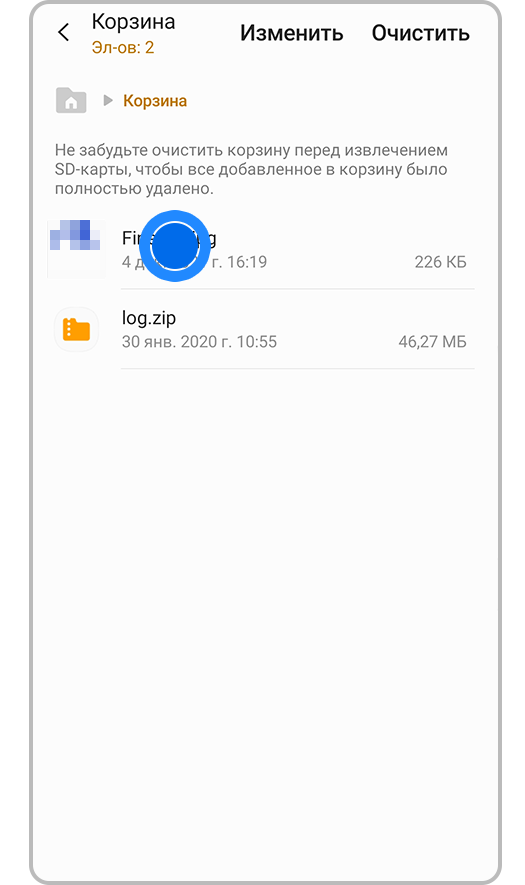
Шаг 2. Зажмите изображение, которое хотите восстановить. Если вы хотите выбрать несколько изображений, отметьте их.
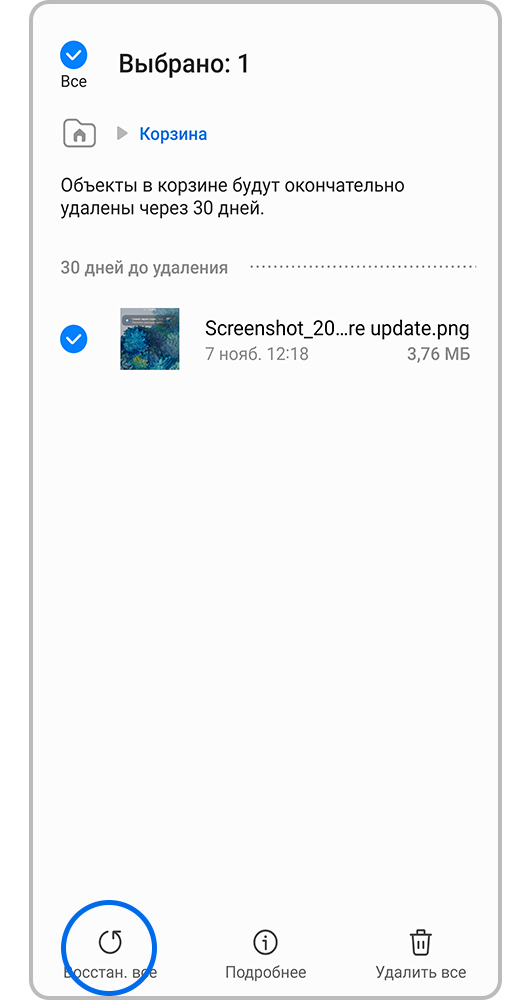
Шаг 3. Нажмите Восстановить (Восстан.все).
Как восстановить фотографии из «Корзины»
До того как элементы будут окончательно удалены с телефона, они попадают в «Корзину» и хранятся там определенное время:
Чтобы восстановить их, посмотрите версию Android на вашем телефоне и нажмите на соответствующий заголовок, чтобы раскрыть инструкцию.
Как еще можно восстановить фотографии
Если ваш телефон не поддерживает «Корзину» или фотографии уже были из нее удалены, вы можете восстановить их одним из следующих способов:
Из временной резервной копии Samsung Cloud (только Android 14 и 13).
Вы можете восстановить фотографии, если ранее создавали временную резервную копию в облачном хранилище Samsung Cloud. Такая копия хранит данные в течение 30 дней.
Если вы создавали резервную копию Samsung Cloud менее 30 дней назад, а после этого вручную очистили «Корзину», выполните следующие действия:
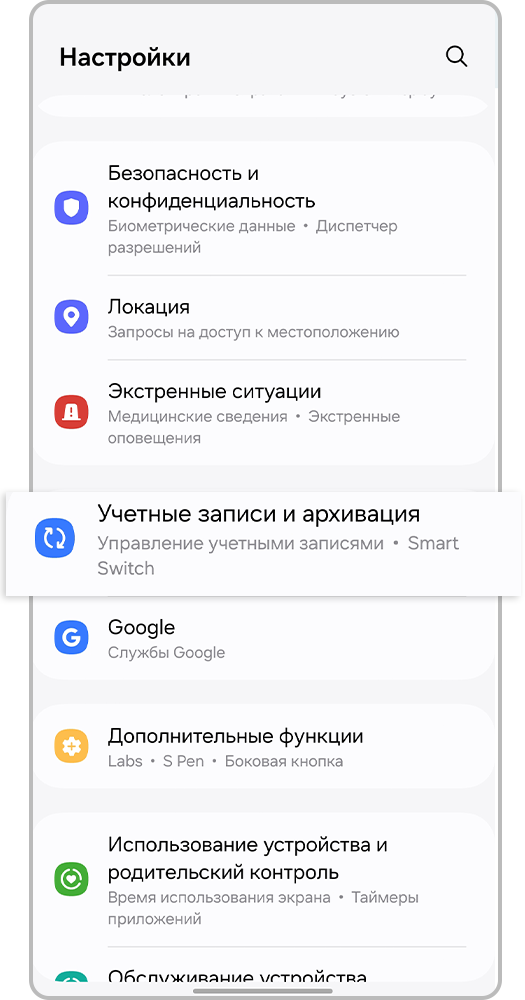
Шаг 1. Откройте Настройки и перейдите в раздел Учетные записи и архивация.
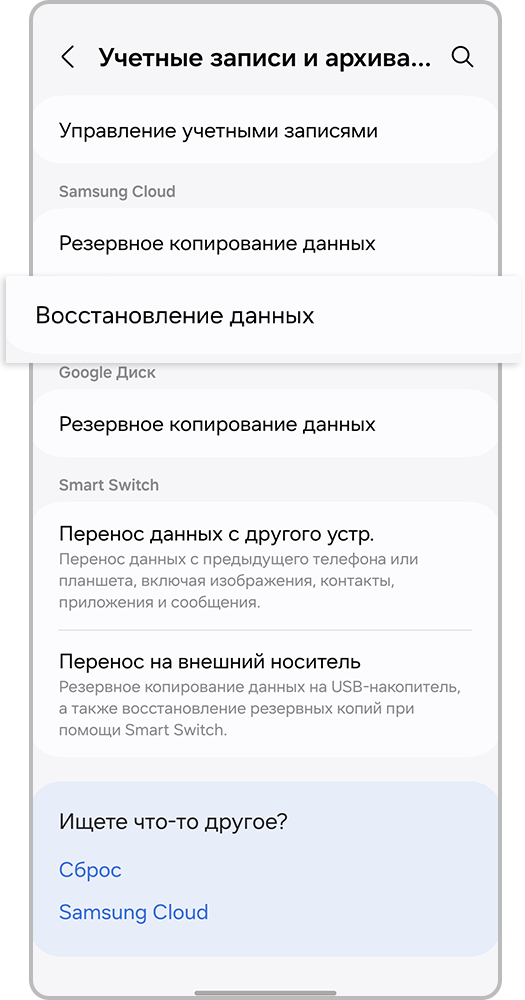
Шаг 2. Нажмите Восстановление данных.
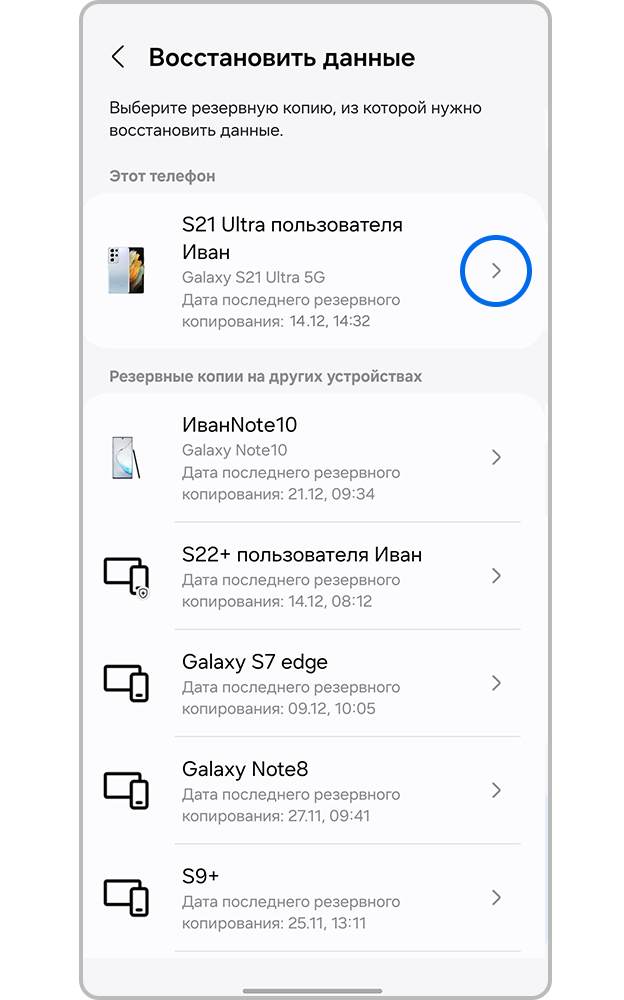
Шаг 3. Выберите резервную копию из списка.
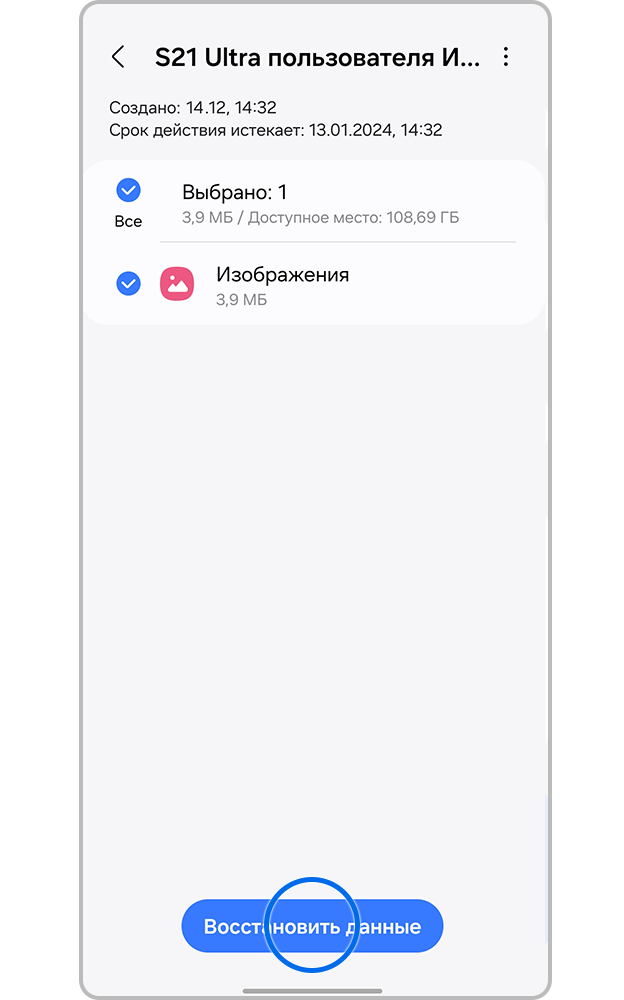
Шаг 4. Нажмите Восстановить.
Из резервной копии Smart Switch.
Если ранее вы делали резервную копию данных через Smart Switch на компьютер или SD-карту, вы можете восстановить фотографии из нее.
Из облачного хранилища OneDrive.
Из облачного хранилища Google Фото.
Если на вашем устройстве включена синхронизация с облачным хранилищем Google Фото, вы сможете восстановить нужное изображение из него.
Даже если вы удалили изображение с телефона, оно продолжит храниться в Google Фото при условии, что «Галерея» была синхронизирована с облачным хранилищем.
Когда вы удаляете изображение в приложении Google Фото, оно также пропадает из «Галереи» на телефоне. Его можно восстановить из «Корзины» Google Фото в течение 60 дней.
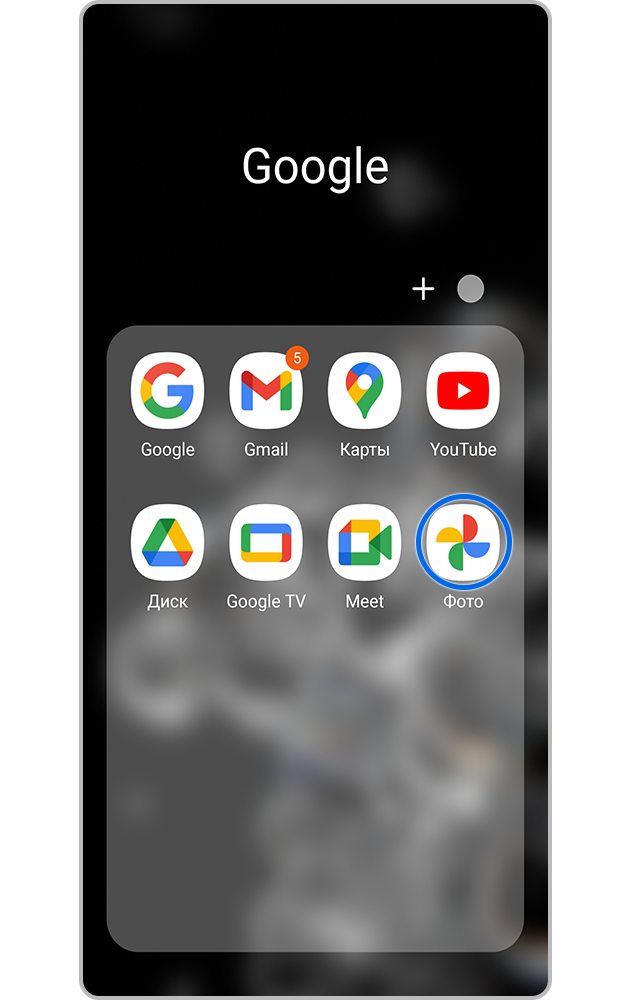
Шаг 1. Откройте приложение Google Фото (Фото).
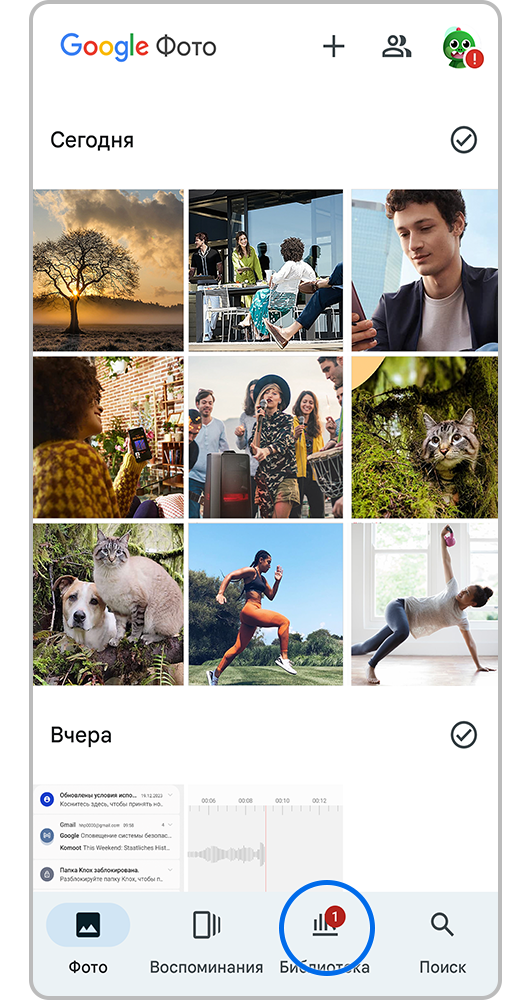
Шаг 2. Нажмите Библиотека.
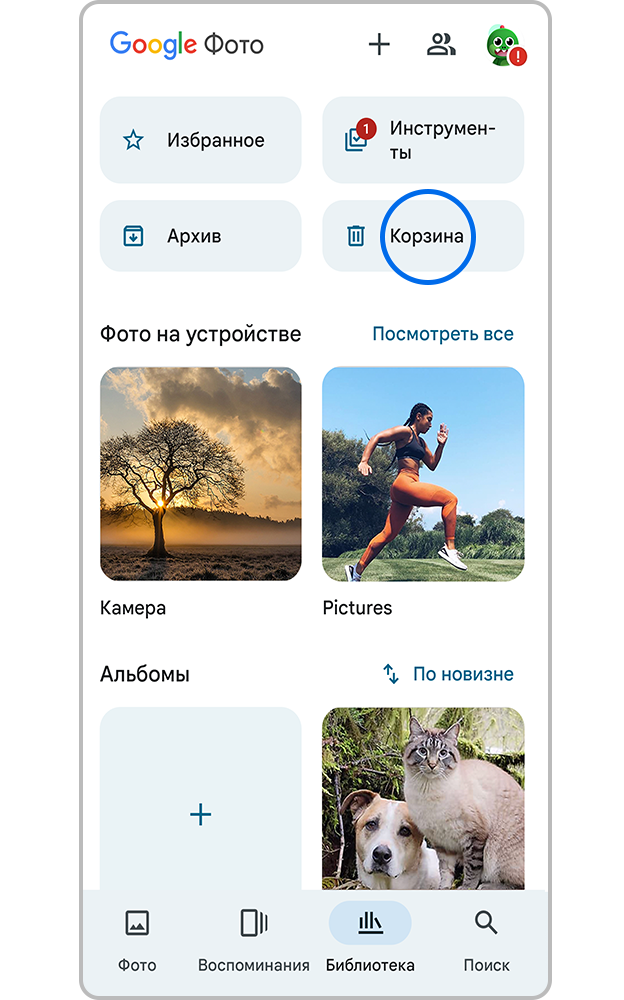
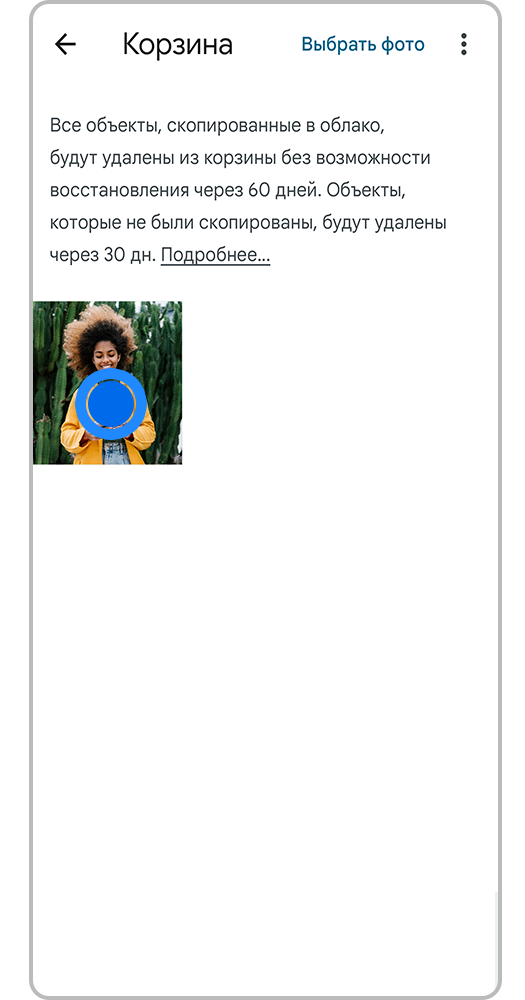
Шаг 4. Зажмите изображение, которое хотите восстановить. Если вы хотите выбрать несколько изображений, отметьте их.
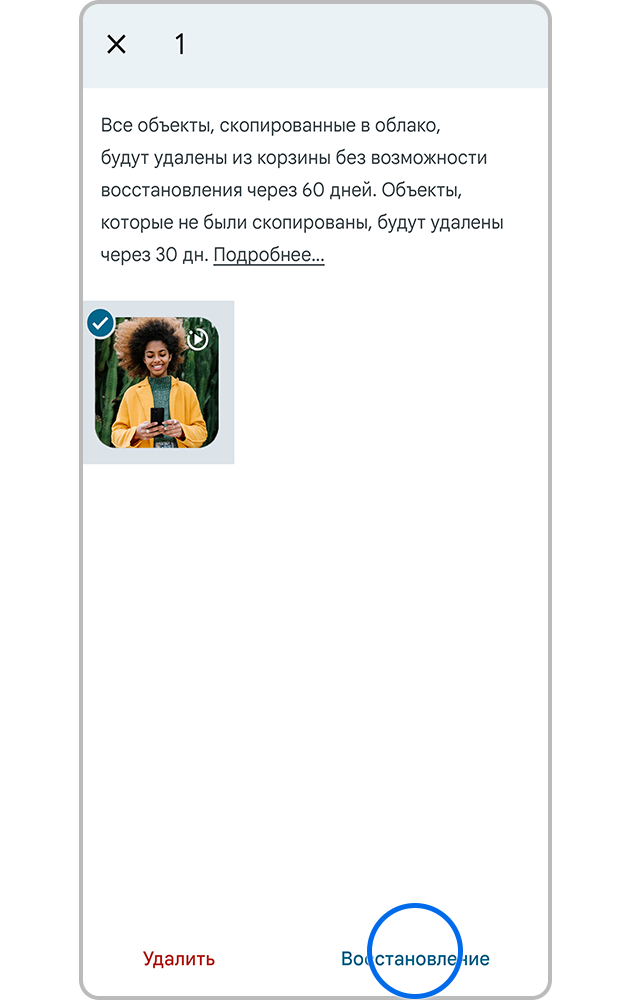
Шаг 5. Нажмите Восстановление.
Если у вас нет резервных копий или синхронизации с облачными сервисами, то восстановить фотографии не получится.
Чтобы избежать такой ситуации в будущем и не потерять данные, рекомендуем делать резервную копию файлов или настроить синхронизацию с облачным сервисом.
Через корзину в файловом менеджере
Временная папка есть в большинстве утилит для управления файлами в памяти смартфона. Чаще всего в современных смартфонах на Android установлен Google Files. Вот как восстановить данные через этот менеджер:
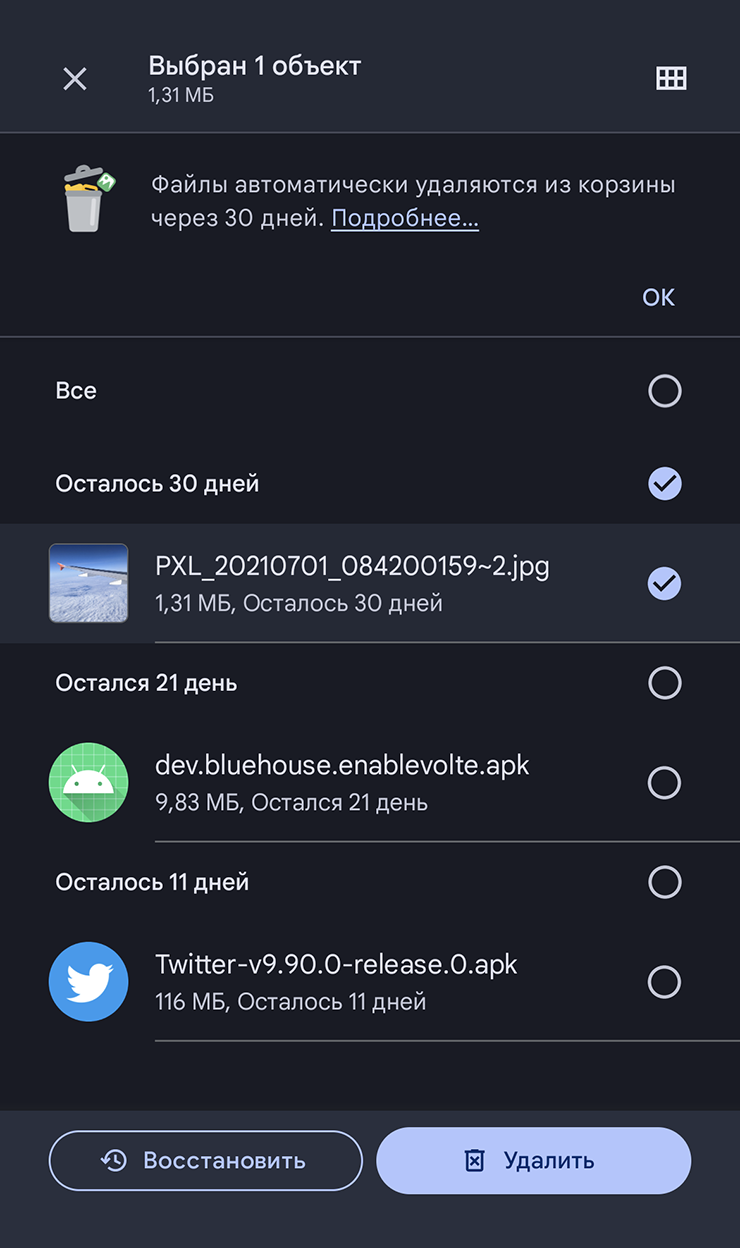
Google Files также автоматически уничтожает файлы из корзины через 30 дней
При помощи облачных хранилищ
Советую выбрать хранилище и настроить автоматическую синхронизацию. Тогда все, что вы сфотографируете, сразу попадет в облако.
Тут снова есть смысл присмотреться к Google Photos. Приложение часто предустановлено, а каждый владелец учетной записи Google получает 15 Гб хранилища бесплатно. Расширить хранилище можно с помощью подписки Google One, но ее нельзя оплатить российской картой.
Чтобы файл можно было восстановить из Google Photos, сначала надо включить автозагрузку. Для этого:
После этого, если вы случайно удалите фото из галереи, его можно будет вернуть в корзине приложения Google Photos. Вот как это сделать:
Еще есть удобные сервисы вроде Microsoft OneDrive и Dropbox. Но они предоставляют и 2 Гб бесплатного хранилища соответственно. А оплатить сервисы российскими картами нельзя.
Альтернатива с возможностью оплаты — Сервис предлагает безлимитное пространство для фото и видео со смартфона при оформлении подписки «Яндекс 360». Для бесплатных аккаунтов медиаконтент занимает пространство облака — до 10 Гб.
Вот как все настроить на
В настройках можно разрешить загрузку файлов через мобильный интернет, но это повлечет расход трафика
С помощью специальных программ
Это крайний случай, если предыдущие способы не помогли. Полноценное сканирование памяти возможно при наличии прав суперпользователя, или Получить их не так просто. К производитель вправе лишить смартфон гарантии: наличие считается вмешательством в работу устройства.
На своем Google я попробовал два инструмента для восстановления удаленных файлов, которые не требуют прав суперпользователя и чаще всего упоминаются в инструкциях в интернете: DiskDigger и FonePaw Android Data Recovery.
У DiskDigger получилось найти только изображения, которые я и так могу извлечь из корзины. Еще инструмент предложил бесполезные кэшированные превью из приложений и видеофайлов.
Впрочем, попробовать DiskDigger все равно стоит: не исключено, что на других смартфонах работа с файлами происходит иначе. Приложение бесплатное и простое в использовании, а процесс сканирования занимает около минуты.
FonePaw Android Data Recovery — программа для компьютера на Windows или macOS. С восстановлением фотографий мне она тоже не помогла, зато нашла в кэше тысячи изображений, которые разработчики используют для оформления приложений. К программа вернет файлы только после оплаты лицензии за 3600 ₽.
Интерфейс не переведен на русский язык, поэтому объясню работу с инструментом детальнее:
Через резервную копию
Бэкап поможет, если вы случайно удалили снимок или ролик, но уверены, что он снят до даты создания последней резервной копии.
По умолчанию в Android резервное копирование фотографий и видео происходит через Google Photos. Но у некоторых производителей смартфонов есть собственные инструменты для бэкапа и восстановления файлов.
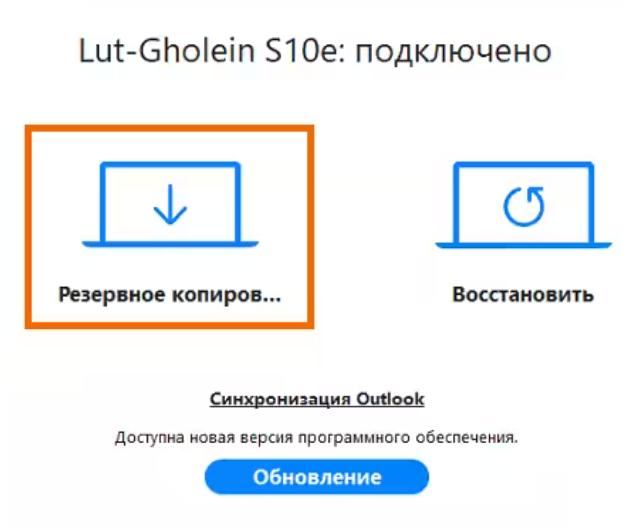
Например, Samsung предлагает приложение Smart Switch, которое устанавливается на компьютер с Windows или macOS. Оно поможет создать и сохранить на компьютере резервную копию контактов, музыки, фотографий, календаря, истории смс и настроек на устройстве производства Samsung.
Как пользоваться Smart Switch:
Из корзины в галерее
Если вы удалили фото или видео через приложение галереи на смартфоне, оно не пропадет сразу, а отправится в корзину. Оттуда файл обычно можно вернуть. Правда, у каждого производителя оболочка Android немного отличается, и можно запутаться, где кнопка восстановления. Расскажу про популярные варианты.
На смартфонах на Android стандартную галерею нередко заменяет приложение Google Photos. Вообще, это облачное хранилище, но сервис умеет показывать фотографии и видео, которые хранятся локально на устройстве. Google Photos выступает заменой галереи на смартфонах Google Pixel, Nothing, Nokia и некоторых других.
Если вы пользуетесь именно Google Photos, вот как восстановить удаленные медиа:
Обычно Google Photos окончательно удаляет файлы из корзины через 30 дней. Если фотография или ролик синхронизированы с облачным хранилищем, срок удваивается. Но есть нюанс: Google может удалить контент, если не пользоваться Photos в течение двух и более лет. Чтобы этого не произошло, компания рекомендует загружать фото и видео в облако или периодически открывать приложение или
Google Photos подскажет, через сколько дней окончательно удалит фотографию
У других производителей смартфонов на Android есть свои стандартные галереи, и в них тоже предусмотрена корзина. В среднем удаленные фото хранятся там 30 дней. Вот как найти и восстановить снимки на разных устройствах:
На устройствах других производителей ищите в галерее раздел «Корзина», «Недавно удаленное» или с похожим названием. Иногда пункт скрывается в настройках приложения.
Как очистить Галерею на смартфоне и где хранятся удалённые файлы
Снимки, видео, скачанные картинки, записи экрана и скриншоты хранятся на Сяоми в Галерее. Найти её просто. У неё иконка «картинки». Как только вы откроете приложение, перед вами появятся файлы, которые систематизированы. Они разбиты на группы по дате (в зависимости от того, когда были сделаны или скачаны). Также есть вкладка Альбомы. Там вы можете самостоятельно создать папку и добавить в неё только определённые файлы.
Удалить ненужные видео и фото с телефона просто. Для этого необходимо:
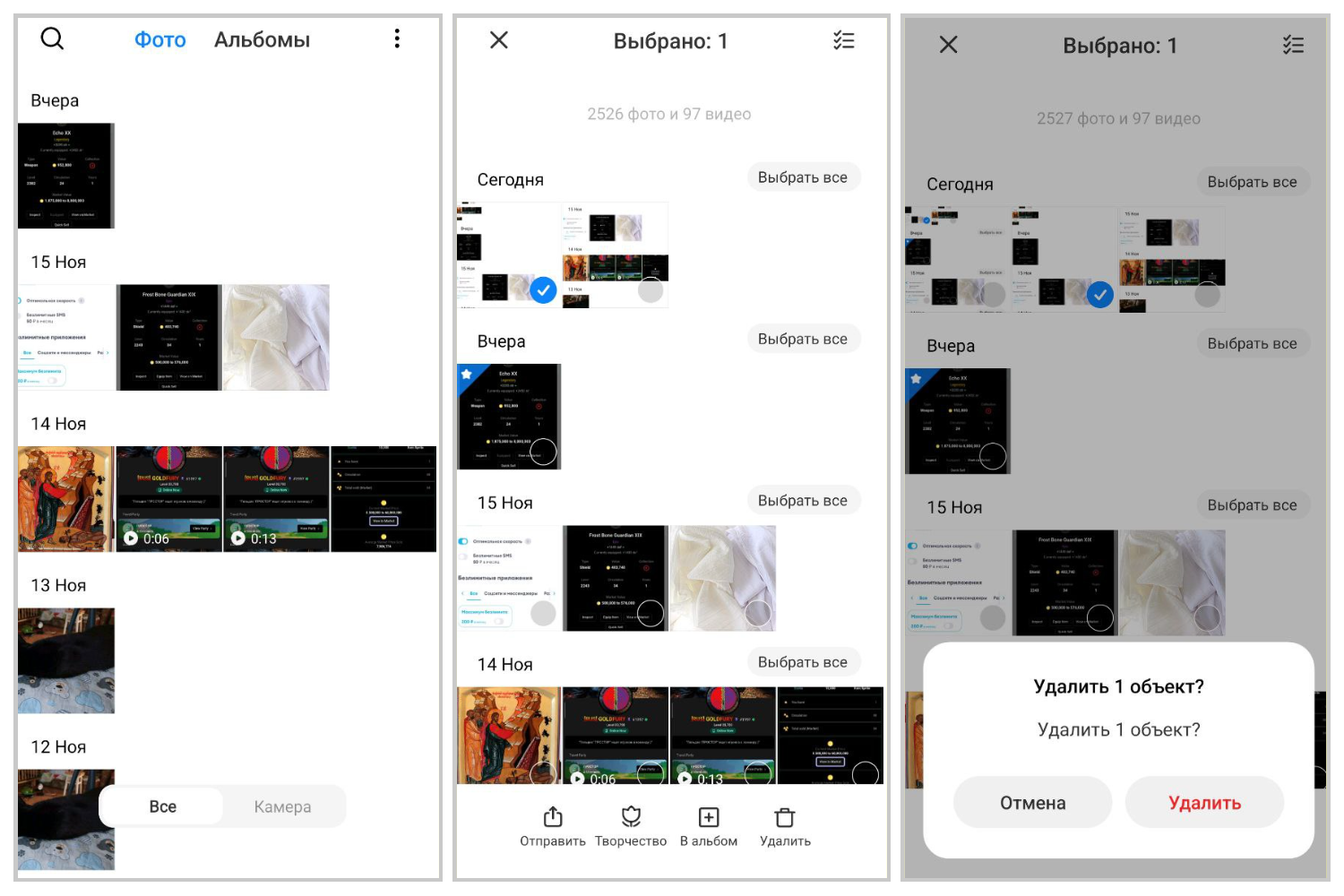
Стереть картинку на Xiaomi просто за пару кликов. Иллюстрация: Елизавета Чупикова, Xi.Express
Но что делать, если файл был удалён случайно? Специально для таких случаев в Сяоми сделали временное хранилище, куда перемещаются на 30 дней удалённые материалы. Оттуда их можно восстановить или удалить окончательно.
Найти Корзину в приложении Галерея просто. Достаточно:
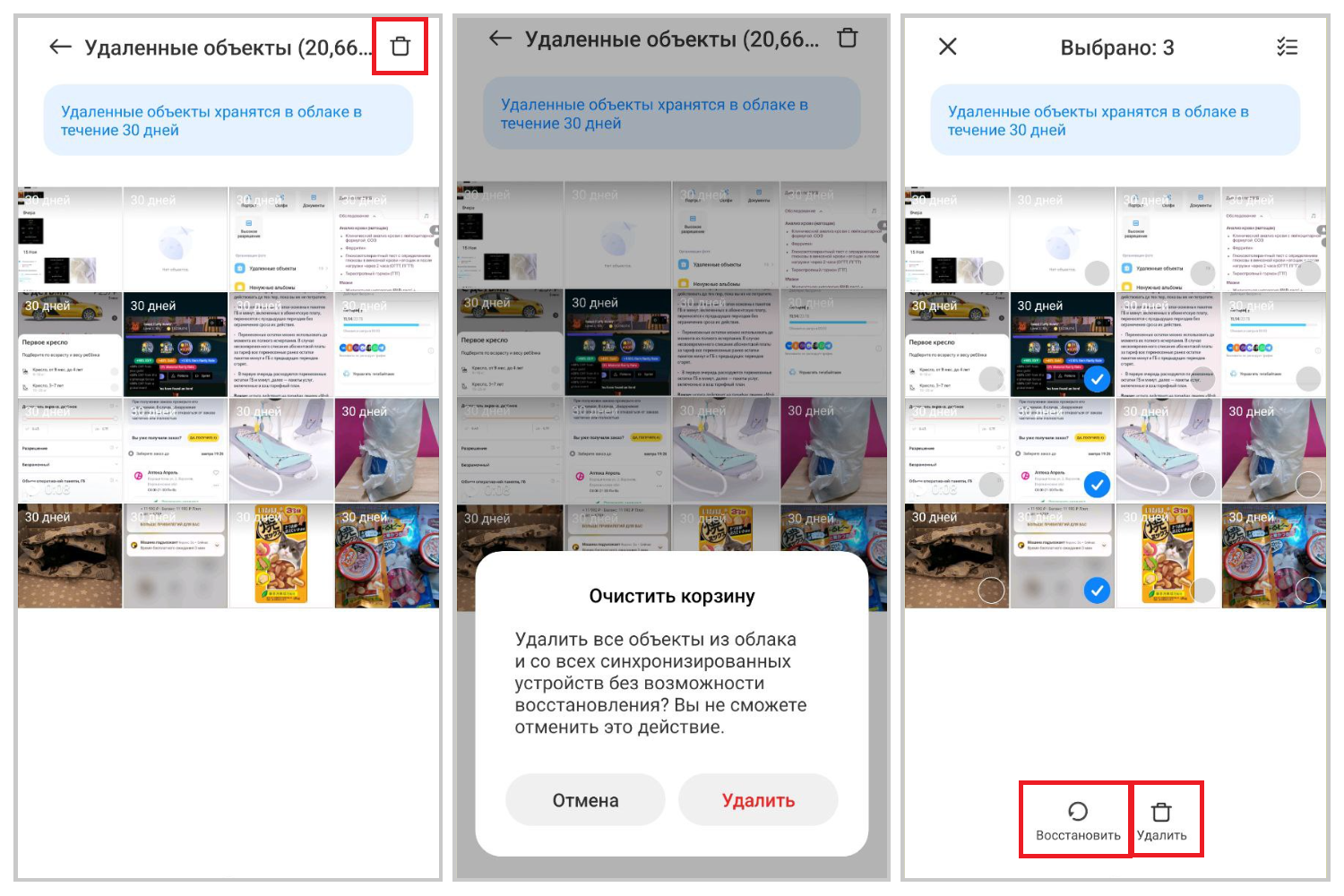
После этого пользователь может сразу нажать на значок корзины в верхнем правом углу и подтвердить удаление файлов. Или можно выбрать несколько материалов, после чего внизу появятся две кнопки действия: «Восстановить» и «Удалить». Если выбрать первую, объект будет восстановлен с той же датой, в которую был сделан. Иллюстрация: Елизавета Чупикова, Xi.Express
Android 10 – 9
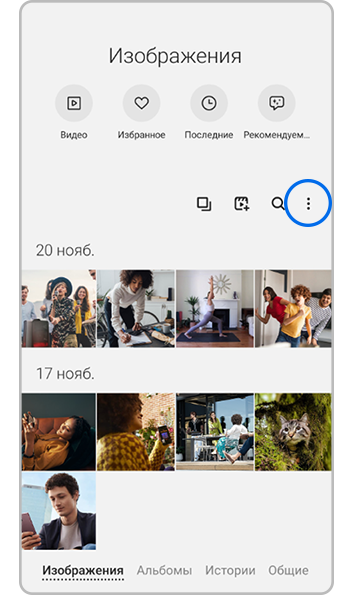
Шаг 1. Откройте Галерею и нажмите на значок Опции.
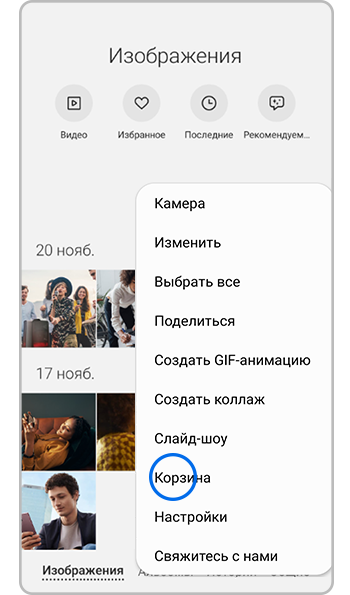
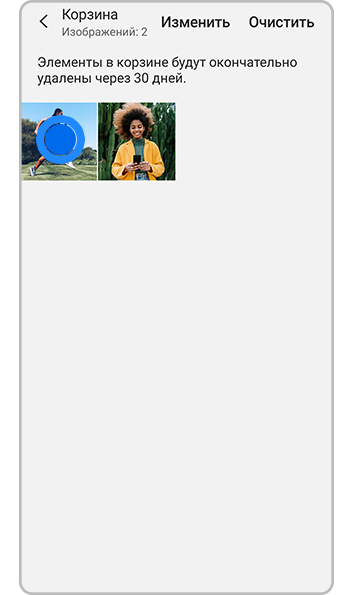
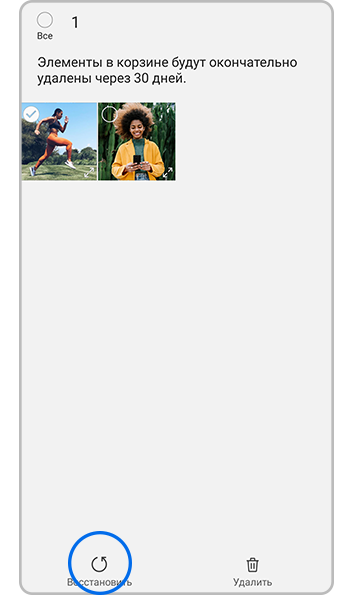
Если вы не нашли фотографии в «Корзине», но уверены, что удаляли их меньше 15 дней назад и не очищали «Корзину» вручную, попробуйте найти их в приложении «Мои файлы».
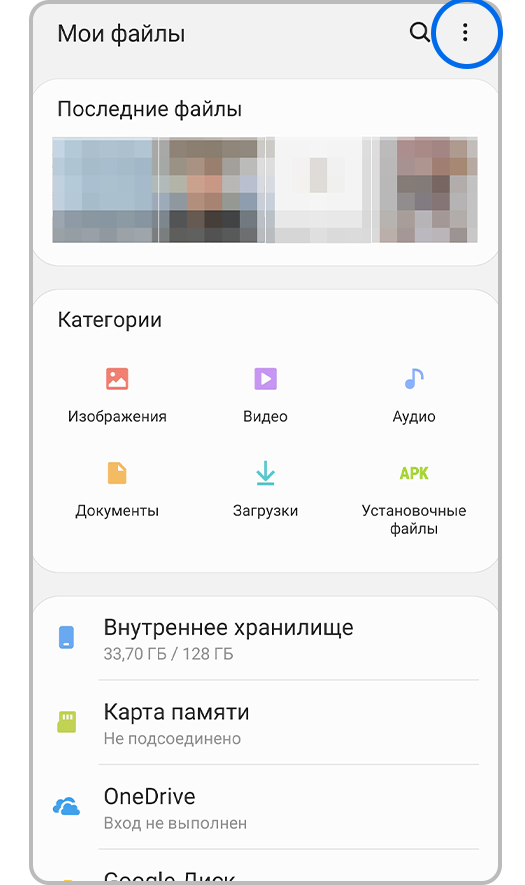
Шаг 1. Откройте Мои файлы и нажмите на значок Опции ( ⋮ ).
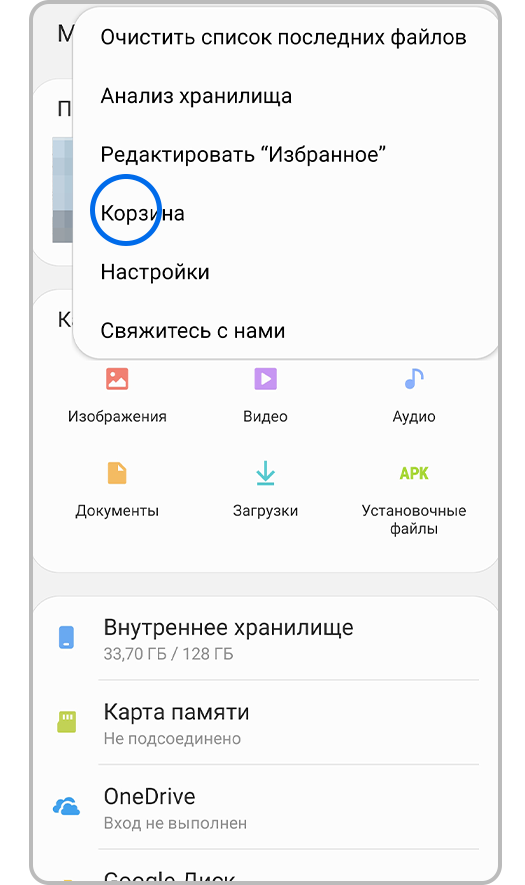
Программы по восстановлению удалённых файлов с Андроид-смартфона
Если вы удаляли фото не из внутренней памяти смартфона, а с SD-карты, вы можете воспользоваться следующими программами для ПК:
Для примера рассмотрим, как восстановить фото из смартфона Honor с помощью ПК и программы Recuva.

Подключите гаджет к ПК с помощью USB и запустите программу. Укажите, что именно хотите восстановить.
Резервное копирование — «гигиеническая» норма для любого грамотного пользователя ПК или смартфона. И если есть проблема с местом на вашем гаджете, делайте резервную копию в облаке. К слову, подключив МТС Premium, вы получите целых 512 ГБ в облаке МТС Вторая память.
Дополнительно о техподдержке
 Не запускается установка opera на windows 7
 Новикомбанк в Москве – телефоны банка, горячей линии, адреса филиалов и отделения Новикомбанка на карте, режим работы офисов и контакты | Банки.ру
 Евгений Акимович Хромушин – последние новости | Селдон Новости
 Адреса магазинов , телефон горячей линии
 Как создают самое прочное стекло в мире
 Нет соединения с интернетом? Попробуйте эти быстрые решения
 Телефонный будильник не работает? Получите быстрые решения здесь
 Как восстановить телефон xiaomi до заводских настроек