Как вернуться к заводским настройкам на смартфоне Xiaomi
Со временем скорость функционирования смартфона снижается, случаются ошибки и сбои. Иногда, перепробовав все способы заставить устройство работать быстрее, приходится прибегнуть к кардинальному – сбросу телефона до заводских настроек. В ряде случаев это помогает ускорить работу гаджета.
Методы сброса на смартфонах Xiaomi
REDMI Note 12S
- Как сбросить установки до заводских настройки?
- Как стереть все данные на REDMI Note 12S?
- Как обойти блокировку экрана на REDMI Note 12S?
- Как восстановить установки по умолчанию на REDMI Note 12S?
REDMI Note 12 Pro+
- Как сбросить установки до заводских на REDMI Note 12 Pro+?
- Как стереть все данные на REDMI Note 12 Pro+?
- Как обойти блокировку экрана на REDMI Note 12 Pro+?
- Как восстановить установки по умолчанию на REDMI Note 12 Pro+?
Как выполнить полный сброс на REDMI Note 12S
Подготовка к сбросу
Прежде чем начать процедуру сброса, убедитесь, что все важные данные смартфона сохранены в безопасном месте.
Процесс сброса
- Откройте меню Настройки на своем устройстве.
- Прокрутите вниз и выберите пункт Система.
- Нажмите на Сброс и выберите Сброс настроек по умолчанию.
- Подтвердите действие и дождитесь завершения процесса.
Полезные видеоуроки
- Освойте все методы на Redmi Note 12S
- Объявление об идентификаторе вызывающего абонента Redmi 12 Note Pro+
- Redmi Note 12 Pro Plus — лучшие советы и рекомендации по экономии заряда батареи
- Очистка USB-порта Redmi Note 12 Pro+
- Советы и подсказки Redmi Note 12 Pro+
- Настройки камеры Redmi Note 12 Pro+
- Как настроить рингтон на Redmi Note 12 Pro+
- Тайм-аут экрана Redmi Note 12 Pro+
- Важность проверки серийного номера Redmi 12 Note Pro+
- Секретные коды Redmi Note 12 Pro+
- Предложения по эмодзи для Redmi Note 12 Pro+
- Как добавить фото в контакт на Redmi Note 12 Pro+
Внимание! Операции по сбросу устройства могут привести к удалению всех ваших данных. Пожалуйста, делайте это на свой страх и риск.
Как выполнить программный сброс Redmi Note 12 Pro+: пошаговое руководство – видео
Пользователей интересует, как восстановить заводские настройки на Андроиде Хiaomi и зачем это нужно. Сброс настроек на Xiaomi Redmi бывает необходим, когда требуется вернуть их к базовым значениям или к первоначальному состоянию на момент выпуска.
Главные причины вернуть настройки к заводским:
- Отмена всех совершенных пользователем действий
- Получение абсолютно чистого телефона
Какой способ восстановления Xiaomi лучше выбрать
Лучше всего использовать имеющийся функционал смартфона. Если он недоступен, придется применить Hard Reset или онлайн-сервисы. Существует несколько способов сброса телефона до заводских настроек. Самый простой – имеющийся в смартфоне функционал. При невозможности его применения пользуются скачанными утилитами.
Подготовка к восстановлению заводских настроек Xiaomi
Способы сохранения информации:
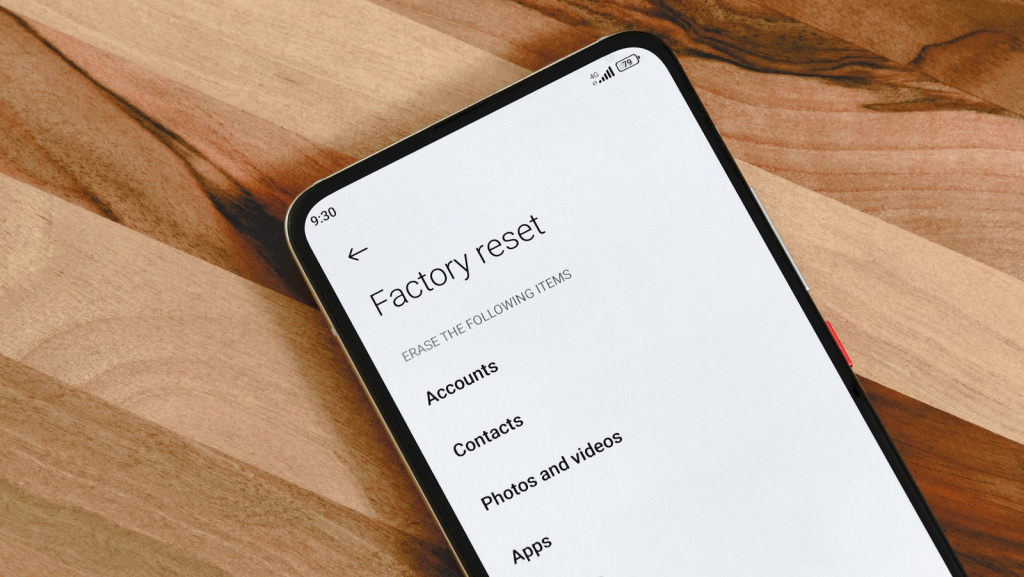
Как сбросить Андроид Сяоми до заводских настроек
Основные способы сброса настроек Xiaomi к заводским значениям доступны любому пользователю. С их помощью можно обнулить все модели Xiaomi Редми без исключений. Для одних потребуется компьютер, другие можно выполнить даже на расстоянии, если телефон утерян.
Через настройки телефона
При возможности (если телефон не зависает постоянно) стоит попробовать воспользоваться встроенным функционалом гаджета. Об успешном выполнении поставленной задачи телефон сообщит перезагрузкой. Иногда перед активацией сброса требуется ввести цифровой или графический пароль, в других случаях – авторизоваться в Mi-аккаунте.
Через Hard Reset
При частом зависании и торможении, а также постоянном выключении смартфона настройки можно сбросить с помощью Hard Reset.
Через приложение TWRP Recovery
Если на смартфоне установлена программа TWRP Recovery, она поможет выполнить сброс до заводских настроек.
Открыв приложение, выбираем Wipe и активируем ползунок в правой нижней части экрана, передвигая его влево. Дождавшись завершения процесса и появления на дисплее сообщения Done, выполняем перезагрузку, нажимая Reboot System.
Через FastBoot Xiaomi
- Выключите смартфон и переведите его в режим FastBoot, удерживая кнопку питания и громкости вниз, затем подключите к ПК.
- Запустите MiFlash и нажмите Select, укажите путь к файлу прошивки.
- Выберите режим очистки данных (Clean all) или (Clean all and lock), затем нажмите Flash и дождитесь окончания процесса.
Через аккаунт Google или Mi Cloud
Сброс к заводским настройкам возможен, даже если смартфон не находится поблизости – он был потерян или украден.
Для аккаунта Google:
- Зайдите на сайт google.com/android/find, войдите в свой аккаунт Google, выберите устройство и выполните сброс до заводских настроек.
Для Mi Cloud действия аналогичны.
Дополнительно о техподдержке
 Как форматировать диск или флешку в ex fat
 Страховой дом ВСК, Тюмень: адреса офисов, телефоны, график работы страховой компании
 PSB-Retail — интернет-банк Промсвязьбанка
 I phone 13 не включается почему и как исправить
 Замена и получение полиса ОМС нового образца для граждан РФ, иностранцев и беженцев. | ГСМК
 Руководство по устранению неполадок: проблемы с открытием фото и видео в WhatsApp
 Устранение неполадок медленного Интернета через Wi-Fi на вашем ноутбуке | Советы экспертов
 Улучшите свой образ с помощью правильной оправы для очков: советы экспертов