Как настроить эфирные каналы на телевизоре Samsung
Чтобы начать просмотр эфирных каналов на телевизоре Samsung, необходимо выполнить автонастройку. Этот процесс поможет быстро найти и организовать каналы в правильном порядке. Далее приведена инструкция о том, как выполнить автонастройку на телевизоре Samsung.
Инструкция по настройке эфирных каналов
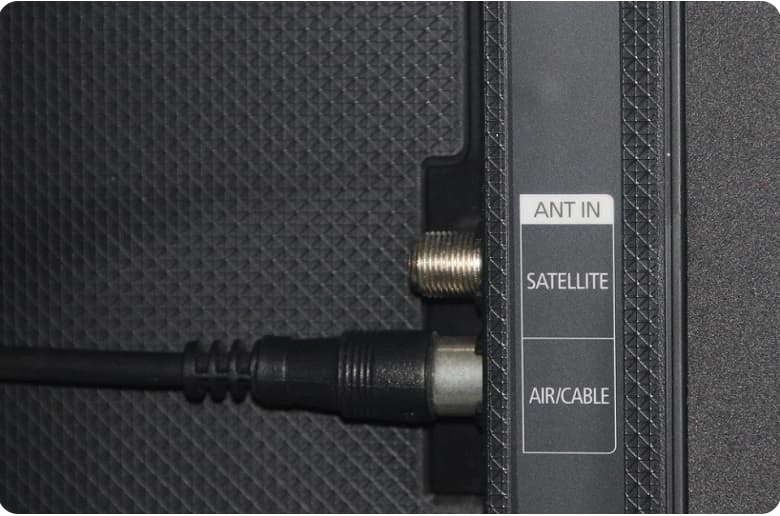
Подключите кабель от антенны к разъему AIR/CABLE.
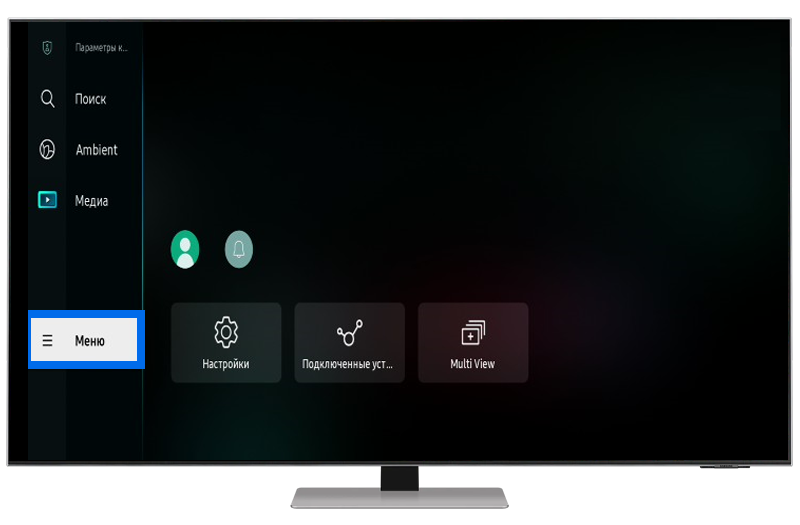
Нажмите кнопку Home на пульте управления и выберите Меню.
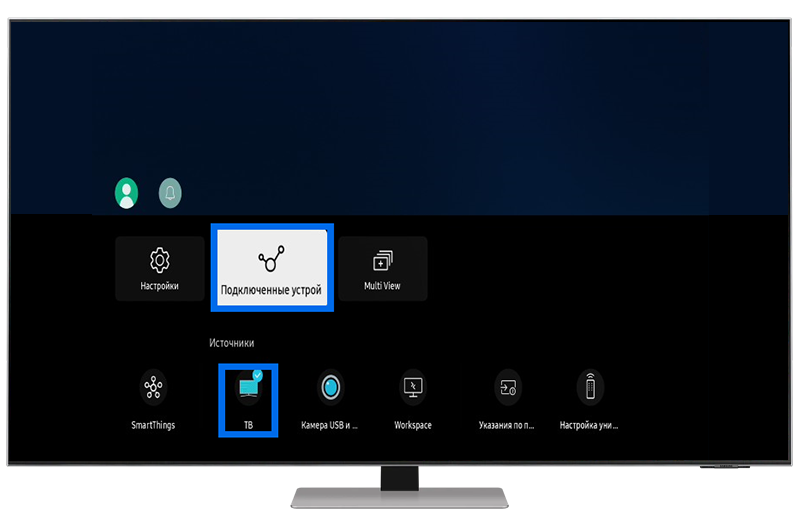
Выберите источник ТВ, нажав Подключенные устройства и выбрав ТВ.
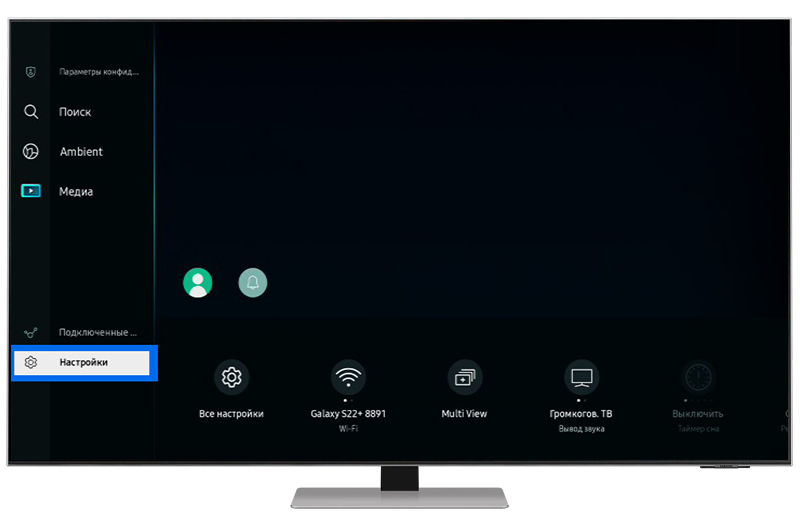
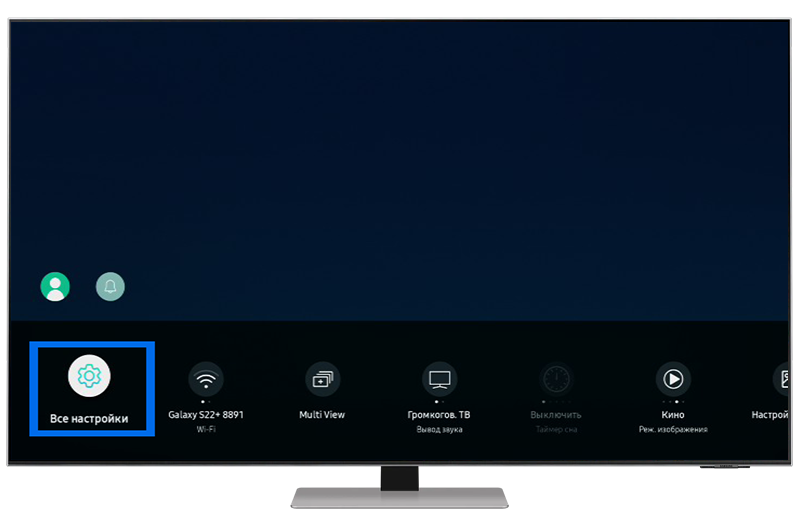
Нажмите кнопку Home на пульте и выберите Настройки на экране телевизора.
Выберите Все настройки.
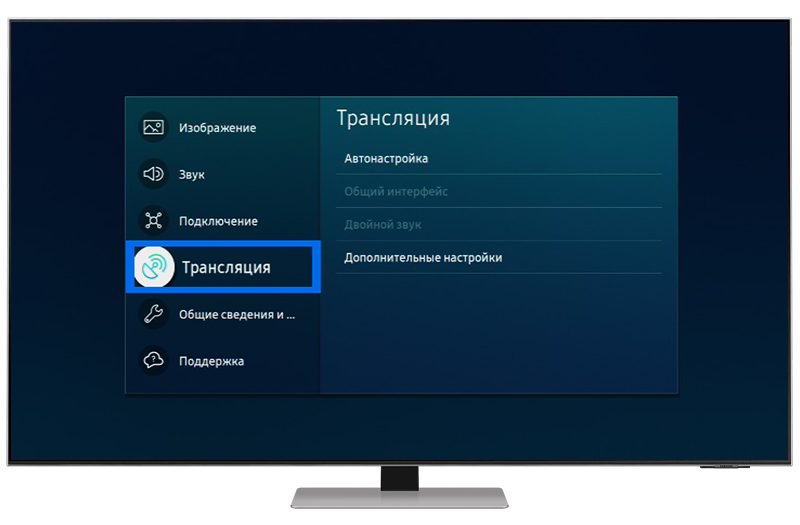
Перейдите во вкладку Трансляция.
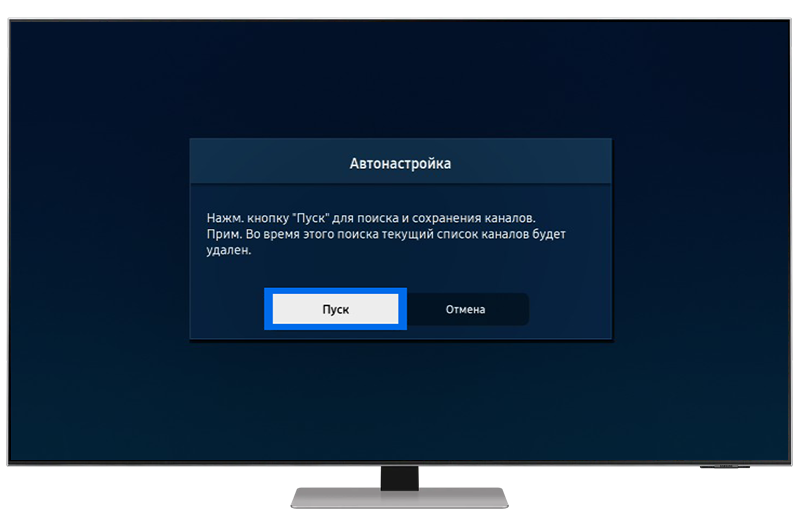
Выберите вкладку Автонастройка.
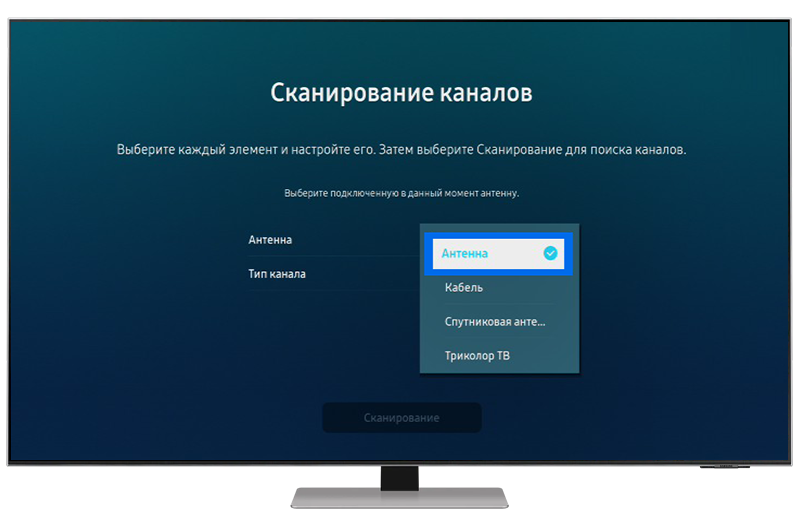
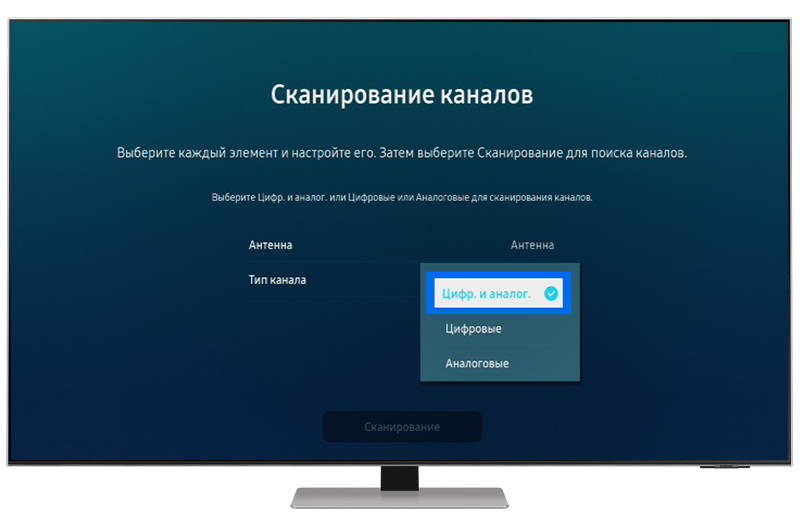
Выберите Антенна в качестве источника.
Выберите тип каналов, которые хотите найти (рекомендуется выбрать Цифровые и аналоговые).
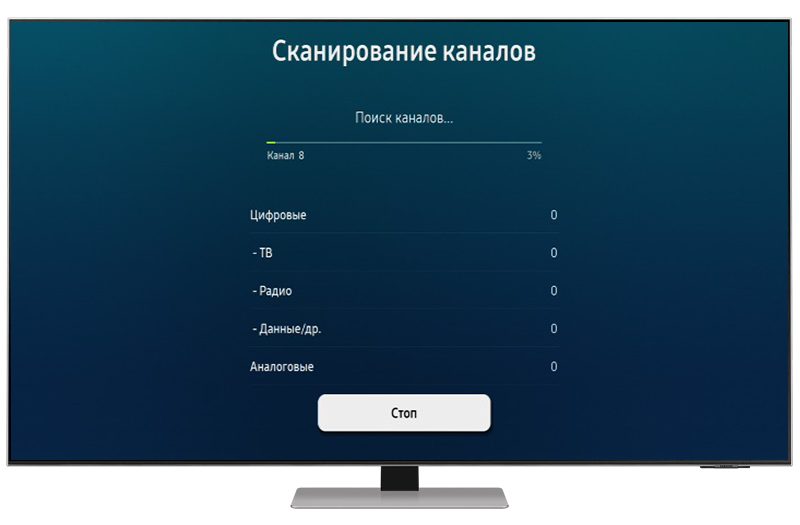
Дождитесь окончания сканирования.
Эти шаги помогут вам автоматически настроить эфирные каналы на телевизоре Samsung. Наслаждайтесь просмотром!
Дата последнего обновления:


Где найти бесплатные каналы на телевизоре Samsung
После сканирования на экране отобразится определенное количество найденных каналов. После завершения сканирования выберите Завершить или ОК.
Телевизоры серии M, N, R, T, A (2017-2021)
Нажмите кнопку Home на пульте управления и выберите Источник, затем ТВ.
Выберите Настройки телевизора.

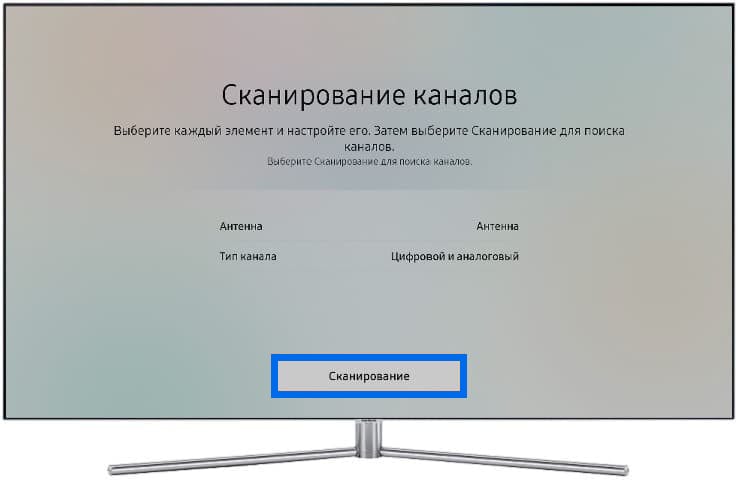
Выберите тип канала. Рекомендуется выбрать Цифровые и аналог.

Выберите Сканирование для начала поиска каналов.
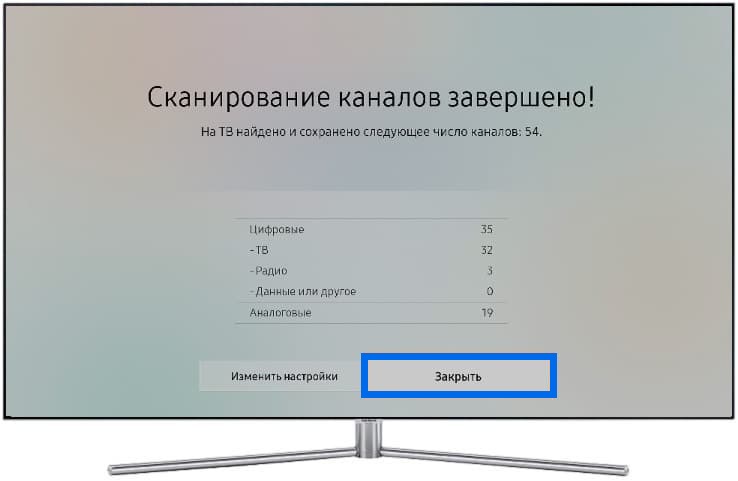
Дождитесь завершения автонастройки.
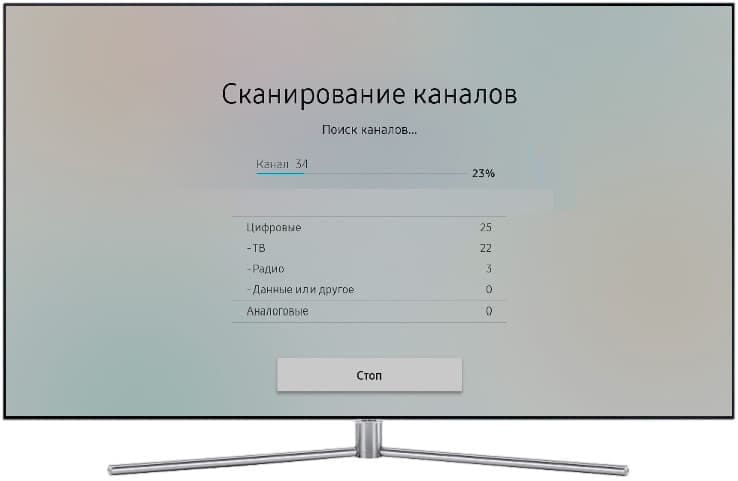
Когда автонастройка закончится, выберите Закрыть.
Серия К (2016)
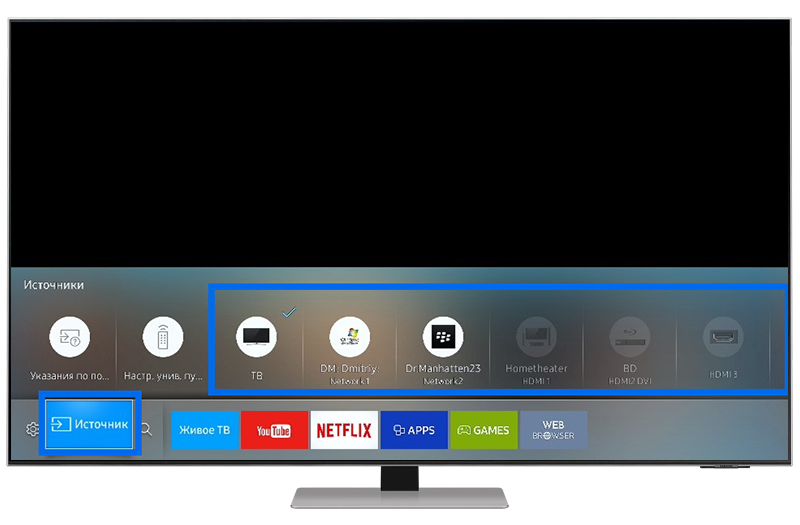
Нажмите кнопку Home на пульте и выберите Источник, затем ТВ.
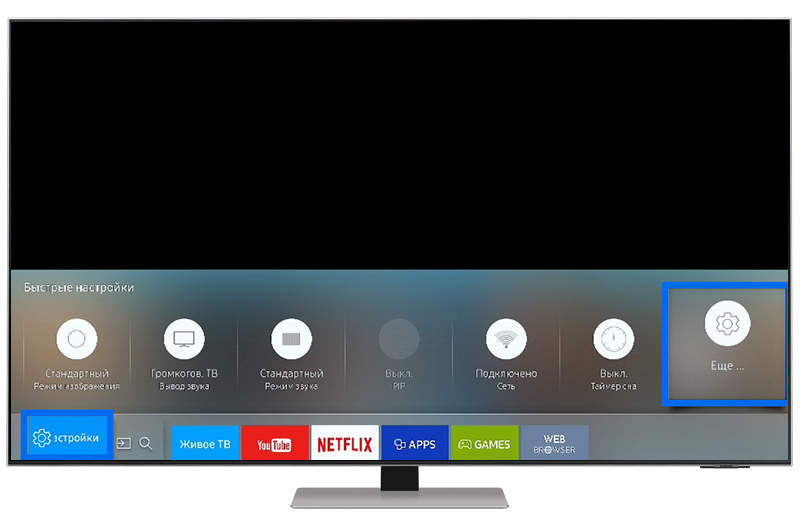
Выберите Настройки телевизора. Нажмите кнопку Home и выберите Настройки на экране телевизора, а затем перейдите в раздел Еще.
Как найти бесплатные каналы на телевизоре Samsung
Подключение к бесплатным каналам на телевизоре Samsung может быть легким и простым процессом. В этой статье мы расскажем, как это сделать на различных моделях телевизоров Samsung.
Телевизоры серии K (2017-2019)
- Выберите параметры Антенна.
- Выберите тип канала — Цифровой и аналоговый.
- Выберите Сканирование.
После сканирования на экране отобразится определенное количество найденных каналов. Нажмите Завершить или ОК для завершения процесса.
Телевизоры серии F, H, J (2013-2015)
- Нажмите кнопку Source на пульте и выберите ТВ.
Дождитесь окончания сканирования и нажмите Завершить. После завершения сканирования выберите Завершить.
Телевизоры серии D, E (2011-2012)
- Нажмите кнопку Source и выберите ТВ.
- Выберите еще раз Автонастройка.
Эти простые шаги помогут вам настроить бесплатные каналы на телевизоре Samsung. Наслаждайтесь своими любимыми передачами без лишних хлопот!
Настройка телевизора Samsung для просмотра эфирных каналов
Настройка эфирного вещания
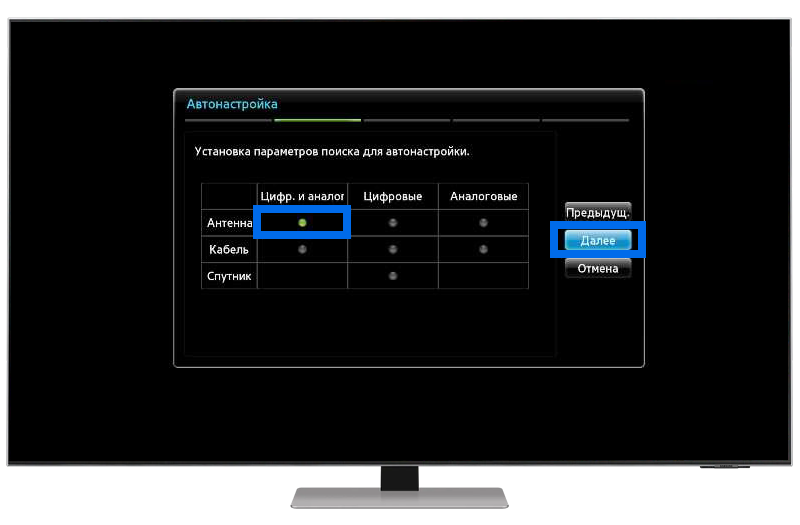
- Поставьте точку в столбце возле Антенны.
- Выберите тип канала — Цифровой и аналоговый.
- Нажмите Далее.
Вне зависимости от типа подключения (комнатная антенна или общедомовой кабель), для настройки эфирного вещания следует выбирать Антенна.
Дождитесь окончания сканирования и нажмите Ок. После завершения сканирования на экране отобразится определенное количество найденных каналов. После завершения сканирования нажмите ОК.
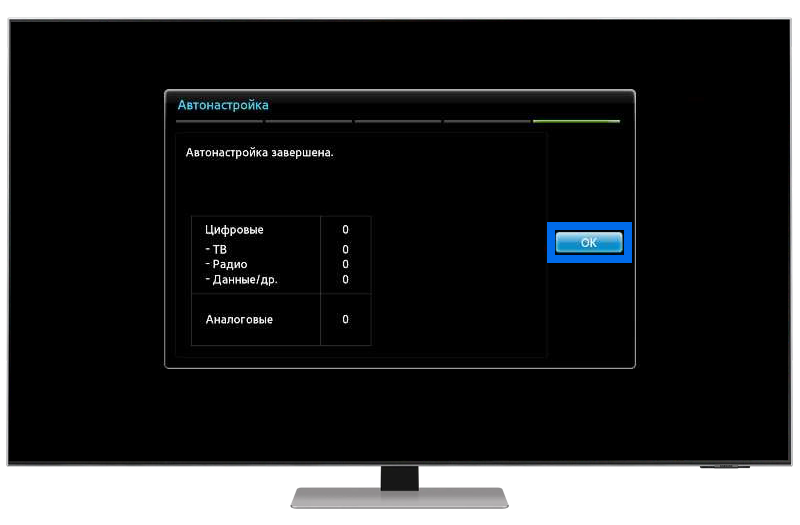
Нажмите здесь для узнать об автонастройке каналов на телевизорах серии B, C (2009-2010).

Настройка кабельных каналов на телевизоре Samsung
- Выберите параметры Антенна.
- Выберите тип канала — Цифровой и аналоговый.
- Нажмите Поиск.


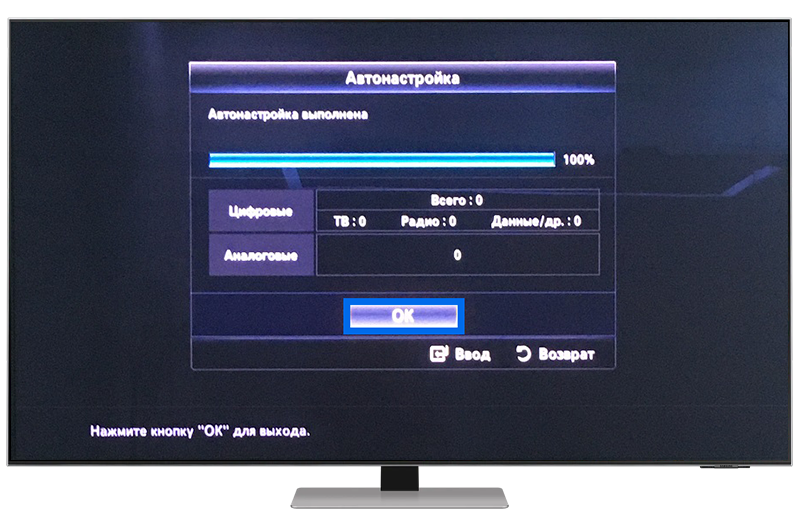
Автоматическая настройка кабельных каналов
Чтобы телевизор начал показывать кабельные каналы, запустите автонастройку. Автонастройка помогает быстро найти и расставить каналы по порядку. Ниже вы найдете инструкцию, как это сделать на телевизоре Samsung.
- В зависимости от пульта нажмите либо кнопку Source, либо кнопку Home и выберите Источник или Подключенные устройства, затем ТВ.
- В зависимости от пульта нажмите либо кнопку Menu, либо кнопку Home и выберите Настройки на экране телевизора.
- Выберите Кабель в качестве источника.

- Выберите тип канала и оператора.
- Для настройки кабеля выберите тип канала — Цифровые и аналог.
Другие определения параметров поиска:
- Авто — автоматический поиск во всем диапазоне частот.
- Полный — поиск по всему частотному диапазону.
- Быстрый — поиск в определенном диапазоне частот.
- Сеть — поиск в диапазоне частот, заданном оператором.
Успешно настроив каналы на вашем телевизоре Samsung, вы сможете наслаждаться бесплатным контентом на любимых каналах.
Во время поиска каналов не нажимайте кнопки на пульте. Дождитесь завершения автонастройки. Это может занять до 10 минут. Когда автонастройка закончится, выберите «Закрыть».
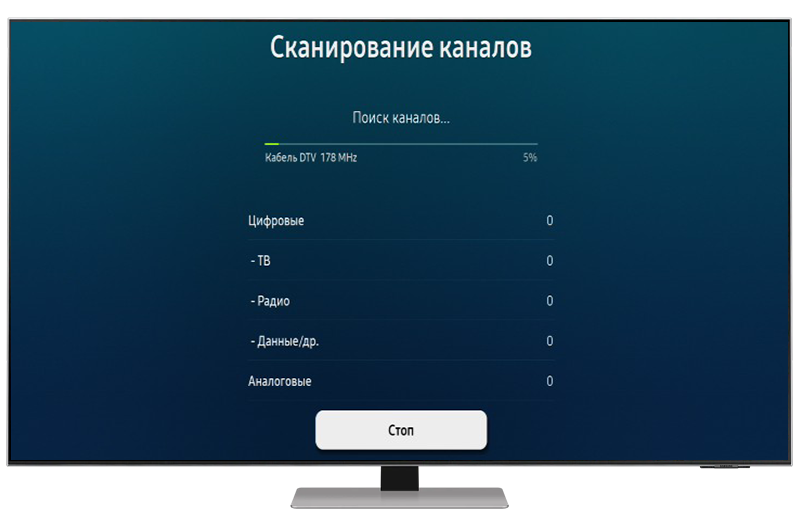
Как настроить кабельные каналы вручную на телевизоре Samsung
Если после автонастройки не найдены некоторые кабельные каналы, вы можете настроить каналы вручную, задав кабельные параметры поиска. Для этого воспользуйтесь инструкцией ниже.
Проверьте источник сигнала.
Убедитесь, правильно ли выбран источник сигнала: кабель.
Чтобы зайти в настройки телевизора, необходимо на пульте нажать кнопку Home или Menu, а затем выбрать вкладку «Настройки» или «Все настройки».
Выберите пункт «Трансляция».
Выберите пункт «Кабельные параметры поиска».
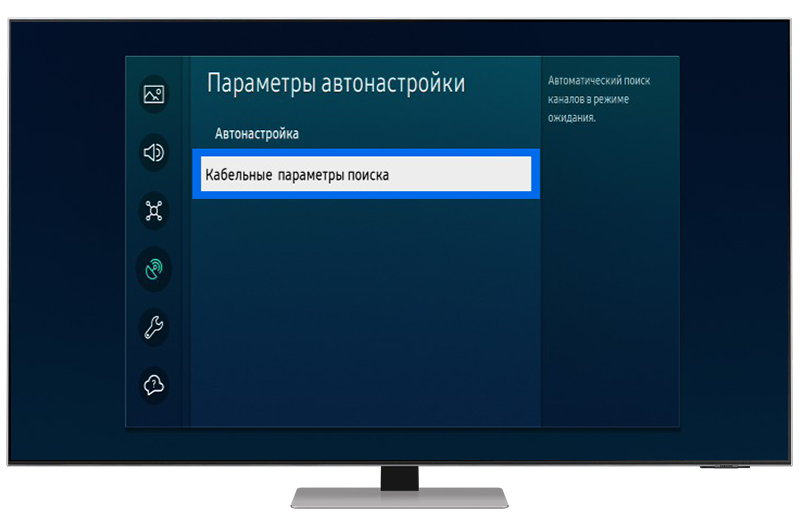
Введите данные для поиска.
В параметрах поиска введите данные, необходимые для поиска: диапазон частот, модуляция, символьная скорость.
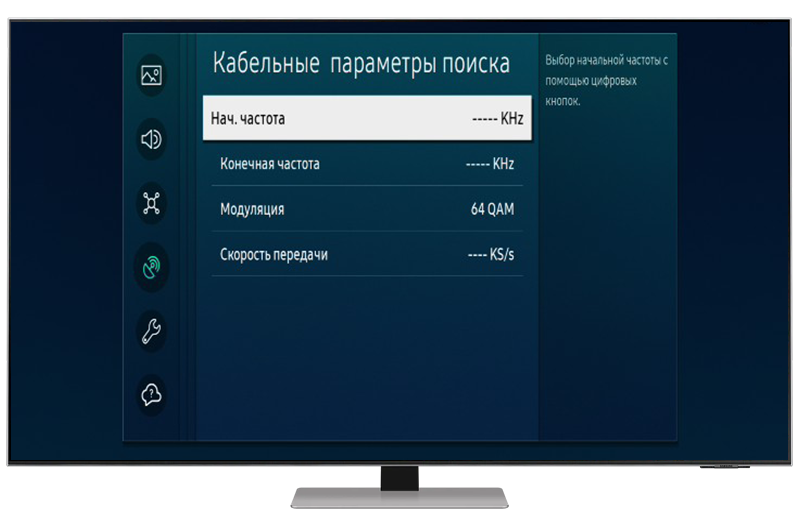
Вернитесь в раздел автонастройки с помощью кнопки Return на пульте и запустите сканирование каналов.
Где взять кабельные параметры поиска (частоты) для настройки вручную
Список частот зависит от вашего оператора телевидения и региона. Обычно он опубликован на сайте оператора телевидения. Например, список каналов и частот у Ростелекома.
Уточнить, какая компания предоставляет вам услуги телевидения, вы можете в управляющей компании.
Как настроить и изменить порядок каналов на телевизоре Samsung
Как настроить порядок каналов, а также как перемещать каналы (изменить порядок) на телевизоре Samsung, указано в отдельной статье ниже.
Если телевизор не находит каналы
Если телевизор не нашел ни одного канала — самостоятельно можно проверить следующие пункты:
Проверьте кабель антенны
Проверьте, не поврежден ли кабель и плотно ли он подключен к телевизору. Для этого отключите кабель от телевизора и вставьте его в разъем AIR/CABLE согласно инструкции выше.
Если вы пользуетесь комнатной антенной, попробуйте поменять ее расположение или обратитесь к инструкции антенны, чтобы настроить еще раз с нуля.
Убедитесь, что правильно выбран источник сигнала
Убедитесь, что в меню телевизора вы выбрали верный источник сигнала. Попробуйте найти каналы, сменив тип источника в с Антенна на Кабель или наоборот. Для этого воспользуйтесь инструкцией выше.
Убедитесь, что телевизор поддерживает стандарт DVB-T2
Цифровые каналы на территории РФ работают только в DVB-T2 стандарте.
Стандарт DVB-T2 поддерживают все телевизоры Samsung, выпущенные с 2013 года и некоторые модели 2012 года (E-серии, код модели которых заканчивается на цифру 7, например, UE40ES6547).
Если самостоятельно настроить не получается, обратитесь в службу поддержки
Если телевизор не поддерживает стандарт DVB-T2
Если ваш телевизор не поддерживает стандарт DVB-T2, мы рекомендуем подключить телевизионную приставку с поддержкой стандарта DVB-T2.
Благодарим за отзыв!
После покупки "умного" телевизора Samsung, его первым делом нужно подключить к интернету. В этой статье я покажу, как выполнить подключение телевизора Samsung Smart TV к Wi-Fi сети. В противном случае, Smart-функции будут недоступны. Само меню будет открываться и функционировать, но мы не сможем смотреть видео, загружать сайты, устанавливать приложения и т. д. Все современные телевизоры Samsung подключаются к интернету как с помощью сетевого кабеля, так и по Wi-Fi .
Если у вас телевизор со Smart TV, то в нем точно есть возможность подключения к интернету с помощью сетевого кабеля. На телевизоре есть LAN-вход. Как выполнить такое подключение я писал в статье подключение телевизора Samsung Smart TV к интернету по сетевому кабелю. И если у вас есть возможность подключить интернет по кабелю, а не по Wi-Fi, то лучше использовать кабель. По кабелю подключение будет более быстрым и стабильным. Для телевизора это очень важно. Если маршрутизатор установлен далеко от телевизора и нет возможности протянуть кабель, тогда будем подключать телевизор Samsung к интернету по Wi-Fi. Скорости беспроводного соединения для большинства задач хватает. Конечно, многое зависит от скорости подключения к интернету и маршрутизатора. Если телевизор поддерживает Wi-Fi 5 GHz , и роутер у вас двухдиапазонный (раздает Wi-Fi на частоте 5 GHz), то лучше подключаться к этой сети.
Если вы уверены, что в вашем телевизоре Samsung есть встроенный Wi-Fi, то можете переходить к настройке. Если не уверены – лучше сразу проверить. Можно посмотреть характеристики телевизора на официальном сайте производителя. Там эта функция обозначается как "Встроенная поддержка беспроводной сети".
Жаль, что на сайте не указаны стандарты Wi-Fi, которые поддерживает телевизор. Можно было бы сразу посмотреть, есть ли поддержка диапазона 5 ГГц .

Просто есть модели телевизоров со Smart TV (в основном, это старые модели), в которых нет встроенного Wi-Fi модуля. И подключить их к Wi-Fi можно только через фирменный USB-адаптер Samsung, или по кабелю. Но, так как этот адаптер сейчас найти практически нереально, то можно использовать роутер или репитер в качестве адаптера . Я об этом рассказывал в этой статье: как телевизор без Wi-Fi подключить к интернету через Wi-Fi. Практически в каждом современном телевизоре Samsung со Smart TV Wi-Fi есть встроенный.
Подключаем Samsung Smart TV к Wi-Fi роутеру
Рассмотрим процесс подключения на телевизоре, который работает на новой системе Smart TV Tizen OS. Нужно открыть меню Smart TV. Для этого на пульте дистанционного управления нажмите на кнопку со значком домика. Возможно, у вас другой пульт. Это не важно.

Наводим курсор на пункт "Настройки", сверху переходим в "Сеть" и выбираем "Настройки сети".

Или открываем "Параметры" и переходим в раздел "Общие" – "Сеть" – "Открыть настройки сети".

Дальше нужно выбрать тип сети. Так как мы хотим подключить телевизор Самсунг к маршрутизатору по Wi-Fi, то выбираем "Беспроводной".

После поиска телевизор выдаст список доступных для подключения Wi-Fi сетей. Выбираем свою беспроводную сеть. На скриншоте ниже, моя сеть называется "iPhone" (раздавал интернет с телефона).

Если нужно подключиться к Wi-Fi сети со скрытым SSID, то в самом низу списка беспроводных сетей нужно выбрать "Добавить сеть".

Ввести имя сети (SSID) и пароль.
Вводим пароль от Wi-Fi сети и нажимаем на кнопку "Готово". Если вы хотите видеть пароль, который вводите – поставьте галочку возле пункта "Показать пароль".

Если подключение прошло успешно, то должно появиться сообщение, что телевизор подключен к интернету.

Если по какой-то причине вам нужно отключить телевизор от Wi-Fi сети, то сделать это можно в настройках, в разделе "Общие" – "Сеть" – "Состояние сети". Нужно нажать на кнопку "Отключить".

Теперь можно вернуться в меню Smart TV и использовать подключение к интернету в разных приложениях. Например, просматривать сайты через браузер. На телевизоре Samsung он называется "Internet". Или смотреть YouTube на телевизоре через отдельное приложение.
Можно так же настроить воспроизведение фильмов с компьютера, ноутбука, или мобильных устройств по DLNA. Главное, чтобы телевизор и другое устройство были подключены к одной сети. Оставляю ссылку на инструкцию по настройке DLNA сервера в Windows 10. Так же можно выводить фото и видео на телевизор с iPhone или iPad. С Android-устройств тоже можно настроить трансляцию медиаконтента по DLAN.
Подключение телевизора Samsung со старой системой Smart TV выполняется примерно так же. В настройках нужно зайти в раздел "Сеть" и запустить настройку сети. Выбрать беспроводной тип сети. Затем выбрать свою сеть из списка доступных сетей и ввести пароль.
Если в настройках телевизора нет беспроводной сети, то скорее всего в вашем телевизоре нет встроенного Wi-Fi. Или нужен фирменный USB-адаптер. Но в таком случае проще выполнить подключение по кабелю.
Возможные проблемы с подключение телевизора Самсунг к Wi-Fi
Думаю, не лишним будет рассмотреть самые популярные проблемы и решения, которые могут возникнуть в процессе подключения телевизора к интернету по беспроводной сети.
Буду рад ответить на ваши вопросы в комментариях. Если у вас остались какие-то вопросы – пишите. Не забывайте делиться информацией по теме статьи. Возможно, я что-то упустил, или где-то ошибся. Всегда готов исправить, или дополнить статью.
Устаревшие стандарты телевидения (аналоговые)
С аналоговым сигналом всё просто. В 20 веке на заре цветного телевидения использовалось несколько форматов аналогового телевидения: NTSC, PAL и SECAM.
NTSC – стал первым официальным стандартом цветного телевидения. Произошло это в США в 1953 году. NTSC был «заточен» под разрешение экрана 720х480 пикселей и частоту 30 кадров в секунду. Такие параметры были выбраны исключительно в силу того, что в США частота промышленных электросетей составляет 60 Гц. Этот тип аналогового сигнала стал базовым для стран Североамериканского континента и Японии.
SECAM появился в 1956 году во Франции. Здесь уже характеристики были несколько иными. Сигнал предусматривал разрешение 720х576 и частоту 25 кадров в секунду. Стандартная частота тока в европейских электросетях составляет 50 Гц, именно поэтому он имел такие параметры. SECAM был принят в качестве эталона и для Советского Союза, во-первых, потому что соответствовал советским промышленным стандартам, во-вторых потому, что Франция предоставила оборудование для вещания и выгодные условия при покупке лицензии.
PAL возник как альтернатива сигналу SECAM в 1967 году в Германии. Он также был «заточен» под разрешение 720х576 и частоту 25 кадров в секунду. Все европейские страны кроме Франции и Советского Союза приняли этот стандарт как базовый и пользовались им до конца 20-го века.
Современные телевизоры, которые выпускаются для европейского региона, без проблем обрабатывают сигналы PAL и SECAM, а вот если вы покупали телевизор в США, то теоретически могут возникнуть проблемы и придётся докупать специальный адаптер.
Впрочем, эра аналогового вещания почти ушла в прошлое, и беспокоиться по поводу совместимости вряд ли стоит. Достаточно запомнить, что обозначение «аналоговый» в Европе означает поддержку сигналов PAL и SECAM.
Как правило, по маркировке телевизора всегда можно понять, для какого региона он предназначен.
Цифровые стандарты телевидения
Цифровое телевидение стало вытеснять аналоговое в последние годы 20-го века. Как и в случае с аналоговыми стандартами, для цифровых также существует региональное разделение.
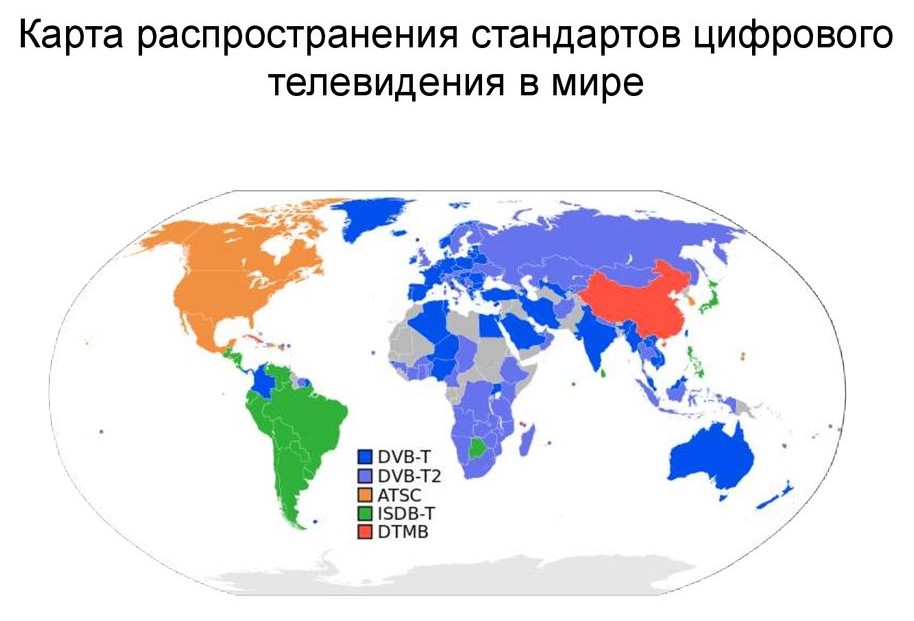
ATSC появился в 1996 году в США и был призван заменить аналоговый NTSC. Собственно, его особенность в том, что он адаптирован под частоту вещания 60 Гц. В рамках стандарта поддерживается спутниковое, кабельное и эфирное вещание. Технические возможности ATSC немного шире, чем у других цифровых стандартов. В частности, он способен обеспечивать шестиканальное звуковое вещание (5.1)
ISDB – японский стандарт, который принят в качестве базового в Японии и Южной Америке. Поддерживает спутниковое, эфирное, кабельное и спутниковое вещание для мобильных устройств.
DTMB – стандарт эфирного и мобильного вещания, на данный момент используется только в Китае
DMB – экспериментальный стандарт, доступный жителям Южной Кореи и Японии. Помимо спутникового, кабельного и эфирного вещания поддерживает спутниковую мобильную трансляцию. Мультимедийный контент можно получать прямо со спутника на планшет или мобильный телефон.
Стандарты DVB-T и DVBT-2
Первоначально стандарт цифрового вещания DVB был создан для спутникового вещания, но позднее появились версии DVB для кабельного, эфирного и позднее для спутникового мобильного вещания. Сейчас существуют следующие варианты стандарта DVB.
В 2015 году в России и Беларуси состоялся окончательный переход с эфирного аналогового вещания на цифровой. За основу был принят стандарт DVB-T2. Большинство современных моделей телевизоров поддерживают стандарты DVB-T и DVB-T2, то есть способны обрабатывать сигнал, который принимается обычной антенной.
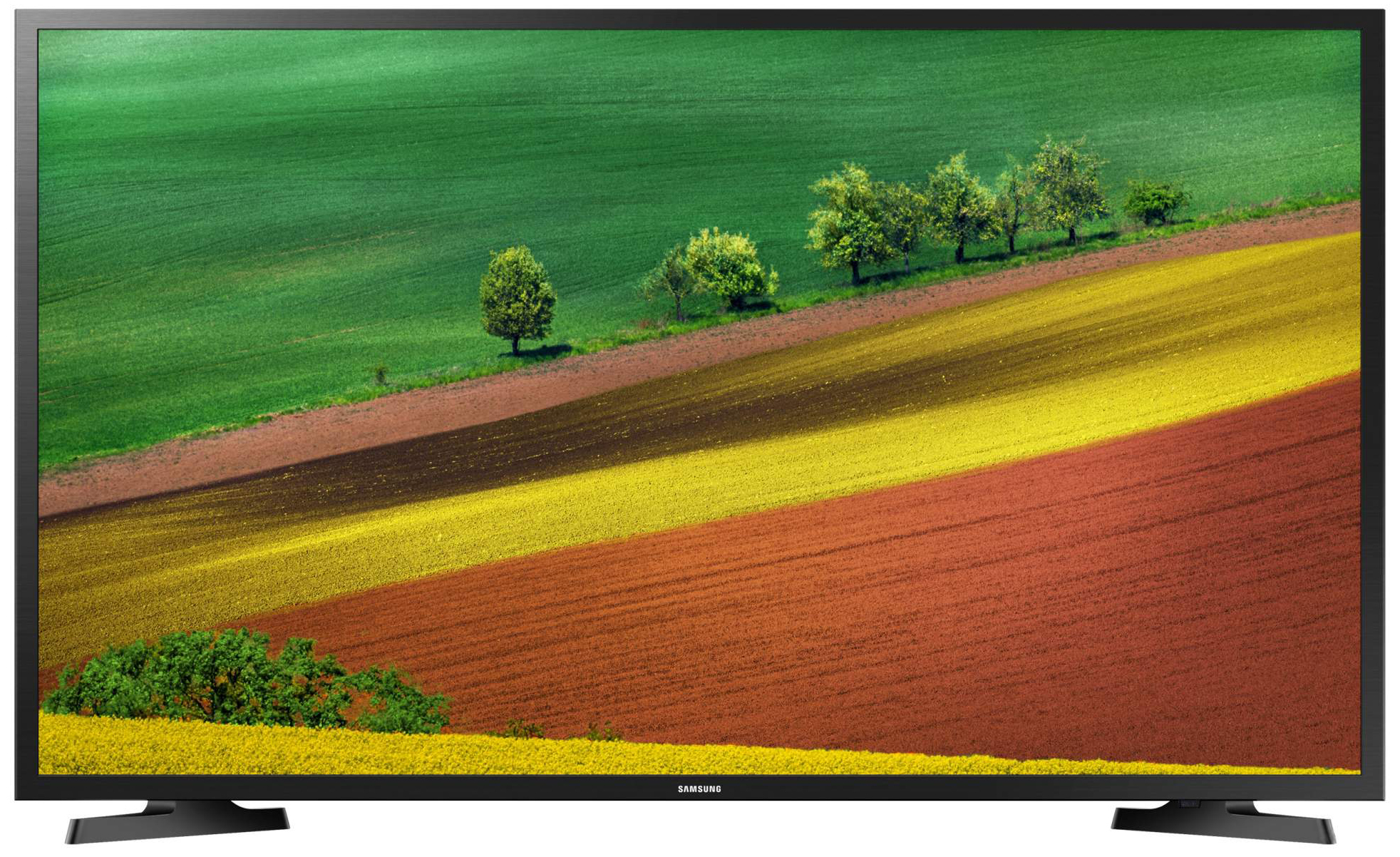
Вторая версия стандарта является усовершенствованной. Расширена максимально возможная ёмкость сети вещания и улучшены другие технические параметры. В России и Беларуси принята вторая версия стандарта исключительно в силу того, что переход на неё состоялся уже после того, как первая морально устарела. В Европе, Африке и Австралии, например, по-прежнему базовым стандартом цифрового вещания является DVB-T (синий цвет на карте).
Кстати, сигналы несовместимы. То есть, если предположить, что ваш телевизор способен обрабатывать только сигнал DVB-T, в Беларуси принимать эфирное телевидение обычной антенной не получится.
Что делать, если тюнер по каким-то причинам не адаптирован под приём сигнала DVB или старый телевизор вовсе не поддерживает цифровое телевидение? Купить приёмник цифрового TV с антенным выходом (тв приставку). Стоит он недорого, поэтому серьёзных проблем возникнуть не должно.
Стандарт DVB-С
DVB-C – это европейский цифровой стандарт кабельного телевидения. Поддерживается почти всеми моделями современных телевизоров предназначенных для реализации в Европе. Тюнер с этим стандартом способен корректно обрабатывать сигнал, который используют провайдеры кабельного телевидения.
Правда стоит помнить, что некоторые кабельные сети или отдельные каналы могут быть закодированы. В договоре при подключении кабельного ТВ такие нюансы всегда прописаны. Для декодирования может дополнительно понадобится специальная карта, которая вставляется в CAM-модуль или в приёмник цифрового TV. Получить её можно у оператора кабельного ТВ.
Стандарты DVB-S и DVB-S2
Как настроить спутниковое тв? Дело в том, что обработка сигналов спутниковых стандартов вещания DVB-S и DVB-S2 предусмотрена НЕ во всех современных телевизорах. Если вы намерены смотреть спутниковые каналы, обращайте внимание, какие параметры указаны в графе «Тюнер». Если стандарты группы S указаны, значит, для просмотра спутникового телевидения вам понадобится только специальная карта от провайдера (в CAM-модуль) и подключение к спутниковой тарелке. Настроить каналы спутникового тв самому будет нетрудно. Если телевизор стандарты группы S не поддерживает, значит, для просмотра спутниковых каналов дополнительно понадобится ресивер (специальная приставка).
DVB-S2 – усовершенствованная версия стандарта, технически отличается от устаревшего DVB-S. При подключении спутникового телевидения обращайте внимание на стандарт сигнала спутника, с которого вы собираетесь принимать каналы. Технические параметры всегда указаны в документации.
Стандарт DVB-H
DVB-H – европейский стандарт телевидения для мобильных устройств. Является логическим продолжением стандарта DVB-T, однако в стационарной технике не используется. Тюнер обычного телевизора вряд ли будет адаптирован к приёму такого сигнала, поэтому искать в технических характеристиках при выборе телевизора этот стандарт бесполезно. Для трансляции и приёма сигнала DVB-H используются технологии, которые призваны экономить заряд батареи мобильного устройства. В странах СНГ в экспериментальном режиме сигнал DVB-H вещается лишь на некоторые районы Москвы и для Беларуси пока не актуален.
Что важно учитывать при выборе телевизора?
Первое, на что важно обращать внимание – это регион, для которого предназначена модель. Как уже было сказано выше, выяснить это можно по маркировке модели. Американские телевизоры точно добавят вам проблем при подключении. Модели, адаптированные под азиатский регион (Япония, Корея), будут с очень большой вероятностью настроены на приём сигнала стандарта ISDB, а не DVB.
Таких проблем точно не возникнет, если модель телевизора сертифицирована для реализации в странах СНГ. А вот если вам предлагают купить по дешёвке конфискованный контрабандный товар или, например, телевизор решил прислать из Америки дядя, внимательно изучайте характеристики.
Второе, на что важно обратить внимание – это способность тюнера обрабатывать сигналы стандартов DVB-S и DVB-S2. Как уже было сказано, не каждая модель телевизора даже от серьёзных брендов вроде Samsung, LG или Sony способна принимать сигнал этой группы стандартов.
Ну, а если возникнут дополнительные вопросы, вы всегда можете задать их специалистам нашего колл-центра. Вам помогут подобрать лучший телевизор или подскажут, какой приёмник цифрового TV лучше всего приобрести, если возникли проблемы. Телефоны в верхней части страницы.
К выбору телевизора
Телеканал 1+1 Украина активно работает в сети Т2.
Прием сигнала цифрового эфирного телевидения
Для приема Т2 сигнала нужен Т2 приемник, подключенный к телевизору, или телевизор со встроенным Т2 модулем. Большинство современных телевизоров уже имеют встроенный Т2 модуль.
Кроме того, необходимо иметь эфирную антенну — комнатную или наружную. Антенна подключается к Т2 приемнику или телевизору.
Если вы живете в черте города или в пригороде, то для приема сигнала цифрового эфирного вещания обычно будет достаточно комнатной антенны.
Если вы живете за городом, в частном доме, оптимальным вариантом будет становление внешней антенны на крыше дома. Чем выше установлена антенна тем лучше и стабильнее будет прием.
Обратите внимание. Т2 антенны делятся на активные и пассивные. Активные антенны нуждаются во внешнем питании. Питание подается непосредственно через Т2 приемник или через специальный инжектор. Если на активную антенну не подать питание, она работать не будет.
Настройка Т2 приемника. Сканирование новых телеканалов
Краткая инструкция по настройке Т2 приемника, проведению повторного сканирования каналов:
1. Соедините приемную антенну с тюнером или телевизором.
2. Сориентируйте вашу антенну в пространстве — она должна быть направлена в направлении ближайшего Т2 передатчика. Информацию о расположении Т2 передатчиков можно найти по ссылке. Как альтернатива — посмотреть в какую сторону направлены антенны у соседей.
3. На пульте тюнера/телевизора нажмите кнопку "Menu". Зайдите в меню "Настройки" (также может называться "Параметры"). Проверьте настройки питания антенны. Оно должно быть включено в случае использования комнатной или внешней активной антенны.
4. Перейдите в раздел "Поиск каналов" (также может называться как "Трансляция" или "Эфирное меню"). Выберите пункт "Автопоиск" (также может называться "Автоматическая настройка") и нажмите кнопку "ОК". После этого начнется процесс сканирования каналов.
5. После завершения поиска нажмите еще раз кнопку "ОК" для сохранения результатов поиска.
6. Если настройки выполнены правильно, приемник должен найти Т2 каналы.
7. Если новые каналы не были найдены, попробуйте изменить расположение и направление приемной антенны и выполните повторно процедуру сканирования каналов.
8. Если вы не знаете, как самостоятельно настроить приемник — обратитесь к специалисту-телемастеру или к вашим знакомым, кто уже имеет опыт настройки Т2 приемника.
Если вы уже смотрите Т2 телевидение, рекомендуем провести повторное сканирование каналов. Количество телеканалов в цифровых мультиплексах постоянно увеличивается, телеканалы обновляются. Поэтому, воспользуйтесь возможностью получить новые интересные каналы.
Дополнительно о техподдержке
 10 способов решения проблемы
 Простые способы устранения неработающей SIM-карты планшета: руководство по устранению неполадок для начинающих
 Устранение неполадок, связанных с не отвечающим экраном смартфона: быстрые исправления и решения
 Как решить проблему появления экрана восстановления bit locker после включения
 Удобный удаленный просмотр видеорегистратора: смотрите записи с камер видеонаблюдения где угодно
 Служба поддержки Манго: телефоны, как написать жалобу?
 Лучшие увеличители wi-fi 2024
 Руководство по устранению неполадок Apple Pay не работает на iPhone | Советы экспертов