
Лучшие браузеры для Windows 7
Если вы все еще используете Windows 7, крайне важно максимально экономить системные ресурсы, поэтому выбор лучшего браузера для Windows 7 может оказать значительное влияние.
Обзор производительности браузеров
В этом всеобъемлющем руководстве рассматриваются все аспекты браузеров и их влияние на вашу систему Windows 7. Наша команда опытных тестировщиков использовала эталонные тесты для измерения фактической скорости просмотра.
Являетесь ли вы случайным исследователем Интернета или преданным исследователем, мы предоставим вам эти варианты браузера. Мы решили проверить скорость браузеров в этом списке, используя Тест спидометра 2.0.
Каждый из браузеров был протестирован в одинаковых условиях, чтобы обеспечить достоверность результатов тестов.
Результаты тестов производительности
Ниже вы можете увидеть результаты наших тестов производительности и некоторую дополнительную информацию о соответствующих браузерах. Чем выше число, тем выше скорость просмотра.
127.4 k скачиваний
Дополнительные сведения
Дата 22 ноя 2023
Почему это приложение опубликовано на Uptodown? (Больше информации)
Предыдущие версии
- 11 сен 2023
- 16 ноя 2022
- 5 июл 2022
- 29 апр 2020
- 24 окт 2019
- 27 янв 2011
Оценить это приложение
- Производительный медиаплеер и сервер потоковой передачи
- Один из классических медиа-плееров возвращается
- Бесплатный софт для создания двухмерных анимаций вручную
- Обеспечьте доступ к Интернету тем, кто страдает от цензуры
- Автоматизация нажатий мышкой на компьютере
- Оживите фон рабочего стола вашего компьютера
- Контролируйте скорость вентиляторов на вашем ПК
- Организуйте и воспроизводите музыку на своем компьютере
- Интернет-серфинг от Google: быстро и только всё самое нужное
Браузеры для Windows 7
- Yandex
- Mozilla Firefox
- Google Chrome
- Opera
- Microsoft Edge
- Safari
- K-Meleon
Интерфейс браузера K-Meleon прост и понятен, поддерживает работу с вкладками и имеет локализацию на русский язык. Можно настроить по своему усмотрению, но требуется некоторая экспертиза для изменения конфигурационных файлов.
Выберите подходящий для вас браузер и наслаждайтесь быстрым и безопасным просмотром в Интернете на Windows 7.
Описание браузера K-Meleon
K-Meleon представляет собой отличную альтернативу популярным браузерам, таким как Firefox и Opera, особенно для пользователей со слабыми компьютерами. В этой статье мы рассмотрим особенности и преимущества браузера K-Meleon.
Настройки и функции
Кроме того, Вы можете включать и отключать плагины K-Meleon, включая:
- Растровые меню (отображение иконок в меню)
- Закладки Netscape
- Избранное Internet Explorer
- Полноэкранный режим
- Жесты мышью
- История
- Список горячих ссылок Opera
- Сохранение сессии
- Автоматическую проверку обновлений
Вы можете также применять ярлыки к ссылкам для быстрого доступа, а также задавать настройки кнопок мыши.
Перевод и отслеживание ошибок
Более того, Вы можете переводить содержимое целой страницы с использованием Переводчика Google или Babel Fish Translation, а также просматривать консоль ошибок (ошибки, предупреждения и сообщения).
Интерфейс и производительность
В меню настроек Вы не найдете кнопок “ОК”, “Отмена” или “Применить”, но они заменяются менее полезными “Назад” и “Далее”. Каждое основное изменение потребует перезагрузки браузера.
Как скачать K-Meleon
- Перейдите на страницу загрузки
- Выберите версию для вашего устройства
Обзор браузера SeaMonkey
SeaMonkey – это еще один легкий браузер, который подходит для использования на слабых компьютерах. Построен на более легкой версии Firefox и требует менее 1 гигабайта оперативной памяти. SeaMonkey также регулярно обновляется разработчиками.
У SeaMonkey есть некоторые дополнительные функции, такие как встроенный почтовый клиент и RSS-ридер, которые могут немного ухудшить производительность на слабых компьютерах.
Итоги
Если вы ищете браузер для использования на слабом ПК, K-Meleon и SeaMonkey могут стать отличными вариантами. Попробуйте оба браузера и выберите тот, который больше всего подходит вашим потребностям.
Лучшие быстрые браузеры для слабых компьютеров
K-Meleon
K-Meleon построен на движке SeaMonkey, но обладает уменьшенной функциональностью для повышения скорости работы. В отличие от множества расширений, в K-Meleon присутствуют базовые модули, которые можно включить по мере необходимости. Браузер требует всего 512 МБ оперативной памяти.
Colibri
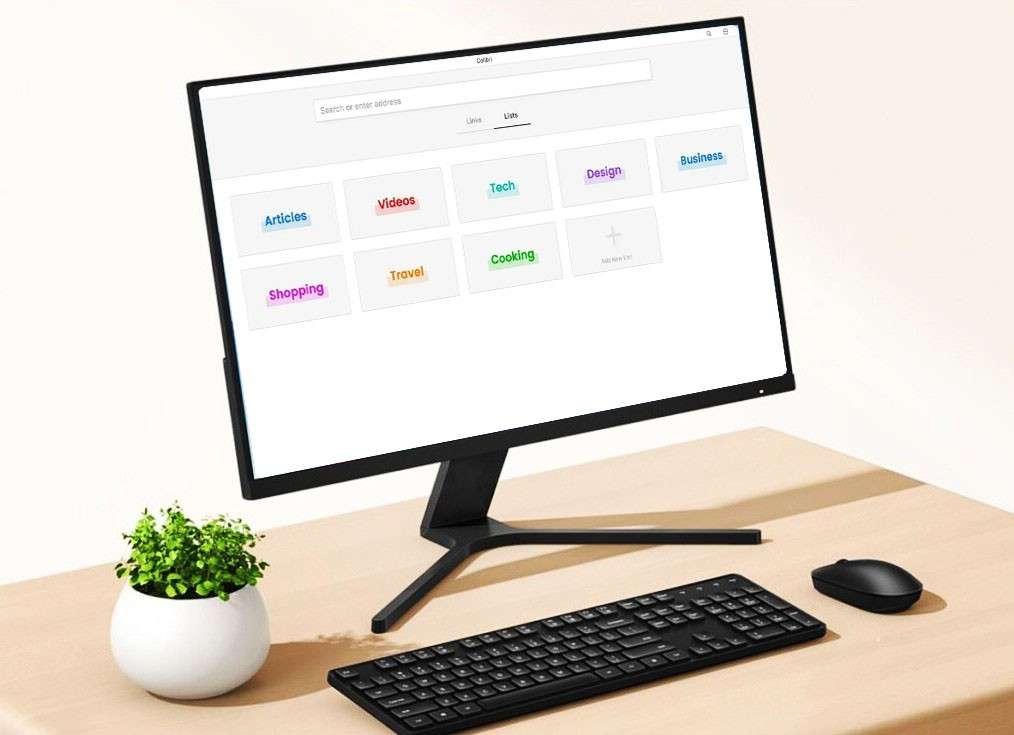
Colibri имеет уникальную функцию ограничения активных вкладок, что способствует повышению производительности и концентрации на содержании. Дизайн браузера сочетает минимализм с современными элементами, делая его оптимальным выбором для слабых ПК. Требуется всего 512 МБ оперативной памяти.
Pale Moon
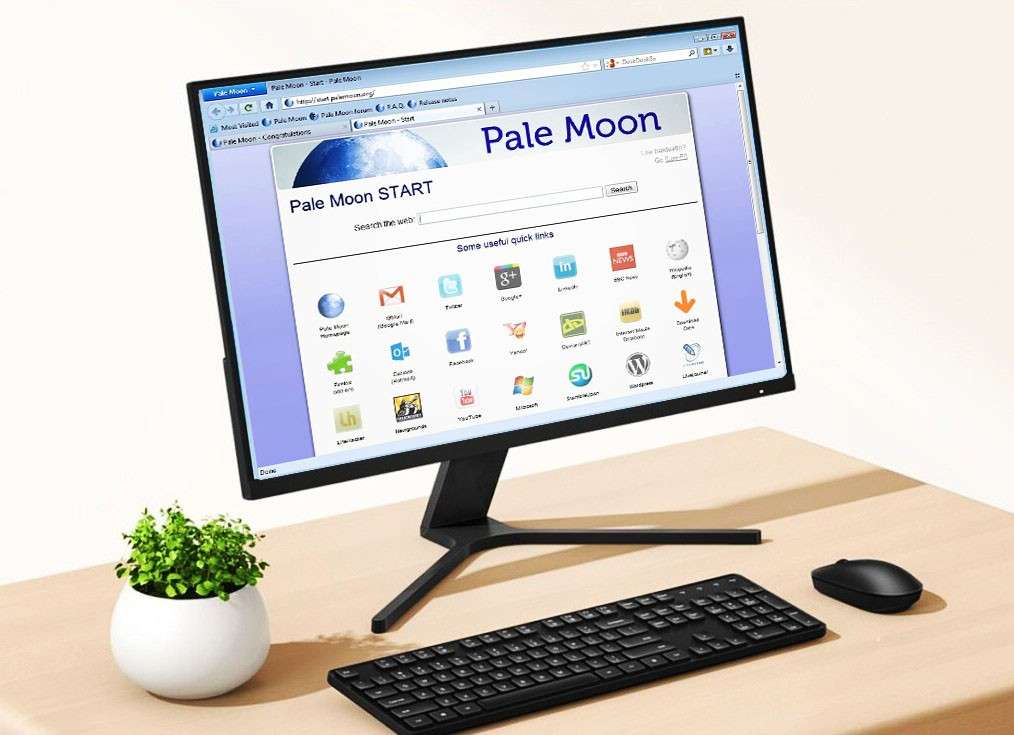
Pale Moon – быстрый браузер, требующий не менее 2 ГБ оперативной памяти для среднего использования. Он предлагает дополнительные функции, такие как блокировка рекламы и шпионских программ. Pale Moon – простой и быстрый браузер для слабых компьютеров. Дизайн может показаться устаревшим, но это помогает сохранить производительность.
Если у вас есть рекомендации по другим лёгким и быстрым браузерам для слабых компьютеров, делитесь ими в комментариях. Благодарим за внимание!
Opera GX
Opera GX, хоть и позиционируется как браузер для геймеров, также подходит для старых и слабых ПК. Возможности тонкой настройки делают его одним из лучших выборов для Windows 10 и Windows 11. Правильные настройки и расширения помогут повысить производительность браузера.
После установки Opera GX имеет настройки, не оптимизированные для слабых устройств. В этом руководстве мы рассмотрим, какие настройки и расширения использовать для улучшения производительности.
Оптимизация работы браузера Opera GX для повышения производительности
Первым шагом к настройке производительности браузера Opera GX является управление потреблением оперативной памяти. Для этого необходимо перейти к настройкам, кликнув по иконке спидометра в левом верхнем углу экрана. Затем выберите RAM Limiter и включите Жесткое ограничение. Ползунком можно выбрать количество оперативной памяти, выделенной для браузера. Рекомендуется выбирать значение не менее 2.25 ГБ, чтобы избежать возможной нестабильности.
Ограничение памяти будет работать независимо от количества открытых вкладок. Когда браузер достигнет установленного лимита, он начнет выгружать из памяти неактивные вкладки. Однако браузер не будет приоритизировать вкладки с запущенными видео или аудиоплеерами, что может привести к остановке воспроизведения контента при создании новой вкладки.
Ограничение нагрузки на процессор
Вторым шагом оптимизации является установка потолка для нагрузки процессора браузера. Рекомендуется установить значение примерно 75-80% для обеспечения плавной работы.
Снижая потребление системных ресурсов, можно увеличить время автономной работы устройства. Отключите дополнительные функции, такие как анимации наведения и звуковые эффекты, чтобы уменьшить нагрузку на систему.
Другие рекомендации по оптимизации
- Отключите фоновую музыку и звуки открытия/закрытия вкладок.
- Выключите функцию Shaders.
- Отключите виджеты, Game Strips и анимацию при загрузке.
- Уберите иконку Twitch с боковой панели, если не пользуетесь сервисом.
Наконец, обязательно включите ранее установленные ограничители памяти и процессора после каждого перезапуска браузера. Также рекомендуется отключить автозапуск при загрузке компьютера для более быстрой загрузки системы.
Следуя этим рекомендациям, вы сможете значительно улучшить производительность работы браузера Opera GX и повысить эффективность использования системных ресурсов.
После этого листаем далеко вниз до раздела «Оформление», где во втором пункте отключаем всплывающие карточки для предварительного просмотра вкладок. Затем пролистываем страницу до конца, кликаем по кнопке «Дополнительно», и в открывшемся меню листаем вниз и отключаем AI-Сервисы. Владельцам портативных устройств тут можно поиграться с настройками в разделе «Экономия заряда батареи». Если вы не находите для себя полезными функции «Мой Flow» и «Pinboards», то их тоже следует выключить.
Вы наверняка замечали, что на многих вебсайтах сразу после открытия начинает воспроизводиться видео (зачастую в небольшом отдельном окошке) или какая-то анимация. Для слабого ПК это совершенно необязательная нагрузка, а кроме того, автовоспроизведение зачастую просто раздражает. Ну, а если ваш трафик лимитирован, то остановить автовоспроизведение — просто жизненная необходимость.
Чтобы отключить автовоспроизведение, можно использовать бесплатное расширение McAfee Web Boost. Оно ставит на паузу автовоспроизведение на всех сайтах, а список исключений (которым может быть, например, Ютуб) вы задаете сами. Установить данное расширение в Opera GX можно из магазина расширений Chrome.
Кроме автоматически воспроизводящихся видеороликов еще одним надоедливым явлением в интернете являются всплывающие баннеры, которые не позволяют комфортно пользоваться сайтом до тех пор, пока вы не кликните по ним. В конечном счете они тоже замедляют веб-серфинг. Существует пара неплохих расширений для решения этой проблемы, о них я писал здесь.
В 2023 году безопасность и конфиденциальность в сети Интернет являются приоритетными вопросами для многих пользователей. Она основывается на браузерах в первую очередь, так как именно они используются для серфинга во всемирной паутине. И хоть самым популярным является Google Chrome — это продукт компании Google, которая активно собирает всю возможную персональную информацию о пользователях, что противоречит принципам конфиденциальности.
В этой статье представлен топ лучших браузеров 2023 для Windows и Андроид, по версии Falcongaze, основанный на PrivacyTests. Упор был сделан на два основных фактора:
Вот топ 5 браузеров 2023 по версии Falcongaze:
Brave
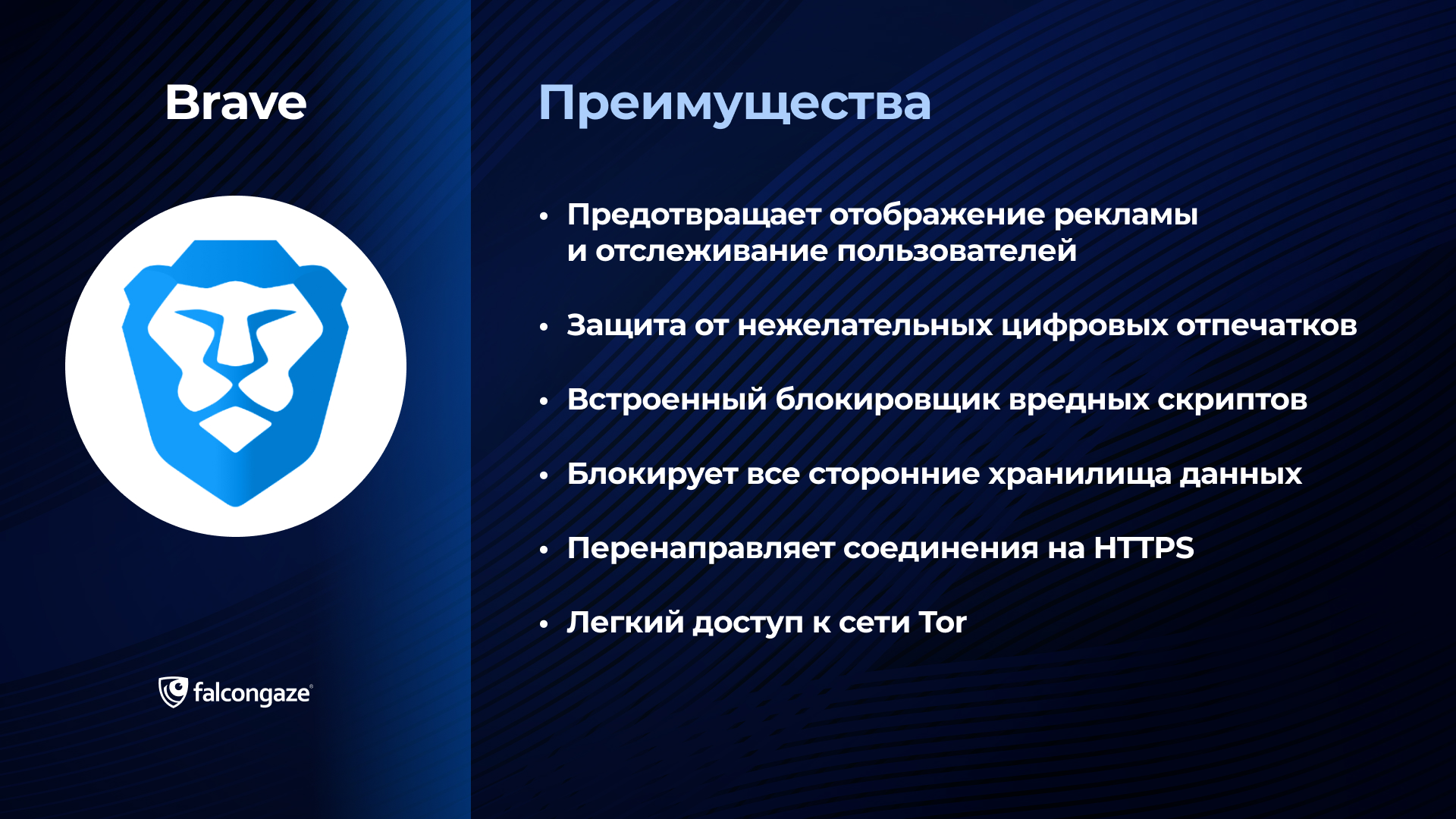
Brave. Самый безопасный браузер 2023. Основан на базе Chromium, однако код Google полностью удален. Brave полностью совместим с расширениями Google, что делает его идеальной альтернативой Chrome.
Он по умолчанию предотвращает отображение рекламы и отслеживание пользователей.
В Brave реализована защита от нежелательных цифровых отпечатков браузера и их случайная генерация, и это в совокупности со встроенным блокировщиком вредных скриптов на сайтах. Браузер блокирует все сторонние хранилища данных, собирающие информацию без разрешения пользователя. Также он автоматически перенаправляет соединения на безопасный протокол HTTPS (HTTPS Everywhere).
Обеспечивает легкий доступ к сети Tor.
Firefox
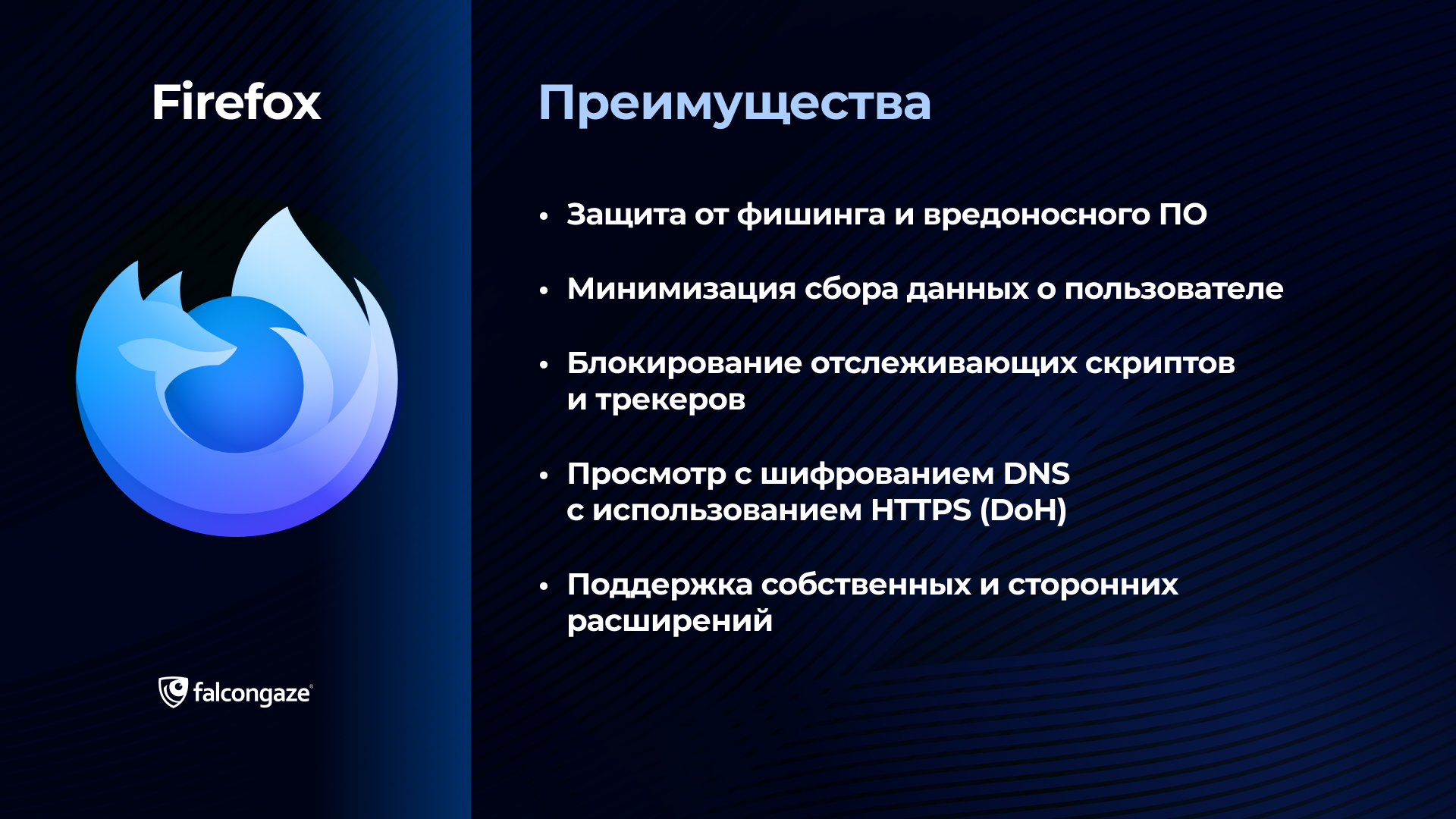
Firefox. Самый быстрый браузер 2023. У него существует «строгий» режим, который может привести к поломке некоторых сайтов, если трекеры скрыты в контенте, но это способ обеспечить усиленную защиту от отслеживания.
Браузер предоставляет отличную защиту от фишинга и вредоносного ПО. Также может похвастаться минимизацией сбора данных о пользователе. В Firefox реализовано автоматическое блокирование отслеживающих скриптов и трекеров. Просмотр обеспечивается с шифрованием DNS с использованием протокола HTTPS (DoH).
Поддержка собственных и сторонних расширений для повышения безопасности.
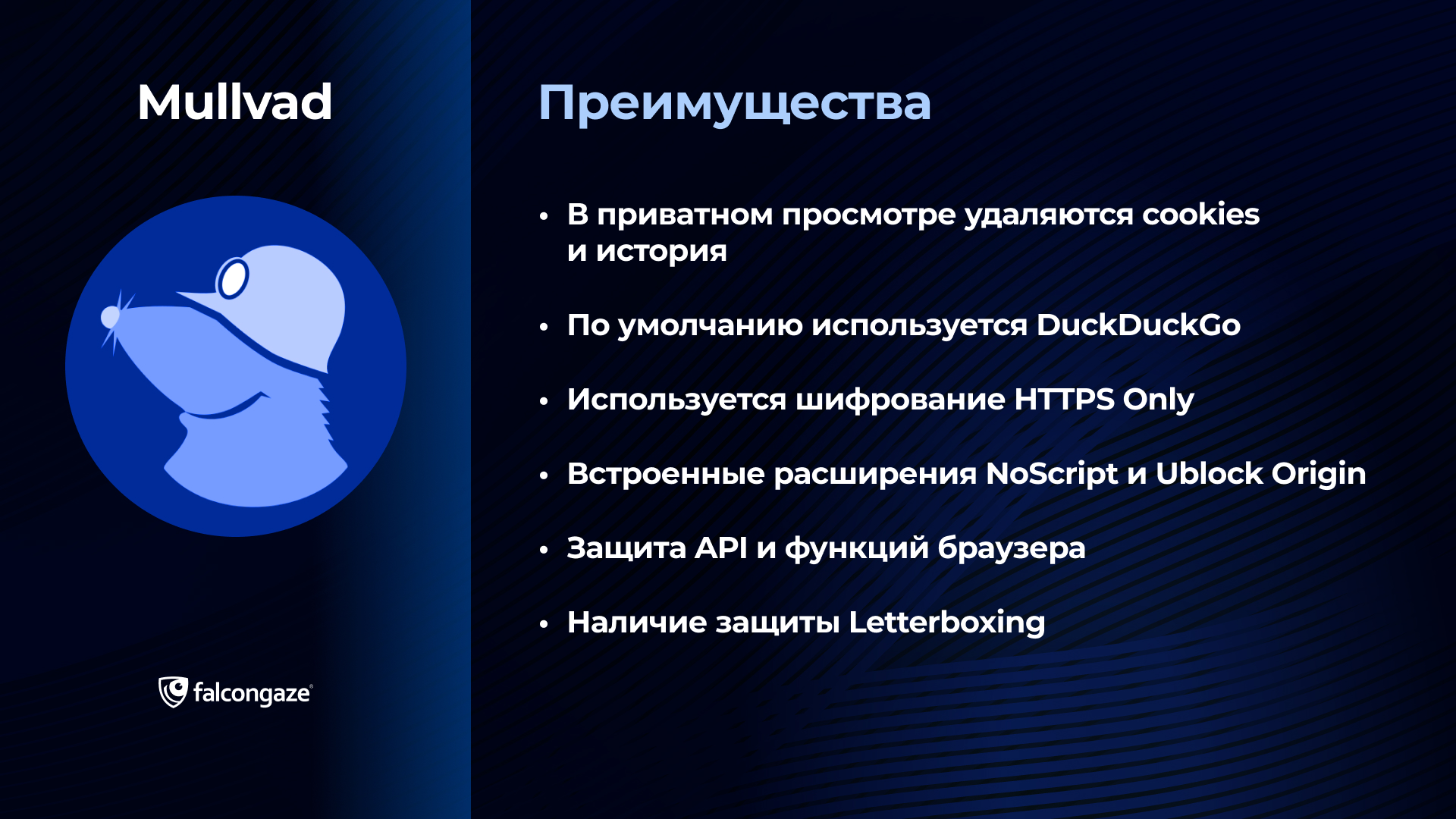
Mullvad
Mullvad. Самый лучший браузер 2023 для работы с VPN. Он изначально работает в приватном режиме, блокируя отслеживание и cookie файлы. Mullvad также предотвращает работу онлайн-функций, используемых для извлечения информации о посетителях.
В режиме приватного просмотра, после закрытия программы удаляются cookies и история посещения.
В качестве поисковика по умолчанию используется DuckDuckGo.
DuckDuckGo
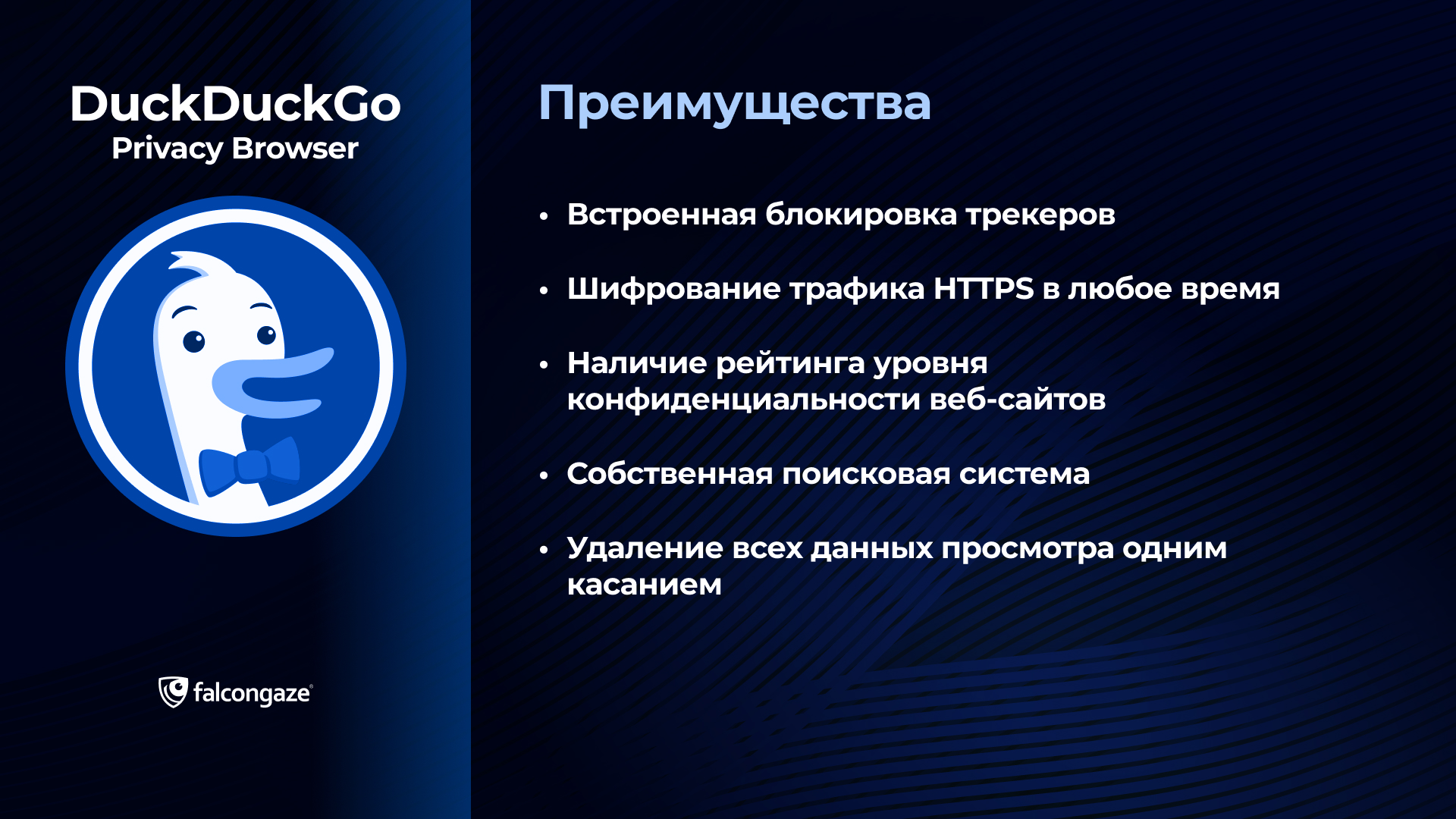
DuckDuckGo Privacy Browser. Лучший мобильный браузер 2023 для конфиденциальности и поиска. Он не собирает данные пользователей, но способен предоставлять точно такие же результаты поиска, как и популярные поисковики.
В браузер встроена блокировка трекеров. Для сайтов предусмотрено принудительное шифрование трафика HTTPS в любое время. Присутствует рейтинг уровня конфиденциальности веб-сайтов. Доступно удаление всех данных одним касанием.
Работает на собственной поисковой системе.
Tor
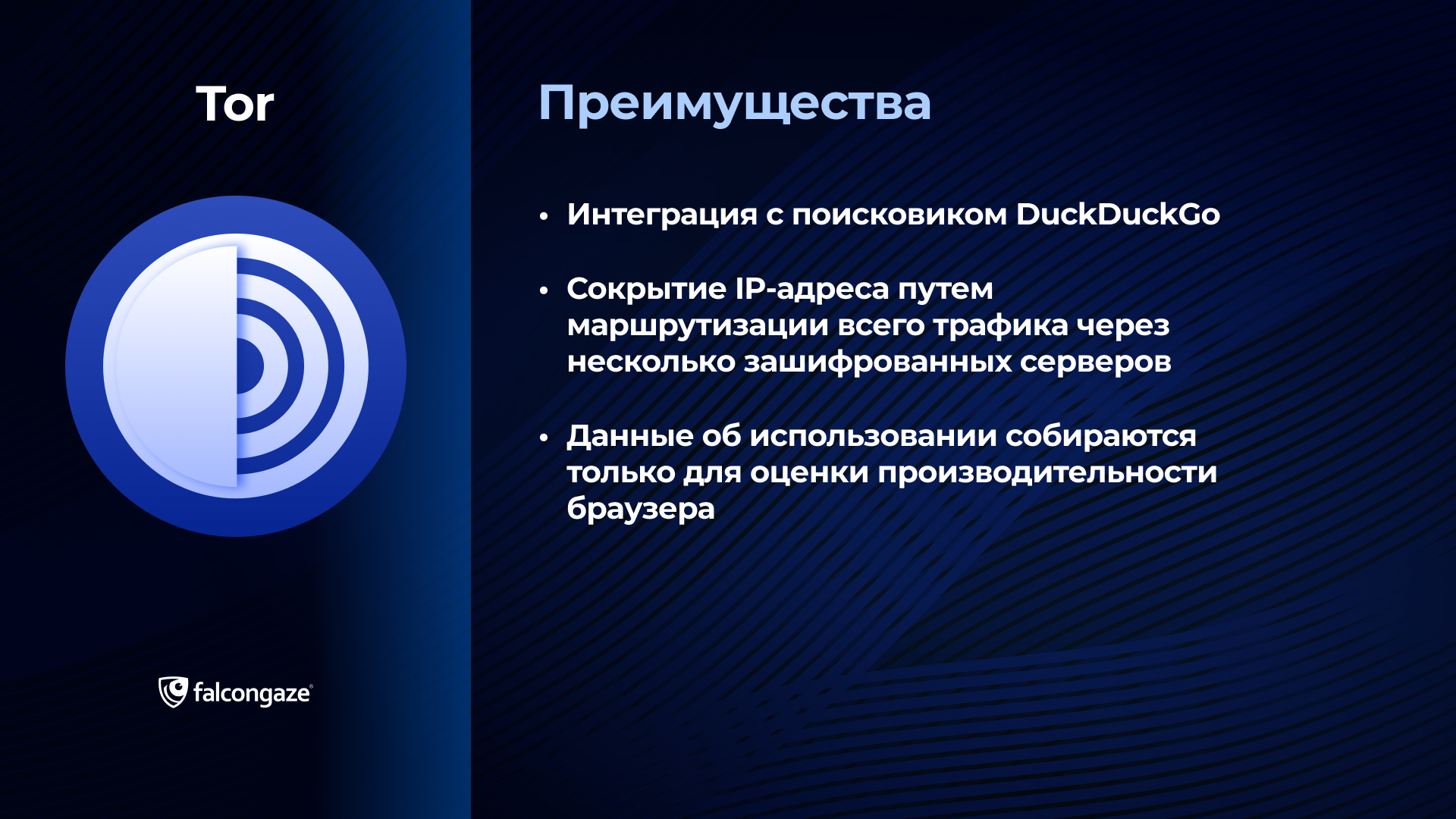
Tor. В 2023 браузер остается лучшим для анонимности. Единственный его минус – это скорость работы, которая на порядок ниже, чем у конкурентов, но это компенсируется главным плюсом — уровнем анонимности, который не способны предоставить другие браузеры. Достигается путем “луковой маршрутизации”.
Данные об использовании собираются только для оценки производительности браузера.
Дополнительные советы по обеспечению безопасности и конфиденциальности браузера
Какой браузер выбрать в 2023 является субъективным решением, основанным на личных целях и предпочтениях пользователя. Обеспечение безопасности и конфиденциальности браузера является важным аспектом для защиты вашей онлайн-активности и личных данных. Вот несколько советов, которые помогут вам обеспечить безопасность и конфиденциальность при использовании браузера:
Также рекомендуем ознакомиться с топ-5 самых безопасных мессенджеров, VPN и почт в 2023 году.
Информационная безопасность важна не только при работе с браузером, но и при обращении с конфиденциальной информацией. Это особенно актуально в крупных компаниях. Справиться с инцидентами информационной безопасности поможет DLP-система Falcongaze SecureTower. Она представляет собой систему защиты от утечек данных и контроль активности пользователей в области Data Loss Prevention.
Возможно, здесь стоило написать какое-то длинное лирическое вступление или порассуждать о морально-этической части «пиратства» продукции крупнейших корпораций, ну или хотя бы просто сказать что это моя первая статья в Вашем сообществе. Но, к сожалению, даже не задумывался над всем этим и поэтому переедем сразу к делу и по существу.
На абордаж!
Итак, исходя из публично имеющейся информации мы знаем, что Google официально объявила версию своего браузера Chrome под номером 109 (109.0.5414.75) самой последней для операционной системы Windows 7 (8, 8.1, 2012, 2019).
Прекрасно понимая, что данное решение было продиктовано в наибольшей степени корыстными побуждениями (а не реальной технической необходимостью), скачал актуальную (на тот момент) версию браузера 114.0.5735.134 x64, установил на виртуалке под управлением Windows 10.
Разведка боем
Перемещаемся в установочную папку Chrome на виртуалке с Windows 10:
и копируем её без изменений на виртуалку под управлением Windows 7 в любое свободное место (хоть в папку C:Windows, но не обязательно).
Обзор файлов internet-браузера Google Chrome 114.0.5735.134
Прежде всего, интересуемся исполняемым PE COFF форматом файлов. В смысле файлы с расширениями .exe и .dll. Под подозрение попадают три PE файла:
Шаг 1. WinAPI calls
Самая опасная миссия этой операции. Выполнима ли она? Несмотря на разницу между цифрами 7 и 10, которая равняется всего навсего трём – количество недостающих WinAPI явно на порядок больше! Впрочем если поразмыслить чисто технически – большинство нововведений будет связано или с безопасностью или с энергопотреблением или с уникальными feature, которые нужны лишь для Windows 10/11 и не тарахтели для «семёрки» в принципе.
Для визуальной оценки масштабов недостающих WinAPI для Microsoft Windows 7 проще всего воспользоваться бесплатной утилитой Dependency Walker.
Dependency Walker. Первичный осмотр chrome.exe
Недостающие WinAPI в системных PE-библиотеках dll отмечены красной карточкой справа. Такие dll так-же подсвечены красным цветом в самой утилите слева. Визуально отмечаем, что кроме отдельных WinAPI не достают целые системные библиотеки типа API-MS-WIN-POWER-BASE-L1-1-0.DLL (обозначены желтым цветом с вопросительным знаком). Убедившись, что API-MS-WIN-POWER-BASE-L1-1-0.DLL действительно отсутствует изначально в комплектации «семёрки», приходим к неутешительному, на первый взгляд, выводу: кроме отдельных реализаций процедур придётся писать за всю компанию Microsoft ещё целые PE dll. Т.е. миссия подразделяется на две карты:
Ну ладно бы с chrome.exe или с chrome_elf.dll, которые занимают небольшой размер и не играют основной роли. Наиболее весомый, во всех смыслах, вклад вносит chrome.dll (напоминаю, что её размер свыше 200 Мегабайт, что естественно очень много для PE COFF формата в целом).
В итоге, получился следующий расклад для WinAPI:
Affected system dlls
И недостающих system dlls:
Первые три dll «отлетели» в Visual Studio сразу – из-за отсутствия AppX (MS Store) в Windows 7 писать какой либо вразумительный С/С++ код было попросту незачем. С power и shcore пришлось за несколько минут добавить фукнционал до нативного кода в NTDLL и масштабирования дисплея (DPI), соответственно.
А вот с WinAPI пришлось повозиться несколько больше. Во-первых мы явно остаёмся без новой песочницы (параметр –no-sandbox), ибо митигаций (GetProcessMitigationPolicy/SetProcessMitigationPolicy) в 7ке (минимум требуется Windows 8) действительно нет кроме DEP и ASLRP policy. С этим придётся чинить хромиумные worker’ы в mojom.
Во-вторых, всё остальное, в большинстве своём чинится банальным NOP без какой либо потери в функциональности браузера.
В третьих, почему-то после всего этого Chrome 114 запустился на Windows 7 и сразу же браузер грохнулся. В отладчике наблюдается, что окно «Новая вкладка» как-бы создаётся, но это максимум обычная верхняя часть окна Windows, ну разве что с добавленной адресной строкой. В смысле рендеринга тела страницы попросту не происходит – в лучшем случае пользователь будет набирать запросы в адресной строке, которые отображаются где-то в /dev/null:
Это первое, что увидел с помощью отладчика (выполнение процесса остановлено).
Шаг 2. Правка Major/Minor OS number
На самом деле, всегда это первое, что делают для разблокирования возможности запуска PE COFF на более ранних версиях Microsoft Windows. А именно понижают значение version number в PE Header.Optional Header, иначе системный загрузчик Windows попросту не запустит PE-файл. Но вспомнил за это уже после успешного запуска Chrome 114 на Windows 7, т.е. банально правка версии не потребовалась.
Чисто логически, линкер в Google должен был изначально ввести значения 0xA и 0x0, соответственно (Windows 10 же минимальная ось для запуска Chrome, как бы по официальному заявлению).
PETools. Редактирование значений Major/minor в Image Optional Header для одного из PE COFF файлов.
WebGPU for Windows 7
Добавить параметры в строку запуска (флаг unsafe WebGPU и выбрать DirectX 11 в качестве рендера):
В самом браузере после запуска проверить:
Работает нестабильно или до первого креша отдельного процесса gpu рендера. Тут уж вопросы к самой реализации в браузере от корпорации, так как пилится всё это по чайной ложке.
P.S.
Вполне возможно, что наибольшей популярностью будет пользоваться вопрос «зачем?». Однако не вижу смысла давать прямой ответ на него.
Ограничусь лишь следующим утверждением: Microsoft Windows 7 до сих пор пользуются миллионы пользователей и она по праву считается одной из лучших ОС. И в один прекрасный момент кто-то из менеджеров некой корпорации G решил в прямом смысле «забить» на них, спустив указание выкинуть часть кода для исключения совместимости. Тем самым – оставив множество пользователей без обновлений функционала и безопасности. Благо не все конкуренты так поступают.
И вот спустя несколько месяцев возникают «пираты», которые демонстрируют абсолютно рабочий вариант браузера 114.0.5735.134 (114.0.5735.199) для Windows 7 (SP1). Т.е. пираты играют роль добрых самаритян, которые больше заботятся о пользователях, чем сама мистическая корпорация G.
К тому, что если завтра корпорация G внезапно прекратит поддержку Windows 10, насильно погнав всех вениками на следующую по инкременту циферку 11 – все также повинуясь (извиняюсь за выражение) «стадному принципу» скажут «О! Великий гугол, слушаемся и повинуемся»?!? При том что различий по WinAPI между 10 и 11 в разы меньше, чем между 10 и 7 для рассматриваемого случая.
А потом жалуются что весь технический прогресс скатился к банальному инкременту циферок в версии ПО.
Продолжение (полная версия): https://habr.com/ru/articles/789120/
Вы все еще используете свой старый компьютер, который купили несколько десятилетий назад, или у вас есть более дешевый компьютер с низкими характеристиками, который не поддерживает современные браузеры? Мы все знаем, что современные браузеры быстры, просты в использовании, настраиваемы и безопасны, но за все эти преимущества приходится платить — обширные системные ресурсы, которых не хватает старым ПК.
Однако отсутствие оборудования не должно мешать вам пользоваться Интернетом. Итак, вот список лучших браузеров для недорогих ПК.
Браузер Использование RAM использование процессора
1. Opera GX 300 MB 0.3-1%
2. K-Meleon 100 MB 4%
3. Pale Moon 288 MB 3-4%
4. Falkon 400 MB 2-3%
5. UR Browser 600 MB 1-2%
Примечание: Если вы хотите узнать, ознакомьтесь с этим подробным руководством. какой браузер использует меньше всего оперативной памяти.
Opera GX – лучший браузер для компьютеров начального уровня
Если вы ищете быстрый и отзывчивый веб-браузер, то Opera GX это тот, который для вас. Хотя Opera GX создана для игр, браузер оптимизирован для обычного интернет-серфинга с минимальным потреблением ресурсов.
Самая уникальная особенность этого браузера заключается в том, что он позволяет вам ограничить использование оперативной памяти, что делает его идеальным выбором для устройств бюджетного класса.
Кроме того, отключение ненужных функций, таких как встроенный VPN, фоновая синхронизация и расширения в браузере, может снизить использование вашего оборудования.
Opera GX работает как на компьютерах с Windows, так и на MacOS. У него также есть приложения для Android и iOS.
K – Meleon – лучший легкий браузер для ОС Windows
K-Meleon — это браузер на базе Mozilla, специально разработанный для систем Windows. В этом браузере используется движок Gecko, тот же, что используется в Firefox.
Имея всего 256 МБ памяти, K-Meleon отлично работает на Windows XP, Vista и других более ранних версиях Windows 7.
Поскольку Firefox и K-Meleon были созданы одной и той же компанией, они имеют схожий пользовательский интерфейс. Итак, если вы раньше использовали Firefox, то работа с этим браузером для вас не составит труда.
Не отступайте, если вы раньше не использовали Firefox: базовый макет K-Meleon по-прежнему прост в использовании.
Pale Moon – лучший браузер как для старых, так и для новых систем
Pale Moon Другой быстрый браузер для ПК который основан на Firefox. Браузер оптимизирован для хорошей работы как на старых, так и на новых системах.
В Pale Moon отсутствуют многие роскошные функции, которые стандартные браузеры предлагают для эффективной работы на ПК низкого класса. Но когда он работает на современном оборудовании, браузер использует многопоточность для оптимальной производительности.
Браузер блокирует вредоносное ПО и не собирает никакие ваши личные данные или данные о просмотре. Благодаря эффективному блокировщику рекламы и обширной библиотеке Pale Moon предоставляет вам первоклассные возможности просмотра.
Falkon – потребление оперативной памяти не превышает 1 ГБ.
Еще один легкий и с открытым исходным кодом браузер для ПК is Falkon. Falkon легко работает на компьютере с объемом оперативной памяти всего лишь ГБ.
Этот браузер предназначен для ПК с низкими характеристиками, но не для устаревшего. То есть Falkon позволяет беспрепятственно просматривать веб-страницы на ПК с небольшим объемом оперативной памяти и вычислительной мощностью, но требует наличия операционной системы Windows 7 и более поздних версий.
Браузер UR – лучший браузер на базе Chromium для недорогих ПК
Подумайте о UR Browser как Chrome для вашего бюджетного ПК. Этот браузер на базе Chromium использует ограниченные ресурсы вашего оборудования, но обеспечивает сопоставимые возможности с Chrome.
Этот браузер, ориентированный на безопасность, позволяет вам выбрать один из трех вариантов конфиденциальности во время установки. А уровень безопасности браузера зависит от выбранного вами варианта.
Более того, встроенный VPN позволяет просматривать веб-страницы анонимно, а блокировщик рекламы скрывает рекламу, предлагая первоклассный опыт.
Если вы хотите использовать все возможности современного веб-браузера на бюджетном ПК, тогда Firefox может быть вашим идеальным выбором. Firefox — единственный современный браузер, который достойно работает на устройствах начального уровня.
Этот популярный браузер потребляет меньше системных ресурсов, чем Chrome, Edge, Safari и все другие стандартные браузеры.
Версия Windows выше 7 или macOS 10.9 и более поздних версий — это все, что вам нужно, чтобы использовать новейшие стандарты безопасности, многочисленные надстройки и современный интерфейс Firefox.
Slim Browser — самый быстрый браузер для компьютеров с низкими характеристиками.
SLIM Browser — отличный, безопасный и мощный веб-браузер для вашего старого ПК с Windows. Этот браузер использует быстрый движок рендеринга Gecko от Mozilla.
Компания утверждает, что загрузка файлов и видео происходит в 10 раз быстрее.
Браузер оснащен множеством внутренних встроенных функций, позволяющих ускорить работу в Интернете и снизить нагрузку на системные ресурсы, не полагаясь при этом на внешние плагины.
Более того, вы можете перевести веб-страницу на любой из ваших любимых языков, даже не покидая исходную страницу. Его встроенный блокировщик рекламы не показывает вам рекламу, экономя трафик и потребление памяти от ненужной рекламы.
Lunascape – Используйте возможности трех популярных браузеров на одной платформе.
Ищете лучшие браузеры для своих недорогих ПК? Не ищите дальше, чем Lunascape!
В браузерах принято использовать движок для отображения веб-страниц на экране, но особенность Lunascape заключается в том, что он поставляется с тремя различными популярными движками.
Используйте механизм компоновки Gecko из Firefox, веб-кит Safari и механизм компоновки Trident из Internet Explorer — все в одном месте — Lunascape. Просто переключайтесь между ними и просматривайте контент с помощью любимого механизма компоновки.
Сравнительная таблица
Браузер Скорость просмотра Безопасность Пользовательский интерфейс Расширения и надстройки Потребление ресурсов
Опера Один 216 запусков/мин. Встроенный VPN, блокировщик рекламы Изящный и интуитивно понятный Умеренное разнообразие Небольшой вес
Mozilla Firefox 151 запусков/мин. Защита от трекеров, строгая конфиденциальность Гибкое, активное сообщество пользователей Широкий диапазон Ресурсоемкий
Microsoft Edge 213 запусков/мин. Защитник Windows, режим чтения Минималистский дизайн Умеренное разнообразие Эффективный
Вивальди 196 запусков/мин. Стандартная безопасность, настраиваемая Стильный дизайн, индивидуальные функции Умеренное разнообразие Умеренная
Midori 149 запусков/мин. Базовая конфиденциальность, минимальный сбор данных Просто и понятно Ограниченное разнообразие Очень легкий
Google Chrome 165 запусков/мин. Песочница, автоматические обновления Минималистский дизайн Широкий диапазон Умеренная
Теперь, когда мы рассмотрели общие функции этих параметров браузера, мы можем углубиться в детали каждого из них. Читайте дальше для получения дополнительной полезной информации.
Опера Один – Лучший браузер для Windows 7 в целом.
Опера Один — это новый браузер от Opera, легкий и энергосберегающий, что делает его идеальным браузером для систем Windows 7.
Во время наших эталонных тестов Opera One доказала, что это быстрый браузер Для Windows 7, способен обработка 216 задач в минуту. Это делает его даже быстрее, чем Microsoft Edge, наш следующий соперник.
Opera One имеет множество функций, таких как VPN, блокировщик рекламы и расширенные функции конфиденциальности, которые никак не влияют на скорость просмотра.
?? Получить Opera One
Microsoft Edge – Полная интеграция с Защитником Windows.
Microsoft Edge второй по скорости браузер для Windows 7, набрав 213 пробежек в минуту на наших контрольных тестах. Несмотря на то, что Edge обычно был на вершине списков, когда речь шла о скорости, он был свергнут браузером Opera One.
При этом Edge по-прежнему предоставляет пользователям очень стабильный и быстрый просмотр, а интеграция с Защитником Windows дает ему преимущество в плане безопасности.
Получить Microsoft Edge
Вивальди – Индивидуальный опыт работы с браузером
Вивальди является последним претендентом на то, чтобы подняться на пьедестал браузера, с эталонный показатель 196 запусков задач в минуту, что тоже отличный результат. Этот браузер был создан с учетом пользовательской настройки и выполнил это обещание.
Браузер использует инновационные идеи, такие как группировка вкладок и ведение заметок, выделяя его и обеспечивая быструю загрузку страниц.
Google Chrome – Эффективный и универсальный
Google Chrome является одним из самых популярных браузеров на рынке и не зря. Это мощное приложение имеет невероятную скорость загрузки страниц и фантастическое количество доступных расширений, а также обеспечивает межплатформенную синхронизацию, включая все учетные записи, связанные с Google.
Что касается скорости работы браузера на ПК с Windows 7, Chrome занимает 4-е место в нашем списке, оценка 165 задач в минуту. Это не означает, что браузер непригоден для использования, но если ваша цель — скорость просмотра, то вам поможет один из вариантов подиума.
??Получить Google Chrome
Mozilla Firefox – Отличная настройка и конфиденциальность
Firefox — еще один отличный вариант браузера для Windows 7, известный как чемпион с открытым исходным кодом. Тем не менее, Firefox набрал 151 пробежек в минуту во время нашего теста скорости, что делает его 5-м браузером в списке.
Несмотря на то, что его скорость ниже, чем у Chrome, Firefox оказывает меньшее влияние на системные ресурсы, что делает его лучше для устройств с Windows 7.
Мидори нового поколения – Легкий и быстрый
Midori это очень легкая альтернатива браузеру для пользователей Windows 7, стремящихся сэкономить как можно больше системных ресурсов, обеспечивая приличную скорость.
Хотя это набрал всего 149 пробежек в минуту в нашем тестовом тесте баланс между влиянием на системные ресурсы делает это значение приемлемым и рекомендуемым для младших ПК.
Выбор правильного браузера для вашего устройства с Windows 7 требует от нас рассмотрения нескольких конкретных факторов, включая скорость, безопасность, настройку и совместимость.
Opera One является явным лидером в области скорости, предлагая стабильный, безопасный и приватный просмотр. Edge находится на втором месте и предлагает универсальную интеграцию со встроенной системой безопасности, а Vivaldi предлагает отличный набор функций настройки с невероятной скоростью просмотра.
Не стесняйтесь поделиться с нами своим выбором браузера, используя раздел комментариев ниже.
Заключение
Если вам нужен простой быстрый браузер или многофункциональный и легкий браузер, в приведенном выше списке найдется что-то для вас.
По сути, эта статья о лучших браузерах для недорогих ПК позволяет вам решить, какой браузер установить на ваш старый компьютер с ограниченными характеристиками. Все упомянутые браузеры в конечном итоге облегчают работу в Интернете, предлагая множество стандартных функций просмотра на вашем бюджетном компьютере.
Вы также можете проверить лучшие браузеры, поддерживающие Flash.
Дополнительно о техподдержке
 Министерство здравоохранения Тверской области
 Горячая линия Минздрава в Астраханской области
 Роспотребнадзор Новомосковск – телефон горячей линии, адрес и официальный сайт
 Проблемы с телефоном? Узнайте, как возродить его сегодня!
 Список «телефонов доверия» подразделений ГУВД Ростовской области для обращения предпринимателей в случаях необоснованных проверок их деятельности сотрудниками полиции
 Устранение неполадок с зарядкой планшета стало проще
 Яндекс такси Белгород – телефон для заказа такси
 Стоит ли выключать компьютер или оставить его в спящем режиме?