
Восстановление контактов на мобильных устройствах: проблемы и решения
Каждый из нас помнит времена, когда кража или потеря мобильного телефона создавала множество проблем, одной из которых было восстановление списка важных контактов. Многие даже заводили специальные блокноты и переносили номера на бумагу вручную. Сегодня синхронизация списка контактов в смартфонах любого производителя выполняется автоматически, но некоторые пользователи все же умудряются чистить адресную книгу без возможности восстановления.
Почему могут исчезнуть контакты в телефонной книге
Причины исчезновения контактов различны. Нередко пользователь сам удаляет контакт и потом не знает, каким образом его вернуть. Но это – самый простой вариант, имеющий своё решение.
Среди распространённых причин исчезновения контактов такие как:
- Контакты переводятся в скрытый режим
- Проблемы с настройками устройства

Современные смартфоны многофункциональны и уже во многом напоминают компьютеры. Но всё же их главными функциями остаются звонки и отправка сообщений по записанным в память контактам. Но что делать, если пропали контакты на Андроиде? Мы поможем вам решить эту проблему.

Решение проблемы с вибрацией на Samsung устройствах
Вибрация не работает на Samsung A32, A31 или A51 — очень распространённая проблема, но решение есть, и вы можете исправить это самостоятельно.
Для начала наберите *#0*# и нажмите на вибрацию. Проверьте, работает ли вибрационный двигатель.
Если движок накрылся, то скорее всего его нужно менять, но есть и другие причины и способы исправления. Обязательно убедитесь, что вибрация включена на вашем Samsung A51 или A31 и A32 в настройках. Вы могли нечаянно ее отключить.
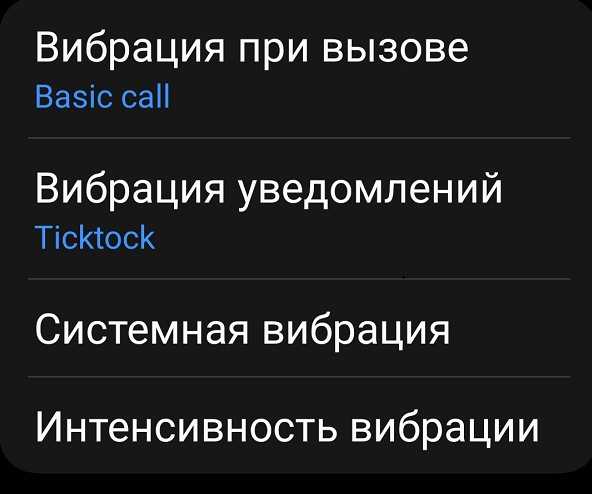
Также можно открыть настройки и перейти в раздел Звуки и вибрация и посмотреть, что там у вас творится.
Другие способы исправить вибрацию
Второй способ может помочь при всех мелких ошибках. Просто, выключите свой телефон на несколько минут. Также хороший вариант запустить Samsung A32, A31 или A51 в безопасном режиме. Это позволит определить, исходит ли эта ошибка вибрации из посторонних приложений. Если телефон вибрирует, перейдите в нормальное состояние и удаляйте одно за другим приложение и все время проверяйте виброотклик.
Очистить кэш устройства также может помочь в некоторых ситуациях, так как большинство не работающих вибраций случается из-за кэша телефона.
Как восстановить контакты на iPhone
Не волнуйтесь. В этом нет ничего страшного. Вы всего лишь удалите телефонный кэш и проверите работу вибратора после перезагрузки.
Сброс настроек к заводским
Последний способ сброса Samsung A51, A32 или A31 – полный сброс, который приведет к потере всех данных на телефоне. Поэтому не забудьте сделать резервную копию.
Если у вас возникли какие-либо сомнения или проблемы, не стесняйтесь писать в комментариях – мы поможем разобраться. Хорошего дня.
Почему пропали контакты на iPhone
Если контакты не загружаются после ввода Apple ID в iCloud, восстановить их будет невозможно.
Причины потери контактов могут быть разные:
- Контакты были введены вручную без синхронизации с iCloud.
- Передача Apple ID или iPhone третьему лицу.
- Действия с аккаунтом Gmail или другим сервисом.
Некоторые (или все) контакты пропали после передачи Apple ID или iPhone третьему лицу
Если вы передали свой Apple ID или iPhone другому человеку, это может привести к потере контактов. Новый пользователь может начать удалять ненужные контакты и добавлять свои собственные, что приведет к синхронизации изменений с iCloud.
Некоторые (или все) контакты пропали после действий с аккаунтом Gmail или другим сервисом
Активировав синхронизацию контактов с несколькими сервисами, вы можете столкнуться с проблемой дубликатов и потери контактов. Мы рекомендуем оставить синхронизацию контактов только для сервиса iCloud.
Чтобы восстановить контакты, выберите нужную учетную запись и установите переключатель Контакты в положение Выключено. Затем удалите контакты с iPhone, которые синхронизированы с этим сервисом.
📱 Как перенести контакты с Gmail на iPhone
Опубликовано: 22 ноября 2021 г.
Источник: yablyk.com
Введение
В данной статье мы подробно расскажем о том, как перенести контакты с Gmail на iPhone, а также объясним изменения, произошедшие в синхронизации контактов учётных записей пользователей с телефонами Android от компании Google.
VIP-контакты
Прежде всего, вы можете ознакомиться с тем, как настроить список важных e-mail в Почте на iPhone, iPad и Mac, чтобы всегда иметь доступ к ключевым контактам.
Изменения в синхронизации контактов
Google внесла изменения в синхронизацию контактов учётных записей пользователей с телефонами Android. Эти изменения вызвали спорные отзывы, так как могут привести к исчезновению сохранённых контактов с устройства.
До последней версии
До последней версии Google Play (23.20) контакты, сохранённые в учётной записи Google, оставались на телефоне даже после отключения синхронизации на устройстве Android.
Новые правила
Однако в новой версии сервисов Google контакты исчезают с устройства Android сразу, как только отключается их синхронизация на устройстве. Но не стоит беспокоиться, так как номера, хранящиеся в учётной записи Google, не будут удалены или изменены.
Удобство использования
Эти изменения позволяют упростить ведение двух отдельных списков контактов на разных телефонах, сохраняя при этом одну и ту же учётную запись. Такой подход может быть полезен, например, когда настраивается рабочий телефон, но не хочется добавлять рабочие контакты в личную учётную запись Google.
Все новости за сегодня
- 🌕 Одиссей успешно достиг поверхности Луны в рамках миссии IM-1
- 💥 Qualcomm начинает беспокоиться? MediaTek Dimensity 9400 будет гораздо быстрее Dimensity 9300
- 🚗 Volkswagen Tiguan третьего поколения: 204 л.с. и запас хода до 900 км
- 📷 Представлена камера Fujifilm X100VI с записью видео 6,2K
- 💸 Убыток Москвича в 2023 году составил 8,6 млрд рублей
Эта статья была подготовлена профессиональным копирайтером и экспертом по контенту для улучшения вашего опыта чтения. Благодарим за внимание!
етровый гибридный внедорожник Huawei Aito M9 оказался экономичнее 4,8-метрового электрического кроссовера
Расход чисто электрической версии Aito M9 оказался примерно на уровне гибридного
Серийных самолётов МС-21 в 2024 году не будет?
По словам главы Минпромторга, к концу года ожидается завершающий этап сертификации. По плану, в текущем году авиаперевозчикам должны быть поставлены шесть серийных МС-21
Haval F7 2024 и Haval F7x 2024 уже подешевели, но не во всех версиях
Стало доступнее машины в топовых исполнениях с 2-литровым мотором и полным приводом
Рентгеновское исследование eROSITA может разрешить кризис вокруг неоднородности Вселенной
Стандартная модель снова подтверждается
Что делать, если не сохраняются контакты в телефоне
Будучи многофункциональным устройством, смартфон продолжает использоваться в качестве средства связи через совершение звонков. И, чтобы мы понимали, кто нам звонит или от кого поступает вызов, необходимо сохранить контакт в телефоне. Казалось бы, все банально и просто. Однако довольно часто возникает проблема, когда не удается сохранить контакт в телефоне, а на экране появляется сообщение об ошибке. Разберемся, что нужно делать в таком случае.
Иногда номера не сохраняются, но это можно исправить
Как сохранить контакт
Прежде всего нам необходимо понять, как сохранить контакты на телефоне Андроид. Сделать это можно двумя способами. Если ранее вы созванивались с человеком, чей номер необходимо записать, действуйте следующим образом:
- Имя и фамилию при сохранении желательно указывать по отдельности
Вы увидите сообщение Сохранено, а номер будет добавлен в список абонентов. При желании можно сделать фото на звонок, улучшив тем самым узнаваемость контакта. А еще есть альтернативный способ сохранения номеров в телефоне:
- Также номера сохраняются вручную
Помимо создания нового контакта есть возможность добавить номер к уже существующему абоненту, нажав соответствующую кнопку. Выбирайте тот способ, который кажется вам наиболее удобным.
Куда сохраняются контакты
В процессе создания карточки абонента вы можете заметить пункт Сохранить в. Легко догадаться, что он означает. И вот несколько вариантов, куда сохраняются контакты:
- Неправильный выбор места сохранения зачастую становится главной причиной, почему не добавляются контакты. Об этом чуть позже, а пока кратко пробежимся по каждому варианту.
Вы можете выбрать место сохранения контакта:
- Сохранить контакты на СИМ-карту Андроид — самый банальный и простой способ. Номер окажется в памяти симки, которая сильно ограничена. Сохранение на телефоне — тоже спорный вариант, так как при переходе на новое устройство у вас возникнут сложности с тем, чтобы перенести контакты с Андроида на Андроид.
Оптимальным способом сохранения номера в телефоне является его добавление в аккаунт Google. Тогда вы сможете получить доступ к контактным данным абонента на любом устройстве, просто авторизовавшись в своей учетной записи. Рекомендую пользоваться именно этим вариантом.
Почему телефон не сохраняет контакты
Такое сообщение появится на экране, если не получится сохранить контакт
Если вместо сообщения об успешном сохранении видна надпись «Не удалось добавить контакт», то вы не обнаружите карточку абонента в записной книжке. Произошла ошибка, вызванная одной из нескольких причин:
Первые две причины чаще всего встречаются в ситуации, когда вы хотите сохранить контакт на симке. Как правило, память карточки ограничена парой-тройкой сотен номеров, на кириллице имя абонента поддерживает не более 8-12 символов, а порой SIM-карта не умеет распознавать пробелы. Поэтому еще раз напомню, что лучше сохранить контакты на телефоне через аккаунт Google.
С этим тоже могут возникнуть проблемы, но в подобной ситуации, скорее всего, будет виноват сбой в работе приложения «Контакты». Ошибку получится запросто исправить, выполнив пару простых действий, о которых поговорим далее.
Не удалось сохранить контакт — как исправить
Если вы из тех, кому принципиально важно знать, как сохранить контакты на СИМ, старайтесь присваивать абонентам короткие имена, а также не забывайте об ограниченной емкости SIM-карт. Если все равно не удалось сохранить изменения в контактах, попробуйте извлечь симку, вставить ее обратно и повторить выполнение операции.
При сохранении в аккаунте тоже могут возникнуть проблемы. В этой ситуации необходимо проверить синхронизацию Гугл Контактов:
Номер не получится сохранить в аккаунте, если не синхронизироваться с ним
Если ошибка вызвана сбоем в работе приложения, то нужно принудительно закрыть программу и выполнить очистку кэша:
Сбой в работе приложения устраняется за пару кликов
Бывает, что не получается сохранить контакты из-за неправильной установки обновления звонилки. В таком случае рекомендуется откатиться на старую версию, нажав кнопку «Удалить обновления» в том же меню настроек. Кроме того, всегда есть смысл попробовать сохранить контакт через стороннее приложение для звонков.
❗ Поделись своим мнением или задай вопрос в нашем телеграм-чате
Пропали контакты в телефоне
Наконец, известны случаи, когда номера сохраняются, но не отображаются контакты. Вот несколько рекомендаций, помогающих устранить неполадки:
Подробнее об этой проблеме и о том, что делать, если пропали контакты, я рассказывал в отдельном материале. Прочитайте его для получения дополнительных инструкций.
Стоимость / Гарантия
Наши специалисты выяснят точную причину неисправности, и сориентируют Вас по стоимости и срокам ремонта. Топ-10 интересных вопросов при обращении в Сервис
Можно увеличить гарантийный срок до 180 дней на наши работы и детали за дополнительную плату.
Телефон полностью разбирается и сушится. Материнская плата, а так же все контакты и разъемы обрабатываются и очищаются специальной химией. Затем мы проверяем все функции телефона.
Деталь Ваша и Вы платите только за нашу работу. Точная стоимость и время работы определяется видом услуги. Как еще сэкономить на ремонте?
Наш курьер бесплатно заберет ваше устройство в сервис. После завершения ремонта вы можете самостоятельно забрать готовый аппарат, либо наш курьер может привезти его обратно всего за 300 рублей. Почему опасно заказывать ремонт на выезде?
Вы находитесь в другом городе или населенном пункте и хотите починить устройство в нашем Сервисном центре? Без проблем! Расскажите о неисправности в чате на сайте или напишите нам на почту, WhatsApp или в Telegram. Наши мастера удаленно оценят стоимость и сроки ремонта, а так же подберут удобный способ доставки – СДЭК либо Почту России. Стоимость доставки рассчитывается индивидуально.
Замена Айфона на новый, аналогичный по цвету и объему памяти, либо на более новую модель. Обменять можно в том числе разбитые или сломанные телефоны. Чтобы узнать точную стоимость и возможность услуги отправьте нам на почту, whatsapp или telegram серийный номер устройства и расскажите о дефектах или причине замены. Чинить или обменять на новое – что лучше?
Выкупим неисправный или полностью рабочий iPhone на запчасти или перепродажу. Стоимость и возможность выкупа можно уточнить отправив нам на почту, whatsapp или telegram IMEI или серийный номер устройства, а так же описав состояние, комплект и неисправности телефона если они имеются.
Обновление/восстановление прошивки если телефон не загружается, завис на яблоке, значке iTunes или в DFU. Может помочь, если Вы забыли пароль на вход.
Ваше устройство привязано к работе только с одним оператором сотовой связи. Стоимость и возможность услуги можно уточнить выслав нам на почту IMEI устройства.
Вы не знаете или забыли пароль от Apple ID. Стоимость и процент успеха уточняется по IMEI устройства. Потерянные и ворованные телефоны не отвязываем.
Стекло или дисплей разбиты, изображение отсутствует или искажено, полосы или пятна на экране, нет подсветки экрана, некорректно работает сенсор. Копия или оригинал – что выбрать?
Дополнительное защитное стекло для экрана значительно снижает вероятность повреждения экрана iPhone при падении и других механических повреждениях. Мы устанавливаем защитные стекла, полиуретановые и гидрогелевые самовосстанавливающиеся пленки, а так же обтягиваем корпус винилом.
Заднее стекло разбито, либо на стекле есть царапины, сколы или потертости, при этом металлическая часть корпуса не имеет серьезных деформаций.
Поможет если корпус погнулся, на нём имеются царапины, сколы, потертости, вмятины или другие механические повреждения.
Телефон не видит вставленное в него зарядное устройство, не заряжается, разъем зарядки залит, сломан или частично поврежден, кабель зарядки вставляется не до конца.
Кнопка включения не работает или срабатывает через раз, запала или не нажимается.
Кнопки переключения громкости не работают или срабатывают через раз, запали или не нажимаются.
При разговоре микрофон не работает или собеседник Вас плохо слышит, звук приглушенный как в «бочке», либо Вы слышите помехи при разговоре или эхо.
Слуховой динамик не работает, при разговоре с собеседником Вы его плохо слышите, или не слышите совсем. В некоторых случаях динамик фонит и трещит.
Задняя камера не работает, не запускается, не фокусирует, изображение при съемке плавает. В некоторых случаях на снимках видны темные или фиолетовые пятна.
Стекло задней камеры треснуло, сильно затерлось, поцарапалось или разбилось.
Не работает автоматическая регулировка яркости, экран не отключается когда Вы подносите телефон к уху.
Отсутствует вибрация при звонке и уведомлениях, а так же при работе с приложениями.
Телефон не ловит Wi-Fi или сигнал очень слабый. Приложения навигации работают некорректно, Ваше местоположение отображается неправильно или периодически сбивается. Не работает NFC.
Face id не настраивается, выдает ошибку или не может сфокусироваться на лице, а так же пишет "Поднимите выше/Опустите ниже". Не работает камера True-Depth (Режим портрета селфи-камеры).
Восстановим функцию True Tone и автояркость на вашем экране если этого не сделали после замены экрана в другой мастерской. Возможно восстановление этих функций даже если родной дисплей не сохранился.
Устраним уведомление "Не удалось проверить подлинность детали" и перепаяем контроллеры. Для этого потребуется оригинальный экран или аккумулятор, который изначально стоял в телефоне.
Телефон плохо ловит или совсем не ловит сеть Wi-Fi, либо кнопка включения Wi-Fi в разделе «Настройки» неактивна (серого цвета).
Телефон не заряжается, не включается, перезагружается, при зарядке устройства процент заряда аккумулятора не меняется или уменьшается.
Сенсор не реагирует на нажатия или самопроизвольно срабатывает, полосы и квадраты на изображении.
Отсутствует изображение на дисплее, при этом дисплейный модуль полностью рабочий.
На дисплее есть изображение, но отсутствует подсветка, либо подсветка не регулируется.
Динамик и/или микрофон не работают при звонке или записи на диктофон. В некоторых случаях невозможно включить громкую связь (кнопка не активна), либо при разговоре слышен треск/шум.
Не работает компас, уровень, рулетка или автоповорот экрана, отсутствует эффект параллакса.
На материнской плате поврежден или сломан сим-приемник, телефон не видит сим-карту.
На материнской плате поврежден или сломан разъем дисплея, камеры, кнопок, аккумулятора и т.д.
Телефон не включается, не прошивается, не загружается, при восстановлении ПО может выдавать ошибку (9). Либо вы просто хотите увеличить память своего iPhone.
Плохой прием GSM сигнала, телефон находится в постоянном поиске сети, отсутствует сеть, нет IMEI номера или прошивки модема, при наборе команды *#06# не показывается IMEI.
С полным прайс-листом на ремонт Вы можете ознакомится в разделе "РЕМОНТ IPHONE" выбрав интересующую Вас модель.
* Указанное время работы является ориентировочным, не включает время на приемку, зарядку и полную проверку устройства. ** Наш Курьер может бесплатно забрать в ремонт Ваше устройство. Бесплатный выезд осуществляется в пределах МКАД, за пределы МКАД возможен платный выезд, о его возможности уточняйте по нашим телефонам. Обратная доставка из ремонта, если она Вам потребуется, будет стоить 300 рублей. Указанное время выезда является ориентировочным и зависит от загруженности курьерской службы.
Пропали все контакты из телефонной книги. Такое может присниться в страшном сне, ведь на восстановление уйдет очень много времени, а некоторые контакты и вовсе будут потеряны навсегда.
Рассказываем, отчего может такое случиться, и как избежать этой неприятности.
Однажды вы включили телефон и захотели позвонить, но видите, что телефонная книга пуста, или контакты исчезли частично — нужного не находится. Существует несколько причин, из-за чего это может случиться:
Достаточно много ситуаций, после которых часть контактов или все полностью исчезают, но хорошей новостью является то, что столь же много способов исправить эту проблему и восстановить все контакты.
Рассмотрим несколько стратегий действий при разных операционных системах.
Если вы не обнаружили только часть контактов, а основная масса на месте, это говорит о проблемах с отображением.
Например, на телефонах iPhone в категории “Контакты” есть 3 группы: все Gmail, все iCloud, все iPhone. Если необходимо отображать все категории контактов, галочки должны стоять во всех трех группах, поэтому в первую очередь стоит проверить этот раздел настроек и выставить галочки на всех группах или же нажать “Показать все контакты”.
На Android проблема с отображением решается этим же способом:
Однако при удалении дублей важно учесть, место хранения контактов. Для примера, дубли могут прописываться из памяти телефона и Google-аккаунта. Удалите повторяющийся контакт из того хранилища, что не является основным.
Если не хватает последних контактов, возможно, еще не произошла синхронизация с iCloud либо Google-аккаунтом, то есть телефон давно не подключали к интернету. Попробуйте перезагрузить его и разрешить передачу данных по сотовой сети, чтобы произошла синхронизация с облачным сервисом.
Данный способ особенно актуален в случае, если один профиль используется на нескольких гаджетах. Добавляя новый номер в контактах на одном устройстве, необходимо время на синхронизацию на других, чтобы данные обновились. Также важно учесть, что при сохранении нужно выбрать добавление нового контакта в аккаунт, а не создание локального контакта в память устройства.
Довольно редкая неполадка на телефонах с этой операционной системой, и решить проблему с пропавшими контактами тоже очень просто благодаря наличию облачного сервиса iCloud. Именно этот сервис помогает нам менять Айфоны и не забивать вручную сотни контактов каждый раз.
Данные многих программ, связанных с iPhone — фото, документы, контакты, заметки и т.п. хранятся не только в памяти телефона, но и в облачном сервисе iCloud, откуда могут быть восстановлены в считанные минуты.
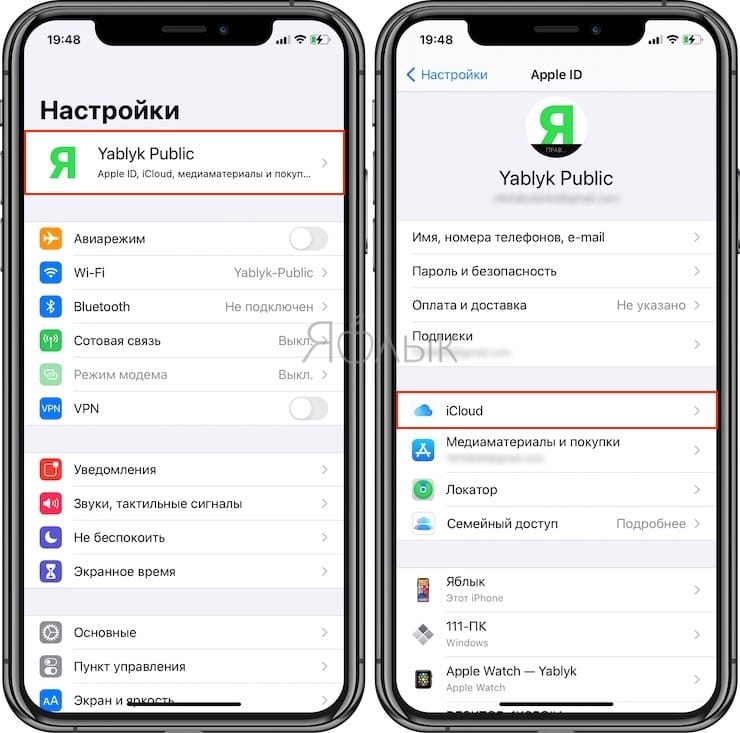
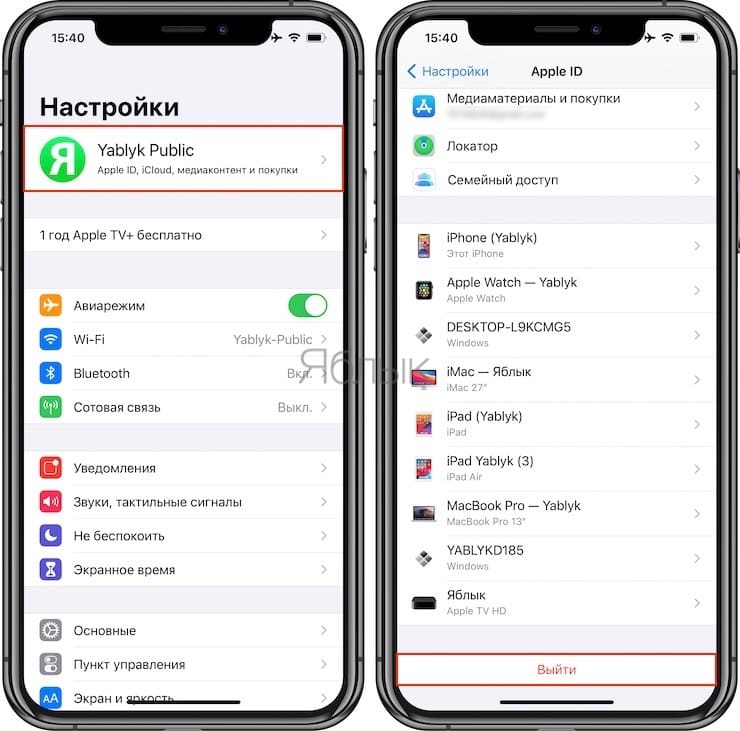
Способ 1. Зайти в настройки. Вам нужна верхняя строка, где написано имя и устанавливаются основные настройки аккаунта. Необходимо зайти в раздел iCloud и прокрутить до самого низа, нажать “Выйти”. Вновь авторизоваться в iCloud.
Проверить, что в настройках iCloud активный бегунок на “Контакты” — это означает, что данные синхронизируются с облаком.
Способ 2. Войдите в настройки iCloud. Снимите бегунок с программы “Контакты”, если появится запрос удалить контакты, выберите “Удалить с телефона” (при этом они останутся в iCloud). Перезагрузить телефон.
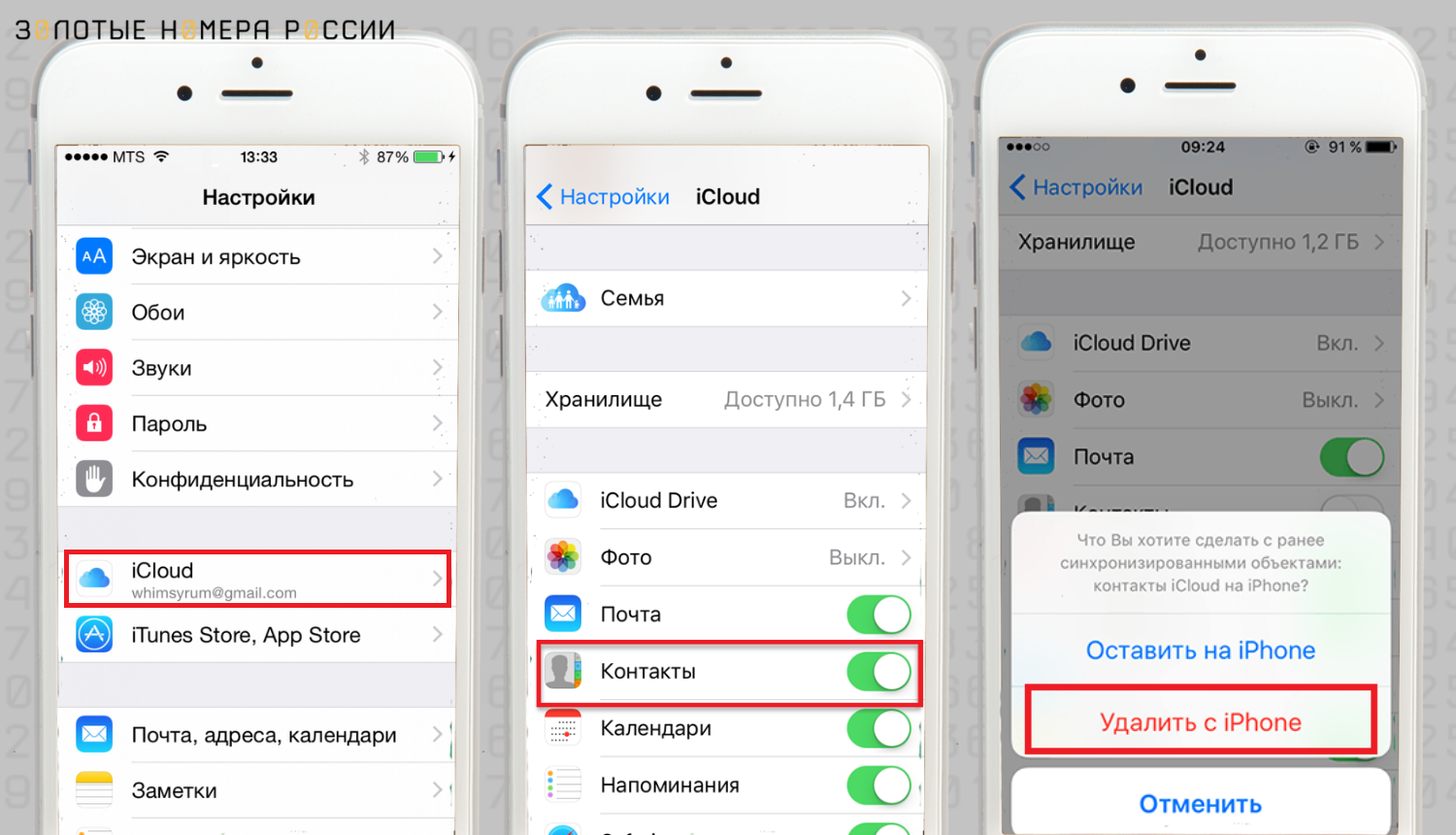
Вновь активировать бегунок “Контакты” в iCloud — они должны восстановиться из облака.
Способ 3. Если простые действия с iCloud не приносят успеха, можно восстановить резервную копию с iTunes, если вы когда-либо работали с этой программой. Например, при скачивании музыки или программ iTunes предлагает сделать резервную копию iPhone, и этой возможностью рекомендуется пользоваться.
Восстановятся не только контакты, но и другие данные — фото, история звонков, загрузки и т.п.
Пропавшие контакты могут создать множество неприятностей, ведь мы не привыкли дублировать их в записных книжках, как раньше, поэтому рекомендуется сохранять резервные копии iPhone — эта функция устанавливается в настройках iCloud. Резервное копирование происходит, когда телефон подключен к источнику питания, сети Wi-Fi, и в то же время заблокирован (не используется).
Еще больше шансов восстановить контакты у тех, кто использует одновременно iPhone и Macbook, то есть ноутбук от Apple. Эти два устройства регулярно синхронизируются между собой, и в случае пропажи контакты легко найти в программе на Mac.
У владельцев Android тоже есть возможность восстановить пропавшие контакты из облачного сервиса, только в данном случае это не iCloud, a сервисы Google.
Способ 1. Работает в том случае, если контакты пропали после обновления ОС. Зайдите в общие настройки, выберите категорию “Восстановление и сброс”, потом найдите место, где хранится резервная копия данных — это внутренняя память или облако, затем восстановите оттуда контакты. В смартфонах последних моделей обычно достаточно проделать только эти действия, если контакты пропали.
Способ 2. Все еще работает старый добрый метод восстановления контактов из сим-карты. Как известно, емкость сим-карты 200-300 номеров, и если вы сохраняли контакты или когда-либо копировали их на сим-карту перед ремонтом телефона, есть возможность восстановить их оттуда.
Для этого нужно зайти в адресную книгу, найти опцию “Импорт/экспорт”, выбрать “Импортировать с SIM”. Все имеющиеся контакты будут скопированы в память телефона и отобразятся в телефонной книге.
Способ 3. Самый надежный способ для современных смартфонов. При использовании Play Market обязательно регистрируется аккаунт Google, а почтовый сервис Gmail создает резервную копию списка контактов. Найти ее можно через почту Gmail.
При этом нужно проследить, чтобы была включена синхронизация телефона и аккаунта Google.
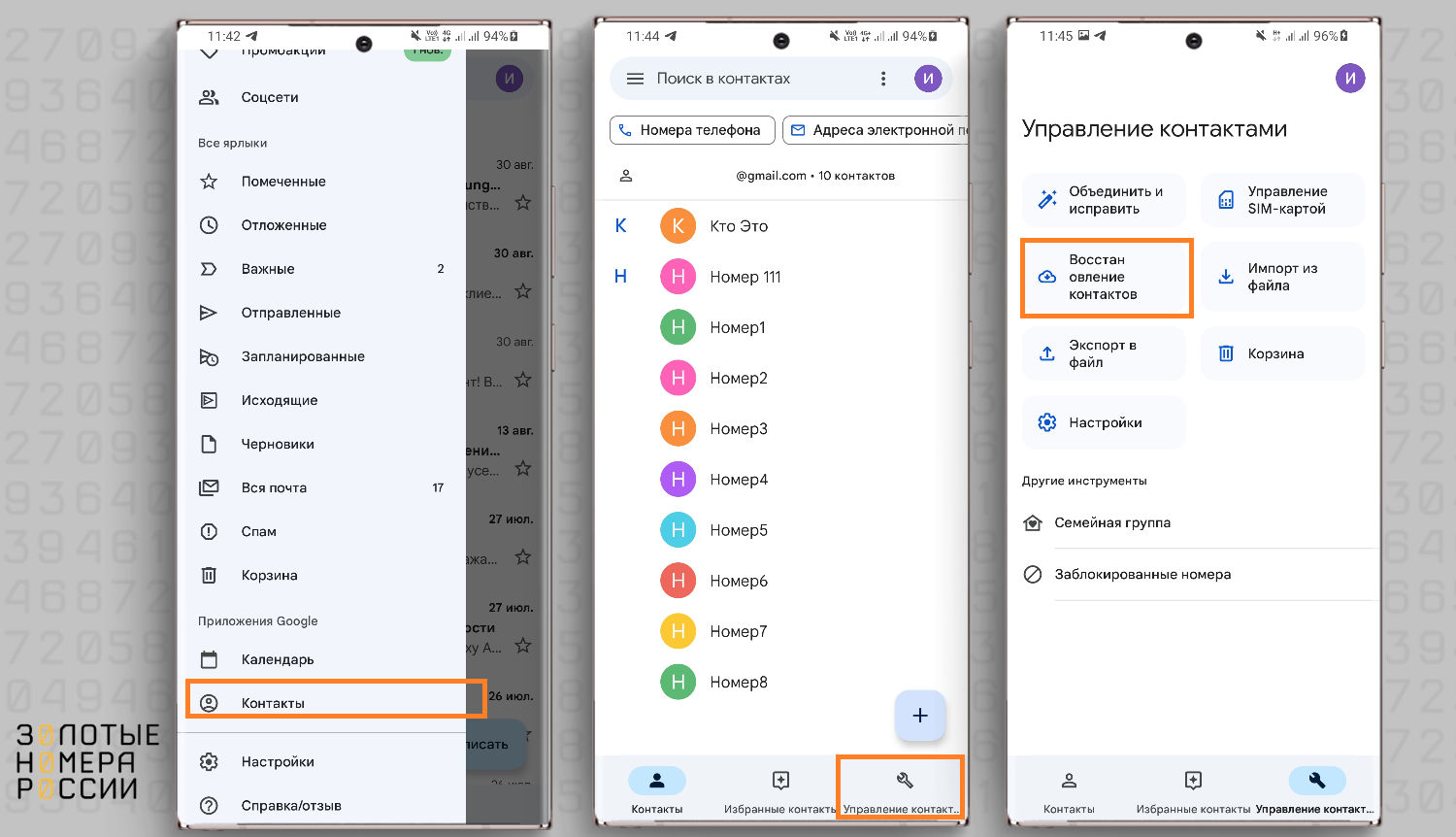
Часто спрашивают, как восстановить контакты на той или иной модели телефона. Моделей может быть множество, но все они работают на одной из 3 распространенных операционных систем: iOS, Android и Windows Mobile.
Так что в случае, если пропали контакты на любом смартфоне Samsung Galaxy, подойдут способы, описанные в разделе восстановления с Android — для этого нужен аккаунт Google. Но у владельцев Samsung есть еще один вариант — восстановление через аккаунт Samsung. Для этого достаточно использовать восстановление данных из резервной копии после выполнения входа со смартфона в данный аккаунт.
Если пропали контакты на Meizu, придется поработать подольше, так как производитель использует собственную OS Flame, которая является разновидностью Android. Суть не меняется — нужно восстановить файл с контактами из облачного сервиса, просто здесь пункты настроек могут называться по-другому.
А вот если у вас телефон на Андроид, и поддерживает карту памяти, то вы можете делать резервную копию на нее. При необходимости восстановить контакты, в настройках достаточно выбрать импорт контактов с карты SD.
Для этого необходимо зайти в приложение “Контакты”, и далее в левом верхнем углу кликнуть на три горизонтальные полоски. В меню выберите “Настройки” и на вкладке “Управление контактами” выберите “импорт”. Проследите, чтобы файл сохранился на съемную карточку, а не во внутреннюю память гаджета.
Если по каким-либо причинам копия контактов не сохранилась в облаке, стоит вспомнить о том, как работает удаление файлов с цифровых носителей — они перестают отображаться, но еще какое-то время хранятся в корзине или на каком-либо участке диска, откуда их можно восстановить.
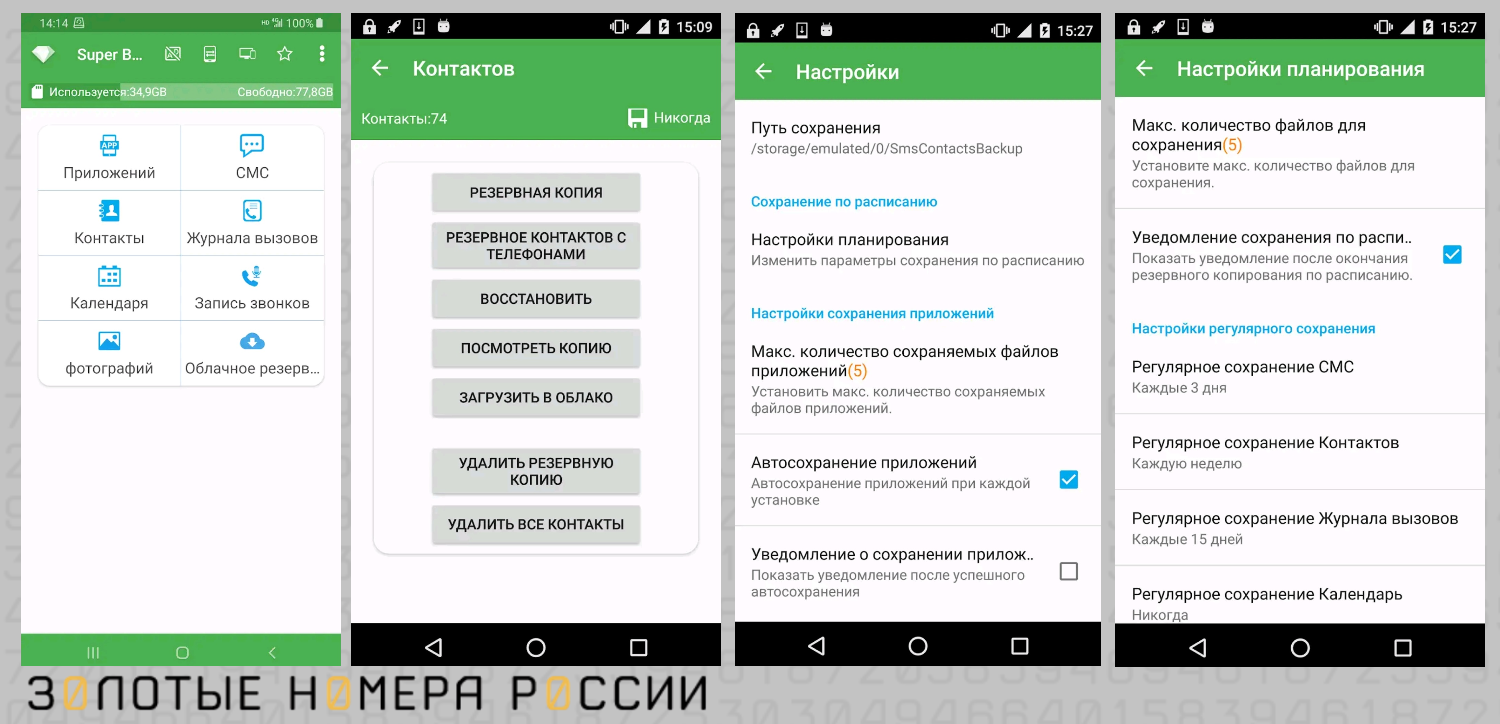
Для телефонов на системе Android есть специальные программы, которыми можно воспользоваться, пока носитель не перезаписан. Существует несколько приложений, которые способны просканировать внутреннюю память смартфона и найти утраченные данные. К ним относятся:
Также в App Store и Play Market можно найти другие платные утилиты, но перед их покупкой внимательно прочитайте отзывы, выполняют ли они свои функции так, как описано, и подходят ли в вашей ситуации. Иногда телефон лучше сдать в сервисный центр, где вам постараются помочь специалисты.
В целом, самым надежным способом избежать пропажи информации с телефона является вовремя сделанное резервное копирование. Поэтому найдите в телефоне раздел настроек, где разрешается резервное копирование, и установите активную галочку (бегунок). Так вы будете уверены, что не потеряются ваши контакты, заметки, фото и прочая важная информация.
Как проверить, есть ли контакты в iCloud без iPhone?
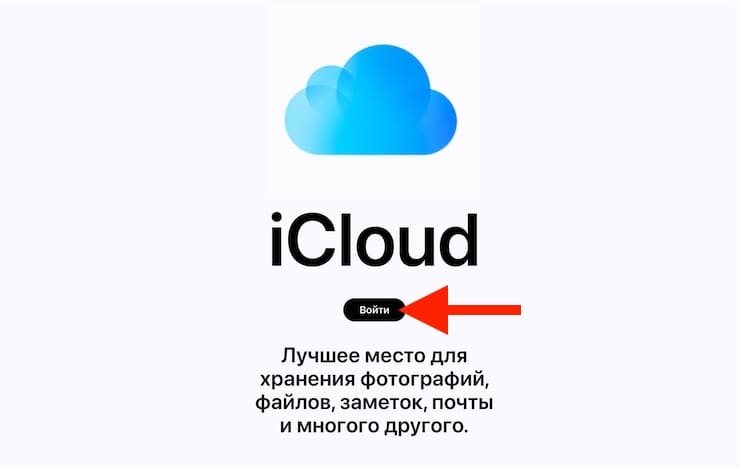
Сделать это очень просто — откройте на любом компьютере сайт icloud.com, введите данные вашего аккаунта Apple ID и перейдите в веб-приложение Контакты.

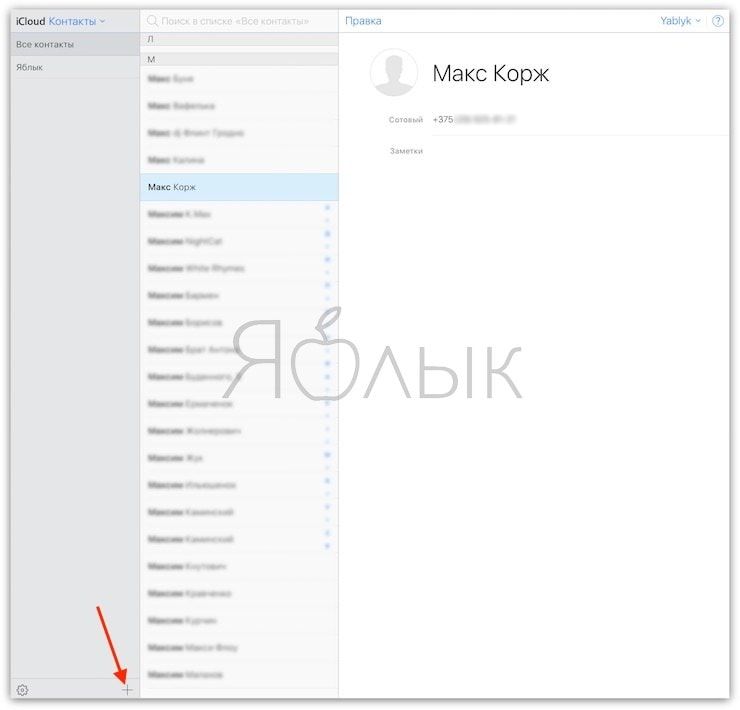
В браузерной версии сервиса iCloud можно редактировать адресную книгу, импортировать и экспортировать контакты, восстанавливать сохраненные архивные копии.
💚 ПО ТЕМЕ: Как одновременно удалить сразу несколько контактов из iPhone.
Как правильно хранить контакты на iPhone
Ниже приведем основные рекомендации по хранению и синхронизации контактов:
О том, как правильно синхронизировать контакты на iPhone мы подробно рассказывали в этом материале.
🍏 Мы в Telegram и YouTube, подписывайтесь!
Полезные программы, чтобы восстановить пропавшие номера контактов
Если ни один из традиционных способов восстановления не помог, то попробуйте специальные программы. Их эффективность обусловлена тем, что любые данные не пропадают с устройства в никуда. Они даже при удалении остаются в памяти, но не отображаются. Поэтому специализированный софт сканирует память и извлекает из ней утерянные номера.
Android Data Recovery

Довольно востребованная у пользователей программа, которая работает через синхронизацию с компьютером. Для запуска необходимо подключить ваш гаджет к ПК и действовать по инструкции:
Утилита начинает работать и восстанавливает не только контакты, но и другие данные. К примеру, фотографии или файлы с документами.
Она существует в бесплатном и платном форматах. Первый имеет ряд ограничений по функционалу, но контакты извлекает из памяти довольно быстро. Поэтому можете смело использовать фри-вариант.

Этот софт идеально подходит тем, кто не может обратиться к ПК и воспользоваться предыдущей утилитой. Приложение устанавливается напрямую на смартфон, оно очень простое и не требует прав доступа root, что является большим плюсом для пользователей, которые не слишком разбираются в технических вопросах.
Для поиска утерянных номеров запустите приложение и затем:
Через несколько секунд все ваши контакты будут найдены.
Кроме перечисленной функции, программа может создавать бэкапы, делать резервные копии и синхронизировано отправлять данные со смартфона в облако.

Универсальная программа, которая может использоваться не только для восстановления контактов, но и иных видов файлов. Она устанавливается на компьютер, к которому подключается мобильное устройство.
Далее действуйте по инструкции:
Если номера пропали – не беда! Действуйте по нашим рекомендациям и вы быстро вернёте все нужные контакты на смартфон.
Что делать и как этого избежать
Контакты на смартфоне пропадают не так уж и редко. Но паниковать не стоит! Практически на любой случай существует решение. Хотя потерю номеров можно предотвратить – просто в настройках смартфона подключите функцию резервного копирования.
Если вы это сделали, то после исчезновения списка контактов, восстановление займёт всего пару минут:
Можно вернуться к резервной копии и иным способом:
Он будет восстановлен, и контакты отобразятся в телефонной книге.
Как восстановить удаленные контакты на Андроид?
Операционная система Андроид сегодня относится к самым популярным. Поэтому большая часть смартфонов работают на ней, а значит до 70% способов восстановления списка номеров рассчитаны именно на данную ОС. Вот самые эффективные и простые варианты вернуть контакты.
Восстановить контакты с Гугл аккаунта
Пожалуй, данный способ – самый оптимальный для смартфонов на Андроиде. Но он подходит только тем пользователям, которые активировали синхронизацию Гугл аккаунта со смартфоном. Запрос на данное действие всегда приходит при первичной настройке телефона, но активацию можно сделать в любое время позже.
Если всё это про вас, то восстановление будет проводиться следующим образом:
Все отмеченные вами контакты вернутся на своё место.

Восстановить удаленные контакты через Google Контакты
Предыдущий способ хорош, но имеет один нюанс – если вы самолично удалили все номера и после этого смартфон синхронизировался с вашим аккаунтом, но контактов в нём вы не найдёте. В таком случае придётся работать на площадке https://contacts.google.com. Войдите на неё и авторизуйтесь. После чего:
Отдельно переносить номера на смартфон не нужно, так как после синхронизации со смартфоном они автоматически копируются с аккаунта и отобразятся на устройстве.

Как восстановить удаленные контакты с сим карты
Такое происходит обычно при падении смартфона, а также как результат длительного использования устройства – в таких случаях система может сбоить, и вы попросту потеряете контакты.
Обычно этих действий бывает вполне достаточно, чтобы решить проблему либо определиться со способами её решения.
Случается, что контакты отображаются только из памяти смартфона, а те, что сохранены на симке, вам не видны. Поэтому стоит попробовать такой способ:
После этого проверьте, список контактов в смартфоне.
Восстановить удаленные контакты через мессенджеры
В большинстве случаев действия со списком контактов на смартфоне никак не затрагивают сохранённые в мессенджерах номера. Поэтому если у вас пропали все контакты, то попробуйте восстановить их через использующиеся мессенджеры.

В мессенджере вы найдёте контакты тех пользователей, с которыми вели переписку. Зайдите в профиль и скопируйте номер телефона, после чего внесите его в журнал контактов и сохраните.

Войдите в мессенджер и свой профиль. Там найдите раздел «Контакты» — при нажатии на собеседников будут отображаться их телефонные номера. Автоматически перенести их в телефонную книгу нельзя, но вы сможете выборочно вручную восстановить нужные контакты.
Но важно понимать, что в мессенджере отобразятся только те люди, с которыми вы вели переписку.

В данном мессенджере для восстановления данных нужно перейти в раздел «Вызовы». Затем выбрать там собеседника нажать на него – вы увидите номер телефона. Копировать его придётся так же вручную.
Если мессенджер делает резервную копию, то восстановление можно провести через неё:
Можно ли восстановить удалённые контакты?
Да, конечно! Важно правильно определить причину потери всех номеров и в соответствии с ним подобрать подходящий способ действия. Либо воспользоваться универсальными методами и инструментами.

Как восстановить контакты на iPhone
C подробной статьей о восстановлении контактов на iPhone можно ознакомиться здесь.
💚 ПО ТЕМЕ: Как восстановить файлы (фото, документы, контакты), удаленные из iCloud.
Дополнительно о техподдержке
 Шесть причин почему компьютер долго включается
 Что делать если телефон не видит sim карту
 РЕСО-Гарантия, Ростов-на-Дону: адреса офисов, телефоны, график работы страховой компании
 Представление OEM-версии Windows 10: все, что вам нужно знать
 Телефоны горячей линии по коронавирусу в Ярославской области: куда звонить | – новости Ярославля
 Сравнение айфон 13 и 13 мини
 Руководство по устранению неполадок: машина гудит, но не заправляется. Найдите решения!
 Узнайте, как легко определить частоту контента