Как подключить Samsung планшет к интернету
Дата последнего обновления:
С помощью сервиса Samsung Flow вы можете подключить свой планшет Galaxy Tab к компьютеру, чтобы обмениваться файлами, делиться экраном или синхронизовать уведомления.
Если вы хотите узнать, как подключить планшет к компьютеру, следуйте рекомендациям ниже.

Настройка интернета на Samsung планшете
Планшет — незаменимый гаджет для тех, кто любит серфить в сети интернет или выполнять рабочие задачи в любой точке с доступом к Wi-Fi или сотовой сети. Настроить интернет на планшете очень просто, причем сделать это можно как через отдельную сим-карту, так и другими способами.
Для соединения планшета с сетью интернет в любой точке с хорошим покрытием сотовой связью потребуется обычная сим-карта оператора: Билайн, МТС, МегаФон, Yota или Tele2. Это должна быть современная сим-карта с поддержкой 4G и LTE: так интернет на планшете будет работать на максимальных скоростях.
Теперь расскажем, как подключить планшет к интернету от билайн или другого оператора пошагово.
Шаг 1: Приобретение и подключение сим-карты
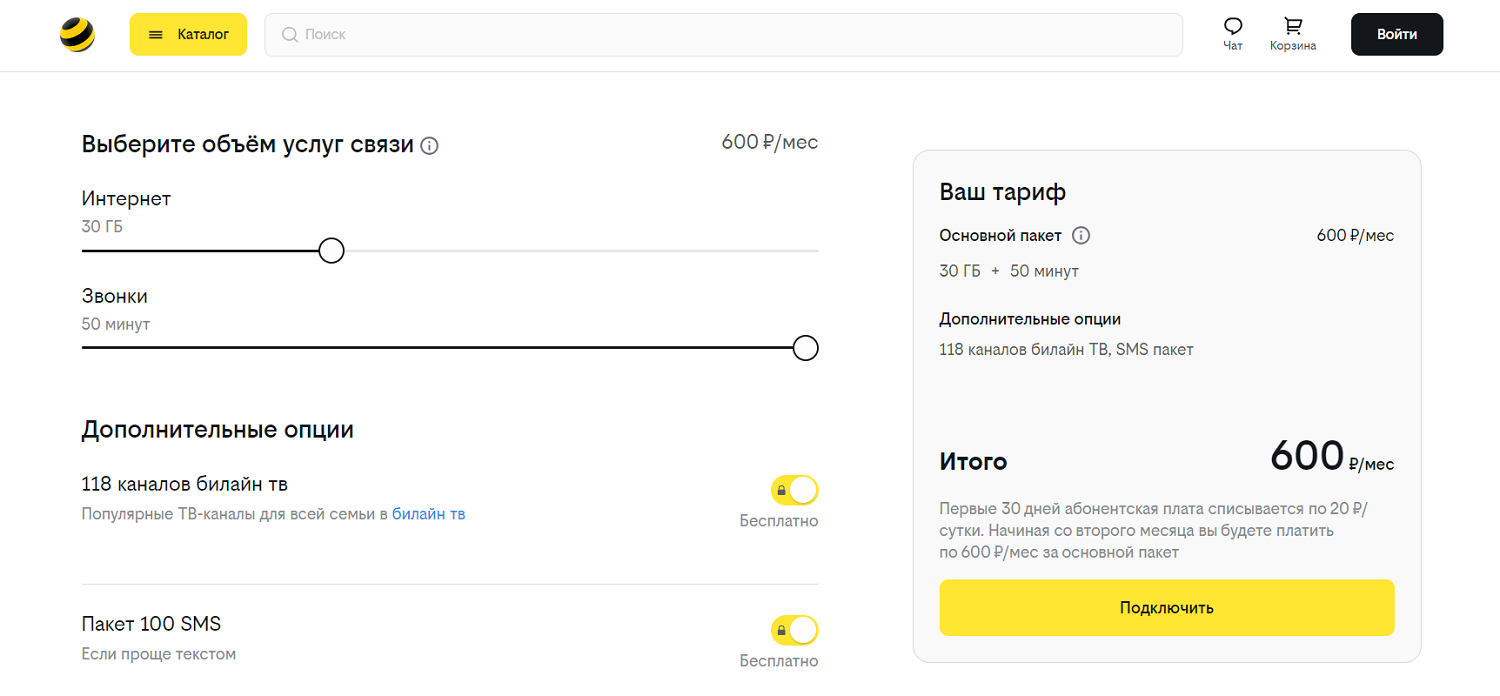
Билайн: Выберите тариф Интернет LIVE с пакетом от 30 ГБ.
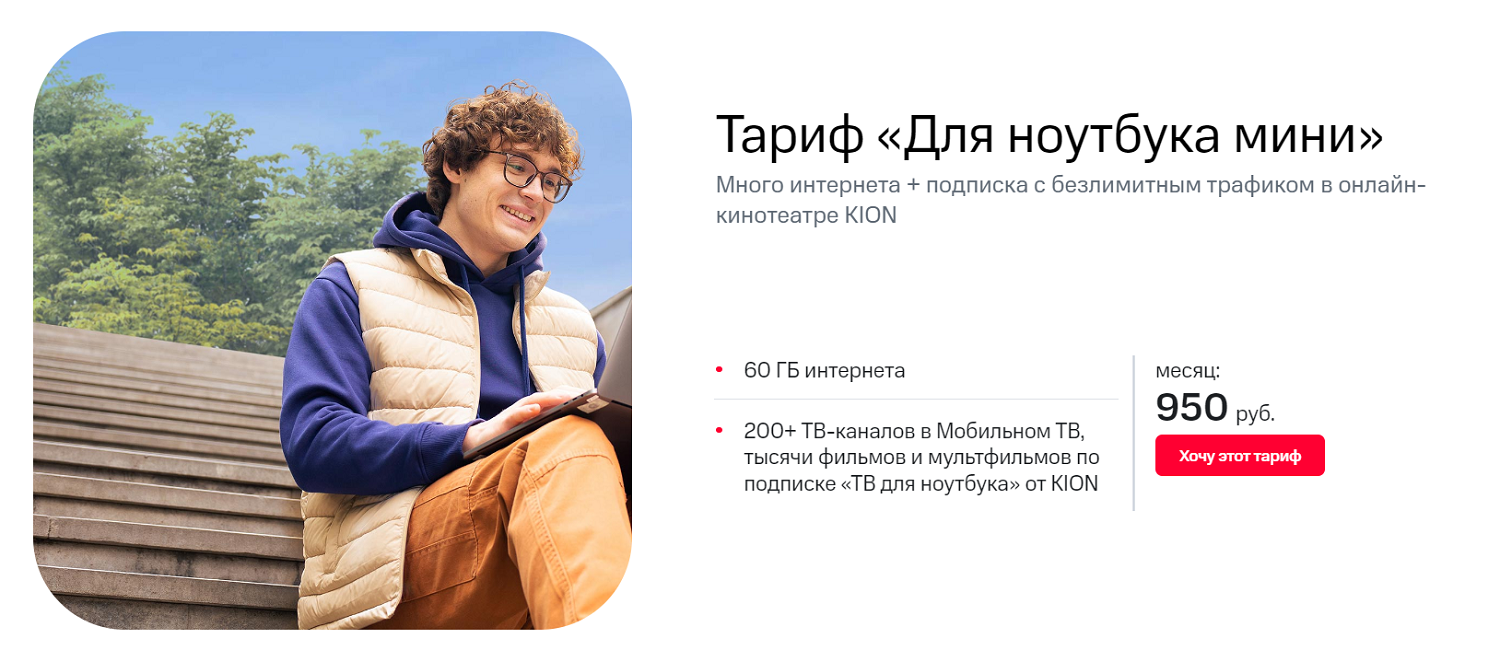
МТС: Оптимальный тариф для планшета – “Для ноутбука” с 60 ГБ за 950 рублей.
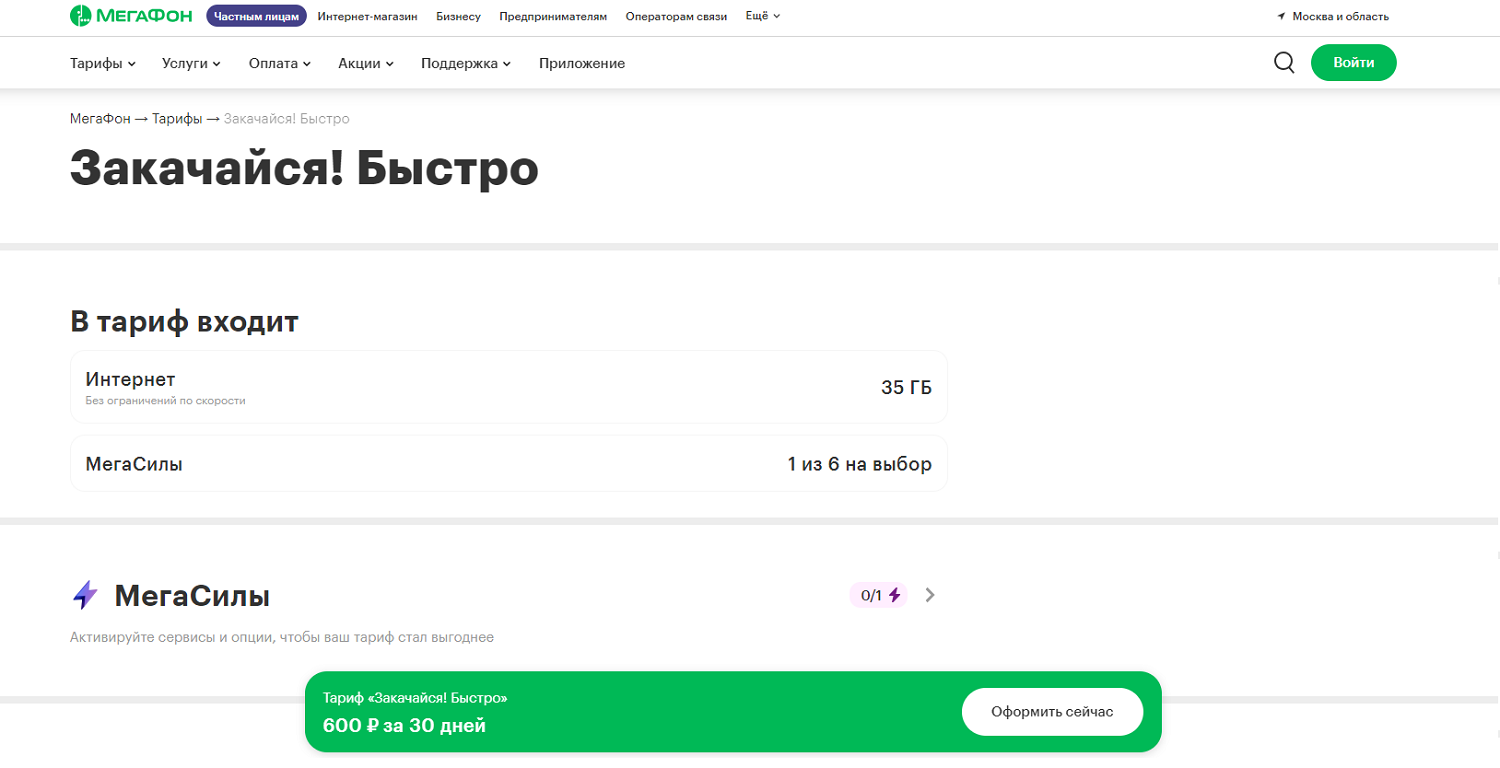
МегаФон: Выберите тарифы от 600 рублей с пакетом от 35 ГБ.
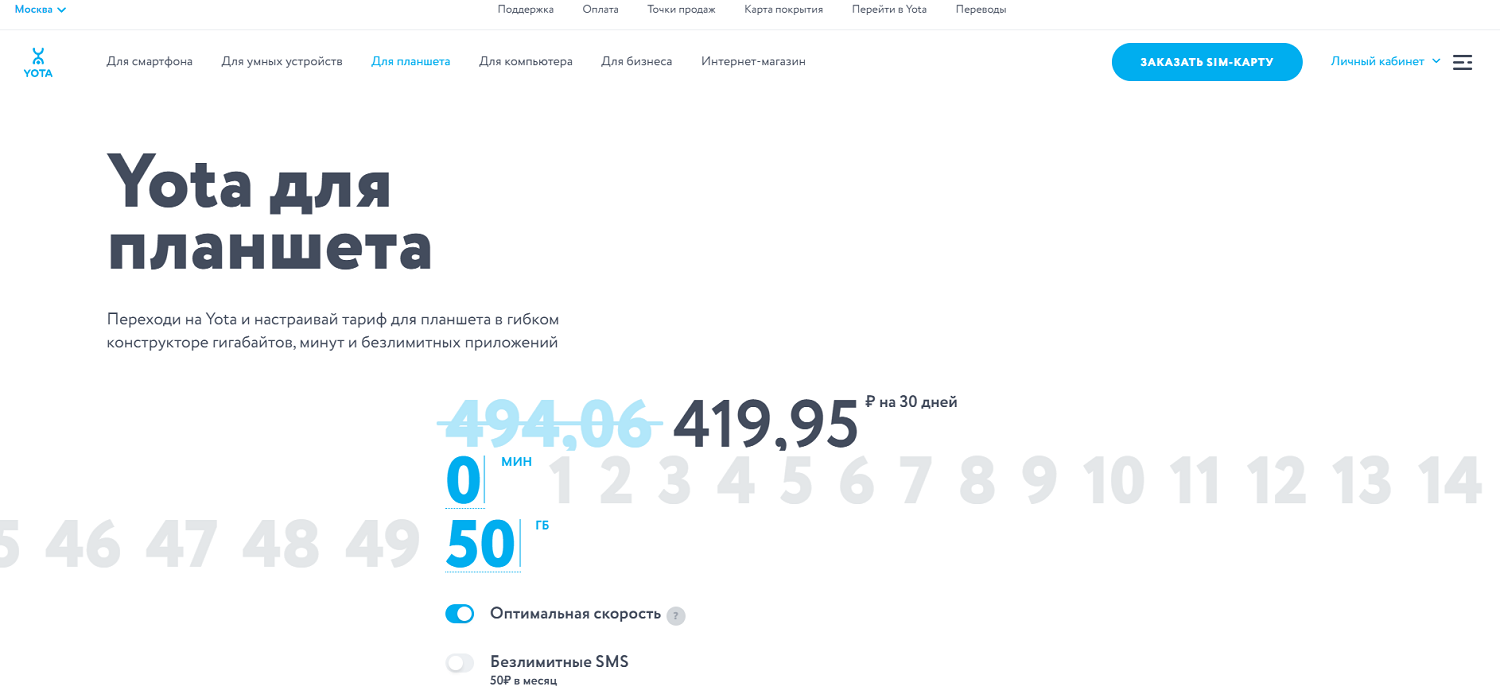
Yota: Выбор пакетов трафика от 1 до 50 ГБ с опцией активации безлимитов на приложения.
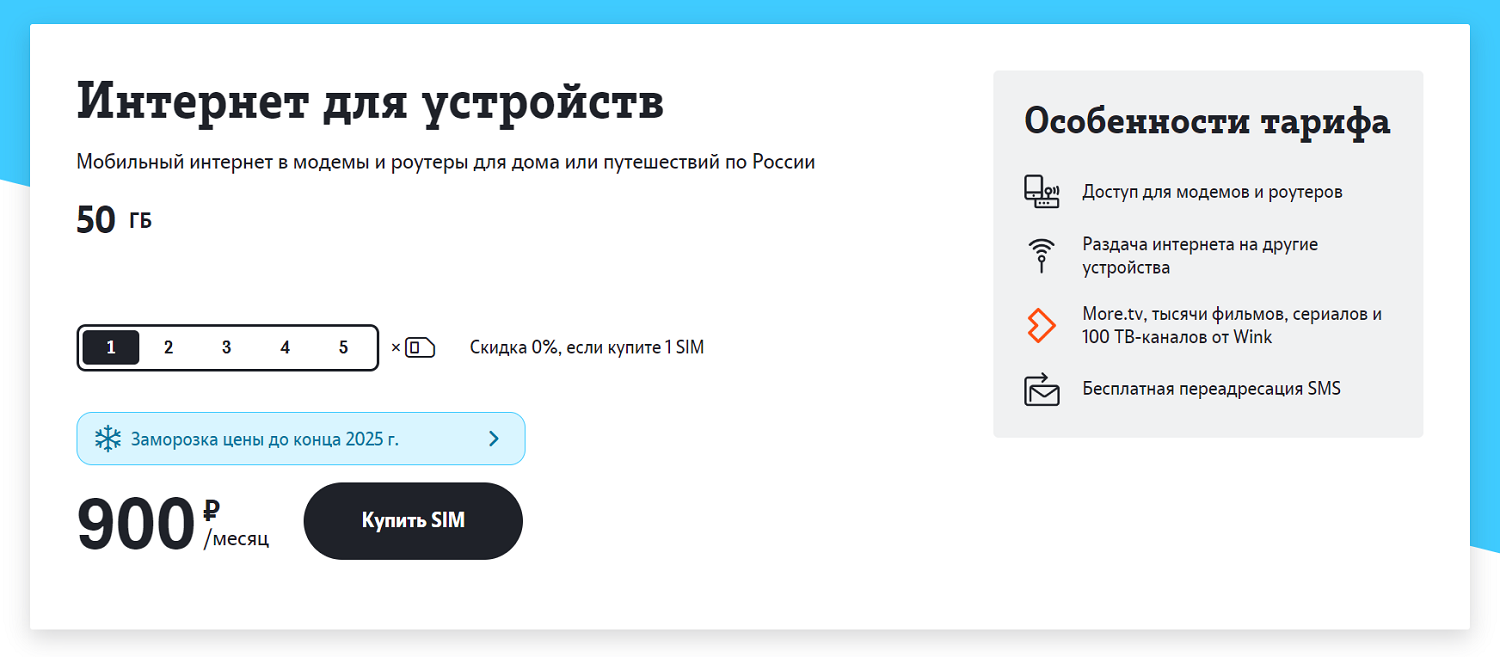
Тариф Интернет для устройств от Теле2
У Теле2 есть тариф “Интернет для устройств”, который позволяет пользоваться интернетом безлимитно за 900 рублей в месяц на максимальной скорости. Пакет трафика составляет 50 ГБ в месяц или 100 ГБ за 1200 рублей. Кроме того, доступны пакетные тарифы от 550 рублей с пакетом от 10 ГБ.
Настройка интернета на планшете с использованием сим-карты
Рекомендуем не использовать сим-карту с обычным тарифом без пакета в планшетах, чтобы избежать помегабайтной тарификации. Цена каждого мегабайта у сотовых операторов России составляет около 10 рублей, поэтому даже простая проверка почты или посещение социальной сети может быстро израсходовать ваш баланс.
Настройка интернета на планшете:
Выключите устройство.
Откройте слот для сим-карты.
Вставьте сим-карту в слот и включите устройство.
Настройте передачу мобильных данных.
Настройку можно произвести как на устройствах с операционной системой “Андроид”, так и на устройствах с iOS. В настройках мобильных данных установите галочку напротив пункта Мобильные данные, чтобы получить доступ к интернету через сим-карту.
- Отрегулируйте дополнительные опции в настройках сети.
Например, можно ограничить передачу данных в роуминге и отключить автоматические обновления.
- Укажите максимальное число диапазонов в настройках сети.
Выберите опции: GSM/WCDMA/LTE. Это позволит устройству автоматически переключаться между различными сетями, обеспечивая стабильное подключение и высокую скорость.

Обращение за помощью
В случае возникновения проблем с подключением к интернету, обратитесь к оператору, который окажет поддержку и поможет вам настроить конфигурацию вручную.
Если не удается подключить интернет на планшете от российских операторов, таких как МТС, Билайн, MegaFon или Yota, проверьте возможные проблемы с самим устройством.
Этот алгоритм действий универсален и подходит для сим-карт различных операторов.
Подключение к интернету без сим-карты
Если у вас нет сим-карты с тарифом для планшета или ваше устройство не имеет слота для сим-карты, можно использовать два альтернативных способа подключения к интернету.
- Подключение через Wi-Fi.
На многих современных устройствах есть функция Wi-Fi, которая позволяет подключиться к сети в любом месте, где доступна точка Wi-Fi. Сегодня бесплатный Wi-Fi доступен во многих общественных местах, таких как кафе, аэропорты и т. д.
- Подключение через телефон.
Если у вас есть смартфон с пакетным тарифом интернета, вы можете использовать его в качестве точки доступа Wi-Fi для подключения планшета к интернету.
Подключение планшета к интернету через смартфон
Чтобы использовать интернет на своем планшете, можно воспользоваться функцией раздачи Wi-Fi с смартфона. Вот как это сделать:
Шаг 1: Настройка сотовой сети на смартфоне
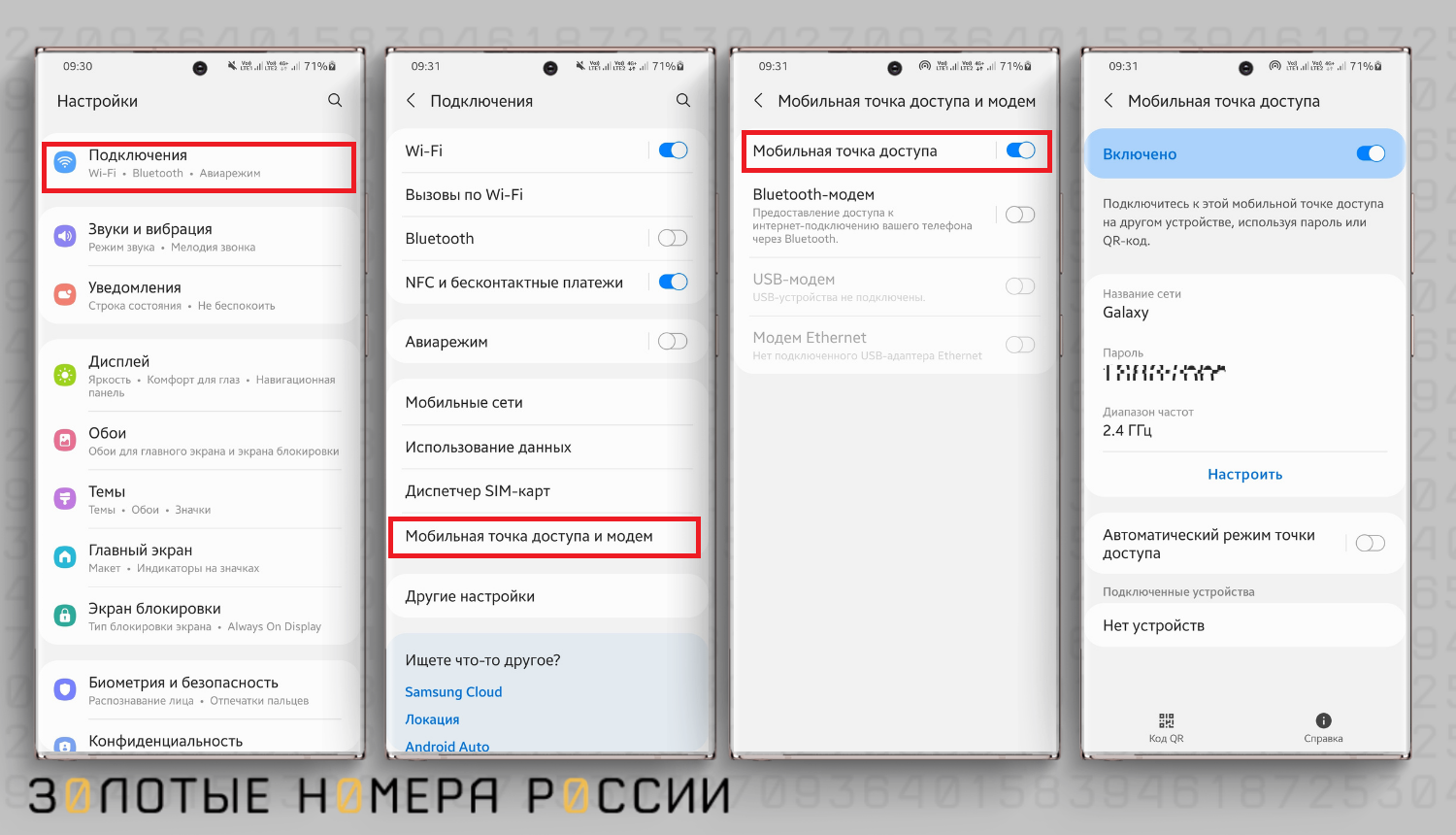
В настройках вашего смартфона найдите пункт “Режим модема” или “Переносной хот-спот” и включите функцию. Может быть, что эта опция будет называться “Мобильная точка доступа”. Вы также можете установить пароль для вашей сети, чтобы обеспечить безопасное подключение.
Шаг 2: Подключение планшета
На вашем планшете найдите раздаваемую смартфоном сеть Wi-Fi и введите пароль, если он установлен. Теперь ваш планшет должен успешно подключиться к интернету через ваш смартфон.
Примечание
Этот способ подключения удобно использовать для кратковременного доступа к интернету на планшете. Учтите, что активация режима модема может сократить время работы вашего смартфона.
Подключение к интернету через оператора
Сегодня многие операторы предлагают специальные опции “Интернет на все”, которые позволяют использовать трафик одного тарифа на нескольких устройствах. Вы можете подключить свой планшет к интернету через оператора, оплатив небольшую ежедневную плату за каждое дополнительное устройство.
Уточните условия вашего тарифного плана и выберите наиболее выгодный вариант для вас.
Решение проблем с подключением к Wi-Fi
Часто при подключении Android-устройств к Wi-Fi возникают различные проблемы. Если у вас нет доступа к интернету после подключения, убедитесь, что настройки сети корректны и проверьте связь с вашим оператором.
Если интернет не работает на подключенном устройстве, попробуйте перезагрузить Wi-Fi, убедитесь, что вы в диапазоне действия сети и проверьте пароль на точность ввода.
Следуя этим простым шагам, вы сможете подключить свой планшет к интернету без лишних проблем. Удачи!
Проблемы с Wi-Fi на Android: как их решить
Многие пользователи сталкиваются с проблемами Wi-Fi на своих мобильных устройствах, особенно если Android подключается к Wi-Fi, но не может загрузить данные. В данной статье мы рассмотрим способы решения проблем доступа в интернет на вашем Android-смартфоне.
Подключение к Wi-Fi, но нет доступа в интернет
Если ваш смартфон успешно подключается к Wi-Fi, но доступ в интернет отсутствует, возможно, проблема кроется в настройках устройства или роутера.
Для начала, убедитесь, что проблема не связана с вашим провайдером или роутером. Проверьте другие устройства на наличие интернет-соединения.
Советы по решению проблемы:
- Попробуйте перезагрузить смартфон и роутер.
- Проверьте настройки прокси-сервера. Убедитесь, что прокси-сервер отключен.
- Проверьте настройки даты, времени и часового пояса. Убедитесь, что они установлены правильно.
- Включите автоматическую настройку даты и времени.
Пример настройки прокси-сервера:

Если в настройках сети указан ручной прокси-сервер, отключите его для доступа в интернет.
Пример настройки даты и времени:

Убедитесь, что установлены правильные настройки даты, времени и часового пояса для корректной работы интернета.
После выполнения этих действий, возможно, проблема с доступом в интернет на вашем Android-устройстве будет решена. Если проблема остается, обратитесь к специалисту или провайдеру для дальнейшей помощи.
Есть такое приложение – «Freedom». Если оно у вас установлено, то в самом приложении нужно нажать Стоп. А если вы его удалили, то установите обратно, зайдите в приложение, нажмите Стоп и тогда можно удалить. Сам с таким не сталкивался, и не проверял. Но, многие пишут, что это помогает. Интернет начинает работать.
Установка автоматического получения IP. Когда проблемы с IP, то Android обычно совсем не подключается к Wi-Fi. Но, проверить не помешает.
Откройте на устройстве настройки Wi-Fi и зайдите в свойства своей сети (как я показывал выше). Установив галочку возле Дополнительно (возможно, у вас не нужно это делать), вы увидите пункт Настройки IPv4, или что-то в этом роде. Там должно быть выставлено автоматическое получение IP – DHCP.
Видел отзывы, что многим помогает установка статических DNS-адресов. Этот способ помогает в тех случаях, когда у вас на смартфоне, или планшете серый значок Wi-Fi, вместо синего, и не работает Маркет. Так же, могут открываться не все сайты.
Зайдите в свойства нужной Wi-Fi сети, как я показывал выше. Установите галочку Дополнительно и найдите пункт Настройки IPv4 (у вас может немного отличатся). Нужно выбрать пункт Вручную, и найти поля DNS1, и DNS2. В них пропишите такие адреса:
DNS можно сменить и в настройках роутера, если вам так будет проще.
Можно еще сделать полный сброс настроек вашего Андроид-устройства. Если вам не лень настраивать его заново, устанавливать приложения и т. д. Но, если ничего не помогает, то сброс нужно делать, это может решить проблему с интернетом.
В комментариях поделились необычным советам, который помог избавится от проблемы с Wi-Fi на Android. Решение действительно очень странное, но попробовать можно.
Нужно в настройках телефона, в качестве основной памяти выбрать встроенную память телефона, а не SD карту. Не могу конкретно подсказать, где это можно сделать на вашем смартфоне. Может у вас вообще нет такой функции. Но посмотрите где-то в настройках, в разделе "Память".
Изменяем настройки роутера, если не работает интернет на смартфоне (планшете)
Напомню еще раз, что интернет от вашего роутера должен работать, на других устройствах. Если он вообще не работает, ни на одном устройстве, то нужно настраивать роутер. Android здесь не при чем. В основном, советы которые я напишу ниже, помогают в тех случаях, когда смартфон вообще не видит Wi-Fi сеть, или не подключается к ней. Кстати, перед настройкой можно попробовать просто перезагрузить роутер.
Попробуйте сменить канал в настройках своего роутера. Очень часто, именно из-за канала появляются проблемы с подключением к Wi-Fi. По этой теме есть подробная статья: https://help-wifi.com/sovety-po-nastrojke/kak-najti-svobodnyj-wi-fi-kanal-i-smenit-kanal-na-routere/. Вы можете даже не искать свободный канал , а просто установить какой-то статический, например – 6. В статье по ссылке, я показывал как сменить канал на разных роутерах.
На той же странице, где можно сменить канал, как правило можно сменить регион. Находятся эти настройки обычно на странице с настройками Wi-Fi сети. Установите свой регион в настройках.

Здесь же можно попробовать сменить режима работы беспроводной сети. Эти настройки есть на любом роутере. Можете попробовать разные варианты. Например, поставить n only.
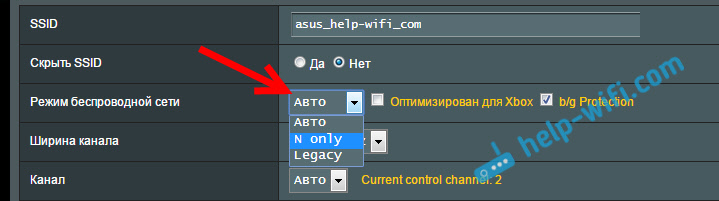
Здесь уже нужно экспериментировать. Не забывайте сохранять настройки, и перезагружать роутер.
Задавайте вопросы, делитесь своими советами и решениями в комментариях!
Что делать, если телефон не находит сеть Wi-Fi
Если во время использования или при первоначальной настройке Samsung Galaxy не видит Wi-Fi сеть, рекомендуем воспользоваться советами ниже.
Перезагрузите смартфон и роутер.
Возможно, в сети возникла ошибка. Для перезагрузки роутера отключите его от розетки и подключите заново. Подождите 2-3 минуты, пока роутер загрузится, и повторите попытку подключения.
Проверьте настройки частоты и шифрования сети.
Различные модели Samsung Galaxy поддерживают разные частоты подключения, в зависимости от модели: 2,4 ГГц, 5 ГГц и 6 ГГц. Посмотреть, какие частоты поддерживают ваша модель Samsung Galaxy можно на нашем сайте. В разделе «Характеристики» для вашей модели найдите пункт Wi-Fi. Там будет указано, какие частоты поддерживает ваше устройство.
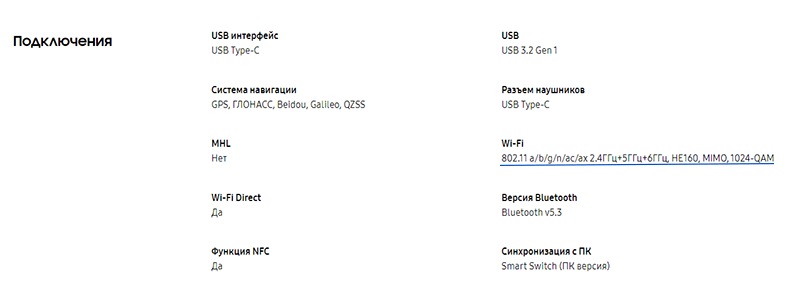
Проверьте настройки частоты сети, к которой подключаетесь, и убедитесь что ваша модель Samsung Galaxy поддерживает указанную в настройках частоту. По возможности, попробуйте сменить частоту в настройках сети и подключить Samsung Galaxy заново.
Проверьте, что сеть, к которой вы подключаетесь открыта.
Если Wi-Fi сеть не видна в списке Samsung Galaxy, возможно, она скрыта при настройке на роутере. Подключиться к ней можно только вручную, если вы знаете ее название (SSID), пароль и тип шифрования (его можно также посмотреть в настройках роутера).
Если вручную подключиться не удаётся, рекомендуем сделать сеть открытой на время подключения.
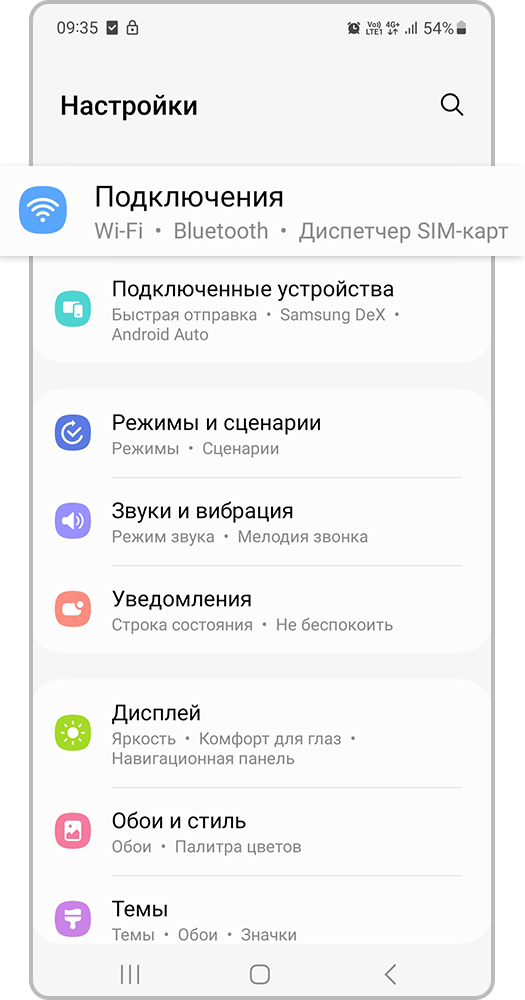
Шаг 1. Откройте Настройки и выберите вкладку Подключения.
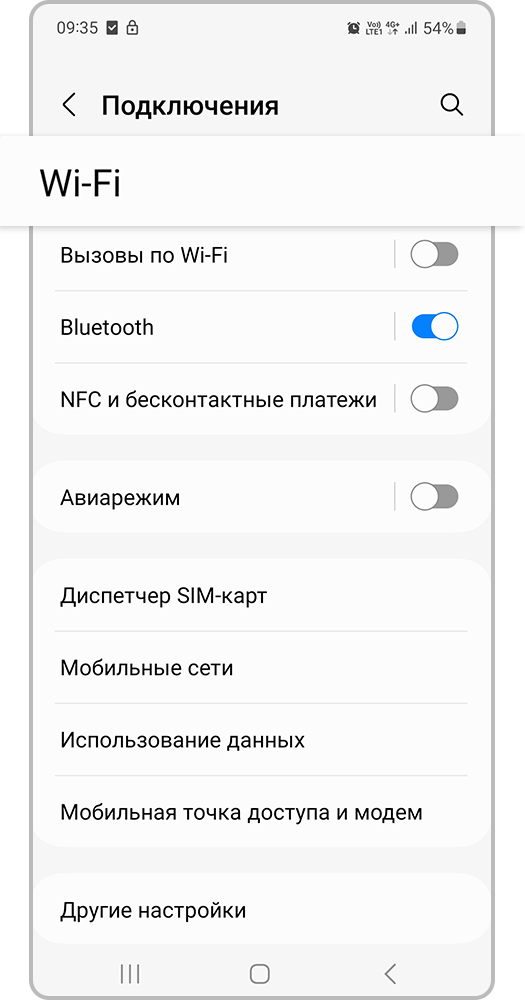
Шаг 2. Перейдите во вкладку Wi-Fi.
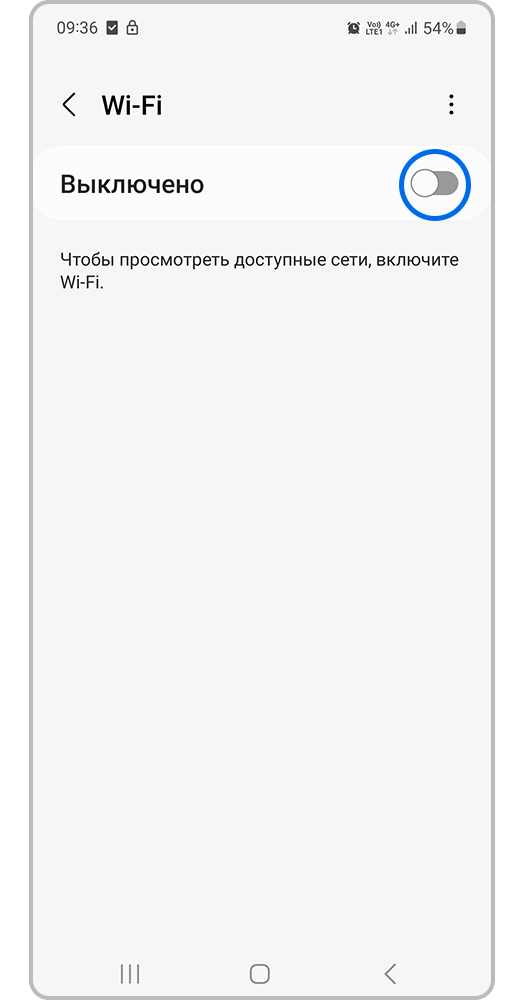
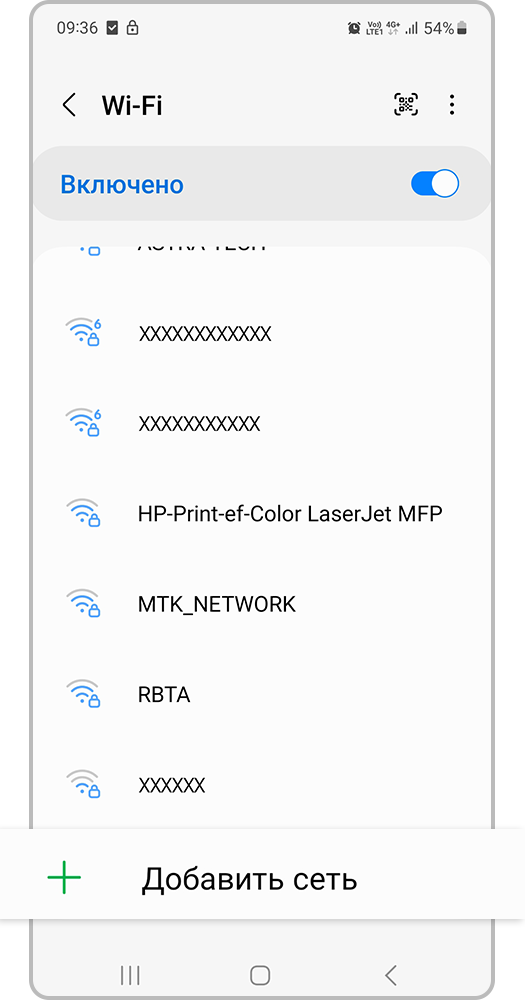
Шаг 4. Нажмите на Добавить сеть.
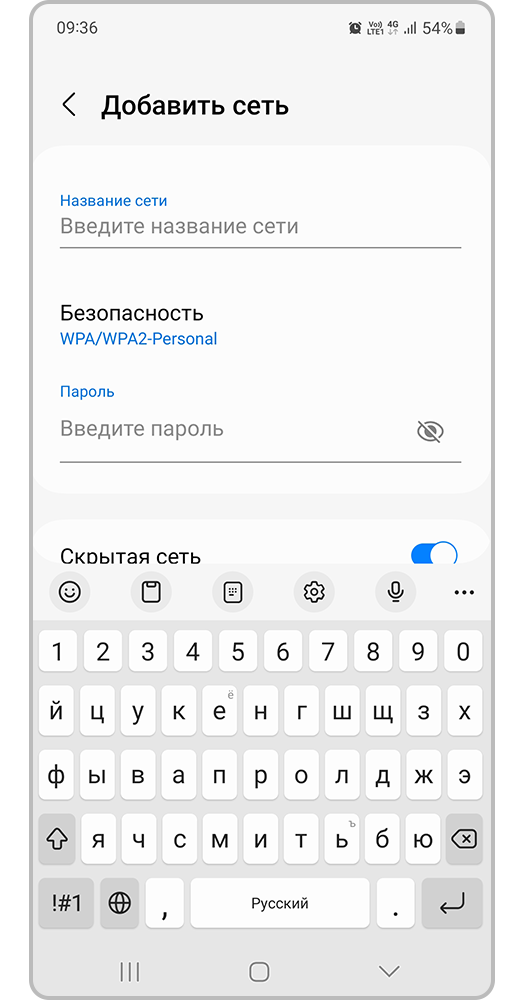
Шаг 5. В свободные поля введите название сети, пароль от сети и выберите тип шифрования.
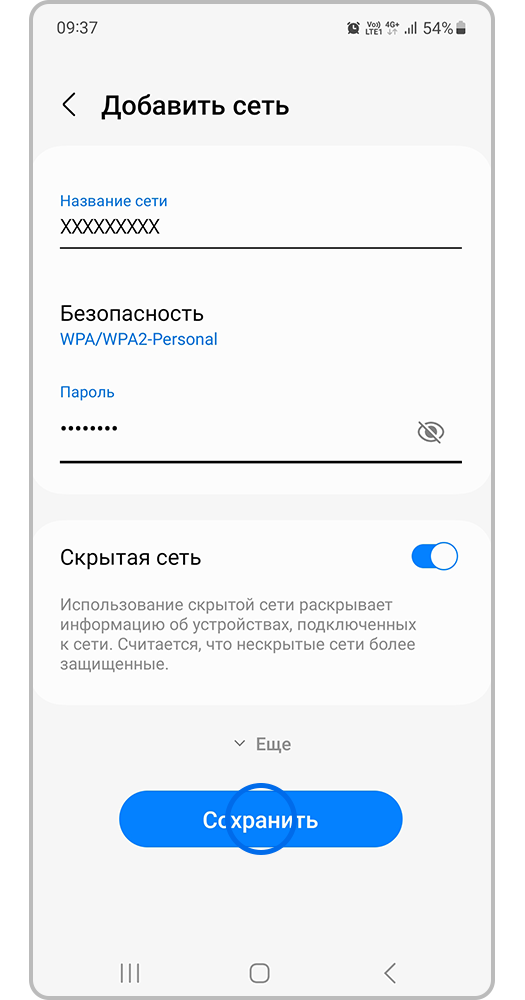
Шаг 6. Нажмите Сохранить. Готово!
Проверьте подключение к другой сети Wi-Fi.
Если у вас есть возможность, попробуйте подключиться к другой точке Wi-Fi или использовать другой телефон в качестве роутера, чтобы проверить работу вашего смартфона.
Если с другим роутером проблем не возникает, рекомендуем обратиться к производителю роутера или к Интернет-провайдеру для получения дополнительной информации.
Проверьте настройки роутера.
Попробуйте сбросить настройки роутера или обратитесь в поддержку интернет-провайдера. Если роутер настроен, но Samsung Galaxy все равно не видит сеть Wi-Fi, перейдите в пункт «Общие рекомендации по решению проблемы с подключением».
Как подключить интернет на планшет через телефон и что для этого нужно
Конечно, гораздо удобнее пользоваться на планшете Интернетом через Wi-Fi роутер, в крайнем случае, с помощью 3G соединения, но если ничего подобного под рукой нет, то можно подключить Интернет на планшет через телефон.
Что необходимо для подключения
Процедура подключения
После этого Интернет на планшет через телефон должен спокойно раздаваться.
Что делать, если телефон подключается к Wi-Fi, но не выходит в интернет
Если подключение к Wi-Fi сети происходит успешно, но интернет на устройстве по-прежнему не работает, выполните следующие рекомендации:
Проверьте настройку даты и времени.
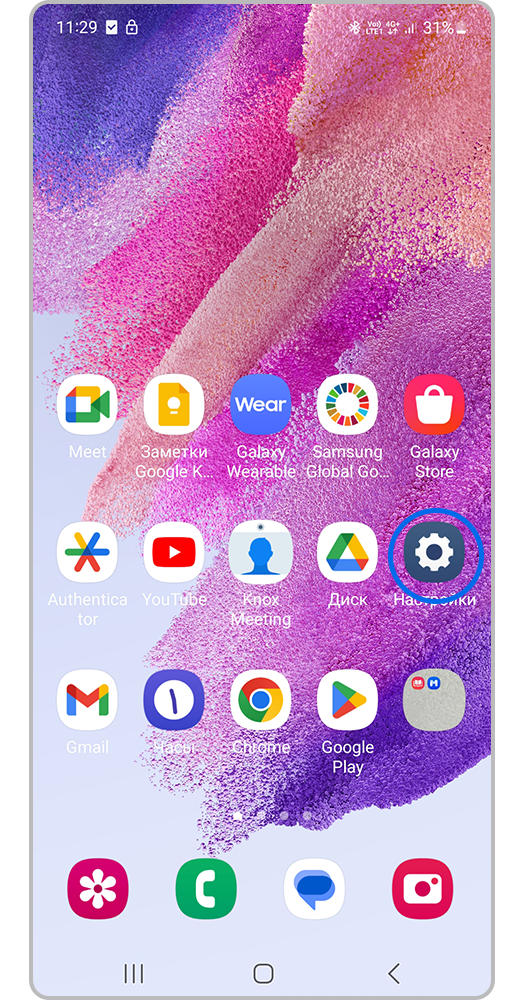
Шаг 1. Откройте Настройки.
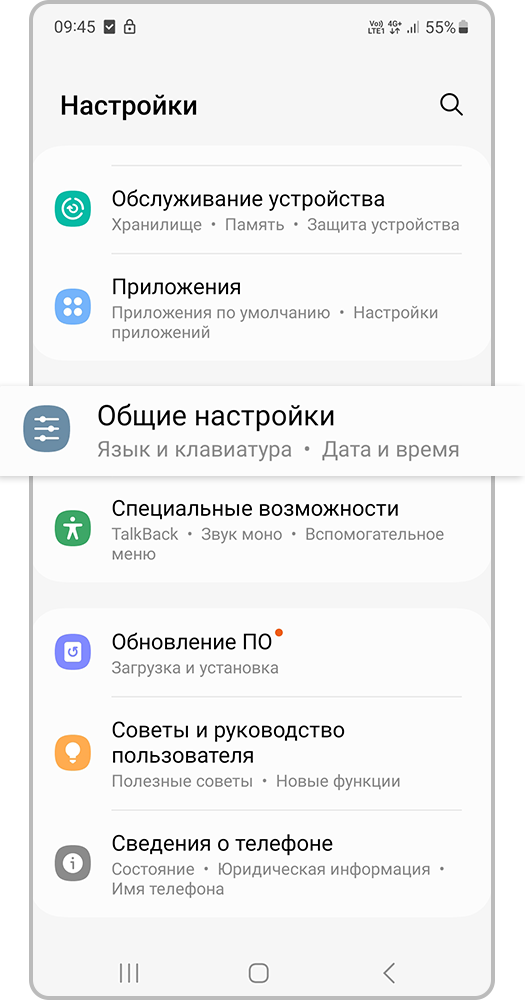
Шаг 2. Перейдите во вкладку Общие настройки.
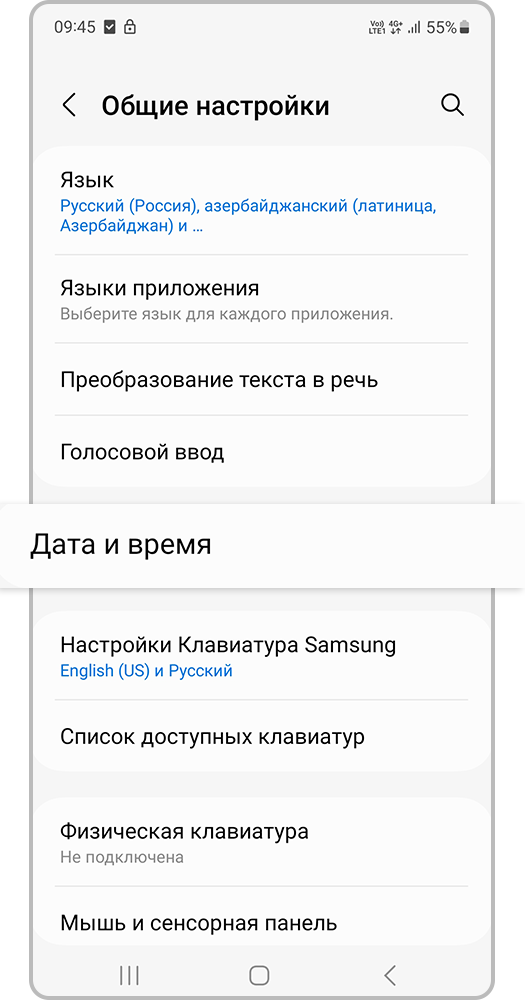
Шаг 3. Выберите Дата и время.
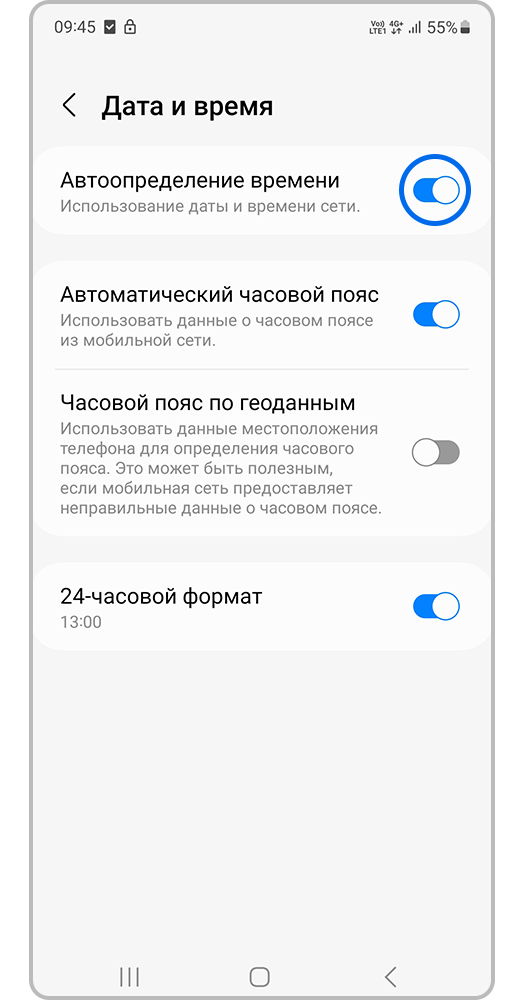
Шаг 4. Выключите Автоопределение времени, чтобы выставить время и дату вручную.
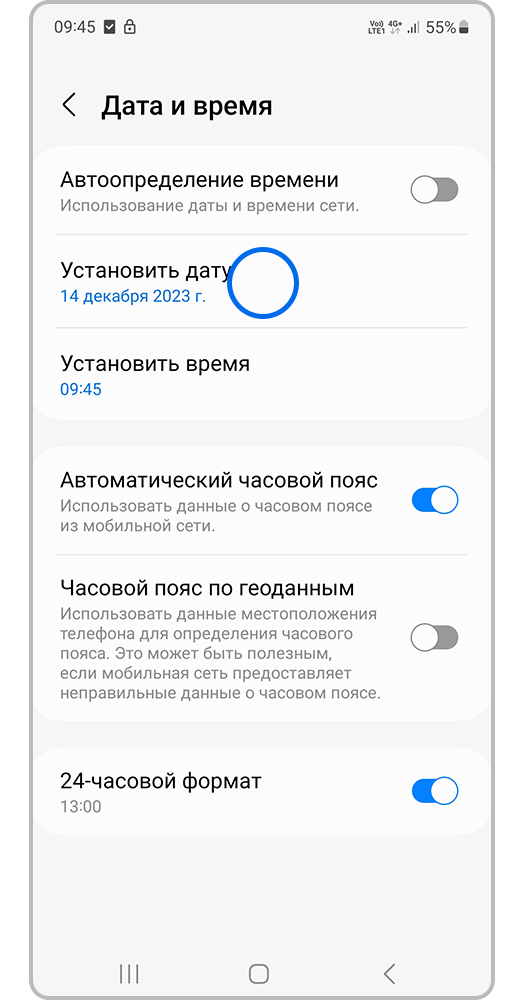
Шаг 5. Коснитесь Установить дату.
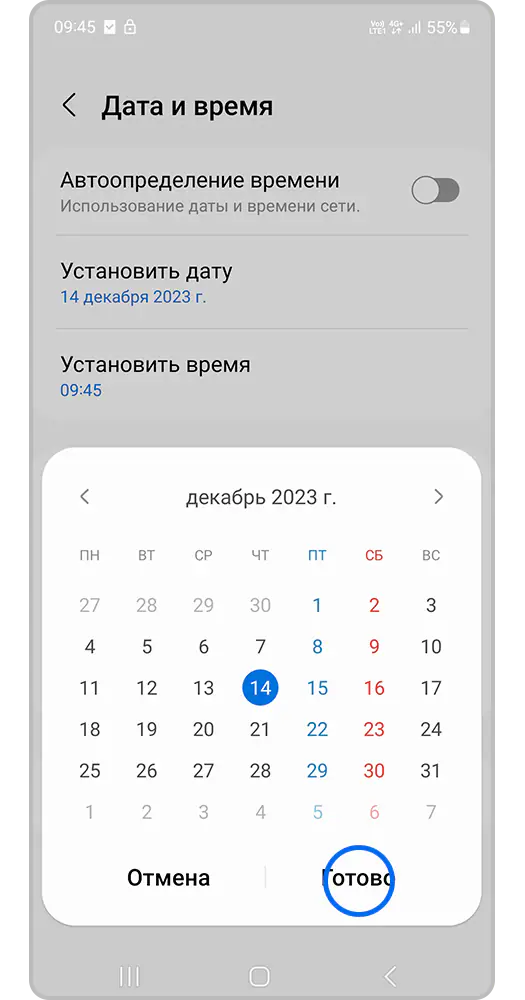
Шаг 6. Выберите нужную дату и нажмите Готово.
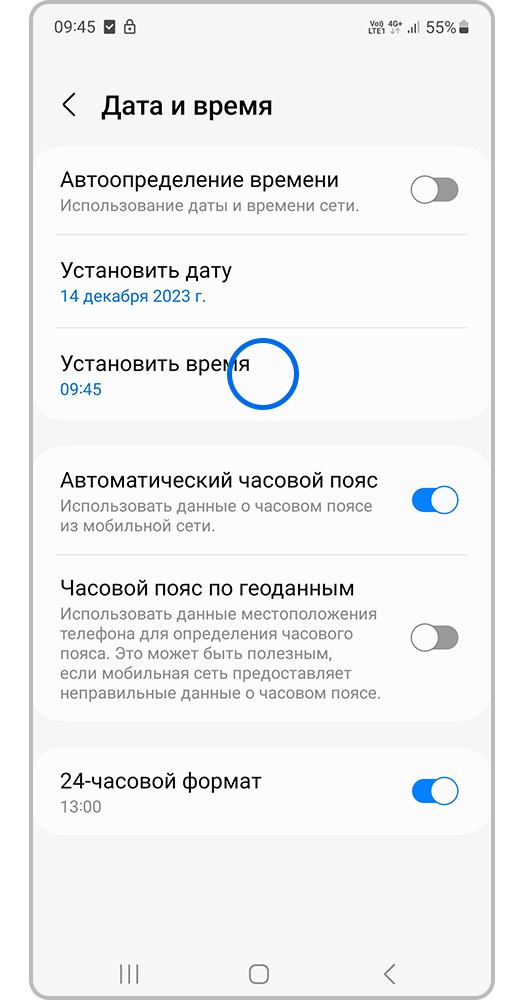
Шаг 7. Нажмите Установить время.
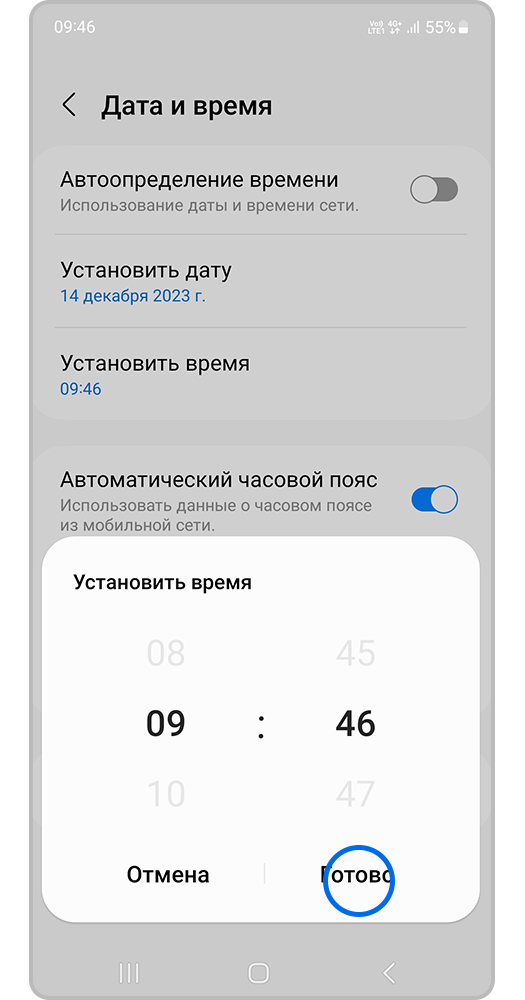
Шаг 8. Установите точное время и нажмите Готово.
Отключите настройки ограничения «Лимитированного подключения».
Шаг 2. Выберите вкладку Подключения.
Шаг 3. Перейдите во вкладку Wi-Fi.
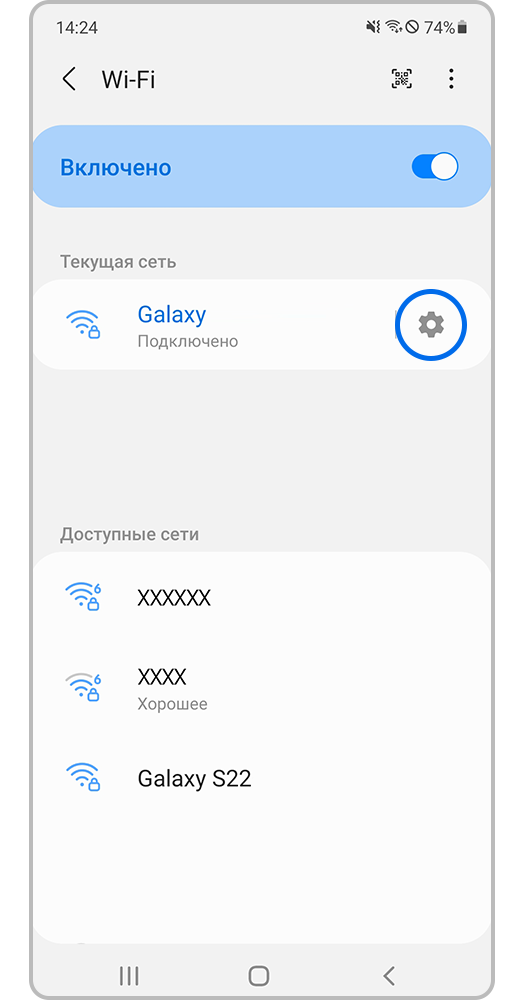
Шаг 5. Нажмите шестеренку.
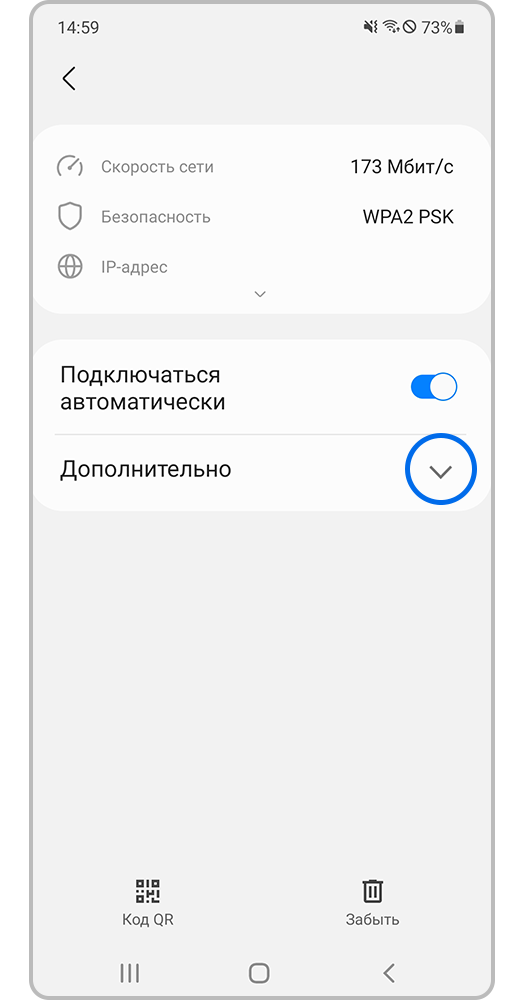
Шаг 6. Раскройте пункт Дополнительно с помощью стрелки.
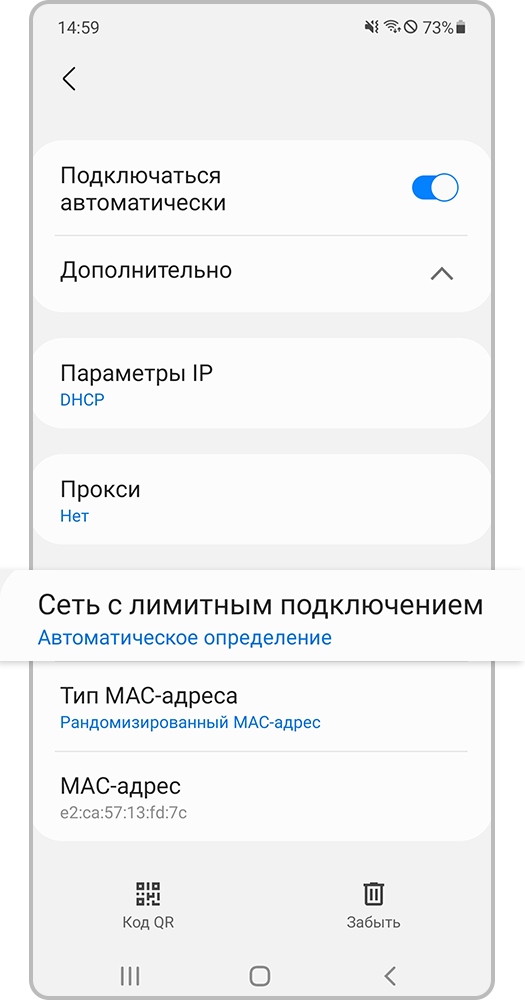
Шаг 7. Выберите Сеть с лимитным подключением.
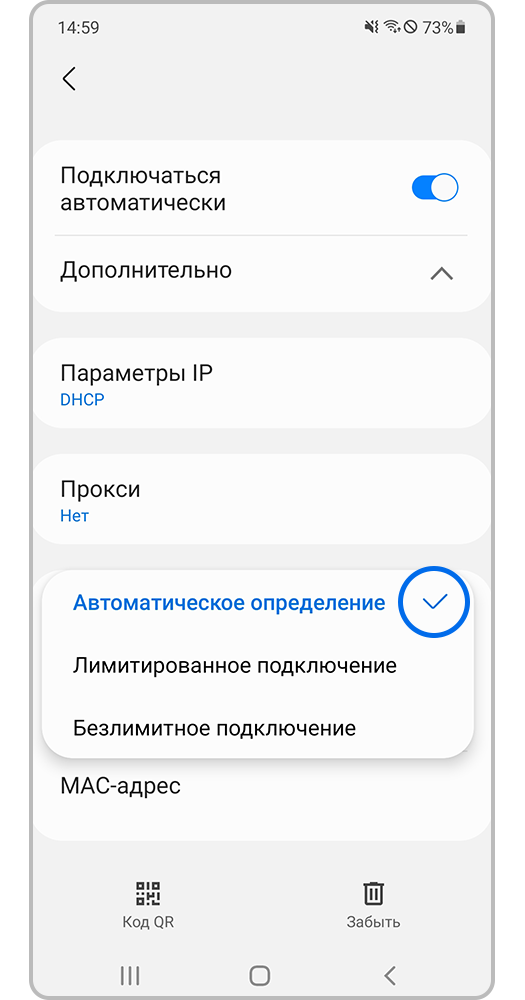
Шаг 8. Во всплывшем меню выберите Автоматическое определение.
Отключите некоторые ранее подключенные устройства и перезагрузите роутер.
Если к роутеру подсоединено больше 10 устройств, то могут возникнуть проблемы с подключением. Попробуйте отключить некоторые ранее подключенные устройства и перезагрузите роутер, а затем выполните подключение к этой сети Wi-Fi заново.
Шаг 4. Нажмите шестеренку.
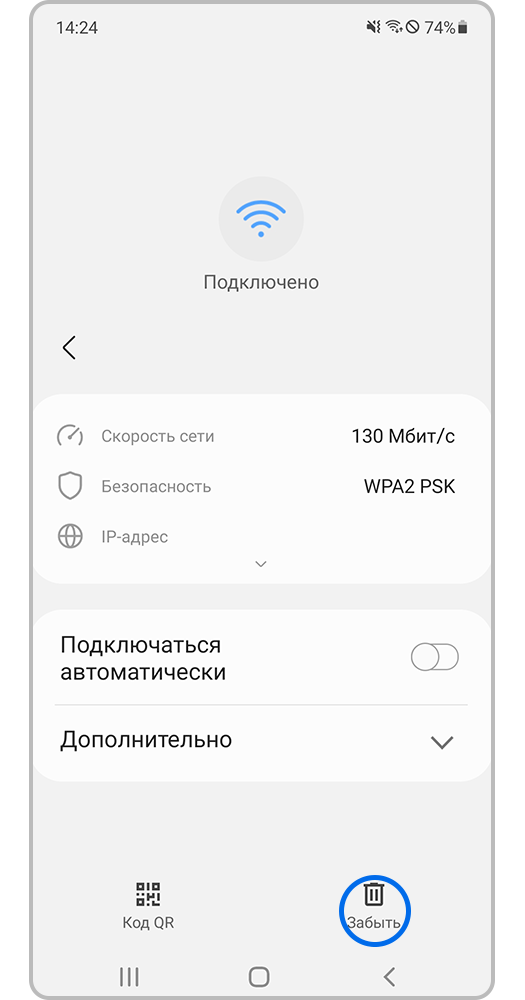
Шаг 5. Коснитесь Забыть сеть.
Проверьте работу с другой точкой доступа.
Если у вас есть возможность, попробуйте подключиться к другой точке Wi-Fi или использовать другой телефон в качестве модема, чтобы проверить работу вашего смартфона.
Если рекомендации выше вам не помогли, перейдите в пункт «Общие рекомендации по решению проблемы с подключением».
Как подключить планшет к компьютеру через Samsung Flow
Требования к устройствам:
Убедитесь, что выбранный способ подключения работает корректно:
Запустите приложение Samsung Flow на обоих устройствах.
В приложении на планшете выберите опцию Подключить к компьютеру.
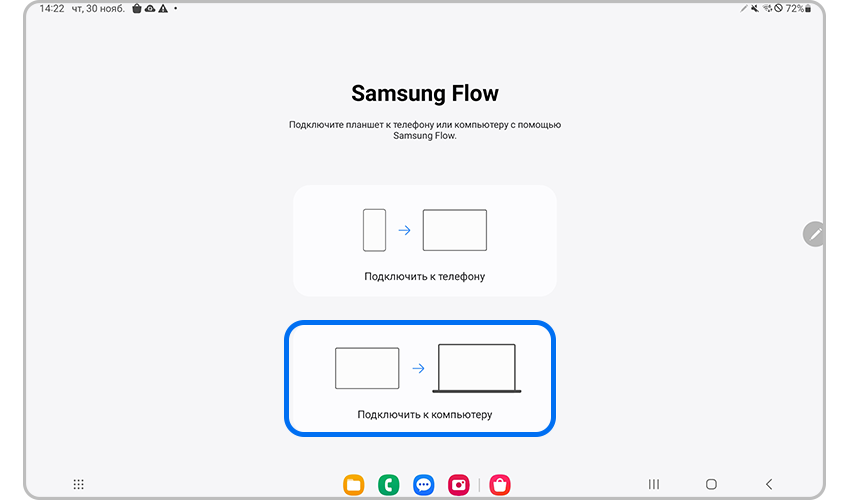
В приложении на компьютере нажмите Запустить.

Начнется поиск устройств. Найдите название вашего планшета и нажмите на него, затем выберите способ подключения: Wi-Fi или LAN или Bluetooth.

В окне приложения на обоих устройствах появится шестизначный ключ доступа. Подтвердите его – для этого нажмите ОК.
Готово. Планшет будет зарегистрирован в списке устройств Samsung Flow на компьютере.
В следующий раз процедуру сопряжения проивзодить не придется, достаточно запустить приложение Samsung Flow на обоих устройствах.
Настройки для подключения интернета
Остальные опции остаются такими, как и были.
Передача Интернета на планшет через телефон – вещь довольно экзотическая, но в случае резкой необходимости может и пригодиться.
Сергей Семенов, 31 год Аналитик, журналист, редактор
Настоящий мобильный эксперт! Пишет простым и понятным языком полезные статьи и инструкции мобильной тематики, раздает направо и налево наиполезнейшие советы. Следит за разделом «Статьи и Лайфхаки».
3 из 5
Прочитало: 86 040 человек
Общие рекомендации по решению проблемы с подключением
Если рекомендации выше вам не помогли, воспользуйтесь советами ниже:
Проверьте работу Samsung Galaxy в безопасном режиме.
Безопасный режим — это режим на смартфоне, при котором работают только системные приложения (те, которые были предустановлены на устройстве). Такая функция используется для диагностики смартфона и устранения неисправностей.
Когда система Samsung Galaxy находится в таком режиме, то внизу экрана появляется надпись «Безопасный режим».
На работу смартфона может влиять одна из загруженных программ. Если в безопасном режиме ошибок не наблюдается, удаляйте загруженные программы по одной до устранения неисправности. Начать можно с последней загруженной или обновленной.
Чтобы удалить приложения, воспользуйтесь инструкцией в статье «Как правильно удалять приложения на Android. Как отключить приложения».
Для выхода из «Безопасного режима», перезагрузите телефон.
Также «Безопасный режим» можно отключить через уведомление, которое появится в шторке быстрых настроек. Для этого нажмите на него и выберите «Выключить».
После выхода из безопасного режима, необходимо снова поставить тему на смартфон, если она была установлена до этого.
Сделайте сброс параметров сети.
Обратите внимание, что при сбросе параметров сети также будут сброшены настройки Wi-Fi, Bluetooth и других сетевых подключений.
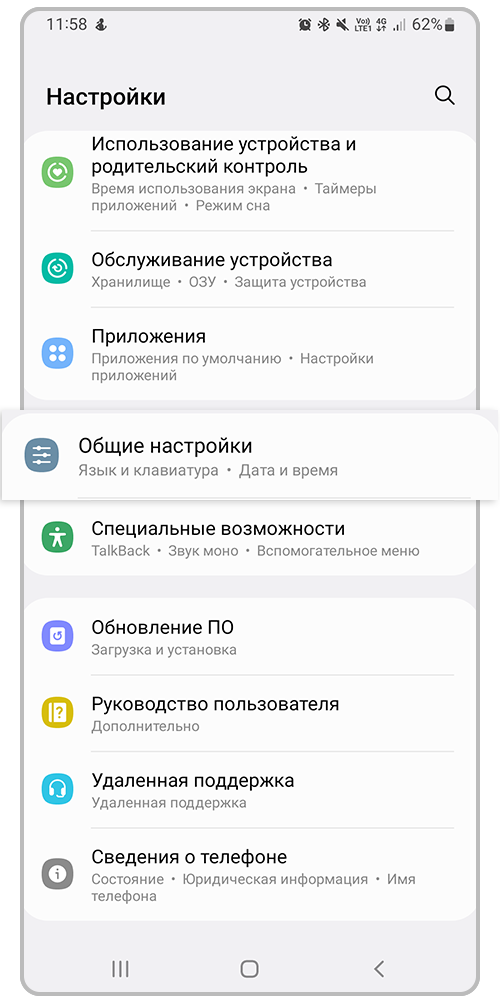
Шаг 1. Откройте Настройки телефона. Перейдите в раздел Общие настройки.
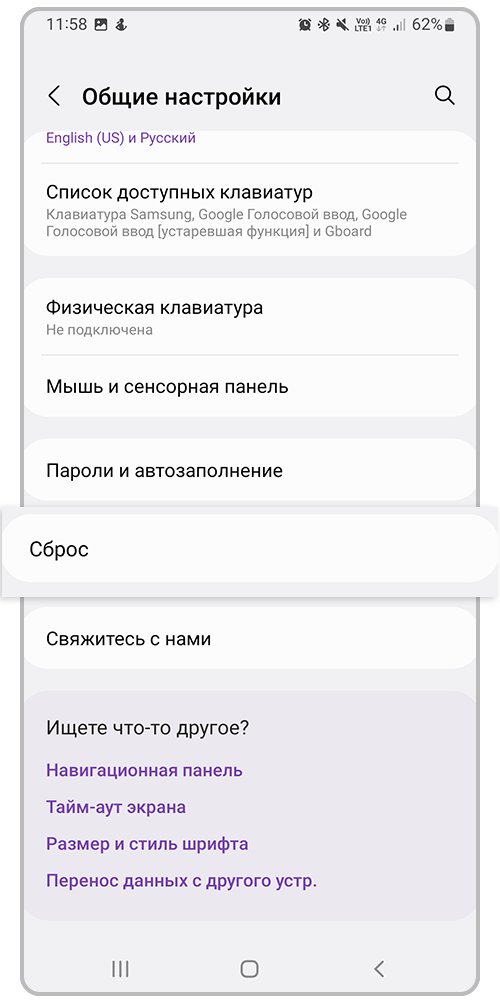
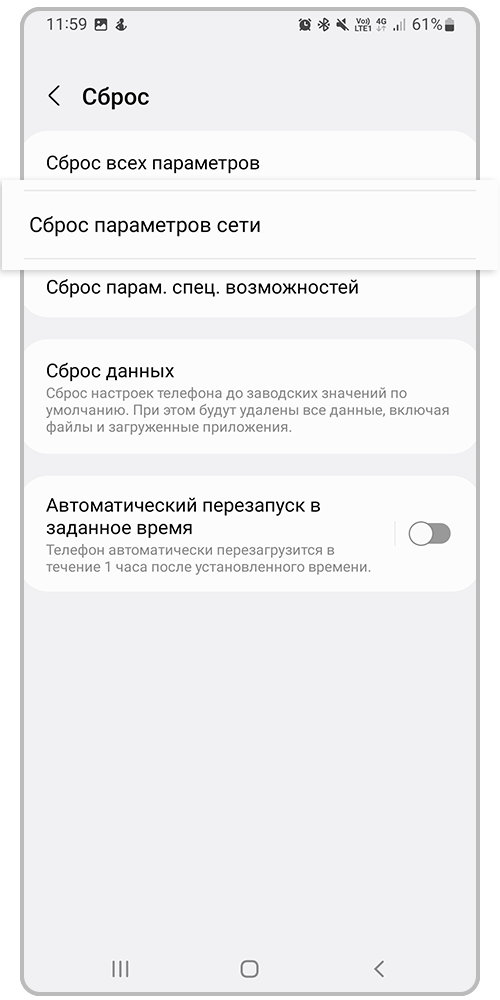
Шаг 3. Нажмите на пункт Сброс параметров сети.
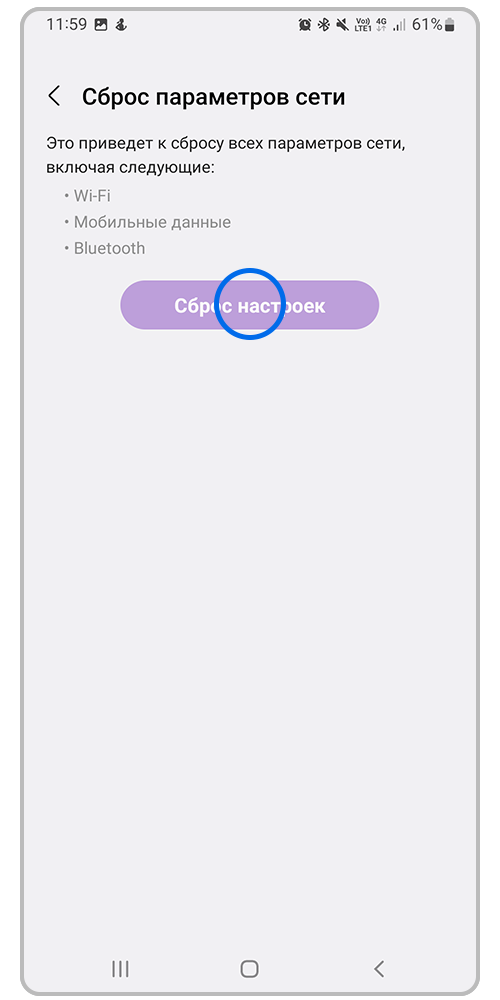
Шаг 4. Нажмите на кнопку Сброс настроек. Введите PIN-код или другой установленный способ блокировки телефона.
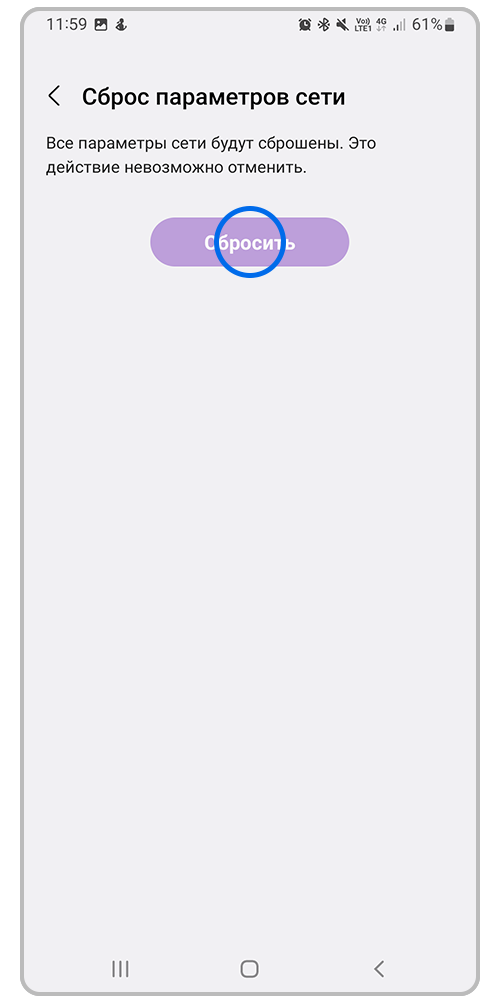
Шаг 5. Нажмите Сбросить для начала операции.
Выполните сброс настроек смартфона.
Полный сброс смартфона или планшета вернет его к заводскому состоянию и исключит программные сбои.
Сброс настроек приведет к удалению всех данных с вашего устройства. Мы настоятельно рекомендуем сделать резервную копию всех важных данных до сброса.
Если рекомендации выше не помогли устранить проблему, предлагаем вам обратиться в ближайший сервисный центр для диагностики вашего смартфона.
Дополнительно о техподдержке
 Устранение неполадок, связанных со странными шумами: объяснение тревожных звуков вашего холодильника
 Освоение утилит командной строки Windows 10 стало проще
 Узнайте, есть ли
![Легко подключайте джойстики к [устройствам] с помощью этих проверенных советов](https://tekhpoddergka.ru/wp-content/uploads/2023/10/hq720-1100-150x150.jpg) Легко подключайте джойстики к [устройствам] с помощью этих проверенных советов
Легко подключайте джойстики к [устройствам] с помощью этих проверенных советов Руководство по устранению неполадок: не можете получить IP-адрес? Вот что делать
 На Яндекс Станцию теперь можно позвонить
 Как убрать завставку во время запуска opera 101
 Главная – Белорусское Общество Защиты Потребителей