
Отключение залипания клавиш в Windows 10
Залипание клавиш – уникальная функция Windows, которая позволяет использовать сочетания клавиш без необходимости нажимать их одновременно. Хотя эта функция может быть полезна для некоторых пользователей, она чаще всего вызывает неудобства. В данной статье мы рассмотрим различные способы отключения залипания клавиш в Windows 10.
Что такое залипание клавиш и зачем оно нужно
Залипание клавиш – это функция в Windows 10, предназначенная для пользователей с ограниченными возможностями, которые не могут одновременно нажимать несколько клавиш. При активации залипания клавиш для ввода сочетаний клавиш можно нажимать клавиши по очереди, что упрощает процесс ввода.
Однако большинство обычных пользователей сталкиваются с проблемами при включении этой функции, так как она может активироваться после нескольких нажатий клавиши Shift и приводить к нежелательным результатам.
Как отключить залипание клавиш
Существует несколько способов отключить залипание клавиш в Windows 10. Ниже рассмотрим наиболее простой способ:
Использование клавиатуры
- Нажмите клавишу Shift пять раз подряд.
- Появится окно Залипание клавиш с предложением включить функцию выполнения команд через клавиши поочередно.
- Нажмите Отмена для отключения залипания клавиш.
Этот метод является наиболее простым и эффективным для отключения залипания клавиш в Windows 10.
Вы также можете воспользоваться другими способами отключения залипания клавиш в Windows. Важно выбрать тот метод, который наиболее удобен и подходит для ваших потребностей.
Если вы используете Windows 11 или более ранние версии операционной системы, рекомендуется обратиться к дополнительным источникам для получения информации о способах отключения залипания клавиш.
Надеемся, что данная информация была полезной и поможет вам управлять функциями клавиатуры в Windows 10. Спасибо за внимание!
Поделитесь своим мнением!
Если вам понравилась данная статья и она оказалась полезной, не забудьте поделиться ею с друзьями и коллегами. Нам важно знать ваше мнение и получить обратную связь от вас. Благодарим за внимание!
Отключение залипания клавиш в Windows 10
Простое случайное включение функции Залипания клавиш на компьютере может быть раздражающим, но в Windows 10 есть несколько способов отключить эту функцию, если она вам не нужна.
Отключение с клавиатуры
Чтобы отключить залипание клавиш с помощью клавиатуры, просто нажмите клавишу Shift 5 раз подряд. Это быстро отключит функцию, и вам не потребуется никаких уведомлений.
Панель быстрых настроек
Вы также можете отключить залипание клавиш через панель быстрых настроек. Просто откройте панель задач и отключите функцию.
Параметры Windows
В приложении Параметры Windows 10 также можно отключить залипание клавиш. Откройте приложение, найдите соответствующую настройку и отключите её.
Панель управления
Если вам удобнее пользоваться старым интерфейсом, вы можете отключить залипание клавиш через панель управления. Примените изменения для отключения функции.
Редактор реестра
Если ничего из вышеперечисленного не помогло, можно отключить залипание клавиш через редактор реестра. Этот способ также предотвратит случайное включение функции.
Что такое Залипание клавиш?
Программное залипание клавиш в Windows 10 – это функция, которая активируется при удержании клавиши Shift или частом нажатии этой клавиши. Она полезна для пользователей, работающих с текстом, но может быть раздражающей для геймеров. Включить или отключить её можно несколькими способами.
Как включить залипание клавиш в Windows 10?
Если вам нужно включить функцию Залипание клавиш, вы можете использовать соответствующие настройки в Windows 10. Это может быть полезно для определенных задач.
Как отключить залипание клавиш в Windows 10?
Если залипание клавиш вас раздражает, необходимо знать, как отключить эту функцию. Это можно сделать несколькими способами, описанными выше. Выберите подходящий для вас и избавьтесь от ненужного беспокойства.
Расположение настройки зависит от версии Windows 10, но обычно её можно найти в настройках доступности или управления клавиатурой. Следуйте инструкциям и отключите функцию Залипания клавиш для более комфортного использования компьютера.
Как быстро отключить функцию Залипания клавиш в Windows 10
Вы можете использовать другой вариант для доступа в меню Параметры:
- Нажмите кнопку Пуск и выберите знак шестеренки в нижнем левом углу всплывающего меню;
- Или нажмите сочетание клавиш Windows + X или нажмите правой кнопкой мыши на кнопке Пуск, во всплывающем меню выберите раздел Параметры.
В окне Параметры опустите бегунок вниз и выберите раздел Специальные возможности. В левой панели бокового меню опустите бегунок вниз и выберите раздел Клавиатура. В правой панели активируйте индикатор Вкл. в разделе Использовать залипание клавиш.
Достигнуть цели, используя Панель управления
Самый быстрый и легкий способ отключить функцию Залипания клавиш в Windows 10 это выполнить на клавиатуре одновременное нажатие на две любые функциональные клавиши: Shift, CTRL, ALT и Windows. Например, Shift + CTRL, Shift + ALT, CTRL + ALT и т.д. После нажатия сочетания клавиш вы услышите звуковой сигнал, оповещающий вас о том, что функция Залипания клавиш отключена.
Достичь цели в параметрах клавиатуры Использовать залипание клавиш
Способ отключения параметра Залипание клавиш полностью повторяет Способ 2. Сделайте это в параметрах клавиатуры Использовать залипание клавиш, который мы применяли для включения этой функции. Выполните алгоритм действий, указанный в вышеназванном Способе 2 и измените индикатор ячейки Использовать залипание клавиш в положение Откл. (режим отключения).
Отключить Залипание клавиш используя Панель управления
Функция Залипания клавиш на вашем компьютере будет отключена.
Применяя изложенные способы, вы всегда сможете быстро и легко включать и отключать эту функцию по мере необходимости, исходя из тех задач, которые вам необходимо решать в данный момент.
Зачем отключать залипание клавиш?
Опция залипания клавиш призвана упростить использование сочетаний кнопок в Windows. Однако ее работа нередко мешает использованию ОС, делая взаимодействие с системой через клавиатуру неудобным. Из-за этого многие пользователи решают отключить залипание.
Способов отключения
Рассмотрим 5 основных способов выключить залипание кнопок в разных версиях Windows.
Нажатие Shift
Наиболее простой способ отключить залипание — нажать 5 раз подряд кнопку Shift. В результате этого функция будет выключена. В некоторых случаях после пятикратного нажатия Shift на экране может отобразиться окно с уведомлением о залипании. Чтобы выключить функцию, нажмите кнопку Нет.
Параметры
Другой популярный способ выключить опцию залипания — сконфигурировать ее в настройках. Чтобы воспользоваться им, откройте Параметры, выберите меню Специальные возможности, зайдите в раздел Клавиатура и отключите опцию в правой части окна.
Как отключить залипание клавиш в Windows
Редактирование реестра — еще один способ отключить залипание. Он отличается от остальных тем, что с его помощью можно не только выключить функцию, но и избежать ее случайного включения после 5 нажатий Shift в дальнейшем. Изменив нужные параметры реестра, можно отключить залипание полностью. Для этого:
Откройте regedit любым удобным способом. Например, через утилиту Выполнить или поиск на строке задач.
Кликните на папку StickyKeys.
В правой части редактора найдите параметр с именем Flags и щелкните по нему ЛКМ дважды.
В открывшемся окне установите значение 506 и кликните ОК, чтобы сохранить новые настройки. Если нужно отключить залипание, но оставить возможность активировать его повторно пятикратным нажатием Shift в дальнейшем — задайте 510 вместо 506.
Закройте окно.

После перезапуска ПК залипание станет полностью отключенным.
Дополнительный способ отключения
Дополнительный способ — отключение через Панель управления. Главным образом он актуален для старых версий Windows, однако его можно применять и в современных изданиях системы. Чтобы воспользоваться им, проделайте следующее:
Запустите классическую Панель управления. Это можно сделать, например, через утилиту Выполнить. Воспользуйтесь комбинацией клавиш Win + R, в открывшемся окне введите команду control и нажмите ОК.
Установите вид отображения Крупные значки или Мелкие значки в графе Просмотр, найдите раздел Центр специальных возможностей и перейдите в него. Для удобства можно воспользоваться строкой поиска справа сверху.

- В открывшемся меню выберите параметр Облегчение работы с клавиатурой.

- Снимите галочку около пункта Включить залипание, нажмите на кнопку ОК и закройте окно.

Специальные возможности в Windows 11
В Windows 11 выключить залипание можно при помощи меню настроек в трее. Для этого нужно кликнуть по любой иконке в правой части панели задач. Можно нажать на значок сети, батареи или звука. В открывшемся меню выберите пункт Специальные возможности и установите значение Откл для параметра Залипание. Функция будет отключена и перестанет работать до следующего включения.
Как отключить залипание клавиш с клавиатуры
Если вы нажмете клавишу Shift пять раз подряд, то услышите звуковой сигнал, а на экране появится окно с вопросом Вы хотите включить залипание клавиш?. При нажатии кнопки Да или клавиши Enter режим будет активирован.
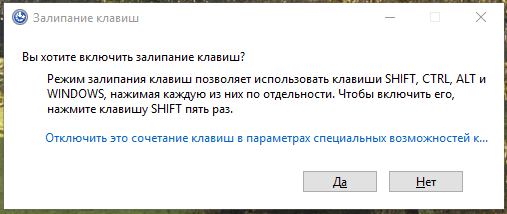
Windows интересуется, хотите ли вы включить залипание клавиш.
Отключить функцию можно точно так же, как и включить — пять раз нажать на клавишу «Shift». Сообщение об отключении залипания не появится, но система оповестит об этом звуковым сигналом.
Другой способ отключения залипания клавиш в Windows 10— использование встроенного приложения «Параметры».
Как отключить залипание клавиш и фильтрацию ввода в «Панели управления»
И, наконец, третий способ: отключить залипание клавиш мы можем в настройках «Панели управления».
Тут же можно отключить фильтрацию ввода при удержании клавиши Shift в «Настройках фильтрации ввода».
Воспользуйтесь любым из трех вариантов отключения режима залипания клавиш в Windows 10, и он больше не будет мешать вам во время игр или при наборе текста.
Дополнительно о техподдержке
 Раскройте потенциал Кортаны: подробный обзор для пользователей Windows 10
 Телефоны “горячих линий” для пациентов, получающих лечение амбулаторно | Министерство здравоохранения Чувашской Республики
 Роспотребнадзор Смоленск – телефон горячей линии, адрес и официальный сайт
 Упрощенно: как ввести адрес электронной почты на телефоне (с примером)
 Отдел защиты прав потребителей
 Обновите iPad Mini: получите новейшие функции и улучшения — простое руководство
- Минздрав Республика Тыва – горячая линия, телефон, официальный сайт
 Не работают некоторые клавиши на клавиатуре