
Лучшие бесплатные конвертеры видео для Windows в 2024 году
Что делает компания Movavi, чтобы предоставить вам только проверенную информацию:
Какой бесплатный конвертер видео самый лучший в 2024 году? Попробуйте программы из этой подборки и выберите ту, которая вам подойдет.
Бесплатные конвертеры видео для Windows
Movavi Video Converter
Данное приложение от Movavi может конвертировать медиа с огромной скоростью благодаря поддержке аппаратного ускорения и собственной технологии SuperSpeed, которая позволяет конвертировать видео без потери качества. Movavi Video Converter работает с более чем 180 форматами файлов, как самыми популярными, вроде MP4, MOV, MP3, так и более экзотическими. Полный список форматов можно найти на сайте программы.
Freemake Video Converter
Freemake – это отличный конвертер файлов для компьютеров на Windows, быстрый и простой в освоении. Программа поддерживает более пятисот форматов, от MP4, AVI и MKV до Divx, Xvid и TS. Кроме того, Freemake Video Converter предоставляет возможность конвертировать видео из онлайн-источников и другие полезные функции. Пользоваться большей частью функций программы можно бесплатно, но с водяным знаком на выходе.
VSDC Video Converter
VSDC предлагает множество опций для конвертации видео и аудио. Приложение может читать файлы многочисленных популярных и не очень форматов, включая AVI, MPG, WMV, SWF, MKV и DVD, и конвертировать их в форматы, совместимые с различными устройствами. Кроме того, в приложении есть встроенный плеер и возможность разбивать и склеивать файлы, считывать и прожигать DVD. Также поддерживается импорт и конвертация нескольких файлов одновременно.
HandBrake
Это еще один бесплатный конвертер, доступный в версиях для Windows и Mac. Длинный список поддерживаемых форматов включает MPG, MP4, AVI, FLV, WMV и многие другие. Программой можно пользоваться как для конвертации, так и для компрессии больших файлов.
Format Factory
Format Factory лучше всего подойдет для быстрой конвертации множества файлов и может копировать CD, DVD и Blu-ray диски.
Icecream Media Converter
Icecream Media Converter поддерживает конвертацию из и в MP4, AVI, MKV, WMA, WMV, VOB и другие форматы. Также приложение может конвертировать по несколько файлов за раз. Также есть дополнительные функции, например извлечение звуковой дорожки из видео и скачивание видео с YouTube. Главным недостатком программы является отсутствие обновлений с 2015 года, что может сказаться на работе с современными устройствами.
Convertilla
Convertilla – это бесплатный конвертер, доступный даже для довольно старых версий Windows, но не поддерживающий macOS. Среди поддерживаемых форматов есть AVI, FLV, MOV, WMV, M4V, MP4, MKV и другие. Если вы не уверены в том, какой именно формат файла вам нужен, в программе есть пресеты для множества устройств, даже для игровых приставок Xbox 360 и Sony PSP.
MediaHuman Video Converter
MediaHuman позволяет конвертировать файлы для воспроизведения на многих устройствах, а также управлять их качеством для экономии места. Сервис соответствует современным стандартам, поддерживая все популярные форматы и кодеки, включая MKV, AVI, FLV и другие.
Лучшие бесплатные конвертеры видео
AVS Video Converter
Это одно из самых простых в использовании приложений такого типа, конвертация осуществляется всего за несколько кликов. AVS Video Converter отлично подходит для работы с записями с современных HD-камер и файлами для устройств нового поколения. Приложение позволяет конвертировать файлы AVCHD, TS, TOD, AVI HD, а также остальных широко распространенных форматов. Можно кодировать видео для воспроизведения на самых современных гаджетах и игровых консолях. Также есть возможность записывать Blu-ray диски. Для продвинутых пользователей есть возможность управлять приложением через командную строку.
Free Video Converter
На сайте DVDVideoSoft можно найти множество бесплатных программ, и Free Video Converter – одна из лучших. Интерфейс программы лаконичен и сразу понятен. Программа поддерживает пакетную конвертацию: можно загрузить файлы различных форматов, а на выходе получить их в нужном формате и с одинаковыми настройками. Выбор форматов конвертации у приложения сравнительно небольшой (MP4, AVI, MPEG и MP3, плюс доступна оптимизация для устройств на iOS). Также могут возникнуть сложности с настройкой дополнительных параметров (размера видео, кодека и т. д.). Но если вам не нужно детально настраивать параметры файлов, этот конвертер будет отличным помощником.
Clone2Go Free Video Converter
Самый простой конвертер из всех представленных, без регистрации и водяных знаков. После установки процесс конвертации выглядит так: запустить программу, нажать на иконку Video & Audio, в появившемся окне выбрать исходный файл, затем в новом окне выбрать место для сохранения и желаемый формат. Сразу после этого программа сконвертирует ваше видео. У программы большой список итоговых форматов, но внести какие-либо еще изменения в конвертируемые видео не получится.
Онлайн конвертеры видео
Online Video Converter
Online Video Converter позволяет конвертировать файлы без установки каких-либо программ. Сервис может работать с более чем 40 форматами видео, включая AVI, FLV, MKV, MOV, MP4, а также более редкие, такие как M2T, M2TS, MXF и многие другие. Загрузить файлы можно не только со своего устройства, но и из облачного хранилища. Файлы до 100 MB можно конвертировать бесплатно и без дополнительных ограничений. По подписке можно конвертировать файлы размером до 1 GB.
pps
Если вам не нужно что-то специфичное, то 123apps прекрасно подойдет. Платформа предлагает набор самых базовых функций, что делает ее очень простой в использовании. Для доступа к инструментам 123apps не нужно регистрироваться или устанавливать что-либо. Платформа может обрабатывать довольно большие видео и имеет возможность загрузки файлов по ссылке или из облака.
Лучшие сервисы для конвертации видео файлов
Все инструменты доступны в бесплатной версии, подписка дает возможность конвертировать файлы размером до 4 GB, снимает ограничение на число конвертаций в день и убирает рекламу.
Online-convert.com
Сервис Online-convert.com предназначен для конвертации самых разнообразных файлов, включая видео. Но для каждой формы медиа в отдельности предусмотрен не самый большой набор форматов. Здесь можно конвертировать видео большинства популярных форматов, таких как MKV, AVI, MP4 и MOV, но для более экзотических расширений лучше воспользоваться другим инструментом.
Без подписки на сайте можно конвертировать до двадцати файлов в сутки, не более пяти за один раз. Платный функционал позволяет конвертировать до двухсот файлов за раз, с повышенным приоритетом скорости.
Простой и удобный конвертер, поддерживающий более трех тысяч пар конвертации для видео. Список форматов включает MP4, WMV, MOV, AVI и другие, более редкие. Также сервис предоставляет возможность настройки параметров выходного файла, таких как соотношение сторон, кодек и ориентация. Есть возможность конвертации файла по ссылке или из хранилищ Dropbox и Google Диска.
AnyConv
AnyConv – это веб-сервис, позволяющий конвертировать различные файлы. Из-за большого выбора видов медиа и молодости данного сервиса он не способен на что-то, кроме непосредственной конвертации.
Сервис поддерживает конвертацию большинства популярных форматов видео, даже довольно редких, таких как MJPAG, RMVB, MOD и другие. Если вам нужно только конвертировать клип, то AnyConv вполне подойдет.
Отличный способ перевести мультимедиа в нужный формат!
Видеоконвертеры
Видеоконвертер используется, когда вы не можете открыть видео определенного формата. Он также используется, когда вы хотите уменьшить размер видеофайла. Видеоконвертеры позволяют сохранять клипы в различных файлах, таких как AVI, MP4, FLV, MOV и других. Это программное обеспечение поддерживает широкий спектр веб-сайтов, в том числе YouTube и Фейсбук. Такие программы сохраняют качество видео во время конвертации.
Лучшие бесплатные видеоконвертеры для ПК
| Наименование | Поддерживаемые платформы | Поддержка 4К/HD | Ссылка |
|---|---|---|---|
| iTubeGo | Windows, Mac, Android | Да | Подробнее |
Если вы не можете найти ответ на свой вопрос, обратитесь в нашу службу поддержки.
На нашу рассылку подписалось уже более 1,5 млн. пользователей
Сравнение Лучших Видеоконвертеров для Windows и Mac
В мире современных технологий существует множество видеоконвертеров, которые помогают пользователям конвертировать видео в различные форматы. В данной статье мы рассмотрим несколько лучших видеоконвертеров для Windows и Mac, которые могут помочь вам с легкостью конвертировать и редактировать видео.
iTubeGo
iTubeGo – это видеоконвертер, который позволяет загружать музыку, видео, плейлисты и каналы с YouTube в пакетном режиме. Он может конвертировать видео в более чем 20 форматов, таких как mp3, mp4, m4a, FLAC и многие другие.
- Поддерживается видео Full HD/4K/8K
- Конвертируйте YouTube видео в различные форматы
- 30-дневная гарантия возврата денег
Особенности
AnyMP4 Video Converter Ultimate – это бесплатное программное обеспечение, которое поможет вам конвертировать HD-видео в более чем 500 форматов со скоростью, в 70 раз большей.
Посетите конвертер AnyMP4
Movavi
Movavi Video Converter – это инструмент, который позволяет вам конвертировать YouTube видео в WAV. Это приложение автоматически обнаруживает устройства с помощью функции мгновенного распознавания. Он позволяет конвертировать видео всего одним щелчком мыши. Вы можете использовать эту программу для передачи видео на любую платформу.
VideoProc
VideoProc – это программное обеспечение для видео с мощными функциями конвертирования, редактирования, загрузки видео/аудио/DVD и записи экрана. Он помогает конвертировать любые видео/аудио/DVD в более чем 420 форматов и профилей устройств, обеспечивая высокую скорость преобразования и качество.
Звездный конвертер для аудио-видео
Stellar – это приложение для конвертации аудио и видео, с возможностью редактирования и добавления специальных эффектов.
Посетите звездный конвертер
Заключение
В данной статье мы рассмотрели несколько лучших видеоконвертеров для Windows и Mac, которые помогут вам конвертировать и редактировать видео. Каждый из них имеет свои особенности и преимущества, поэтому выбор зависит от ваших потребностей и предпочтений. Надеемся, что данная информация поможет вам выбрать подходящий видеоконвертер для вашей работы.
Посетите конвертер Gilisoft
# 10) Any Video Converter Free
HandBrake — один из лучших бесплатных видеоконвертеров для Mac, который позволяет конвертировать видеофайлы в любой формат. Он поддерживает такие форматы видео, как .MP4, .M4V и .MKV. Это приложение поддерживает фильтрацию видео.
Zamar — один из лучших бесплатных видеоконвертеров, который позволяет сохранять видео для различных устройств, таких как iPhone, iPad, Nokia и т. д. Это программное обеспечение поддерживает более 1200 форматов файлов.
Онлайн-конвертация — один из лучших конвертеров MP4, который позволяет вам без проблем выполнить высококачественное преобразование. Это один из лучших сайтов видеоконвертеров, который предоставляет дополнительные настройки для управления видеоматериалами.
Hamster — это инструмент для простого конвертирования видеофайлов. Он позволяет просматривать готовое видео на iPad, iPod и Apple TV. Этот инструмент не отображает никаких дополнений при преобразовании клипов.
iTube — один из лучших бесплатных видеоконвертеров, который поможет вам конвертировать HD-клипы с более чем 10,000 XNUMX видеосайтов, включая YouTube, Вы можете использовать это YouTube пакетный загрузчик для получения клипа в формате Full HD с URL-адресом или плагином. лучший бесплатный
Cloud Converter — один из лучших бесплатных видеоконвертеров, который позволяет конвертировать видео из одного формата в другой. Это приложение поддерживает более 200 форматов.
Лучший бесплатный видеоконвертер для ПК
Видео — это творческий труд, который охраняется законом об авторских правах. Не все создатели видеоконтента разрешают скачивать их видеоролики. Во избежание проблем следует скачивать только ролики с лицензией Creative Common (CC). Использование других роликов является нарушением закона, и мы категорически не советуем делать это.
Скачать видео с любого сайта с помощью десктопных программ
Десктопный софт, по сравнению с решениями для других платформ, поддерживает больше форматов. Вы также можете получить некоторые дополнительные функции, например, встроенный редактор, который позволит вырезать лишние эпизоды из ролика и наложить собственные титры.
Ummy Video Downloader
Платформа: Windows, macOS
Данная программа разработана сервисом SaveFrom.net и умеет распознавать ссылки практически с любого сайта. Более того, с помощью этого ПО вы также можете организовать на своем жестком диске медиа-библиотеку, сортировать загруженные видеозаписи и запускать просмотр прямо внутри приложения.
Программа отличается высокой скоростью загрузки и позволяет выбирать разрешение экрана и формат файла. Кроме того, вы можете сразу запустить поиск видео напрямую из программы, а еще она умеет скачивать целый плейлисты YouTube, что значительно экономит время.
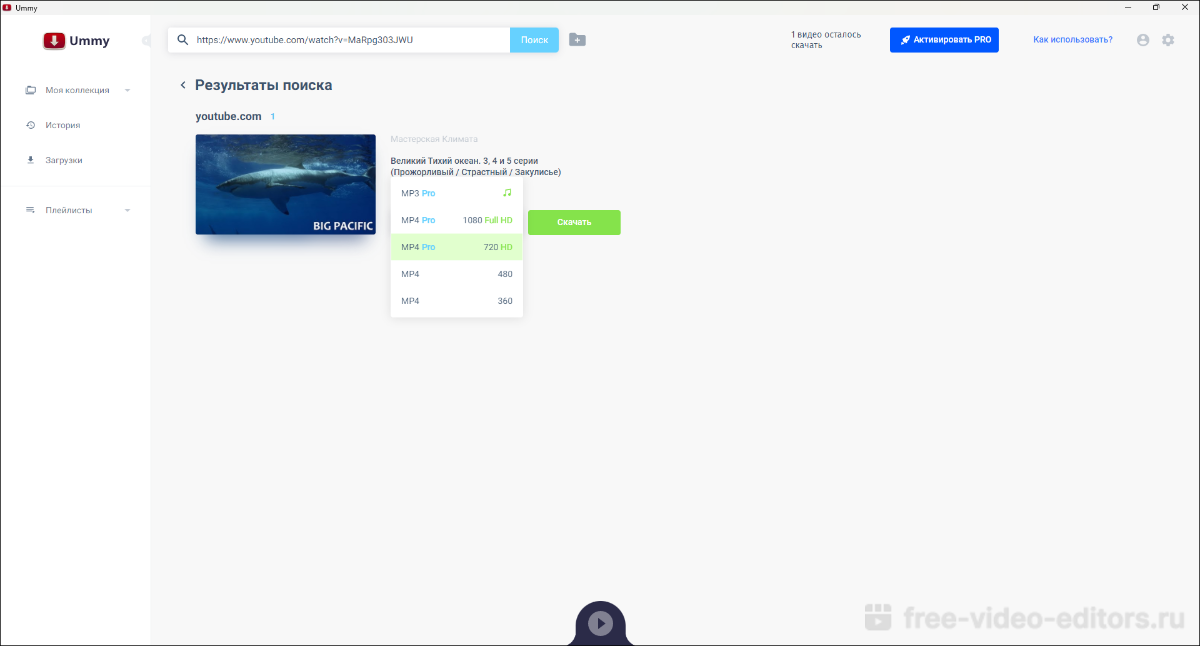
Софт можно использовать бесплатно, но в этом случае вы столкнетесь с ограничением на количество загрузок.
Экранная Студия
Приложение позволит записать весь монитор или только указанный фрагмент, захватить аудио с микрофона и динамиков компьютера. Во встроенном редакторе будет возможность вырезать лишние моменты, настроить громкость звука, обрезать водяные знаки. Полученный ролик вы сможете экспортировать в Full HD-качестве в MP4, MKV, MOV и других форматах.
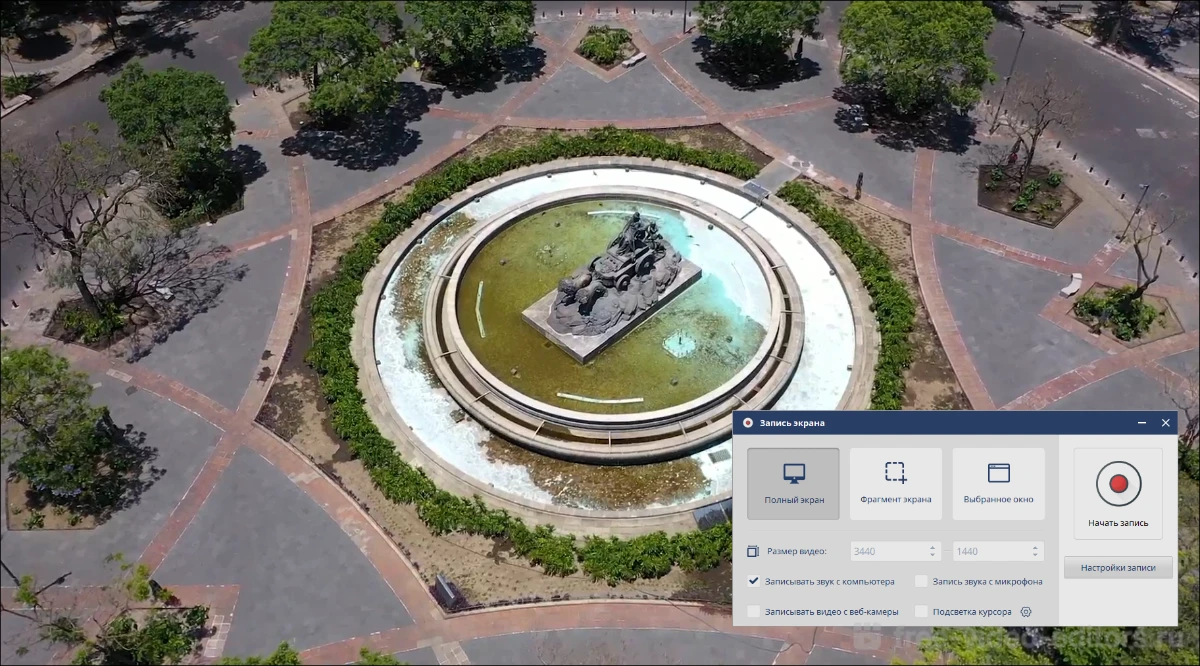
Среди возможностей редактора – улучшение качества, многочисленные фильтры, разделение крупных файлов, объединение нескольких клипов и многое другое.
Для Windows 11, 10, 8, 7, XP
OBS Studio
Платформа: Windows, macOS, Linux
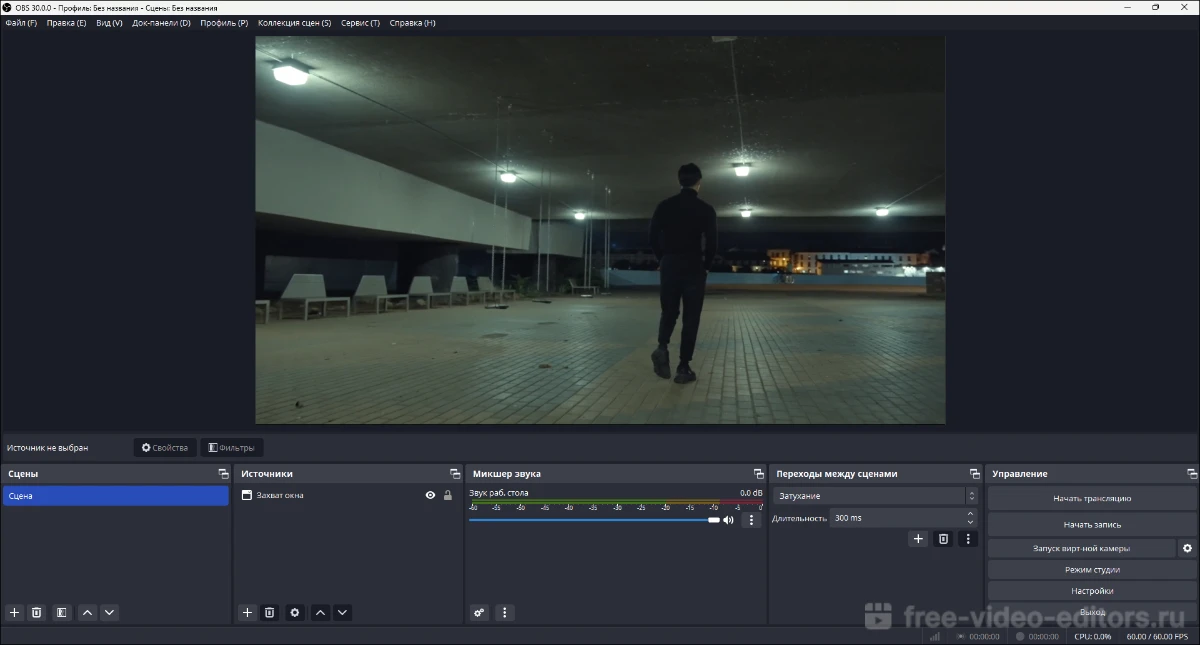
Продвинутое приложение для видеозахвата и стриминга. Распространяется бесплатно — в нем нет рекламы, встроенных покупок, а полученные ролики будут без водяного знака.
При необходимости на видеоряд можно накладывать изображение с камеры, тексты, рамки, картинки и прочее. Они добавляются в кадр по слоям, соответствующие настройки нужно произвести до того как будет запущен захват.
Xbox Game Bar
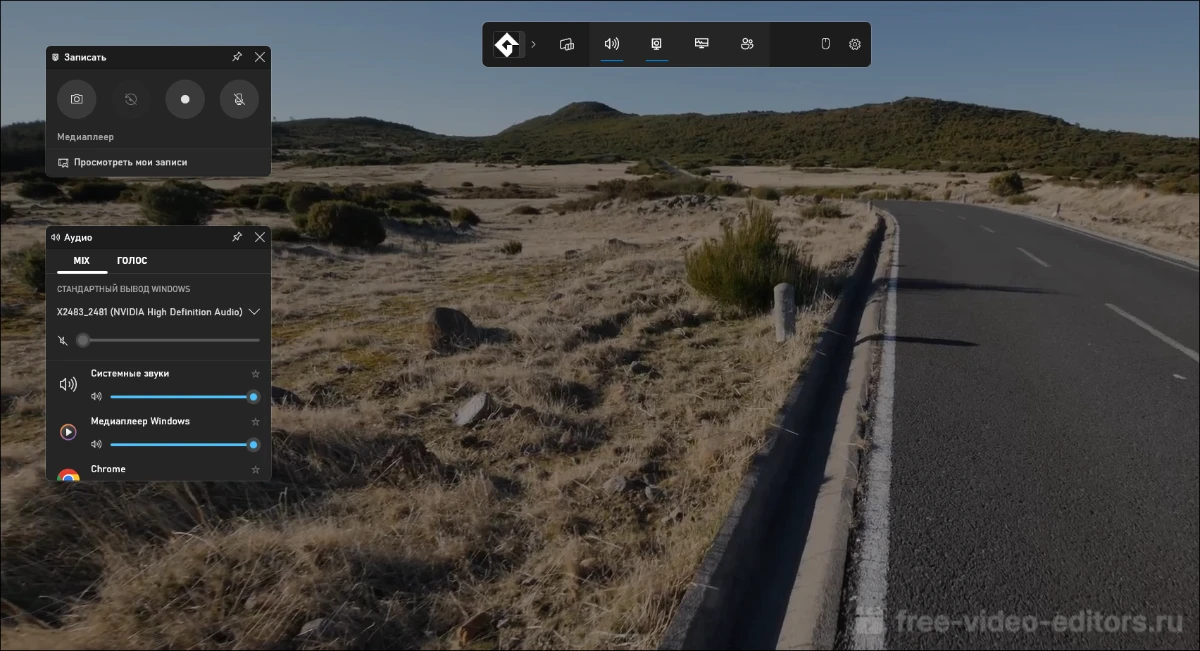
Запись происходящего на мониторе выполняется только в полноэкранном режиме. Основные настройки Game Bar находятся в Параметрах Windows (раздел «Игры»). Там можно поменять длительность захвата, уровень качества и частоту кадров.
VDownloader
VDownloader умеет вытягивать ссылки практически с любого сайта, который только можно представить. Пользователи могут сохранять на жесткий диск видеоролики с Tumbrl, YouTube, TEDTalk, Twitch и десятков других. Кроме того, с помощью софта можно искать требуемый видеоролик по названию в мировой сети и подписываться на RSS-каналы. Программа позволяет скачивать клипы в высочайшем качестве, изменять формат видеоролика и запускать пакетную закачку.
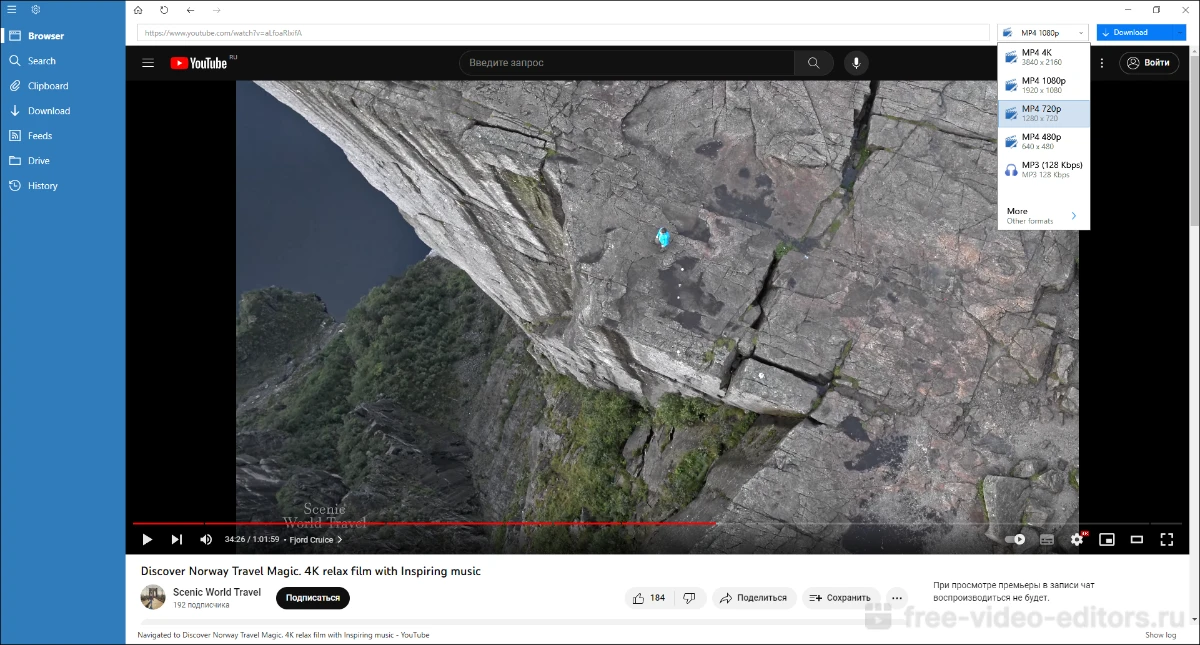
VDownloader также можно настроить на автоматический запуск и скачивание по расписанию.
Ant Download Manager
Ant позволяет загружать на компьютер торренты, стриминговые трансляции, подкасты, радио-эфиры и прочее. Приложение интегрируется в браузеры и перехватывает веб-ссылки, отправляя их в свой десктопный загрузчик. Также вы можете добавлять адреса вручную, настраивать пакетную обработку и отсортировать скачанные файлы во внутренней библиотеке.
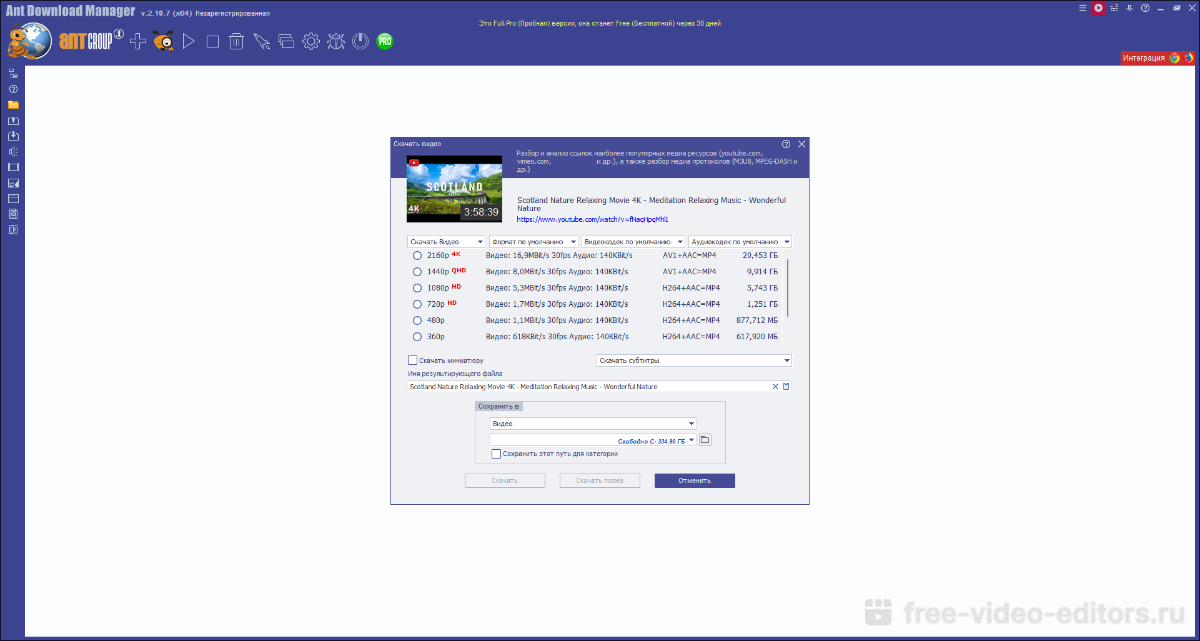
Приложение умеет скачивать плейлисты, планировать автозапуск загрузки и сохранять медиафайлы по прямым ссылкам. Демо-период длится 30 дней, далее накладываются ограничения на количество и качество сохраняемых файлов.
Скачать видео по ссылке бесплатно онлайн
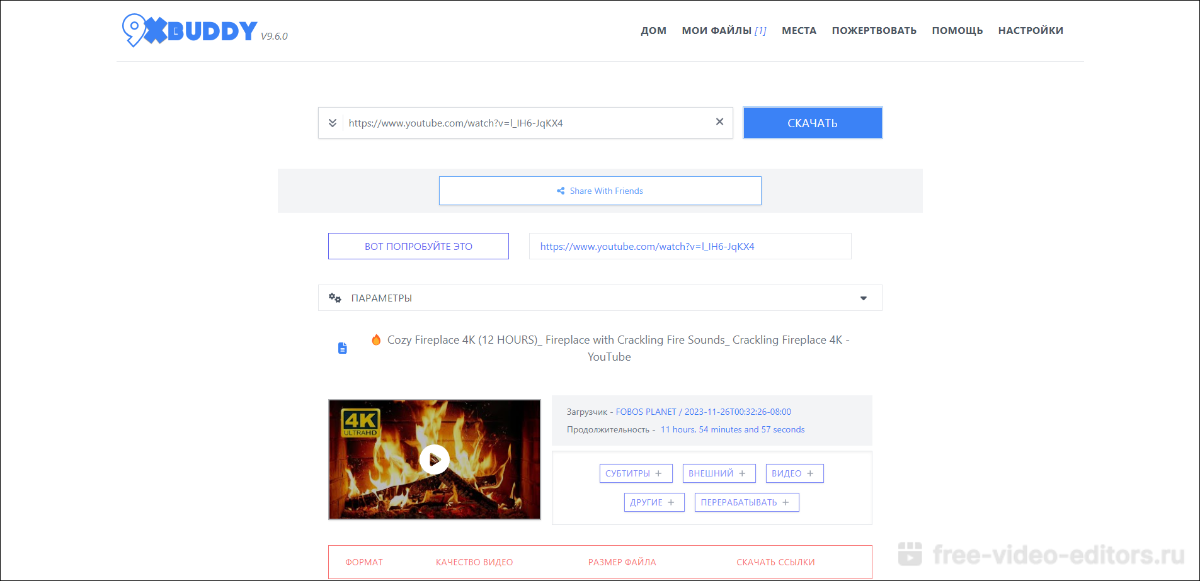
Онлайн-приложение для автоматического извлечения медиафайлов на различных веб-ресурсах. С его помощью можно получить сами ролики, аудиозаписи, обложки и субтитры. Также сервис умеет генерировать GIF-анимации.
Getvideo.at
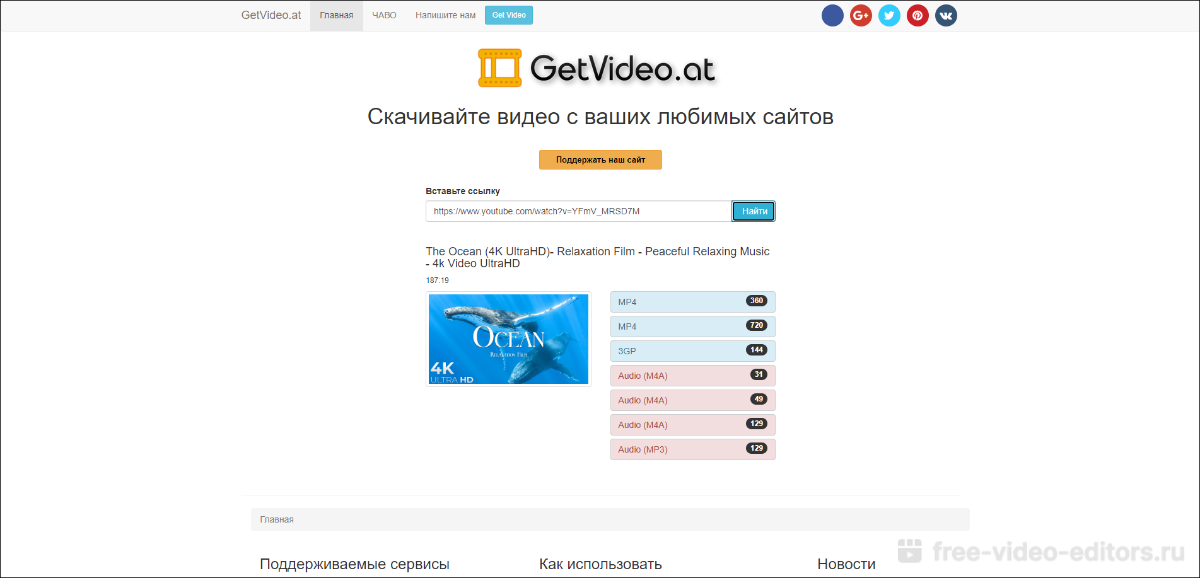
Веб-сервис для скачивания контента с интернет-страниц. Им можно пользоваться без регистрации. Каких-либо платных опций, например, подписок, здесь не предусмотрено. Поддерживаются все актуальные версии браузеров (Яндекс, Опера, Хром, Firefox и производные от них).
SaveFrom.net
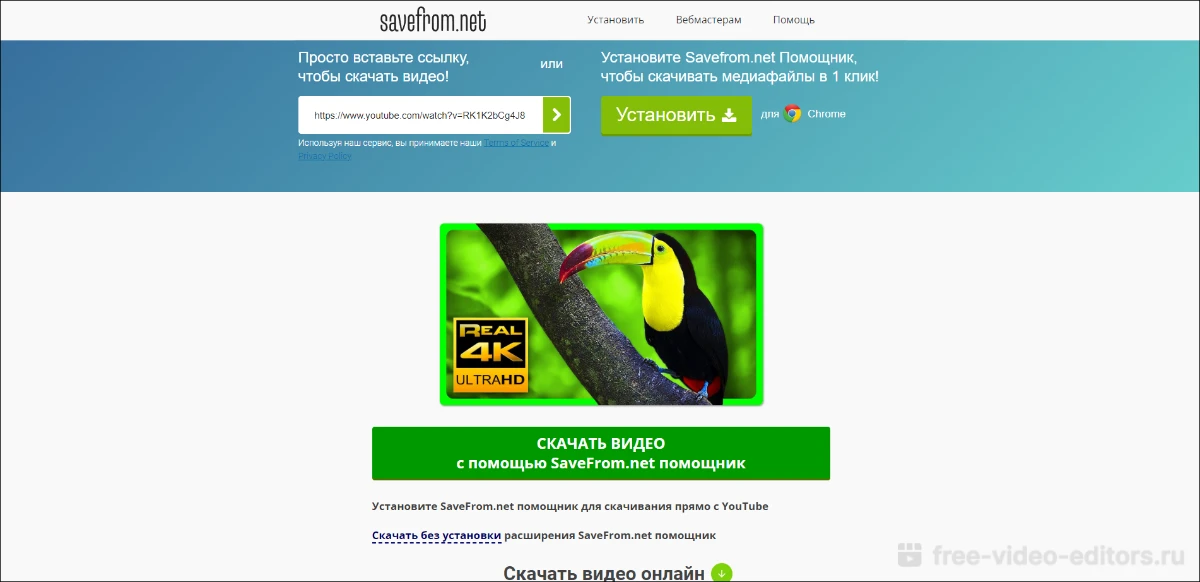
Сайт не требует оплаты за свои услуги, но запрещает скачивать клипы высоком разрешении со звуком. Для этого требуется установить на ПК специальную программу.
VideoGrabber
VideoGrabber включает в свой список сотни сайтов с потоковым видео. Среди них – YouTube, DailyMotion, Twitch, Lynda и множество других. Скачивание совершается в один клик, после чего вы можете выбрать все доступные форматы или при желании сразу преобразовать файл во встроенном конвертере. Сервис поддерживает загрузку HD-видео и умеет вытягивать ссылку на прямой эфир. Сайт не требует регистрации и не имеет скрытых премиум-опций или ограничений. Сохранить видеофайлы можно через онлайн-загрузчик либо установить на компьютер приложение.
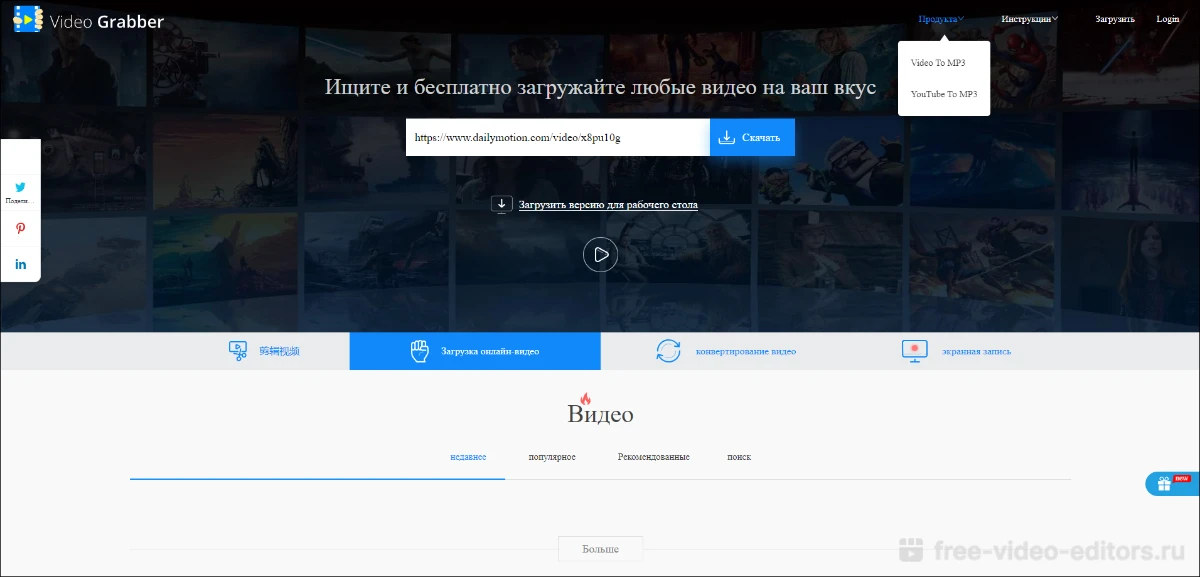
В последнее время на сайте участились ошибки и отказы скачивания. Это связано с тем, что сервис использует технологию flash, которая была недавно отключена во всех браузерах.
Savevideo.me
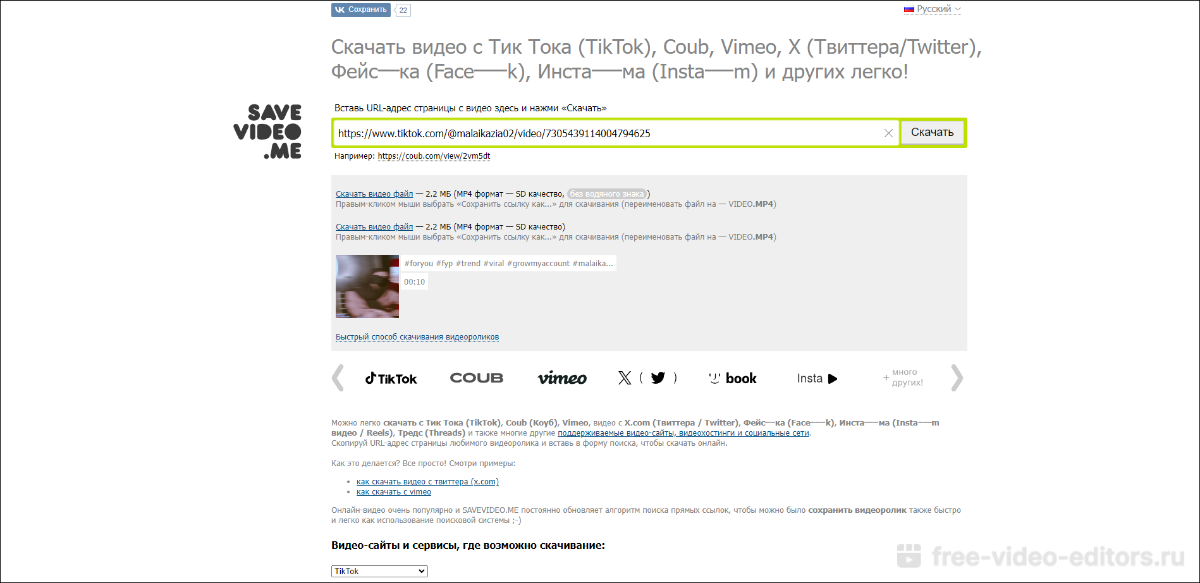
SaveVideo полностью переведен на русский язык, а еще он позволяет загрузить видеоклипы при помощи браузерной закладки. Для этого нужно кликнуть по строчке «Быстрый способ скачивания файлов» и перетащить кнопку Save Video Me на панель закладок. После этого вы сможете быстро открыть загрузчик, находясь на любом сайте.
Catchvideo.net
Англоязычный инструмент, позволяющий сохранять видеоролики с большинства популярных сайтов, кроме русских видео-хостингов. Отличается предельно минималистичным оформлением, поэтому даже отсутствие русского языка не должно ввести вас в затруднение.
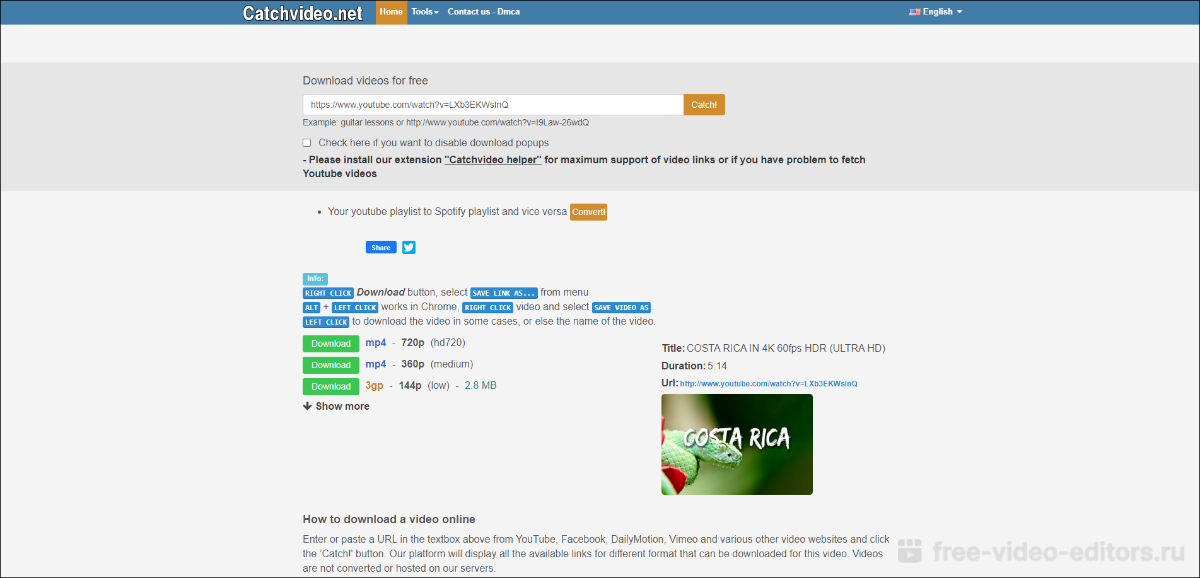
Помимо обычного метода, CatchVideo предлагает десктопный загрузчик и браузерное расширение. Также на сайте можно найти информацию по скачивании видеороликов с YouTube на телефон с Android.
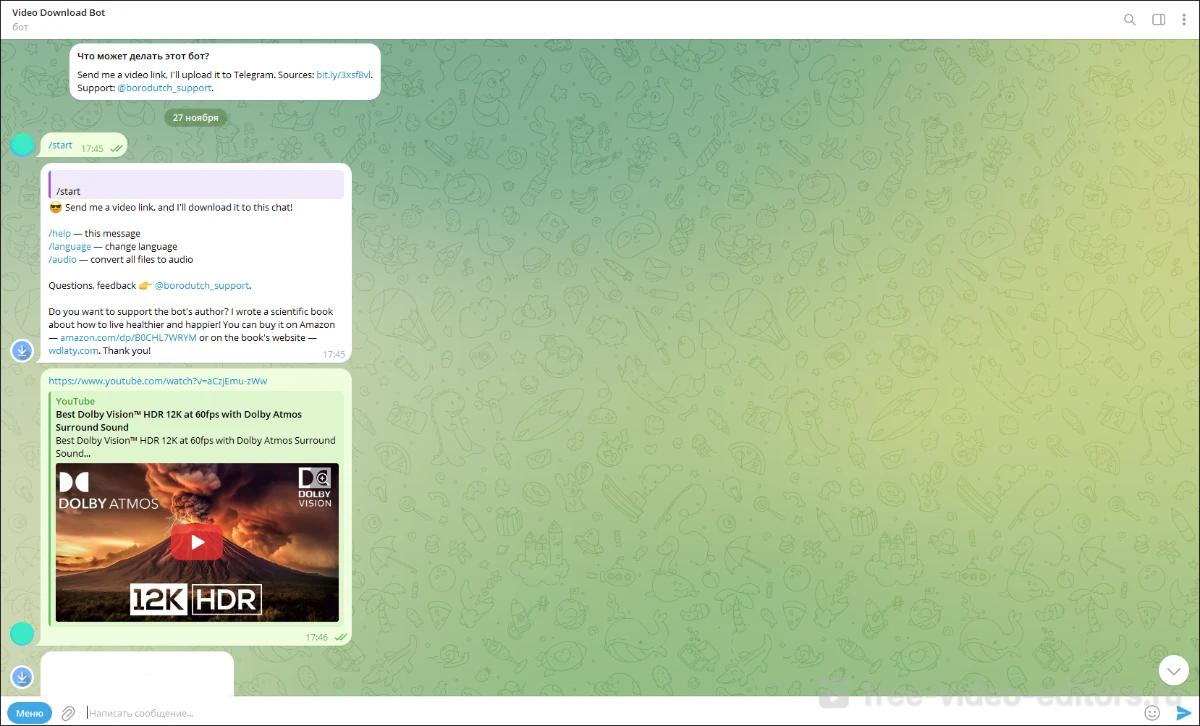
Скачать любое видео по ссылке с помощью Telegram-ботов
Telegram-бот станет неплохой альтернативой онлайн-сервисам, о которых мы расскажем ниже. Он запускается через специальный канал в мессенджере и управляется при помощи команд в строке сообщений. Вся обработка выполняется на серверах разработчика. Telegram служит интерфейсом. Через него необходимо отправить ссылку на ролик, а спустя некоторое время — загрузить извлеченный файл.
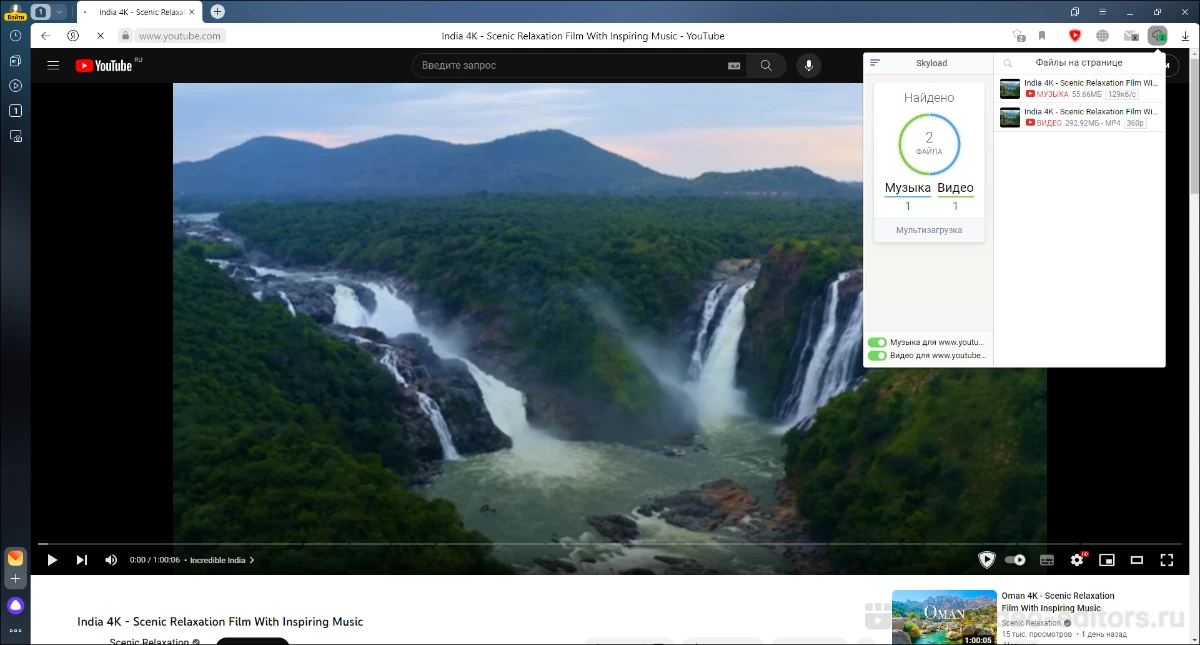
Сохранить видео с интернет сайта с помощью расширения для браузера
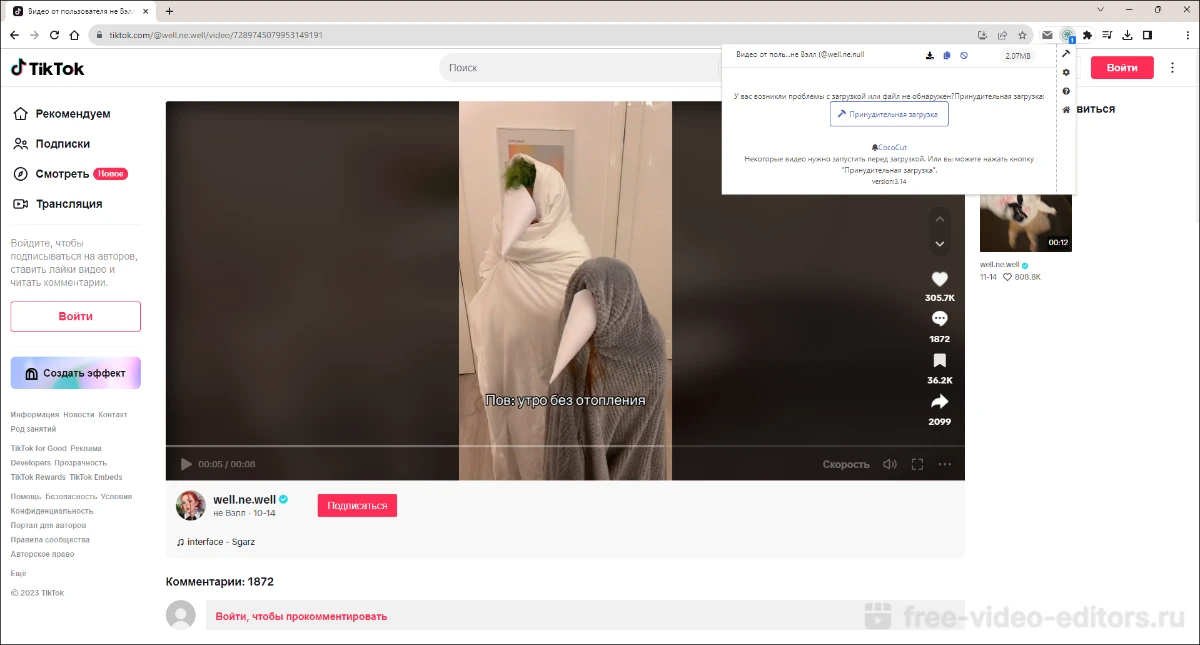
Cococut
Плагин для скачивания онлайн-видеозаписей и музыки. Доступен бесплатно и не требует какой-либо регистрации. Совместим не со всеми популярными ресурсами. Например, среди поддерживаемых сайтов нет YouTube.
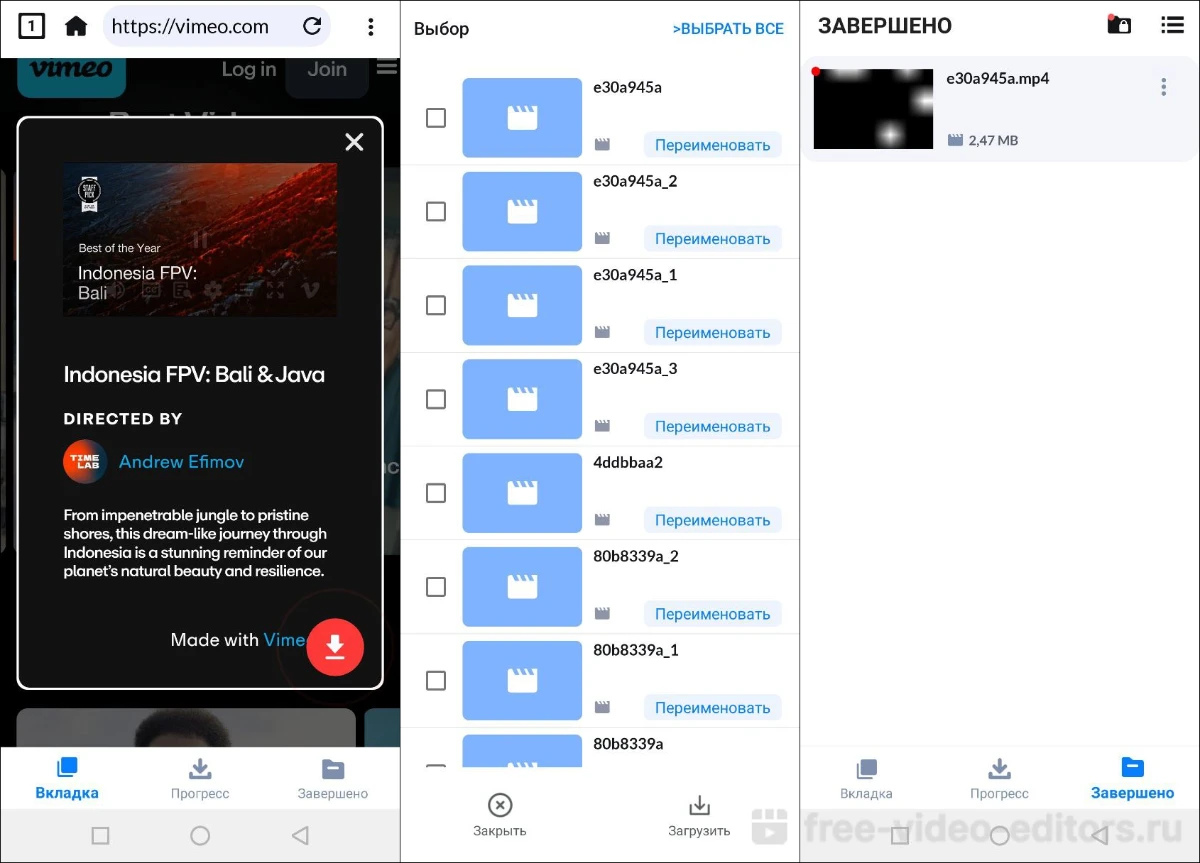
Загрузчик видео для Android
Мобильная программа для скачивания видео с любого сайта на Андроид. Внешне представляет собой простой браузер. Она автоматически определяет медиафайлы на интернет-страницах и находит прямые гиперссылки на их скачивание.
Video DownloadHelper
Платформа: расширение для браузера
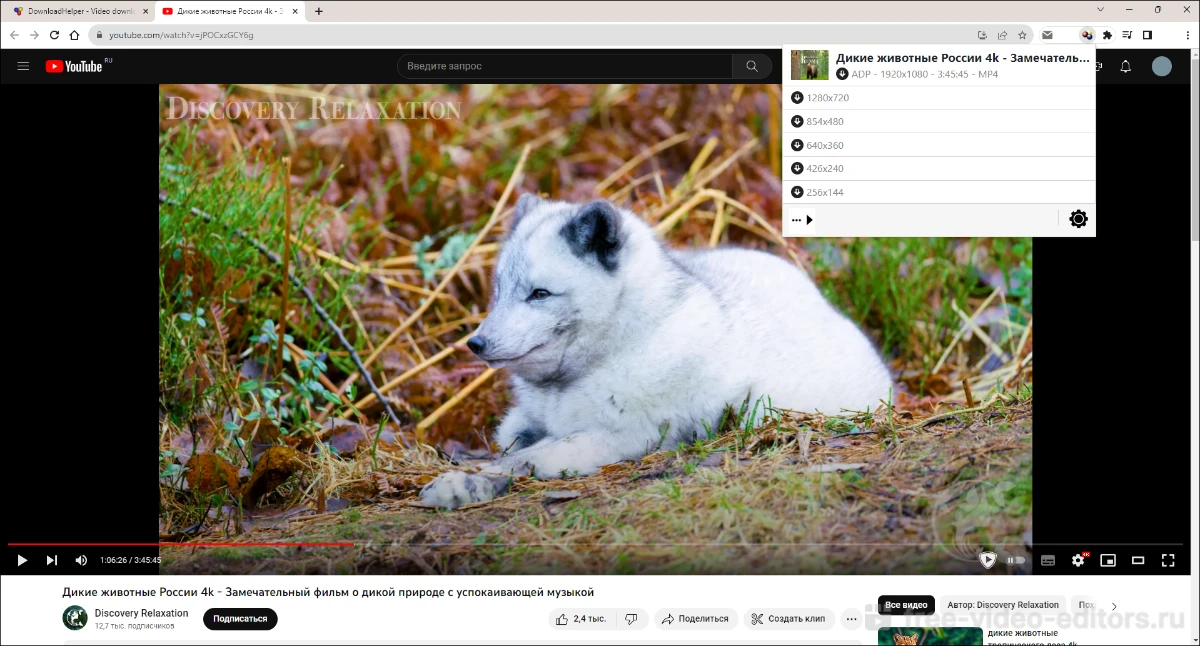
Из-за строгой политики Google относительно авторских прав данный плагин не работает на сайте YouTube в браузере Chrome. В этом случае вам выведут предложение использовать версию Firefox.
Video DownloadHelper – бесплатный инструмент, но при желании вы можете оплатить опцию конвертирования видео.
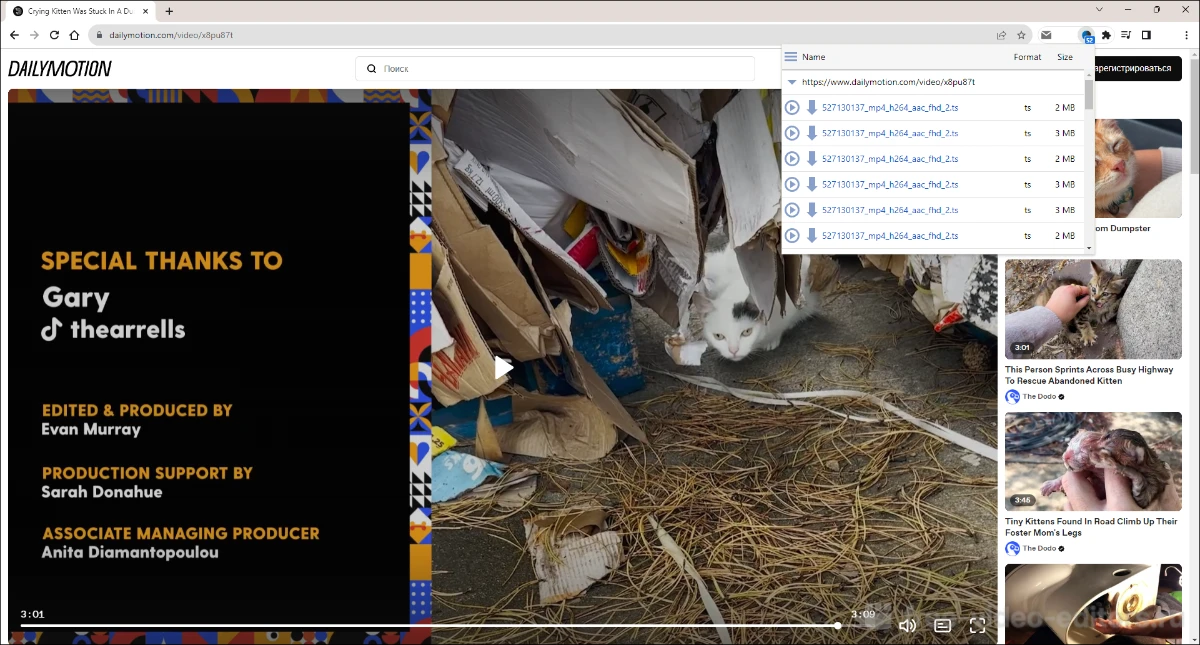
VDP
Выводы
Помимо перечисленных, существует довольно много других сервисов и программ для загрузки видеороликов из интернета. Также желаемую ссылку можно достать через внутренний код сайта. Однако многие приложения поставляются с урезанным функционалом, требуя оплаты за такие нужные опции, как скачивание видео со звуком или HD качеством. Некоторые из них не умеют вытягивать закрытые ссылки и не распознают стриминговые трансляции.
Поэтому наиболее действенный способ – записать видеотрансляцию при помощи рекордера. Экранная Студия не только поможет сохранить стрим любой длительности в высоком разрешении, но также позволяет повысить качество ролика и отредактировать запись.
Не получается отправлять видео со смартфона Android?
Учитывая, какое количество устройств Android, операционных систем и производителей сегодня представлено на рынке, и правда легко запутаться. Но не волнуйтесь. Процесс предоставления доступа к видео практически одинаков на всех телефонах Android, независимо от модели.
В этом руководстве мы объясним, почему при отправке видео с использованием определенных платформ и приложений возникают проблемы. Мы также расскажем о решениях для передачи больших файлов, которые помогут вам обмениваться видеофайлами за считанные секунды.
Торопитесь? Быстро переходите к решению
Для отправки видео с телефона мы, как правило, используем приложения для обмена сообщениями, социальные сети или электронную почту. Каждый из этих способов имеет свои ограничения.
Если у вас возникли проблемы с отправкой видео со смартфона Android, скорее всего, дело в одном из следующих двух факторов.
Вот краткое описание наиболее распространенных способов отправки файлов на устройствах Android и ограничений для них.
К счастью, короткие видео, записанные на телефон, обычно соответствуют требованиям всех перечисленных способов отправки. Однако вы можете столкнуться с проблемами при отправке роликов, экспортированных из видеоредактора, из-за настроек экспорта, например формата файла.
Что же делать, если нужно отправить большое видео с высоким разрешением со смартфона Android? Для обеспечения максимально возможного качества видео лучше всего использовать внешнюю службу для предоставления общего доступа к файлам с полным разрешением по ссылке. В этом случае пригодятся такие инструменты, как Dropbox Transfer и Dropbox Capture.
Дополнительно о техподдержке
 Лучшие смартфоны samsung
 Советы как увеличить fps в играх на компьютере
 Простое подключение к компьютеру: полное руководство
 Оставайтесь на связи, где бы вы ни находились: доступ к Интернету где угодно, даже не находясь дома
 Горячая линия☎️ Альфа банка. Бесплатный номер телефона
 тнс энерго ростов на дону официальный сайт контакты адрес и телефон
 Администрация Архангельска • Оперативно КОРОНАВИРУС
 Технология wi fi 5 ггц преимущества и особенности