Зачем нужны сервисы Google
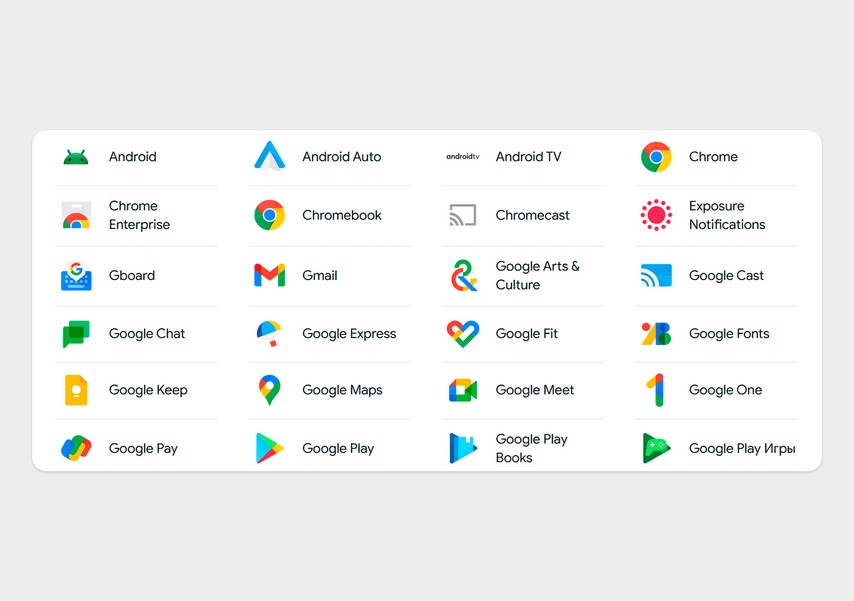
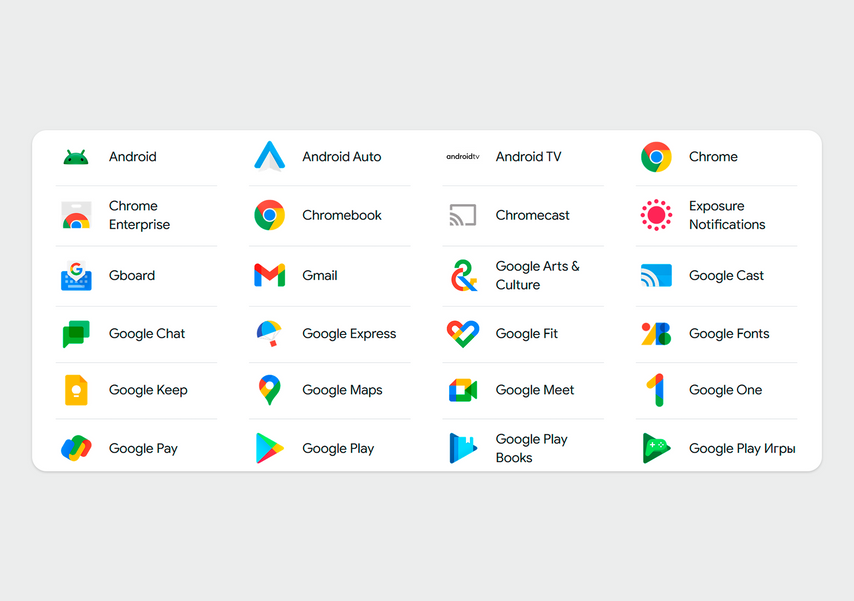
Сервисы Google — это набор системных утилит и инструментов, которые устанавливаются поверх Android. Они служат прослойкой между операционной системой и другими программами и сервисами. Без них невозможна работа многих привычных функций смартфона вроде получения push-уведомлений или обновления установленных программ. Также без них не смогут нормально работать приложения от самой Google вроде YouTube или Google Документов.
Примеры того, для чего используются сервисы Google
Среди сервисов Google, помимо технических служб, есть ПО для работы смартфона — например, обновления Android или клавиатура GBoard. Также в экосистему входят 29 программ для программистов и предпринимателей и 70 приложений для работы и развлечений.
Самые популярные из них — YouTube с петабайтами видео, удобные Google Документы и Таблицы, а также браузер Chrome, которые связаны между собой с помощью единого Google-аккаунта.
На сайте с продуктами и сервисами Google 70 приложений для обычных пользователей, 26 — для предпринимателей и 3 — для разработчиков
Почти у всех приложений Google существуют веб-версии — их можно запустить через сайт. Но с телефона ими пользоваться неудобно: часть функций пропадает, а информация в браузере прогружается дольше, чем при использовании программы.
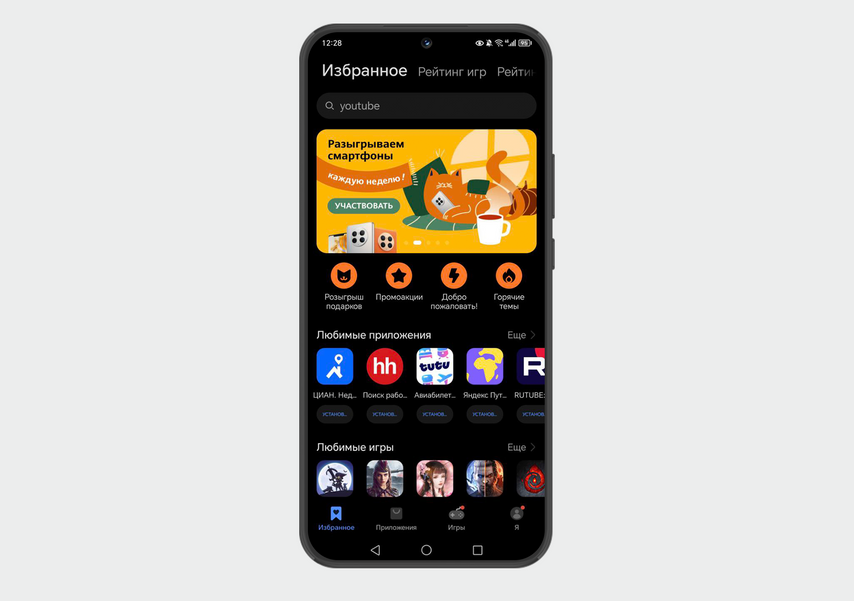
Для установки приложений у Google есть магазин Google Play, который недоступен на Huawei — чтобы скачивать любимые программы, потребуются другие способы загрузки.
Как загружать приложения без Google Play
Как установить сервисы Google с помощью GBox
Одним из самых удобных способов пользоваться привычными программами Google на смартфонах Huawei является утилита GBox. Это виртуальная среда, которая имитирует работу смартфона, на котором разрешена работа сервисов Google, чтобы обойти ограничения. Для работы GBox достаточно загрузить приложение и выдать ему разрешения — после этого сервисы Google начнут работать.
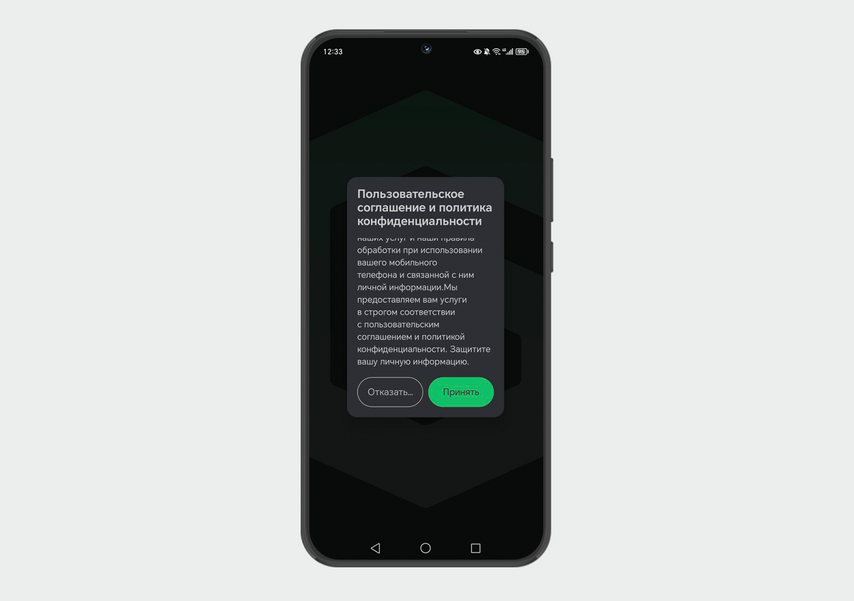
Все разрешения, которые запрашивает GBox, стоит одобрить — они нужны для работы приложения. Все сервисы, которые вы используете через GBox, привязываются к вашему Google-аккаунту. Можно сохранять контакты, подписки и письма привычным образом.
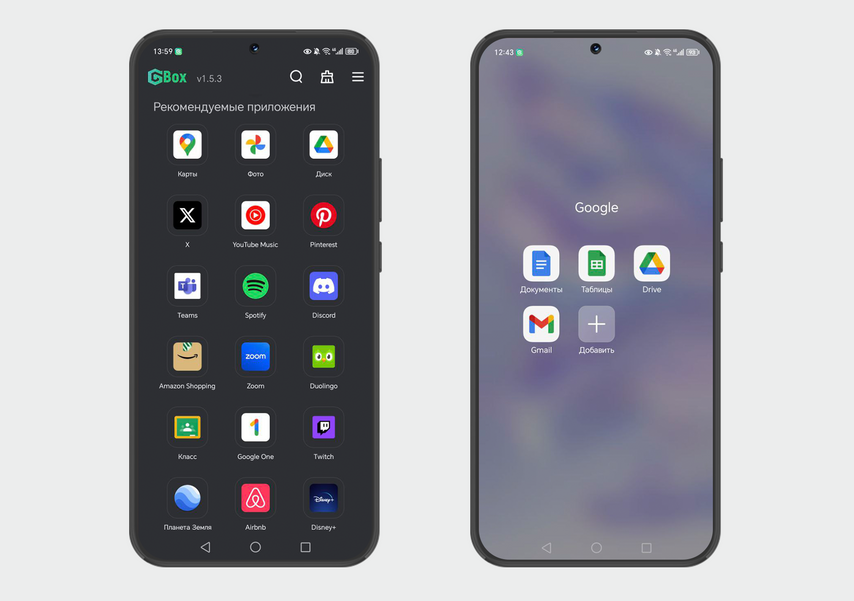
После авторизации загрузить нужные программы можно в GBox, где все приложения для пользователей, например Google Диск и YouTube, проходят проверку безопасности. После скачивания ПО от Google установится на рабочий стол — его можно запустить как любое другое приложение, когда в фоновом режиме включен GBox.
Но есть и существенный минус: иногда при использовании GBox программы Google зависают или вообще закрываются. Их приходится перезапускать, из-за чего отменяется часть действий — например, сбрасывается загрузка видео или пропадает фрагмент заметки.
Запуск Google-сервисов
Запускать Google-сервисы можно через интерфейс GBox или прямо с рабочего стола — в обоих случаях они будут работать одинаково.
Установка через Gspace
Gspace — это еще один сервис для обхода блокировок со стороны Google. Механика его работы немного отличается от GBox: программа запускает Google-сервисы через отдельный интерфейс, а не напрямую.
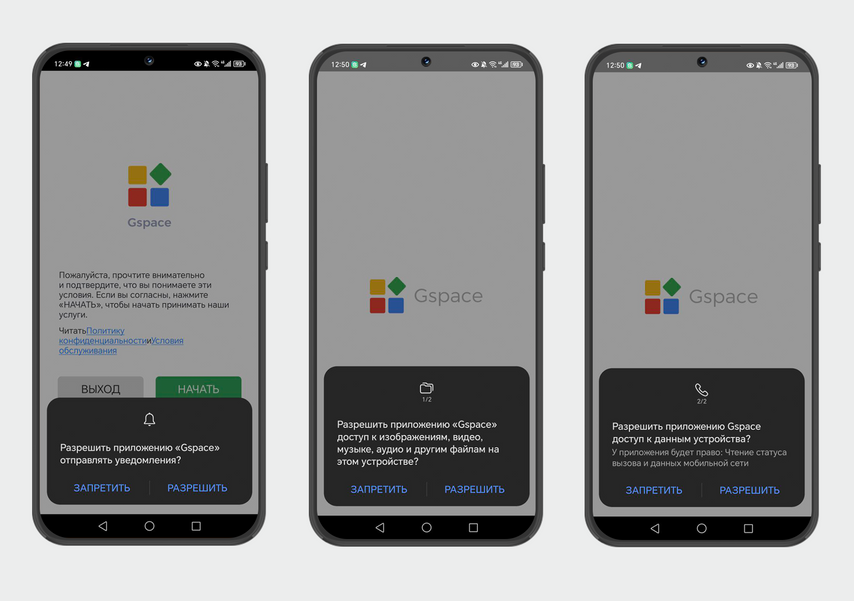
Загрузить Gspace можно в App Gallery или с официального сайта программы. После установки приложение запрашивает разрешения для работы. Они требуются, чтобы Gspace мог работать в фоновом режиме.
При включении Gspace открывает окно, через которое можно загружать сервисы Google: это похоже на папку с приложениями, через которую запускаются даже те программы, которые доступны на Huawei. После загрузки Google-сервисы сохраняются в Gspace — ими можно пользоваться только внутри интерфейса, а иконки приложений не появляются на рабочем столе.
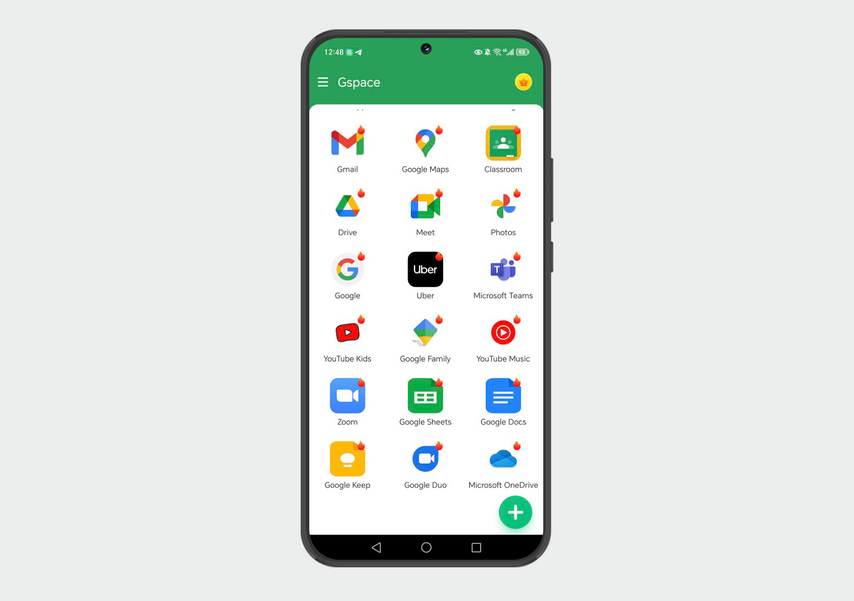
В отличие от GBox Gspace наполнен рекламой, которую можно отключить только за деньги. Также приходится мириться с интерфейсом приложения, через который нужно запускать Google-сервисы.
Замените Google
Чтобы не использовать программы для обхода ограничений, можно подобрать аналоги для приложений Google. Иногда они оказываются удобнее привычных сервисов, но связать их в экосистему не получится, поскольку они принадлежат разным компаниям.
В зависимости от задач браузер на телефоне можно заменить на аналоги. В качестве альтернатив подойдут такие:
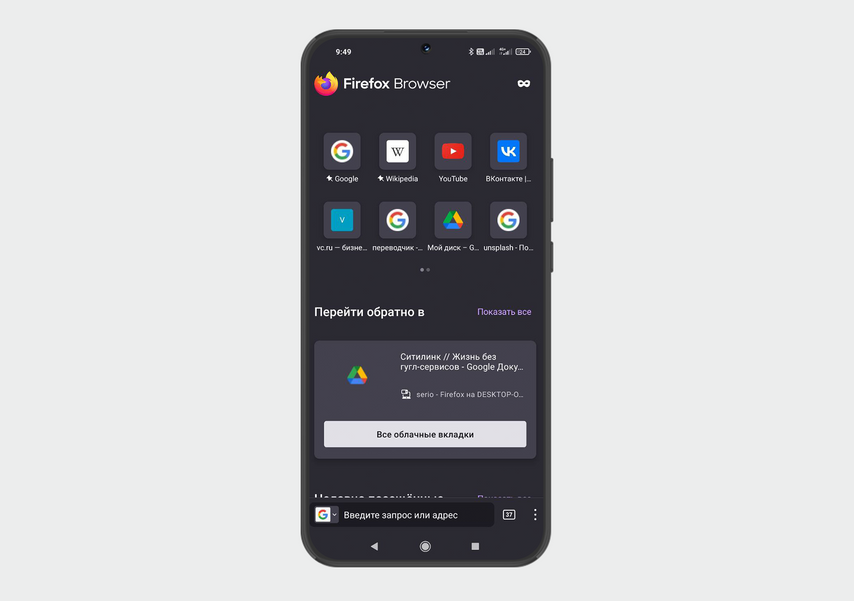
Замена зарубежных сервисов на российские: как это сделать
Привычный видеохостинг заменить будет сложнее: на других площадках значительно меньше контента. Вместо приложения можно использовать веб-версию, но, если хотите целиком отказаться от YouTube, можно установить зарубежный Vimeo или российские VK Видео и RuTube.
Видеохостинг
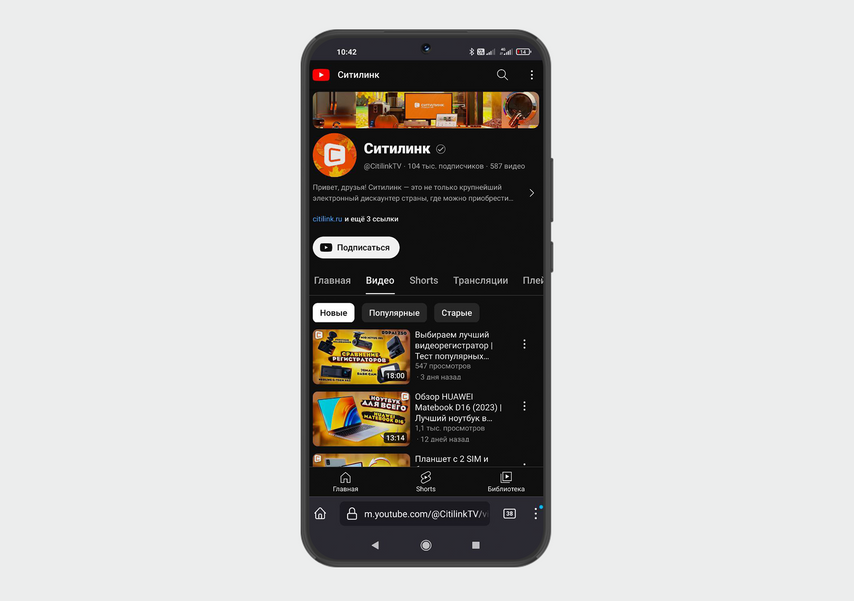
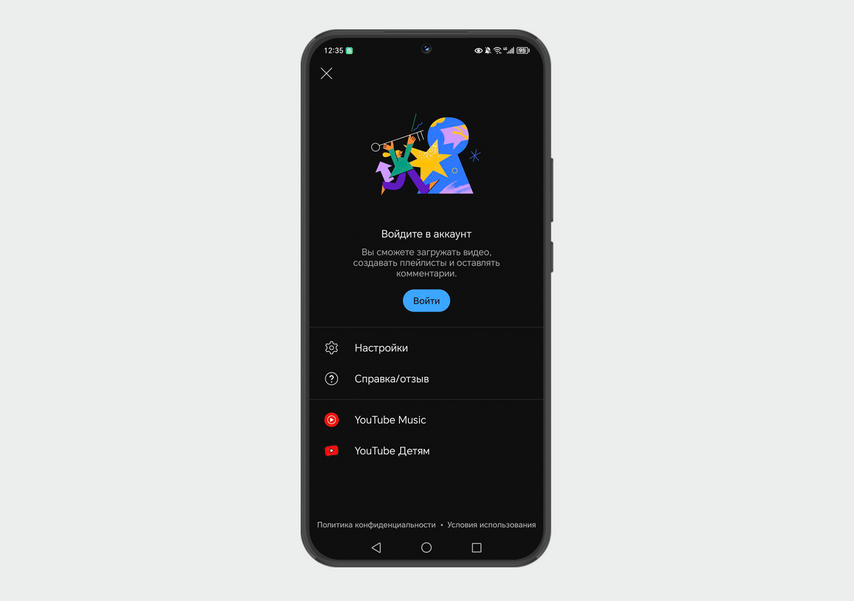
Внешний вид веб-версии YouTube почти не отличается от приложения.
Перенести файлы можно на российские облачные хранилища: во многих сервисах есть бесплатное место для загрузки документов. Чтобы данные были в сохранности, лучше использовать приложения с сертификатами безопасности: они защищают данные пользователей от мошенников. Например, к таким приложениям относятся Яндекс Диск, Облако Mail.ru или VK WorkDisk.
Облачные хранилища
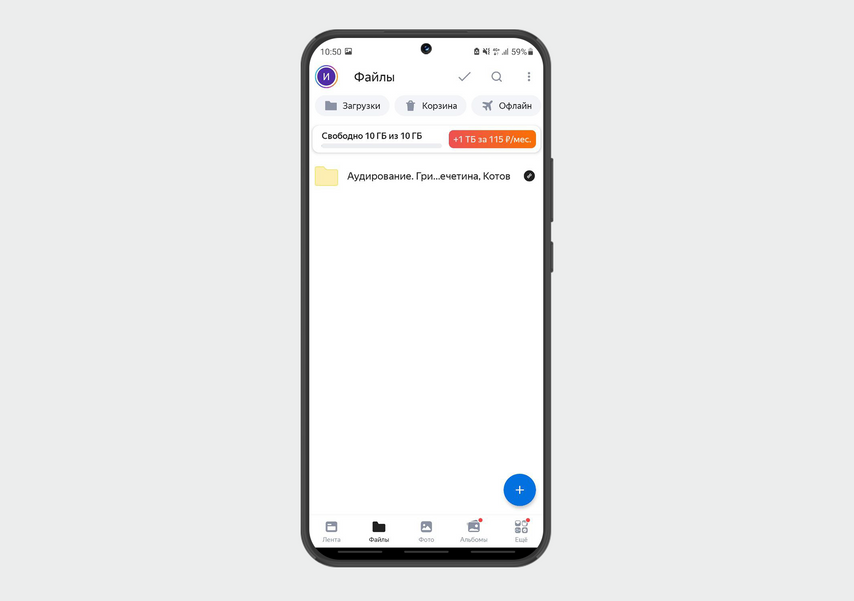
Интерфейс Яндекс Диска очень напоминает папки на смартфоне или компьютере, поэтому к нему легко привыкнуть.
Можно заменить на 2ГИС или Яндекс Карты — эти сервисы разрабатываются в России, поэтому информация часто обновляется быстрее, чем в Google.
Сервисы карт
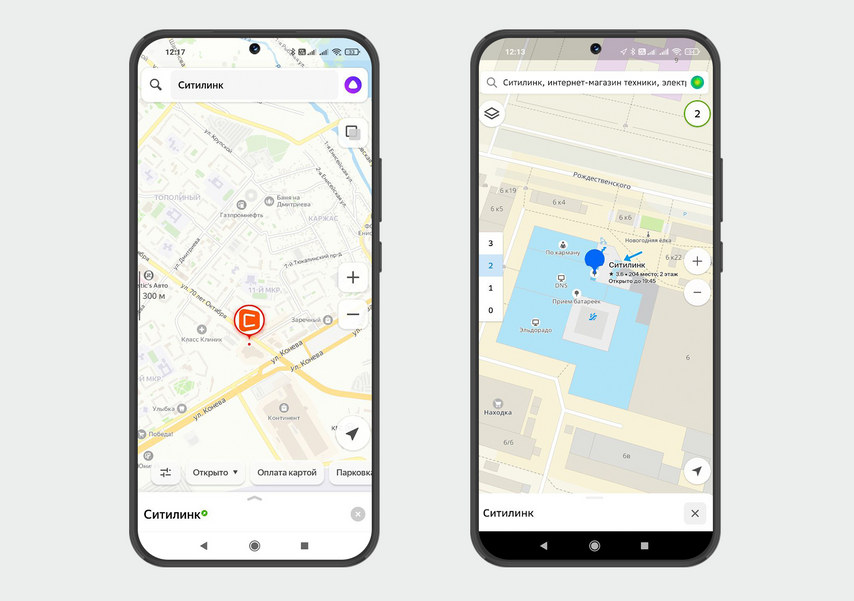
В 2ГИС и Яндекс Картах есть подробные данные об организациях, отзывы и средняя оценка по ним.
В обоих приложениях есть навигатор. Программы строят маршруты, оценивают пробки на дорогах и рассчитывают оптимальный путь до места назначения.
Навигация
У Huawei есть встроенный почтовый клиент, в который можно добавить любую почту, включая Google. Также в качестве альтернативы можно использовать myMail, который работает со всеми популярными почтовыми сервисами.
Почтовые сервисы
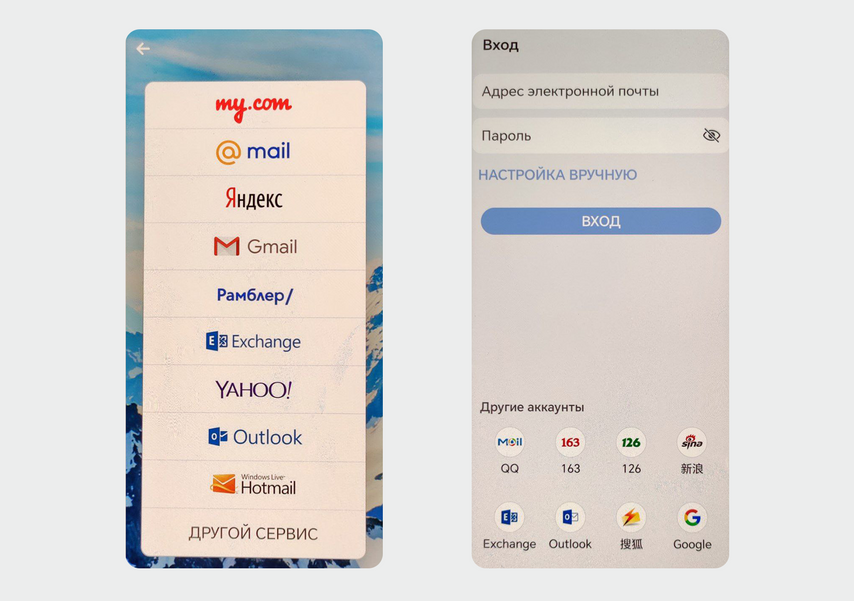
Интерфейс myMail и почты от Huawei.
Можно заменить на аналог МойОфис. Это защищенный сервис, в котором можно редактировать документы, таблицы и презентации совместно с коллегами и подключаться к популярным облачным хранилищам Google Drive, DropBox, OneDrive и МойОфис Частное Облако.
Редактирование документов
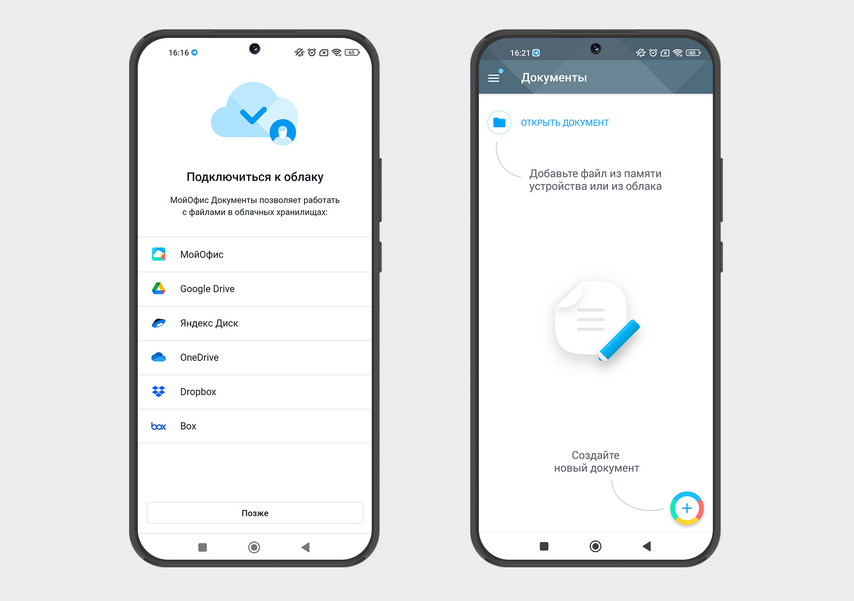
Интерфейс приложения МойОфис.
Также МойОфис можно использовать для государственных учреждений — сервис включен в реестр российского ПО.
Возможность хранить контакты через облако и учетные записи электронной почты улучшила пользовательский опыт многих пользователей. Поэтому можно легко синхронизировать контакты с Gmail на устройства Android и не потерять ни одного контакта.
Например, если ваш телефон внезапно сломался, был украден/потерян или поврежден, восстановить старые контакты на новом купленном телефоне будет сложно. Однако вы можете импортировать контакты из Gmail в Android и сэкономить время и силы.
Перенос контактов из Google в Android может быть сделан с помощью специальных инструментов, таких как MobileTrans – Копирование данных телефона.
Этот инструмент предлагает быстрое и удобное решение для импорта контактов Google на устройство Android. Просто подключите оба устройства к компьютеру, выберите тип данных, который вы хотите передать, в данном случае контакты, и запустите процесс переноса.
MobileTrans автоматически сканирует и импортирует контакты Google на ваше устройство Android, обеспечивая безопасность и эффективность процесса.
Итог
Импорт контактов из Gmail в Android на компьютере может быть осуществлен различными способами, такими как перетаскивание файлов, использование стороннего программного обеспечения или удобного инструмента MobileTrans.
Выберите наиболее удобный для вас способ и импортируйте контакты Google на свое устройство Android без проблем и сложностей. Следуйте простым шагам и наслаждайтесь удобством и эффективностью этого процесса.
Пользователи могут легко использовать этот инструмент на своих Windows, чтобы легко избавиться от дубликатов контактов путем объединения похожих контактов. Более того, это программное обеспечение также позволяет пользователям импортировать контакты из Gmail в Android.
MobileTrans – Управление контактами
Лучший инструмент для управления контактами!
4,085,556люди скачали его
Как это сделать?
Шаг 2 : С помощью USB-кабеля подключите телефон Android к компьютеру.
Шаг 3 : Запустите программу MobileTrans.
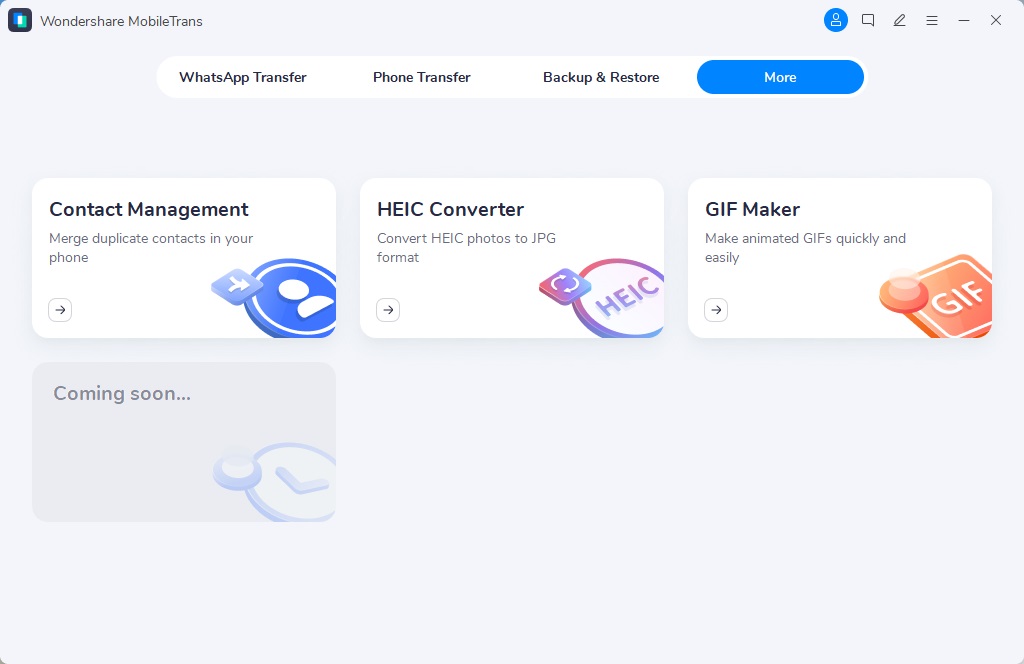
Шаг 5 : Подождите, пока программа обнаружит все контакты.
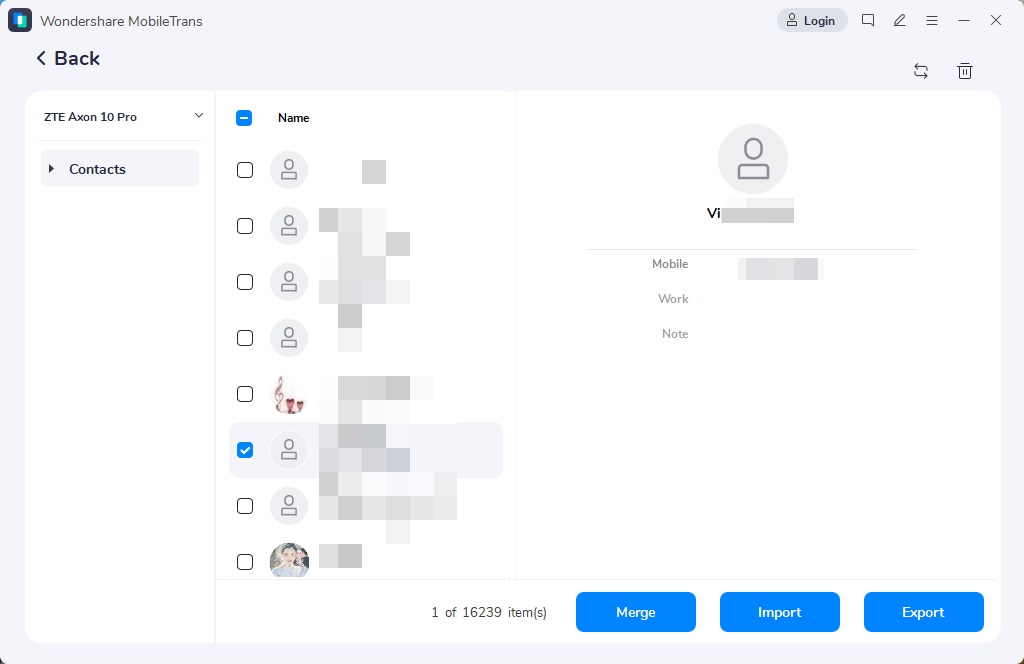
Шаг 6 : Нажмите кнопку Импорт, чтобы добавить контакты в формате CSV.

Шаг 7 : Выберите файл CSV и нажмите на кнопку Импорт для завершения.
Синхронизация контактов из Gmail в Android через Настройки
Вы также можете синхронизировать контакты из Gmail в Android в разделе Настройки вашего устройства. Это очень просто сделать, поскольку программа автоматически синхронизирует списки контактов всех подключенных учетных записей Google.
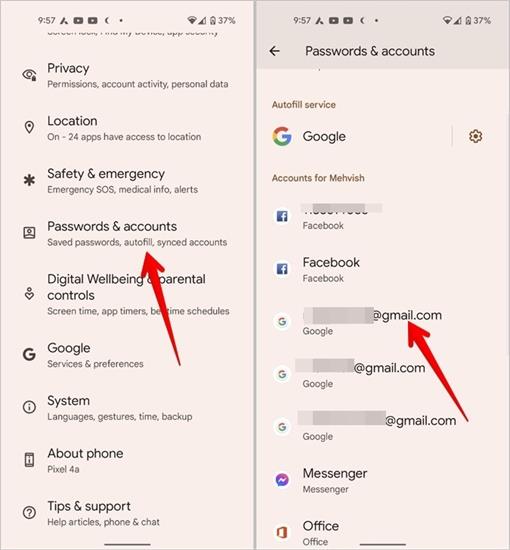
Шаг 1 : Зайдите в приложение Настройки на телефоне Android.
Шаг 2 : Перейдите на вкладку Пароль и учетные записи. Выберите уже существующую учетную запись, из которой вы хотите импортировать контакты Google в Android, или подождите, пока все контакты в учетной записи не будут синхронизированы.
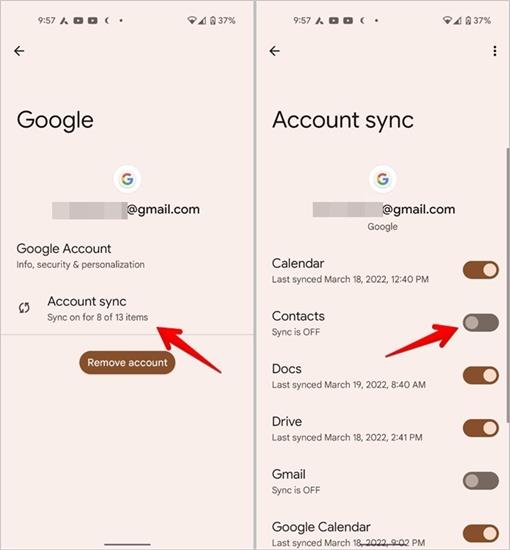
Шаг 3 : Нажмите на опцию "Синхронизация аккаунта". Установите переключатель рядом с Контакты в положение ВКЛ.
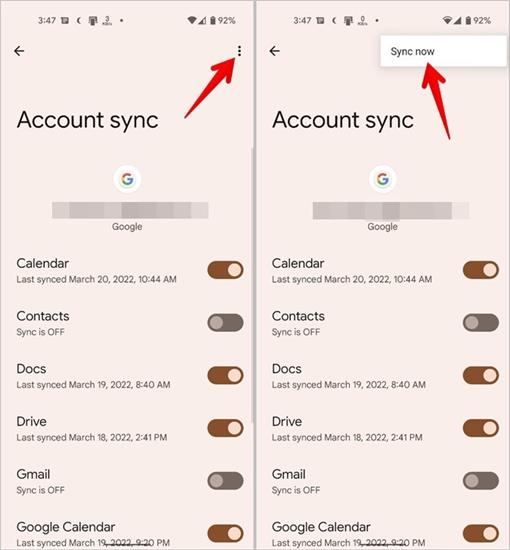
Шаг 4 : Нажмите на значок с тремя точками и выберите " Синхронизировать сейчас ".
Шаг 5 : Когда через некоторое время все контакты будут синхронизированы, зайдите в приложение "Контакты" на телефоне. Учетные записи Google также появятся здесь.
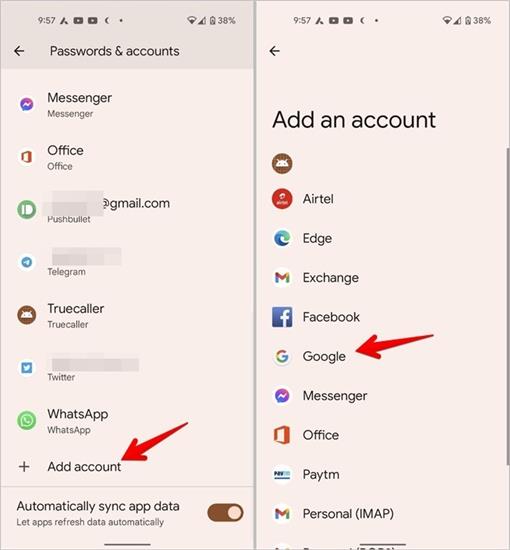
Шаг 7 : После завершения добавления учетной записи (учетных записей) откройте меню Настройки и выберите Пароль и учетные записи. Выберите добавленный аккаунт и нажмите " Синхронизация аккаунта ", чтобы импортировать контакты из Gmail в Android.
Как синхронизировать через Настройки на телефонах Android Samsung ?
Шаг 1 : Зайдите в приложение Настройки на смартфоне Samsung Galaxy и выберите импортировать контакты Google на Android.
Шаг 2 : Прокрутите вниз меню Настройки и нажмите на опцию " Учетные записи и резервное копирование ".
Шаг 3 : В следующем окне нажмите Управление учетными записями. Выберите значок Добавить аккаунт, чтобы вставить новый аккаунт Gmail, или нажмите на существующий аккаунт Google.
Затем выполните шаги с 5 по 7, необходимые для синхронизации контактов из Gmail с другими типами телефонов Android, как указано выше, через Настройки.
Подведение итогов
В целом, для сохранения контактов из учетной записи Google и их синхронизации с устройством Android можно использовать различные процедуры. Для этого вы можете загрузить и использовать надежное приложение для передачи данных, например MobileTrans, или напрямую использовать учетную запись контакта для импорта/экспорта версии CSV-файла между устройствами. Контакты можно также перенести из раздела Настройки телефона. Выберите процесс, который вы хотите принять, в соответствии с тем, что лучше всего соответствует вашим потребностям.
Легкий импорт контактов из файлов VCF или CSV на мобильные устройства. Объединяйте дубликаты контактов одним щелчком мыши.
Существуют различные причины, по которым человек может захотеть экспортировать контакты Google. Возможно, ваше старое устройство неисправно, и вы перешли с Android на iPhone и т.д. Независимо от причины, последнее, что вы хотели бы сделать, это перенести контакты Google вручную. По этой причине вам необходимо правильное решение для быстрого экспорта контактов без ошибок.
Итак, в сегодняшней статье мы рассмотрим все возможные методы переноса, которые могут пригодиться для экспорта контактов Google с рабочего стола и Android без технических знаний.

Экспорт контактов из Gmail на рабочий стол
Контакты Gmail можно экспортировать на рабочий стол в различных форматах. Да, неважно, хотите ли вы экспортировать контакт в Google CSV, Outlook CSV или в формате vCard. Для этого достаточно сделать всего несколько кликов.
Здесь мы описали пошаговый процесс, который может использовать любой пользователь для экспорта контактов из Gmail на настольном компьютере. Смотрите ниже,
Шаг1: Откройте gmail.com в браузере на рабочем столе и войдите в свой аккаунт Gmail. Затем перейдите к выпадающему списку Google App и нажмите на "Контакты"
Шаг 2: Нажмите на значок с тремя линиями в правом верхнем углу страницы "Контакты Google", чтобы открыть опцию "Экспорт", и щелкните на ней.
Шаг 3: Выберите предпочтительный формат файла, в котором вы хотите экспортировать контакты из Gmail. Вы можете выбрать формат Google CSV, Outlook CSV или vCard, который отображается на экране вашего компьютера. Затем нажмите "Экспорт".

Шаг 4: После нажатия кнопки появится окно "Сохранить как". Просто выберите место хранения, куда вы хотите сохранить контакты Gmail, а затем нажмите "Сохранить", чтобы завершить процесс.

Вы видите, что процесс очень прост. Однако если вы хотите узнать, что означают различные форматы экспорта контактов, не стесняйтесь, читайте дальше и узнайте.
Google CSV: Формат Google CSV – это формат, позволяющий пользователям экспортировать контакты в другой аккаунт Gmail, и он использует Unicode для сохранения любых международных символов контактов.
Outlook CSV: В отличие от Google CSV, Outlook CSV преобразует имена всех контактов в кодировку символов по умолчанию. Таким образом, пользователи могут беспрепятственно импортировать файл в Microsoft Outlook.
vCard: Формат vCard, с другой стороны, является популярным интернет-форматом, поддерживаемым многими почтовыми службами и менеджерами контактов, и широко используется на устройствах Apple.
Загрузка контактов из Gmail на Android
Также легко загрузить контакты из Gmail на Android. Да, процесс так же прост, как и экспорт контактов Gmail на рабочем столе. Однако, в отличие от настольного компьютера, Android поддерживает только формат VCF (vCard), поэтому вы не сможете загрузить контакты в Google CVS или Outlook CSV.
Чтобы выполнить эту работу, необходимо убедиться, что приложение "Контакты Google" установлено на вашем устройстве Android и вы связали с ним свой аккаунт Google, в котором сохранены контакты. Продолжайте читать, чтобы узнать, как использовать этот метод для загрузки контактов Google из Gmail.
Шаг 1: Если у вас не установлено приложение "Контакты Google", установите его из магазина Play на Android, а затем войдите в свой аккаунт Google, где сохранены контакты.
Шаг 2: Нажмите Исправить и управлять в нижней части экрана, а затем выберите Экспорт в файл из списка.
Шаг 3: Теперь можно выбрать экспорт контактов Google на телефон и присвоить имя экспортированному файлу .vcf.
Экспорт контактов Android в Excel/CSV
Идеальным способом экспорта контактов на Android в Excel/CSV является использование надежного программного обеспечения для управления данными, такого как MobileTrans.
MobileTrans – это ведущее программное обеспечение для управления данными с множеством сложных функций, которые позволяют управлять различными видами данных телефона, включая контакты, SMS, фотографии, файлы, данные приложений и многое другое.
Как экспортировать контакты Google на Android в Excel/CSV

Шаг 2: Нажмите на "Управление контактами".
Шаг 3: MobileTrans обнаружит все ваши контакты Android и отобразит их на экране.
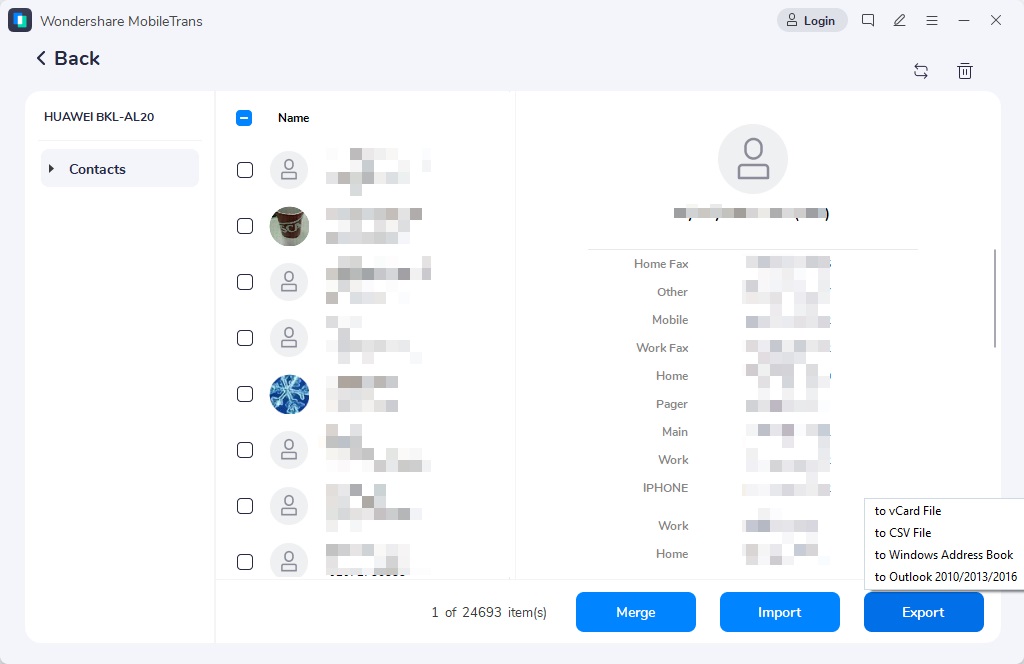
Шаг 4: Все ваши контакты будут мгновенно экспортированы на ваш компьютер в формате Excel/CSV. После этого можно отсоединить устройство Android от компьютера.
Часто задаваемые вопросы
Чтобы экспортировать контакты Google в iCloud, просто:
Как экспортировать контакты Google в Outlook?
Вы можете экспортировать контакты Google в Outlook с сайта Google Contacts. Все, что вам нужно сделать, это;
Как синхронизировать контакты Google с мобильным устройством?
Чтобы синхронизировать контакты Google с мобильным устройством, достаточно выполнить следующие действия;
Заключение
Экспортировать контакты Google с настольных компьютеров и телефонов Android проще некуда. Итак, независимо от того, используете ли вы Gmail или программное обеспечение, мы кратко описали, как вы можете решить эту задачу за несколько минут.
Во избежание ошибок при экспорте контактов Google с настольных компьютеров или телефонов Android используйте каждое пошаговое руководство на этой странице в соответствии с инструкциями.
При смене устройства приходится заново переносить на новый телефон все приложения, аккаунты и даже контакты. Конечно, проще всего переставить SIM-карту, но не все пользователи сохраняют контакты на ней. Иногда при переносе может потеряться несколько важных номеров.
О том, как перенести контакты с Андроида на Андроид без потери поговорим в этой статье.
Хранение контактов
Современные смартфоны могут сохранять данные о контактах в нескольких местах. Куда именно записать номер, вы выбираете сами:
Самый лучший способ сохранить данные — загрузить их в облачное хранилище. Причин этому несколько. Например, если вы предпочитаете хранить номера только в памяти телефона, то вы потеряете их при поломке. Ушедший в состояние «кирпича» смартфон очень трудно восстановить и не факт, что получится вернуть данные.
А SIM-карты могут иметь ограничение на 200 контактов, которые можно сохранить в памяти, обрезать подписи к номерам при переносе, да и любое повреждение карты чревато, опять же, потерей всего сохраненного на ней.
Облачное хранилище подходит для тех, кто часто пользуется устройствами одной фирмы, или пользуется сервисами Google. Зайдя в свой аккаунт на новом устройстве, вы можете сразу же сделать импорт контактов из облака, если заранее их сохранили.
Варианты переноса
Хоть мы ранее и отметили, что хранение номеров на SIM-карте довольно ненадежно, есть множество пользователей, которые до сих пор сохраняют новые номера именно на нее. Перенести контакты с Android на Android таким образом довольно просто.
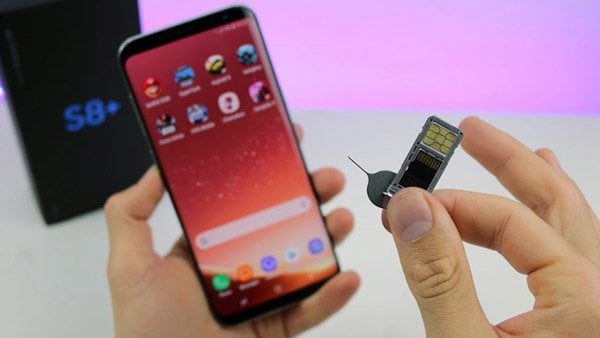
После того как устройство перенесет контакты на нужную SIM, вы можете вынуть ее и установить в новый смартфон. Номера в телефонной книге должны появиться сразу. А если этого не произошло, импоритируйте их через меню «Опции».
Важно отметить, что на устройствах Xiaomi все будет немного сложнее. Там придется переносить каждый контакт вручную и это будет довольно долго. Так что рекомендуем пользоваться другим способом, если вы используете смартфон этой фирмы.
Аккаунт Google
Это лучший способ переноса номеров для пользователей Google.По сути вам нужно просто включить синхронизацию на старом устройстве и ваши контакты автоматически загрузятся в облако.
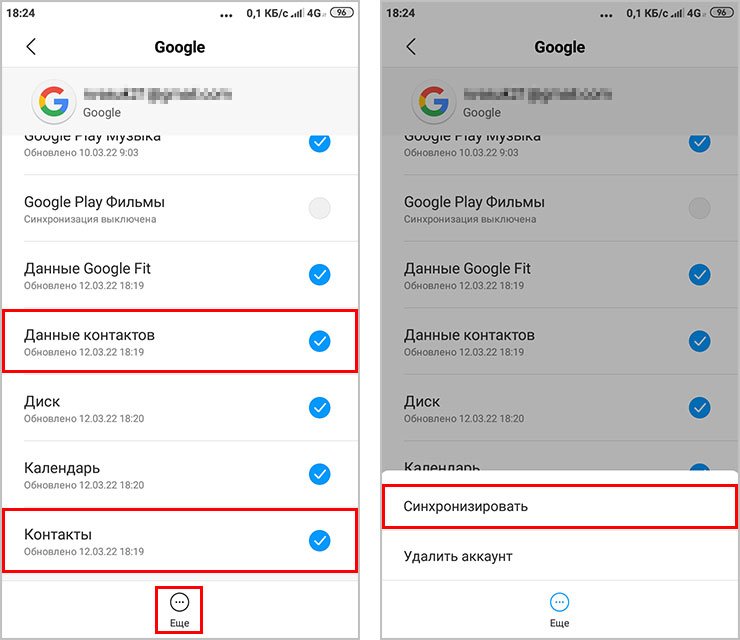
Чтобы завершить перенос контактов, зайдите в аккаунт Google на новом устройстве и дождитесь окончания загрузки данных. После этого можете проверить адресную книгу. Если контакты перенести не удалось, вы можете повторить синхронизацию.
Bluetooth
Для тех, кому не нравится вариант с SIM-картой или аккаунтом Google, есть способ как перенести контакты с Андроида на Андроид через блютуз. Такой беспроводной модуль для обмена данными есть во всех современных смартфонах и с его помощью можно перенести номера быстро и просто.
Чтобы сделать это, для начала перенесите все номера на внутреннюю память вашего устройства. Для этого в разделе «Контакты» откройте «Настройки» и перенесите все на память смартфона.
После этого следуйте инструкции:
С помощью этой инструкции вы легко сможете перенести контакты с Андроида на Андроид через блютуз. Не забудьте в конце открыть телефонную книгу на втором смартфоне и проверить, что все контакты в порядке и нормально отображаются.
SD-карта
Если вы пользуетесь обычными SD-картами, то с их помощью тоже легко сделать перенос контактов со старого устройства на новое. В таком способе нет ограничений по количеству номеров и не придется лишний раз пересохранять все данные.
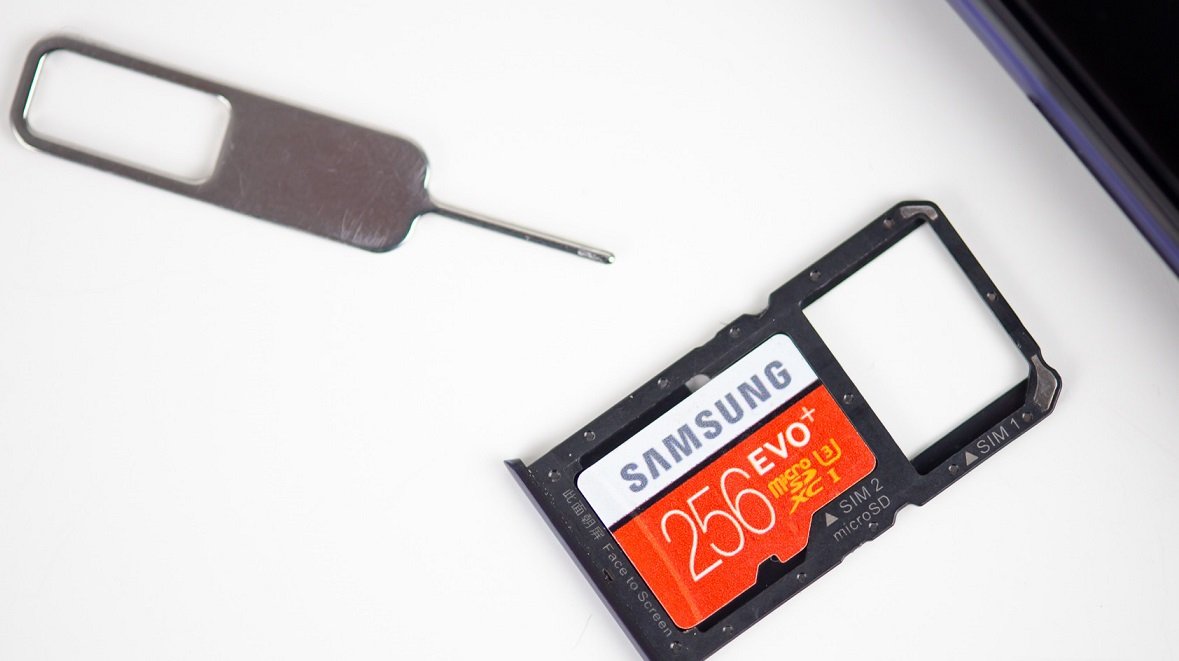
Так как все номера сохраняются в один файл, импорт и экспорт контактов произойдет очень быстро. Вы сможете отыскать файл в проводнике и удалить его после того как закончите импортировать и сохранять контакты после переноса их на новый смартфон.
Если вдруг вам не подходит ни один из вариантов, которые мы рассмотрели ниже, попробуйте перенести контакты с помощью компьютера. В таком случае вы сможете как перенести контакты, так и отредактировать их при необходимости. Чтобы это сделать, вам понадобится старый смартфон с нужными контактами, USB-кабель для подключения к ПК и программа. Подойдут MobileTrans, MOBILedit или другие похожие программы, которые будут вам удобны.
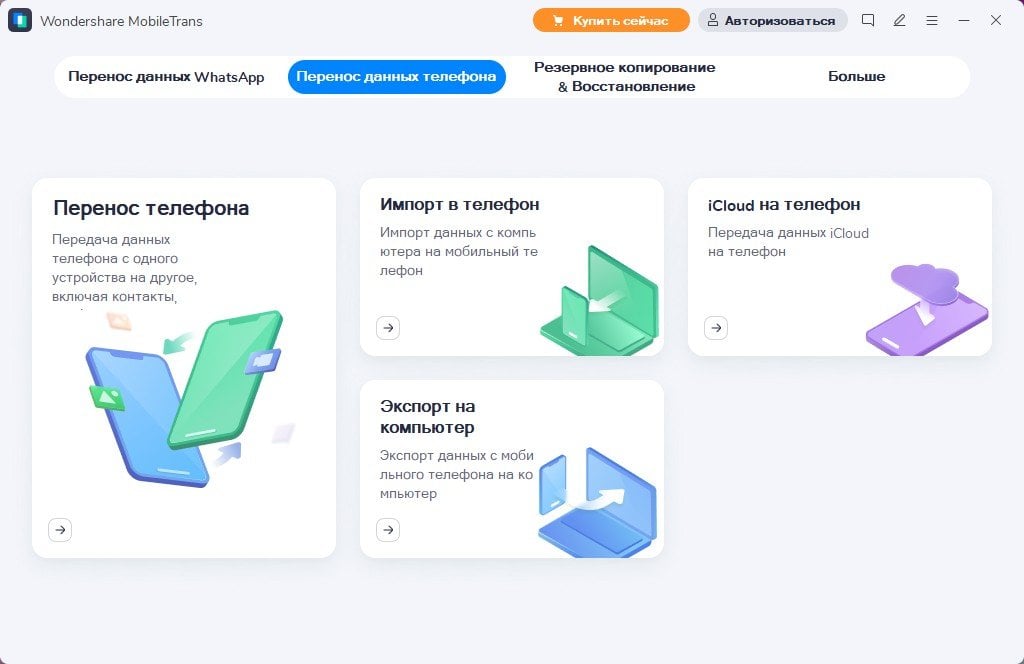
Функционал подобных программ примерно одинаковый, так что вы легко с ними разберетесь.
USB-кабель
Также вы можете перенести контакты на ПК, а потом на новое устройство с помощью кабеля и без использования программ. Для этого вам понадобится сохранить контакты в формате vCard как мы делали это в пункте с SD-картой.
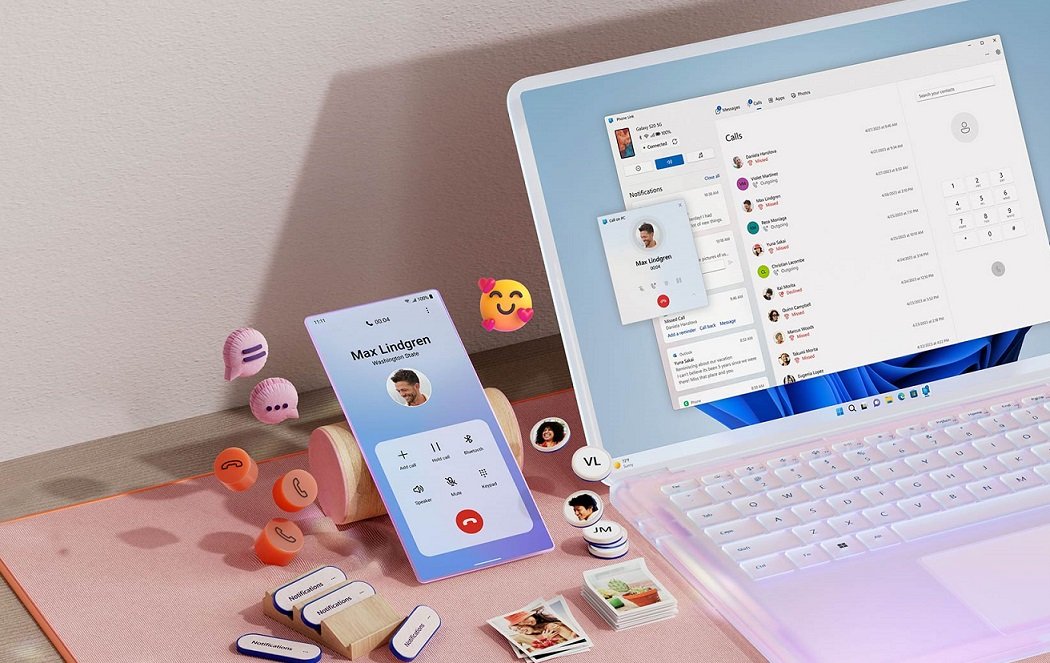
Отличие только в том, что в этом способе вам нужно будет перенести vCard файл сначала на ПК, присоединив старое устройство с помощью кабеля. Понадобится немного покопаться в файлах устройства, так что рекомендуем запомнить путь, по которому вы сохраняли контакты.
После этого вы просто подключаете по USB новый смартфон и перекидываете контакты в формате vCard в проводник устройства. Открываете его через импорт в разделе «Контакты» и все готово.
Для смартфонов разных фирм есть приложения, которые могут облегчить перенос контактов между устройствами. Например LG Mobile Switch, Huawei Backup или Samsung Smart Switch. Ниже рассмотрим пару приложений, которые работают одинаково хорошо на разных устройствах.
My Contacts Backup
Это неплохое мобильное приложение, с помощью которого вы можете сделать импорт и экспорт контактов в телефоне. Для этого вам нужно сделать несколько шагов:
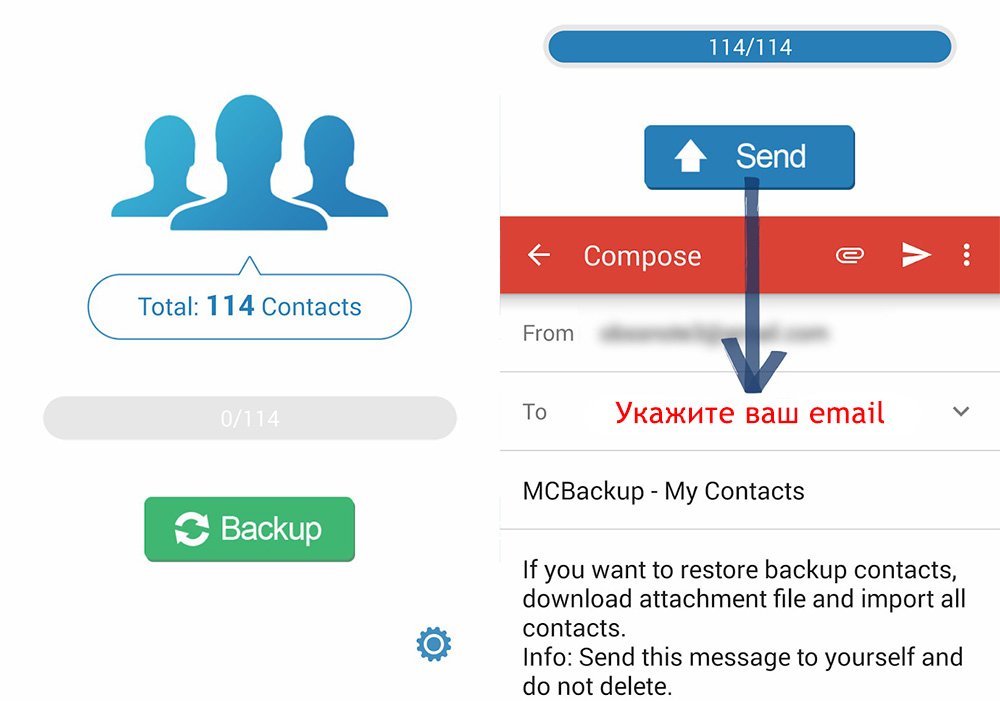
После этого вы можете сделать импорт контактов прямо в вашу телефонную книгу. Проверьте, все ли номера перенеслись успешно и повторите процедуру при необходимости.
Send Anywhere
Примерно по тому же принципу работает и приложение Send Anywhere. Вы просто заходите в него и делаете резервную копию нужного вам раздела смартфона. А потом переносите на новое устройство.
Из плюсов этого приложения можно выделить то, что у него есть встроенное облачное хранилище с шифрованием. Ваши данные надежно защищены и не придется лишний раз скачивать никакие файлы. Просто скачиваете приложение, сканируете QR-код со старого устройства или вводите 6-значный код, и открываете файл с контактами из облачного хранилища.
В статье мы рассмотрели 6 вариантов как можно перенести контакты между смартфонами. Вы можете воспользоваться любым из этих способов и выбрать для себя самый удобный. Но помните, что на разных устройствах некоторые шаги могут отличаться.
А еще больше полезных статей о ваших устройствах можно найти на нашем сайте.
Как быстро скопировать контакты с одного устройства на другое
На Android-смартфон, iPhone, компьютер и сим-карту.
Как скопировать контакты с Android-смартфона
Благодаря фирменному приложению Google можно скопировать все или выбранные контакты на другие устройства через Gmail, Telegram и так далее. Этот способ больше всего подходит для передачи данных между аппаратами, которые вы не хотите связывать общим аккаунтом.
После экспорта данные в виде файла VCF будут прикреплены к отправленному сообщению. Получатель может сохранить этот документ на компьютере или смартфоне. Чтобы добавить хранящиеся в файле записи в адресную книгу другого Android‑устройства или ПК, достаточно открыть полученный VCF‑документ и выбрать «Сохранить».
На другой Android‑смартфон или iPhone
Веб‑версия приложения «Контакты» от Google также позволяет сохранить все либо выбранные контакты на ПК в виде одного файла, с помощью которого их легко скопировать на любой iOS- или Android‑аппарат. Связывать устройства общим аккаунтом необязательно. Но этот способ будет удобен, только если у вас под рукой есть компьютер.
С помощью аккаунта Google
Подключив к аккаунту Google новый Android‑смартфон или iPhone, вы сможете скопировать на гаджет сразу все контакты, привязанные к этому аккаунту на старом устройстве. В отличие от предыдущего способа, выбрать лишь несколько номеров нельзя. Зато здесь не понадобится компьютер.
Для начала откройте настройки на смартфоне‑источнике, найдите подключённый аккаунт Google и убедитесь, что синхронизация контактов активирована.
Если копируете контакты на Android‑смартфон:
Если копируете контакты на iPhone:
Как скопировать контакты с iPhone
Веб‑приложение «Контакты» позволит сохранить несколько номеров или сразу все на компьютер с macOS или Windows в виде одного файла, который можно будет скопировать на любое iOS- или Android‑устройство. Связывать гаджеты общим аккаунтом не нужно. Но этот способ будет удобен, только если у вас под рукой есть ПК.
Выбранные данные сохранятся на компьютере в виде VCF‑файла.
Если вы копируете контакты на iPhone:
Если вы копируете контакты на Android:
На другой iPhone
Приложение «Контакты» позволяет делиться выбранными номерами через мессенджеры, СМС и другие службы. Этот способ подходит для копирования как отдельных контактов, так и всей телефонной книги на гаджеты, которые не хочется привязывать к общему аккаунту Apple ID с устройством‑источником. Компьютер для этого не нужен.
С помощью общего аккаунта Apple ID
Подключив к Apple ID новый iPhone, вы сможете автоматически синхронизировать все контакты, привязанные к этой учётной записи на старом гаджете. В отличие от предыдущего способа, нельзя выбрать, какие именно данные будут перенесены. Зато при этом методе телефонная книга копируется целиком и автоматически добавляются все новые записи, которые будут созданы на предыдущем устройстве уже после процедуры.
Как скопировать контакты через сим-карту
Опции импорта с сим‑карты и экспорта на неё вы, скорее всего, найдёте в приложении для работы с контактами, предустановленном на вашем аппарате. Если нет, то воспользуйтесь программой «Контакты» от Google. Выберите в её настройках «Экспортировать» для копирования данных на сим‑карту или «Импортировать» — для переноса с карточки в телефон, после чего следуйте подсказкам на экране.
Если по какой‑то причине вам не удастся скопировать контакты с помощью предустановленной программы и приложения от Google, поищите альтернативы в Google Play. К примеру, попробуйте приложение «SIM‑карты и контакты. Передача».
С сим‑карты на iPhone
Скопировать контакты с iPhone на сим‑карту, к сожалению, нельзя.
Этот материал впервые был опубликован в сентябре 2017 года. В мае 2023‑го мы обновили текст.
Над текстом работали: Максим Волоцкий, Артём Козориз
Если нашли ошибку, выделите текст и нажмите Ctrl + Enter
Дополнительно о техподдержке
 Как работает усилитель сигнала интернет антенны
- Ремонт huawei p 30 p 30 lite p 30 pro в барнауле
 Как включить и настроить микрофон в discord
 Быстрая и простая установка WhatsApp на ваш телефон
 Лучший выбор: лучшая операционная система для вашего ПК
 Сочетание клавиш Chrome: мгновенное восстановление вкладок!
 Быстрое исправление: легко вернуть погоду на панель задач в Windows 10 уже сегодня
 Устранение зависания питания ноутбука после выключения: пошаговое руководство