Настройки Discord, которые стоит проверить вначале
Перед тем как начать устранение неполадок со звуком и видео, пожалуйста, проверьте эти настройки. Иногда, если вы находите причину проблему вначале, то дальнейшие шаги не требуются!
🔲 Убедитесь, что версия операционной системы (ОС) совместима с нашим приложением!
🔲 Убедитесь, что у вас установлены все последние обновления для ОС!
🔲 Убедитесь, что у вас полностью обновлен Discord!
🔲 Если вы используете гарнитуру / наушники / веб-камеру, убедитесь, что они надежно подключены к (USB) порту компьютера!
🔲 Проверьте разрешения для приложения, убедитесь, что Discord даны права на использование микрофона и камеры.
🔲 Для пользователей ПК/Windows: Убедитесь, что драйверы и ПО для звука/аудио, видеокарты/графики и камеры полностью обновлены!
Изначальные шаги для пользователей браузерной версии
🔲 Проверьте, совместим ваш браузер и его версия с нашим приложением!
🔲 Убедитесь, что вы дали Discord разрешение на использование микрофона и камеры в браузере!
🔲 Наконец, попробуйте некоторые из данных шагов в разделе для пользователей на ПК, если они применимы к вашему устройству и ОС!
Как включить микрофон
Чтобы приложению Discord предоставить доступ к микрофону на ПК или ноутбуке, необходимо сделать следующее (актуально для владельцев устройств с ОС Windows 10):
Чтобы дать приложению Discord доступ к микрофону на мобильном устройстве (актуально для владельцев iPhone), нужно:
Настройка микрофона в Discord
Чтобы настроить микрофон в Discord на ПК, нужно:
- Нажмите на значок шестерни в правом нижнем углу.
- Выберите Настройки звука и видео в меню.
- Прокрутите вниз до раздела Входное устройство и выберите свой микрофон.
После выполнения данных действий откроется страница с настройками микрофона.
Чтобы настроить микрофон в Discord на смартфоне, нужно:
- Откройте приложение Discord.
- Перейдите в раздел Настройки.
- Выберите Голос и видео.
- Нажмите на Настроить микрофон.
Ответы на популярные вопросы пользователей Discord
🔲 Проверьте, совместима ли ваша ОС с нашим приложением!
🔲 Убедитесь, что ваша ОС обновлена на вашем устройстве!
Если вы заметили снижение разрешения или качество видео стало хуже на iOS 16.4, мы рекомендуем выполнить обновление до iOS 16.5.
🔲 Удостоверьтесь, что ваше приложение Discord обновлено!
🔲 Посмотрите разрешения для приложения Discord, чтобы убедиться, что вы предоставили разрешения для использования микрофона и камеры!
🔲 Попробуйте отключить энергосберегающий режим на вашем устройстве
🔲 Переключитесь с Wi-Fi на использование мобильной сети или наоборот, чтобы проверить, изменит ли это ситуацию
🔲 Проверьте настройки громкости на своем устройстве
Если вы столкнулись с голосовой проблемой на iOS, попробуйте шаги ниже:
- Пролистайте вниз и нажмите на Настройки.
- Выберите Голос и видео.
- Прокрутите вниз и нажмите Использовать голосовое устройство
- Выберите нужное устройство.
🔲 Дополнительно, если у Вас возникают проблемы с выводом аудио, убедитесь, что у вас выбрано правильное устройство, которое можно найти при нажатии на иконку в звонке. Затем вы можете выбрать блютуз-устройство, которое хотите подключить к Discord.
Если вы используете Discord через iOS, вам придется включить Airplay для выбора внешнего источника вывода, если вы предпочитаете не использовать громкую связь.
🔲 Если эти советы не помогли, свяжитесь с нашей поддержкой через , предоставив следующую информацию:
Решите проблему со звуком в Discord
Discord продолжает оставаться одним из лучших приложений для общения с командами и друзьями в игровом мире. Несмотря на то, что это неизменно надежное приложение, в нем все же случаются сбои, один из которых — периодические проблемы с микрофоном.
Это часто происходит при использовании настольного приложения. Не лучшая ситуация, когда вы пытаетесь пройти следующий уровень, а ваш отряд вас не слышит.
Это руководство поможет вам найти самые простые решения, если ваш микрофон не работает в Discord. Мы изучили МНОЖЕСТВО комментариев и других руководств, чтобы увидеть, что на самом деле работает, и предложить вам решение. Потому что вы вряд ли захотите перечитывать для этого весь интернет, верно? Вы просто хотите, чтобы ваш микрофон делал свою работу.
Устранение общих неполадок аудиоподключения (все операционные системы)
Прежде чем переходить к конкретным решениям для Discord, не помешает сначала попробовать несколько простых общих решений. Так сказать, не ремонтируйте коробку передач, если все, что ей нужно, это замена масла.
Шаг 1: Проверка подключения микрофона
Убедитесь, что ваш микрофон подключен к правильному (обычно розовому) разъему на вашем компьютере. Если это микрофон с USB-разъемом, просто убедитесь, что он правильно подключен к USB-разъему.
Шаг 2: Размутить микрофон
Убедитесь, что ваш микрофон не замутирован – иногда на микрофоне есть кнопка отключения звука или на его проводе.
Шаг 3: Проверка громкости микрофона
Убедитесь, что громкость микрофона не установлена на минимум.
Шаг 4: Дополнительные шаги
Если у вас по-прежнему возникают проблемы, ознакомьтесь с техническими руководствами в верхней левой части страницы и выберите статью, подходящую для вашей операционной системы.
Сброс голосовых настроек (все операционные системы)
Попробуйте начать заново в Discord, сбросив голосовые настройки.
Шаг 1: Откройте Discord
Подраздел Настройки приложения -> Голос и видео
Шаг 2: Сброс настроек
Выберите Сбросить голосовые настройки
Шаг 3: Перезапустите Discord
Выйдите из Discord и снова откройте.
Шаг 4: Проверьте работоспособность
Отправьте аудиосообщение другу, чтобы узнать, правильно ли работает ваш звук в Discord.
Выйти из Discord и снова запустить от имени администратора (только для ПК)
Исправление проблем с микрофоном в Discord: Руководство по улучшению звука
Запуск Discord от имени администратора может устранить некоторые нежелательные проблемы со звуковым подключением. Много раз возникают проблемы между конфликтующими планами или настройками в ОС и приложении Discord. Внесение этой корректировки часто устраняет этот сбой и возвращает все в норму.
Устранение проблемы с микрофоном в Discord: Пошаговая инструкция
Шаг 1: Запуск от имени администратора
Для начала убедитесь, что Discord запущен от имени администратора. Это может помочь избежать некоторых проблем со звуком.
Шаг 2: Подтверждение действия
Убедитесь и нажмите Да (Yes) при появлении запроса контроля учетных записей.
Шаг 3: Проверка микрофона
Прокрутите страницу вверх и воспользуйтесь нашим инструментом проверки микрофона, чтобы убедиться, что ваш микрофон работает.
Отключение эксклюзивного режима в Windows (только для ПК)
Иногда проблема не в Discord, а в настройках по умолчанию в Windows. Чтобы узнать, мешает ли это работе микрофона в Discord, выполните следующие действия, чтобы отключить эксклюзивный режим.
Шаг 1: Настройки динамика
Щелкните правой кнопкой мыши значок динамика на панели задач Windows.
Шаг 2: Изменение свойств устройства
Выберите свое устройство и нажмите Свойства устройства (Device Properties), затем Дополнительные свойства устройства (Additional Device Properties).
Шаг 3: Отключение эксклюзивного режима
Перейдите в Дополнительно (Advanced). В эксклюзивном режиме снимите флажки рядом с: (1)разрешить приложениям управлять устройством и (2)дать приоритет приложениям эксклюзивного режима.
Выбор правильного устройства ввода
Помимо настроек в самом Discord, также важно выбрать правильное устройство ввода в системе.
Шаг 2: Настройка устройства в Discord
Перейдите в Настройки приложения (App Settings), затем в Голосовые настройки (Voice Settings).
Шаг 3: Выбор устройства ввода
Нажмите на раскрывающийся список под Устройство ввода (Input Device) и убедитесь, что ваше устройство отображается и выбрано из списка.
Отрегулирование чувствительности сигнала
Если ранее вы меняли голосовые настройки, возможно, стоит проверить автоматическую чувствительность сигнала.
Шаг 2: Проверка настроек в Discord
Нажмите Голос и видео (Voice and Video) и проверьте установлен ли тумблер Чувствительность сигнала (Input Sensitivity) в положение ВКЛ (ON).
Выполнив эти шаги, вы можете значительно улучшить звук микрофона в Discord и избежать неприятных сюрпризов. Проверьте результат после каждого этапа, чтобы удостовериться, что проблема была устранена.
Проблемы с микрофоном в Discord: Решения
Шаг 4: Проверка микрофона
- Поговорите в микрофон и посмотрите на цвет индикатора.
- Если полоска не загорается зеленым, переключите выключатель в среднее положение.
Шаг 5: Успешное подключение
Если индикатор загорается зелено-желтым, значит, микрофон успешно работает в Discord.
Настройки для браузерной версии
- Откройте вкладку Голос и видео в настройках.
- Проверьте и установите необходимые настройки.
Рекомендации для ПК/Windows
- Запустите Discord от имени администратора.
- Отключите дополнительные улучшения микрофона.
- Измените настройки в разделе Голос и видео.
Решение проблем на мобильных устройствах
- Нажмите на аватар и выберите Голос в настройках.
Инструкции для ПК/ноутбука
- Проверьте разрешения в канале или для вашей роли.
Дополнительные действия
- Перезагрузите устройство.
- Переустановите Discord.
- Используйте другой порт для подключения устройства.
- Отключите шумоподавление Krisp.
- Проверьте устройство на наличие вирусов.
Если ничего не помогло, обратитесь в службу поддержки с необходимой информацией.
Как избежать шума из окружения?
Для того, чтобы микрофон не перехватывал звуки из комнаты, рекомендуется использовать наушники или гарнитуру.
Добрый день. У меня такая проблема. У нас с женой два компьютера. Оба стоят в одной комнате. Мы часто общаемся с людьми в дисокорд. Частенько, если кто-то из нас говорит громче обычного, то мы слышим сами себя уже в голосовой связи дискорда. То есть, я слышу себя через её микрофон, а она слышит себя через мой. Я попробовал все варианты шумоподавления и снизил чувствительность микрофона в дискорде до такого предела, что уже голос говорящего иногда пропадает, но даже так бывает что мы слышим сами себя. Микрофоны не направленные, на сколько я понял. У обоих нас одинаковые гарнитуры COUGAR IMMERSA TI. Как можно сделать так, чтобы у нас не пропадал голос, но при этом мы не слышали сами себя через микрофоны друг друга?
Дополнение: у меня звуковая карта ASUS XONAR D1, у жены встройка от REALTEK.
Это узкополосный усилитель (звуковая карта/материнка или сам микрофон), настроенный на речь.
Попробуй подключить микрофон на line in, там усилителей нет.
С некоторыми шансами можно отключить усиления програмно, ищи в настройках звука, для win7 помню с драйверами материнских плат шли обвешанные рюшечками gui для настроек, держал помню ради одной похожей настройки, но теперь в win10 это кажется стандартизировали и опций стало сильно меньше.
Гарнитура COUGAR IMMERSA TI оснащена электретным микрофоном с кардиоидной направленностью. Первое означает, что микрофону для работы требуется фантомное питание и если его включить в линейный вход (как тут уже советовали), он просто перестанет работать. Второе означает направленность: есть сторона максимально чувствительная, а есть максимально «глухая».
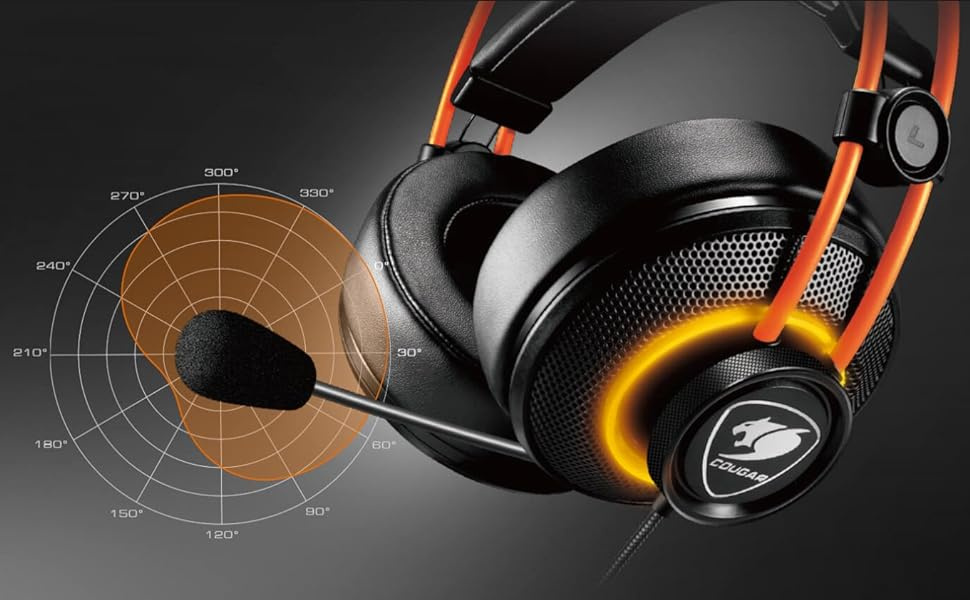
Зону максимальной чувствительности можно найти опытным путём. Теперь, если сесть друг напротив друга и направить микрофон «максимумом» к себе, то «минимум» будет направлен вперёд, на собеседника.
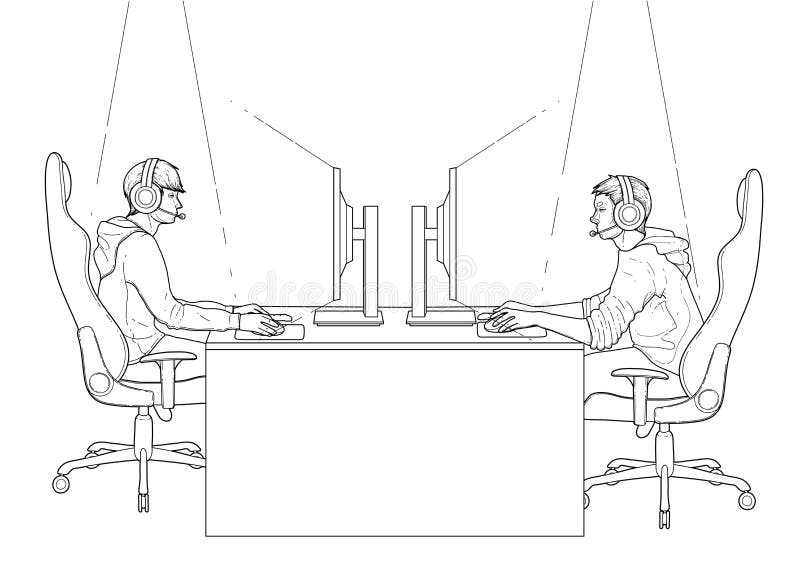
Если мониторы огородить звукопоглащающим экраном, как делают в офисах, станет ещё лучше!
Для звукоизоляции можно повесить побольше ковров на стены. И можно между вами установить такую складную ширму. Я думаю что это будет очень полезно.
В настройках микрофона где-то есть чувствительность. Попробуйте покрутить чтоб порог срабатывания был другой.
23 февр. 2024, в 07:06
2000 руб./за проект
23 февр. 2024, в 01:54
200000 руб./за проект
23 февр. 2024, в 01:47
10000 руб./за проект
Следующий этап для пользователей на ПК / ноутбуке
Зайдите в раздел настроек “Голос и видео” (кликните на значок шестеренки в левом нижнем углу, а затем перейдите в “Голос и видео” в списке разделов слева) и проверьте настройки ниже!
🔲 Проверьте режим ввода – убедитесь, что случайно не выбрали “Режим рации”.
🔲 Проверьте и переключите устройства ввода и вывода на те, что вы фактически используете!
🔲 Проверьте ниже “Громкость микрофона” и “Громкость звука”.
🔲 Попробуйте сбросить настройки “Голос и видео” нажав на кнопку “Сбросить голосовые настройки” в самом низу раздела.
🔲 Отключите опцию “Включить обслуживание пакетов с высоким приоритетом”.
Возникают проблемы с голосовой связью и видео?
Не слышите своих друзей в голосовом канале? Друзья не слышат вас в групповом чате даже когда вы кричите? Видео совсем не грузится?
Если вы ответили " на любой из вопросов выше или у вас другие проблемы с аудио/видео в Discord, надеемся, что данное руководство поможет вам решить их!
О чем эта статья:
Проверьте настройки громкости
Устранение неполадок в браузере
Если вы вошли через сайт и пользуетесь нашим приложением в браузере вроде Chrome, Firefox или Safari, выполните перечисленные шаги для решения проблем с аудио и видео!
Устранения неполадок в мобильной версии
Если вы используете Discord на телефоне, попробуйте шаги ниже!
Дополнительно о техподдержке
 Легко подключите динамик через Wi-Fi, выполнив эти простые шаги
 Как очистить память смартфона xiaomi
 Овладейте искусством форматирования жесткого диска с легкостью
 Устранение неполадок с подключением к Интернету. Понимание того, почему Wi-Fi работает, но не работает компьютер через маршрутизатор.
 “Горячие линии” по коронавирусной инфекции в медицинских организациях Тамбовской области – Управление здравоохранения Тамбовской области
 Руководство по устранению неполадок: как найти пропавшую карту памяти на телефоне
 Простые шаги по повторному подключению Алисы к Интернету
 Multi touch detector для android