Настройте новый Wi-Fi на
Настройка новой сети Wi-Fi может оказаться непростой задачей, особенно если вы не разбираетесь в технологиях. Однако, приложив небольшое руководство и некоторые базовые знания, вы можете легко настроить новую сеть Wi-Fi у себя дома или в офисе. В этой статье мы покажем вам пошаговый процесс настройки новой сети Wi-Fi, обеспечивающей бесперебойное и безопасное соединение для всех ваших устройств.
Зачем вам новая сеть Wi-Fi?

Прежде чем углубиться в технические подробности настройки новой сети Wi-Fi, давайте кратко обсудим, зачем она вам может понадобиться. Есть несколько причин, по которым вам может потребоваться настроить новую сеть Wi-Fi:
- Увеличение охвата
: Если ваша текущая сеть Wi-Fi не охватывает все зоны вашего дома или офиса, настройка новой сети может помочь расширить ее зону покрытия. - Улучшение скорости
: старые сети Wi-Fi могут не обеспечивать оптимальную скорость для современных устройств. Настроив новую сеть, вы сможете воспользоваться новейшими стандартами Wi-Fi и получить более высокую скорость Интернета. - Защита вашей сети
: Если вы подозреваете, что ваша текущая сеть Wi-Fi была взломана, или если вы хотите обеспечить более высокий уровень безопасности, рекомендуется настроить новую сеть.
Теперь, когда вы поняли необходимость новой сети Wi-Fi, давайте перейдем к пошаговому процессу ее настройки.
Шаг 1: Выбор подходящего оборудования
https://youtube.com/watch?v=uze0hKjFdDE
Первый и самый ответственный шаг в настройке новой сети Wi-Fi – это выбор правильного оборудования. Вам понадобятся следующие предметы:
- Беспроводной маршрутизатор
: это сердце вашей сети Wi-Fi. Обязательно выберите маршрутизатор, который поддерживает новейшие стандарты Wi-Fi и обеспечивает достаточное покрытие вашего пространства. - Модем
: Если у вас его еще нет, вам понадобится модем для подключения к вашему интернет-провайдеру (ISP). Убедитесь в совместимости вашего модема и выбранного вами маршрутизатора. - Кабели Ethernet
: эти кабели будут использоваться для подключения маршрутизатора к модему и другим устройствам, если это необходимо.
Шаг 2. Подключение оборудования

Когда у вас есть необходимое оборудование, самое время соединить все вместе. Выполните следующие действия:
- Выключите ваши устройства
: Прежде чем выполнять какие-либо подключения, обязательно выключите модем, маршрутизатор и все другие задействованные устройства. - Подключаем модем
: используйте кабель Ethernet для подключения модема к интернет-порту маршрутизатора. Это установит соединение между вашим интернет-провайдером и вашим маршрутизатором. - Подключите роутер
: используйте другой кабель Ethernet для подключения порта LAN маршрутизатора к компьютеру. Это позволит вам получить доступ к настройкам маршрутизаторов. - Включите устройства
: После того, как все соединения выполнены, включите модем и подождите, пока он установит стабильное соединение. Затем включите маршрутизатор и подождите несколько минут, чтобы он загрузился.
Шаг 3: Настройка роутера
https://youtube.com/watch?v=QPMVnAkVgKo
Теперь, когда оборудование подключено, пришло время настроить параметры маршрутизатора. Выполните следующие действия:
- Доступ к настройкам роутера
: откройте веб-браузер на своем компьютере и введите IP-адрес вашего маршрутизатора по умолчанию в адресную строку. Эту информацию обычно можно найти в руководстве пользователя маршрутизатора. - Создайте имя сети Wi-Fi (SSID)
: присвойте своей сети Wi-Fi уникальное и легко узнаваемое имя. Избегайте использования личной информации в имени сети в целях безопасности. - Установите надежный пароль
: выберите надежный пароль для своей сети Wi-Fi, чтобы предотвратить несанкционированный доступ. Используйте комбинацию прописных и строчных букв, цифр и специальных символов. - Выберите подходящий протокол безопасности
: выберите WPA2-PSK (Wi-Fi Protected Access 2 — Pre-Shared Key) в качестве протокола безопасности для вашей сети Wi-Fi. На данный момент это самый безопасный вариант. - Сохраните настройки
: После выполнения всех необходимых настроек сохраните настройки и перезагрузите маршрутизатор.
Шаг 4. Подключение устройств
Теперь, когда ваша новая сеть Wi-Fi настроена, пришло время подключить к ней ваши устройства. Выполните следующие действия:
- Включить Wi-Fi
: на вашем устройстве (например, смартфоне, планшете, ноутбуке) убедитесь, что функция Wi-Fi включена. - Поиск доступных сетей
: ваше устройство выполнит поиск доступных сетей Wi-Fi. Выберите из списка имя сети (SSID), созданное вами ранее. - Введите пароль Wi-Fi
: При появлении запроса введите пароль, который вы установили для своей сети Wi-Fi. Обязательно введите его правильно, чтобы установить успешное соединение. - Проверка подключения
: после подключения откройте веб-браузер или любое другое интернет-приложение, чтобы убедиться, что ваше устройство успешно подключено к Интернету через новую сеть Wi-Fi.
Заключение
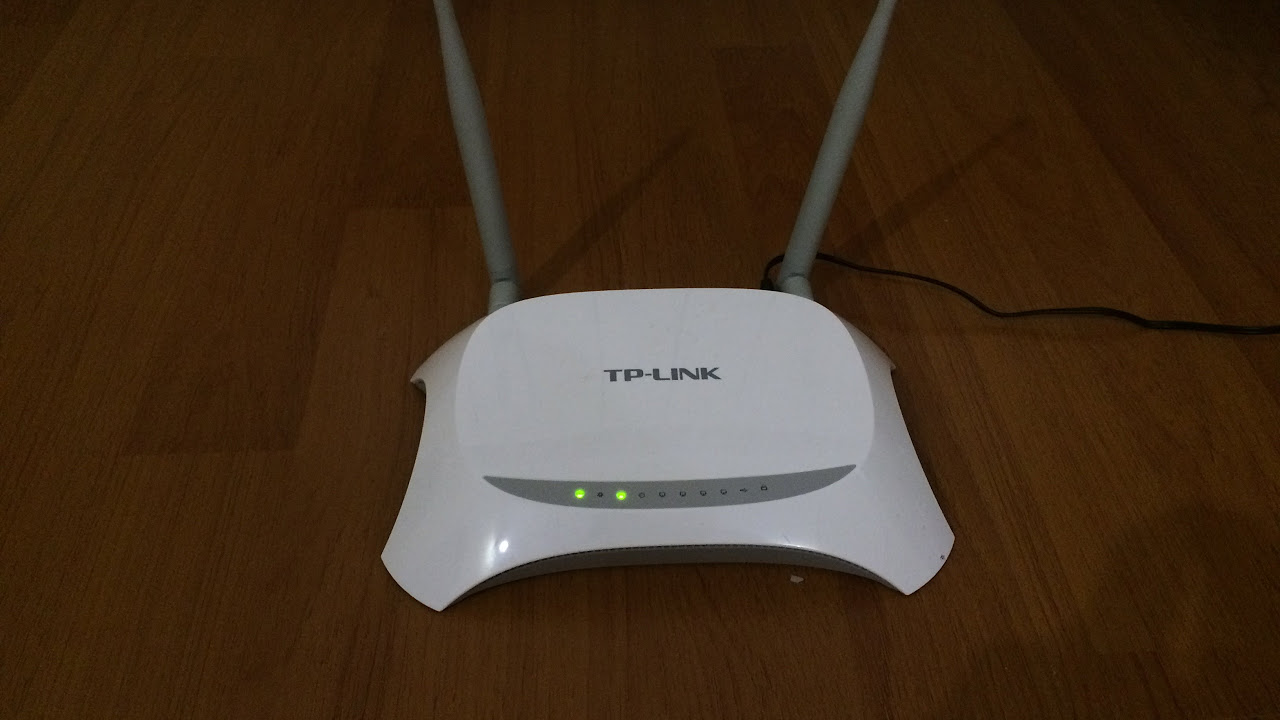
Настройка новой сети Wi-Fi не должна быть сложной задачей. Тщательно выбрав подходящее оборудование, правильно подключив оборудование, настроив параметры роутеров и подключив свои устройства, вы легко сможете организовать новую сеть Wi-Fi у себя дома или в офисе. Не забудьте выбрать надежный пароль и включить самый высокий уровень безопасности, чтобы защитить вашу сеть от несанкционированного доступа.
Часто задаваемые вопросы

- Сколько времени занимает настройка новой сети Wi-Fi?
Настройка новой сети Wi-Fi обычно занимает от 30 минут до часа, в зависимости от вашего знакомства с процессом и сложности оборудования.
- Могу ли я использовать существующий модем с новым маршрутизатором?
В большинстве случаев вы можете использовать существующий модем с новым маршрутизатором, если они совместимы. Тем не менее, всегда полезно проконсультироваться с вашим интернет-провайдером или ознакомиться с руководствами пользователя ваших устройств по поводу каких-либо конкретных требований.
- Что мне делать, если я забуду пароль Wi-Fi?
Если вы забыли свой пароль Wi-Fi, обычно его можно восстановить, зайдя в настройки маршрутизатора. Инструкции по сбросу или восстановлению пароля см. в руководстве пользователя маршрутизатора.
- Как часто мне следует обновлять прошивку маршрутизатора Wi-Fi?
Чтобы обеспечить оптимальную производительность и безопасность, рекомендуется регулярно обновлять прошивку маршрутизаторов Wi-Fi. Посетите веб-сайт производителя на наличие доступных обновлений и следуйте их инструкциям по их установке.
- Могу ли я настроить несколько сетей Wi-Fi в одном пространстве?
Да, вы можете настроить несколько сетей Wi-Fi в одном пространстве, особенно если у вас есть особые требования к подключению. Это может быть полезно для разделения личных и гостевых сетей или настройки выделенных сетей для разных устройств, например устройств «умного дома» или игровых консолей.
Дополнительно о техподдержке
 Руководство эксперта: Как легко удалить трояна с компьютера с Windows 10
 Простое подключение к телевизору: легко подключите iPhone к телевизору
 Как проверить качество соединения через командную строку
 Как правильно обжать интернет кабель в домашних условиях
 Легко удаляйте объекты с ваших фотографий с помощью нашей мощной программы.
 Освоение искусства пустого рабочего стола Windows 10: повысьте производительность с помощью этих советов
 Подключите телевизор Samsung к Интернету через маршрутизатор Wi-Fi. Полное руководство по беспрепятственной потоковой передаче
 Норвик Банк в Москве – адреса отделений, телефоны, режим работы офисов, отзывы