Решение проблемы с разрывом связи
Одна из самых популярных проблем, с которой могут столкнуться пользователи Интернет – это разрывы связи. В этой статье вы сможете разобраться в ней и понять причину разрывов, а наши рекомендации помогут в её решении.
Шаг 1: Проверка соединения
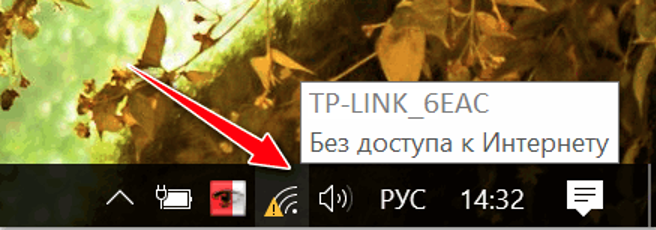
Самое распространённое: значок показывает, что Wi-Fi соединение есть, но без доступа к интернет. Восклицательный знак жёлтый треугольник. Тоже самое будет при кабельном подключении.
На ноутбуке или ПК:


Если у вас так, то переходим на ШАГ 2.
Шаг 2: Потеря соединения по Wi-Fi
Соединение по Wi-Fi пропало, на значке Wi-Fi звёздочка. На смартфоне значок Wi-Fi пропал.

При этом сеть Ваша сеть Wi-Fi пропала из списка, а другие соседские сети есть? Если да, то сразу переходим на Шаг 5.
Шаг 3: Проверка роутера
Мы выяснили, что соединение по Wi-Fi/LAN остаётся, но без доступа к интернет.
Теперь нам надо проверить индикацию роутера. Смотрим на индикатор Планета.

Если индикатор Планета не горит вообще, значит вероятно у вас проблема с кабелем провайдера.
Шаг 4: Подключение кабеля
Проверьте, что кабель подключен в порт WAN (INTERNET) синего цвета.

Переткните кабель ещё раз как следует, до характерного щелчка. Если индикатор не горит, срочно звоните провайдеру.
Шаг 5: В настройки роутера
Если интернет пропадает, на современных роутерах планета становится оранжевой.

Пришло время зайти в настройки роутера.
Шаг 6: Открытие настроек
С компьютера открываем браузер (Google Chrome, Mozilla Firefox, Safari, Internet Explorer).

В адресной строке вводим IP-адрес роутера или переходим по ссылке.
Шаг 7: Ввод данных
Вводим имя пользователя и пароль. На заводских настройках.

После этого откроется меню настройки роутера.
Шаг 8: Настройка подключения
Бирюзовый интерфейс: Заходим на сеть – WAN.

Синий/голубой интерфейс: Заходим на дополнительные настройки – сеть – интернет.

Если ваш провайдер Билайн, убедитесь в правильности настроек подключения.
Следуя этим шагам, вы сможете успешно решить проблему с разрывом связи в вашей домашней сети.
Как решить проблему с разрывами связи на роутере TP-Link
Изменение настроек L2TP/L2TP Россия на Динамич. Ip
Чтобы изменить настройки, следуйте инструкциям на изображении ниже:

Проверка подключения провайдера
Если в меню Состояние (Статус) вашего роутера ip-адрес равен 0.0.0.0, возможно, роутер теряет связь с провайдером. В таких случаях, рекомендуется проверить работу интернета без роутера:
- Отключите роутер.
- Подключите кабель провайдера напрямую к ПК или ноутбуку.
Тестирование стабильности интернета
Для проверки стабильности интернета, нагрузите канал связи. Включите видео на Youtube в максимальном качестве, запустите торрент и IPTV (если доступно). Обратите внимание на производительность и стабильность подключения.
Если в процессе проверки возникают проблемы с интернетом, необходимо немедленно связаться с провайдером и сообщить о сбоях в работе интернета.
Сохранение системного журнала для дальнейшей диагностики
После проверки интернета через роутер и напрямую, в случае устойчивого подключения без роутера, рекомендуется сохранить системный журнал роутера.
Для этого войдите в интерфейс настройки роутера (http://192.168.0.1/), откройте меню Системные Инструменты и выберите Системный журнал, затем нажмите кнопку Сохранить журнал.

Обратитесь к специалистам поддержки
В случае, если проблемы с разрывами связи продолжаются, обратитесь к специалистам технической поддержки TP-Link, указав модель устройства, аппаратную версию, провайдера и подробное описание ситуации.
Проверка Wi-Fi сети
Если у вас физически пропадает Wi-Fi сеть из списка сетей, убедитесь, что:
- Роутер находится в зоне покрытия Wi-Fi.
- Wi-Fi функция включена на роутере.
- Нет смежных устройств, мешающих сигналу.
Следуя этим рекомендациям, вы сможете эффективно решить проблемы с разрывами связи на роутере TP-Link.
Решение проблем с Wi-Fi сетью и роутером TP-LINK
При использовании роутера TP-LINK могут возникать проблемы с интернет-соединением через Wi-Fi. В этой инструкции мы рассмотрим несколько шагов, которые помогут вам настроить и улучшить работу вашей сети.
Проверка перегрева роутера
Убедитесь, что ваш роутер не перегревается. Роутер имеет пассивную систему охлаждения, поэтому важно установить его в прохладном и хорошо вентилируемом месте. Избегайте размещения роутера рядом с системами центрального отопления, на системный блок компьютера или захламленного предметами.
Уровень сигнала Wi-Fi
Проверьте уровень сигнала вашей Wi-Fi сети. Если сигнал слабый, соединение может быть ненадежным. Рекомендуется разместить роутер в открытом пространстве с антеннами направленными вверх. Избегайте установки роутера в шкафы, высоко под потолок или низко к полу, так как это снижает радиус покрытия.
Подключение блока питания
Используйте родной блок питания для роутера или блок питания с аналогичными параметрами напряжения и силы тока.
Если проблемы с интернетом по Wi-Fi продолжаются, рекомендуется обратиться в сервисный центр, особенно если устройство находится на гарантии.
Проверка сетевого подключения через командную строку
Для более подробной диагностики вы можете использовать командную строку для проверки конкретных участков сети. Следующие шаги помогут вам выполнить проверку:
- Запустите 4 окна командной строки на вашем компьютере.
- Введите следующую команду в одно из окон:
tracert tplink.com
- Дождитесь выполнения команды и сохраните первые два адреса из результатов.
- В оставшихся окнах введите:
tracert <первый адрес>
и
tracert <второй адрес>
- Убедитесь, что результаты отображаются правильно.
Следуя этим шагам, вы сможете более глубоко изучить проблемы с интернет-соединением через Wi-Fi и устранить их, повышая стабильность вашей сети.
Как понять, что у вас высокий пинг
Прежде чем судить о качестве вашего интернет-соединения, важно понять, что такое пинг и как его измерять. Пинг (ping) – это время, за которое сигнал отправленный с вашего компьютера до сервера и обратно. Высокий пинг может существенно повлиять на ваше онлайн-гейминг или просмотр видео.
В чем причины высокого пинга
Причины высокого пинга могут быть следующими:
- Скорость соединения. Чем медленнее ваше соединение, тем выше пинг.
- Удаленность сервера. Чем дальше сервер, тем больше времени требуется на прохождение сигнала.
- Проблемы с сетевым оборудованием провайдера.
- Перегруженность сервера.
- Физические проблемы соединения.
Уровни пинга
Классификация уровней пинга:
- Низкий пинг: до 50 мс – прекрасное соединение, отлично подходит для онлайн-игр и видеозвонков.
- Нормальный пинг: 50-100 мс – тоже хороший результат, возможны незначительные задержки в онлайн-играх.
- Средний пинг: 100-200 мс – сигнал проходит с задержкой, могут возникнуть проблемы при онлайн-играх.
- Высокий пинг: более 200 мс – критически высокое значение, приводит к серьезным задержкам и неполадкам при игре.
Важно следить за уровнем пинга, чтобы своевременно обнаруживать проблемы соединения и принимать меры. Хорошее интернет-соединение – залог комфортной онлайн-игровой и интернет-пользовательской активности. Следите за своим пингом и наслаждайтесь качеством соединения!
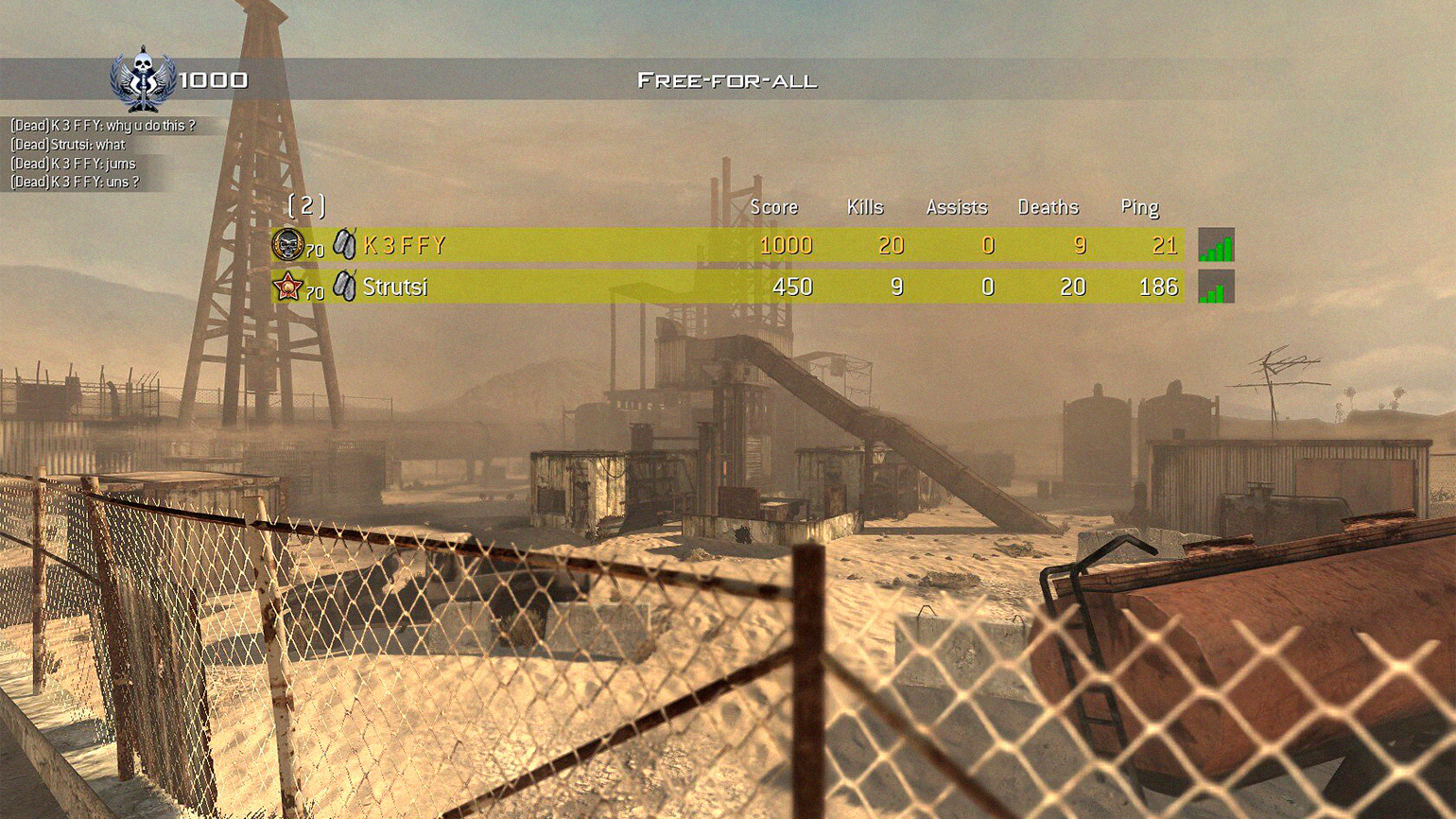
Девятикратная разница в значении пинга стала весомым преимуществом для победителяСкриншот: Call of Duty: Modern Warfare 2 / Skillbox Media
Немного душноты. На самом деле вместо «пинга» более грамотно использовать термин RTT (round-trip time), или «круговая задержка». Именно так в компьютерных сетях называют время, за которое запрос проходит от компьютера к серверу и обратно. Более того, RTT является одной из характеристик утилиты ping.
Ping — утилита командной строки, позволяющая проверить доступность и качество сетевого соединения вашего компьютера и другого узла сети (компьютера, сервера, сайта).
Утилиту разработал американский инженер-информатик Майк Муусс в 1983 году. Своё название и принцип работы ping унаследовала от гидролокатора — устройства, которое излучает акустические сигналы и принимает отражённое эхо, что позволяет морякам определить глубину дна.
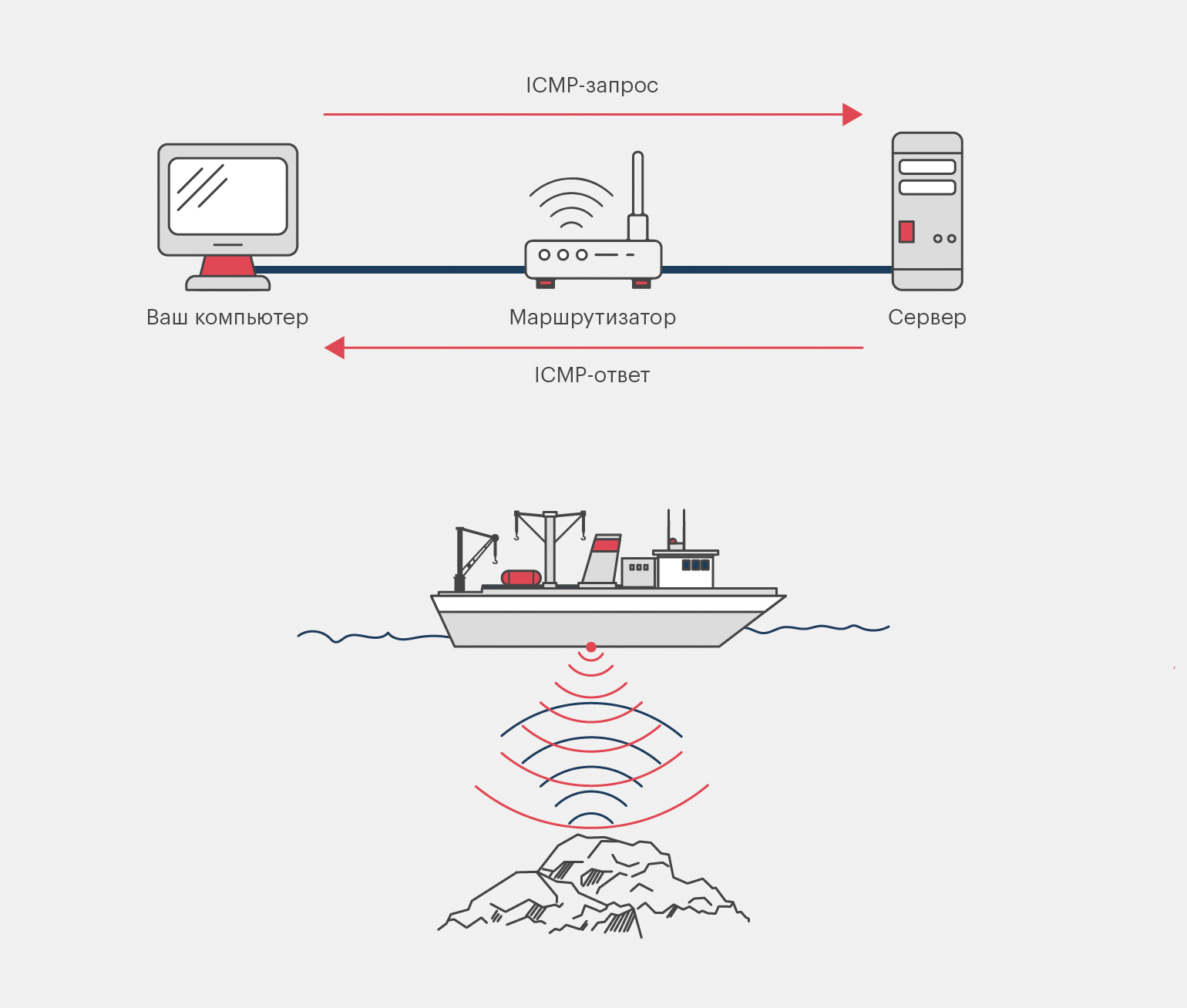
Инфографика: Майя Мальгина для Skillbox Media
Чтобы проверить, высокий у вас пинг или нет, есть несколько способов:
🔵 Онлайн-тесты скорости интернета.
🔵 Стороннее программное обеспечение.
🔵 Командная строка (терминал).
Кратко пройдёмся по каждому из них.
Самым известным на сегодняшний день онлайн-тестом является speedtest.net. Заходим на сайт, он автоматически определяет вашего провайдера и выбирает оптимальный сервер для измерения. Нажимаем кнопку Go и ждём. В результате сервис выдаёт значения скорости скачивания и загрузки и значение вашего пинга в миллисекундах.
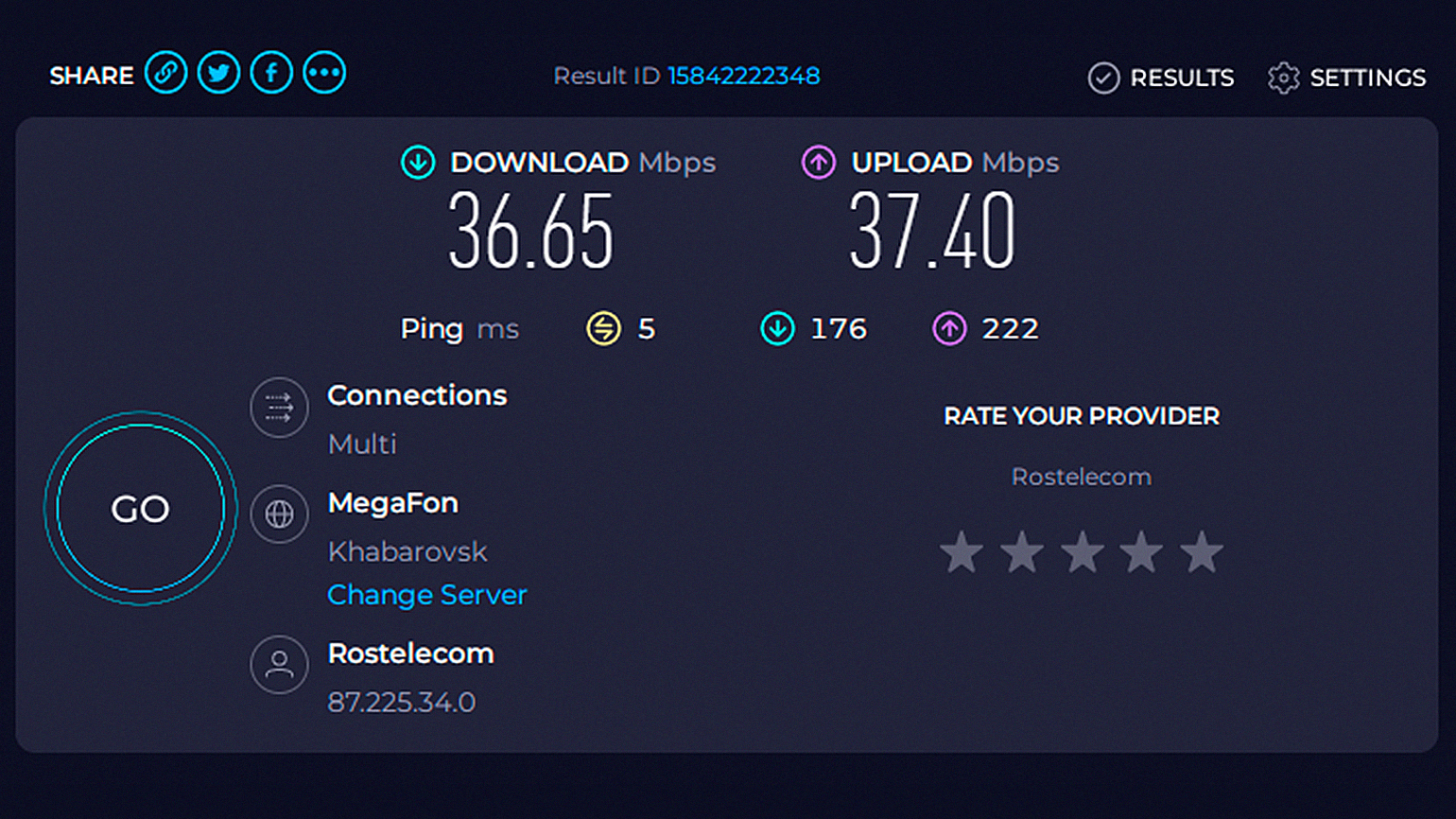
Скриншот: Speedtest / Skillbox Media
Для тех, кому мало цифровых значений и он хочет подробностей, народные умельцы придумали альтернативы ping с графическим интерфейсом. Они бесплатные и выполняют те же функции, но, помимо этого, имеют в своём составе дополнительные инструменты. Вот некоторые из них.
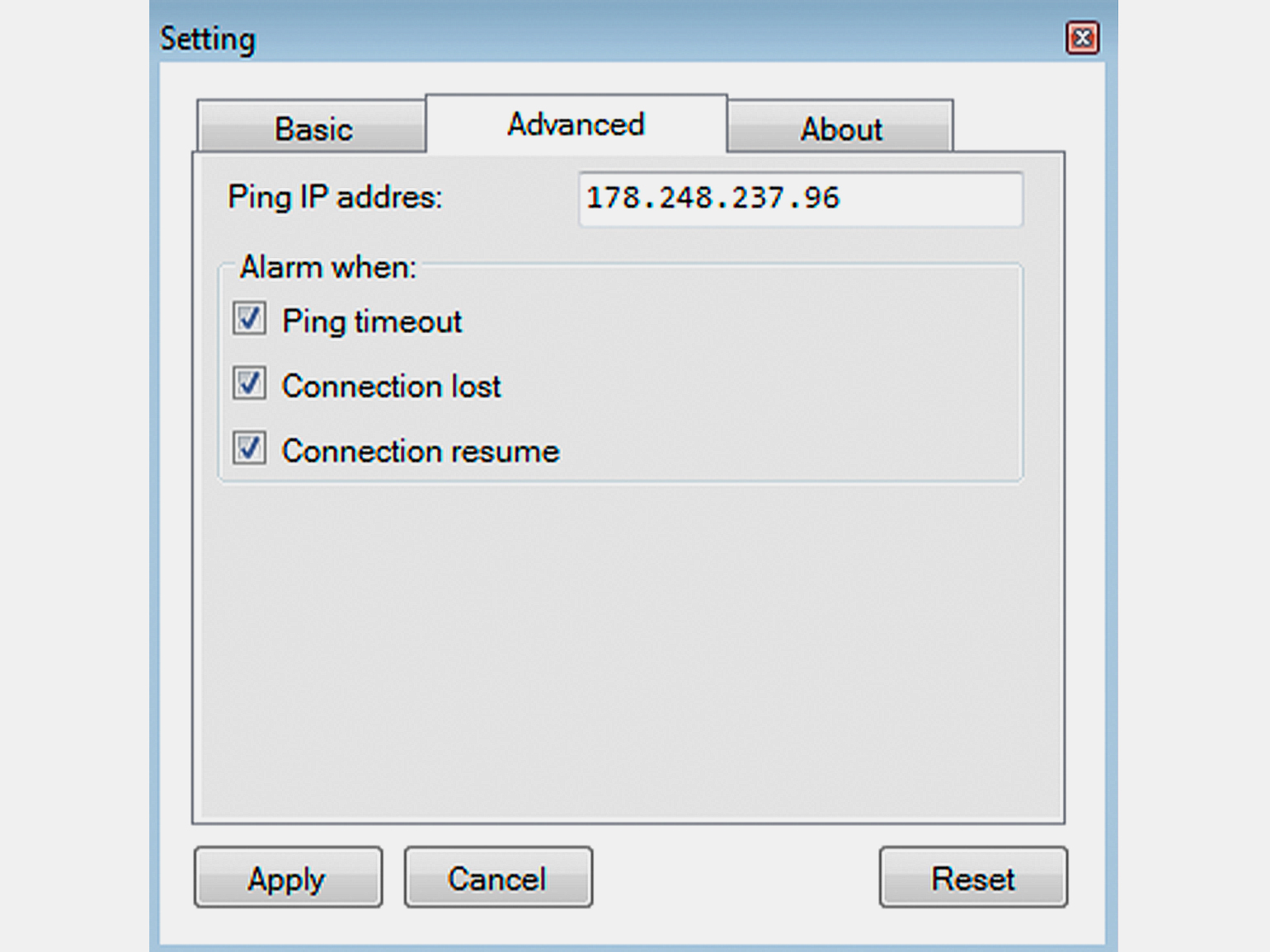
Интерфейс программы PingoMeterСкриншот: PingoMeter / Skillbox Media
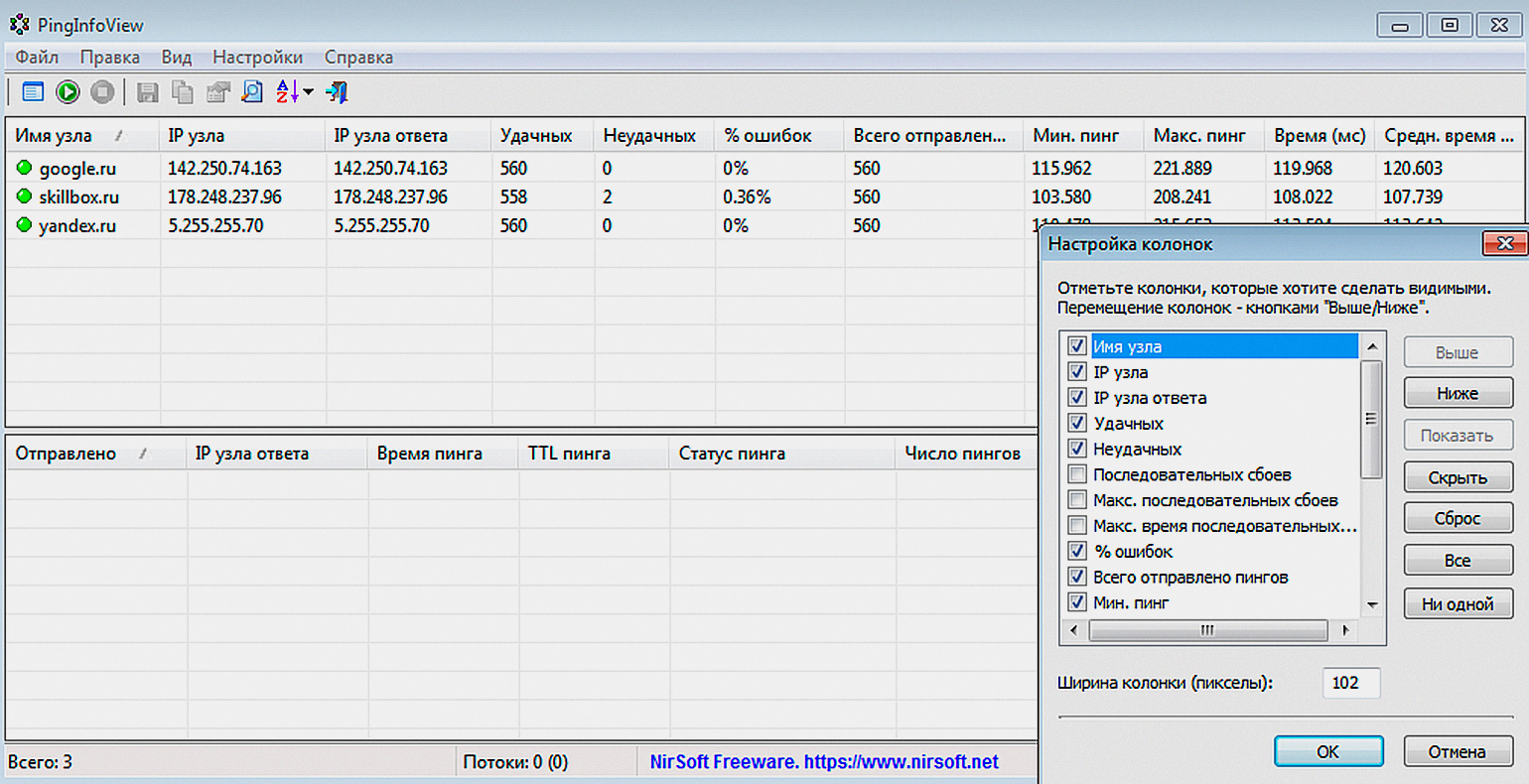
Интерфейс программы PingInfoViewСкриншот: PingInfoView / Skillbox Media
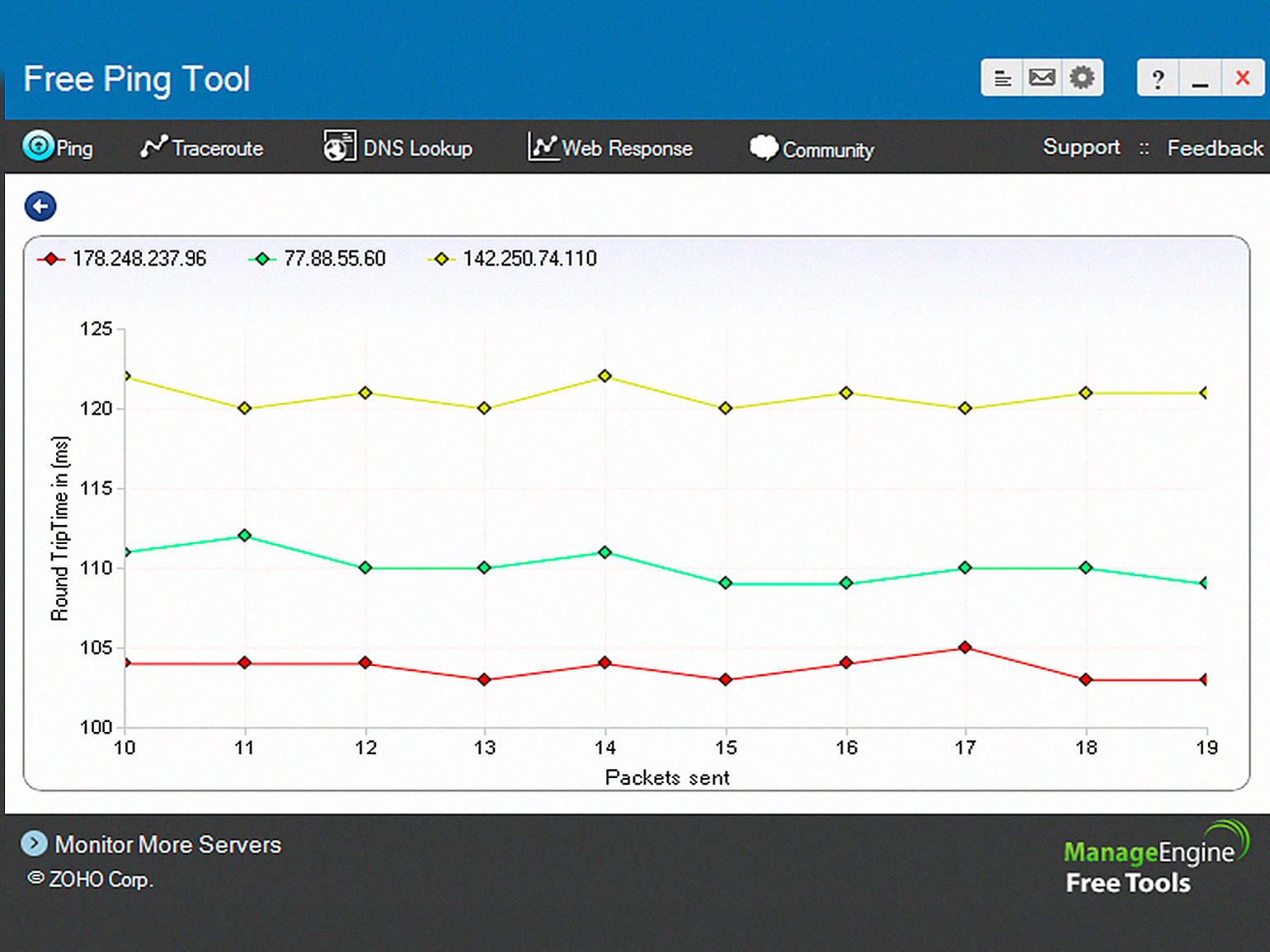
Интерфейс программы Free Ping ToolСкриншот: Free Ping Tool / Skillbox Media
Утилита ping доступна на всех известных операционных системах и используется в командной строке (если у вас Windows) или терминале (в Linux и macOS).
Синтаксис у неё довольно простой:
Для примера проверим доступность сайта skillbox.ru во всех трёх операционных системах. Введём команду ping skillbox.ru.
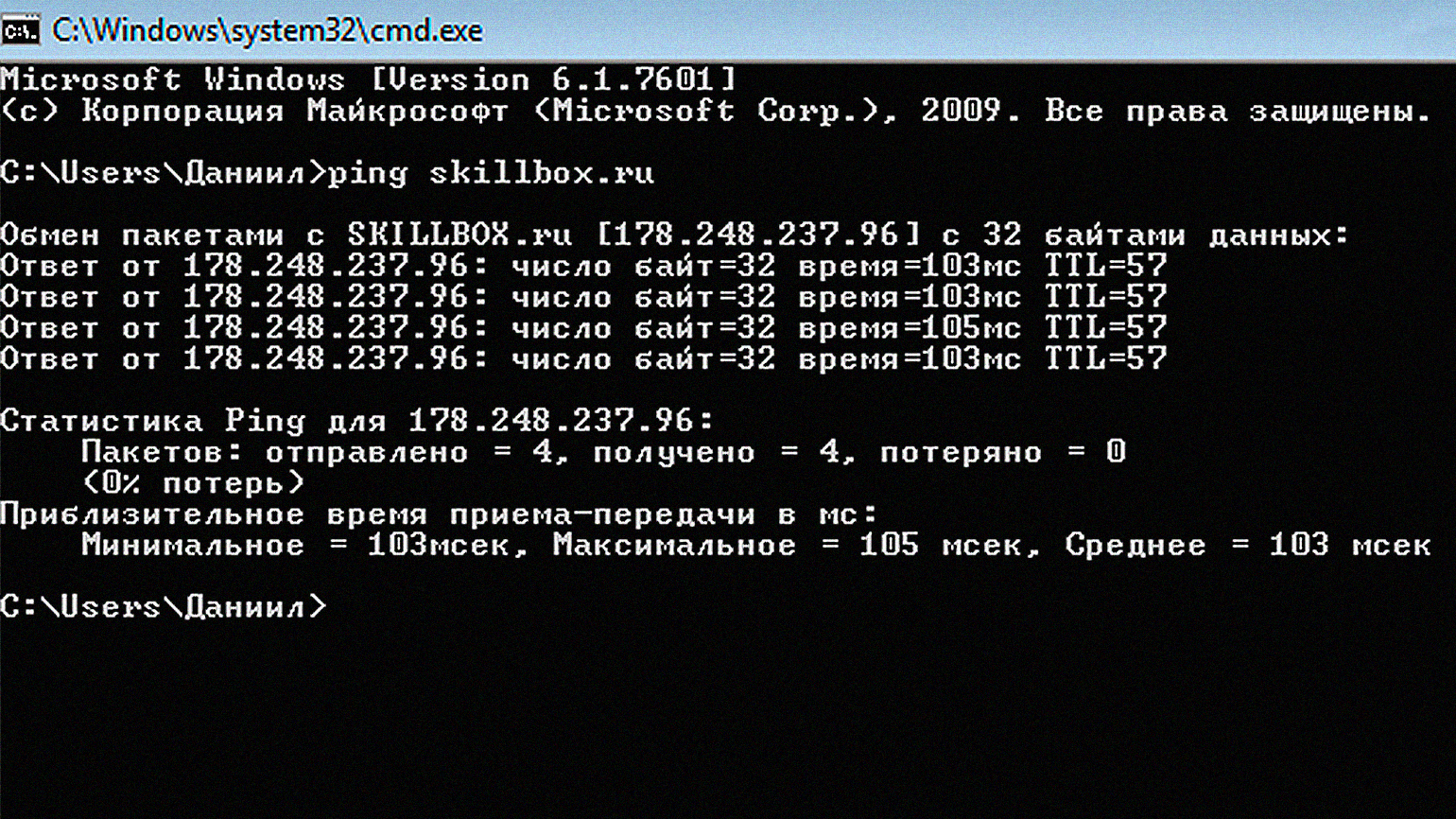
Командная строка Windows Скриншот: Windows / Skillbox Media
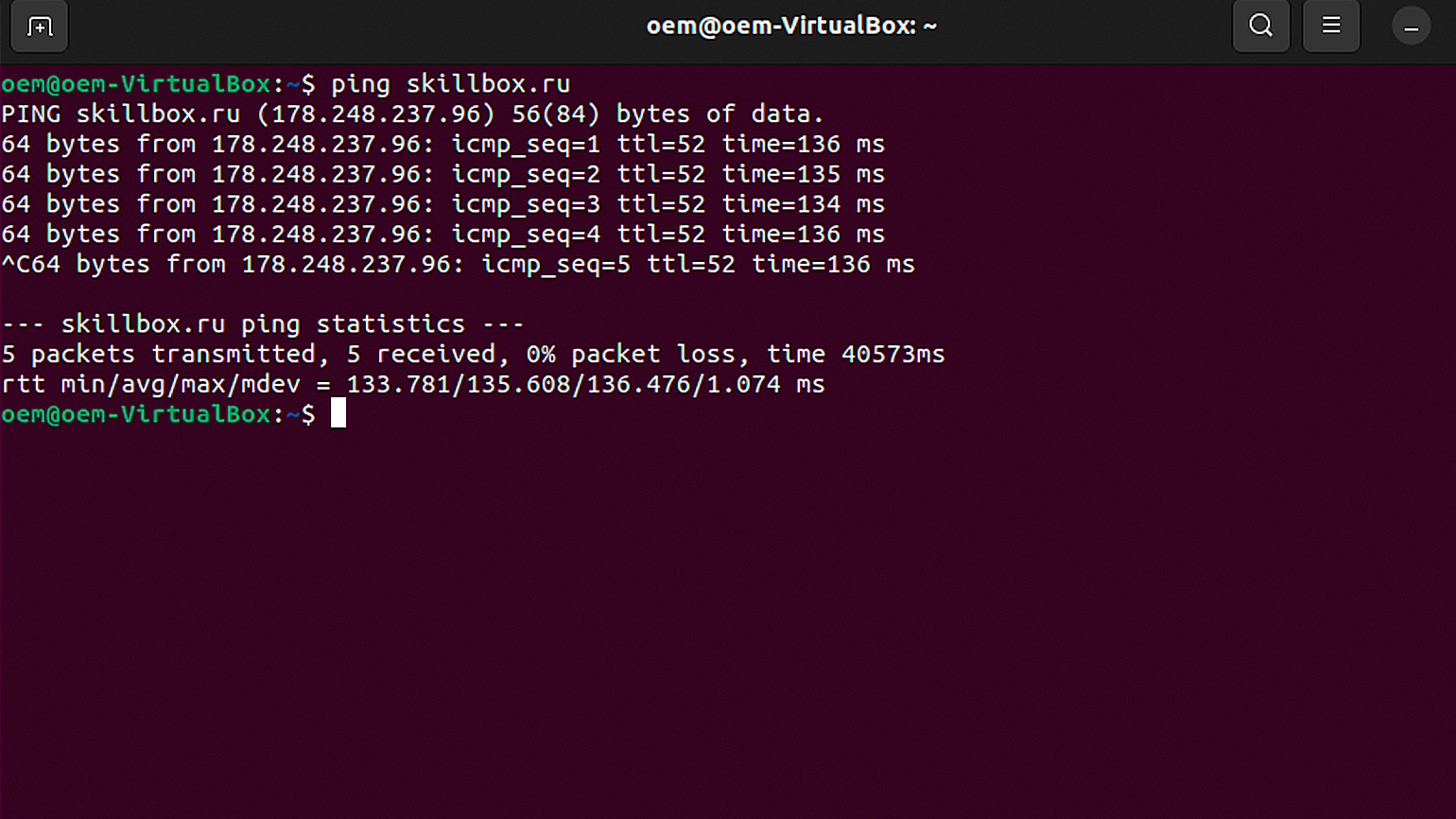
Терминал Linux (Ubuntu)Скриншот: Linux / Skillbox Media
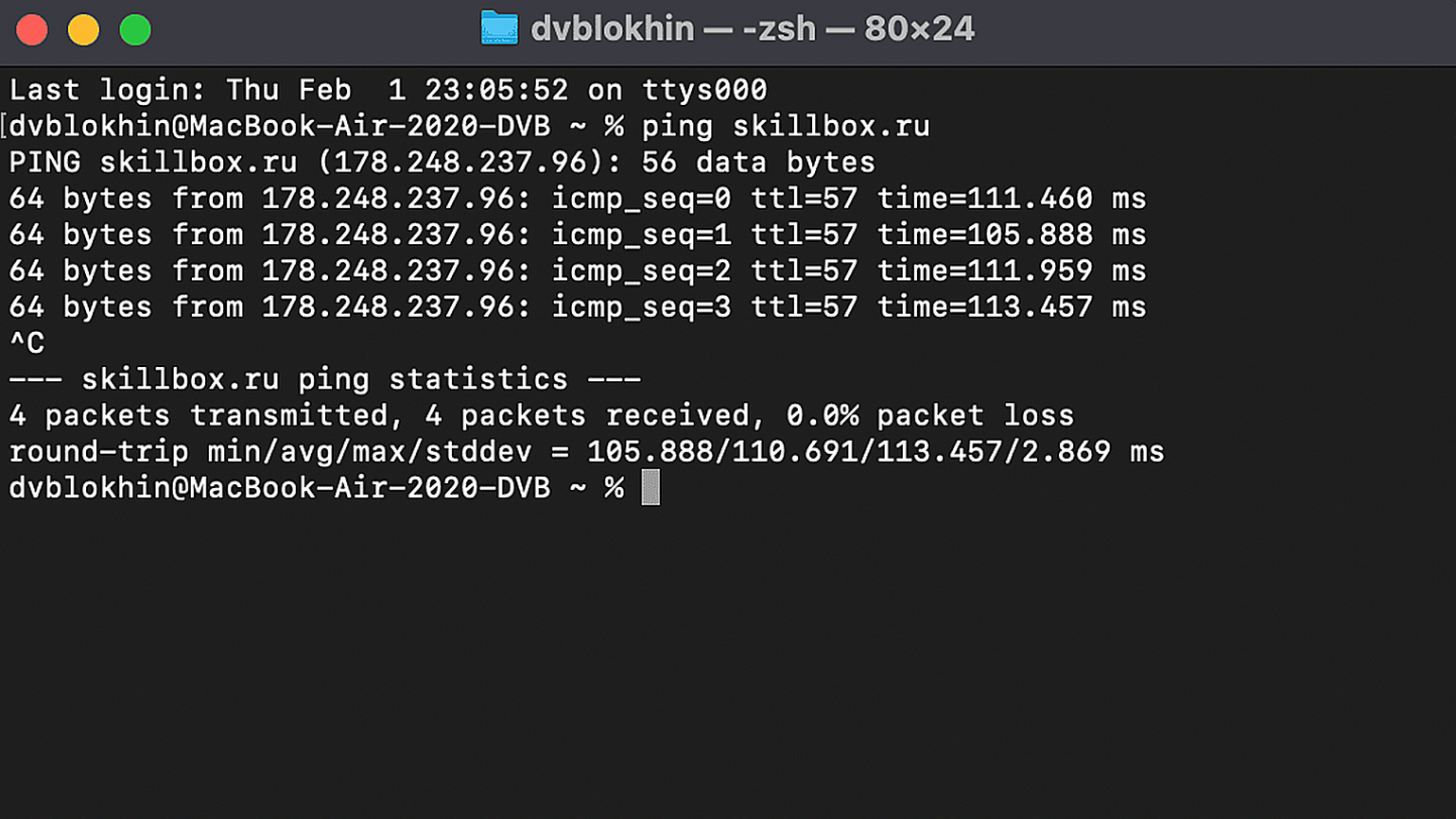
Терминал macOSСкриншот: macOS / Skillbox Media
Так, и что это значит?
Компьютер отправил несколько запросов к сайту skillbox.ru. Он получил ответы на все отправленные запросы, время задержки (time) не превышает 150 миллисекунд. Следовательно, сайт доступен, соединение хорошее и, значит, контент будет загружаться практически мгновенно.
О технических неполадках на сервере или сетевом оборудовании можно говорить, если пакеты возвращаются с задержкой свыше 500 миллисекунд или при потерях (например, когда из 10 пакетов вернулось лишь четыре).
Также о проблемах с соединением говорят следующие ответы команды:
🔴 Превышен интервал ожидания для запроса.
🔴 Заданный узел недоступен.
🔴 Unknown host skillbox.ru.
🔴 Request timeout for icmp_req =1.
В этом случае необходимо проводить диагностику оборудования и сетевого канала.
При простой проверке сетевой доступности в разных операционных системах мы увидели, что синтаксис команды ping выглядит практически одинаково, однако есть некоторые различия:
ОСWindowsLinux и macOS
Стандартное количество отправляемых пакетов4Пока пользователь не прервёт выполнение команды
Стандартное время жизни пакетов (TTL)12864
Размер отправляемых пакетов32 байта64 байта
У команды ping есть дополнительные параметры, которые расширяют возможности утилиты. Например, с их помощью можно указать количество отправляемых пакетов, интервалы между ними, размер пакетов, используемый сетевой протокол, время ожидания и многое другое.
Параметры прописываются сразу после названия команды:
Обратите внимание: квадратные скобки используются для обозначения дополнительных аргументов функции, прописывать их не нужно.
Теперь познакомимся с самыми распространёнными параметрами.
-t запускает бесконечную отправку пакетов, которую можно остановить принудительно сочетанием клавиш Ctrl + C. Это полезно при проверке, когда интересующий нас адрес недоступен, но должен вот-вот появиться в сети. Применяется только в Windows, потому что в Linux и macOS бесконечная отправка пакетов идёт по умолчанию.
-l skillbox.ru
-l позволяет задать размер отправляемых пакетов. В нашем примере мы увеличили их с 32 до 1000 байт. Параметр применяется для проверки пропускной способности сети. Для выполнения аналогичной задачи в Linux и macOS используем параметр -s.
Если аналогичный параметр прописать в терминале Linux или macOS, то при возвращении каждого запроса включается звуковой сигнал. Когда адрес начнёт пинговаться, мы сразу это услышим.
Параметр -f запрещает фрагментацию (деление запроса на части), потому что она может вызывать потерю пакетов или увеличивать задержку при их передаче. Происходит это по причине ограничений размера пакета, который способны передать различные сетевые устройства. Работает только на Windows.
Если параметр -f прописать в терминале Linux или macOS, то команда ping активирует режим «флуда», при котором ping отправляет пакеты непрерывно без ожидания ответа. Полезная функция, если нужно протестировать пропускную способность сети или обнаружить изменение задержки. Включается только в режиме суперпользователя (sudo).
Список всех параметров в любой ОС доступен по команде ping -help. Для Linux и macOS дополнительно можно открыть встроенное системное руководство по команде man ping.
Итак, мы разобрались, как узнавать свой пинг и применять утилиту командной строки. А кто и зачем это делает?
Системные администраторы и сетевые инженеры используют пинг для проверки доступности серверов, коммутаторов, маршрутизаторов и оценки качества сетевого соединения. По результатам пингования можно локализовать и своевременно устранить неполадку.
Разработчики приложений и сайтов вычисляют с помощью ping время отклика на запросы к своему сайту или приложению и определяют, правильно ли оно настроено.
Геймеры могут пропинговать серверы своей любимой игры и по задержке определить, на каком из них будет комфортнее играть.
✅ Ping (пинг) — диагностирующая утилита командной строки, работающая по протоколу ICMP и позволяющая проверить доступность и качество сетевого соединения от вашего компьютера до стороннего узла. Но в разговорной речи под пингом также понимают время, за которое сигнал, отправленный с компьютера, достигает сервера и возвращается.
✅ Пинг бывает низкий (до 50 мс), нормальный (50–200 мс) и высокий (от 200 мс и выше) и зависит от множества факторов, в большинстве случаев, связанных с качеством сетевого канала.
✅ Чтобы узнать свой пинг, можно воспользоваться онлайн-тестами скорости интернета, специальным ПО и командной строкой (терминалом).
✅ Чаще всего пинг используют сисадмины и разработчики, но и рядовым геймерам он может пригодиться.

Жизнь можно сделать лучше!Освойте востребованную профессию, зарабатывайте больше и получайте от работы удовольствие.


Разрывы соединения ADSL
1. При пропадании DSL-сигнала на модеме в первую очередь проверяем схему подключения, корректно ли все подключено. Почитать о технологии ADSL можно здесь.
2. Если все подключено правильно, проверяем линию с помощью Централизованного автоматизированного бюро ремонта (ЦАБР) телефонных линий. Для этого звоним в ЦАБР, называем свой номер телефона и просим оператора проверить линию.
3. Если на линии никаких повреждений нет, просмотрите телефонный кабель от телефонного аппарата до распределительного щитка на наличие видимых повреждений (например, скрутки), попробуйте поправить/заменить проводку.
4. Подключите модем напрямую в телефонную линию, чтобы исключить влияние сплиттера на DSL-сигнал. Для этого из сплиттера (разъем LINE) достается телефонный шнурок и вставляется напрямую в ADSL-модем. При этом телефонные аппараты не должны иметь контакта с линией. Перезагрузите модем и протестируйте DSL-соединение. Если без сплиттера все работает надежно, то Вы удалили из цепи передачи сигнала "слабое звено". Причина может быть как в сплиттере, так и проводе, соединяющий модем со сплиттером.
5. Проанализируйте DSL-канал на модеме (почитать об этом можно здесь Фиксированная и мобильная связь – фиксированный интернет – диагностика фиксированной связи – низкая скоростьвысокий пинг). Предельным значением помехоустойчивости при передаче данных является 6 Дб (ниже DSL-соединение вообще не гарантируется). Со значениями от 6 до 12 Дб возможны частые обрывы связи. Если предел помехоустойчивости выше 12 Дб, то линия имеет хорошие параметры для передачи данных (чем выше значение Noise Margin, тем лучше качество линии).
6. Если ADSL-модем тяжело синхронизируется (устанавливает соединение) с оборудованием A1, часто разрывается ADSL-соединение, то в этом случае рекомендуем снижать скорость соединения. Для этого необходимо связаться со службой технической поддержки любым удобным для вас способом.
7. Попробуйте взять другой модем для тестирования и поработать на нем. Если возможности взять другой модем нет, попробуйте сбросить модем на заводские настройки (reset) и перенастроить его.
8. Если модем работает нормально и после снижения скорости параметры линии не становятся лучше, т.е. вышеуказанные рекомендации не дают желаемых результатов, можно попробовать перекроссировку телефонной линии. Для этого необходимо связаться со службой технической поддержки любым удобным для вас способом:
9. Если же DSL-сигнал стабилен, а происходит разрыв авторизации (гаснет индикатор PPP/Internet), то попробуйте перенастроить модем в режим прозрачного моста (bridge). В этом случае авторизация будет подниматься с Вашего компьютера.
Дополнительно о техподдержке
 АО ТАНДЕР — ОГРН 1022301598549, ИНН 2310031475 | РБК Компании
 Браузер не открывает страницы а интернет есть и скайп работает
 Дата выхода MIUI 13: что вам нужно знать
 Устранение неполадок: Windows 10 не обнаруживает жесткий диск
 Невозможно провести сопряжение беспроводных устройств bluetooth
 Почему мой компьютер тормозит после обновления Windows 10? Устраните проблему низкой производительности с помощью этих эффективных решений
 Упрощенно: подключите Интернет с телефона за несколько простых шагов
 Reserved Горячая линия ? — Бесплатный Телефон Поддержки