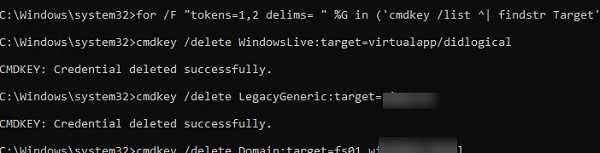
Что делать, если пользователь забыл пароль от Windows: дамп, взлом и загрузочные флешки
Диспетчер учетных данных Windows (Credential Manager) позволяет безопасно хранить учетные записи и пароли для доступа к сетевым ресурсам, веб сайтам и приложениям. Благодаря сохраненным в Credential Manager паролям вы можете подключаться без ввода пароля к сетевым ресурсам, которые поддерживаются проверку подлинности Windows (NTLM или Kerberos), аутентификацию по сертификату, или базовую проверку подлинности.
Как найти сохраненные пароли
Бывает, нужно зайти в старый почтовый аккаунт, соцсеть или другой сервис, а пароль вспомнить не получается — приходится проходить процедуру восстановления или регистрироваться заново. Однако, если вы ранее входили на сайт со своего устройства, данные, скорее всего, сохранились. В системных настройках или в браузере можно посмотреть, изменить или удалить пароль — например, если гаджетом пользуются несколько человек.
Чтобы не допустить утечки паролей и других личных данных, используйте антивирус. Например, в Kaspersky Plus есть встроенная защита паролей и конфиденциальной информации: если система заподозрит, что данные раскрыли, то предложит их изменить.
Эксперименты с Windows 11
Microsoft работает над реализацией простого способа просмотра всех сохранённых паролей от Wi-Fi-сетей в Windows 11. Новая функция появилась в очередной предварительной сборке Windows 11 под номером 23466, которая на этой неделе стала доступна участникам программы предварительной оценки Windows Insider на канале Dev.
Расширенные возможности аутентификации
Microsoft расширяет поддержку ключей доступа в Windows 11, чтобы повысить безопасность входа на веб-сайты и в приложения с помощью биометрической аутентификации. В выпуске Windows 11 Insider Preview Build 23486 внедрили обновление, позволяющее клиентам входить в свои учётные записи с помощью паролей и Windows Hello.
Мы улучшаем работу с ключами доступа для пользователей Windows. Теперь они могут заходить в любое приложение или веб-сайт, поддерживающие технологию, с помощью ключей доступа благодаря встроенному интерфейсу Windows Hello, — заявили Аманда Ланговски и Брэндон ЛеБлан из Microsoft.
После создания пароля пользователи могут использовать Windows Hello (снимок лица, отпечаток пальца, PIN-код) для входа в систему. Кроме того, они могут задействовать смартфон для завершения процесса входа в приложение.
Поддержка Passkey от Google
В мае Google также объявила, что разворачивает поддержку Passkey для учётных записей. Ключ доступа можно будет создать на каждом рабочем устройстве и поделиться им в облаке.
Источник изображений: Microsoft
Как просмотреть сохраненные пароли в Windows 11
Для просмотра сохранённых паролей от беспроводных сетей в Windows 11, выполните следующие шаги:
- Откройте Параметры.
- Перейдите в раздел Сеть и Интернет.
- Выберите пункт Wi-Fi.
- Нажмите на Управление известными сетями.
- В открывшемся окне выберите интересующую сеть и кликните на кнопку Просмотреть ключ беспроводной сети Wi-Fi.
Теперь вы сможете увидеть пароль от выбранной Wi-Fi сети.
Как настроить просмотр паролей в Windows 11
В стабильных версиях Windows 11 процесс просмотра паролей от сети Wi-Fi немного иной:
- Откройте свойства беспроводного подключения.
- Активируйте опцию Показать символы на вкладке Безопасность.
Если вам нужно просмотреть пароли от других сетей, воспользуйтесь командной строкой и командой netsh для получения нужной информации.
Нововведение в Windows 11
Недавнее обновление в бета-версии Windows 11 добавило функцию просмотра сохраненных паролей от сетей Wi-Fi. Пока остаётся неизвестным, когда она появится в стабильных версиях операционной системы.
Как посмотреть сохраненные пароли в браузерах
Узнайте, как просмотреть пароли, сохранённые в вашем браузере, на ПК или мобильном устройстве. Рассмотрим каждый популярный браузер: Яндекс, Google Chrome, Mozilla FireFox, Opera и Microsoft Edge.
Сохраненные пароли в Google Chrome
Для просмотра всех сохраненных паролей в Google Chrome:
- Синхронизируются они между ПК и Android устройством.
Сохраненные пароли в Яндекс.Браузере
Для просмотра сохраненных паролей в Яндекс.Браузере:
- Введите пароль от учетной записи компьютера, если система требует.
- Убедитесь, что функция просмотра паролей включена
Чтобы очистить сохраненные пароли, перейдите в меню очистки истории и выберите Сохранённые пароли.
Сохраненные пароли в Opera
Удалите сохраненный пароль в Opera, кликнув на крестик напротив него.
Для удаления всех сохраненных паролей, воспользуйтесь функцией очистки истории браузера и выберите Пароли.
Сохраненные пароли в Mozilla Firefox
Для просмотра паролей в Mozilla Firefox:
- Выберите нужный пароль и нажмите Удалить
- Для удаления всех паролей нажмите Удалить все
Теперь вы знаете, как просмотреть и управлять сохраненными паролями в различных браузерах.
Просмотр паролей Wi-Fi с помощью WirelessKeyView
Скачайте WirelessKeyView: Перейдите на официальный сайт компании NirSoft и скачайте программу WirelessKeyView.
Установите и запустите программу: После скачивания установите приложение на свой компьютер и запустите его.
Просмотрите сохраненные пароли: В программе отобразятся все сохраненные пароли Wi-Fi, которые когда-либо использовались на вашем компьютере.
Найдите нужный пароль: Найдите в списке нужное соединение Wi-Fi и узнайте сохраненный пароль.
Используйте пароль: После того, как вы найдете нужный пароль, вы можете использовать его для подключения к сети Wi-Fi.
Удаление сохраненных паролей Wi-Fi
Если вам необходимо удалить сохраненные пароли Wi-Fi, вы также можете это сделать через командную строку Windows.
Откройте командную строку: Нажмите клавиши Win + R, введите cmd и нажмите Enter.
Введите команду для просмотра сохраненных сетей: В командной строке введите
netsh wlan show profiles, чтобы увидеть список всех сохраненных сетей Wi-Fi.Выберите сеть для удаления: Выберите сеть, пароль которой вы хотите удалить, и запомните её имя.
Удалите сохраненный пароль: Введите команду
netsh wlan delete profile name=название_сети, заменив название_сети на имя выбранной сети.Повторите при необходимости: Повторите процесс для всех сетей, пароли которых вы хотите удалить.
С помощью этих простых шагов вы сможете как просмотреть, так и удалить сохраненные пароли Wi-Fi на вашем компьютере под управлением операционной системы Windows 10. Это может быть полезно, если вам нужно подключиться к сети на другом устройстве или просто очистить список сохраненных паролей.
Приложение WirelessKeyView: простой способ сохранить пароли Wi-Fi соединений
Приложение представляет собой простой и довольно удобный инструмент, который не требует дополнительной установки на компьютерное устройство, выполнен в прикладном виде и полностью готов к работе после скачивания программного пакета с официального веб-сайта компании.
В целях удобства при исполнении переноса и хранения, снижения нагрузки на устройства пользователей, уменьшения времени скачивания и загруженности сетевого соединения, приложение WirelessKeyView поставляется в виде архивного контейнера. После загрузки необходимо распаковать сжатый полученный ZIP-файл, а затем дважды щелкнуть по извлеченному EXE-файлу (если в пользовательских настройках системы расширения файлов скрыты, то для запуска приложения выберите исполняемый одноименный файл WirelessKeyView).
Программа произведет анализ доступных и ранее используемых соединений и отобразит, в открывшемся основном окне, список сохраненных сетевых имен и соответствующих им паролей, хранящихся в операционной системе Windows.
Предупреждение и советы по использованию
Отступление: Некоторые антивирусные программы могут идентифицировать приложение WirelessKeyView как опасное вредоносное программное обеспечение. Это ложное срабатывание, программа не использует зловредных вирусных кодов и не причиняет ущерба пользовательским данным или компьютерным устройствам, если загрузка продукта была осуществлена непосредственно с официального веб-сайта компании NirSoft. В отличие от многих современных программ для операционной системы Windows, приложение даже не содержит рекламных вкладок или навязчивых всплывающих сообщений.
Настройка и использование
В столбце Имя сети отображается название сети Wi-Fi, другими словами, ее SSID – символьное значение беспроводной точки доступа Wi-Fi. Чтобы найти пароль, связанный с конкретной сетью, отыщите соответствующую данному имени сети строку в столбце Ключ (AscII). В связанной ячейке будет представлен пароль, который пользователи вводят для подключения к этой сети.
Для создания резервной копии представленной информации пользователи могут воспользоваться кнопками управления ленты главного меню. Выберите вкладку Файл и во всплывающей панели нажмите на строку раздела Сохранить все элементы.
Примечание: Осуществить копирование данных напрямую без перехода в меню управления приложением также можно путем использования совместного нажатия комбинации клавиш Shift + Ctrl + S.
В результате применения описанных действий пользователи получат текстовый файл, содержащий полную информацию об обнаруженных соединениях, чтобы можно было воспользоваться им на новом компьютере или сохранить для дальнейшего использования.
Используйте консоль командной строки
Для более продвинутых пользователей, приложение WirelessKeyView также имеет функции, доступные через консоль командной строки. Это позволяет более гибко управлять процессом извлечения и сохранения паролей Wi-Fi соединений.
Например, чтобы сохранить все элементы без необходимости использования пользовательского интерфейса, можно использовать следующую команду:
WirelessKeyView.exe /scomma C:\Users\Username\Desktop\WifiPasswords.csv
Эта команда сохранит информацию о паролях Wi-Fi соединений в формате CSV файл на рабочем столе пользователя.
Таким образом, приложение WirelessKeyView предоставляет не только удобный графический интерфейс для работы с сохраненными паролями Wi-Fi, но и возможность автоматизировать процесс через консоль командной строки.
Стандартная панель управления «Windows 10» позволяет просматривать только пароль сетевого подключения удаленной точки доступа «Wi-Fi», к которой пользователи в данный момент подключены. Поэтому, если нет желания загружать стороннее программное обеспечение для отображения ранее используемых паролей, пользователям придется задействовать инструменты командной строки с целью отображения искомой информации.
Чтобы получить данные пароля в операционной системе «Windows 10» без использования сторонних программных приложений, произведите запуск консоли командной строки или окна «Windows PowerShell». Оба приложения одинаково справляются с поставленной задачей, и на решение выбора определенного приложения влияет только индивидуальные предпочтения каждого конкретного пользователя.
Способов выполнить переход в искомое приложение в операционной системе «Windows 10» существует несколько. Мы остановимся на одном варианте для каждого из приложений.
Консоль командной строки: Нажмите совместно сочетание клавиш «Windows + R» и откройте диалоговое окно «Выполнить». В поле «Открыть» введите команду «cmd», нажмите на кнопку «ОК» или клавишу «Ввод» на клавиатуре и окно «Командная строка» будет немедленно открыто.
Прикладное приложение «Windows PowerShell»: Щелкните правой кнопкой мыши по кнопке «Пуск», расположенной в нижнем левом углу рабочего стола на «Панели задач», или совместно нажмите комбинацию клавиш «Windows + X» и откройте всплывающее меню «Опытного пользователя», в котором, из списка доступных вариантов системных приложений, выберите раздел «Windows PowerShell».
Теперь в открывшемся окне предпочитаемого приложения в соответствующей строке введите следующую команду и нажмите на клавиатуре клавишу «Ввод», чтобы ознакомиться со списком сохраненных сетевых профилей в вашей системе:
«netsh wlan show profiles»
Примечание: Команду необходимо набрать или скопировать и вставить в окно используемого приложения без наружных кавычек.
Команда будет выполнена мгновенно и результат ее исполнения станет моментально доступен для ознакомления.
Найдите в представленном списке название интересующей сети, для которой пользователям требуется отыскать пароль, а затем задайте следующую команду, заменив общее значение «NETWORK» конкретным именем сети, и нажав клавишу «Ввод» на клавиатуре для исполнения:
«netsh wlan show profile name=”NETWORK” key=clear»
Примечание: Как и в первом случае, команду необходимо использовать без граничных кавычек.
Ответственная служба приложения после обработки указанной команды отобразит в окне набор разнообразной информации о выбранной сети. Перейдите в раздел «Параметры безопасности» и в строке «Содержимое ключа» пароль сети «Wi-Fi» будет отображен в виде обычной текстовой фразы.
Повторите данный процесс для каждого сетевого соединения «Wi-Fi» и получите сведения о паролях, если возникшая потребность не ограничивается только одной сетью.
Если информация о паролях в операционной системе «Windows 10» по каким-то причинам не сохранена, то существуют другие способы найти забытый пароль «Wi-Fi», в том числе на другом устройстве (например, «Mac»), в веб-интерфейсе маршрутизатора или даже отыскать его непосредственно на корпусе роутера.
Заключение
Массовое распространение современных персональных компьютерных устройств и их повсеместное внедрение в самые разные области способствовало развитию и популяризации новых способов удаленного доступа, обработки, хранения, обмена и передачи информации. И наиболее востребованный способ заключается в использовании сетевых соединений.
Для повышения безопасного доступа и уверенности в защищенности сетей используются парольные фразы, особенно востребованные при подключении к удаленной точке доступа «Wi-Fi».
Количество сетей, посредством которых происходила передача данных через соединение «Wi-Fi» может быть различным, непременно отличающихся названием и паролем. Но не всегда пользователи хранят пароли доступа к, используемым ранее, сетевым узлам.
Для пользователей персональных компьютерных устройств, функционирующих под управлением операционной системы «Windows 10», всегда можно получить информацию об установленных паролях, используя возможности прикладных предустановленных системных приложений. Или применить стороннее программное обеспечение и получить полный список сведений просто за одно действие.
Загрузочные флешки
Если вы забыли пароли от учетной записи в Windows 10, их не обязательно взламывать или дампить. Можно заменить или вовсе убрать пароль с помощью загрузочной флешки. Для этого нужно:
Взять любую загрузочную флешку с любой версией Windows 10.
Ниже кликнуть по «SetupType» и поменять значение на 2.
Далее в командной строке вводим regedit и снова открываем редактор реестра. Нужно найти раздел HKEY_LOCAL_MACHINESYSTEMSetup. Справа дважды кликаем по «CmdLine» и удаляем значение строкового параметра. Ниже кликаем по «SetupType» и меняем значение на 0.
После закрываем редактор реестра и попадаем на экран входа в систему. Если вы все сделали правильно, пароль будет изменен или удален.
Как распознать попытку взлома и защититься
С развитием «удаленки» угрозы ИБ стали шире: сотрудник может оставить свой ноутбук в кафе или, например, сдать в недобросовестный сервисный центр, где прямой доступ к устройству могут получить злоумышленники.
Руководитель группы защиты инфраструктурных IT компании «Газинформсервис»
Для обнаружения утечки паролей, как правило, используются различные EDR-решения. Популярные решения для дампа паролей, такие как Mimikatz, Empire и PowerSploit используют определенные техники, которые довольно легко определяются даже штатным Windows Defender, если его предварительно, конечно, кто-то не отключил.
Но самое главное — грамотно выстроить защиту своего устройства. Чтобы преступники не имели возможности перехватить данные при непосредственном контакте или через сеть.
Руководитель направления информационной безопасности в iTPROTECT
В качестве противодействия перехвату учётных данных на уровне сети можно отметить правильную настройку уже имеющихся механизмов безопасности:
В качестве противодействия перехвату учетных данных на уровне хоста можно посоветовать антивирусное ПО, которое уже многие годы выполняет не только функцию сигнатурного анализа, а также EDR-системы, которые следят за активностью на хосте и хорошо заточены на распознавание сценариев сбора дампа оперативной памяти или её отдельных частей. Необходимо также использовать лучшие практики вендора по минимизации наличия артефактов УЗ в системе: использовать группу безопасности Windows «Защищенные пользователи», минимизировать доступ к сетевым узлам, которые администрируются с помощью привилегированных УЗ, использовать механизм Remote Credential Guard и т. п.
Эксперты рекомендуют минимизировать в своих системах количество учетных записей, обладающих правами локального администратора, а также никогда не заходить с учетной записью администратора домена на сервера и компьютеры, доступные другим пользователям. А также регулярно обновлять антивирусное ПО и проверять систему на наличие вредоносных программ.
Управление сохраненными учетными данными Windows из командной строки
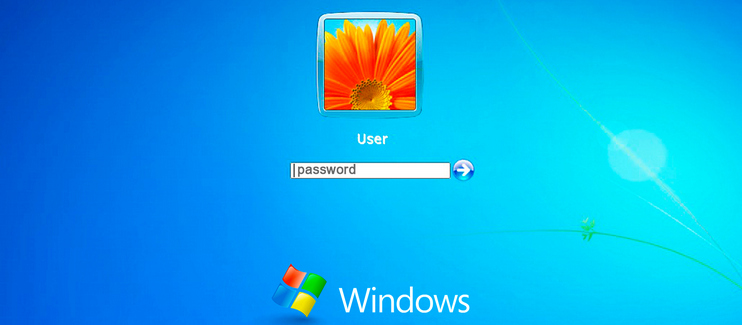
Вы можете добавить удалить и вывести сохраненные учетные данных в Credentil Manager из командной строки с помощью утилиты cmdkey.
Добавить в диспетчер учетные данные для доступа к серверу FS01:
Если нужно сохранить доменную учетную запись:
Сохранить учетные данные для доступа к RDP/RDS серверу:
Вывести список сохраненных учетных данных:
Вывести список хранимых учетных данных для указанного компьютера: cmdkey /list:fs01.winitpro.local
Удалить ранее сохраненные учетные данные:
Удалить из Credential Manager все сохраненные пароли для RDP доступа:
Полностью очистить пароли в Credential Manager:
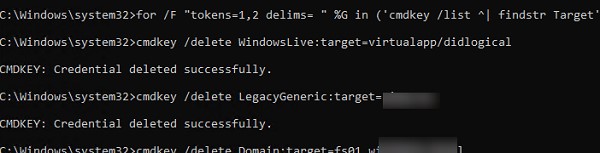
Также для управления сохраненными учетными данными можно использовать утилиту vaultcmd.Вывести список сохраненных учетных данных типа Windows Credentials:
vaultcmd /listcreds:"Windows Credentials"
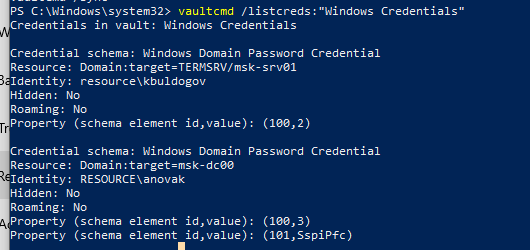
Все сохраненные пароли хранятся в защищенном хранилище Windows Vault. Путь к хранилищу можно получить с помощью команды:

Для работы Credential Manager должна быть запущена служба VaultSvc:
Если служба отключена, при попытке получить доступ к Credential Manager появится ошибка:
Credential Manager Error The Credential Manager Service is not running. You can start the service manually using the Services snap-in or restart your computer to start the service. Error code: 0x800706B5 Error Message: The interface is unknown.
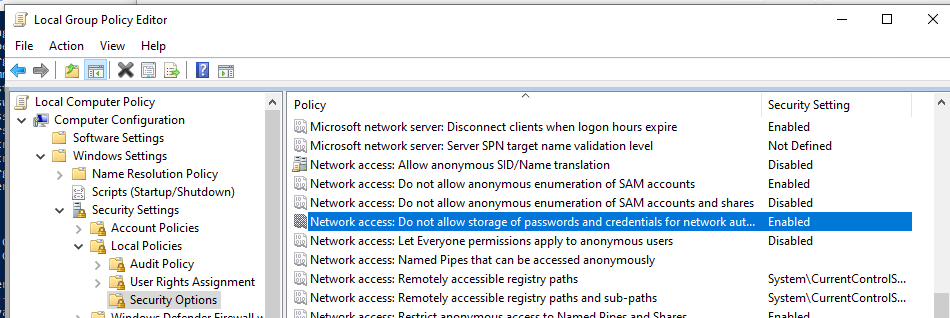
Теперь, если пользователь попытается сохранить пароль в хранилище, появится ошибка:
Credential Manager Error Unable to save credentials. To save credentials in this vault, check your computer configuration. Error code: 0x80070520 Error Message: A specified logon session does not exist. It may already have been terminated.
Через сторонние утилиты
Взлом Windows XP, Vista и более современных версий можно совершить, используя сторонние утилиты. Среди наиболее популярных можно назвать Mimikatz — приложение с открытым исходным кодом, позволяющее пользователям просматривать и сохранять учетные данные аутентификации Windows.
Mimikatz способно перехватывать хэш и использовать его без какой-либо обработки. Программа запускается посредством исполняемого файла, а вся работа ведется в специальной интерактивной панели, где нужно вводить команды:
Последняя команда отобразит имена всех учетных записей системы и их хешированные пароли. Кроме того, Mimikatz позволяет выгружать пароли из дампа памяти в виде открытого текста, используя Модуль sekurlsa и команду mimikatz # sekurlsa::logonpasswords. Но для этого нужны права на уровне администратора или системы.
Важно! Эта программа для взлома пароля Windows XP, Vista и других версий ОС не сработает при наличии в устройстве современного антивируса.
Как узнать пароли в сторонних браузерах на Android и iOS
Сторонние браузеры на Android не синхронизируются с системой и хранят данные только в своем менеджере паролей. Например, если заходите в кошелек ЮMoney через Яндекс Браузер, пароль сможете найти только там.
В устройствах iOS все пароли сохраняются в системных настройках. В каком бы браузере вы ни работали, данные попадут в папку «Пароли» — только там можно их просмотреть, изменить или удалить. Однако некоторым удобнее искать пароли прямо в браузере, а смотреть или править уже в системном меню — рассказываем, как это сделать на устройствах iOS и Android.
автоматически перенаправят в «Настройки», где вы сможете посмотреть, изменить или удалить пароль из хранилища.
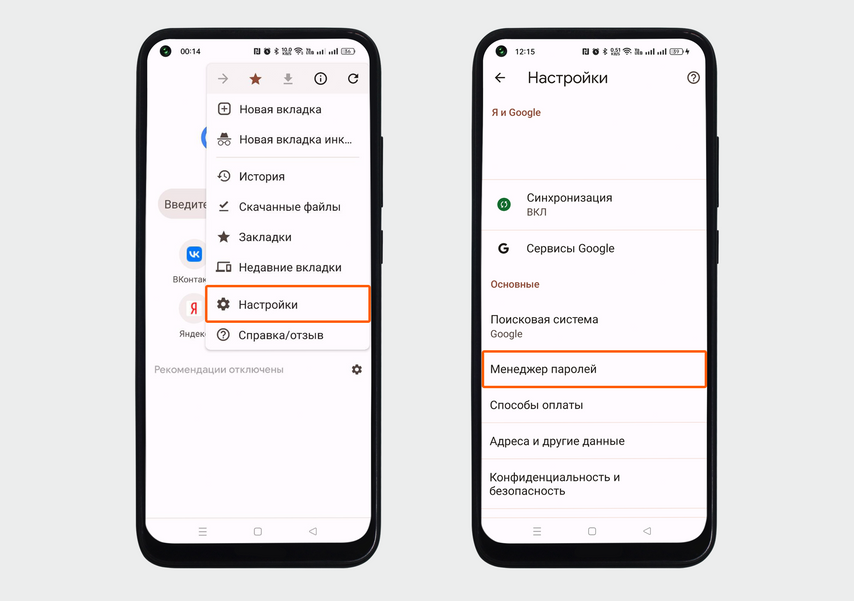
Нажмите на три точки, зайдите в «Настройки» и выберите «Менеджер паролей»
Зайдите в меню профиля и нажмите на кнопку «Пароли» — внутри появится список сайтов с сохраненными данными.
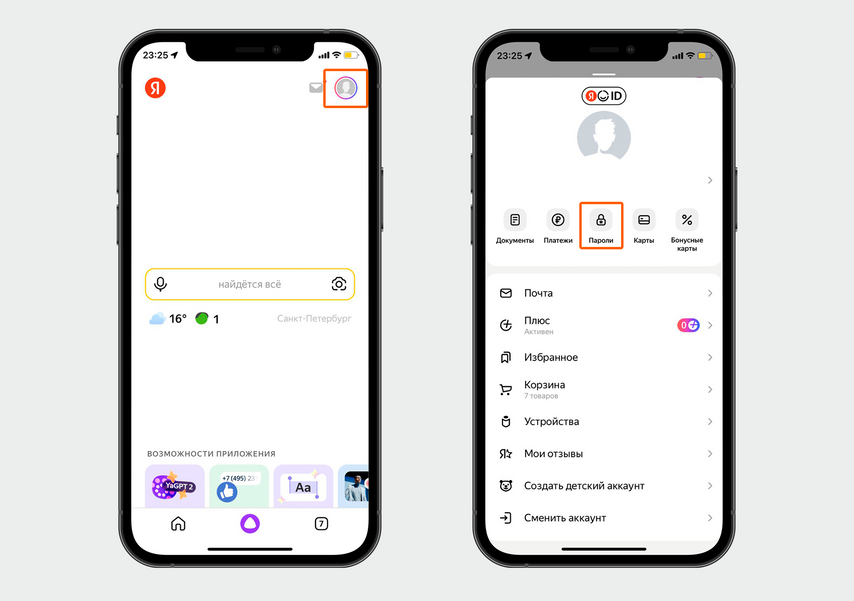
Чтобы изменить пароль в хранилище iOS, придется перейти в системные настройки.
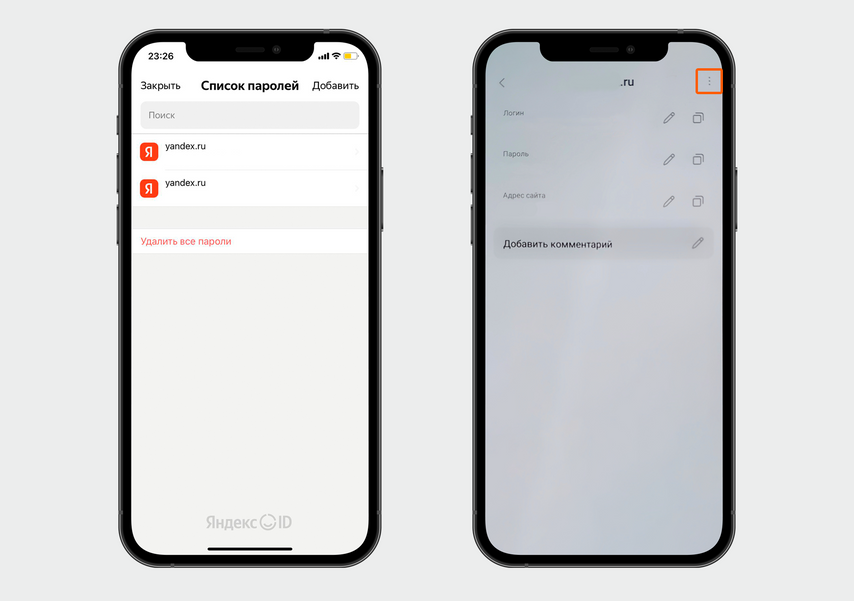
Выберите нужный сайт и нажмите на карандаш или три точки в правом верхнем углу, чтобы изменить или удалить пароль
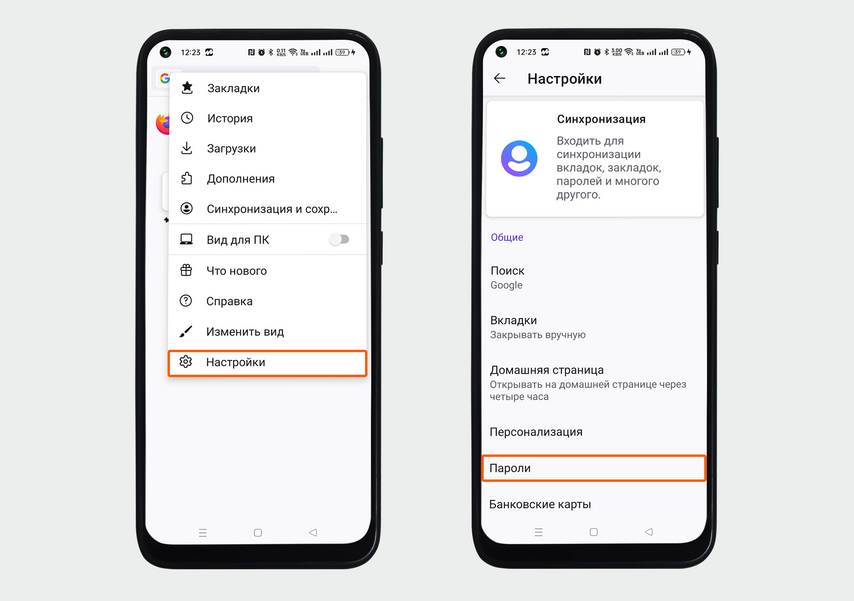
Нажмите на меню браузера, перейдите в «Настройки» и выберите «Пароли»
Выберите вкладку «Сохраненные пароли» и разблокируйте устройство паролем или отпечатком пальца — в окне появится список со всеми сайтами, пароли от которых сохранены в браузере.
Кликните по нужному сайту, а затем по иконке глаза, чтобы посмотреть сохраненный пароль. Чтобы его отредактировать, нажмите на три точки в правом верхнем углу и выберите «Править» или «Удалить».
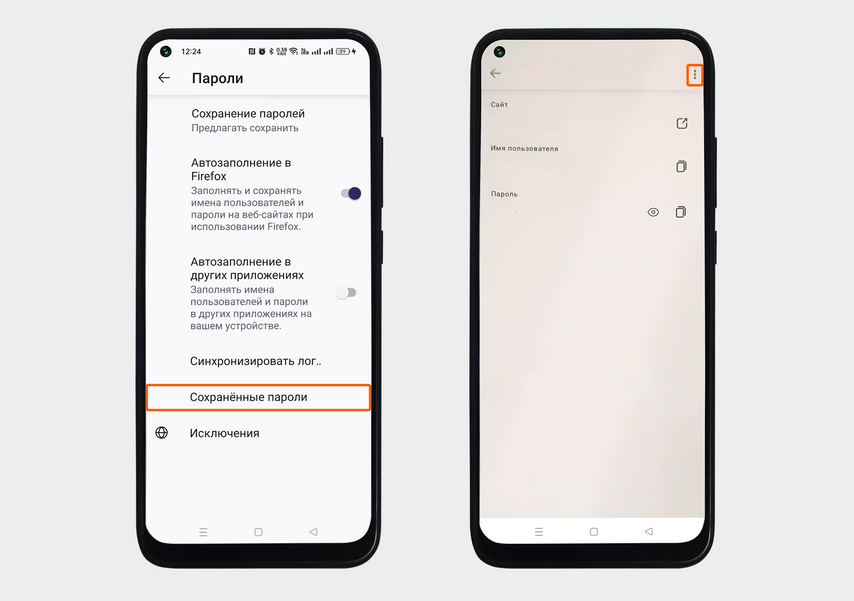
Зайдите в «Сохраненные пароли» — появится меню, в котором можно посмотреть, изменить или удалить данные
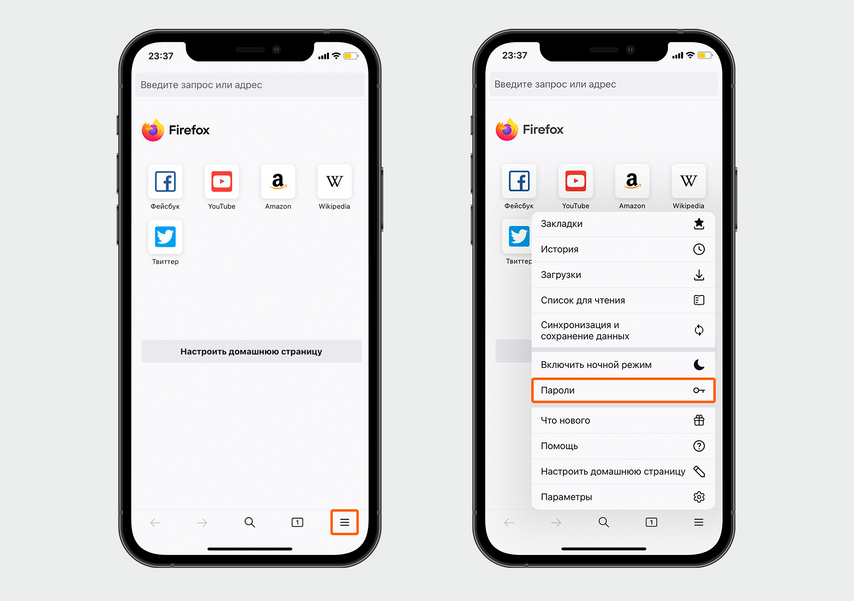
Нажмите на три полоски, зайдите в меню браузера и выберите вкладку «Пароли»
Для смартфонов iOS и Android алгоритм одинаковый. Сначала зайдите в меню браузера и выберите «Параметры».
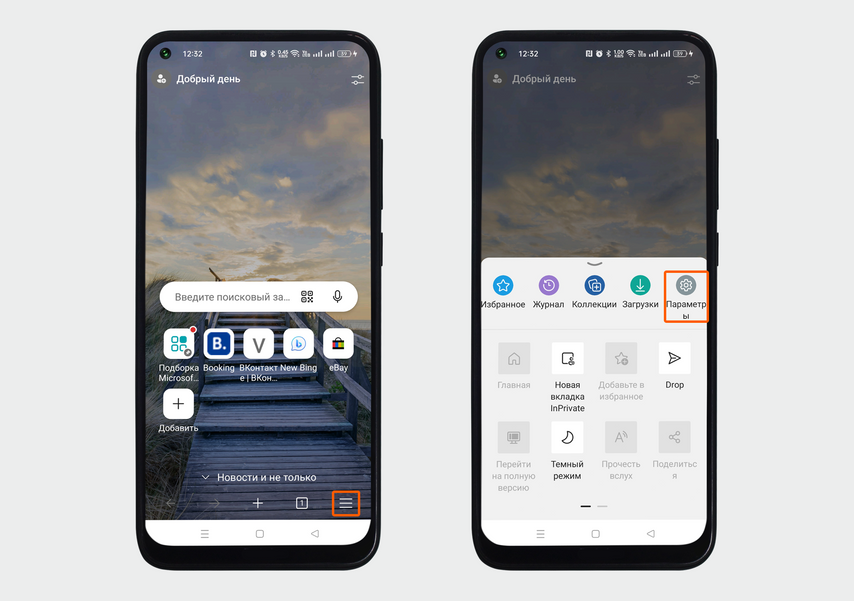
Нажмите на три полоски и выберите в меню вкладку «Параметры»
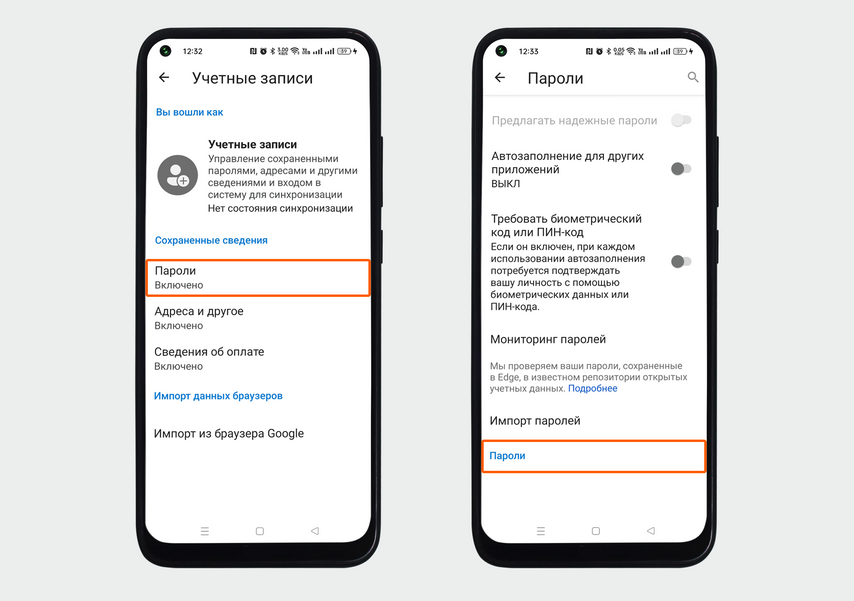
Нажмите на «Учетные записи», а затем перейдите во вкладку «Пароли», чтобы увидеть список сайтов с сохраненными данными
На смартфонах Android откроется окно, в котором можно ввести новый пароль или посмотреть старый — для этого нажмите на иконку глаза. Чтобы удалить его, кликните по мусорной корзине в правом верхнем углу.
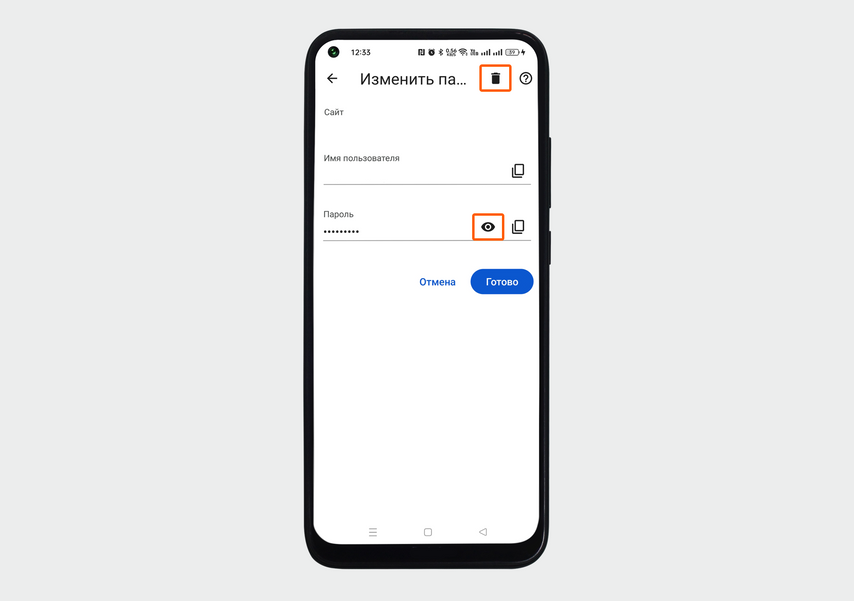
После того как введете новый пароль, нажмите «Готово» — данные сохранятся
Где хранятся пароли Windows
Пароли пользователей хранятся в кустах реестра (hives) Windows под названием SYSTEM и SAM в файлах:
Стоит отметить, что практически все версии Windows хранят пароли пользователей в зашифрованном виде. Поэтому сдампить хэш — полдела. Потребуется его еще расшифровать.
По факту хэши паролей могут быть извлечены из трех различных источников:
Если используется контроллер домена, то хэш паролей можно извлечь из Active Directory.
Руководитель отдела анализа защищенности Angara Security
Если мы говорим про получение паролей из контроллера домена, то потенциальному злоумышленнику необходимо иметь высоко привилегированную учетную запись на контроллере домена. В этой базе хранятся хэши паролей пользователей, история паролей пользователей, а также остальной информации о домене Active Directory. Эта база хранится в файле ntds.dit. В таком случае могут быть использованы различные техники, такие как:
В целом большинство основных способов получения хэшей паролей в рамках Windows уже достаточно давно блокируется или сигнализируется с помощью защитных средств. Однако злоумышленники и различные APT группировки придумывают различные способы обхода блокировок и эксплуатации новых способов.
Далее расскажем, как сменить, взломать или сдампить пароль пользователя в условиях, когда у вас есть физический доступ к системе.
Как найти пароли в телефоне?
Расскажем, как найти пароли в телефоне под управлением iOS. Тут есть свои нюансы. Можно воспользоваться двумя основными способами.
Первый вариант
При необходимости стирания данных нажмите «Удалить пароль» или «Удалить ключ доступа», а для изменения информации, соответственно, — «Изменить». Если вы наладили контакт с голосовой помощницей Siri и у вас есть возможность управления голосом, то можно спросить именно ее, как найти в телефоне сохраненные пароли.
Второй вариант
Готово. Теперь вы знаете, где найти сохраненные пароли в телефоне под управлением Android и iOS. Перейдем к инструкции о том, где найти пароли в своем компьютере.
Где найти пароли в браузере на компьютере?
Если в вашу конспиративную квартиру пробрались вражеские шпионы и нужно срочно стереть все сверхсекретные данные — скорее перейдите в меню «Очистить историю» в «Настройках», поставьте галочку напротив поля «Сохраненные пароли» и запустите процесс очистки. Это займет всего несколько секунд.
Если вы знаете, как найти пароль в браузере Google Chrome, то вы сможете сделать это в десятках аналогичных браузеров, построенных на базе Chromium, например на Brave, Avast Secure Browser, Microsoft Edge (бывший Internet Explorer), Амиго, СберБраузере и так далее. Итак, алгоритм поиска сохраненных паролей в Google Chrome следующий:
Если необходимо удалить данные с конкретного сайта, нажмите на значок с тремя точками напротив нужного пункта и выберите «Удалить». Обратите внимание, что очистка истории браузера необратима.
В некоторых версиях Google Chrome маршрут до нужного меню с сохраненными данными может отличаться. Если вы не нашли нужные пункты по гайду выше, то попробуйте сделать это иначе:
Далее алгоритм аналогичный.
Если вы ищете пароли на ПК в браузере Mozilla, то можете запутаться, так как маршрут до нужного пункта в настройках будет отличаться от такового в браузерах на базе Chromium. Тем не менее, следуя нашей инструкции, с проблемами вы не столкнетесь.
Ничего необычного, ведь Opera основан на базе Chromium, так что найти пароли на ПК в этом браузере будет так же легко, как в Google Chrome.
При необходимости в этом же окне можно удалить отдельную сохраненную информацию, но для полной очистки нужно перейти в «Настройках» к пункту «Очистить историю».
Доступ к менеджеру учетных данных Windows из PowerShell
В Windows нет встроенных командлетов для обращения к хранилищу PasswordVault из PowerShell. Но вы можете использовать модуль CredentialManager из галереи PowerShell.

В модуле всего 4 командлета:
Чтобы добавить новые учетные данные в хранилище CredentialManager, выполните команду:
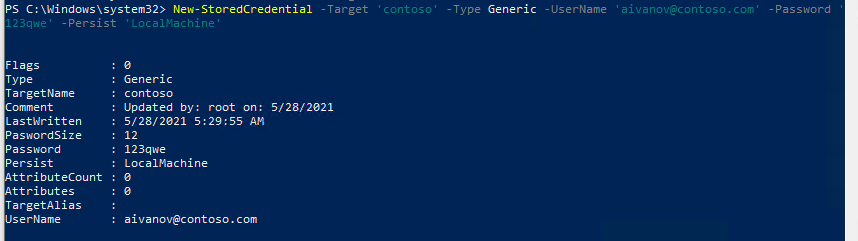
Проверить, есть в хранилище сохраненные данные:
Get-StoredCredential -Target contoso
С помощью командлета Get-StoredCredential вы можете вывести сохраненный пароль, хранящийся в диспетчере учетных данных в отрытом виде.
Выведите список сохраненных учетных данных:
Скопируйте значение Target для объекта, пароль которого вы хотите извлечь и вставьте его в следующую команду:
Команда выведет сохраненный пароль в открытом виде.
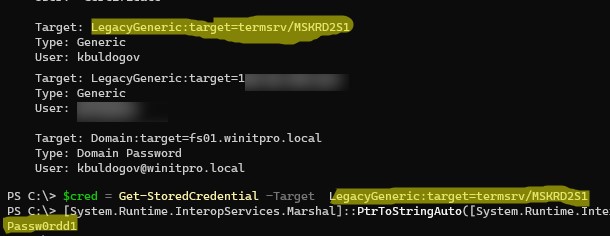
Также для получения сохраненных паролей из credman в открытом виде можно использовать утилиты типа Mimikatz (смотри пример).
Сохраненные пароли из Credential Manager можно использовать в ваших скриптах PowerShell. Например, в следующем примере я получаю сохраненные имя и пароль в виде объекта PSCredential и подключаюсь с ними к Exchange Online из PowerShell:
$psCred = Get-StoredCredential -Target "Contoso"Connect-MSolService -Credential $psCred
Также вы можете использовать Get-StoredCredential для безопасного получения сохранённых учетных данных в заданиях планировщика.
Также обратите внимание на модуль PowerShell Secret Management, который можно использовать для безопасного хранения паролей в Windows (поддерживает различные хранилища паролей: KeePass, LastPass, HashiCorp Vault, Azure Key Vault, Bitwarden.
Чтобы удалить сохраненные учетные данные из Windows Vault, выполните:
Remove-StoredCredential -Target Contoso
Через диспетчер задач
Диспетчер задач есть в каждой системе Windows и именно с его помощью проще всего сделать дамп, если у вас есть доступ к устройству и оно уже работает. Алгоритм действий достаточно прост:
Такой способ подойдет, если на устройстве используется несколько учетных записей и к одной из них забыт пароль.
Как найти пароли в браузере на компьютере
В операционной системе Windows сохраненные пароли можно найти в браузере, а в macOS — в браузере и системных настройках.
Нажмите на значок вашего профиля, а затем на иконку с изображением ключа — откроется «Менеджер паролей».
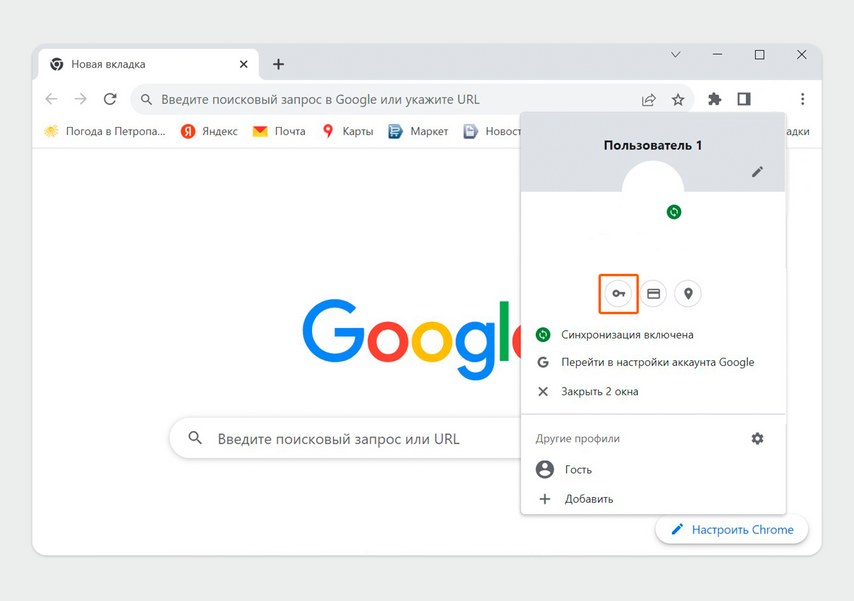
Нажмите на кружок в верхнем правом углу, а затем — на иконку в виде ключа
Все сайты в «Менеджере паролей» расположены в алфавитном порядке. Чтобы найти нужный, вбейте название сайта в строку поиска.
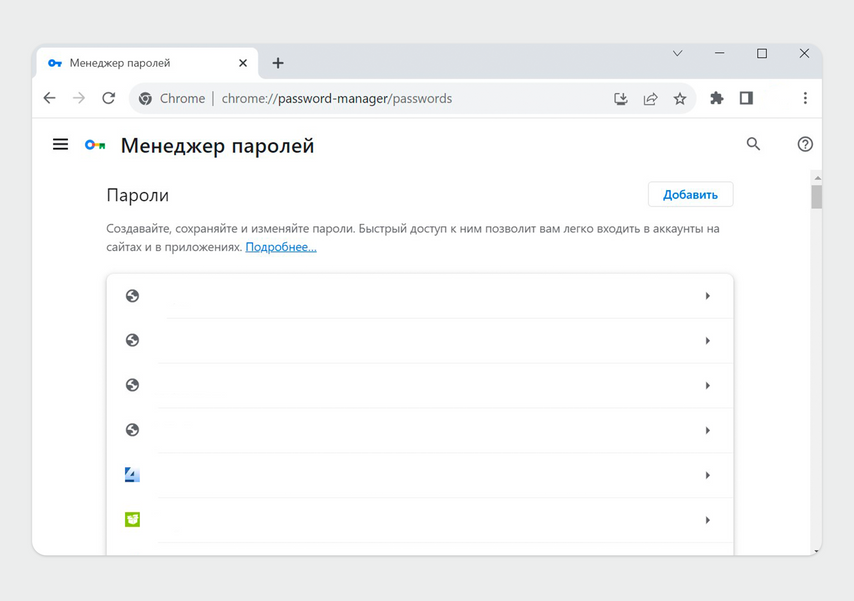
Кликните на сайт, от аккаунта на котором забыли пароль
В открывшемся меню можно посмотреть, изменить или удалить пароль. На macOS система может потребовать подтверждение личности, на Windows дополнительно ничего вводить не нужно.
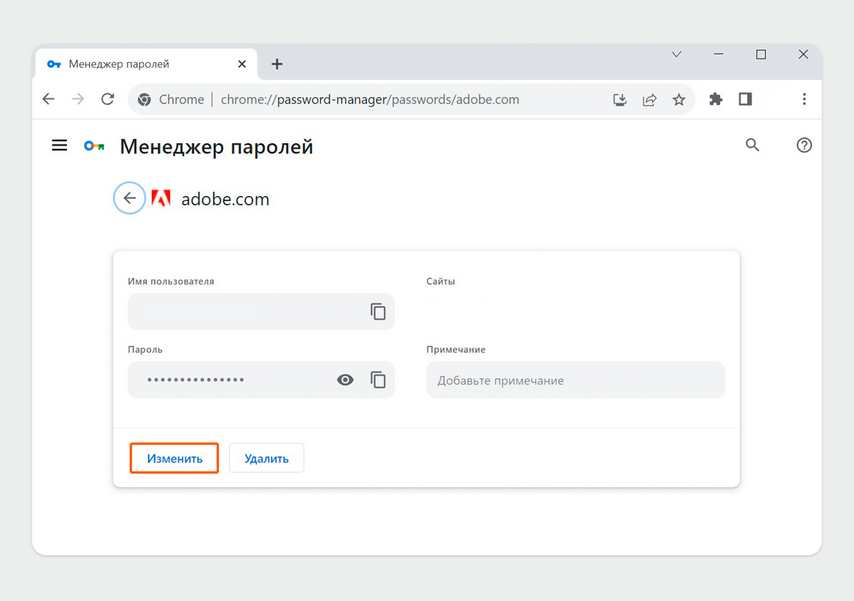
Нажмите на иконку глаза, чтобы посмотреть пароль. Еще внизу есть кнопки «Изменить» и «Удалить»
Нажмите на значок с ключом — откроется вкладка «Пароли».
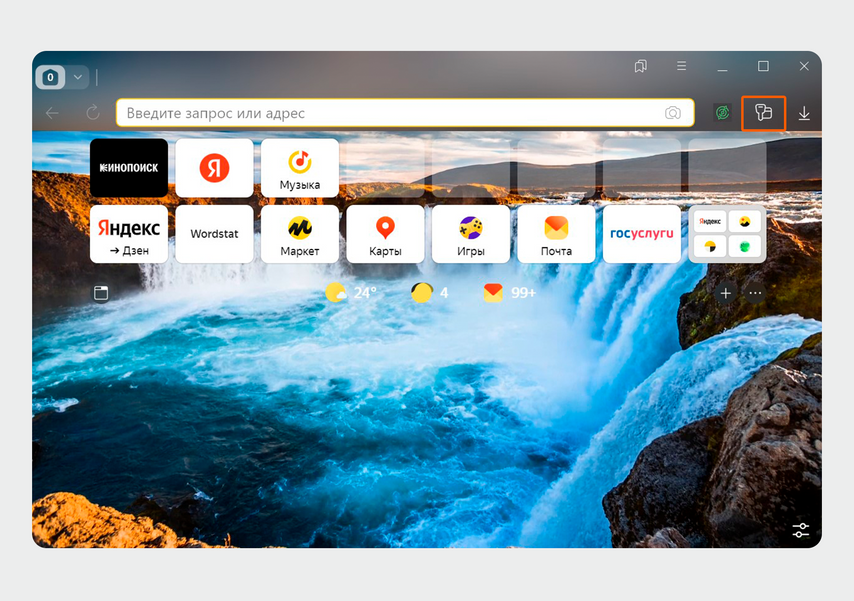
Нажмите на значок с ключом, который находится справа от строки поиска
Внутри сайты расположены в алфавитном порядке. Выберите нужный, чтобы посмотреть, изменить или удалить пароль.
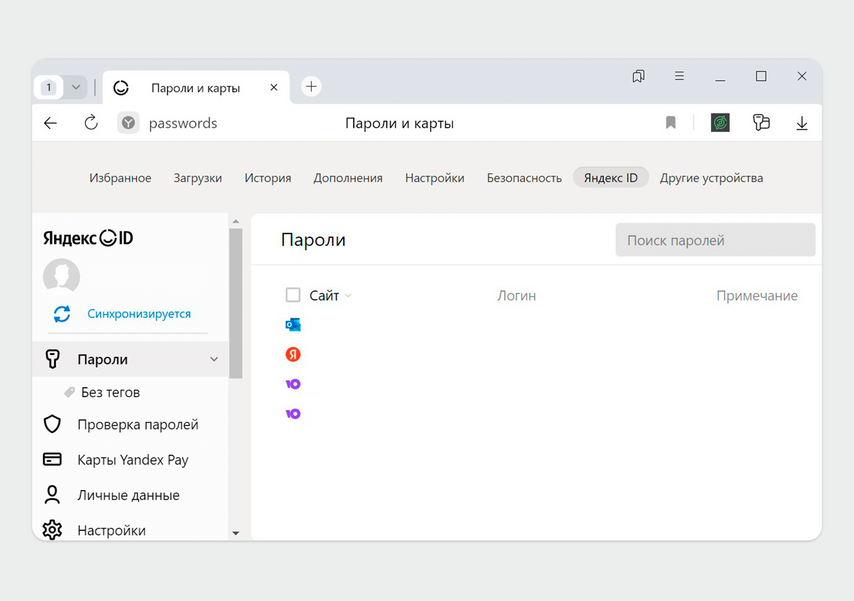
Кликните на строку с сайтом
Далее откроется меню, где вы сможете посмотреть, удалить или отредактировать данные. На macOS система может потребовать ввести дополнительный пароль, на Windows дополнительно ничего подтверждать не нужно.
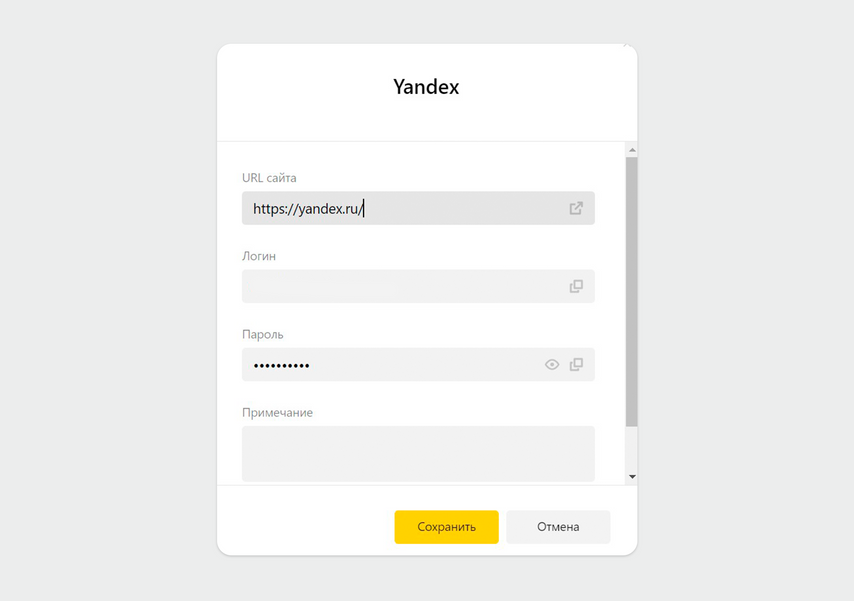
Узнайте старый пароль или введите новый
Зайдите в меню браузера и перейдите во вкладку «Пароли».
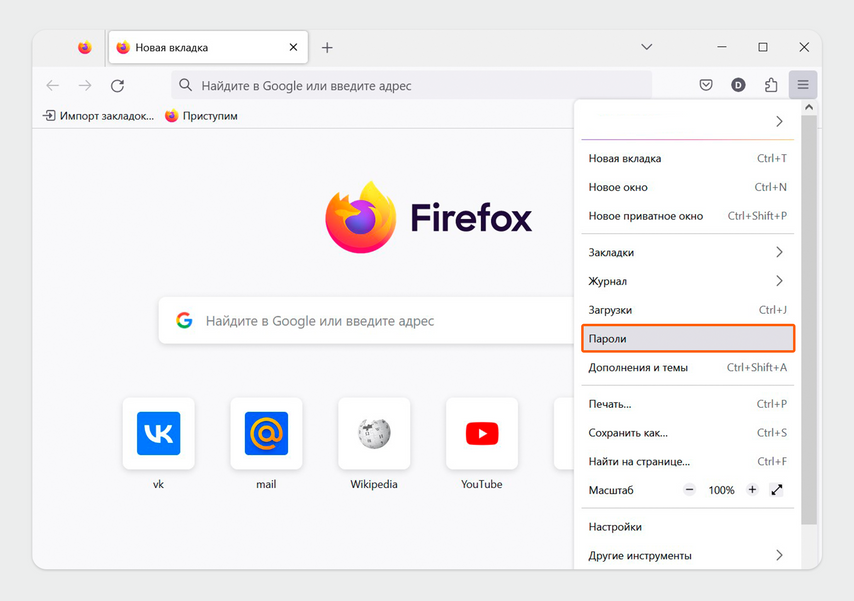
Чтобы открыть вкладку «Пароли», нажмите на три полоски в правом верхнем углу
Далее откроется страница, на которой в колонке слева будет список сайтов, а в большом окне — меню, в нем можно посмотреть, изменить или удалить пароль. Выберите в колонке нужный сайт и отредактируйте данные. На macOS система может потребовать ввести дополнительный пароль, на Windows дополнительно ничего подтверждать не нужно.
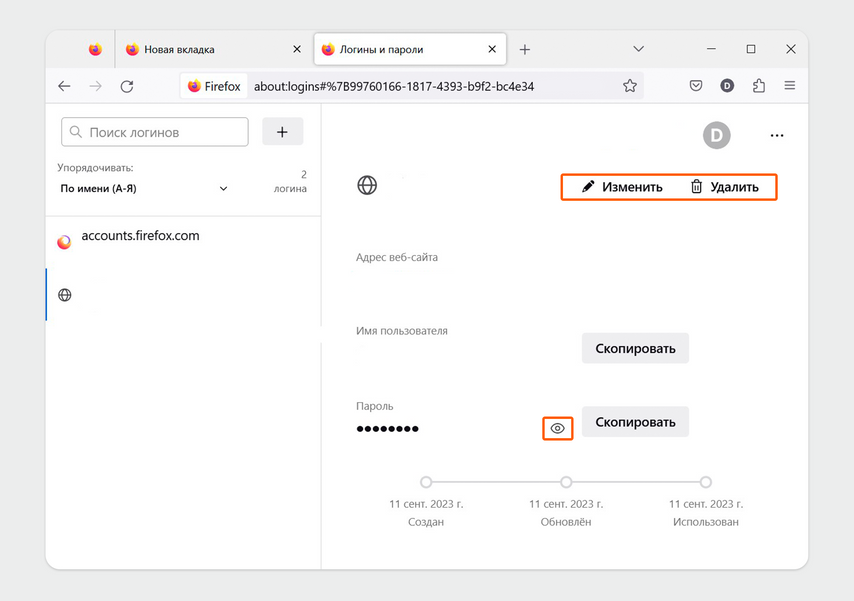
Чтобы посмотреть пароль, нажмите на иконку глаза рядом с ним
Зайдите в меню браузера и откройте «Параметры».
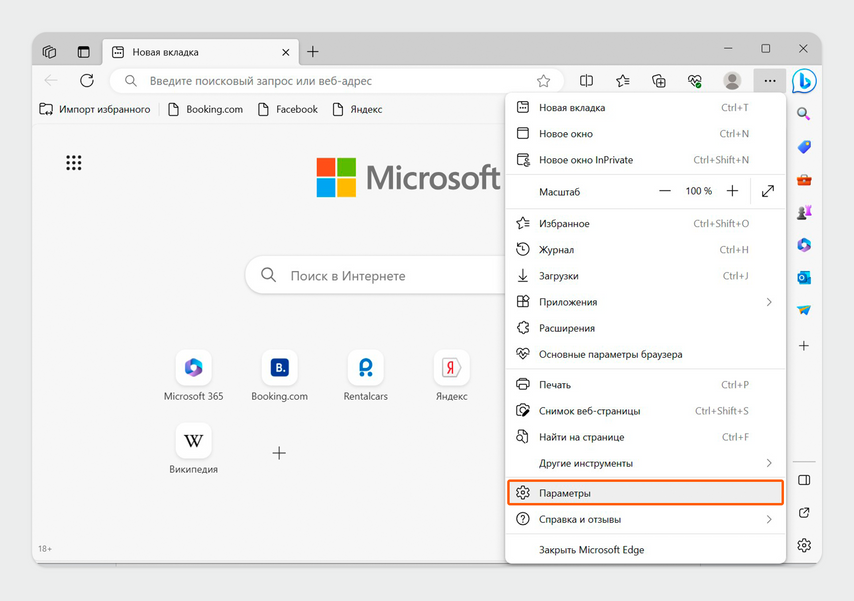
Нажмите на три точки в правом верхнем углу, а затем — на «Параметры»
В открывшемся меню выберите вкладку «Пароли» — появится информация о сайтах, на которые вы заходили через браузер.
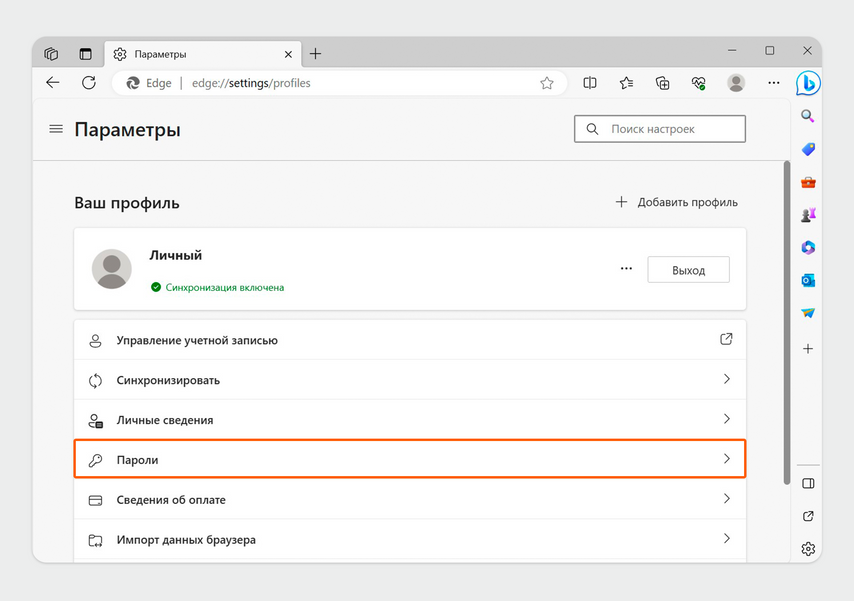
Откройте вкладку «Пароли»
Пролистайте страницу вниз, чтобы найти список сайтов. Выберите нужный, а затем нажмите на иконку глаза, чтобы посмотреть пароль. Здесь же можно удалить или изменить данные — для этого нажмите на три точки и выберите нужное действие.
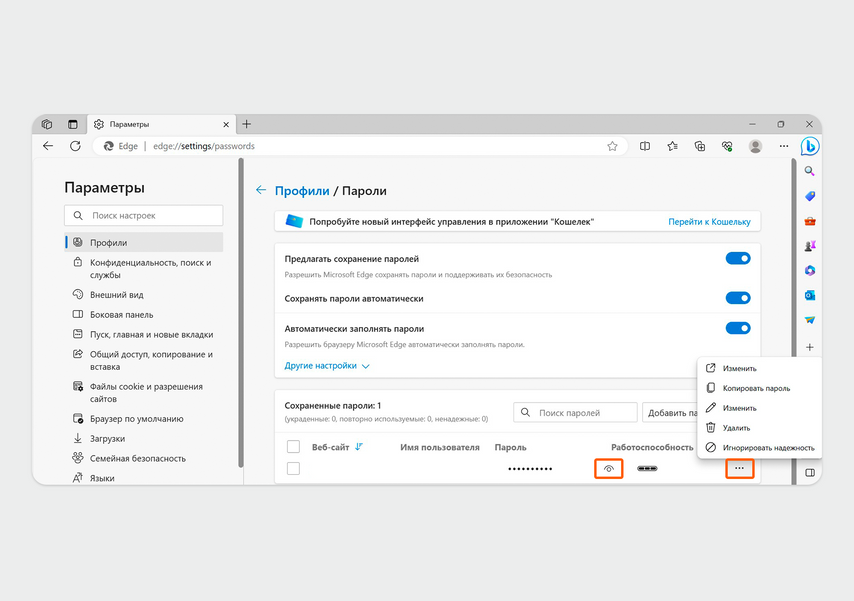
Нажмите на три точки в строке пароля, чтобы скопировать, изменить или удалить пароль. А чтобы посмотреть — на иконку глаза
В этом браузере нет встроенного менеджера паролей, поэтому сохраненные данные с сайтов можно посмотреть через меню «Системные настройки». Для этого зайдите в меню Apple и нажмите «Системные настройки».
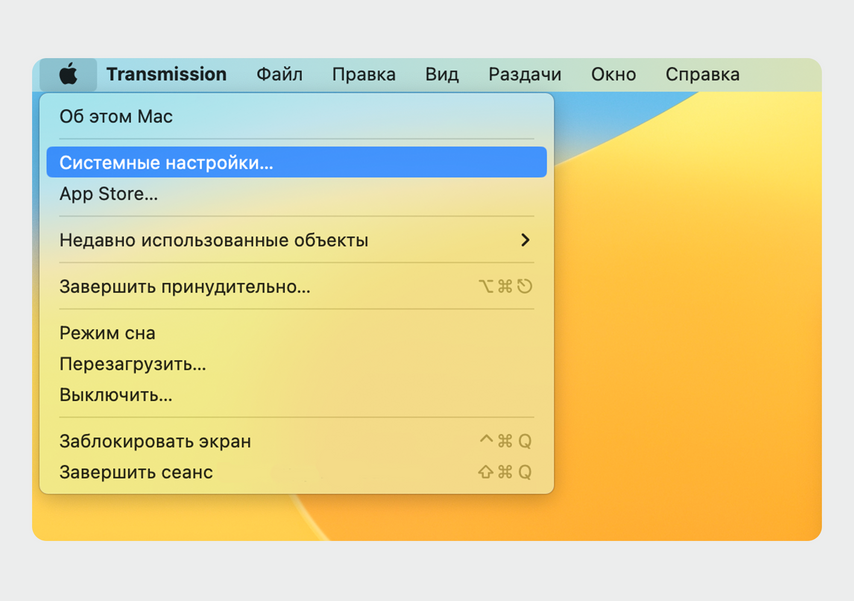
Нажмите на яблоко — так в устройствах macOS выглядит меню Apple
В колонке слева выберите вкладку «Пароли». Данные будут скрыты — чтобы увидеть их, введите пароль от устройства или подтвердите вход с помощью Apple Watch.
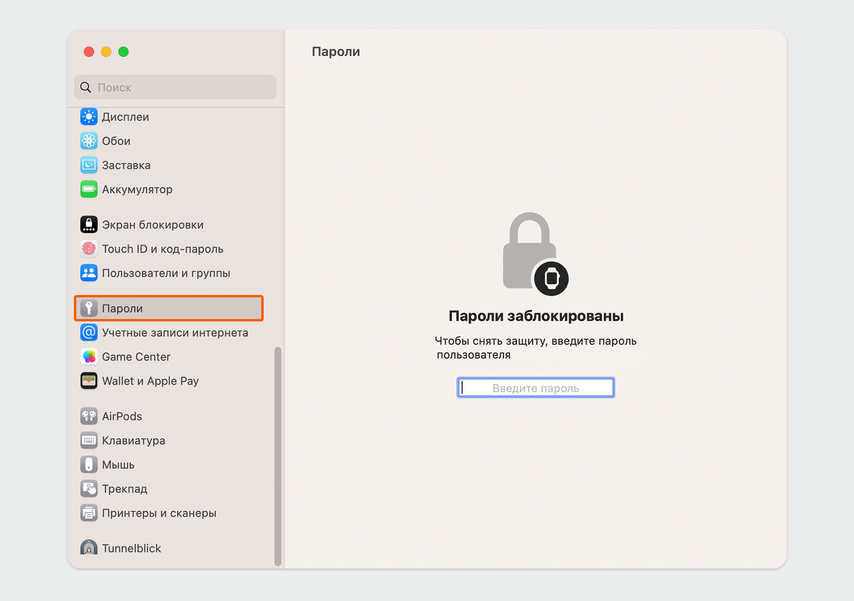
Введите пароль от аккаунта или подтвердите вход с помощью Apple Watch, чтобы получить доступ к паролям
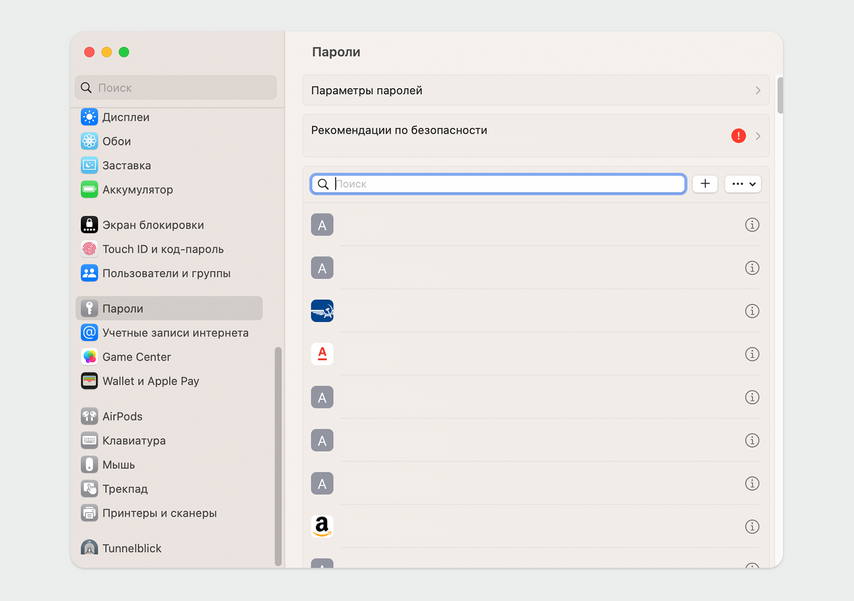
Нажмите на нужный сайт
На экране появится меню пароля: чтобы редактировать или удалить данные, нажмите на кнопку «Изменить».
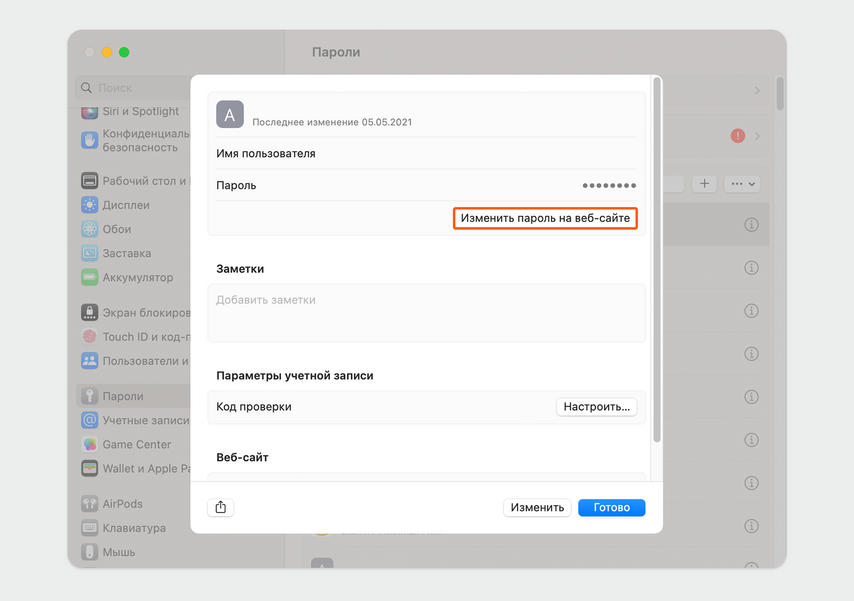
Можно изменить пароль прямо на сайте — для этого нажмите «Изменить пароль на веб-сайте»
А еще пароли можно спросить у Siri. Для этого просто скажите: «Siri, покажи мои пароли». Система автоматически откроет нужную вкладку.
Где посмотреть системные пароли в ПК?
В этом приложении вы создаете отдельные базы паролей. При первом запуске вам будет предложено создать первую базу: дайте ей название и пароль для нее, чтобы доступ ко всем данным не получили третьи лица.
Главное — не забыть пароль для созданной базы паролей, иначе восстановить доступ к сохраненным данным будет, увы, невозможно.
Присылайте нам свои обзоры техники и получайте до 1000 бонусов на карту «Эльдорадости»!
Используем диспетчер учетных данных Windows для хранения паролей
Диспетчер учетных данных встроен в Windows и позволяет безопасно хранить три типа учетных данных:
Например, если при доступе к сетевой папке вы включите опцию “Сохранить пароль”, то введенный вами пароли будет сохранен в Credential Manager.
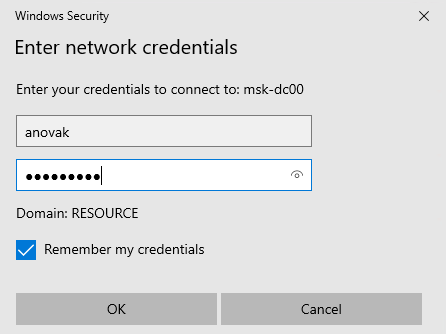
Аналогично пароль для подключения к удаленному RDP/RDS серверу сохраняется в клиенте Remote Desktop Connection (mstsc.exe).
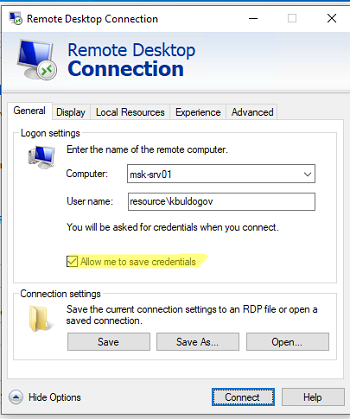
Открыть диспетчер учетных данных в Windows можно:
На скриншоте видно, что в Credential Manager хранятся два пароля, которые мы сохранили ранее.
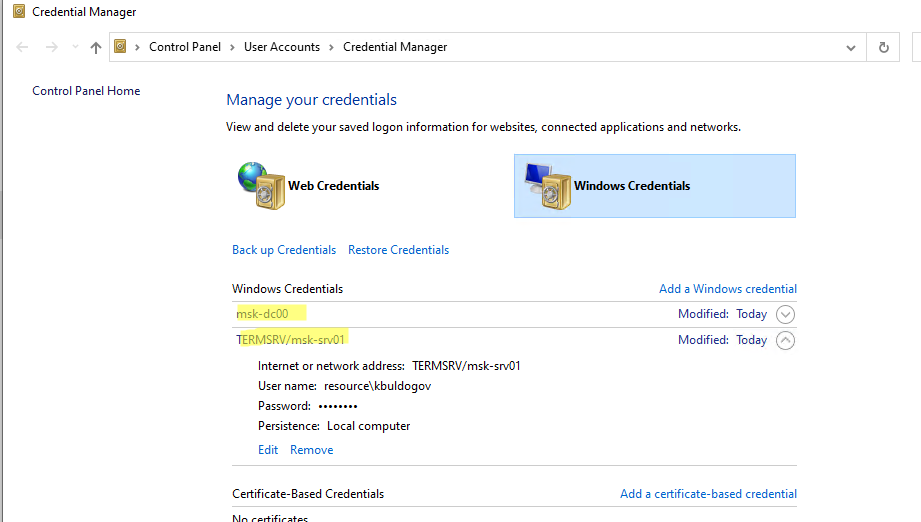
Сохраненный пароль для RDP подключения сохраняется в формате TERMSRVhostname .
Здесь вы можете добавить сохранённый пароль, отредактировать (просмотреть сохраненный пароль в открытом виде из графического интерфейса нельзя) или удалить любую из записей.
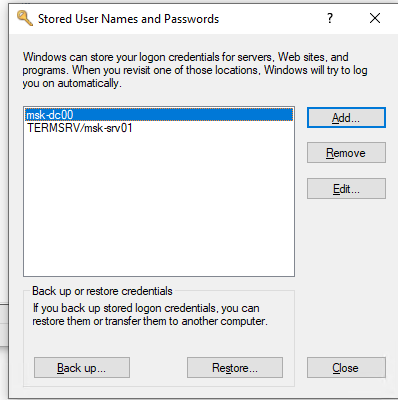
Здесь вы также можете управлять сохраненными учетными данными, а также выполнить резервное копирование и восстановление записей в Credential Manager (можно использовать для переноса базы Credential Manager на другой компьютер).
На смартфонах Android
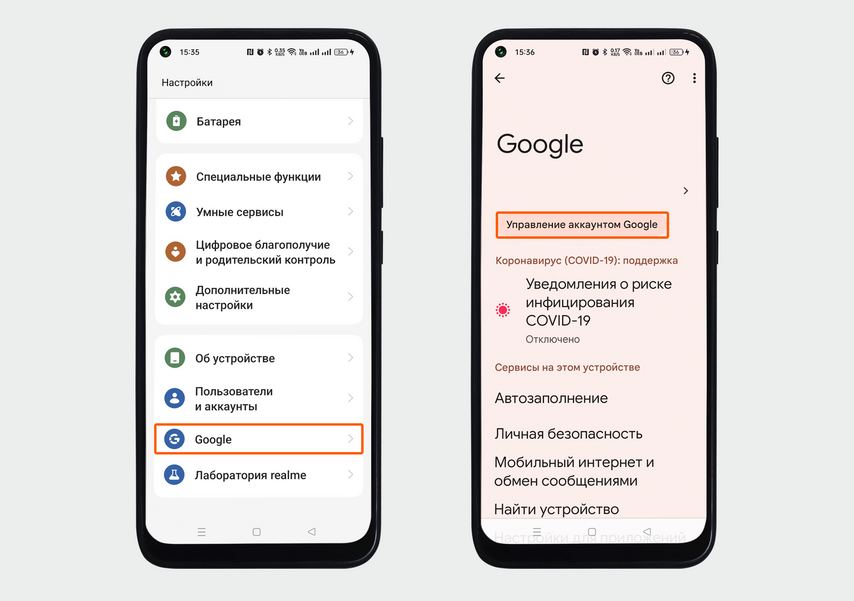
Пролистайте вниз меню «Настройки», выберите Google и зайдите в «Управление аккаунтом Google» — вкладка находится под именем и адресом электронной почты
В открывшемся меню пролистайте вправо от пункта «Главная» к разделу «Безопасность» и нажмите на него. Затем прокрутите страницу вниз до конца и зайдите в «Менеджер паролей». После того как нажмете на нужный сайт, система попросит вас ввести пароль или разблокировать устройство отпечатком пальца.
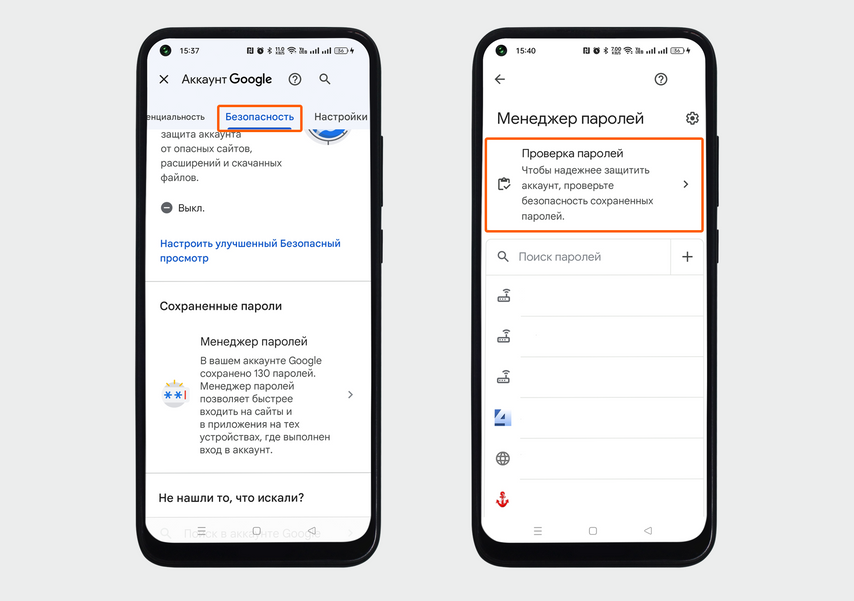
Выберите вкладку «Безопасность» и перейдите в «Менеджер паролей»
Чтобы посмотреть пароль, нажмите на иконку в форме глаза. Если нужно его отредактировать, нажмите «Изменить» — так вы поменяете запись в системе, но на сайте пароль останется таким же. Опция пригодится, если посещали ресурс с чужого устройства и поменяли пароль: в этом случае в хранилище его придется записать отдельно.
Однако, если вы просто отредактируете данные в системе, сам пароль от аккаунта останется прежним и зайти на сайт с новыми данными из хранилища уже не получится.
Кроме этого, менеджер паролей от Google подсвечивает учетные записи, в которых вы используете одинаковые пароли — в этом случае их лучше поменять.
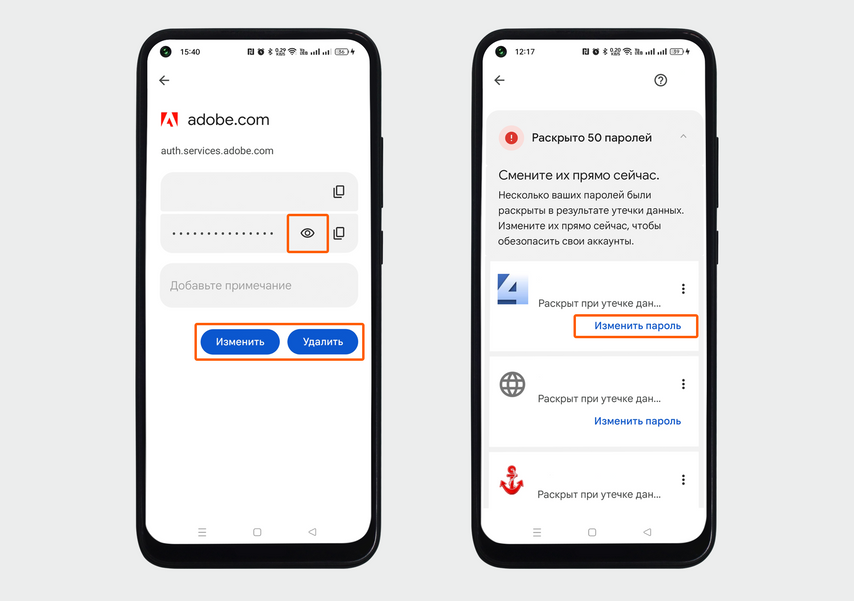
Можно посмотреть или изменить пароль прямо в системных настройках, а если переживаете, что пароль «слили» в Сеть, зайдите в меню «Проверка паролей»
Как найти пароли в системном хранилище смартфона
Когда вы заходите на сайт или в приложение впервые, система предлагает сохранить данные. Если отказаться от этого или проигнорировать запрос, пароль не сохранится, поэтому найти его позже не получится.
Но, если нажмете «Сохранить», учетные данные от сайта или приложения останутся в хранилище, пока вы их не удалите. Вот как их посмотреть.
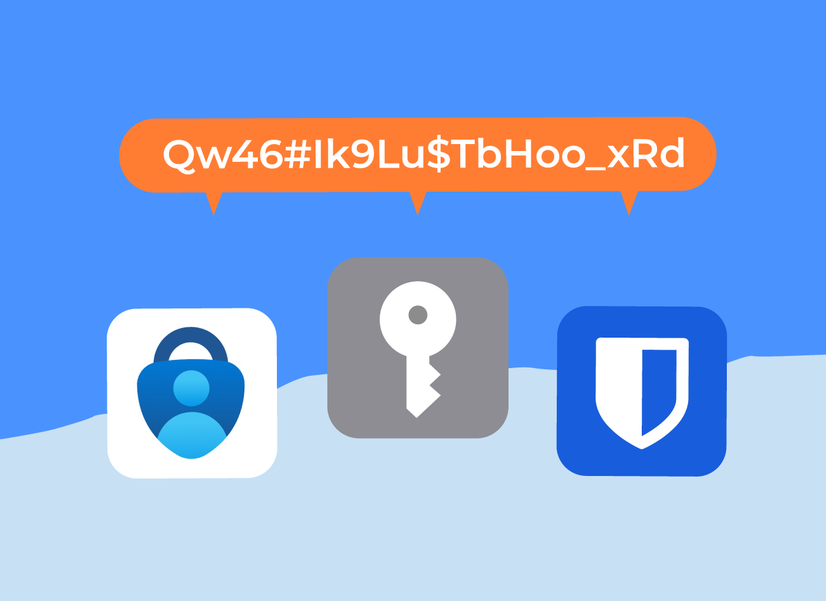
Как найти сохраненные пароли
В системе iOS хранятся пароли от всех сайтов и приложений, на которые вы заходили с устройства. Чтобы найти сохраненные данные, зайдите в «Настройки» и найдите вкладку «Пароли». Для входа введите код-пароль от устройства или подтвердите личность с помощью Face ID.
Во вкладке появится список сайтов, для которых сохранены пароли. Чтобы посмотреть сам пароль, нажмите на нужный сайт или выберите сверху опцию «Править».
В той же вкладке есть советы по смене пароля. Зайдите в «Рекомендации по безопасности» и посмотрите, какие пароли система предлагает изменить — например, потому что они слишком легкие.
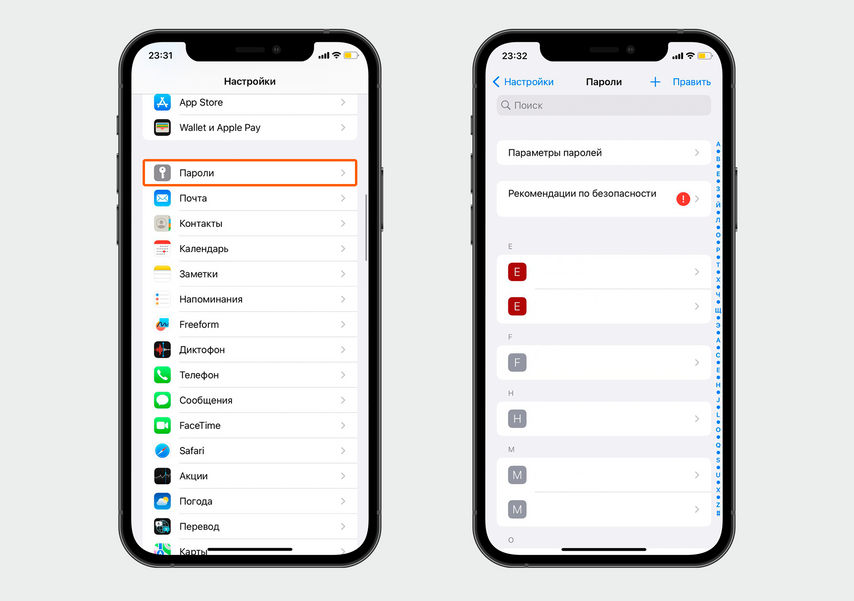
В разделе «Настройки» выберите «Пароли», а затем коснитесь нужного сайта или нажмите «Править»
Нажмите «Удалить пароль», если хотите полностью стереть данные. Чтобы изменить пароль, выберите «Изменить пароль на веб-сайте» — система автоматически переведет вас на сайт, чтобы отредактировать данные.
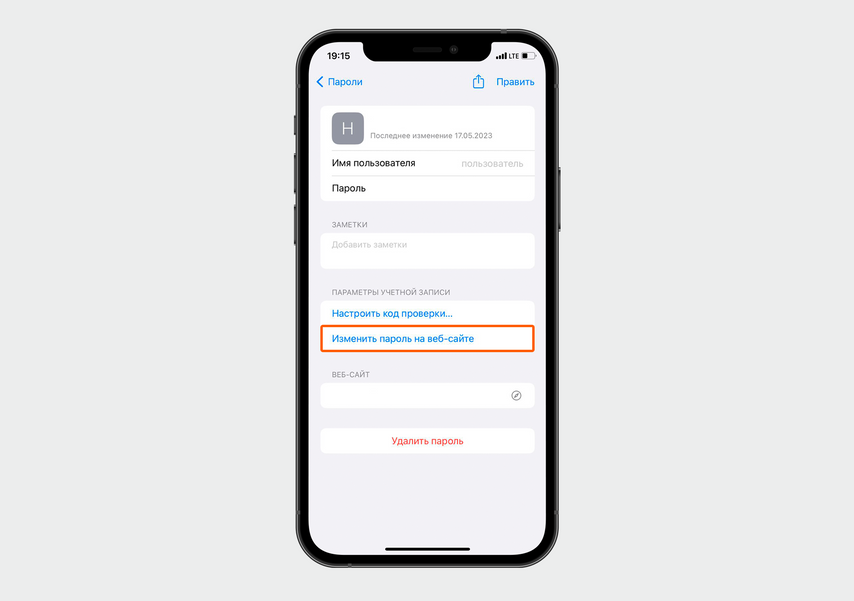
Удалить пароль можно в меню настроек, а чтобы его изменить, перейдите на сайт
Есть и другой способ: забытый пароль можно узнать у Siri. Для этого скажите, например: «Привет, Siri. Покажи мои пароли». Система сама откроет вам нужную вкладку.
Дополнительно о техподдержке
 Пошаговое руководство, как легко перенести фотографии с iPhone на компьютер
 Оперативно-розыскная часть собственной безопасности, гу мвд россии по ростовской области в Ростове-на-Дону – адрес, телефон, отзывы
 МТС банк — бесплатный номер телефона горячей линии | BanksToday
 Основные настройки рингтонов WhatsApp: установите свою личную мелодию прямо сейчас
 Проблемы с экраном на вашем телефоне? Давайте продиагностируем и исправим!
 Разблокируйте развлечения: подключите Интернет к телевизору с помощью простых шагов
 Московский Кредитный Банк в Москве – адреса отделений, телефоны, режим работы офисов, отзывы
 RTX против GTX: выбор лучшей видеокарты