Разделение рабочего стола через функцию удаленного доступа
Шаг 3. Введите IP-адрес удаленного ПК, назначенный вашим интернет-провайдером, на экране телевизора.

Шаг 4. Подтвердите и настройте соединение, и вы увидите рабочий стол удаленного ПК на экране телевизора.

Наслаждайтесь новым уровнем удобства и эффективности
Функция удаленного доступа на Samsung Smart TV позволяет использовать телевизор для работы и учебы, делая вашу повседневную жизнь более комфортной и продуктивной. Защищенное соединение между компьютером и телевизором обеспечивает безопасность вашей информации.
Обратите внимание, что возможности функции удаленного доступа могут различаться в зависимости от модели вашего телевизора Samsung. Удостоверьтесь, что ваш телевизор и компьютер находятся в одной сети и готовы к использованию функции удаленного доступа.
Теперь, при помощи Samsung Smart TV, ваш телевизор станет центром вашего домашнего офиса и развлечений. Получите доступ к всем возможностям своего компьютера прямо на экране телевизора и наслаждайтесь удобством работы на большом экране.
Настройка ПК для активации удаленного доступа
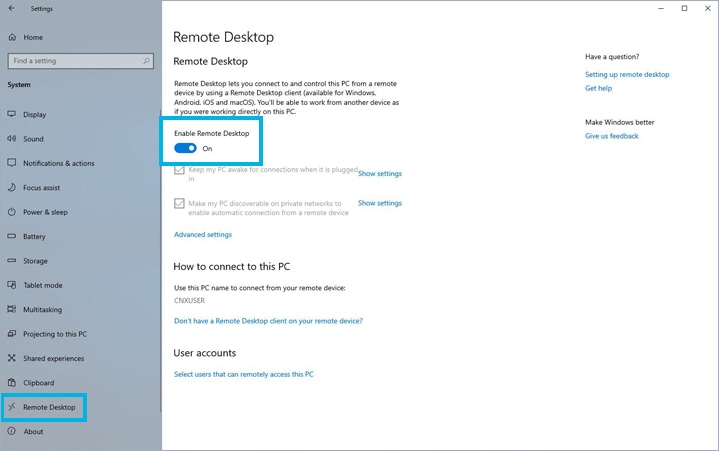
Windows
Windows 7 Professional или более поздние версии с функцией RDP (протокол удаленного рабочего стола) поддерживаются, за исключением Windows 10 Home.
Mac
MAC OSX 10.5 или более поздние версии с VNC (Virtual Network Computing для Mac) поддерживаются.
- Если подключение к ПК MAC с использованием VNC слишком медленное, необходимо установить приложение и дополнительные настройки для уменьшения разрешения.
- VNC не поддерживает аудио из-за ограничений протокола.
- На ПК должна быть включена настройка Разрешить дистанционное управление, Linux не поддерживается.
Протокол Wi-Fi Direct
Удаленный доступ также содержит протокол Wi-Fi Direct, который позволяет выводить экран ПК на телевизор и наоборот. Используйте инструкции на экране для настройки параметров и подключения телевизора к компьютеру с помощью Wi-Fi.
Как активировать функцию Демонстрация экрана
Шаг 1. На компьютере выберите пункт Центр управления или Устройство в области уведомлений панели задач.
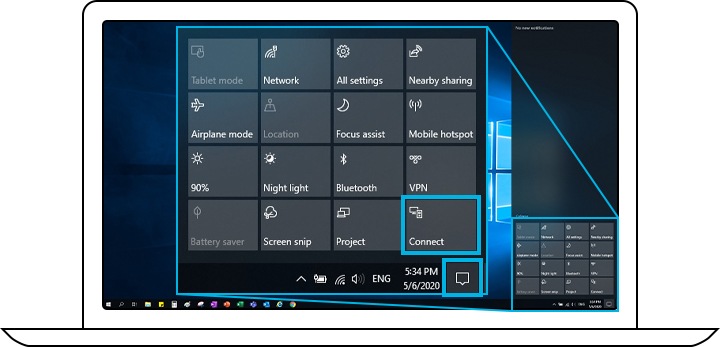
Шаг 2. Выберите Подключение или Проекция, а затем выберите свой телевизор.
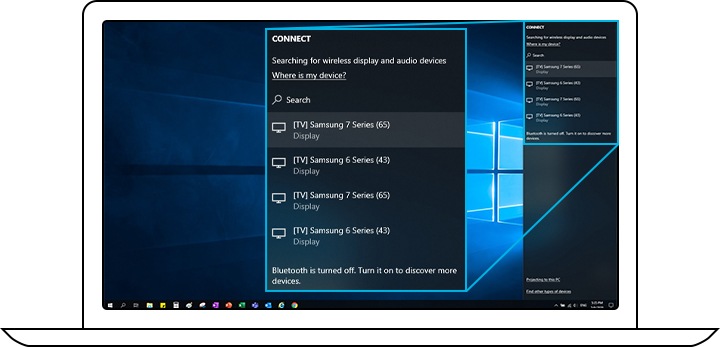
- Демонстрация экрана поддерживается только Windows 10 Professional или более поздними версиями.
- Отсутствует ограничение разрешения, так как экран ПК выводится в режиме реального времени и повторно кодируется телевизором.
Доступ к MS Office 365
Вы можете получить доступ к веб-страницам MS Office 365 с помощью функции удаленного доступа и работать с документами Word, Excel и PowerPoint.
Эта функция основана на облачном сервисе браузера телевизора. Ограничений ОС нет.
Как получить доступ к Office 365
Шаг 1. Выберите значок Office 365 на панели удаленного доступа.
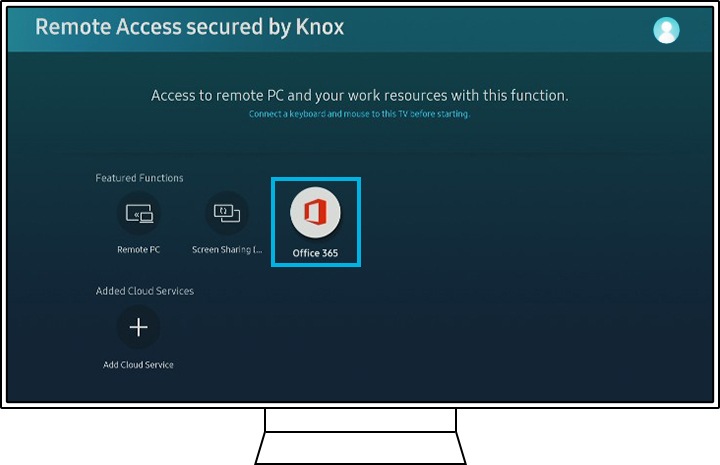
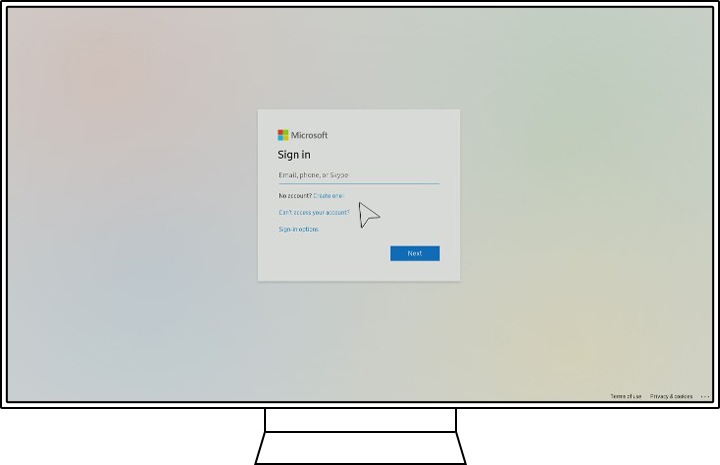
Шаг 2. Введите имя пользователя и пароль своей учетной записи Microsoft Office.
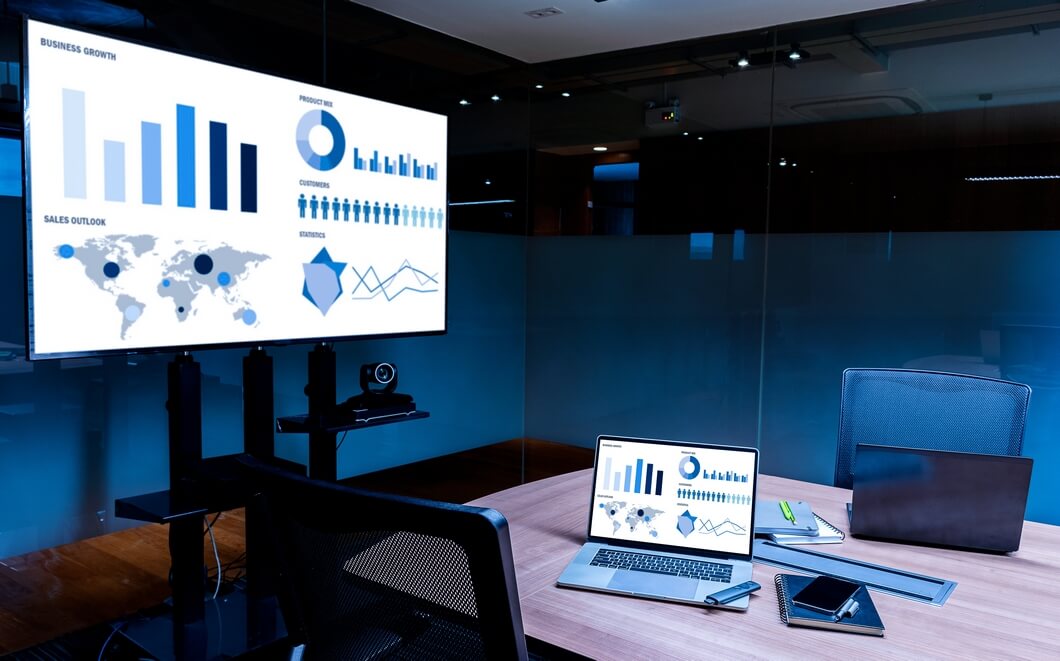
Как подключить ноутбук к телевизору через HDMI
Первый, самый простой и функциональный способ подключения — с помощью провода. Именно его мы рекомендуем. HDMI-кабель — оптимальное решение. В отличие от аналогового VGA, HDMI передаёт цифровую картинку с высоким разрешением до 4К и стереозвуком.
После установки соединения телевизор будет играть роль монитора для вашего компьютера.
Как выполнить подключение:
- Присоедините кабель к разъёму HDMI на ноутбуке.
- Другой конец провода подключите к HDMI-разъёму на телевизоре. Обратите внимание: как правило, у современных моделей несколько входов HDMI. Выберите любой, но запомните его номер.
- Выберите на пульте дистанционного управления телевизором источник сигнала —порт с тем самым номером из шага выше. Как правило, на пульте за это отвечает кнопка Source (Источник).
- На ноутбуке правой клавишей мыши откройте контекстное меню.
- Кликните на пункт Разрешение экрана — откроется меню настроек.
- Нажмите Дублировать эти экраны → Применить.
- Чтобы изображение показывалось только на телевизоре, в настройках экрана ноутбука выберите пункт Показать только на экране 2.
Как передать мультимедийный файл с ПК для воспроизведения на телевизоре, если оба устройства в одной сети
- Откройте на ПК папку с видео.
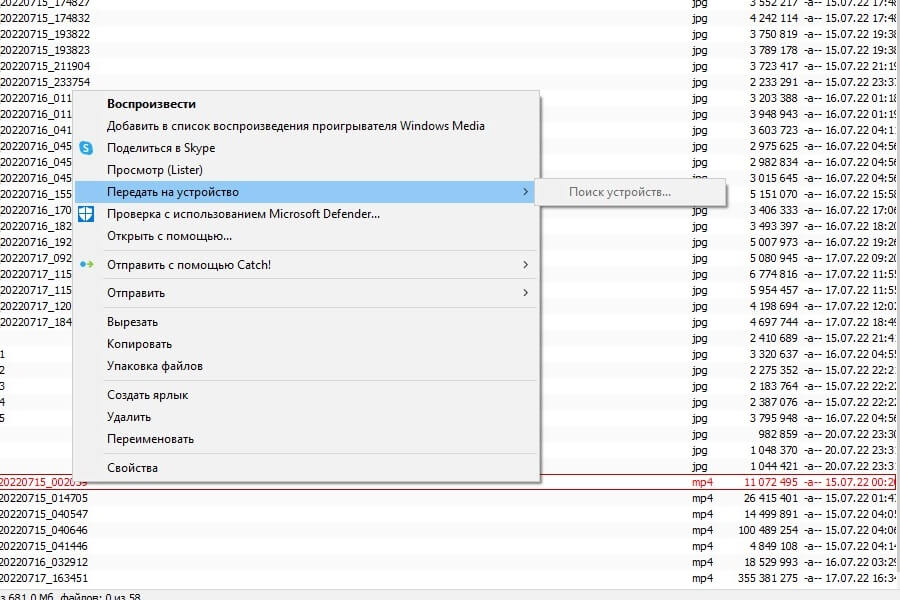
- Выберите файл и нажмите на него правой кнопкой мыши.
- В меню кликните на пункт Передать на устройство и выберите телевизор в вашей домашней сети.
- Появится окно проигрывателя — в нём вы можете запускать воспроизведение, добавлять видео в список воспроизведения и прочее.
- Возможно, ОС Windows понадобится некоторое время, чтобы найти подключённый к интернету ТВ. В этом случае в контекстном меню появится пункт Поиск устройств.
Как с телевизора воспроизвести медиа-файл, расположенный на ПК — запускаем DLNA-сервер (на примере Windows 10)
Через DLNA-сервер, запущенный на вашем ПК, вы можете просматривать на ТВ любые медийные файлы с ПК, обходясь одним только пультом от телевизора. Предварительно в свойствах нужных папок на ПК нужно открыть общий доступ к ним в вашей локальной домашней сети.
Далее рассказываем, как запустить сервер на компьютере — на примере Windows 10.
Некоторые символы пользовательского интерфейса, не поддерживаемые Samsung One, могут быть нечитаемыми.
Скриншоты устройства и меню представляют собой пример на английском языке, но они доступны на языке вашей страны.
Справка и поддержка по продукту
Аудиотехника и видеотехника
Как использовать удаленный доступ на телевизоре Samsung
Thank you for your feedback!
Как подключить ноутбук к телевизору
Для подключения ноутбука к телевизору существует несколько способов, один из которых – использование кабеля HDMI. Далее вы найдете подробную инструкцию о том, как подключить ноутбук к телевизору с помощью кабеля HDMI.
Подключение ноутбука к телевизору через кабель HDMI
Шаг 1: Выберите название библиотеки мультимедиа
Прежде всего, задайте название вашей библиотеки мультимедиа, которая станет вашим DLNA-сервером. Вам также потребуется нажать на кнопку Включить потоковую передачу мультимедиа.
Шаг 2: Установите соединение между ноутбуком и телевизором
- Подсоедините кабель HDMI к разъемам на ноутбуке и телевизоре.
- На вашем компьютере дождитесь появления вашего телевизора в списке устройств и установите галочку Разрешить.
Шаг 3: Настройте сервер и наслаждайтесь просмотром мультимедийных файлов
После настройки сервера вы сможете выбирать открытые файлы непосредственно на телевизоре. Учтите, что некоторые файлы могут не воспроизводиться на телевизоре из-за несовместимости кодеков. В таких случаях вам придется либо перекодировать файл, либо искать альтернативные способы воспроизведения.
Теперь вы можете наслаждаться просмотром видео и изображений с ноутбука на телевизоре через кабель HDMI.
Как альтернатива, также можно подключить ноутбук к телевизору по беспроводной сети, используя DLNA-сервер. Наслаждайтесь комфортом просмотра на большом экране!
Что делать, если провод HDMI не подходит к компьютеру или ноутбуку
На некоторых ноутбуках и компьютерах используется разъем Micro HDMI.
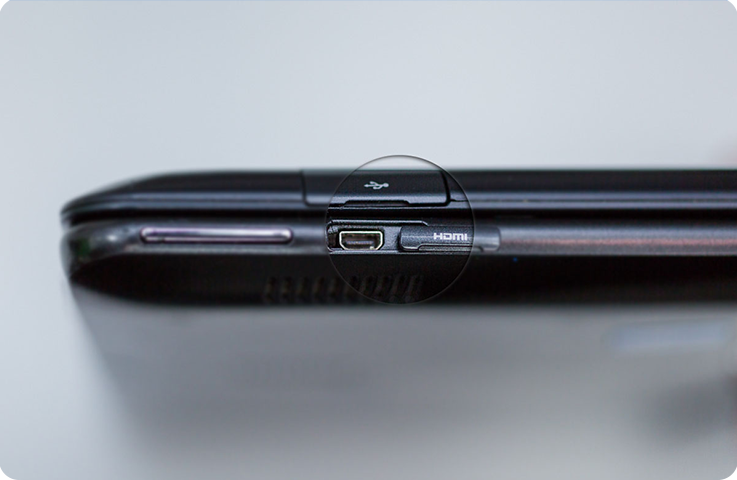
Чтобы подключить такой компьютер или ноутбук к телевизору, необходим либо переходник с Micro HDMI на HDMI.
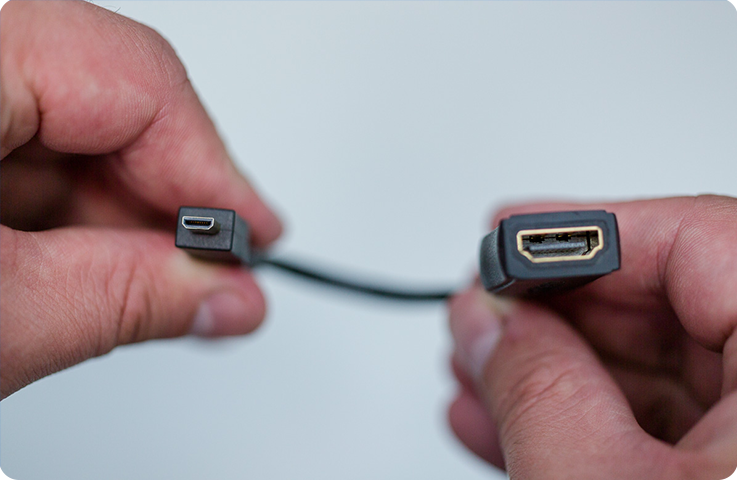
либо кабель Micro HDMI – HDMI.
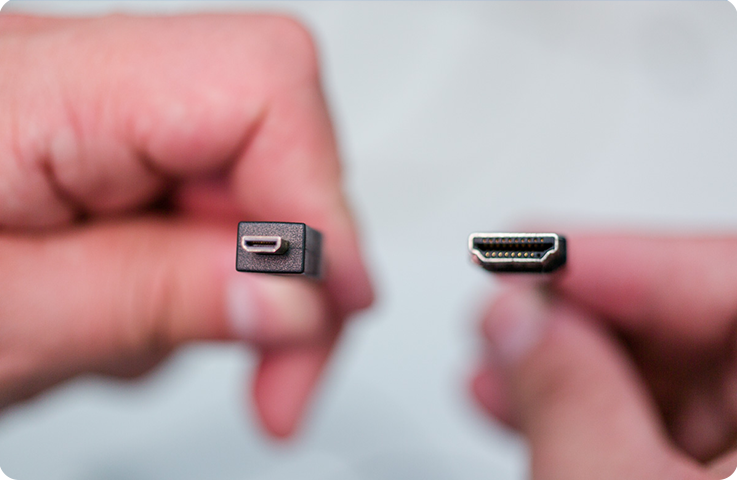
Подключите один конец HDMI-кабеля к ноутбуку или ПК на Windows, а другой — к свободному HDMI-разъему в телевизоре.
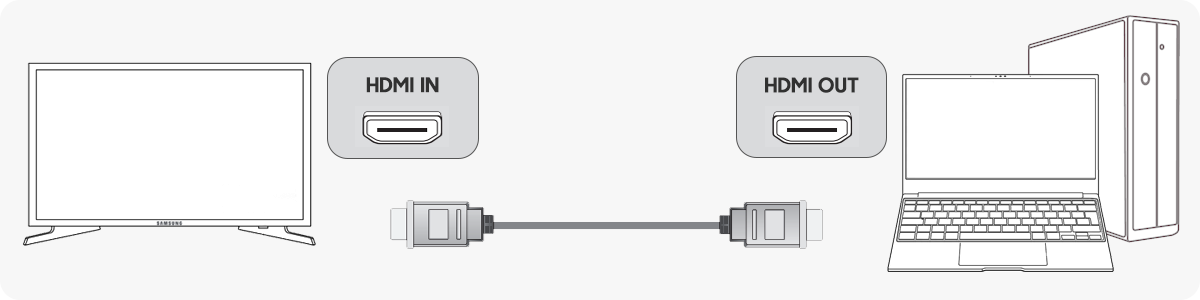
Включите компьютер или ноутбук на Windows, а затем телевизор Samsung.
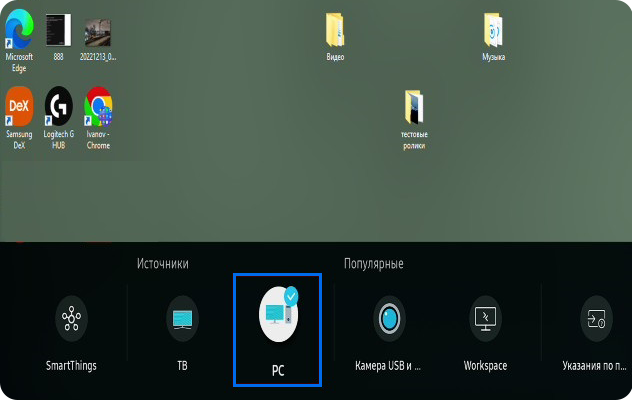
После подключения кабеля к телевизору нажмите кнопку «Home» или «Source» на пульте. Далее выберите в качестве источника трансляции PC (или ПК).
На компьютере с операционной системой Windows нажмите сочетание клавиш WIN+P и выберите нужный режим.
Только экран компьютера — изображение будет только на экране вашего компьютера.
Повторяющийся — картинка будет одинаково отображаться и на компьютере, и на телевизоре.
Расширить — дает возможность использовать экран телевизора, как второй рабочий стол на компьютере.
Только второй экран — изображение будет только на экране вашего телевизора.
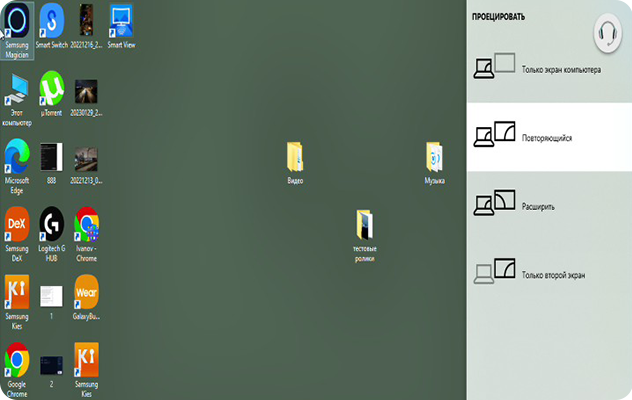
Если вы испытываете затруднения с подключением, рекомендуем обратиться к специалистам Samsung в службу поддержки или онлайн-чат.
Благодарим за отзыв!
Справка и поддержка по продукту Справка и поддержка по продукту
Аудиотехника и видеотехника Аудиотехника и видеотехника
Как подключить компьютер на Windows к телевизору через кабель HDMI Как подключить компьютер на Windows к телевизору через кабель HDMI
Как подключить компьютер к телевизору
Дата последнего обновления :
Существует два основных варианта подключения компьютера к телевизору:
Как подключить компьютер к телевизору через кабель
Подключение через кабель — дублирование экрана монитора на телевизор.
Нажмите здесь, чтобы узнать о подключении кабелем HDMI
Самый простой и современный способ, передается видео и звук высокого качества.
В компьютере и телевизоре должны быть разъемы HDMI.
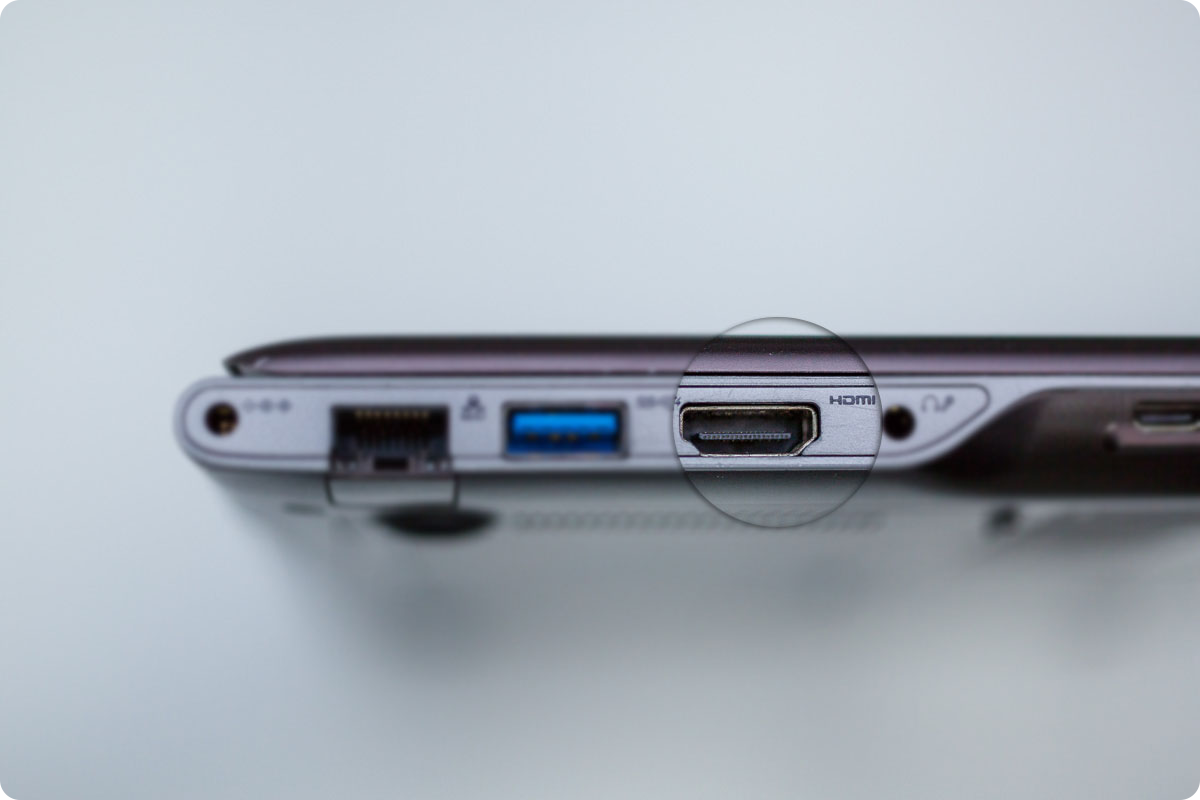
Для соединения нужен кабель HDMI.
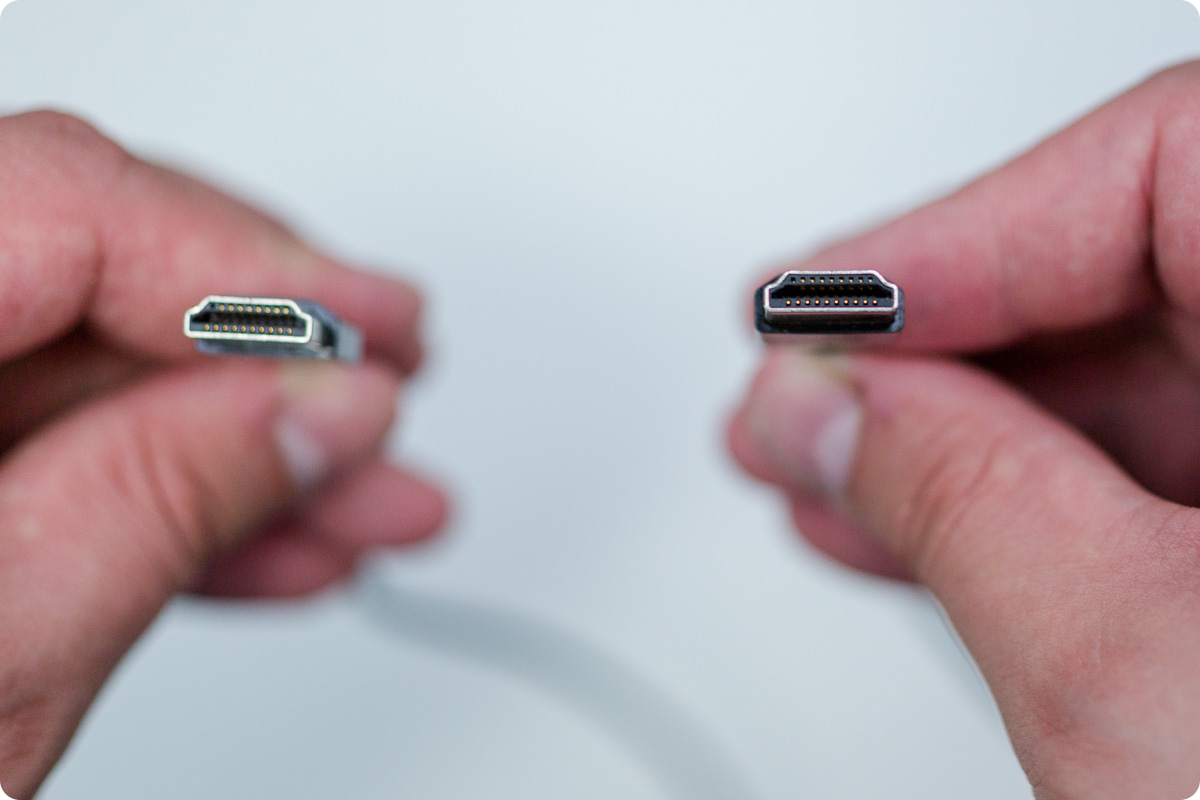
Кабель вставляется в разъемы телевизора и компьютера.
На некоторых ноутбуках и компьютерах используется разъем Micro HDMI.
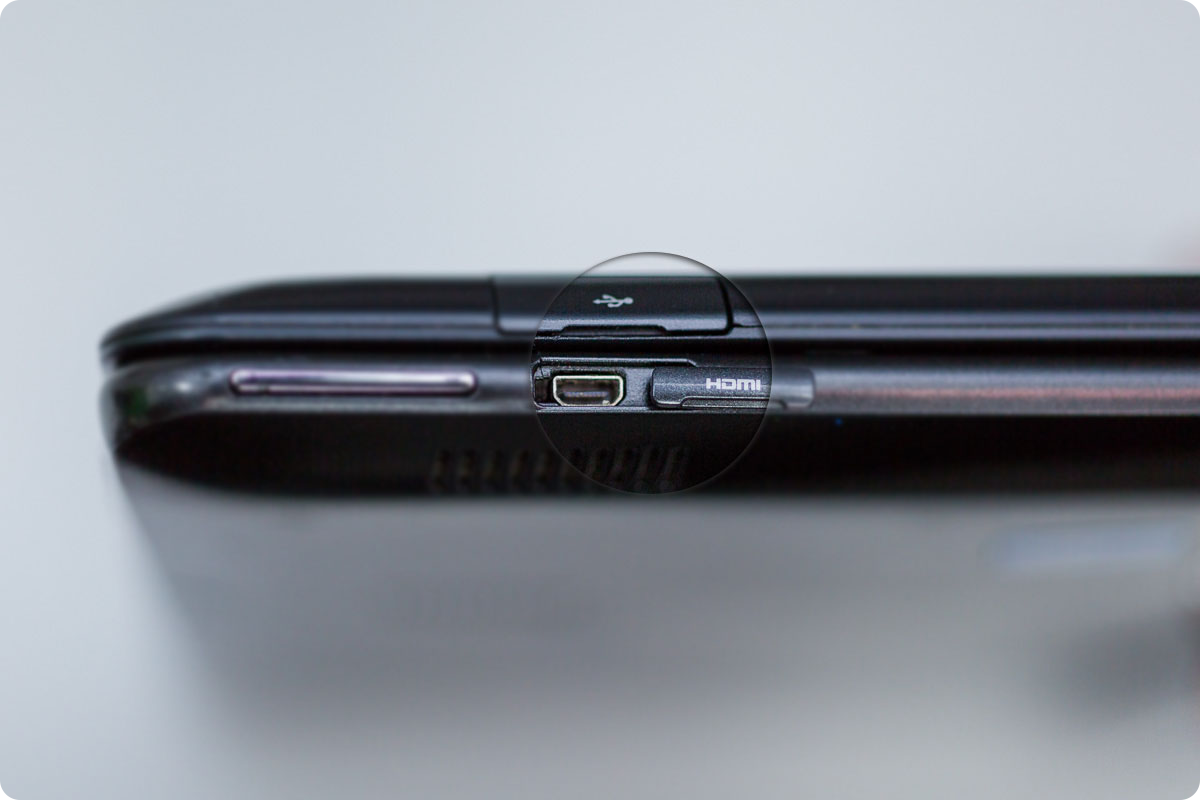
Чтобы подключить такой компьютер или ноутбук к телевизору, необходим либо переходник с Micro HDMI на HDMI,
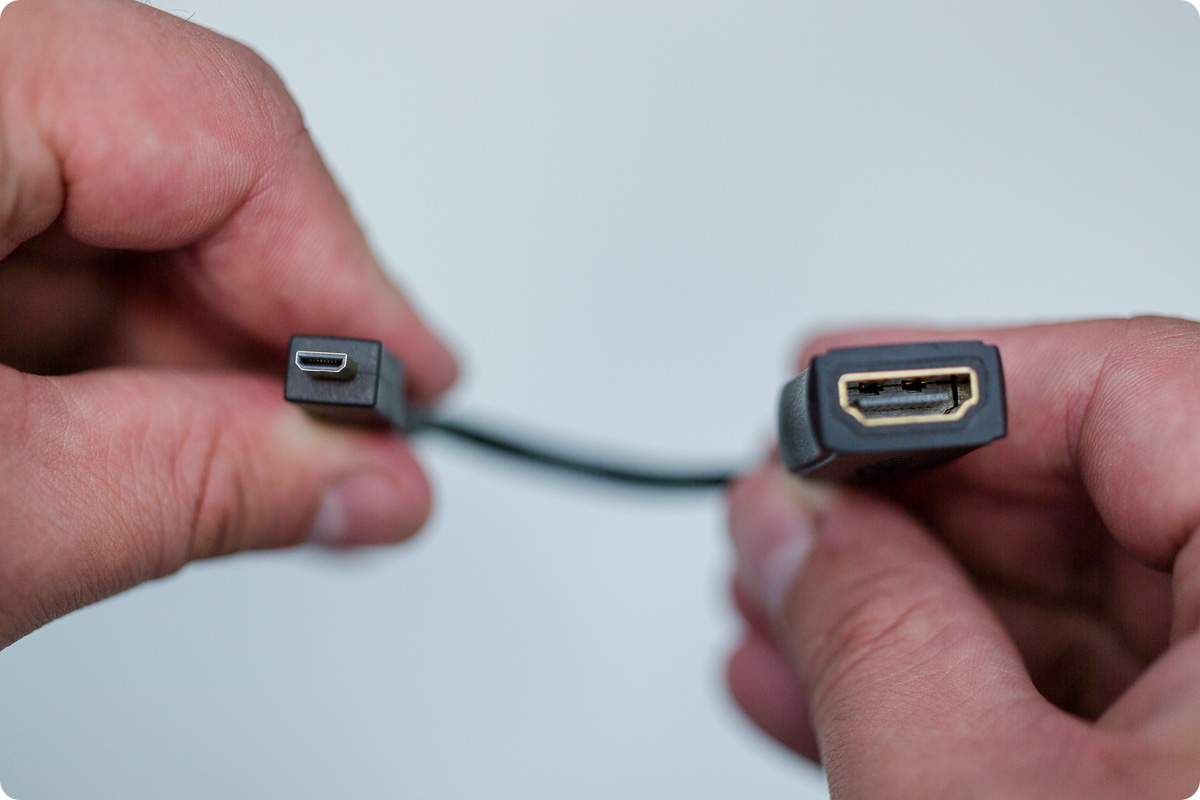
либо кабель Micro HDMI – HDMI.
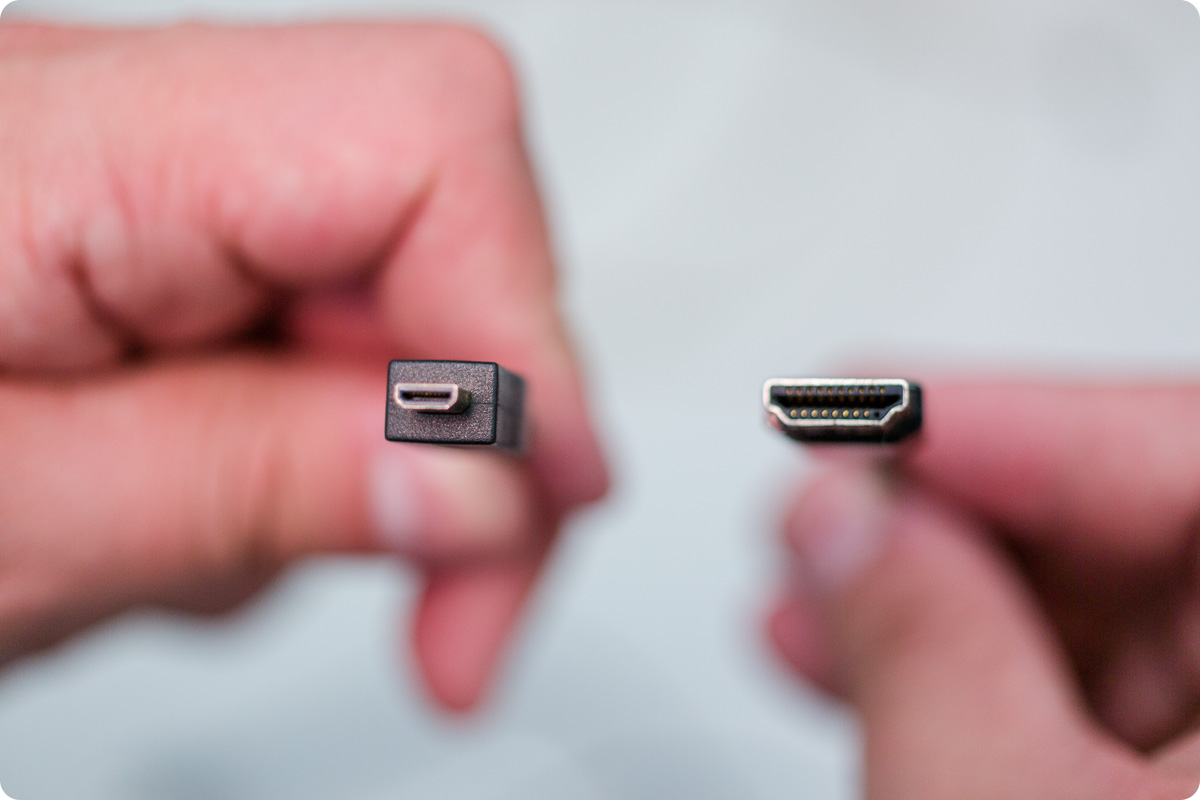
После подключения кабеля на телевизоре нужно выбрать источник HDMI (на ТВ Samsung используйте кнопку «Source» на пульте).
По умолчанию экран будет дублироваться. Если хотите, чтобы на мониторе и телевизоре изображение различалось, настройте этот параметр в операционной системе. Для смены режима вывода на ноутбуке или компьютере нажмите сочетание клавиш Win+P.
Нажмите здесь, чтобы узнать о подключении кабелем VGA
Способ для старой техники, в которой нет разъема HDMI. На телевизор передается только видео среднего или низкого качества. При подключении таким способом, возможно, придется отключить монитор (если в компьютере только один разъем VGA).
В компьютере и телевизоре должны быть разъемы VGA. Обычно разъем синего цвета, но может быть и черным.
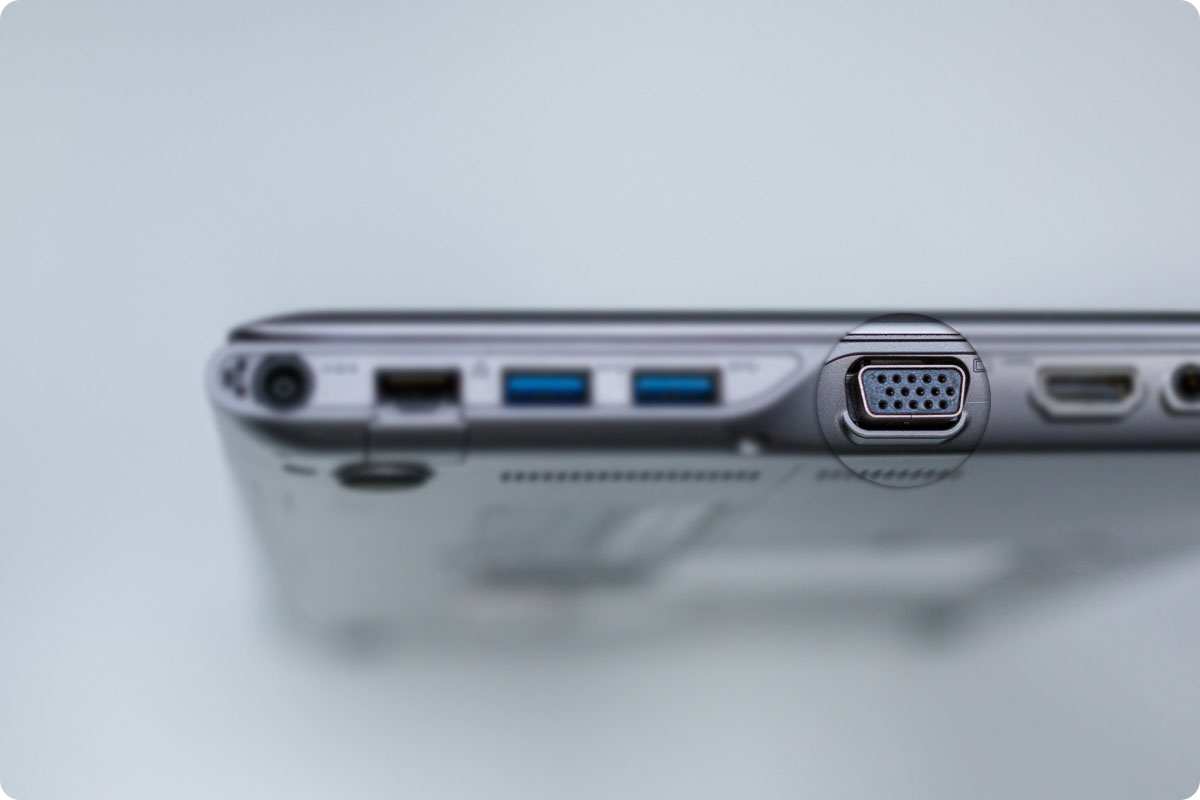
Для соединения нужен кабель VGA.
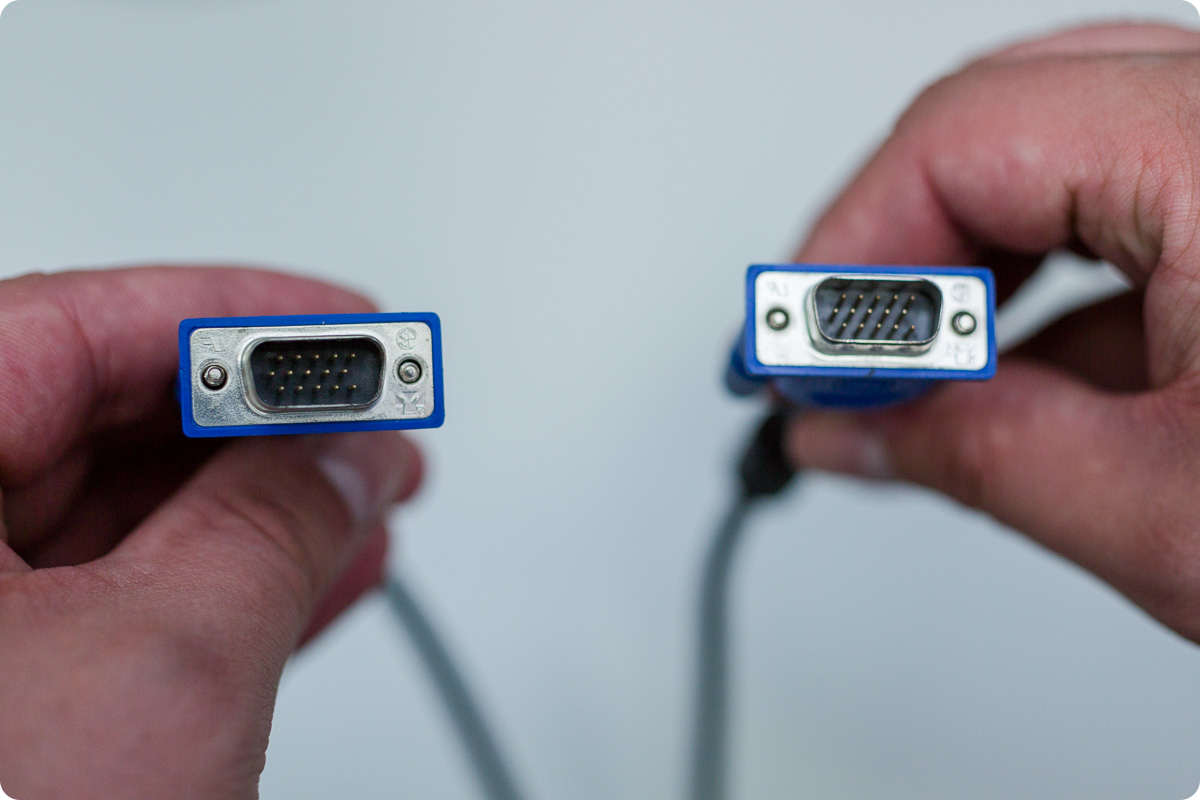
Кабель вставляется в разъемы телевизора и компьютера.
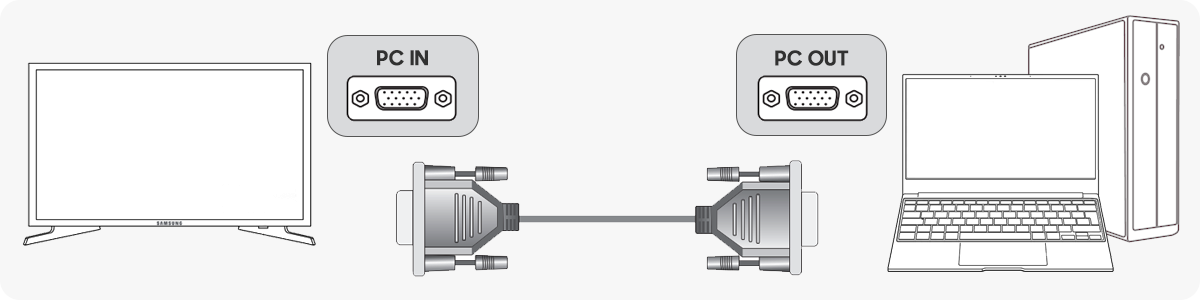
На некоторых телевизорах нет разъема VGA. В таком случае можно сделать подключение через разъем RCA.
RCA («тюльпаны») — это стандартный тип подключения, широко применяемый в аудио- и видеотехнике. Для соединения двух устройств чаще всего используется кабель, состоящий из трех вилок RCA с двух концов кабеля (разъем «папа-папа»).
Для подключения к компьютеру с разъемом VGA потребуется переходник VGA – вилка RCA (разъем «папа»).
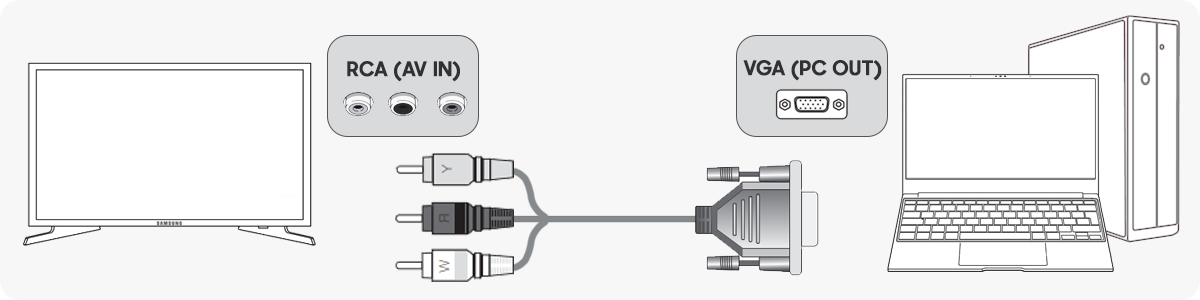
Если вы не можете найти переходник VGA – вилка RCA (разъем «папа»), можно использовать более сложную систему кабелей:
подключить к телевизору кабель с вилками RCA с двух концов (разъем «папа-папа»),
его подключить к переходнику VGA – розетка RCA (разъем «мама»),
затем подключить кабель VGA к компьютеру
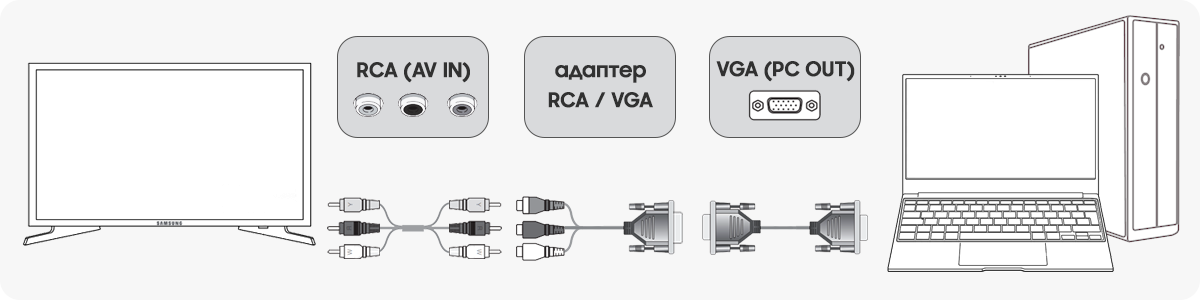
После подключения на телевизоре нужно выбрать источник AV (на ТВ Samsung используйте кнопку Source).
Как через телевизор просматривать фото или видео с компьютера
Просмотр на телевизоре только фото и видео, которое хранится на компьютере.
Способ подойдет для телевизоров с поддержкой технологии DLNA. Обычно это Smart-телевизоры с возможностью подключения к интернету.
Узнать, поддерживает ли ваш телевизор DLNA, можно в спецификациях или в службе поддержки.
Что необходимо для подключения:
Роутер.
Подключенный к роутеру компьютер по Wi-Fi или кабелю.
Подключенный к роутеру телевизор по Wi-Fi или кабелю.
Программа для компьютера для создания DLNA сервера.
Таких программ огромное множество, есть платные и бесплатные, русифицированные и англоязычные.
Например: Plex, Serviio или Домашний медиа-сервер
Лучше подключать устройства к роутеру с помощью кабеля. Качество видео при передаче по Wi-Fi будет хуже (может воспроизводиться рывками).
Как подключить:
К сожалению, алгоритм подключения компьютера к телевизору для разных моделей телевизоров отличается.
Общий алгоритм подключения следующий:
Подключите компьютер и телевизор к роутеру.
Откройте возможность общего доступа к компьютеру и общий доступ к папкам с нужными файлами. Пример, как это сделать на Windows 10.
Установите программу для создания DNLA сервера на компьютер.
В программе выберите папки на компьютере, откуда будет воспроизводиться видео и фото.
В каких-то программах подобного пункта может не быть.
В этом случае на телевизоре необходимо выбрать источником ваш DLNA-сервер. На телевизорах Samsung это делается нажатием кнопки «Source» на пульте.
Далее найдите пункт «Каталоги медиа-ресурсов» и выберите файлы для просмотра.
В этой статье указаны только самые популярные способы подключения.
Если вам они не подходят, или вы испытываете затруднения с подключением, лучше обратиться к специалистам Samsung: в службу поддержки или онлайн-чат.
Благодарим за отзыв!
Справочная документация по продукции и службы поддержки Справочная документация по продукции и службы поддержки
Как подключить компьютер к телевизору Как подключить компьютер к телевизору
Абсолютное большинство современных ноутбуков поддерживают подключение к внешнему монитору или телевизору с помощью порта HDMI. Да и телевизоры имеют по нескольку портов HDMI, а значит поддерживают этот тип подключения.
Если все было сделано правильно, но изображение с ноутбука все равно не передается на экран телевизора, обычно можно увидеть надпись "Нет сигнала"или "Нет подключения". Выяснить причину можно методом исключения.
Проверьте кабель
Каким бы надежным ни был кабель, он может выйти из строя спустя некоторое время эксплуатации. Бывает и такое, что кабель не работает уже из упаковки. Поэтому, необходимо убедиться, что он исправен. Сделать это не сложно. Достаточно подключить по HDMI другой ноутбук или телевизор. Если кабель исправен, это, в свою очередь, поможет выявить в чем кроется проблема, в телевизоре или компьютере.
Правильно настройте телевизор
Если выяснилось, что на другой телевизор или монитор компьютер успешно выводит изображение, а на этот нет, проверьте следующее:
На несколько минут отключите телевизор от сети и затем снова включите.
Отсоедините от телевизора все устройства, кроме ноутбука. Убедитесь, что к нему не подключены флешки, жесткие диски. Также попробуйте отсоединить смарт-тв и прочие источники видеоизображения.
На большинстве телевизоров несколько портов HDMI. Убедитесь, что в настройках телевизора выбран правильный порт HDMI. На пульте нажмите кнопку Sources или INPUT (зависит от модели), и выберите HDMI-порт к которому подключен ноутбук.
Чтобы исключить неисправность самого порта, попробуйте подключиться к другому HDMI-входу.
Попробуйте найти и выключить в настройках телевизора функции SIMPLINK (HDMI), HDMI ULTRA HD Deep Colour, а также функцию быстрого старта— иногда они мешают выводу изображения на телевизор.
Проверьте, что компьютер настроен правильно
Если на телевизор успешно выводится изображение с одного ноутбука, но не работает с другого, значит проблема кроется в настройках операционной системы. Прежде всего, сделайте следующее:
Перезагрузите компьютер. На рабочем столе нажмите сочетание клавиш Alt + F4 и выберите Перезагрузка.
Установите рекомендуемый производителем видеодрайвер. Лучше всего скачать последнюю версию драйвера с сайта AMD или Nvidia (зависит от того, какая видеокарта установлена на ноутбуке).
Подключите HDMI-кабель в разъем на ноутбуке и нажмите сочетание клавиш Win + P (при этом на телевизоре уже должен быть выбран правильный порт HDMI). Попробуйте выбрать разные режимы (Повторяющийся, Расширить, Только второй экран). Бывает, что подключение не работает в каком-то режиме.
Попробуйте обнаружить дисплей в Параметрах Windows. Для этого перейдите в раздел Параметры – Дисплей – Несколько дисплеев и нажмите кнопку Обнаружить.
Если внешний дисплей отображается в Windows, но изображения на него не выводится
Бывает и так, что внешний дисплей виден в Параметрах Windows, но все равно не работает. Это означает, что какая-то настройка в операционной системе мешает его работе. Например, если Windows по ошибке установила неподдерживаемую частоту обновления экрана.
Нажмите правой клавишей по рабочему столу и выберите Параметры экрана. Откройте параметры телевизора (экран 2) и найдите пункт Расширенные параметры дисплея. Проверьте, чтобы частота обновления была 60Гц.

Также попробуйте вывести изображение в другом разрешении. Нажмите Свойства видеоадаптера для дисплея 2 и выберите одно из поддерживаемых разрешений. Если телевизор не работает с одним, возможно, будет работать с другим.
Могу ли я подключить свой компьютер по беспроводной сети к моему Samsung Smart TV?
Да, вы можете подключить свой компьютер к Samsung Smart TV по беспроводной сети. Однако вам необходимо убедиться, что ваш компьютер имеет беспроводное соединение и что Samsung Smart TV совместим с типом беспроводного соединения.
Как подключить компьютер к телевизору Samsung?
Существует несколько способов подключения компьютера к телевизору Samsung. Вы можете использовать кабель HDMI или использовать компонентное или композитное видеосоединение.
Как подключить компьютер к Smart TV без проводов?
Существует несколько способов беспроводного подключения компьютера к Smart TV. Один из способов — использовать внешний адаптер, например тот, который входит в комплект вашего Smart TV. Другой способ — использовать USB-кабель.
Могу ли я подключить свой компьютер к телевизору по беспроводной сети?
Да, вы можете подключить свой компьютер к телевизору по беспроводной сети. Однако делать это не рекомендуется, так как телевизор может неправильно принимать сигналы.
Как подключить ноутбук к телевизору Samsung без HDMI?
Есть несколько способов сделать это. Один из способов — использовать кабель HDMI. Другой способ — использовать кабель VGA.
Как подключить телевизор Samsung к ноутбуку без кабеля?
Есть несколько способов сделать это. Один из способов — использовать пульт от телевизора Samsung для переключения каналов на ноутбуке. Другой способ — использовать кабель Ethernet для подключения ноутбука к телевизору Samsung.
Как подключить компьютер к телевизору без HDMI?
Есть несколько способов сделать это. Один из способов — использовать кабель HDMI. Другой способ — использовать кабель Ethernet.
Как я могу играть на своем ПК через телевизор?
Есть несколько способов сделать это. Один из способов — использовать геймпад и соединить их с помощью кабеля HDMI. Другой способ — использовать контроллер Xbox 360 и соединить их с помощью разъема Xbox 360.
Как вывести экран компьютера на телевизор?
Есть несколько способов сделать это. Один из способов — использовать компьютерный монитор с портом HDMI. Другой способ — использовать внешнюю видеокарту для передачи видеосигнала с компьютера на телевизор.
Как мне транслировать свой компьютер на мой смарт-телевизор?
Есть несколько способов транслировать ваш компьютер на смарт-телевизор. Вы можете использовать кнопку «Cast» на пульте телевизора или использовать приложение, такое как Roku или Amazon Fire TV.
Как подключить компьютер к телевизору по беспроводной сети с помощью Bluetooth?
Существует несколько способов беспроводного подключения компьютера и телевизора. Один из способов — использовать кабель Ethernet. Другой способ — использовать соединение Bluetooth.
Как отразить экран на телевизоре Samsung?
Есть несколько способов сделать это. Один из способов — использовать тумбу под телевизор с зеркалом. Другой способ — использовать приложение, такое как MirrorLink или Smart Mirror.
Вам нужен Wi-Fi для зеркального отображения экрана?
Нет, вам не нужен Wi-Fi для зеркального отображения экрана. Дублирование экрана на телефоне без Wi-Fi работает так же хорошо.
Почему мой телевизор не отображается на Screen Mirroring?
У производителей телевизоров разные спецификации для зеркалирования, поэтому ваш телевизор может не быть предназначен для зеркалирования. Если у вас есть модель с функцией зеркалирования, попробуйте активировать ее и посмотреть, работает ли зеркалирование.
Есть ли в телевизоре Samsung Bluetooth?
Да, телевизоры Samsung оснащены Bluetooth.
Объединение ноутбука с телевизором — отличный способ увеличения размера дисплея, чтобы посмотреть интересный контент или презентацию и даже поиграть. Однако для этого надо знать, можно ли подключить ноутбук к телевизору. Чтобы вы не тратили время в поисках информации, мы собрали самые популярные способы трансляции видео на большом мониторе. Читайте в нашей статье, как передать изображение с ноутбука на телевизор не теряя времени.
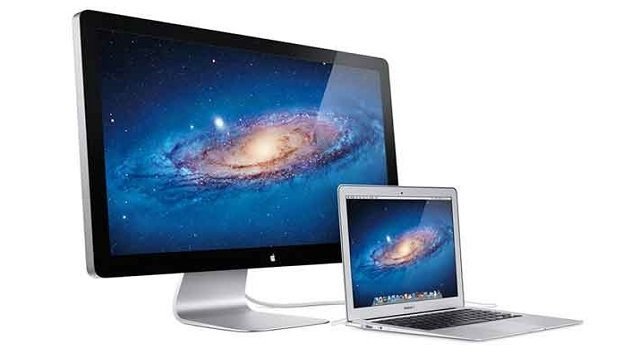
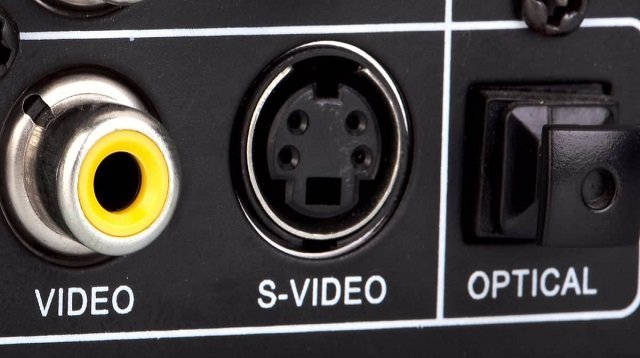
Подключить ноутбук к телевизору через S-Video
S-Video — интересно тем, кто хочет разобраться, как смотреть фильм с ноутбука на телевизоре, не поддерживающем новые технологии подсоединения. Подключить ноут к телевизору, который уже считается устаревшей моделью, абсолютно реально.
Проверьте наличие S-Video на телевизоре. Расположение необходимого входа зависит от модели устройства. Как правило, возле разъема есть надпись S-Video. Чаще всего он расположен сзади или на боковой панели ТВ.
Проверьте наличие S-Video на своем ноуте. При отсутствии на нем S-Video, приобретите одноименный переходник.
Подсоедините S-Video ко входам на ТВ и гаджете. Подключите переходник к порту VGA либо HDMI на ноуте. А провод S-Video подсоедините с адаптером.
Настройте параметры отображения. Если хотите выяснить, как подключить телевизор к ноутбуку с операционкой Windows, то кликните свободное место на рабочей области лэптопа. В выпавшем окне выберите «Настройки дисплея» и найдите там «Экран». Отметьте «Телевизор» в качестве второго экрана. Выставьте настройки разрешения и частоты обновления, чтобы они соответствовали устройству.
Отрегулируйте звуковые параметры. При подсоединении с помощью S-Video звук не передается через провод, поэтому нужен самостоятельный кабель, чтобы звук передавался. Обычно для этого используется аудиокабель 3,5 мм. Вставьте аудиокабель одним концом в разъем для наушников, а другим — во вход для аудио на телеке. При отсутствии входа для наушников на лэптопе воспользуйтесь разъемом для микрофона либо внешним USB звуковым адаптером.
Проверьте подключение. Запустите телек и переведите его на вход S-Video. Перед тем как вывести изображение с ноутбука на телевизор, включите гаджет и удостоверьтесь, что он распознал ТВ в качестве второго экрана.
Включите видеоролик либо презентацию, чтобы убедиться, что все работает правильно. Если подключение телевизора к ноутбуку выполнено неверно, то на телеке картинка не покажется. Тогда измените параметры разрешения и частоты обновления.
Начинайте смотреть кинофильмы и сериалы, видеоролики и презентаций, а также прочие мультимедийные файлы.
Подключение ноутбука к телевизору по HDMI
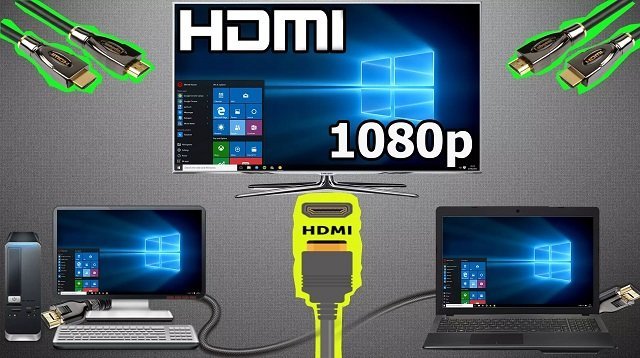
Различные порты, кабели и переходники для ТВ, а еще и интерфейсы просто и быстро решают многие задачи, среди которых и вопрос, как вывести экран ноутбука на телевизор. HDMI — наиболее известный интерфейс, который передает аудио и видеосигналы. Он помогает не только справляться с вопросом, как подключить ноутбук к телевизору через HDMI, а и делает это исключительно в высокой четкости.
Проверьте доступность порта HDMI. До того как вывести изображение с ноутбука на телевизор через HDMI, отыщите аббревиатуру на своих устройствах , которые планируете соединять. Порт чаще всего располагают и на ноуте, и на телеке — сзади или сбоку.
Присоедините провод HDMI. Введите один конец в разъем HDMI на ноуте, а другой — в аналогичный порт на телеке. Проверьте, чтобы провод HDMI был надежно закреплен в том и другом порту.
Отыщите вход HDMI на телеке. С помощью пульта дистанционного управления, выберите HDMI. Используйте для этого кнопки «Источник» либо «Вход». В случае, когда на ТВ вы обнаружите несколько портов HDMI, отметьте тот, к которому уже подключен провод.
Настройте параметры отображения на гаджете. Для лэптопов с ОС Windows выполните следующие действия: кликните правой кнопкой мышки в пустое место рабочего стола. Вам выпадет окно «Настройки дисплея», в нем нужно отметить «Расширить экран». Затем перетащите окно настройки на второй экран. Если вам необходимо подключение макбука к телевизору, то отыщите «Системные настройки» из меню Apple и после войдите в «Дисплеи». Во вкладке «Размещение» перетащите настраиваемое окно на второй экран.
Отрегулируйте звук. В подавляющем большинстве телевизоров звук будет автоматически переключаться на HDMI. Когда же подключение ноутбука к ТВ через HDMI выполнилось без звука, в меню Настройки телевизора найдите вход HDMI и отрегулируйте звук на нем.
Запустите любой видеоролик либо кинофильм на гаджете и смотрите его на телевизоре.
Подключить ноутбук к телевизору по VGA
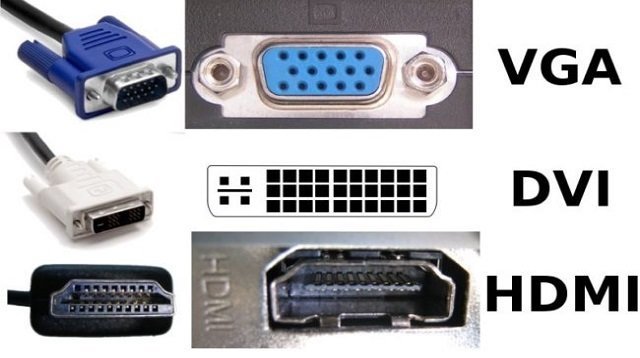
Предлагаем еще один простой вариант, как подключить ноутбук к телевизору через VGA.
Подготовьте провод VGA. VGA — кабель для подключения ноутбука к телевизору, предназначенный, чтобы передавать видеосигнал между приспособлениями. Отдельные ноутбуки уже имеют встроенный выход VGA. Если же у вас гаджет без такого разъема, купите дополнительный переходник, с помощью которого сможете присоединить VGA.
Законнектьте VGA. Присоедините кабель одним концом к лэптопу, а противоположным — ко входу VGA, который находится сзади телека.
Переключите вход ТВ на VGA для получения доступа к видеосигналу от ноута. Можете воспользоваться телевизионным пультом либо настроить вход на самом устройстве.
Отрегулируйте размеры выводимого на ТВ изображения на ноутбуке. Это действие позволит вам получить качественную картинку на телевизоре.
Выставьте расположение дисплеев при условии, что вам необходимо подключение ноутбука к телевизору для дополнительной трансляции на телеке. Зайдите в Настройки экрана на лэптопе и выберите опцию «Расположение экранов». Перетащите иконку ТВ в нужное место на дисплее гаджета и отрегулируйте величины отображения (разрешение и масштаб).
Протестируйте подсоединение. Запустите телевизор. На ноуте отметьте «Дублировать» либо на ТВ «Расширить экран». Когда настроите все верно, начнется трансляция экрана ноутбука на телевизоре. Если картинка не видна, проверьте надежность подключения провода VGA, а также настройки экрана.
Настройте звук. Этот способ с VGA не дает возможности автоматически передавать аудиосигналы. Поэтому подключите аудиокабель от ноута к телеку либо используйте встроенные динамики ТВ.
Отрегулируйте параметры изображения. Настройка нужна для получения лучшего качества картинки. Эти параметры включают яркость, контрастность, насыщенность и прочее.
После того, как транслировать экран ноутбука на телевизор вы завершили, отключите подключение. Кликните «Win+P» на клавиатуре вашего лэптопа, а в меню, где выбирали экран, отметьте «Только компьютер» или «Отключить». Далее отсоедините провод VGA от ваших устройств.
Подключение ноутбука к телевизору через беспроводное соединение
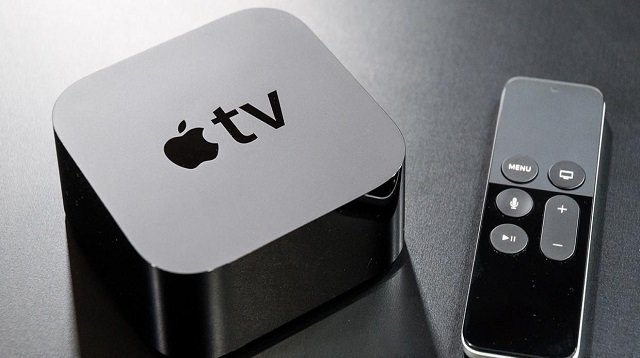
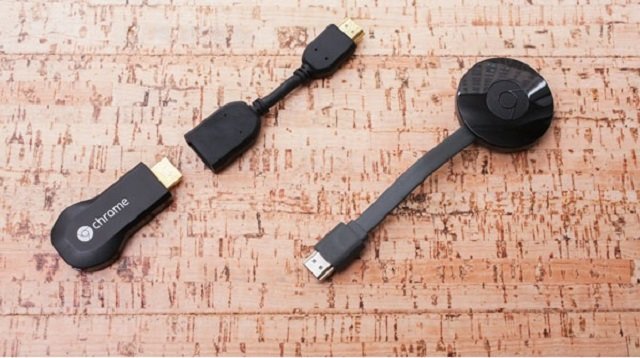
Просматривать медиаконтент на телеке реально и без копирования файлов или проводных соединений. Существует множество цифровых медиаплееров, которые позволяют без проводов передавать аудио/видеосигналы от ноута к большому экрану. Наиболее популярные из них Google Chromecast и Apple TV.
Подсоедините цифровой медиаплеер к телеку. Вставьте его в свободный HDMI-порт на телевизоре и запитайте. Как правило, устройства поставляются с необходимыми проводами и блоками питания.
Добавьте медиаплеер в сеть wi-fi. Присоедините ноут к телеку с помощью цифрового приспособления.
Откройте требуемое приложение на своем лэптопе: для Google Chromecast — Google Home, а для Apple TV — одноименную программу.
Скачайте и запустите программы, отыщите и отметьте свой медиаплеер в перечне устройств, которые доступны.
Подготовьте выведение картинки на телеэкран. Войдите на ноуте в Настройки дисплея. С операционкой Windows это делается с помощью нажатия правой кнопки мышки на рабочий стол, а затем надо перейти в «Дисплей». Для MacBook нужно зайти в «Настройки системы» через «Дисплеи».
Если вам нужен телевизор в качестве второго экрана для вашего лэптопа, найдите режим «Расширенный экран», который есть в настройках дисплея.
Если хотите выводить изображение на ТВ как на основной экран, выберите режим «Только телевизор» либо «Зеркальный экран».
Управляйте видеороликами и презентациями на телевизоре через программы Google Home либо Apple TV со своего гаджета.
Когда закончите просмотр, не забудьте разъединить ТВ и гаджет. В установленных программах Google Home либо Apple TV нажмите кнопку «Отключить» или «Закрыть», чтобы разъединить устройства.
Если интересуетесь, как подключить ноутбук к телевизору без проводов, то выполните следующие шаги:
Перед тем, как вывести изображение с ноутбука на телевизор через Wi-Fi, посмотрите, есть ли поддержка беспроводного подключения у вашего большого экрана. Прочтите ТВ-инструкцию или загляните в раздел настроек подключения. Если ТВ не поддерживает беспроводное подключение, воспользуйтесь другими способами, как подсоединить ноутбук к телевизору.
Добавьте ноут к сети Wi-Fi. Найдите свой Wi-Fi, наберите пароль и кликните «Подключить».
Настройте телек. Переключите его на режим Wireless Display (это и есть беспроводное подключение) либо Miracast. Найдите и отметьте функцию «Поиск устройств» для обнаружения вашего лэптопа.
Если ТВ не поддерживает режим Wireless Display либо Miracast, приобретите отдельный адаптер.
Присоедините гаджет к телевизору. Зайдите в настройки беспроводного подключения на ноуте и выберите опцию «Подключить к экрану». В перечне устройств, который предоставит система, отыщите свой ТВ и нажмите «Подключить».
Настройте экран телека. Выставьте разрешение и масштабирование таким образом, чтобы содержимое выводилось на весь дисплей.
Получайте удовольствие от просмотра.
Совет: Не забывайте, что беспроводное соединение может вызывать задержки или давать некачественную картинку, особенно при использовании устаревших моделей ТВ. Для улучшения качества видеопотока удостоверьтесь, что оба устройства находятся рядом друг с другом и что на лэптопе нет других открытых приложений либо программ, использующих интернет-подключение. Если у вашего телека есть поддержка функции Game Mode, включите ее, чтобы уменьшить задержки.
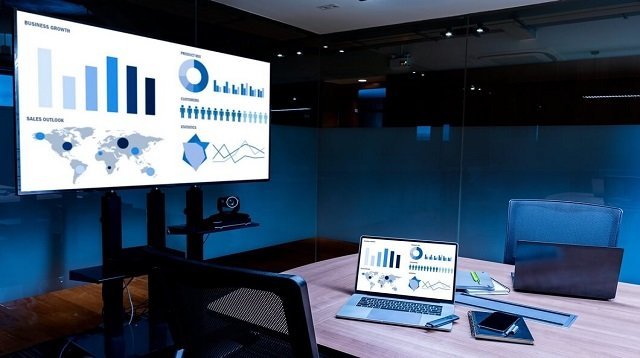
Для тех, кто ищет, как дублировать экран ноутбука на телевизор для презентаций, проверьте, включена ли опция «Дублировать экран».
Подключение к телевизору ноутбука Apple
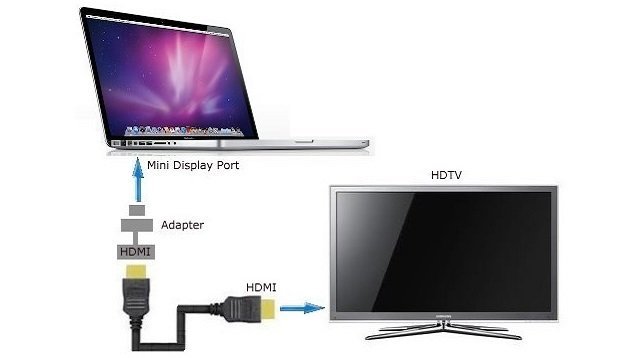
Проверьте разъемы. Во многих современных моделях телевизоров встроен вход HDMI, чтобы можно было законнектиться с ноутом. На большинстве лэптопах Apple, начиная с 2012 года, также присутствует порт HDMI, что значительно упрощает соединение. Если же у вашего ноута отсутствует данный порт, придется купить дополнительный адаптер — переходник между устройствами.
Соедините гаджет с ТВ. Один конец HDMI-кабеля введите во вход HDMI на телеке, а противоположный — в одноименный разъем на ноуте либо адаптере.
Измените настройки входа. Используйте для этого телевизионный пульт. Чтобы настроить вход, зайдите в меню «Источники» либо «Входы» на ТВ. Отыщите там HDMI и установите его как источник входа.
Отрегулируйте разрешение дисплея. Вы можете столкнуться с тем, что изображение не появляется на телеэкране. В этом случае важно понимать, как вывести картинку с ноутбука на телевизор. Чтобы изображение соответствовало размеру экрана, нужно отрегулировать его параметры на гаджете. Войдите в настройки экрана. Кликните на иконку «Настройки», которая расположена в меню приложений и там отыщите «Дисплей». Потом выставьте разрешение, соответствующее параметрам ТВ.
Отладьте звук. Может получиться так, что звук проигрывается через динамики лэптопа Apple, а не телека. Чтобы изменить, определите телевизора как выходное устройство звука. Сделать это можно через настройки звука на ноуте.
Запускайте контент на большой дисплей.
Дополнительные подключения
Как быть, если отсутствует S-Video, HDMI, VGA либо Wi-Fi, но вам срочно необходимо выяснить, как с ноутбука транслировать на телевизор? Не отчаивайтесь! Есть альтернативные варианты, как вывести экран ноутбука на телевизор.
USB-C
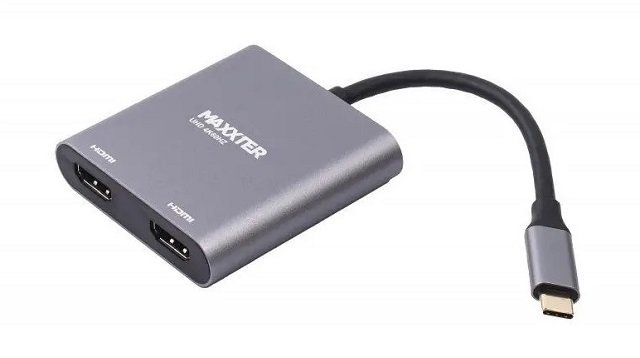
Оцените разъемы на своем ноуте. Если видите на гаджете порт USB-C и у вас есть соответствующий переходник USB-C to HDMI, прибегните к этому способу, как транслировать с ноутбука на телевизор видеоконтент. Либо купите адаптер USB-C to HDMI, он продается в любом магазине электроники.
Перед тем как подключить ноутбук к телевизору через USB, подсоедините переходник USB-C to HDMI к гаджету, используйте для этого соответствующий разъем USB-C. Проверьте надежность закрепления адаптера.
Подсоедините HDMI-провод к телевизору.
Совместите USB-C to HDMI с HDMI-кабелем.
Настройте телек. Обычно телевизор автоматически определяет присоединенный адаптер и переключается на необходимый вход. Но если это не случилось, отыщите и установите нужный вход с помощью телевизионного дистанционного пульта.
Выставьте разрешение телеэкрана. На рабочем столе гаджета кликните мышкой на свободное пространство и найдите «Настройки дисплея». Затем установите телек в роли второго экрана, потом настройте разрешение.
Приступайте к просмотру.
DisplayPort
DisplayPort — цифровой интерфейс, который позволяет передавать видео и аудио. Он обеспечивает более качественное изображение и звук, чем аналоговые интерфейсы.
Вставьте DisplayPort-кабель в ноуту одним концом, а другим в телек.
Запустите гаджет и ТВ.
Найдите режим входа на телеке. В различных моделях ТВ и кабеля DisplayPort режимы отличаются. Может потребоваться выбрать режим PC, DisplayPort либо HDMI.
Настройте разрешение на лэптопе, чтобы оно соответствовало размеру дисплея ТВ.
Отрегулируйте звук на телеке, чтобы он не использовал встроенные динамики гаджета. Для этого выберите на ТВ режим входа Audio-In либо PC Audio и установите уровень громкости.
Выставьте звук на ноуте и выведите его на телевизор. Сделать это можно, кликнув правой кнопкой мышки по значку громкости, который расположен на панели задач. Затем нужно отметить Playback devices и в окне Sound кликнуть Digital Display Audio, а после — Set Default.
Проверьте подключение. Убедитесь, что изображение отображается на телеэкране и звук воспроизводится с помощью телединамиков. Если соединение настроено правильно, начнется дублирование экрана ноутбука на телевизор.
Включайте видео.
Когда закончите просмотр, не забудьте отсоединить DisplayPort-кабель, чтобы сохранить ресурсы ваших устройств.
Смарт-телевизор с функцией Wi-Fi
Для смартов не является сложной задачей, как подключить ноутбук к телевизору через Wi-Fi.
Убедитесь, что оба устройства находятся в одной локальной сети Wi-Fi.
Активируйте функцию Wi-Fi на телеке. Выполните это в меню теленастроек.
Скачайте на лэптоп программу для беспроводной передачи. Есть много приложений, которые позволяют коннектить устройства, но наиболее популярным является Samsung Smart View.
Подключите гаджет к телеэкрану через загруженное приложение. Выполните запуск и действуйте пошагово, как написано в инструкции программы. Приложение автоматически найдет ТВ в Wi-Fi-сети и установит соединение.
Отрегулируйте выведение картинки на телеэкран в настройках дисплея ноута. И сразу начнется трансляция с ноутбука на телевизор.
В заключение стоит подчеркнуть, что подключение ноутбука к телевизору — отличный вариант улучшить визуальный опыт во время просмотра кинофильмов, игр и презентаций. Благодаря нашему гайду, у вас обязательно получится подключить лэптоп к телеэкрану и получать удовольствие от просмотра контента.
В этой статье я расскажу о способах, которыми можно подключить телевизор к Windows 11. Точнее к ноутбуку или компьютеру, который работает на этой операционной системе. Такое подключение чаще всего используют для трансляции экрана компьютера на телевизор. Задачи могут быть разные: использование телевизора в качестве монитора, просмотр фильмов, игры, вывод презентаций и т. д. Выполнить соединение Windows 11 и телевизора можно как с помощью HDMI кабеля, так и без проводов, по Wi-Fi. Больше всего возможностей у телевизоров со Smart TV. Но с помощью отдельных устройств, или кабеля, можно подключиться к телевизору без Smart TV.
Я подключал свой ноутбук на Windows 11 к телевизору наверное всеми возможными способами. В этой статье мы рассмотрим такие решения:
Через HDMI кабель. Самый просто и надежный способ. HDMI-вход есть практически на всех телевизорах, а выход есть на всех ноутбуках (на некоторых моделях через переходник) и компьютерах. При таком подключении Windows 11 будет использовать телевизор как монитор. Нет задержки при выводе видео и звука.
Без проводов, по Miracast. Технология Miracast поддерживается на большинстве ноутбуков с установленной Windows 11 и используется для беспроводной передачи изображения и звука на телевизоры с поддержкой Miracast. Можно полностью дублировать экран компьютера на телевизор и передавать звук буз проводов.
Через Wi-Fi или LAN c помощью технологии DLNA. Все компьютеры, которые работают на Windows 11 поддерживают DLNA. Поддержка этой технологии есть на всех Smart TV телевизорах. С ее помощью можно транслировать отдельные видео, фото и аудио файлы. Полностью дублировать экран по DLNA нельзя. ПК и телевизор должны находиться в одной сети.
Протокол Google Cast. Это технология от Google, которая позволяет транслировать потоковое видело и аудио на устройства, которые поддерживают Google Cast. В Windows 11 транслировать контент можно с браузера Google Chrome и других приложение с поддержкой Google Cast. Поддержка этой технологии есть на всех телевизорах и Smart TV приставках, которые работают на Android TV. Для других устройств придется покупать адаптер Chromecast. Я не буду подробно рассматривать этот способ в статье, так как уже писал о нем в отдельной статье: Google Cast на телевизоре с Android TV. Что это, как настроить и как пользоваться?
Если вы не знаете, есть ли в вашем телевизоре Smart TV, то смотрите эту статью: функция Smart TV в телевизоре: есть или нет, как проверить. Если есть, то скорее всего телевизор поддерживает Miracast, DLNA и Google Cast (только на Android TV).
Все эти способы я проверил на собственных устройствах. Выполнял подключение ноутбука к телевизору LG и Philips. Но на других телевизорах, например Samsung, Xiaomi, Sony, Ergo, Hisense и т. д. тоже все работает.
Через HDMI кабель
Подключение Windows 11 к телевизору без проводов
Miracast позволяет соединить Windows 11 с телевизором без проводов. Соединение происходит напрямую, через беспроводной адаптер компьютера и телевизора. Это значит, что нам понадобится компьютер с Wi-Fi (в ПК встроенного Wi-Fi адаптера может не быть) и телевизор с Wi-Fi модулем. Соединение этим способом позволяет полностью транслировать экран и звук. Но при таком соединении может быть задержка в передаче картинки и звука.
Более подробную инструкцию и решения самых популярных проблем с Miracast в Windows 11 вы можете посмотреть в отдельной статье: беспроводной дисплей в Windows 11: как включить Miracast и подключиться к телевизору.
Через Wi-Fi по технологии DLNA
Важно понимать, что по DLNA нет возможности полностью дублировать экран компьютера на телевизор, как через HDMI или Miracast. На телевизор можно отправлять отдельные видео, фото и аудио файлы. Можно запустить просмотр фильма, воспроизведение музыки, или вывести фото. При этом соединение происходит по локальной сети. Это значит, что компьютер и телевизор должны быть подключены к одной локальной сети (к одному роутеру). Подключение может быть по Wi-Fi, или с помощью кабеля.
Поддержка DLNA есть на всех компьютерах с Windows 11. Так же практически все телевизоры со Smart TV поддерживаю DLNA.
На сайте есть отдельная статья: настройка DLNA сервера в Windows 11. Как подключить телевизор и вывести на него видео, фото, музыку. В ней я показывал все более подробно. Можно настроить доступ с телевизора к определенным папкам на компьютере. Это позволит запускать воспроизведение файлов с телевизора. Нужно только включить потоковую передачу мультимедиа в Windows 11 и добавить папки с файлами в библиотеку.
- Ремонт цифровой техники
/ / / На телевизоре не работает HDMI
Что можно проверить самому?
Проверьте hdmi-кабель, визуально оценив его целостность, особенно внимательно осмотрите штекерную часть кабеля, также проверьте плотность соединения кабеля с разъёмом телевизора.
Проверка источника сигнала
Убедитесь, что выбран верный источник входного сигнала на телевизоре. При попытке отобразить контент с компьютера или потокового устройства через hdmi — некоторые телевизоры Xiaomi имеют несколько входов, поэтому проверьте, какой из них вы выбираете, когда подключаете новое устройство.
Очень редко, но случается так, что телевизор не определяет hdmi-кабели из-за вирусов, которые есть на подключаемом к телевизору устройстве. Для этого необходимо проверить подключаемое устройство (компьютер/ноутбук) на наличие вирусов.
Настройка внешнего монитора
Из-за некорректной настройки внешнего монитора (компьютер/ноутбук) телевизор может не видеть кабель-hdmi. Необходимо зайти в настройки внешнего монитора в пункт «Параметры экрана»/«Разрешение экрана» и проверить правильность настройки или выполнить ее.
Не видит HDMI телевизор Xiaomi
Из-за длительной эксплуатации или неаккуратного использования разъём-hdmi мог расшататься, могли повредиться его контакты. В таком случае соединение hdmi-разъёма и кабеля будет ненадежным. После диагностики мастер отремонтирует или заменит разъём.
Возможно, устарела версия прошивки или драйверов на любом из устройств, участвующих в подключении — компьютере или потоковом устройстве и телевизоре. В этом случае мастер проверит наличие доступных обновлений и установит их.
Поломка блока формирования изображения
Данный блок отвечает за создание изображения на экране телевизора. Если он выходит из строя, то картинка не будет воспроизводиться. Мастер после диагностики определит точную поломку блока и отремонтирует его.
Если HDMI-кабель все еще не виден, можно проверить некоторые настройки. Если телевизор выполняет функцию монитора, обычно HDMI обеспечивает его автоматическое нахождение компьютером. После диагностики мастер определит, почему нет сопряжения по HDMI, и устранит имеющиеся неполадки.
Вышла из строя видеокарта ПК
Картинка с компьютера или ноутбука не выводится на экран телевизора из-за некорректной работы видеокарты ПК. Необходима замена детали.
| Неисправность | Срок ремонта | Стоимость | |
| ————————————————– | ———— | ——— | ——– |
| Ремонт разъёма | от 30 мин. | 890 р. | Заказать |
| Восстановление программного обеспечения (прошивка) | от 30 мин. | 300 р. | Заказать |
| Ремонт блока формирования изображения | от 30 мин. | 550 р. | Заказать |
Хотите узнать стоимость?
Проведите бесплатную диагностику
и получите
Дата последнего обновления :
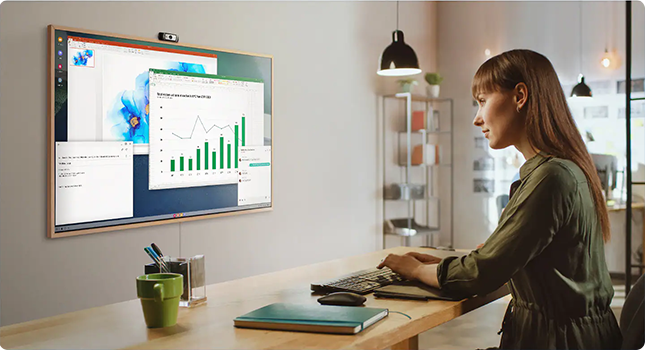
Функция удаленного доступа позволяет подключить телевизор к компьютеру. То есть все, что есть на рабочем столе вашего компьютера, будет отображаться на экране телевизора. Кроме того, вы сможете управлять компьютером через телевизор или работать через MS Office 365 напрямую с документами.
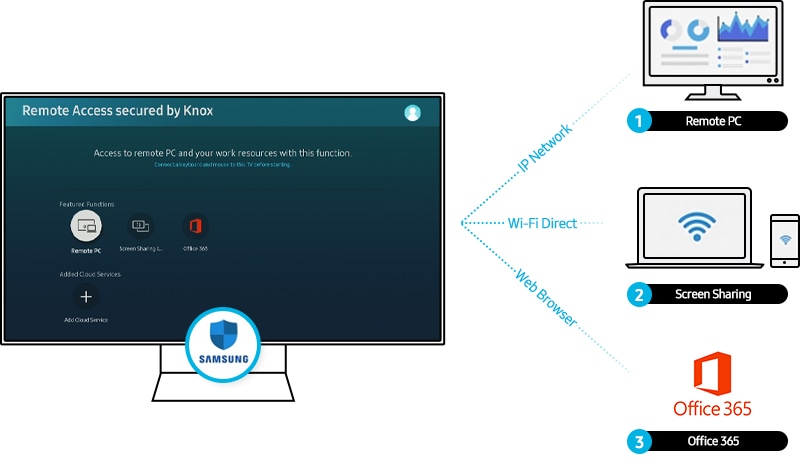
Какие типы подключения с помощью функции удаленного доступа есть на телевизорах Samsung
В панели меню «Удаленный доступ» доступны три базовые функции:
Windows ПК (Remote PC), которая позволяет удаленно управлять компьютером через IP-сеть,
демонстрация экрана (Screen Sharing), отображающая экран ПК или смартфона, подключенного к той же точке Wi-Fi,
функция Office 365, к которой можно получить доступ через браузер на телевизоре.
Как использовать «Удаленный режим» на телевизорах Samsung
Функция доступна только в моделях серии R, T, A, B, CU, QN, SC.
Телевизор и компьютер должны быть подключены к сети.
Функция будет работать при условии, что на компьютере установлен пароль для учетной записи.
Windows: поддерживается только Windows 7 Professional или более поздней версией с функцией RDP (протокол удаленного рабочего стола), кроме win10 Home
MAC: поддерживается только MAC OSX 10.5 или более поздними версиями с VNC (Virtual Network Computing для Mac)
Убедитесь, что компьютер и телевизор подключены к одной сети. Не забудьте подсоединить клавиатуру и мышь к телевизору. Затем следуйте инструкциям по доступу к компьютеру на телевизоре.
Инструкция для подключения телевизора к ПК на Windows
Проверка активации удаленного рабочего стола на удаленном ПК
Убедитесь, что параметр удаленного рабочего стола на вашем компьютере активирован. Перейдите в меню «Система» на панели управления ПК и выберите «Удаленный рабочий стол», а затем активируйте эту функцию.
На пульте управления нажмите кнопку Menu, а затем перейдите во вкладку Источник. Выберите Workspace, PC on TV или Remote Access.

В панели удаленного доступа выберите ПК с Windows.

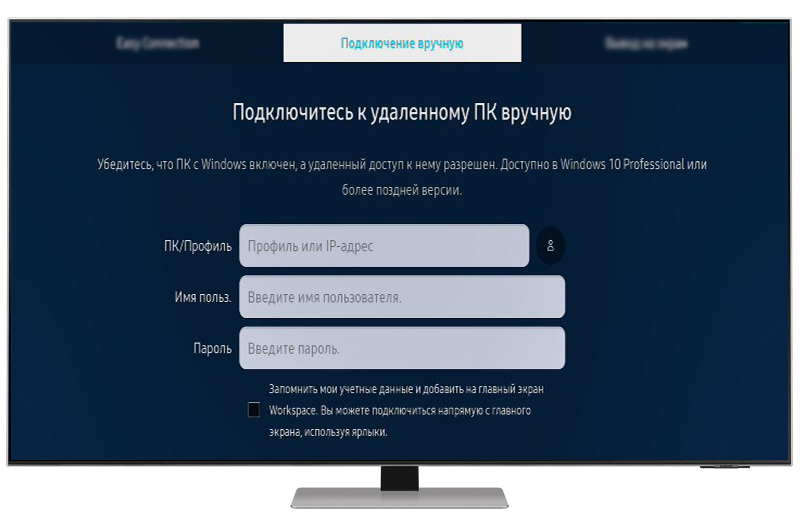
Нажмите Подключение вручную.

Заполните пустые поля, чтобы подключиться к компьютеру. Затем нажмите Подключить.
Имя пользователя — это название вашей учетной записи на компьютере. Чтобы ее найти, зайдите в Пуск > Настройки (шестеренка) > Локальные пользователи и группы > Пользователи.
Пароль — используйте пароль от вашей учетной записи на компьютере.
Инструкция для подключения телевизора к ПК на Mac
На пульте управления нажмите кнопку Menu, а затем перейдите во вкладку Источник. Выберите Workspace, PC on TV или Remote Access.
В панели удаленного доступа выберите Mac.

Нажмите Удаленный вход.

Заполните пустые поля, чтобы подключиться к компьютеру. Затем нажмите Подключить.
Имя пользователя — это название вашей учетной записи на компьютере. Чтобы найти имя пользователя, откройте Finder > Переход > Личное.
Пароль — используйте пароль от вашей учетной записи на компьютере.

Дополнительно о техподдержке
 ФСС Белгорода: официальный сайт, адреса и контакты
 Освоение подключения к Интернету: решение распространенных проблем и повышение качества просмотра
 Краткое руководство: проверка температуры вашей видеокарты — простые шаги
 Как сбросить телефон на андроиде до заводских настроек
 Multi touch detector для android
 Просмотр и восстановление удаленных сообщений WhatsApp: советы экспертов
 Узнайте год в мгновение ока: проверенные методы для получения точных результатов
 Легко переносить фотографии с iPhone на компьютер через iTunes | Пошаговое руководство