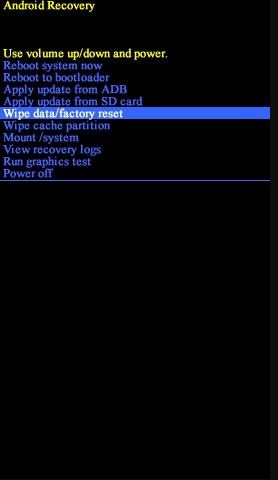
Как сбросить заводские настройки на смартфонах Xiaomi, Samsung и iPhone
Фраза заводские настройки внушает надежность. Раз так задумали производители устройства, значит, в таком состоянии оно будет работать идеально. Даже если вы никогда не углублялись в техническую базу смартфона, умение сбросить его до заводских настроек станет необходимым знанием.
Такое обнуление — полезная штука. Оно поможет избавиться от лагов прошивки или вируса, который попал в файловую систему. Не все приложения, что вы скачиваете, безопасны. А сброс до заводских настроек поможет очистить все файлы на смартфоне. Это вам пригодится, если захотите отдать свой телефон родственникам, друзьям, в ремонт или продать его. В этом гайде мы расскажем, как сбросить настройки Xiaomi, Samsung и iPhone.
Xiaomi
Начнем, пожалуй, с самого массового народного смартфона Xiaomi. Моделей у данного производителя много, но процессы почти не отличаются.
Резервная копия
Если вы не собираетесь экстренно откатить смартфон, то стоит сделать резервное копирование данных. Сброс настроек приведет к полной их потере. Сделать это можно с помощью базовых настроек. Перейдите в настройки, далее идет пункт О телефоне и Резервирование и сброс. Выбираем Резервирование Xiaomi Cloud или Резервирование Google, если стоит база Android.
Samsung
Резервная копия
Как и в случае с Xiaomi, перед сбросом настроек сделайте резервную копию данных. Переходите в настройки, затем Облако и учетные записи и Резервное копирование данных. Выбирайте данные, которые важно сохранить.
iPhone
Резервная копия
Для iPhone можно использовать iCloud для создания резервной копии. Переходите в настройки, выбираете свой профиль, далее iCloud и Резервное копирование.
Сброс настроек
Сброс до заводских настроек на всех устройствах похож. Методы могут немного отличаться, но основные шаги одинаковы:
- Настройки телефона
- Сброс через кнопки
- Приложение TWRP (для Xiaomi, если загрузчик разблокирован)
- Удаленный сброс через аккаунт Google или Mi Cloud
Следуя инструкции для вашего устройства, вы сможете легко сбросить его до заводских настроек и очистить все данные. Всегда делайте резервные копии, чтобы избежать потери важной информации.
Как сбросить настройки устройств разных брендов
Зайдите в Google с любого устройства и вбейте в поиск Find My Device. Перейдите по ссылке и войдите в аккаунт. Появится карта с местоположением вашего гаджета, а в боковом меню станет доступна опция Erase Device. Нажав ее, вы очистите всю информацию. Если смартфон выключен, то он очистится при первом включении.
С Mi Cloud ситуация ровно такая же. Просто зайдите на официальный сайт, введите данные и очистите память.
Как сбросить настройки Samsung
Способы во многом схожи со сбросом настроек Xiaomi. Перед тем как выполнить операцию, советуем сделать резервный перенос данных, чтобы ничего не потерять.
Сброс настроек Samsung через меню
Если ваш Самсунг отказывается включаться или жутко глючит, воспользуйтесь функцией Hard Reset при помощи кнопок. Для версий Android 11 и выше такой фокус можно провернуть только с подключением смартфона к другому устройству через USB, например, к ПК, TV или даже мультимедии автомобиля.
Первым делом выключите смартфон. Далее нужно зажать комбинацию клавиш. У разных моделей кнопки отличаются. Если вы обладатель старой версии, то одновременно зажмите кнопку питания, клавишу громкости вверх и кнопку Home (большая кнопочка под экраном).
Если смартфон уже лишен такой кнопки, то, возможно, у него есть кнопочка Bixby. Она находится на противоположной стороне от включения питания. Если так, то зажмите питание, громкость вверх и Bixby. В том случае если и этой кнопки нет, то просто зажмите питание и повышение громкости.
Сброс до заводских настроек iPhone
Закончим Яблочным девайсом. Они отличаются своей надежностью, однако пользователи iPhone также сталкиваются с необходимостью сбросить настройки, особенно когда хотят продать его кому-нибудь.
Сброс через меню
Схема снова предельно проста. Первым делом копируем данные, чтобы не потерять, если они нужны. Затем заходим в настройки, переходим в Основные и выбираем Перенос или сброс iPhone.
Далее нужно подтвердить свой Apple ID. Если вы его не знаете, то, скорее всего, читаете это, чтобы сбросить настройки чужого гаджета. Ну, или вы забыли ID. Тут мы бессильны.
Затем появится список приложений, чьи данные будут полностью удалены. Подтверждаем выбор и ждем, когда устройство перезапустится.
Сброс настроек через iTunes или Finder
Обладателю дорого Яблока будет очень обидно, если он повредит свою драгоценность. Если сенсор не отвечает на нажатия или система глючит, а сбросить устройство очень надо, можно воспользоваться приложением iTunes или Finder.
Подключение к компьютеру через USB
Чтобы сбросить настройки своего iPhone, подсоедините гаджет через USB к компьютеру или ноутбуку. Затем, откройте приложение iTunes (если второе устройство его поддерживает) и войдите в аккаунт. Приложение покажет ваш iPhone, выберите пункт Restore iPhone (восстановить устройство), и ваш девайс откатится до заводских настроек.
Сброс настроек удаленно через iCloud
В случае, если ваше устройство физически повреждено или глючит система, вы можете сбросить настройки удаленно. Для этого зайдите на iCloud с другого устройства, используя ваш ID, и выберите Локатор. Найдите свой iPhone и выберите Стереть данные устройства, процедура будет выполнена. Теперь вы можете оживить свое устройство или отправить его в ремонт, не опасаясь утечки данных.
Сброс до заводских настроек Xiaomi, Samsung или iPhone
С помощью данного руководства вы сможете сбросить до заводских настроек различные устройства, включая Xiaomi, Samsung и iPhone. Мы уверены, что после внимательного прочтения статьи, проблема со сбросом настроек будет решена легко и быстро.
Часто пользователи Samsung сталкиваются с ситуацией, когда не знают, как сбросить устройство до заводских настроек, особенно при отсутствии пароля. В таких случаях может быть полезен сброс до заводских настроек, чтобы стереть предыдущие данные и настройки. В данной статье вы узнаете как это сделать.
Часть 1: Сброс до заводских настроек Samsung через Tenorshare 4uKey for Android
- Запустите программу и выберите функцию Удалить блокировку экрана.
- Выберите опцию Удалить блокировку экрана.
- Подтвердите процесс удаления пароля блокировки экрана, который также удалит все данные на устройстве.
Часть 2: Сброс настроек на Samsung через Find My Mobile
Сервис Find My Mobile поможет вам найти свой смартфон и удалить пароль, затем сбросить устройство до заводских настроек.
Часть 3: Сброс до заводских настроек Samsung кнопками
Процедура сброса до заводских настроек на Samsung также может быть выполнена с помощью комбинации кнопок на устройстве.
Выключите ваше устройство Samsung, чтобы начать процесс жесткого сброса настроек.
Шаг 2: Нажмите и удерживайте кнопки
Удерживайте кнопки громкости Вниз и Питание одновременно, пока на экране не появится логотип Samsung.
Шаг 3: Навигация в меню восстановления
Используйте кнопку громкости для навигации и подтверждения выбора. Найдите опцию Wipe Data/Factory Reset и выберите ее.
Шаг 4: Подтверждение сброса
Подтвердите ваш выбор и дождитесь завершения процесса сброса настроек.
Шаг 5: Перезагрузка устройства
После завершения сброса, выберите опцию Reboot System Now для перезагрузки устройства с обновленными настройками.
Теперь вы успешно сбросили настройки вашего планшета Samsung до заводских. Не забудьте создать резервную копию ваших данных перед выполнением этой процедуры, чтобы избежать потери информации.
Вам нужно удерживать и нажимать эти три кнопки "Громкость вверх + Домой + Питание" вместе в течение нескольких секунд, пока устройство полностью не выключится.
Шаг 2: Выберите опцию сброса к заводским настройкам
После появления логотипа Samsung перейдите в меню, нажимая клавиши громкости вверх/вниз. Выберите в меню пункт "wipe data/factory reset" для выполнения действий.

Шаг 3: Продолжить
Нажмите "Домой" и еще раз нажмите "Громкость вверх", чтобы продолжить. Перезагрузите устройство, используя клавишу питания для перезагрузки устройства.
Мягкий сброс Samsung Tablet к заводским настройкам
Для устранения неисправностей электронных устройств эта функция мягкого сброса отлично подходит. Мягкий сброс не приведет к потере данных на устройстве.
Теперь проверьте, как выполнить мягкийсброс планшета Samsung к заводским настройкам.
Шаг 1: Получите меню с вариантами
Не отпускайте кнопки "Power" вниз, пока на экране не появится меню опций.
Шаг 2: Подтвердите перезагрузку устройства с помощью выбора
Нажмите кнопку "Перезагрузка" вашего устройства. Подтвердите выбранные варианты, нажав в диалоговом окне "OK".
Шаг 3: Полный сброс настроек
Теперь нажмите и удерживайте переключатель в течение примерно 10 секунд для завершения работы.
Заводской сброс Samsung без пароля
Каквосстановить заводские настройки планшета Samsung, если вы забыли пароль?
Давайте выполним указанные шаги:
Шаг 1: Нажмите обе кнопки питания и громкости
Нажмите и удерживайте одновременно кнопки питания и уменьшения громкости. Затем нажмите кнопку регулировки громкости два раза, чтобы появилось меню Bootloader.

Шаг 2: Выберите режим восстановления
Перед вами откроется "Режим восстановления". Нажмите кнопки "Power" вашего устройства, чтобы выбрать его.
Шаг 3: Загрузка в режим "Recovery"
Нажмите кнопку "Громкость вверх", одновременно удерживая кнопку питания, пока ваше устройство не загрузится в режим "Recovery". Выберите опцию "Wipe Data/Factory Reset".
Шаг 4: Выберите вариант перезагрузки
Выберите "Reset" в данном меню, выберите "Reboot System Now", и процесс будет завершен.

Сначала создайте резервную копию планшета Samsung [Важно]
Ждите и читайте! Сброс заводских данных внутреннего хранилища приведет к отсутствию сохраненных данных. Поэтому следует сохранять резервные копии данных Samsung Tablet, чтобы можно былосбросить Samsung Tablet к заводским настройкамбез каких-либо проблем. Вот надежный и проверенный способ резервного копирования с помощью платформы для резервного копирования данных MobileTrans Backup. Это самый мощный поставщик услуг, который поможет вам переносить, создавать резервные копии и восстанавливать резервные данные в любое время из любого места.
MobileTrans – резервное копирование планшета Samsung
Быстрое резервное копирование планшета Samsung на ПК!
4,085,556люди скачали его
Давайте узнаем пошаговый процесс:
Шаг 1: Подключите устройство Samsung к компьютеру
Запустите MobileTrans в вашей системе и выберите раздел "Резервное копирование и восстановление" из представленных опций. Затем перейдите в режим под названием "Резервное копирование и восстановление телефона".

Шаг 2: Выберите важные данные для начала резервного копирования
MobileTrans покажет разрешенные типы файлов для резервного копирования. Выберите типы файлов и нажмите кнопку "Старт".

Шаг 3: Резервное копирование данных, наконец
Обеспечьте непрерывное соединение между устройством Android/ iPhone и компьютером. Наконец, вы закончили и успешно завершили процесс резервного копирования с помощью MobileTrans.
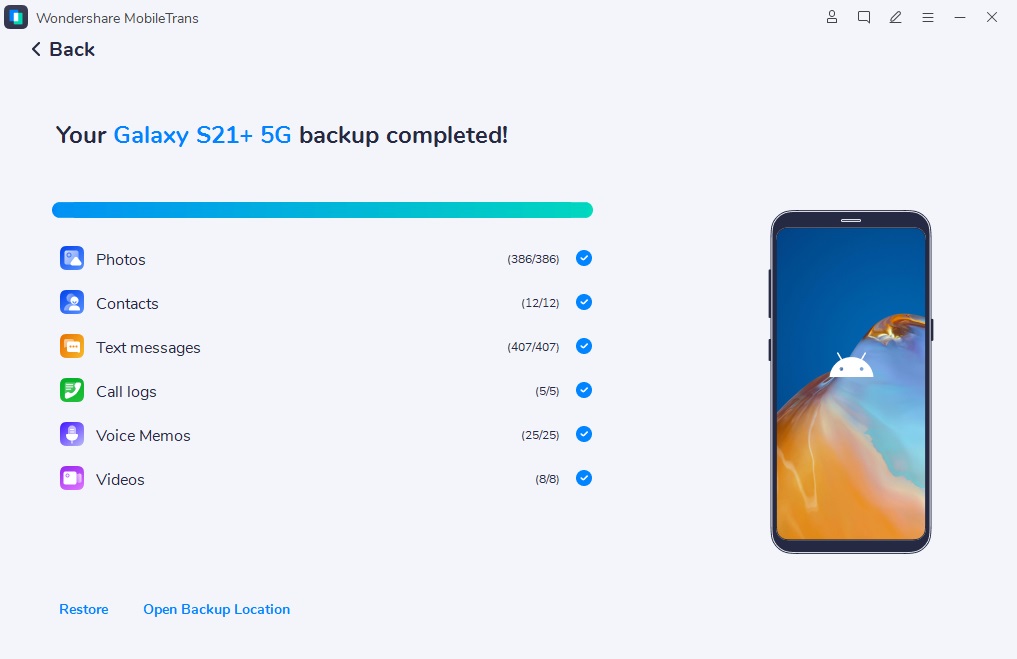
Наконец, мы закончим наше обсуждениесброса планшета Samsung к заводским настройкамирезервного копирования планшета Samsungс помощью MobileTrans. Как вы видели, вы можете эффективно сбросить настройки стола Samsung любым из перечисленных способов. Однако только после того, как вы создадите резервную копию данных Samsung с помощью MobileTrans.
Дата последнего обновления :
Что будет с телевизором после сброса настроек
Убедитесь, что ваш телевизор сертифицирован. В противном случае сброс настроек может привести к ограничению функционала Smart TV.
Уточните серию своего ТВ и раскройте подходящую инструкцию ниже.
Инструкции указаны для управления с пульта. Если у вас не работает пульт, вы можете сбросить настройки при помощи кнопок управления на самом корпусе телевизора. Порядок действий остается тем же.
Нажмите здесь, чтобы узнать, как сделать сброс настроек на телевизоре E, F, H, J, K, M, N-серии (2012-2018 гг.)
Войдите в меню телевизора: в зависимости от пульта нажмите либо кнопку «Menu» , либо кнопку «Menu/123» и выберите «Меню» на экране телевизора.
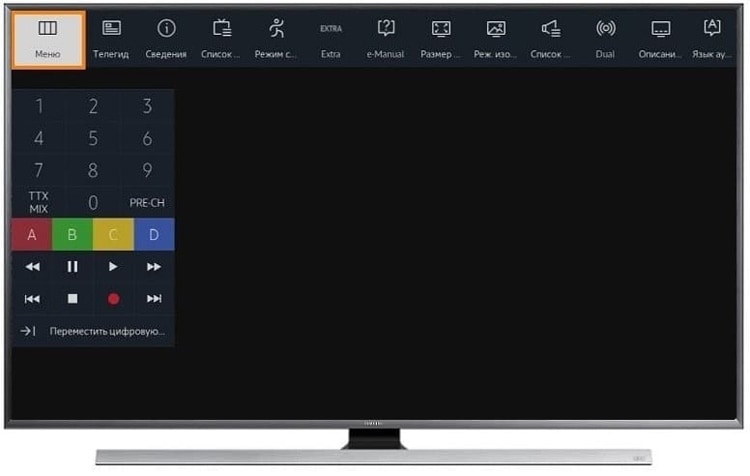
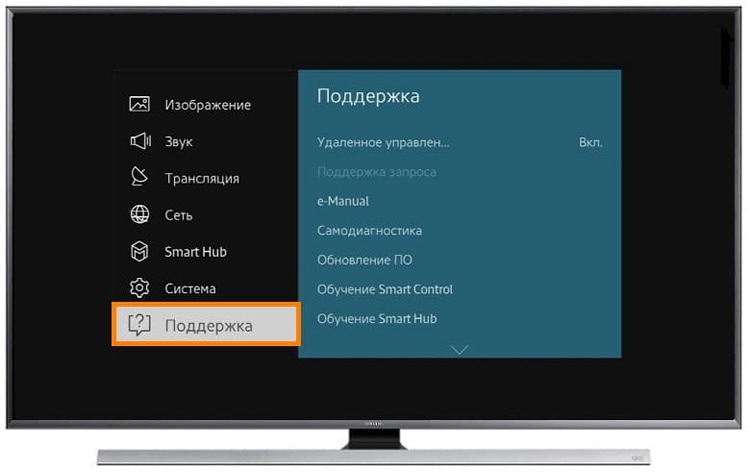
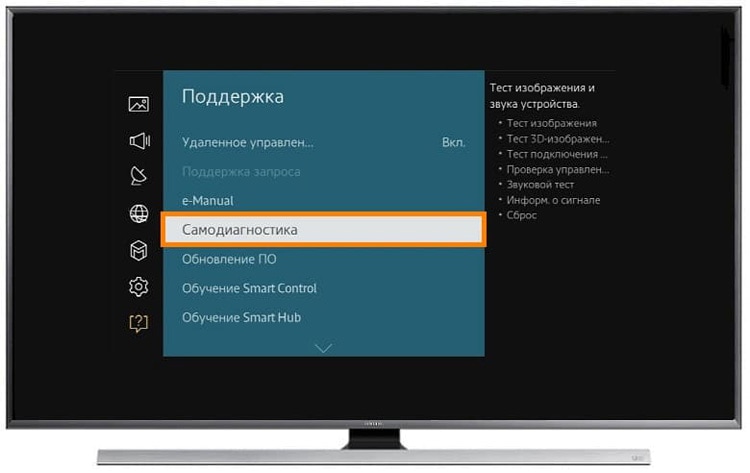
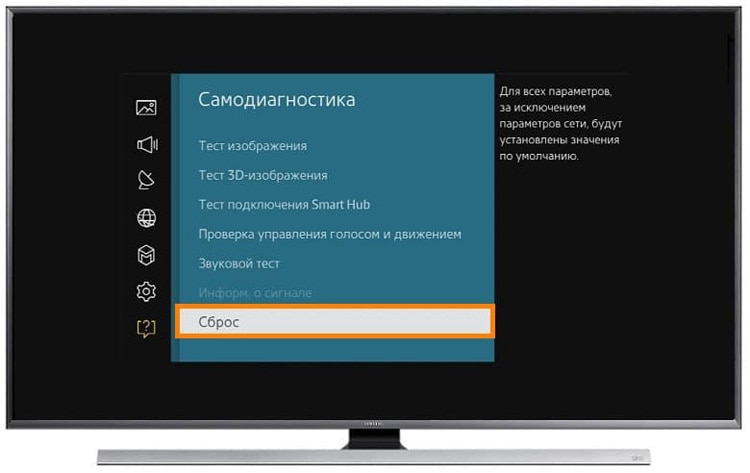
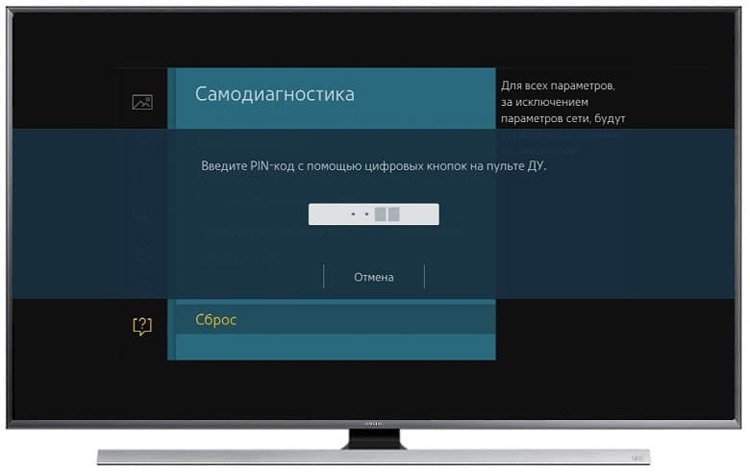
Введите PIN-код (если код не менялся, наберите 0000).
Выберите «Да» для подтверждения.
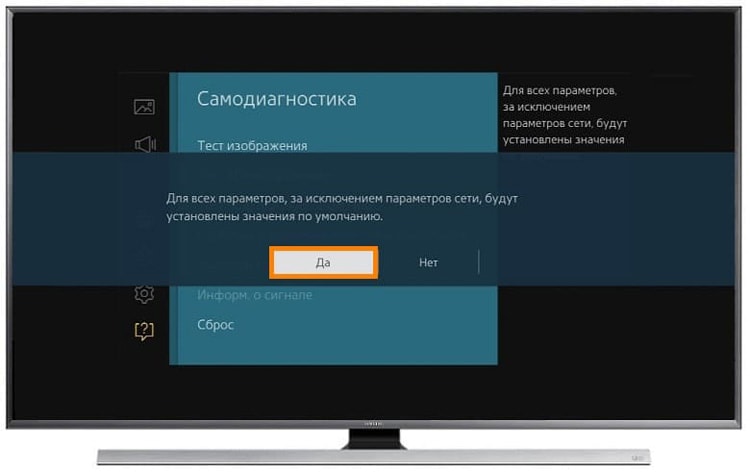
Настройки сброшены. Телевизор выключится и включится снова.
Благодарим за отзыв!
Для начала давайте разберёмся, что же это за процедура. Иногда её по ошибке называют английским термином Hard Reset, хотя правильнее — factory reset.
При сбросе программное обеспечение устройства откатывается к состоянию, в котором оно было, когда вы только достали новый телефон из коробки. При этом из памяти телефона безвозвратно удаляются абсолютно все установленные приложения, фото, SMS, контакты, аккаунты, пароли и т. д.
Для чего необходимо сбрасывать телефон до заводских настроек
Причин может быть несколько:
Если вы решили делать сброс, перед началом обязательно сохраните все необходимые данные, потому что всë, что хранится в памяти устройства, будет удалено. Сделайте резервную копию, например в облаке или на флешке.
Перед тем как начать восстанавливать систему, убедитесь, что устройство заряжено, а далее следуйте нашим простым пошаговым инструкциям.
Инструкция для Android
Сразу стоит оговориться, что, в зависимости от модели телефона, конкретные названия пунктов меню могут отличаться, но логика везде одна и та же. Если не можете найти необходимый пункт, просто воспользуйтесь поиском по настройкам — наберите запрос «сброс», erase phone, factory reset.
Способов вернуть смартфон к заводским настройкам несколько.
Через меню настроек
Этот способ подойдёт, если телефон заблокирован и невозможно зайти в настройки.
Через сервисный код
В системе Android предусмотрены специальные сервисные комбинации для возврата к заводским настройкам. Команды также различаются в зависимости от модели смартфона (например, для Samsung это *#*#7780#*# или *2767*3855#).
Чтобы ввести код, нужно перейти в режим набора номера, набрать комбинацию, а затем кнопку вызова. Телефон будет перезагружен и сброшен к заводским настройкам.
Инструкция для iPhone
Если вы делаете сброс перед продажей устройства, не забудьте для начала отвязать его от аккаунта Apple ID и отключить функции «Найти iPhone» — «Сеть Локатора».
Для сброса непосредственно с iPhone:
Если проблем в работе вашего гаджета всё больше, то, возможно, лучшее решение — купить новый. Кстати, в МТС мы дадим хорошую скидку на новый смартфон в обмен на ваш старый. Так работает программа трейд-ин.
Слышал, что, если телефон сбоит, можно сбросить его до заводских настроек — и это поможет. А так не удалятся никакие важные данные? Как вообще сделать все безопасно?
Восстановление смартфона до заводского состояния — базовая функция операционной системы. Она пригодится, если вы забыли от экрана блокировки, готовитесь к продаже устройства или столкнулись со сбоем, который не удалось решить другими способами.
Процедура удаляет из памяти смартфона все приложения, настройки, файлы и аккаунты, которые установил и загрузил пользователь. Операционная система возвращается к состоянию, которое предусмотрел производитель. Единственное отличие: сохраняются ранее установленные обновления прошивки.
Расскажу, что стоит сделать перед сбросом телефона и как провести саму процедуру на разных моделях смартфонов.
Что стоит сделать перед сбросом телефона до заводских настроек
Создайте резервную копию. Даже если планируете продать или отдать смартфон другому человеку, бэкап пригодится для нового устройства. В резервную копию записываются установленные приложения, системные настройки, контакты, история смс и звонков.
У крупных производителей есть собственные механизмы резервного копирования. Например, на смартфонах Samsung данные можно синхронизировать с облачным сервисом Samsung Cloud. Но удобнее пользоваться универсальным инструментом от Google. Он работает на всех android-смартфонах с сервисами американской компании. То есть способ не подойдет для актуальных моделей Huawei и некоторых устройств для китайского рынка.
У бэкапов от Google есть минус: с функцией совместимы не все приложения. Поэтому после восстановления резервной копии придется заново настраивать большинство программ. Кроме того, в копию не включаются файлы из памяти смартфона, например скачанные из мессенджеров или с сайтов документы.
Зато бэкапы защищены шифрованием. Последняя актуальная копия синхронизируется Файл учитывается в квоте на хранение облачного сервиса — по умолчанию, — но не занимает много места. Например, резервная копия моего смартфона занимает всего 44 Мб. В настройках можно подключить автоматическое копирование данных в облако.
Функция «Резервное копирование» находится в разделе Google, который обычно можно найти на главном экране системных настроек смартфона. В оболочках некоторых производителей параметр скрыт глубже: в таком случае попробуйте найти пункт Google через окно поиска в системных настройках.
Чтобы запустить резервное копирование, нажмите на кнопку «Начать копирование». А для автоматических бэкапов активируйте функцию «Автозагрузка от Google One». Сама подписка Google One при этом не нужна.
Функция автоматического копирования работает, только когда телефон стоит на зарядке
На Android есть механизм, который не позволит сбросить устройство до заводских настроек постороннему лицу. Во время первого запуска операционная система попросит ввести данные аккаунта Google, который был привязан к телефону до сброса. Поэтому, если вы планируете продать аппарат, сначала стоит выйти из своей учетной записи.
Вот как это сделать:
Не пугайтесь фразы «Удалить аккаунт»: учетная запись стирается только со смартфона, но не с серверов Google
Поставьте смартфон на зарядку. Процедура сброса устройства может занять час или даже больше времени. Поэтому лучше подключить его к внешнему питанию или зарядить аккумулятор минимум до 70%.
Как сбросить телефон до заводских настроек через систему
Это самый простой и понятный способ. Функция обычно скрывается в разделе «Система» настроек смартфона. Конкретный путь зависит от оболочки. Вот варианты для разных популярных производителей:
Если у вас смартфон другого производителя, попробуйте найти функцию через поиск по системным настройкам по словам «сброс» или «восстановление».
Перед сбросом параметров Android несколько раз попросит подтвердить действие и может потребовать указать пароль или графический ключ. В итоге смартфон перезагрузится, после чего запустится экран первоначальной настройки — будто устройство только что достали из коробки.
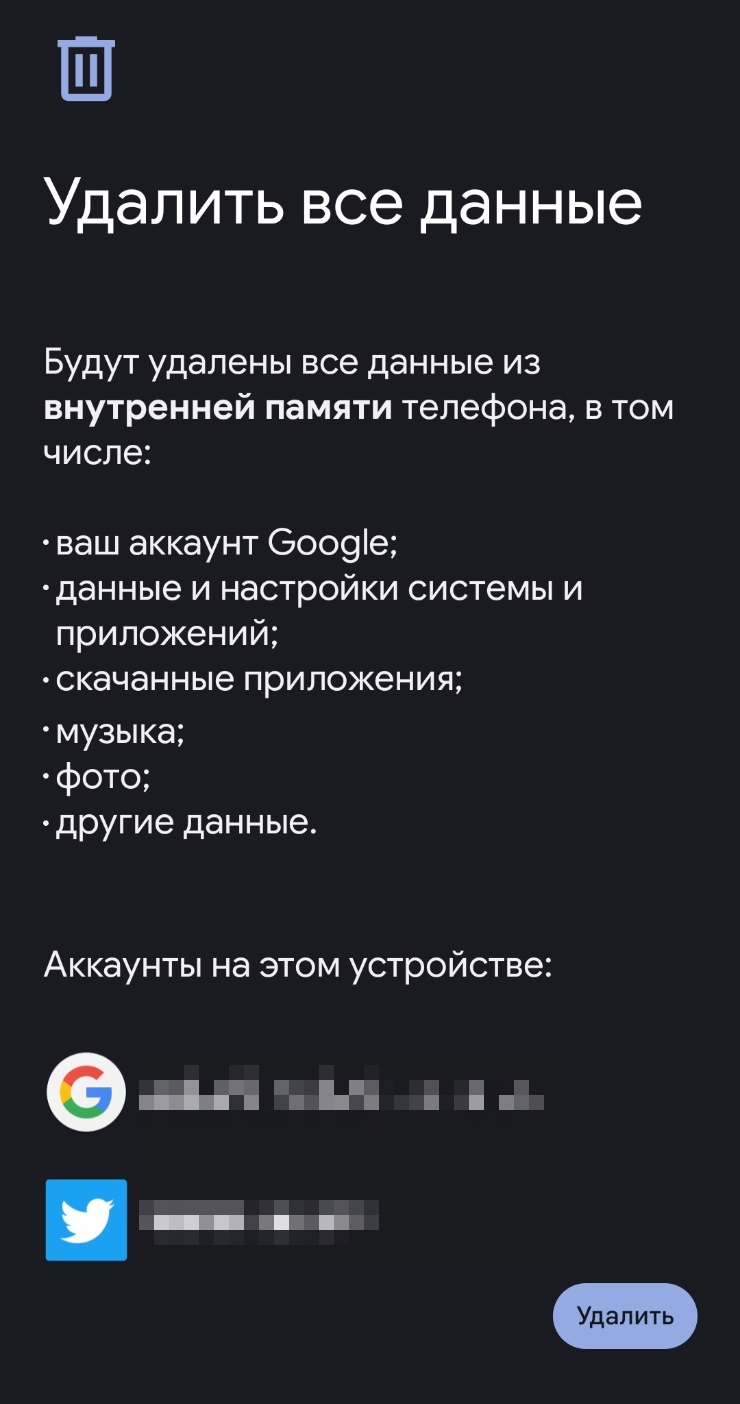
Смартфон предупредит, что процедура сброса необратима
Как сбросить телефон до заводских настроек кнопками через режим восстановления
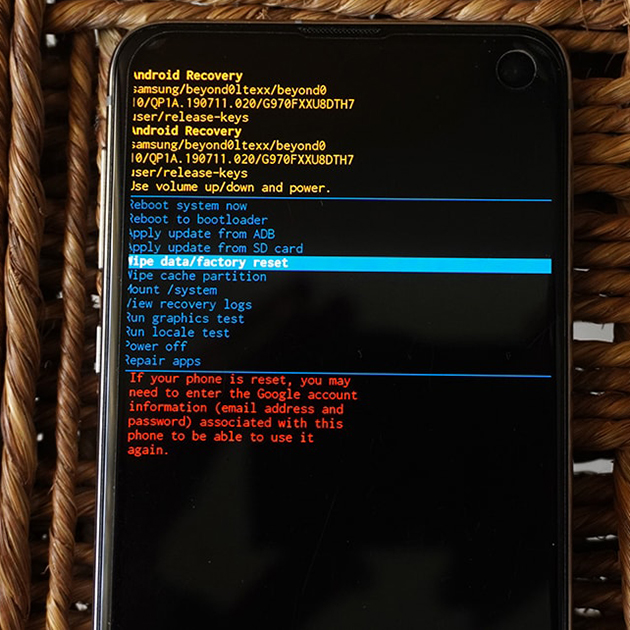
Это более сложный способ, он актуален для случаев, когда девайс не включается или вы забыли Здесь для диагностики и решения проблем с операционной системой задействуется системное меню. Режим восстановления, или рекавери, есть во всех устройствах на Android.
Чтобы попасть в рекавери, сначала нужно отключить смартфон. Для этого удерживайте кнопку питания до тех пор, пока не погаснет экран. Дальнейшие действия на разных моделях отличаются.
У Samsung сбросить настройки можно так:
У Xiaomi настройки сбрасывают так:
У Realme, чтобы сбросить настройки:
У Honor настройки сбрасывают так:
Для Google Pixel сделайте следующее:
После перезагрузки смартфон запустит экран первоначальной настройки.
Что в итоге
На Android есть встроенные возможности для сброса телефона до заводских настроек. Функция пригодится при продаже устройства и серьезных программных сбоях. Еще так можно вернуть доступ к устройству, если забыли
На смартфонах разных производителей процедура немного отличается, но в целом не представляет сложностей. Главное — не забыть сделать резервную копию личной информации, подзарядить аккумулятор и выйти из учетной записи Google.
Со временем скорость функционирования смартфона снижается, случаются ошибки и сбои. Иногда, перепробовав все способы заставить устройство работать быстрее, приходится прибегнуть к кардинальному – сбросу телефона до заводских настроек. В ряде случаев это помогает ускорить работу гаджета. В статье мы рассмотрим способы вернуться к заводским настройкам на смартфоне Xiaomi.
Зачем нужен сброс настроек на телефоне Xiaomi
Пользователей интересует, как восстановить заводские настройки на Андроиде Хiaomi и зачем это нужно. Сброс настроек на Xiaomi Redmi бывает необходим, когда требуется вернуть их к базовым значениям или к первоначальному состоянию на момент выпуска.
Главные причины вернуть настройки к заводским:
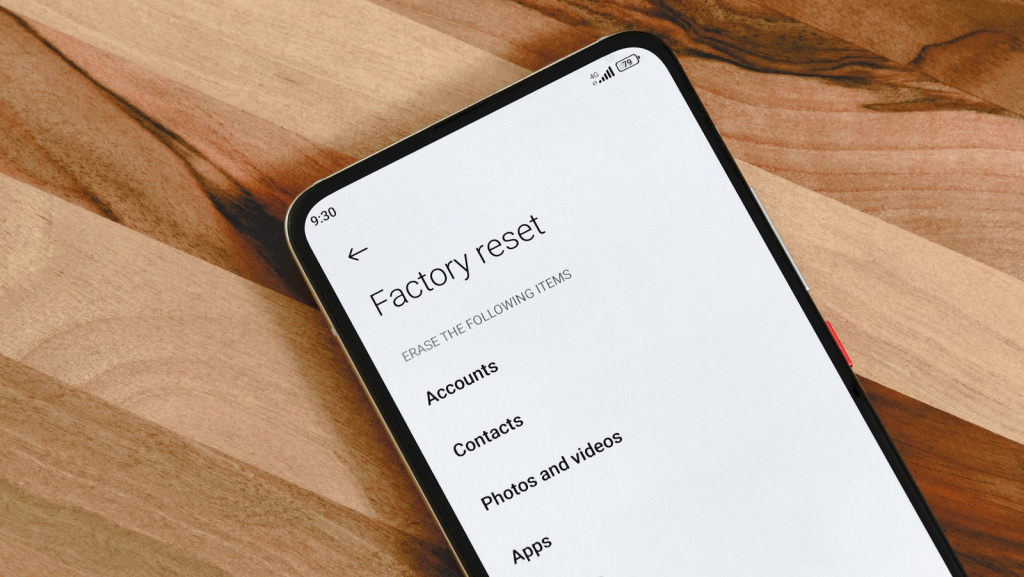
После процедуры сброса будут отменены все совершенные пользователем действия (исчезнут сохраненные файлы и загруженные программы, а также фотографии и видео). В программном плане владелец получит абсолютно «чистый» телефон и сможет вновь закачать в него все, что посчитает нужным.
Подготовка к восстановлению заводских настроек Xiaomi
Способы сохранения информации:
Как сбросить Андроид «Сяоми» до заводских настроек
Основные способы сброса настроек Xiaomi к заводским значениям доступны любому пользователю. С их помощью можно обнулить все модели Xiaomi «Редми» без исключений. Для одних потребуется компьютер, другие можно выполнить даже на расстоянии, если телефон утерян.
Через настройки телефона
При возможности (если телефон не зависает постоянно) стоит попробовать воспользоваться встроенным функционалом гаджета.
Об успешном выполнении поставленной задачи телефон сообщит перезагрузкой. Иногда перед активацией сброса требуется ввести цифровой или графический пароль, в других случаях – авторизоваться в Mi-аккаунте.
Через Hard Reset
При частом зависании и торможении, а также постоянном выключении смартфона настройки можно сбросить с помощью Hard Reset.
Через приложение TWRP Recovery
Если на смартфоне установлена программа TWRP Recovery, она поможет выполнить сброс до заводских настроек.
Открыв приложение, выбираем Wipe и активируем ползунок в правой нижней части экрана путем его передвижения влево. Дождавшись завершения процесса и появления на дисплее сообщения Done, выполняем перезагрузку нажатием Reboot System.
Через FastBoot Xiaomi
Выключить смартфон и перевести его в режим FastBoot, зажав кнопку питания понижения громкости, подключить к ПК.
Запустить MiFlash и нажать Select, указать путь к файлу прошивки. Выбрав режим очистки данных (Clean all), (Clean all and lock), нажать Flash и дождаться окончания процесса.
Через аккаунт Google или Mi Cloud
Сброс к заводским настройкам возможен и тогда, когда смартфона нет поблизости – он утерян или украден.
С помощью аккаунта Google:
Для Mi Cloud алгоритм действий такой же:
Какой способ восстановления Xiaomi лучше выбрать
Лучше всего использовать имеющийся функционал смартфона. Если он недоступен, придется применить Hard Reset или онлайн-сервисы. Сброс через TWRP Recovery подойдет лишь тем, кто заранее скачал эту утилиту для восстановления ОС.
Существует несколько способов сброса телефона до заводских настроек. Самый простой – имеющийся в смартфоне функционал. При невозможности его применения пользуются скачанными утилитами.
Дополнительно о техподдержке
 Узнайте, как легко отразить экран iPhone на телевизоре Samsung!
 Максимизируйте свою продуктивность: советы экспертов для пользователей Microsoft Office Word
 Пошаговое руководство: как легко установить будильник на ноутбуке с Windows 10
 бесплатный номер яндекс такси горячая линия телефон круглосуточно
 Устранение неполадок: как исправить проблемы с Интернетом и Wi-Fi на вашем телефоне
 Техподдержка водителей, как попасть в Яндекс Такси — обратиться в сервис технической поддержки от Яндекс
 «ВСК» – Бесплатный Телефон ???? Горячая Линия 8 800: ОСАГО и КАСКО, ДМС и Жизнь
 Нижний Новгород | Подключение Домашнего Интернета и Телевидения