
Причины сбоя работы Apple Pay:
Ограничения банков: Некоторые банки не поддерживают платежную систему Apple Pay, что может быть причиной невозможности добавления карты.
Исчерпанный лимит попыток: В некоторых случаях у пользователя может закончиться лимит попыток добавления карты в месяц, что приводит к ошибке.
Неправильный регион: Если регион настройки устройства не совпадает с вашим текущим местоположением, это может привести к сбою в работе Apple Pay.
Технические проблемы: Возможны проблемы с соединением, настройками устройства или приложением Apple Pay.
Обновление необходимо: Некоторые ошибки работы Apple Pay могут быть решены простым обновлением операционной системы устройства.
Теперь вы знаете основные причины, почему Apple Pay может не работать у вас. Если вы столкнулись с такой проблемой, попробуйте решить ее, следуя указанным выше рекомендациям.
Вывод
Apple Pay – удобный и безопасный способ оплаты покупок. Однако, возможны ситуации, когда приложение не работает из-за ограничений банков, исчерпанного лимита попыток или неправильных настроек устройства. Важно внимательно следить за этими моментами и при необходимости обращаться в службу поддержки.
Apple Pay, Google Pay и технология NFC
Все мы уже слышали такие термины, как Apple Pay, Google Pay, PayPass и другие. Давайте разберемся по порядку.
Apple Pay
Apple Pay – это система мобильных платежей, разработанная и выпущенная корпорацией Apple в 2014 году. С помощью Apple Pay владельцы смартфонов iPhone могут оплачивать покупки по технологии NFC.
Устройства iPhone 6 и новее поддерживают технологию NFC для осуществления бесконтактных платежей. Для iPhone моделей ниже iPhone 6, таких как iPhone 5 или 5s, есть возможность использовать Apple Pay, если устройство подключено к смарт-часам Apple Watch.
NFC (Near-Field Communication)
NFC (дословно ближняя бесконтактная связь) – это технология беспроводной передачи данных с ограниченным радиусом действия. Устройства, находящиеся на расстоянии менее 10 см, могут обмениваться данными между собой по личной защищенной линии.
Работа NFC в iPhone
При использовании платежной системы Apple Pay на iPhone, смартфон активирует NFC-модуль и NFC-антенну для проведения транзакций.
Возможные проблемы с NFC на iPhone
- Неисправность чипа
- Неисправность NFC-антенны
- Проблемы с программным обеспечением
Перед обращением в сервисный центр, попробуйте сбросить настройки сети и обновиться до последней версии ПО.
Диагностика и ремонт NFC на iPhone
Если простые манипуляции не помогают решить проблему, рекомендуется обратиться в сервисный центр. Опытные мастера могут провести диагностику и ремонт NFC-модуля.
Не рекомендуется самостоятельно открывать iPhone, так как это может привести к непоправимому вреду устройству.
Ремонт от iHelp
Сервисный центр iHelp проводит консультации и диагностику бесплатно. Стоимость ремонта начинается от 200 грн и может занять от 15 минут.
Выход каждого нового iPhone сопровождается различными проблемами. Например, режим модема не настраивается автоматически после установки SIM-карты.
Заключение
Современный смартфон без режима модема уже невозможно представить. Если у вас возникли проблемы с NFC на iPhone, обратитесь в iHelp для качественного ремонта. Подписывайтесь на наш канал в Дзене и читайте эксклюзивные статьи бесплатно.
Восстановление режима модема на iPhone
Благо, что из этой обидной ситуации с режимом модема есть очень простой выход. Надо просто прописать необходимые настройки оператора в Айфон руками, и все заработает. Только имейте в виду, что режим модема пропадает в iOS 17 сразу после установки каждой новой прошивки, поэтому сохраняйте эту статью в закладки, и вы всегда сможете их восстановить.
Пропал режим модема на Айфоне
Кто не знает, режим модема позволяет раздавать интернет с Айфона на другие устройства. Причем вы не ограничены только Wi-Fi-подключением. Раздачу можно осуществлять и по Bluetooth, и даже через USB. Во многих ситуациях это очень удобно. Например, работая на даче, я раздавал таким образом интернет целый месяц на планшет и ноутбук. Безусловно, это отрицательно сказывается на автономности, но зато не приходится покупать дополнительные устройства, которые используются достаточно короткий срок. Плюс ко всему, для этого использовалась моя основная сим-карта что значительно сэкономило мне денег.
Проблемы возникают на большом количестве iPhone 14. Раньше они были локальными и решались банальным прописыванием настроек.
Для многих режим модема на Айфоне — это единственный способ получить интернет дома. Особенно если только переехали в новый дом, где еще нет обычных провайдеров. Поэтому отсутствие такой базовой возможности во флагманском смартфоне сильно настораживает. Особенно когда какое-то время она была, а потом режим модема исчез. Если вы приобрели новый Айфон и у вас не работает или пропал режим модема на Айфоне, то необходимо сделать следующее:
Некоторым пользователям помогает добавление настроек APN во все блоки сотовых данных, кроме MMS. А другим — вообще во все блоки. Таким образом вы сможете вернуть режим модема. Один из этих вариантов может сработать. Но будьте готовы, что это не поможет. Тогда следует полностью сбросить настройки сети, перезагрузить смартфон и заново прописать настройки для режима модема. Сделать это можно так:
- Зайдите в Настройки на вашем iPhone.
- Нажмите на Общие.
- Перейдите в Сброс.
- Выберите Сбросить настройки сети.
- Введите пароль устройства, если потребуется.
- Подтвердите действие.
Обратите внимание, что при сбросе настроек сети пропадут все сохраненные Wi-Fi-сети. Если среди них есть какие-то важные, от которых вы не знаете пароль, то советую переписать их в заметки. Посмотреть пароль от Wi-Fi на Айфонах под управлением iOS 16 и более новых версиях можно следующим образом.
Но эти способы помогают далеко не всем. Поддержка Apple советует произвести полное восстановление Айфона через компьютер без восстановления из резервной копии.
Как восстановить Айфон через Айтюнс
Это, конечно, долгий и муторный вариант, так как настраивать все придется с нуля и вручную. Но если режим модема важнее, то придется использовать и его. Прежде всего, переведите Айфон в режим восстановления. Если вы не знаете, как это сделать, то воспользуйтесь нашей инструкцией. После этого сделайте следующее:
- Подключите iPhone к компьютеру с помощью USB-кабеля.
- Откройте iTunes (Айтюнс), если он не запустился автоматически.
- Выберите ваш iPhone в iTunes.
- Нажмите на кнопку Восстановить iPhone.
- Дождитесь окончания процесса восстановления.
Интересно, прекратятся когда-нибудь проблемы у новых смартфонов или нет. Если у вас возникли дополнительные вопросы или проблемы, не стесняйтесь обращаться за помощью. Надеюсь, эта статья была полезной для вас!
Как использовать iPhone как модем
К сожалению, даже использование телефона iPhone как модем не всегда гарантирует идеальную работу. Иногда возникают сложности с подключением других устройств к беспроводной сети. Рассмотрим, как настроить iPhone как модем и как решить возможные проблемы.
Настройка точки доступа в iPhone
Чтобы включить режим модема и использовать iPhone для раздачи беспроводного интернета, выполните следующие шаги:
- Зайдите в Настройки – Сотовая связь – Режим модема.
- Включите опцию Разрешить другим устройствам подключаться.
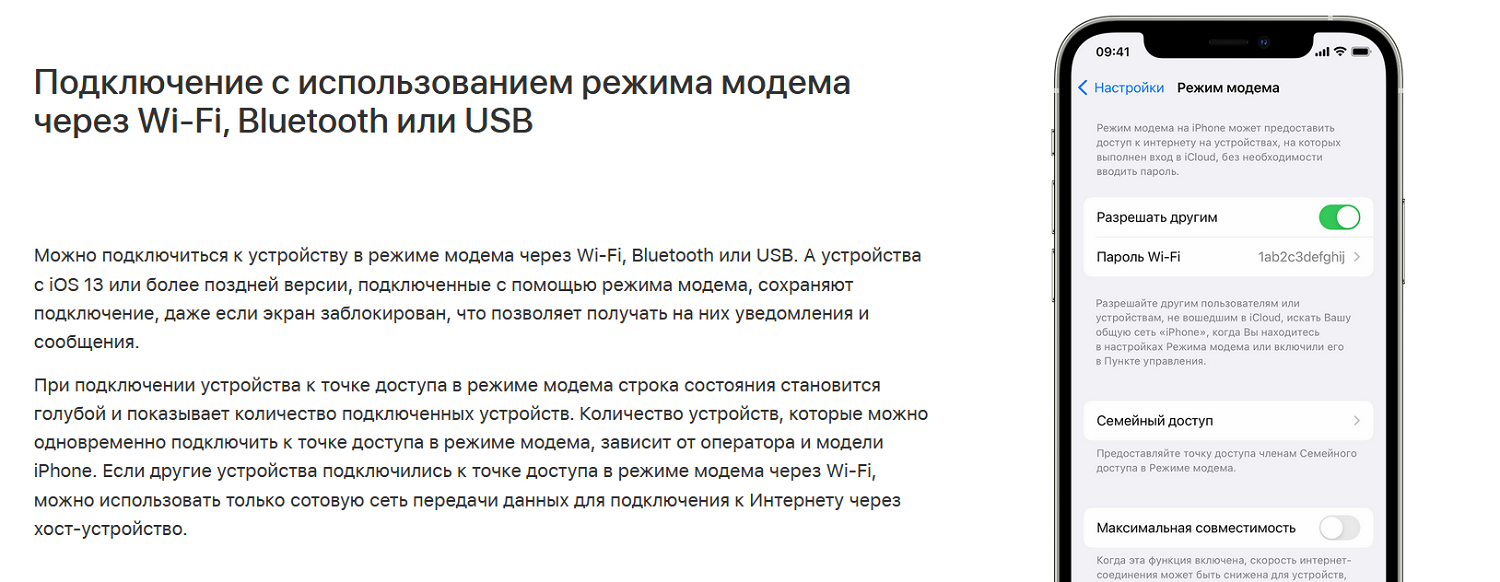
- Если включена настройка Максимальная совместимость, учтите, что это может уменьшить скорость интернета.
Подключение к модему через другие устройства
После настройки модема в iPhone, возможны следующие варианты подключения:
- Необходимые параметры точки доступа могут быть ограничены вашим оператором.
- При успешном подключении других устройств, вы увидите синий значок подключения и количество подключенных устройств на экране iPhone.
Решение проблем с подключением
Иногда, при использовании iPhone в качестве модема, могут возникнуть сложности с подключением других устройств. Вот что можно попробовать сделать, чтобы исправить проблему:
- Перезапустите iPhone.
- Проверьте правильность настроек точки доступа.
- Попробуйте включить параметр Максимальная совместимость.
- Если это не помогает, выключите и снова включите соединение по Wi-Fi на подключаемом устройстве.
Проблемы с режимом модема на iPhone 14 и iPhone 15
Некоторые владельцы iPhone 14 и iPhone 15 могут столкнуться с проблемой отсутствия строки Режим модема в настройках. В таком случае, рекомендуется:
- Перейти в Настройки – Сотовая связь – Сотовая сеть передачи данных.
- В разделе Сотовые данные ввести параметры точки доступа вручную.
- Параметры точки доступа зависят от вашего сотового оператора.
Заключение
Использование iPhone в качестве модема может быть удобным способом обеспечить интернет-соединение для других устройств. Однако, в случае возникновения проблем с подключением, следуйте рекомендациям Apple и убедитесь, что все настройки точки доступа правильно сконфигурированы.
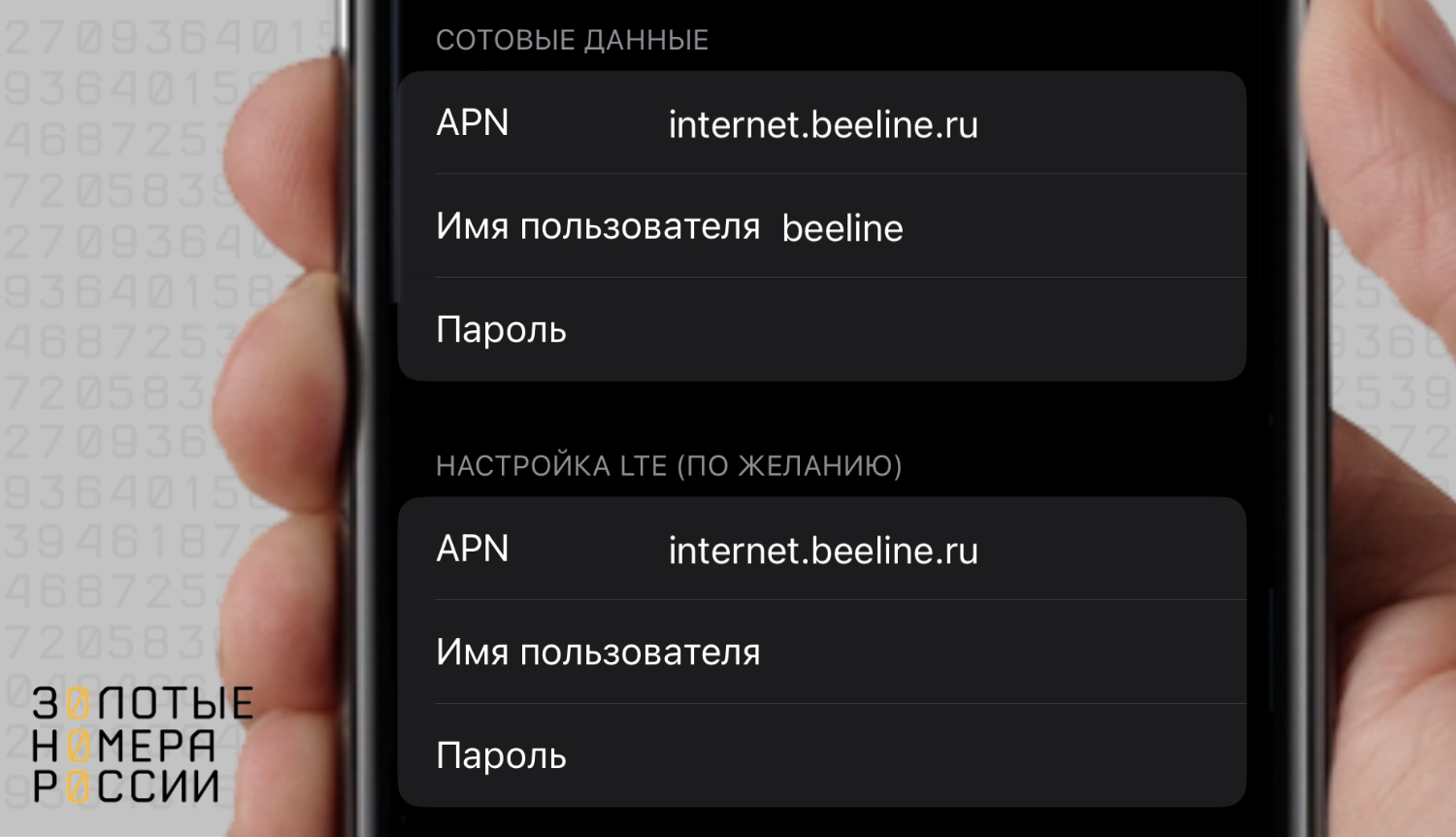
Обычно эту информацию можно найти в разделе поддержки на сайте оператора. Для МТС параметры будут выглядеть следующим образом:
У некоторых операторов имя пользователя и пароль не прописываются. Если перезагрузить телефон после этого, строка Режим модема в настройках появится вновь. Обращаем внимание, что при включении VPN не работает раздача интернета.
При обновлении до iOS 16 и новее многие пользователи столкнулись с тем, что режим модема перестал работать. При попытке включить раздачу интернета появляется предложение "обратиться в carrier". Это означает, что проблему стоит искать со стороны оператора, а там в поддержке, вероятнее всего, скажут, что проблема на стороне производителя, то есть Apple.
Прописывание данных помогает только на короткое время, при первой же перезагрузке точка доступа слетает, и все нужно начинать вновь. С этой проблемой боролись сотни владельцев, и на основе их опыта вывели подходящее решение. Это не звонок в поддержку Apple, как можно подумать — в поддержке не могут предложить готовое решение.
Методом проб и ошибок выяснилось, что прописывать значение APN нужно везде, где встречается эта строка, а не только в разделе Режима модема. Тогда раздача интернета станет возможной и останется таковой после перезагрузки устройства.
Для использования телефона в качестве модема достаточно соединить устройства USB-кабелем, далее следовать инструкциям на экране и выдавать разрешения, которые запросит ПК. После распознавания iPhone интернет на ноутбуке или компьютере заработает автоматически.
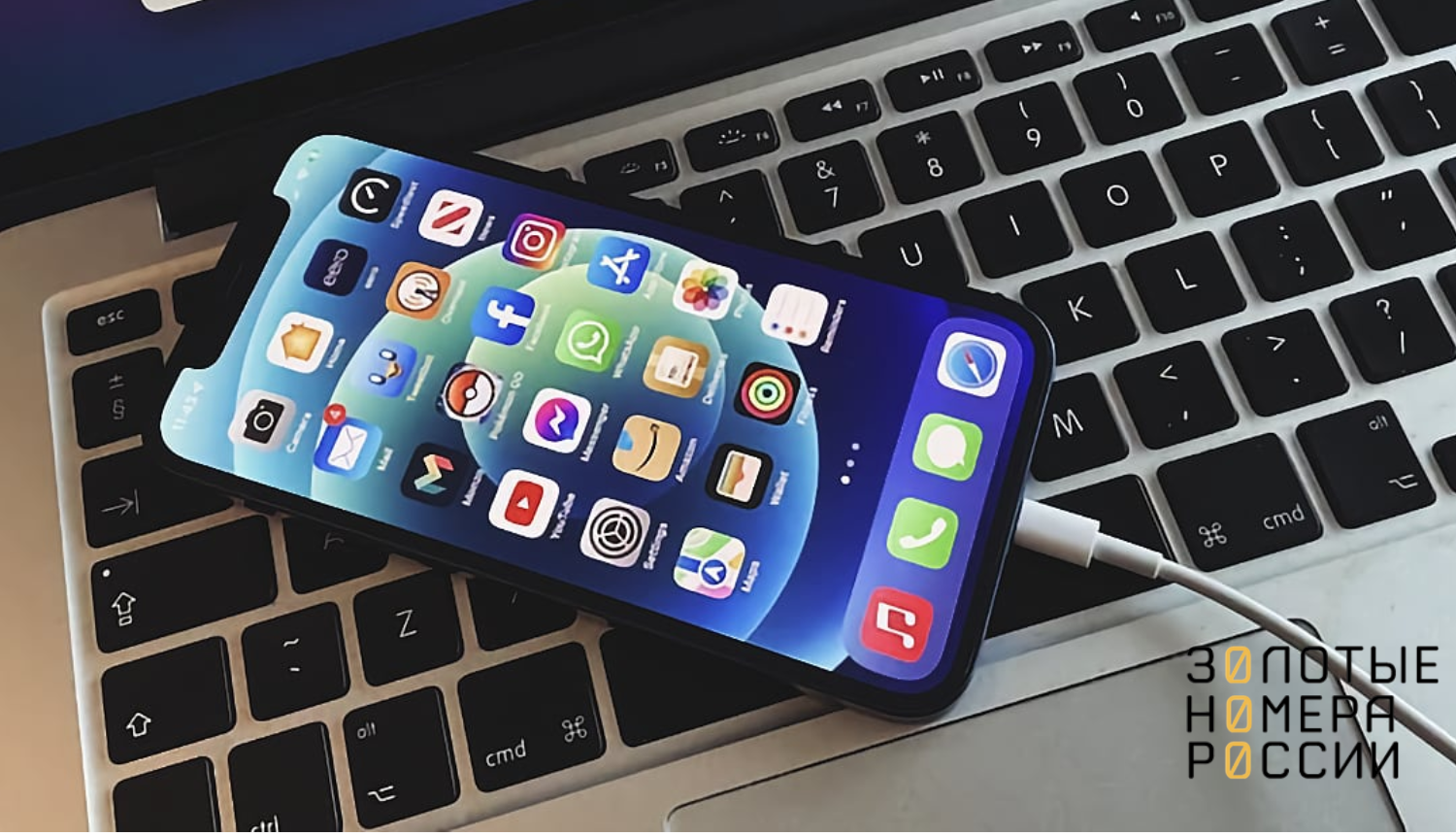
Если подключение через USB не удается выполнить, проверьте следующие нюансы:
Далее нажмите правой кнопкой на iPhone и в списке действий выберите Деактивировать службу — Применить. Затем снова — Активировать службу — Применить. Так вы перезапускаете настройки сетевого подключения.
Чаще всего пара iPhone — Mac работает без сбоев, но иногда компьютер не может обнаружить персональную точку доступа iPhone или происходит сбой при подключении к интернету через нее. Есть несколько вариантов решения этой проблемы.
1. Проверьте, тот ли пароль для сети вы вводите.
Он указан в настройках режима модема на телефоне, и должен совпадать с тем, что вы вводите при подключении Mac. При смене пароля все подключенные устройства отключаются.
2. Проверьте число подключенных в данный момент устройств.
Существует предел, установленный Apple, обычно это 3-5 устройств, число зависит от оператора связи и модели телефона. Попробуйте отключить все устройства, а затем вновь провести подключение Mac, это может решить проблему.
3. Расположите iPhone как можно ближе к Mac.
Расстояние имеет важное значение при установлении качественного Wi-Fi соединения. Оно должно составлять не более 10 метров, а лучше ближе. Чем ближе будет телефон к Mac, тем более вероятно благополучное соединение.
4. Повторная активация точки доступа.
Если при подключении к интернету через iPhone постоянно выходит сообщение с ошибкой подключения к сети Wi-Fi, зайдите в настройки режима модема, найдите параметр Разрешать другим и снимите флажок. После минутного ожидания снова подключите опцию и попробуйте раздать интернет на Mac.
5. Перезагрузка настроек режимом полета.
Любые настройки со связью и подключением к сети можно попробовать решить включением режима полета на iPhone. После этого подождите 10 секунд, выключите режим полета, дождитесь появления мобильной сети и снова подключайте Mac к точке доступа iPhone.
6. Функция Handoff на устройствах.
Для корректной работы точки доступа и на Mac, и на iPhone должна быть включена функция Handoff. Она позволяет начать что-то на одном устройстве и мгновенно продолжить на других с помощью учетной записи iCloud. На телефоне она находится в разделе Настройки — Основные — airPlay и Handoff. На ноутбуке — в Системные настройки — Основные — Разрешить Handoff между Mac и устройствами iCloud. Это может казаться очевидным, но оба устройства должны быть подключены к одному аккаунту iCloud и к передаче файлов по Bluetooth.
7. Сброс настроек сети на iPhone.
Если телефон не работает в режиме модема, можно сбросить сетевые настройки полностью. Для этого войдите в Настройки — Основные — Перенос и сброс — Сбросить — Сбросить настройки сети, далее введите код-пароль. После этого произойдет перезагрузка телефона, и это может исправить все ошибки с сетевым подключением. После этого вновь попробуйте раздать интернет, точка доступа будет называться просто iPhone.
8. Сброс настроек беспроводной сети на Mac.
Это решение подойдет во всех случаях, когда ноутбук отказывается подключаться к сетям Wi-Fi.
– Пройдите в Системные настройки — Сеть — Wi-Fi (в правой панели);
– Нажмите значок минуса в окне Сеть;
– Нажмите Применить;
– Снова откройте настройки сети и нажмите знак плюса в левом углу окна снизу.
– Выберите сеть Wi-Fi из всех вариантов и нажмите Создать.
– Нажмите Применить.
Этой процедурой вы обновите настройки беспроводного подключения, и возможно, после этого ноутбук подключится через модем.
iPhone может работать как модем, раздавая мобильный интернет на другие устройства по Wi-Fi — это могут быть планшеты, ноутбуки. Настройка модема занимает считанные секунды, достаточно выдать разрешение на подключение и задать пароль для точки доступа. Также выйти в интернет возможно через Bluetooth или кабель USB, соединив им телефон и ноутбук.
Пользователи iPhone 14 и последних версий iOS иногда сталкиваются с отсутствием режима модема в настройках своего телефона. В этом случае рекомендуется прописать параметры сетевого подключения вручную, а также уточнить у оператора, позволяет ли тарифный план выполнять раздачу интернета.
При любых сбоях подключения к iPhone следует в первую очередь перезагрузить оба устройства, потом пробовать другие способы устранения проблемы, описанные в статье. Помните о том, что при включенном VPN телефон не будет работать в режиме модема.
Как удалить карту из Apple Pay
Для удаления карты вам нужно зайти в приложение Wallet, выбрать карту, которую вам необходимо удалить и нажать на нее. Пролистайте новое окно до самого низу и нажмите на кнопку Удалить эту карту. Готово! Ваша карта удалена.
Ошибки при подключении
Если не получается подключить банковскую карту к системе Apple Pay, возможно несколько вариантов, из-за чего это может произойти. В первую очередь стоит убедиться, что система работает корректно, для этого нужно зайти на официальный сайт Apple Pay в раздел «Состояние системы». Если система работает без ошибок, переходим к следующим действиям:
Если ни одно из перечисленных действий не помогло, стоит обратиться в банк, в котором была получена карта, и получить консультацию специалиста.
Мой телефон не поддерживает Apple Pay
Если смартфон не поддерживает Apple Pay, нужно проверить, совместимо ли устройство с этой платежной системой. Со списком устройств вы можете ознакомиться выше.
Оплатить покупку можно только устройствами компании Apple, которые поддерживают технологии Touch ID и Face ID, за исключением iPhone 5S. Если нет уверенности, совместимо ли устройство с платежной системой, можно проверить это на официальном сайте компании в разделе со спецификациями. Также нужно знать, что на Mac бесконтактная оплата с помощью Apple Pay возможна, но только в паре с iPhone и часами. То же самое касается и iPhone 5/5s, для оплаты с их помощью придется докупить Apple Watch.
Важно помнить, что использование Apple Pay возможно только на гаджетах компании Apple. Если на устройстве установлена операционная система Android, для бесконтактной оплаты подойдут системы Google Pay и Samsung Pay. Принцип работы у них тот же самый, что и у Apple Pay. Преимущество последнего в его совместимости со старыми аппаратами.
Помимо лидеров платежного рынка, есть еще сервис PayPal, который обрабатывает платежи через QR-коды. Для оплаты нужен смартфон на операционной системе Android или iOS, а также установленная программа CurrentC. Однако не всем пользователям удобно пользоваться системой, так как для корректной работы нужно аккуратно удерживать смартфон точно над QR-кодом, чтобы сделать снимок.
Если не получается оплатить телефоном
Существует еще несколько способов, что делать, если не получается оплатить телефоном:
Обязательно убедитесь, что на вашем телефоне отсутствуют вредоносные программы. Они также могут блокировать работу модуля. Соответственно, не работает Эпл Пэй.
Если вы затрудняетесь самостоятельно определить причину неисправности, мы рекомендуем обратиться в сервисный центр. Наши мастера выполнят бесплатную диагностику, чтобы установить причину данной неисправности. На следующем этапе будут озвучены стоимость предстоящего ремонта и необходимый период времени для его выполнения.
Важно не заниматься таким видом ремонта без специальных навыков, так как повышается риск повреждения других внутренних компонентов телефона. Только профессиональный подход к ремонту NFC чипа является гарантией восстановления вашего гаджета.
Принципы работы Apple Pay
Бесконтактная оплата возможна везде, где на считывающем устройстве есть специальные обозначения.
Существуют 2 варианта оплаты:
Тем не менее, не все так просто. Пользователь может столкнуться с неприятной ситуацией, когда не работает Apple Pay. Давайте разбираться в причинах проблемы.
Ошибки при оплате покупки
Ошибки при попытке оплаты покупок могут случаться даже в том случае, если ранее система работала безотказно. Рассмотрим самые вероятные проблемы и способы их решения:
В любом случае, если нет понимания, почему та или иная функция смартфона не работает, не стоит залезать в прошивку или разбирать устройство. Лучше всего сразу обратиться в сервисный центр, в итоге окажется, что это проще, быстрее и дешевле.
Что цифры говорят об Apple Pay
«Ведомости» сообщили, что Россия по итогам 2020 года заняла второе место в мире по количеству пользователей Apple Pay. На первом месте оказались США, на третьем — Великобритания. По сообщениям этого же СМИ, в нашей стране зарегистрировано около 25 млн устройств с Apple Pay. А количество пользователей системы за тот же 2020 год вырос на 20%, причем самый высокий рост наблюдался в мобильном секторе.
По утверждению руководителя проекта Content-Review Сергея Половникова, Apple Pay в России пользуются практически все, у кого есть Айфон с поддержкой бесконтактной оплаты. При этом сама компания Apple статистику по использованию платежной системы не публикует в открытых источниках.
Преимущества и недостатки
Как уже сказано выше, системой Apple Pay пользуется большая часть владельцев гаджетов от компании Apple. Однако несмотря на это, у нее есть как преимущества, так и недостатки, о которых нужно знать перед тем, как начать активное использование.
Не нужно носить с собой наличные или банковскую картуВсе покупки объединяются в один отчет, даже если оплачивались картами разных банковВ будущем с помощью сервиса можно будет оформить кредитМожно отследить все тратыВысокий уровень безопасностиНедоступность данных для третьих лиц в случае утери телефонаМоментальная обработка платежаАнонимность платежейПовышенный кэшбэк за некоторые виды операцийВ систему можно загрузить несколько картСервис доступен только владельцам гаджетов от AppleПотеря телефона или его разрядка в неподходящий момент могут временно оставить без денегСложности в работе системы на устаревших или восстановленных девайсахОплатить покупку не получится на терминале, не поддерживающем бесконтактную оплату или сам сервис Apple PayОплата доступна не во всем миреВозможны проблемы при оплате смартфонов с функцией Face ID, если в магазине плохое освещение или сложно подобрать ракурс для распознавания
Для кого-то важнее будут какие-то плюсы, а кто-то больше внимания обратит на минусы. В любом случае, перед тем как начать пользоваться платежной системой, нужно все обдумать и принять взвешенное решение, так как оно касается личных финансов и безопасности.
Сервисом ApplePay я пользуюсь уже почти год, в общем то с первого дня как у меня появился Iphone. Так как я в основном использую безналичный расчет, ApplePay – мой ежедневный помощник, начав им пользоваться я перестала брать с собой кошелек, ведь в кармане всегда есть несколько банковских карт привязанных к моему телефону. Единственный минус такого использования – есть риск остаться без денег в случае разрядки телефона, но я в такой ситуации еще ни разу не оказывалась. Сервис полностью удовлетворяет мои потребности. Отзыв пользователя Алены
Проверим, будет ли работать система
Для использования Apple Pay нужны два критерия, которые должны быть соблюдены. Первый, ваше устройство должно быть определенной модели, второй — ваш банк должен поддерживать систему оплаты Apple Pay.
Устройства поддерживающие Apple PayМодели iPhone с функцией Face IDМодели iPhone с функцией Touch ID, кроме iPhone 5sМодели iPad Pro, iPad Air, iPad и iPad mini с функцией Touch ID или Face IDApple Watch Series 1 и более поздние моделиБанки поддерживающие Apple PayСбербанкБанк ВТБТинькофф БанкХоум Кредит БанкМТС БанкРоссельхозбанкИ многие другие, с полным списком вы можете ознакомиться на официальном сайте Apple
Так же с ноября 2021 платежная система Apple Pay поддерживает карты МИР, подключается она так же, как любая друга карта. С пошаговым стандартным процессом подключения карты можно ознакомиться ниже в нашей статье.
Как активировать режим максимальной совместимости
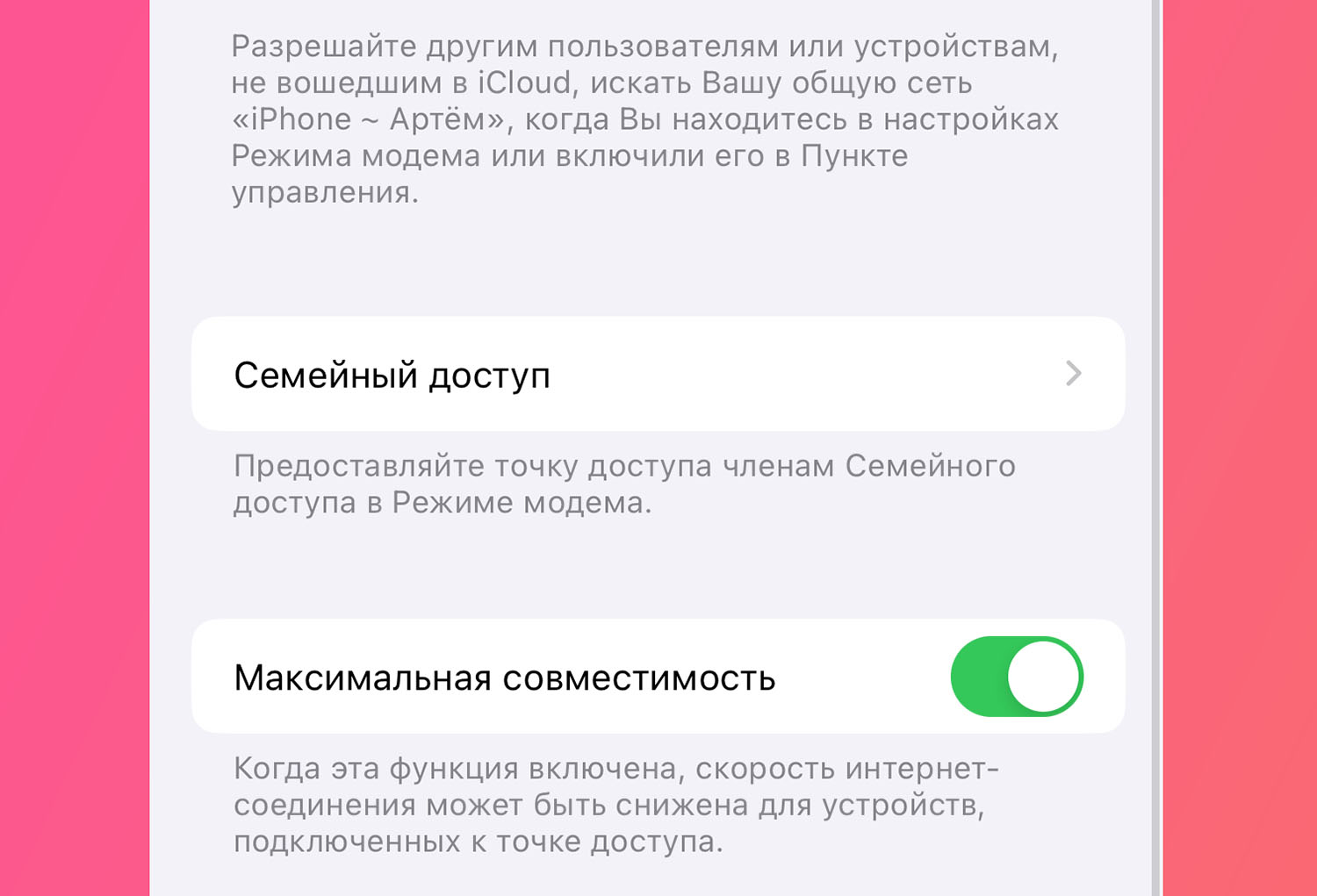
iPhone может раздавать интернет в диапазоне Wi-Fi 5 ГГц. Это обеспечит лучшую скорость передачи данных и не будет проблемой при подключении других гаджетов Apple, а вот сторонние устройства с менее скоростным модулем подключиться не смогут. В таком случае нужно включать режим максимальной совместимости.
► Перейдите в Настройки — Режим модема.
► Включите тумблер Максимальная совместимость.
После этого iPhone будет раздавать интернет по Wi-Fi 2.4 ГГц, подключить к нему получится любой гаджет с Wi-Fi.
✏️ Нам пишут
Включаю на iPhone режим модема. Некоторые устройства подключаются к нему без проблем, а другие просто не видят его в списке доступных для подключения точек. Почему?
Одна из важных и полезных опций iOS — это Режим модема, он позволяет раздавать интернет со смартфона на другие гаджеты. Разумеется, ваш тарифный план мобильного оператора должен включать раздачу интернета.
В тему: Как управлять точкой доступа в интернет на iPhone. Держим трафик под контролем
Сейчас расскажем, как устранить проблемы с совместимостью при работе режима модема.
Как подключить
На рабочем столе вашего Iphone нажимаем на приложение Wallet, после открытия приложения жмем на значок плюс.
Приложение Wallet предложит вам добавить банковскую карту или транспортную, нажмите дебетовая или кредитная карта для добавления карточки, после этого жмите кнопку Дальше.
У вас будет два варианта добавления вашей карты. Первый – сканирование, для этого поместите вашу карту в рамку. Второй – ручной ввод данных, для этого нажмите на Ввести данные вручную. На появившемся окне введите ваши имя и фамилию, как написано на лицевой части вашей карты, после этого введите номер карты, которая также находится на передней части карты. После введенных данных нажмите кнопку Дальше.
На следующем экране вам нужно ввести дату, до которой ваша карта действительна, эта дата написана на лицевой части карты. В поле код безопасности введите CVV код, который написан на задней части карточки. Нажимаем кнопку далее, после этого внимательно ознакамливаемся с Условиями и положением вашего банка, если все впорядке – жмите кнопку Принять.
Осталось совсем немного! Выберите способ регистрации вашей карты для Apple Pay. В нашем случаем мы выбираем подтверждение через SMS. Жмем кнопку Далее и в скором времени вам должна прийти SMS от вашего банка с кодом, который вы должны ввести в поле Код проверки. После введения кода нажмите кнопку Далее.
Поздравляем! Ваша банковская карта теперь активирована и готова к использованию в Apple Pay!
Как включить режим модема в iOS
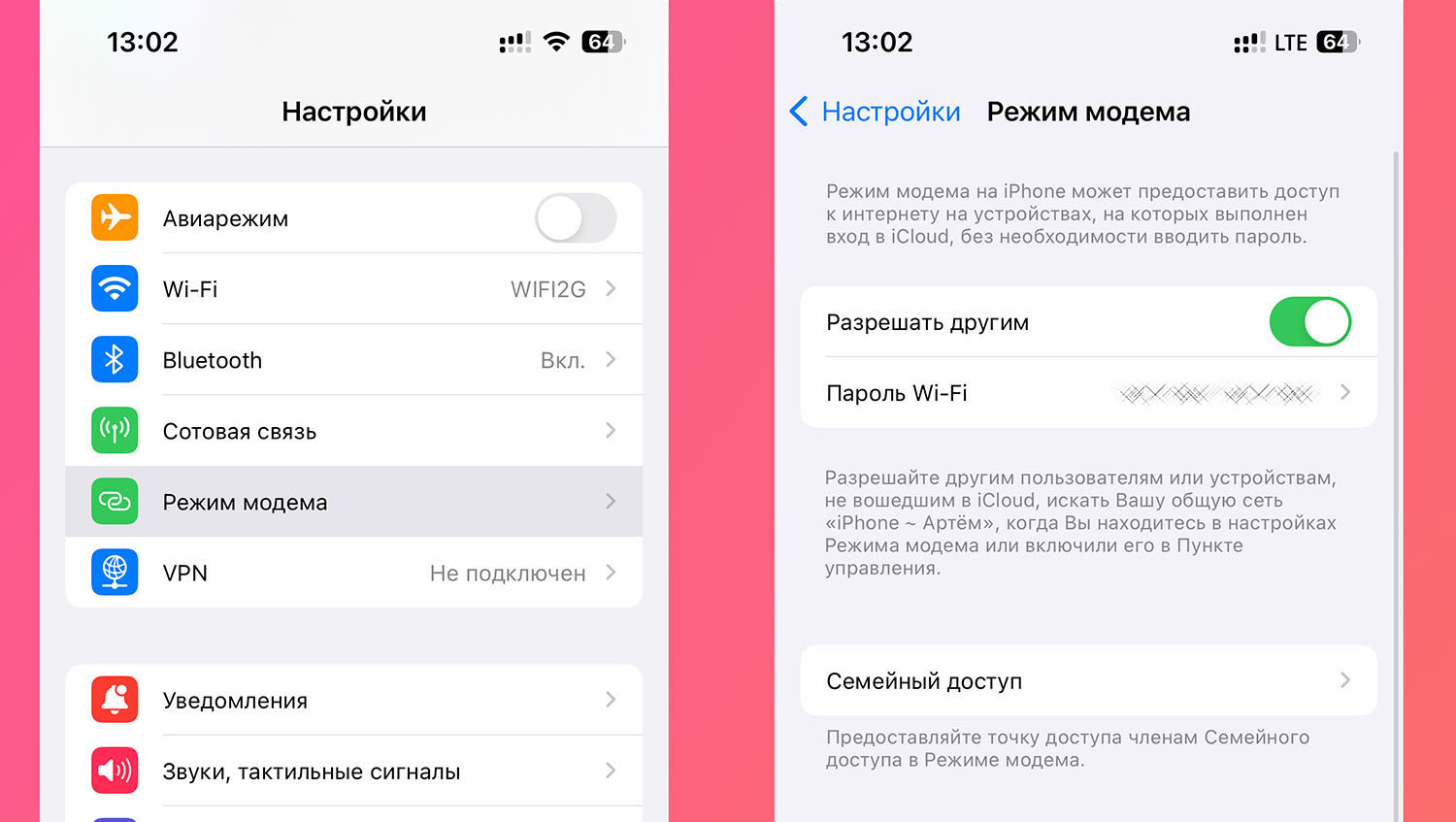
Для начала напомним, как включается режим модема в iOS.
► Откройте Настройки — Режим модема и активируйте тумблер Разрешать другим.
► Настройте код доступа и можете подключаться с других гаджетов.
Напомним, что для членов семьи можно включить или выключить автоматическое подключение к точке доступа.
Работает ли Apple Pay в России
На данный момент Apple Pay не работает на территории Российской Федерации. С 10 марта Apple Pay перестал работать с выпущенными российскими банками картами Visa и Mastercard после того, как эти платежные системы одновременно приостановили обслуживание российских карт.
Мой банк не поддерживает Apple Pay
На самом деле в этой ситуации только два выхода. Первый — это ждать, пока произойдет чудо и ваш банк начнет поддержку Apple Pay. Второй, и он более быстрый и простой, — оформить одну из дебетовых карт другого банка, который поддерживает данную систему оплаты. Наши эксперты изучили самые выгодные на сегодняшний день предложения и предлагают вам выбрать самое подходящее из них.
Как оплачивать покупки
Оплатить покупки через систему Apple Pay можно тремя способами: с помощью Touch ID, Face ID и Apple Watch. Рассмотрим подробнее каждый из них.
с помощью Touch ID с помощью Face ID с помощью Apple Watch
Итоги
Подводя итоги, можно сказать, что платежная система Apple Pay уже популярна в нашей стране и в дальнейшем будет только наращивать обороты. Оплачивать таким образом покупки удобно, безопасно, а главное — моментально. Если у вас есть устройство компании Apple или вы планируете его приобрести, попробуйте воспользоваться системой оплаты хотя бы раз, и вы уже не захотите расплачиваться другим способом.
Дополнительно о техподдержке
 Быстрое и простое раздача Интернета по телефону через USB: упрощенный процесс
 Краткое руководство: как отключить уведомления на Xiaomi для обеспечения спокойного взаимодействия с пользователем
 Почему компьютер не видит телефон
 Что делать, если загрузка WhatsApp не удалась: быстрые решения
 Пошаговое руководство Как отключить сеть в Windows 10
 Как на i phone изменить вид уведомлений на экране блокировки
 Как удалить объект с фото на i phone бесплатно без регистрации и смс
 Как отключить клавиатуру на ноутбуке в windows 10