
Еще одна распространенная причина, по которой компьютер не видит телефон, – проблемы с драйверами. Драйверы – это программное обеспечение, которое позволяет операционной системе компьютера распознавать подключенное устройство. Если драйверы не установлены или устарели, компьютер не сможет распознать ваш телефон. Чтобы решить эту проблему, обновите драйверы на вашем компьютере или переустановите их.
Как решить проблему
Проверьте USB-кабель
Первым шагом в решении проблемы с подключением телефона к компьютеру является проверка USB-кабеля. Попробуйте использовать другой кабель, чтобы убедиться, что проблема не в нем.
Подключите к другому порту
Если проблема не в кабеле, попробуйте подключить телефон к другому USB-порту на вашем компьютере. Это поможет выяснить, не причина ли в поврежденном порту.
Обновите драйверы
Убедитесь, что драйверы на вашем компьютере актуальны. Вы можете обновить их вручную через диспетчер устройств или воспользоваться программным обеспечением для автоматического обновления драйверов.
Заключение
Когда ваш компьютер не видит телефон, это может быть довольно раздражающей проблемой. Однако, в большинстве случаев, ее можно решить, следуя простым шагам. Проверьте свой USB-кабель, порты и драйверы, и, вероятно, вы сможете вернуться к нормальной работе ваших устройств. Надеемся, что данная информация поможет вам решить проблему с легкостью и без лишних хлопот.
Как решить проблему подключения:
- Убедитесь, что у вас установлены все необходимые драйверы для вашего телефона.
- Проверьте совместимость вашего устройства с операционной системой компьютера.
- Обновите операционную систему до последней версии, если это необходимо.
- Используйте официальное программное обеспечение для лучшей совместимости.
- Выберите правильный режим USB-подключения на вашем устройстве Android.
Если вы следуете этим советам, вы сможете решить проблемы с подключением вашего телефона к компьютеру и без проблем передавать файлы и данные.
Почему компьютер не видит телефон: проблемы подключения
Иногда возникают проблемы с подключением телефона к компьютеру, когда он не распознается для передачи файлов. В этой статье мы рассмотрим основные причины такой проблемы и как их можно решить.
Режим только зарядки
Если ваш телефон настроен на режим только зарядки, он не будет устанавливать соединение с компьютером. Этот режим предназначен только для зарядки вашего устройства и не поддерживает передачу файлов.
Чтобы изменить режим USB-подключения на вашем Android-устройстве, выполните следующие действия:
- Подключите телефон к компьютеру по USB.
- Откройте оповещения на телефоне.
- Нажмите на уведомление о подключении USB.
- Выберите режим передачи файлов (MTP) или передачи фотографий (PTP).
После изменения режима ваш компьютер должен распознать ваш телефон для передачи файлов.
Брандмауэр и антивирусное программное обеспечение
Отключите брандмауэр и антивирусное программное обеспечение
Временно отключите брандмауэр и антивирусное программное обеспечение, чтобы проверить, вызывают ли они проблему с подключением. Будьте осторожны при этом и временно отключите эти приложения для тестирования соединения. Если ваш телефон распознается после отключения этих средств безопасности, вам может потребоваться настроить их параметры для разрешения USB-подключений.
Проверьте настройки USB в программном обеспечении безопасности
Некоторое антивирусное программное обеспечение может иметь настройки, которые специально контролируют взаимодействие с USB-устройствами. Проверьте настройки вашего антивирусного программного обеспечения, чтобы убедиться, что в нем нет ограничений или сообщений, которые могут блокировать ваш телефон.
Обновление операционной системы
Как операционная система вашего компьютера, так и прошивка вашего смартфона получают регулярные обновления. Эти обновления могут вводить новые функции, исправлять ошибки и улучшать совместимость. Устаревшее программное обеспечение как на компьютере, так и на вашем телефоне может привести к проблемам с подключением. Вот как это решить:
Обновите свой телефон
Так же важно держать операционную систему вашего компьютера в актуальном состоянии. Регулярно проверяйте наличие обновлений и устанавливайте их, если они доступны. Устаревшее приложение может иметь низкий уровень совместимости с новыми устройствами.
Как исправить проблему с подключением телефона через USB
Прежде чем приступать к дополнительным методам решения проблемы, когда телефон не видно через USB подключение, рекомендую обратить внимание на следующие простые моменты:
- Убедитесь, что кабель, которым вы подключаете телефон, исправен.
- Проверьте USB-разъем компьютера или ноутбука на работоспособность.
- Попробуйте подключить телефон к другому порту USB на компьютере.
- Проверьте переднюю или заднюю панель компьютера на наличие исправных USB-разъемов.
- Если подключали к разъему USB 3.0, попробуйте подключить к USB 2.0.
И последний простой момент: после подключения телефона к компьютеру, дождитесь, пока устройство будет определено и начнет отображаться в проводнике.
Если перечисленные методы не помогли, перейдем к более сложным способам исправления.
Дополнительные методы исправления проблемы
Если ваш телефон не подключается по USB к компьютеру с возможностью передачи данных, рассмотрите следующие методы:
Проверка работы телефона в диспетчере устройств
Убедитесь, что устройство отображается в диспетчере устройств без восклицательных знаков, что может указывать на проблемы с драйверами.
Режим разработчика и другие настройки
Установите или проверьте драйверы материнской платы, активируйте режим разработчика на устройстве и удостоверьтесь, что все необходимые настройки для передачи данных по USB корректны.
Если ни один из вариантов не решает проблему, описывайте ситуацию более подробно, чтобы я мог предложить дополнительные методы исправления.
Видео инструкция по решению проблемы
Если вы не хотите заниматься самостоятельным поиском причины неисправности и предпочитаете быстрое решение, посмотрите видео-инструкцию по исправлению проблемы подключения телефона через USB.
Надеюсь, эти советы помогут вам успешно подключить свой телефон к компьютеру. Если остались вопросы – обязательно задавайте!
Наша техника постепенно отказывается от проводов, даже заряжаться гаджеты научились без подключения к источникам питания. Правда, время о времени приходится подключать свои устройства к компьютерам, касается это и владельцев iPhone или iPad. Причин для этого может быть много: резервное копирование, загрузка на устройство фильмов или музыки, или даже нечто иное. Кабель – универсальное решение, которое всегда поможет. Но владельцам мобильных устройств Apple придется сперва найти свой кабель с разъемом Lightning или USB-C. Следующим шагом будет подключение к iTunes в Windows или Finder в macOS.
Найти в Интернете рабочий способ выхода из такой ситуации можно, но приходится пробиваться через горы различной информации. В этой статье мы решили объединить все возможные способы решения и разобраться, почему, все-таки «Айфон или Айпад не виден компьютеру».
Но всегда есть вероятность, что процесс даст сбой. Программа iTunes может не распознать подключения iPhone (iPad) или же вы получите загадочную ошибку с кодом «0xE». Из-за этого приложение просто не сможет работать. Аналогичные проблемы могут случиться и при использовании Finder в более новых версиях macOS. Проблема кажется серьезной, но иногда исправить ее можно на удивление легко.
💚 ПО ТЕМЕ: Ответы на популярные вопросы о работе батареи на iPhone.
Переустановите USB-драйвер для мобильного устройства Apple (для пользователей Windows)
Если вы используете Windows и ни один из вышеперечисленных шагов не помог вам, вероятно, можно найти виновника. Драйвер «Apple Mobile Device USB» способен вызвать проблемы, поэтому его переустановка может исправить ситуацию. Так часто случается, когда ваш компьютер вообще никак не реагирует на подключение iPhone (iPad), не дает обратной связи и iTunes.
Независимо от того, каким способом вы загрузили iTunes, начните с отключения iPhone (iPad) от компьютера, если вы еще этого не сделали. Затем разблокируйте телефон и убедитесь, что перед вами главный экран.
Теперь снова подключите свой iPhone (iPad). Если откроется одна из версий iTunes, закройте ее.
Если вы загрузили iTunes с сайта Apple
Откройте окно «Проводника». Вверху окна введите в адресную строку следующее и нажмите «Ввод»:
%ProgramFiles%Common FilesAppleMobile Device SupportDrivers
В открывшейся панели щелкните правой кнопкой мыши по файлу usbaapl64.inf или usbaapl.inf (будет только один из них) и выберите «Установить».
И хотя в этой папке вы можете увидеть другие файлы с похожими именами, вам следует устанавливать только файл с расширением .inf. Если вы не видите в «Проводнике» расширений файлов, перейдите на вкладку «Вид» вверху и установите флажок на «Расширения имен файлов».
После завершения установки драйвера отключите iPhone (iPad) и перезагрузите компьютер. Теперь снова подключите свой смартфон к компьютеру и запустите iTunes.
Если вы загрузили iTunes из Microsoft Store
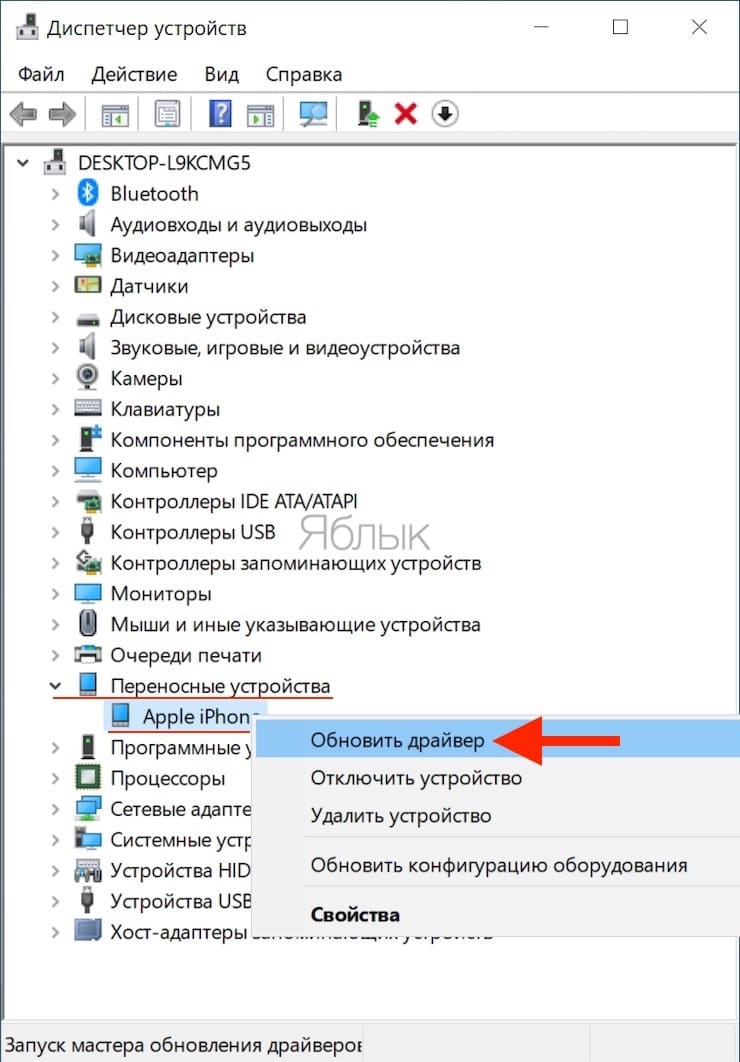
Переустановить драйвер USB для мобильных устройств Apple будет проще, если вы установили iTunes через Microsoft Store. Щелкните правой кнопкой мыши кнопку «Пуск» и выберите «Диспетчер устройств».
Прокрутите вниз, пока не найдете раздел «Переносные устройства». Разверните этот раздел и найдите свой iPhone (iPad). Затем щелкните по его значку правой кнопкой мыши и выберите «Обновить драйвер».
Во всплывающем окне выберите «Автоматический поиск драйверов».
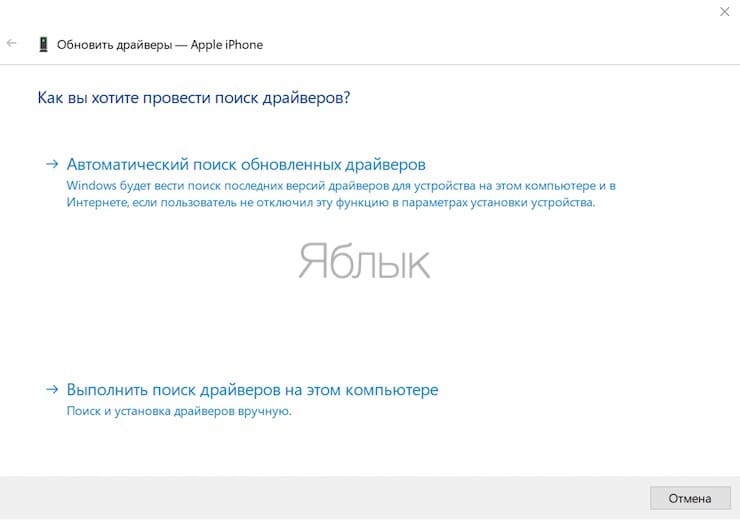
После завершения работы установщика попробуйте открыть iTunes. Надеемся, теперь приложение распознает ваш iPhone или iPad. Если у вас все еще есть проблемы с iTunes, не распознающим подключения iPhone (iPad), вы можете попробовать полностью удалить и переустановить приложение.
💚 ПО ТЕМЕ: Как создавать напоминания на iPhone, привязанные к месту.
ITunes по-прежнему не распознает ваш iPhone или iPad?
В подавляющем большинстве случаев один из приведенных нами советов поможет решить вашу проблему. Тем не менее, ваш iPhone (iPad) может не отображаться в iTunes или Finder по многим причинам. Когда у вас закончатся способы решения проблемы, возможно, настала пора обратиться в службу поддержки Apple.
🍏 Мы в Telegram и YouTube, подписывайтесь!
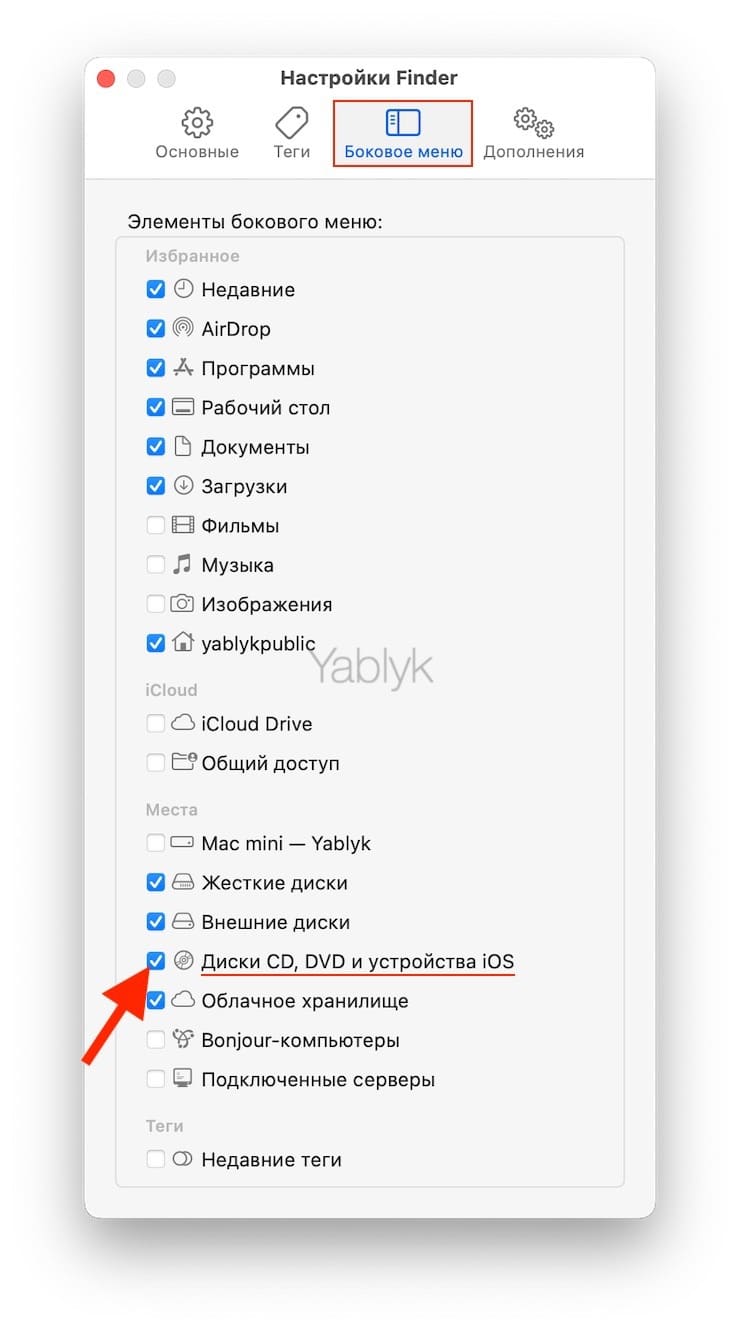
Проверьте настройки Finder (для пользователей Mac)
В случае, если Айфон или Айпад не определяются в Finder, проверьте, включена ли опция «Диски CD, DVD и устройства iOS» в настройках «Бокового меню» файлового менеджера macOS (подробно).
Проверьте системный отчет (для пользователей Mac)
Если вы уже выполнили все предложенные шаги на своем Mac, а ваш iPhone по-прежнему не подключается к Finder, то пора начать углубляться в вопрос.
Удерживая нажатой клавишу ⌥Option (Alt), щелкните по логотипу Apple в верхнем левом углу экрана. Затем выберите меню «Информация о системе». В появившемся окне выберите пункт USB из списка слева.
Если вы видите в основном окне упоминание своего телефона, но Finder (или iTunes на старых версиях macOS) не могут подключиться к нему, то проблема, скорее всего, в программном обеспечении. Попробуйте обновить macOS или удалить стороннее программное обеспечение безопасности, например, антивирусные приложения.
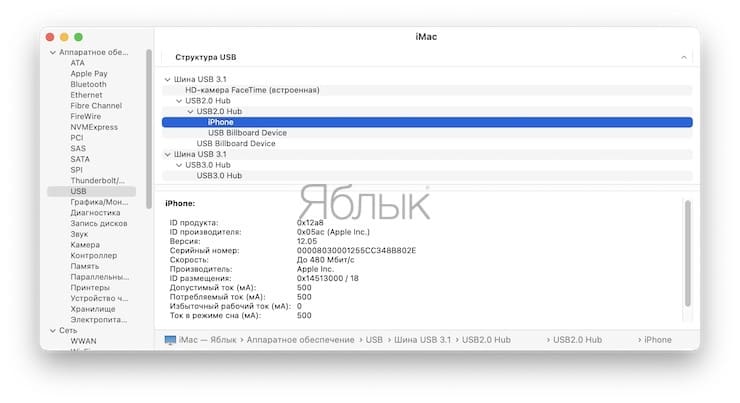
С другой стороны, если ваш iPhone не отображается в разделе меню USB, возможно, проблема носит аппаратный характер. Попробуйте подключить телефон к другому компьютеру или повторите приведенные выше советы по проверке кабелей и портов.
💚 ПО ТЕМЕ: Темная тема в iOS экономит заряд батареи: на каких моделях iPhone это сработает?
Обратите внимание на доверие к устройству
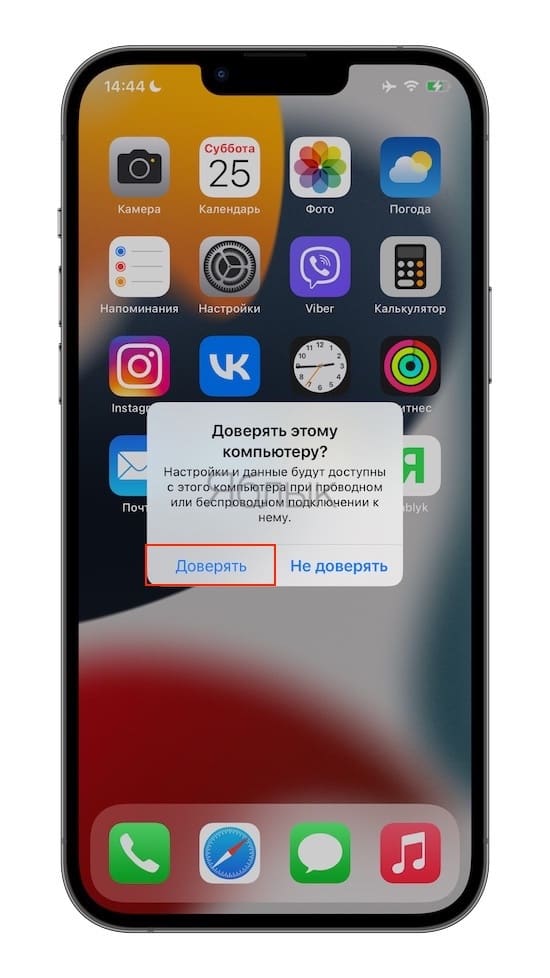
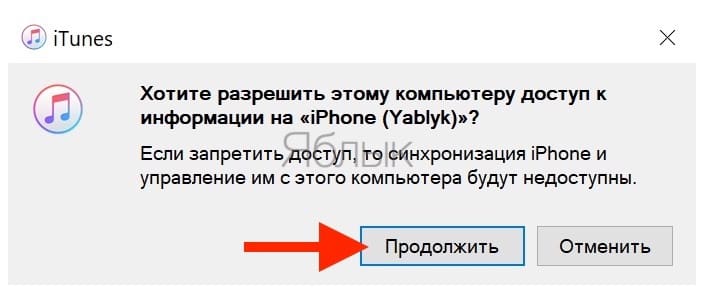
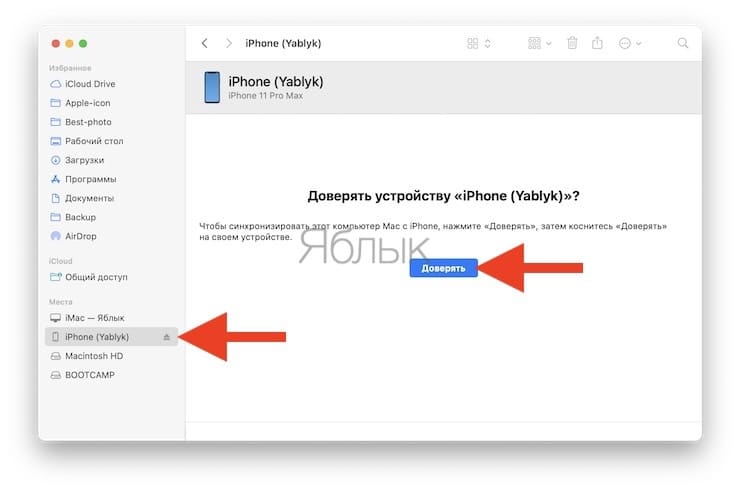
Впервые подключив iPhone или iPad к новому компьютеру (или после переустановки ОС на старом), пользователь получает запрос «Доверять этому компьютеру?» и должен ответить на него утвердительно, чтобы получить доступ к настройкам и контенту на мобильном устройстве.
Уведомление в iTunes (Windows):
Уведомление в Finder (macOS):
Если же отклонить запрос, то в дальнейшем может возникнуть проблема синхронизации, а чтобы ее решить необходимо будет воспользоваться инструкцией ниже.
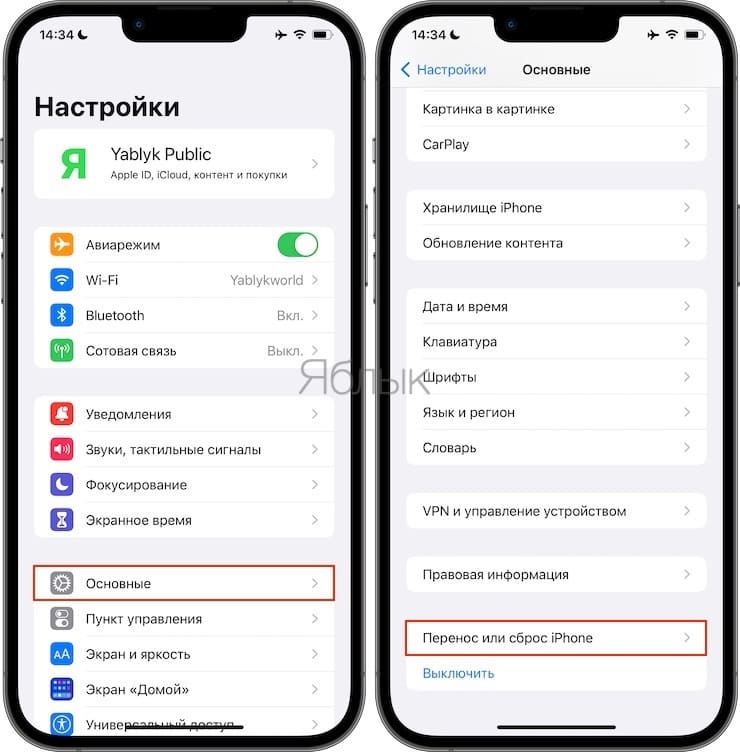
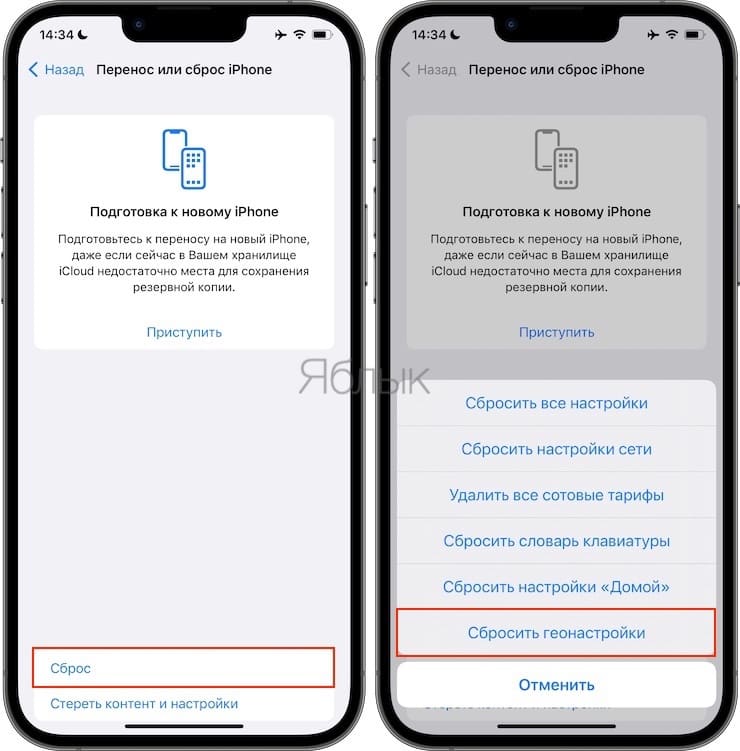
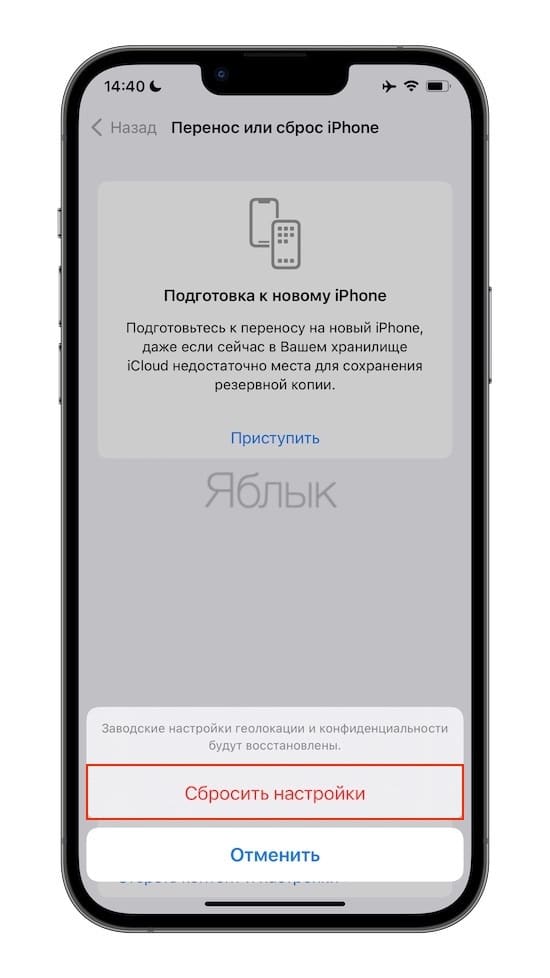
Теперь при последующем подключении телефона к компьютеру вы снова увидите вопрос о доверии. На этот раз не забудьте нажать «Доверять».
После этих действий iPhone должен определиться в iTunes (Windows):
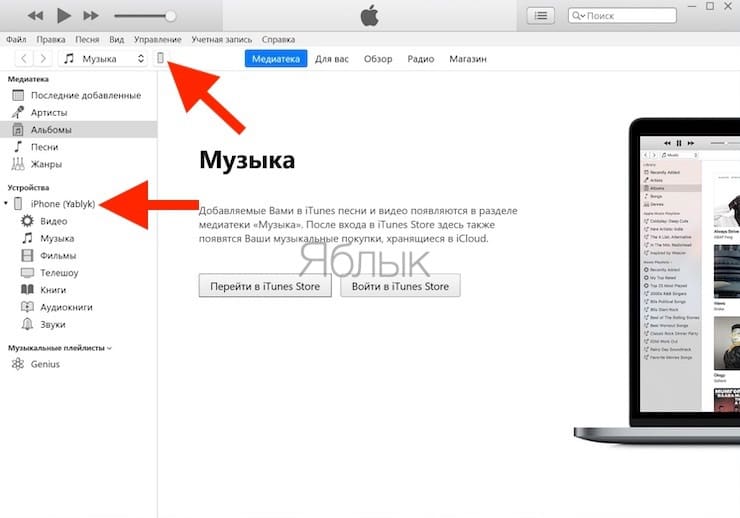
Или в macOS:
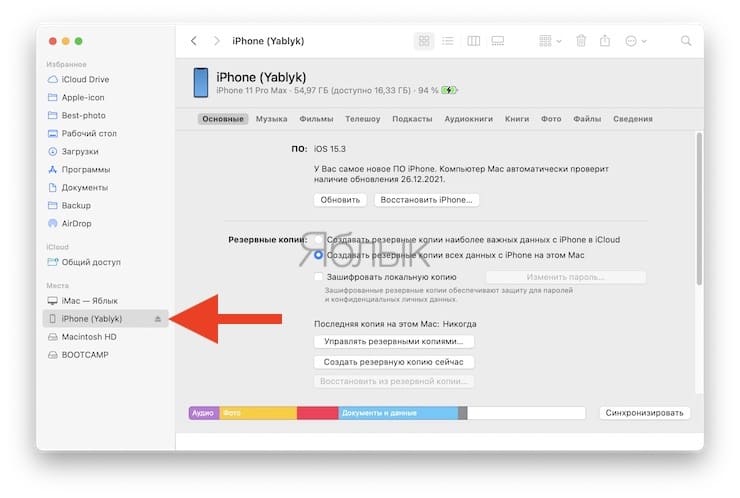
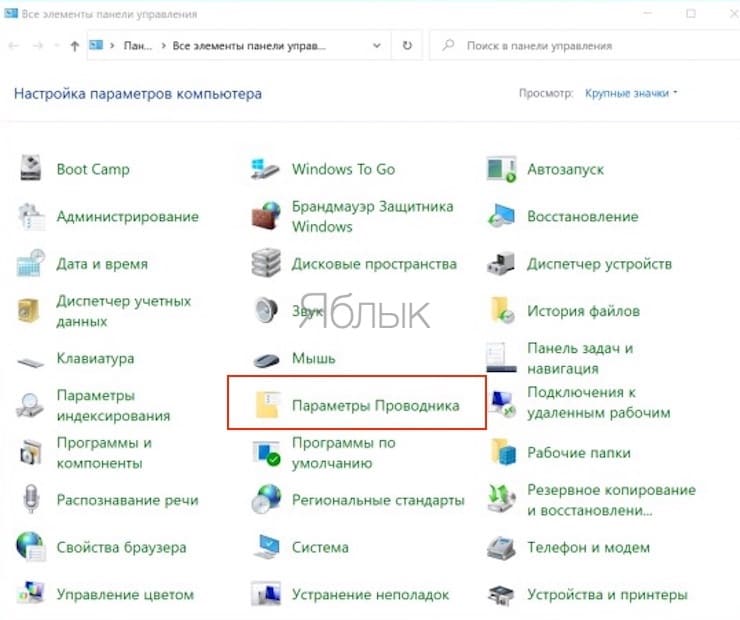
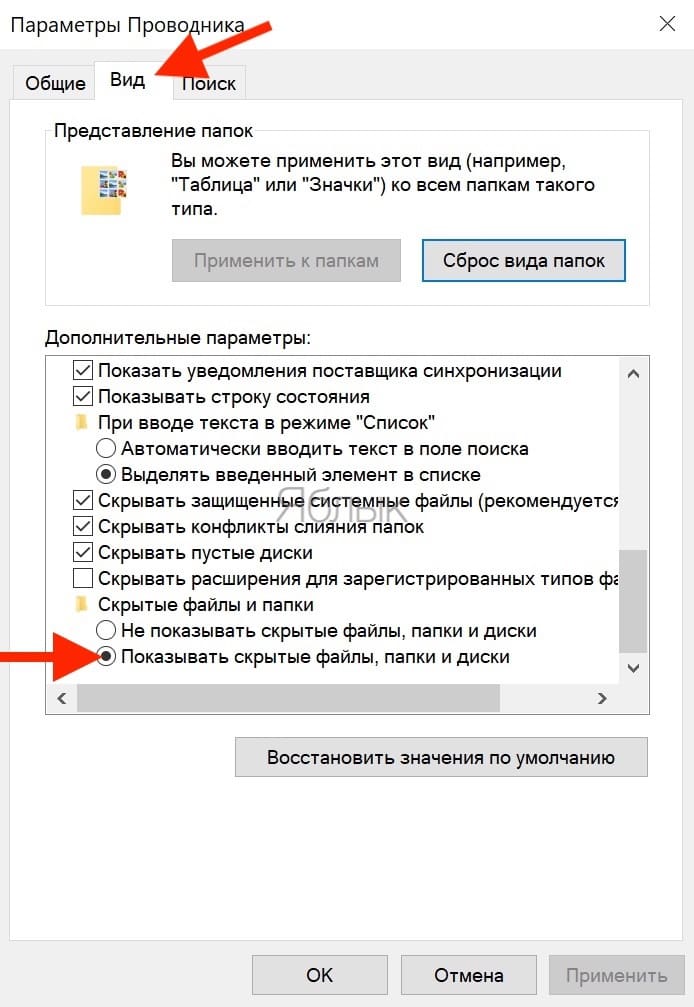
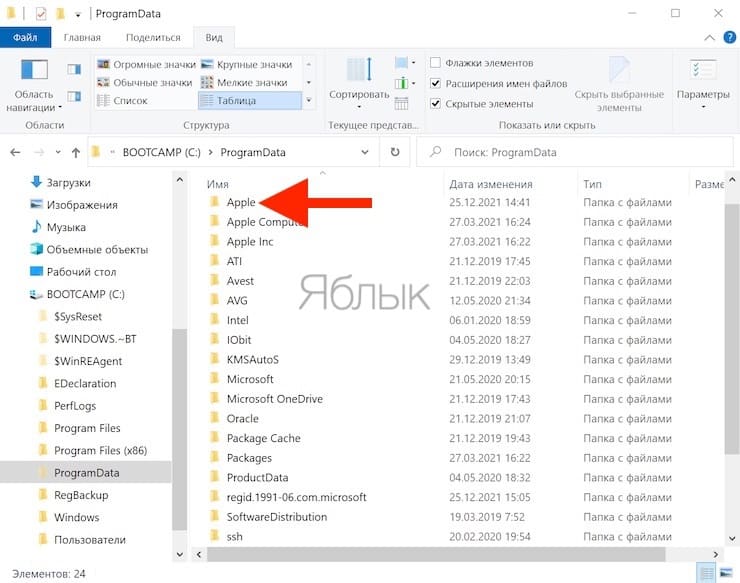
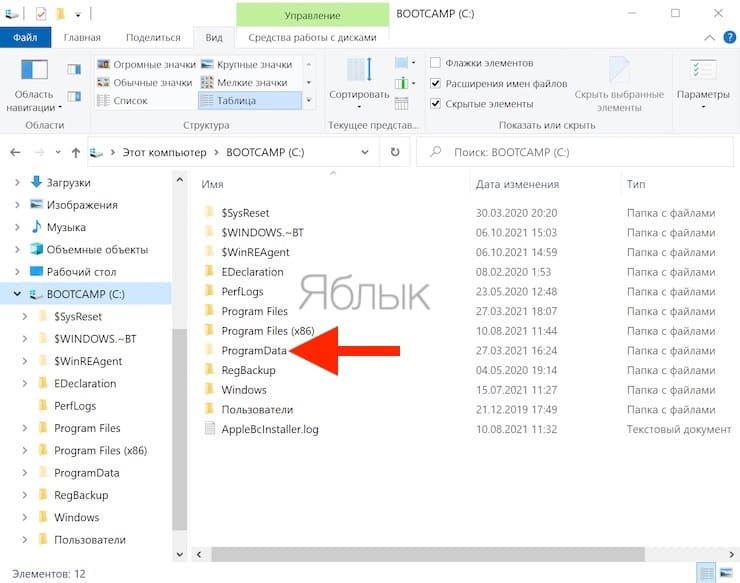
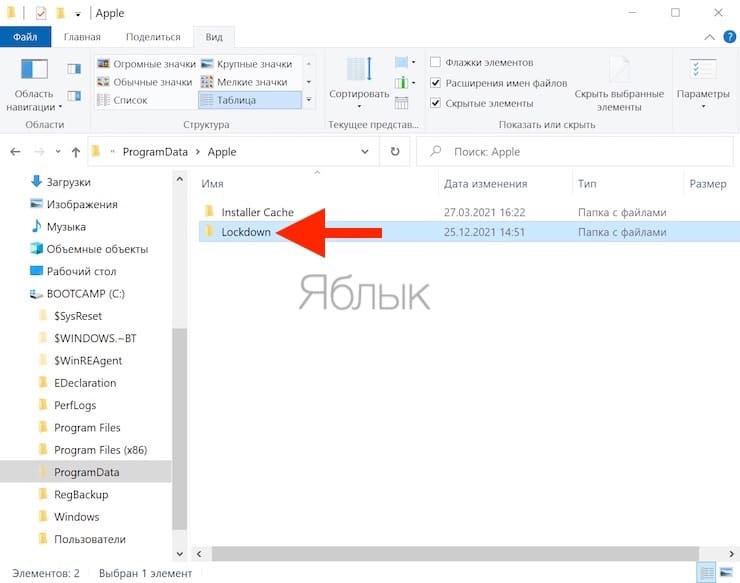
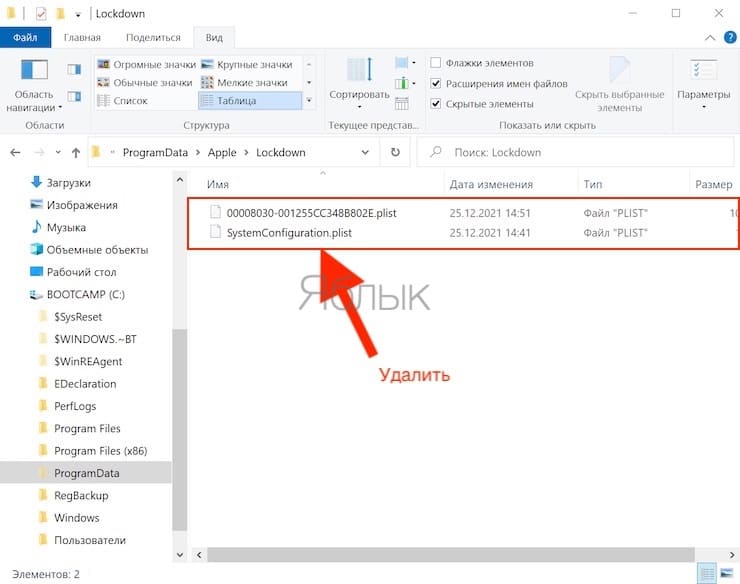
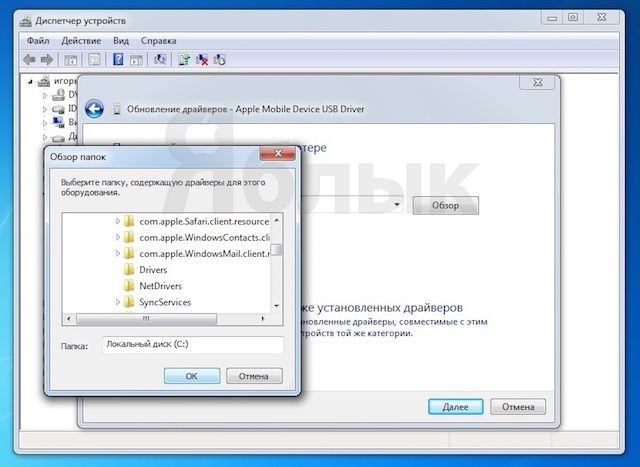
Если удаление сертификатов с Windows-ПК не решило проблему, придется воспользоваться более сложным методом:
1. Правой кнопкой мыши кликаем по ярлыку «Компьютер», выбираем «Свойства» и находим «Диспетчер устройств».
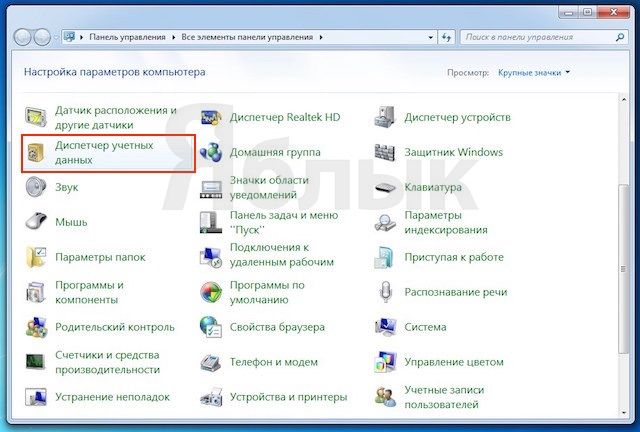
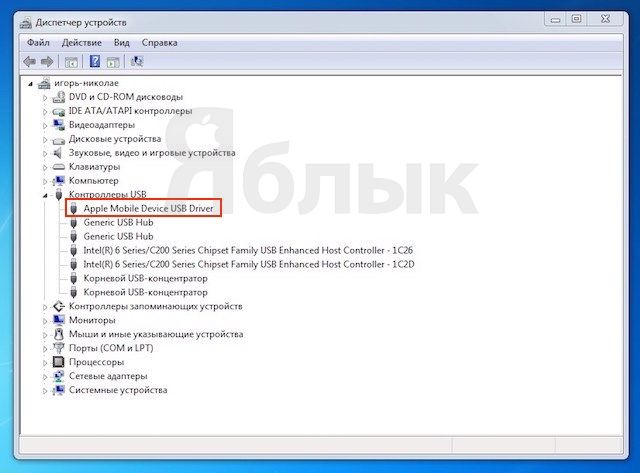
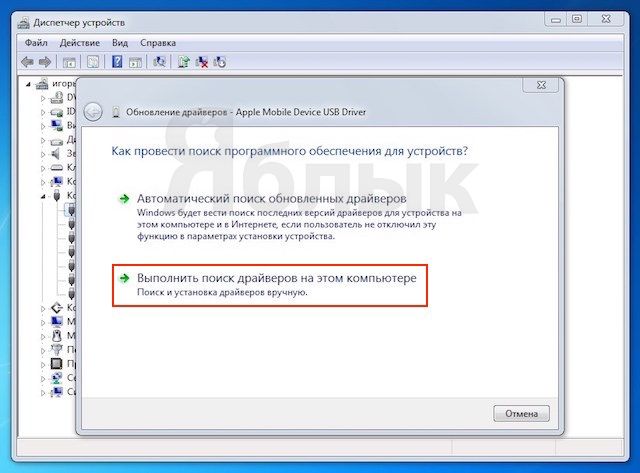
4. В появившемся окне жмем «Обзор» и переходим в каталог C:Program FilesCommon FilesAppleMobile Device SupportDrivers, где нас интересует файл с названием «usbaapl», который и требуется установить.
Проверьте кабель / попробуйте другой
Другая распространенная проблема, которая может стать причиной не появления iPhone (iPad) в iTunes или Finder – это плохой кабель. Сперва посмотрите на оба его конца. Если они покажутся вам потрепанными или сморщенными, то это плохой симптом. Но кабель может оказаться поврежденным даже без каких-то видимых внешних признаков. Возможно, один из внутренних зубцов погнулся или же контакт пропал из-за попадания на разъем влаги.
И даже если ваш кабель в идеальной физической форме, с ним все равно могут быть проблемы, если он не сертифицирован MFi. Этот стандарт означает, что Apple разрешила использовать данный кабель со своим оборудованием. Если в запасе у вас имеются запасные кабели с разъемом Lightning (USB-C), то попробуйте использовать другой аксессуар. Возможно, он решит вашу проблему. А если вам требуется другой кабель, то купите его или возьмите у знакомых на время.
💚 ПО ТЕМЕ: Как покупать игры, приложения, оплачивать Apple Music без привязки карты.
Проверьте подключение и перезагрузите устройства
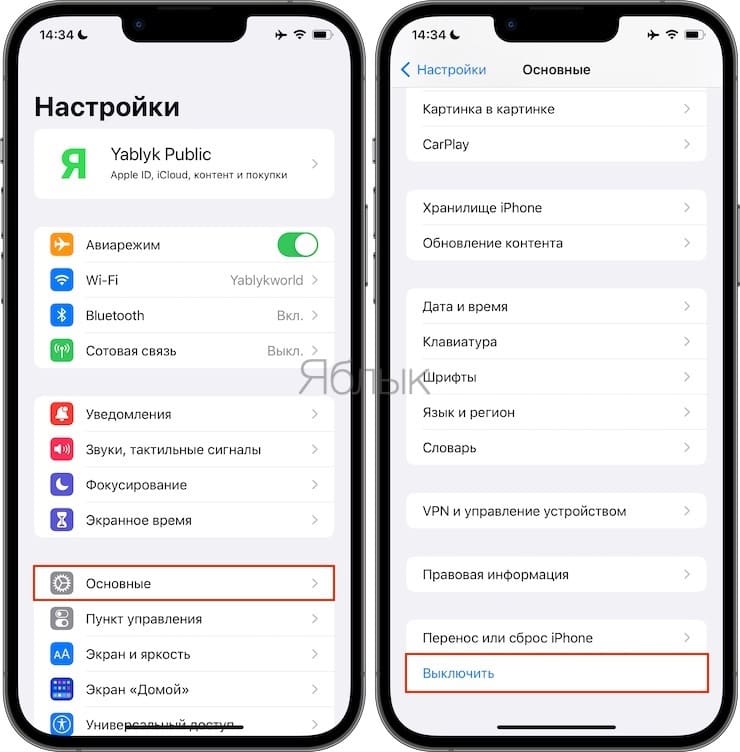
Перед тем, как приступать к другим, более сложным способам, необходимо проверить несколько самых простых факторов. Во-первых, убедитесь, что ваше устройство с iOS (iPadOS) разблокировано и у вас есть доступ к главному экрану. Если это не так, то отключите кабель от своего устройства, а потом снова подключите его. Убедитесь, что один конец кабеля точно вставлен в iPhone (iPad), а второй – в компьютер.
💚 ПО ТЕМЕ: Как проверить, сколько памяти занимают определенные приложения на iPhone и iPad.
Осмотрите порты компьютера и iPhone (iPad)
Но кабель – это не единственная часть физического соединения, которая может помешать iTunes обнаружить iPhone (iPad). В порт Lightning (USB-C) могут попасть пыль и мусор, что приведет к плохому контакту и проблемам с подключением.
При наличии загрязнений почистите порт на мобильном устройстве. Для таких целей отлично подойдет инструмент для извлечения SIM-карты, который идет в комплекте с большинством телефонов. Другой простой подручный инструмент – зубочистка. Но действуйте осторожно, чтобы не повредить сам порт.
Источником проблем может стать и USB-порт на компьютере. Если iPhone (iPad) не подключается к iTunes, а вы при этом используете USB-концентратор, то попробуйте подключить смартфон к компьютеру напрямую. Если и при таком соединении iTunes не видит смартфон, то попробуйте задействовать другой порт.
💚 ПО ТЕМЕ: Как получить ссылку на фото или видео из iPhone (iPad) и поделиться ей, не устанавливая никаких приложений.
Если вы получаете сообщение о невозможности iTunes подключиться к iPhone, то попробуйте обновить само приложение.
В Windows существует два разных способа обновить iTunes. Выбор вашего варианта зависит от того, как вы устанавливали это приложение: с веб-сайта Apple или через Microsoft Store.
Если программа iTunes загружалась с веб-сайта Apple, то в строке меню приложения выберите «Справка», а там нажмите на «Проверить наличие обновлений». А дальше просто следуйте инструкциям по обновлению iTunes через приложение Apple Software Update.
Если же вы используете версию из Microsoft Store, она должна автоматически проверять наличие обновлений. Но вы можете запустить и ручную проверку, открыв приложение Microsoft Store. Нажмите кнопку меню с тремя точками в правом верхнем углу и выберите «Загрузки и обновления». Затем выберите «Проверить обновления». Или же найдите на боковой панели «Библиотеку», а в ней вы найдете кнопку «Проверить обновления».
💚 ПО ТЕМЕ: Уведомления по расписанию на iPhone и iPad: как настраивать сводки?
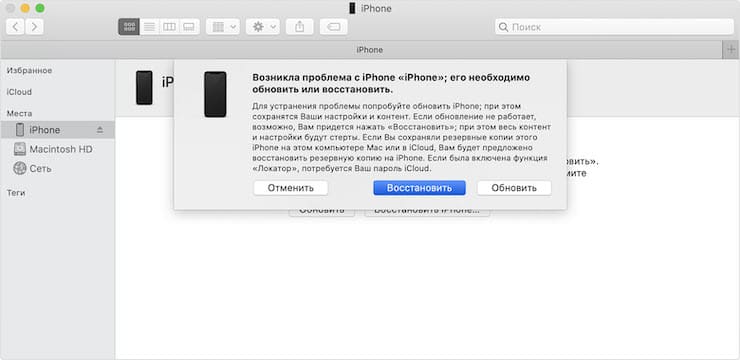
Компьютер не распознает iPhone или iPad в режиме восстановления
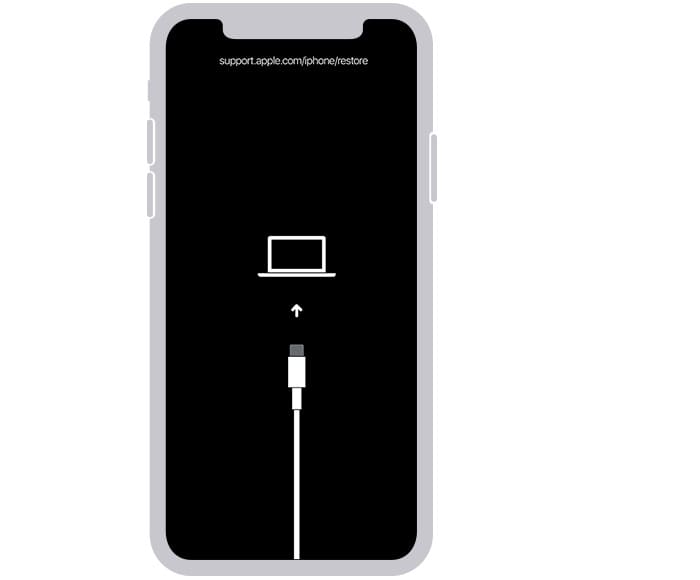
Если не удается перевести iPhone или iPad в режим восстановления, например, для того чтобы сбросить забытый код-пароль, то, проверьте свои действия по этой инструкции (для iPhone, для iPad). Дело в том, что процесс ввода в режим восстановления отличается в зависимости от модели iPhone или iPad.
💚 ПО ТЕМЕ: Как изменить мелодию вызова (рингтон) на Айфоне.
Вывод
Подключение вашего телефона к компьютеру является важной функцией для многих задач, и важно решать любые проблемы с подключением, которые вы можете встретить.
В этой статье мы рассмотрели несколько общих причин, по которым компьютер не видит ваш телефон, и предложили решения для их устранения.
Выполняя необходимые проверки и настройки, вы сможете восстановить правильное подключение и без проблем передавать файлы между устройствами.
Дополнительно о техподдержке
 Что за процесс и можно ли его отключить
 6 способов изменить имя пользователя в windows 10
 Исследование возможностей: подключение джойстика стало проще
 Где хранятся пароли на компьютере с Windows 10? Найдите безопасное место в вашей системе
 Как выключить айфон
 Шаг за шагом: включение функции обрезки для повышения эффективности SSD
 ВТБ Страхование Нижний Новгород: адреса офисов на карте, часы работы
 Освоение подключения к Интернету: решение распространенных проблем и повышение качества просмотра