
Как выключить Айфон 11?
Вопрос о том, как выключить айфон 11, становится все более актуальным, так как начиная с этой модели смартфонов Apple, устройства лишились кнопки “Home”, что повлекло за собой изменения в управлении айфоном с помощью сочетаний нажатий кнопок. Кнопка питания тоже была заменена боковой кнопкой на новом iPhone. Эта кнопка находится справа на iPhone и активирует голосового помощника Siri при нажатии и удержании.
Как выключить через кнопки
Для вызова меню питания на iPhone 11 необходимо одновременно нажать и удерживать кнопку уменьшения громкости и боковую кнопку. Это займет считанные секунды. После вибросигнала вы увидите ползунок питания в верхней части экрана. Передвиньте переключатель направо, чтобы выключить телефон. Для включения просто удерживайте боковую кнопку, пока не увидите логотип Apple.
Как выключить через Настройки
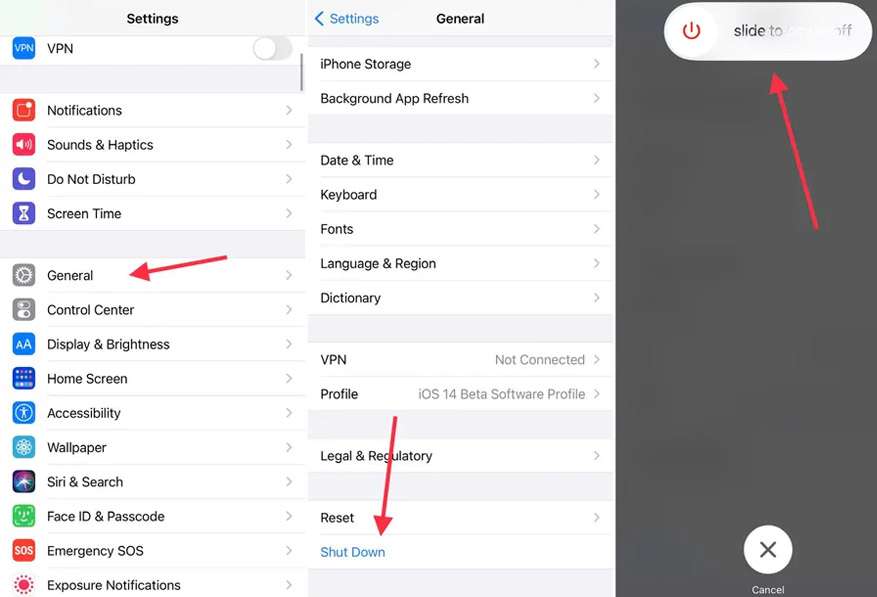
Если вам сложно запомнить сочетание кнопок, можно воспользоваться другим способом. Откройте приложение “Настройки”, выберите “Общие” и прокрутите до кнопки Закрыть в нижней части экрана. Передвиньте ползунок отключения, чтобы выключить телефон.
Что делать, если айфон 11 не выключается?
Если iPhone 11 не выключается стандартными способами, можно попробовать выключить его через Assistive Touch. Для этого перейдите в “Настройки” – “Основные” – “Универсальный доступ” и активируйте Assistive Touch. Нажмите полупрозрачную кнопку, выберите “Устройство”, затем “Блокировка экрана” и удерживайте несколько секунд. Появятся кнопки “Выключить” и “Отмена”.
Дополнительные способы перезагрузки iPhone 11
Если айфон 11 работает медленно или зависает, можно выключить его в принудительном режиме. Нажмите и быстро отпустите кнопку увеличения громкости, затем уменьшения. Появится меню питания, нажмите и удерживайте боковую кнопку до появления логотипа Apple. После этого устройство перезагрузится.
В случае, если айфон 11 по-прежнему не выключается, подключите его к зарядке или компьютеру с помощью USB-кабеля для включения в стандартном режиме. При возникновении проблем с режимом модема на айфоне, обратитесь к специалисту.
Если вы пытаетесь устранить проблему со своим iPhone, выключив его и перезагрузив, подождите 30 секунд, затем включите iPhone снова. Не беспокойтесь, принудительная перезагрузка телефона безопасна и не удаляет никаких данных или информации. В большинстве случаев она помогает решить проблему.
Как выключить Айфон 12?
Чтобы выключить свой Iphone 12 Pro или Pro Max, нужно выполнить некоторые действия. Нажмите кнопку с правой стороны айфона и кнопку уменьшения громкости. Затем перетащите ползунок отключения питания. Если по какой-либо неизвестной причине Ваш смартфон Apple не будет включаться после перезагрузки, нужно одновременно нажать кнопку уменьшения громкости и правую боковую кнопку и удерживать их в течение 10 секунд. После этого устройство снова включится.
Если Вы не можете выключить или перезапустить свой iPhone 12, и потому он заблокирован, а сенсорный экран не реагирует, есть решение: принудительно выключить смартфон. Для этого нажмите и быстро отпустите кнопку увеличения громкости. Затем нажмите и быстро отпустите кнопку уменьшения громкости. Удерживайте боковую кнопку в течение нескольких секунд, и устройство снова включится. Как только появится логотип Apple, можно отпустить кнопку на телефоне.
Как правильно выключить iPhone 12?
Как выключить iPhone 12 правильно? В первую очередь убедитесь, что телефон не на зарядке и его не нужно заряжать в ближайшее время, поскольку при подключении к сети или Powerbank айфон автоматически включится. После этого закройте приложения и мобильные приложения. Чтобы закрыть приложения на iPhone 12, выполните следующие действия.
На любом экране iPhone 12 (главный экран или приложение) проведите пальцем вверх от нижней части экрана. Это покажет все приложения, запущенные на Вашем iPhone 12.
Чтобы закрыть приложение, перетащите его вверх и за пределы экрана. Исчезая с экрана, приложение закрывается. Вы можете закрывать два или три приложения одновременно. Просто проведите по ним всем сразу, используя несколько пальцев. Три – это максимальное количество программ, которые можно закрыть одновременно на iPhone 12.
Нет встроенного способа закрыть все приложения одновременно. Несмотря на распространенный миф, закрытие приложений и приложений, работающих в фоновом режиме, не увеличивает время автономной работы iPhone, однако может минимально повлиять на его производительность в лучшую сторону.
Как выключить iPhone 13?
Подобно iPhone 11 и iPhone 12, линейка iPhone 13 от Apple включает Face ID и не имеет кнопки “Home”. Кнопка питания также была заменена боковой кнопкой на новых iPhone, которая активирует Siri при нажатии и удерживании. Поэтому способ отключения или перезагрузки бу айфона 13 совсем другой. На iPhone 8 или более ранних моделях было достаточно нажать и удерживать кнопку питания, чтобы отключить устройство.
Это стандартный способ отключить айфон 13:
Как выключить iPhone или iPad без кнопок: советы и рекомендации
В iOS есть скрытая настройка для отключения iPhone или iPad без физических кнопок. Таким образом, вы можете легко выключить свой iPhone, не используя комбинацию боковых кнопок и кнопок громкости. Это полезно, когда боковая кнопка не работает или когда устройство используется одной рукой.
Чтобы отключить iPhone 13 без кнопки питания, перейдите в Настройки – Общие.
В разделе Общие прокрутите вниз и коснитесь Выключить. Проведите пальцем, чтобы выключить.
Также можно воспользоваться функцией Assistive Touch, которая одинаково работает на iPhone 11, 12 и 13.
Что делать, если iPhone 13 не выключается?
Существует малоизвестный способ выключения iPhone в принудительном режиме через панель SOS. Он сработает даже при зависании смартфона, если он перестал реагировать на команды.
Чтобы принудительно отключить iPhone 13, нужно нажать кнопку “Power” 5 раз подряд. После этого появится окно с бегунком вправо для выключения, а также возможность экстренного вызова доверенному лицу или службе помощи.
Если необходимо отключить айфон не срочно, можно просто дождаться, когда он разрядится. Этот способ не самый быстрый, однако он безопасен и не требует ничего, кроме времени.
Альтернативные способы как перезагрузить айфон
Существует несколько способов перезагрузить айфон, кроме стандартного.
Принудительная перезагрузка айфона
iPhone 8 и более новые:
- Нажмите и быстро отпустите кнопку громкости “Вверх”.
- Нажмите и быстро отпустите кнопку громкости “Вниз”.
- Удерживайте кнопку питания до появления логотипа Apple.
iPhone 7 и iPhone 7 Plus:
- Нажмите и удерживайте одновременно кнопку громкости “Вниз” и кнопку питания до появления логотипа Apple.
iPhone 6s и старше:
- Нажмите одновременно кнопку главного селектора и кнопку основной селектора до появления логотипа Apple.
Выключение айфона с помощью AssistiveTouch
Помните, что принудительная перезагрузка айфона не приведет к потере данных. Однако перед использованием других методов рекомендуется создать резервную копию iPhone.
Не забудьте также узнать, как включить телефон без кнопки включения!
Некоторые владельцы iPhone могут столкнуться с проблемой периодического выключения телефона. В таком случае рекомендуется обратиться в сервисный центр.
Почему Айфон сам выключается?
Частые причины некорректной работы iPhone могут быть различными. Но в любом случае, при проблемах с выключением, обращайтесь в сервис для профессиональной помощи.
Профилактика и правильное использование устройства помогут избежать многих проблем. Следуйте инструкциям по перезагрузке, сохраняйте резервные копии данных и не забывайте о возможности консультации со специалистами. Ваш iPhone будет работать более стабильно и надежно.
Как выполнить жесткую перезагрузку iOS-устройства
Обращаю ваше внимание, что подобная процедура не затрагивает никакие пользовательские данные, вся информация останется на своем месте, ничего не удалится. Если цель, которую вы преследуете делая жесткую перезагрузку, это стереть все с iPhone или iPad, то вам необходимо выполнить немного другую операцию, а именно, полный сброс настроек и контента. Подробнее можно узнать в этой статье.
Стандартная жесткая перезагрузка iOS-устройства
Почему в заголовке указано слово стандартная? Потому что до выхода iPhone седьмой модели, у всех iOS устройств обязательно присутствовали эти две механические кнопки. Так что если Ваш гаджет младше семерки, то вот способ принудительно перезагрузить его.
Как выполнить жесткую перезагрузку iPhone 7
В iPhone 7 Apple добавила многое, но и убрала тоже не мало. В частности, клавиша Home перестала быть механической и скорее всего, так теперь будет во всех новых моделях. Так что старый способ с зажатием кнопки домой не работает. Как же теперь жестко перезагрузить iPhone?
Таким образом, все манипуляции практически такие же как и в старых моделях, за исключением того, что теперь вместо клавиши Home используется кнопка уменьшение громкости.
Как жестко перезагрузить iPhone 8 и iPhone X
Apple, выпустив iPhone 8 и iPhone X, полностью поменяла комбинацию кнопок для принудительного перезапуска этих устройств. Теперь, для того чтобы сделать Hard Reset нужно задействовать аж три кнопки, да еще и нажимать их в определенной последовательности. Готовы размять пальцы? Поехали!
Итак, жесткая перезагрузка iPhone 8 и iPhone X выполняется вот таким образом:
Как сделать Hard Reset на iPhone XS, XS Max и XR? Инструкция!
В этот раз Apple не стала ничего придумывать — кнопки для жесткой перезагрузки новых моделей iPhone 2018 года остались точно такими же, как и в iPhone X.
Итак, инструкция. Принудительно и жестко перезагружаем iPhone XS, iPhone XS Max и iPhone XR:
Жесткая перезагрузка iPhone 11, iPhone 11 Pro, iPhone 11 Pro Max и iPhone SE 2 (2020)
Ждали чего-то нового и необычного? Не дождались.
Принудительная перезагрузка iPhone 11 (Pro Max) и iPhone SE 2 (2020) выполняется точно так же, как и в предыдущих моделях (начиная с iPhone 8).
Как принудительно перезагрузить iPhone 12 mini, iPhone 12, iPhone 12 Pro и iPhone 12 Pro Max
Стоит отметить, что Apple в очередной раз не придумала ничего нового.
Поэтому, всё будет по старинке:)
Итак, вот инструкция, как сделать жесткую перезагрузку всех моделей iPhone 12:
Спасибо за внимание!
Через некоторое время (секунд 10-15) ваш iPhone 12 (mini, Pro, Pro Max) перезагрузится. Победа!
Жесткая перезагрузка iPhone 13 mini, iPhone 13, iPhone 13 Pro, iPhone 13 Pro Max и iPhone SE (2022)
Не буду ходить вокруг да около, а сразу сообщу, что принудительная перезагрузка iPhone 13 и iPhone SE (2022) производится точно так же, как и в большинстве предыдущих моделей iPhone.
Работаем, так сказать, по старой схеме.
Вы скажите: «Автор, завязывай с загадками. Какая такая «старая схема»? Где комбинация кнопок? Куда нажимать-то?»
Вот максимально подробная инструкция, как сделать жесткую перезагрузку всех моделей iPhone 13 и iPhone SE (2022):
Через некоторое время (секунд 10-15) ваш iPhone 13 (mini, Pro, Pro Max) или iPhone SE (2022) успешно перезагрузится. Ура!
Как принудительно перезагрузить iPhone 14, iPhone 14 Plus, iPhone 14 Pro и iPhone 14 Pro Max?
Легко. Почему? Потому что Apple в очередной раз не стала выдумывать велосипед и для iPhone 14 комбинация кнопок, которая позволит сделать жесткую перезагрузку устройства, ничем не отличается от большинства предыдущих моделей:
Итак, вот инструкция, как сделать жесткую перезагрузку любой модели iPhone 14:
Жесткая перезагрузка iPhone 15, iPhone 15 Plus, iPhone 15 Pro и iPhone 15 Pro Max
Стабильность — признак мастерства. Скорее всего, именно этим лозунгом руководствовалась компания Apple, которая в очередной раз не стала ничего менять.
Жесткая перезагрузка iPhone 15, iPhone 15 Plus, iPhone 15 Pro и iPhone 15 Pro Max осуществляется точно так же, как и во всех последних моделях iPhone.
Вот инструкция, как сделать жесткую перезагрузку любой модели iPhone 15:
Спустя некоторое время (10-15 секунд) ваш iPhone 15 (Plus, Pro, Pro Max) успешно перезагрузится. Поздравляю — вы научились делать Hard Reset своего «пятнадцатого» iPhone. Ура? Ура!
Согласитесь, что ничего сложного во всех вышеперечисленных манипуляциях нет — всё очень просто, быстро и легко.
Да и действительно, что может быть трудного в том, чтобы в определённой последовательности нажать (зажать или удерживать) две-три кнопки?:)
P.S. Хочешь получить правильную перезагрузку? Ставь «лайк» же! И вам польза, и автору будет приятно — заранее спасибо!
Иногда на экране iPhone светящееся яблоко горит, он и висит и выключается, потом экран будет черным, на нажатие не реагрует. Вероятных причин появления этой неприятности довольно-таки немало. Сегодня мы рассмотрим наиболее распространенные проблемы, при которых не включается iPhone и попробуем найти решение.
Причины, почему айфон не включается горит яблоко
Перед тем, как обратися к инструкции, нужно понять, что вызвало, что не включается айфон и горит яблоко на черном экране. Следуюшие причины перечислены:
1. Иногда аккумулятор разряжен, телефон полностью разрядился, поэтому появляется яблоко. Попробуйте подключить зарядное устройство и, подождав минут 20, попробуйте снова включить свой Айфон.
2. Зависает при включении телефон, вероятно, поломка кнопки «Power». Происходит при разборке Айфона.
3. Не загружается дальше яблока устройство – неполадки при питании аппарата. Часто бывает это с телефонами во время скачков в сети при зарядке.
4. Контроллер зарядки сломался, были перебои в электропитании.
5. Проблемы с цепью питания устройства. Аппарат лежал на зарядке во время сильного скачка напряжения.
6. Проблемы с материнской платой, при этом сам телефон может даже иногда загружаться и даже какое-то время работать. Правда, светящееся яблоко на экране iPhone будет появляться всё чаще и чаще, пока он совсем не прекратит нормально запускаться.
Что делать если айфон не включается а висит яблоко
Простой способ решить проблему – перезгрузка устройства с помощью кнопок Домой и Питания, которые надо зажать и держать 10 секунт. Если перезагрузка не помогает, значит, потребуется обновление или перепрошивка прибора. Для этого запустите на собственном ПК программу iTunes.
Шаг 1.Запустите на компьютере iTunes и подключите USB кабель (к телефону USB кабель пока подключать не надо). Выключите iPhone удерживая кнопки HOME + POWER (на iPhone 7 необходимо удерживать HOME и – Volume)
Шаг 2. Зажмите кнопку HOME и подключите к устройству USB кабель. Удерживайте кнопку HOME до тех пор пока на экране устройства не отобразится логотип iTunes и изображение штекера.
Шаг 3. На экране компьютера отобразится уведомление о том что устройство находится в режиме восстановления
Режим DFU
Если ваш iPhone не включается, даже после опробованного выше, остается еще один способ — восстановить iPhone в режиме DFU (Device Firmware Update). Переходите по ссылке и следуйте пошаговой инструкции.
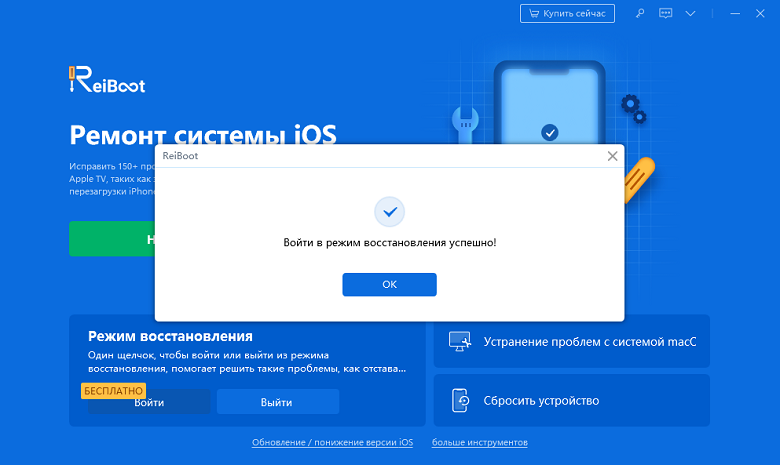
3. Далее нажимаем кнопку «Выйти из режима восстановления». Ждем некоторое время, которое необходимо для того, чтобы перезапустить ваш iPhone. Готово!
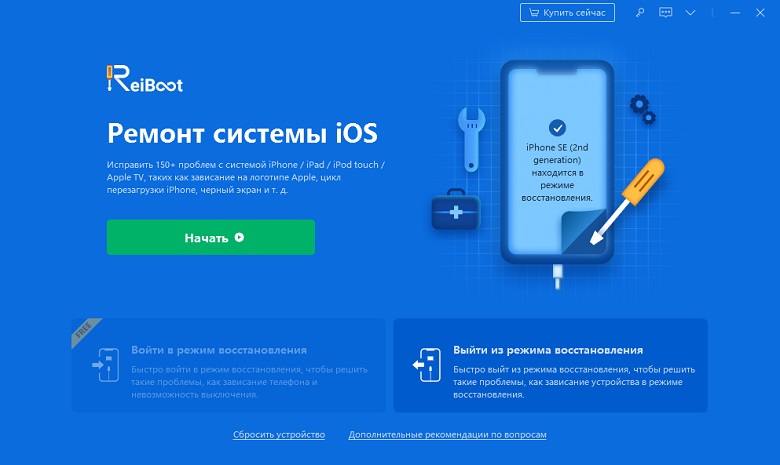
Кроме этого, если не включается айфон , айфон завис на яблоке, айфон не работает, черный экран на айфоне но он работает и т.д. Reiboot тоже может решить эти проблемы.
Присоединяйтесь к обсуждению и поделитесь своим голосом здесь
После покупки нового iPhone многие пользователи задаются вопросом, как же выключить или перезагрузить данный смартфон. Особенно актуально это будет для тех, кто приобретает смартфон Apple впервые или переходит со старых моделей с Touch ID на новые с Face ID.
Способы перезагрузки и отключения данных моделей слегка отличаются. Сейчас расскажем, что делать для перезагрузки старых моделей айфон с кнопкой и новых со сканером лица.
Пригодится, если не будете использовать айфон какое-то время или хотите быстро зарядить гаджет.
Как выключить iPhone c Touch ID
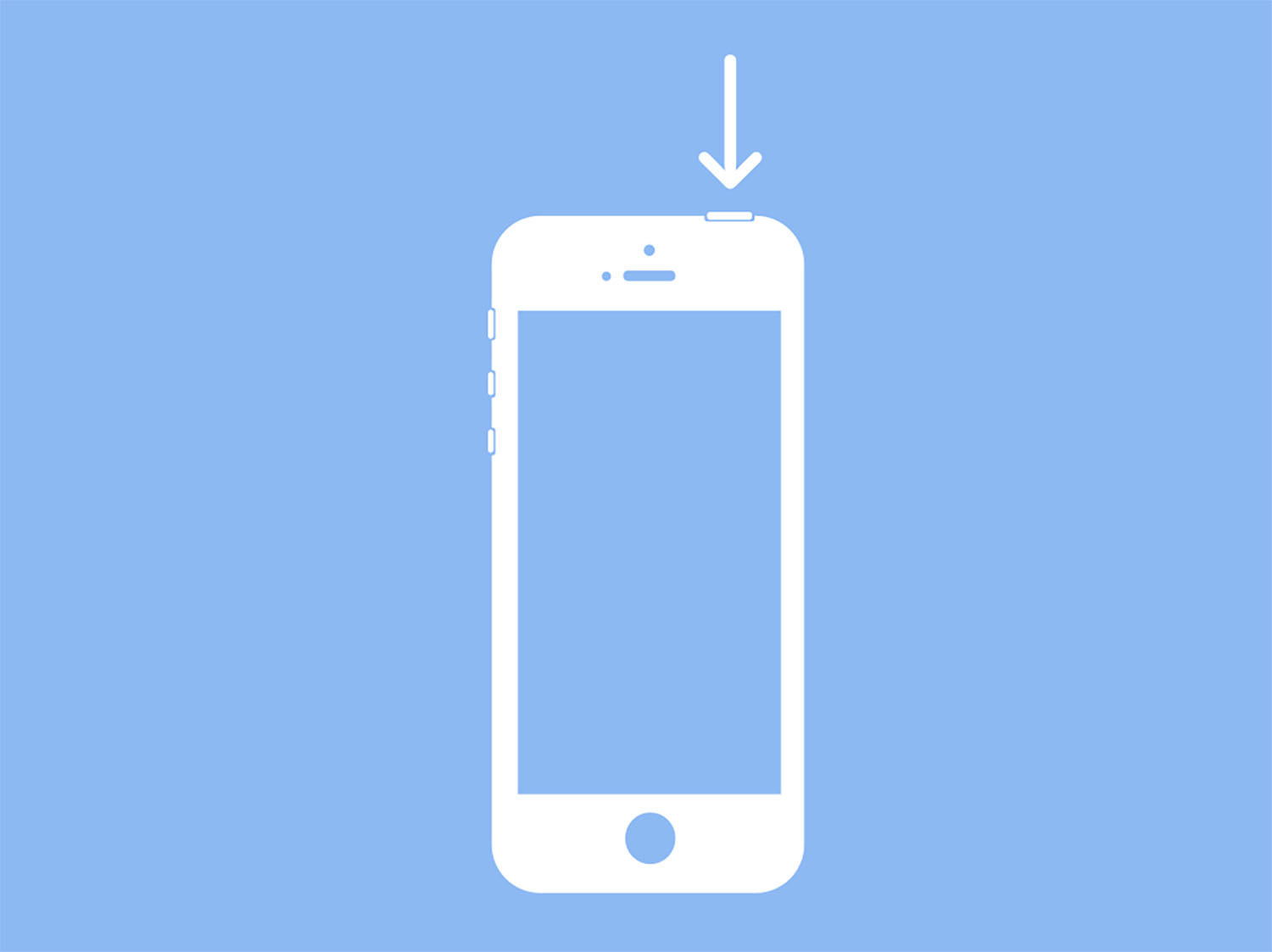
На аппаратах, у которых кнопка питания находится на верхнем торце, нужно сделать следующее: зажмите кнопку питания пока не появится слайдер выключения, передвиньте ползунок вправо и смартфон выключится.
На каких моделях работает: iPhone SE 1-го поколения, iPhone 5s и более ранние модели.
В тему: Как работает Touch ID в iPhone. Простыми словами
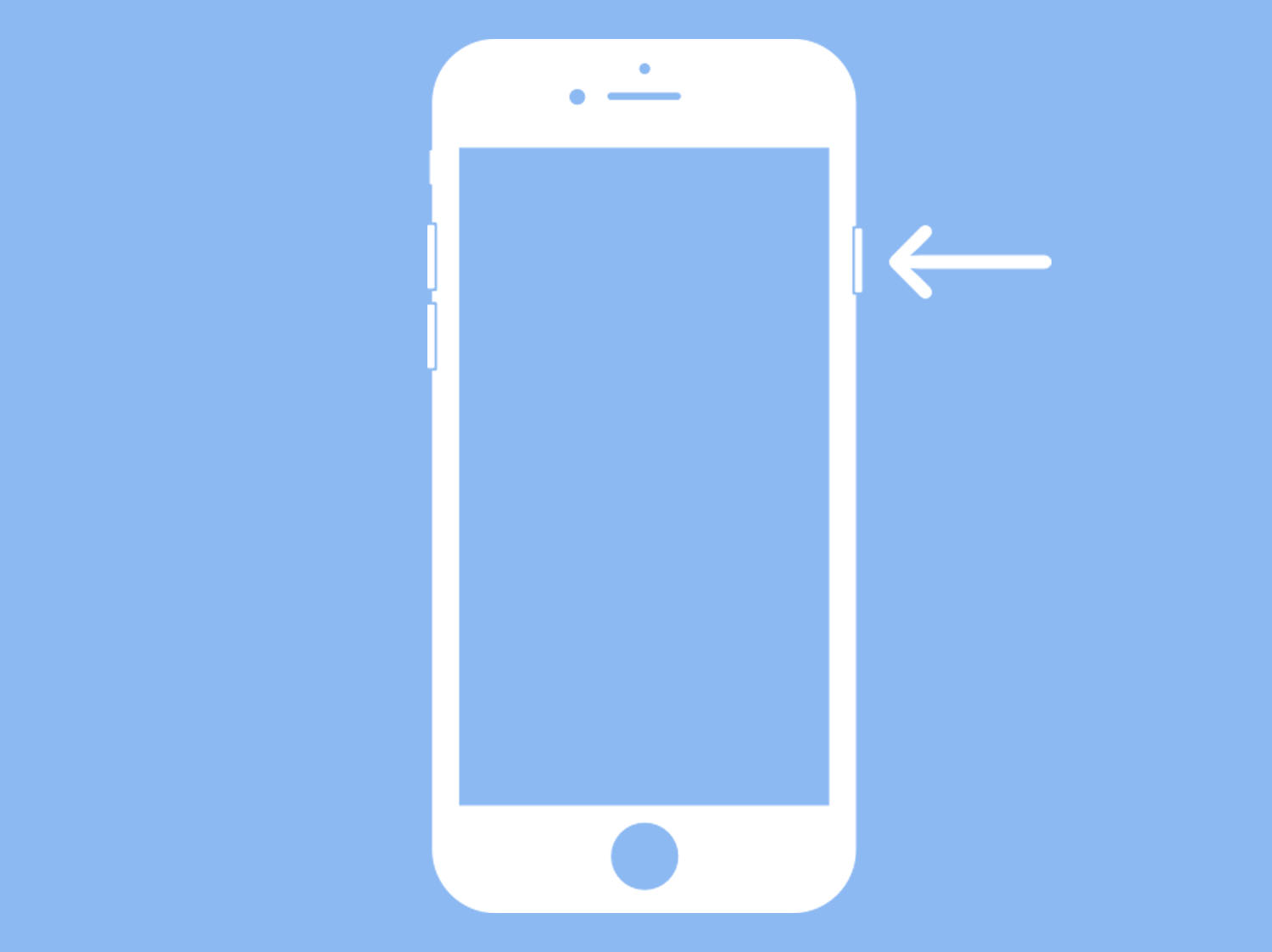
На аппаратах, в которых кнопка питания находится сбоку, нужно сделать следующее: зажмите боковую кнопку питания пока не появится слайдер выключения, передвиньте ползунок вправо и смартфон выключится.
На каких моделях работает: iPhone 6/7/8 или iPhone SE (2-го и 3-го поколения).
Как выключить iPhone c Face ID
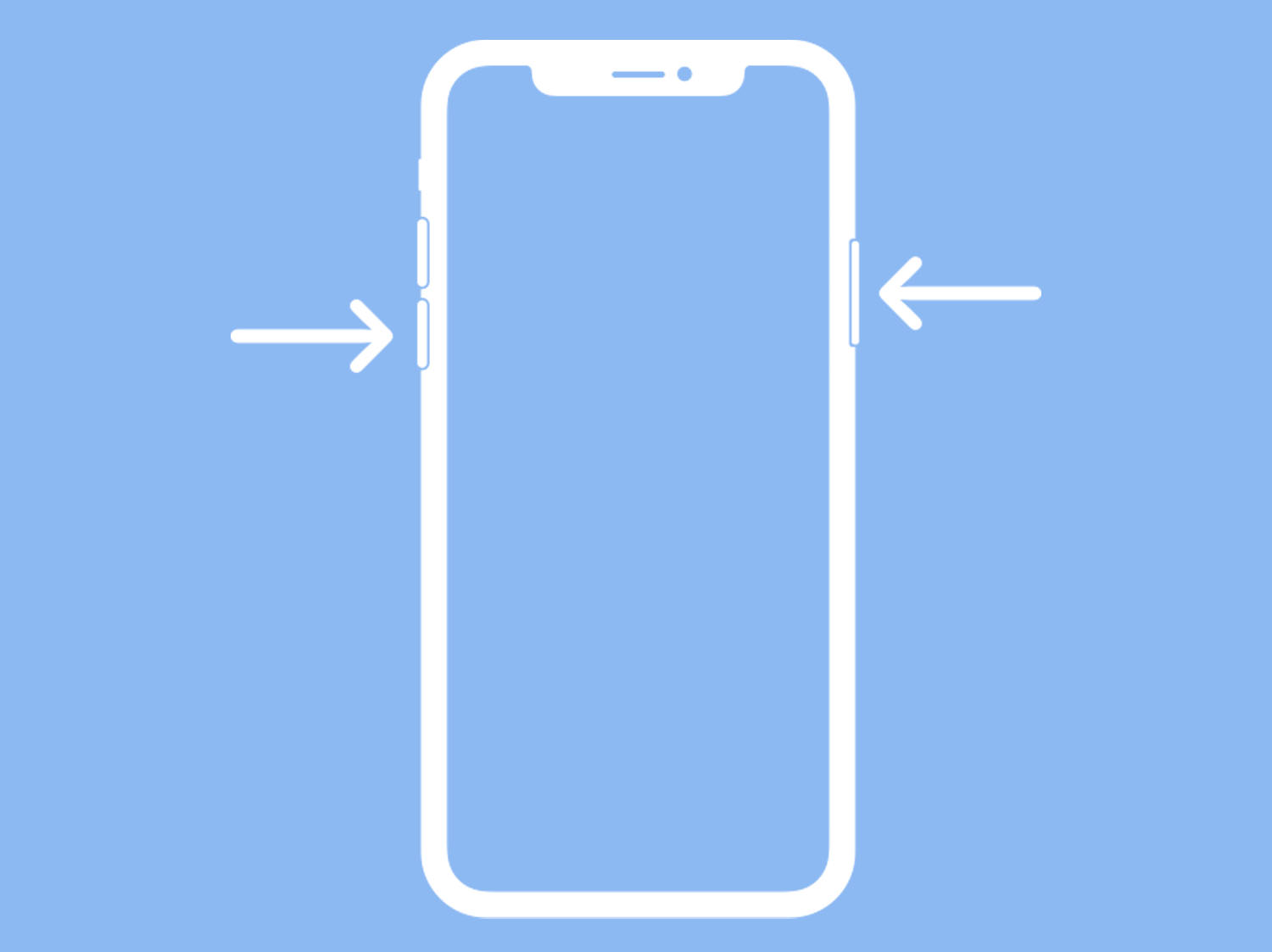
На моделях без кнопки под дисплеем для перезагрузки нужно делать следующее: нажмите и удерживайте боковую кнопку питания и любую из кнопок регулировки громкости пока не появится слайдер выключения, передвиньте ползунок вправо и смартфон выключится.
На каких моделях работает: iPhone X/XS/XR/11/12/13/14/15 и более поздних моделях.
В тему: Как работает Face ID в iPhone. Простыми словами
Как перезагрузить iPhone
Пригодится, если гаджет стал работать медленно, хотите очистить оперативную память или перезагрузить кэш приложений.
Как перезагрузить рабочий iPhone
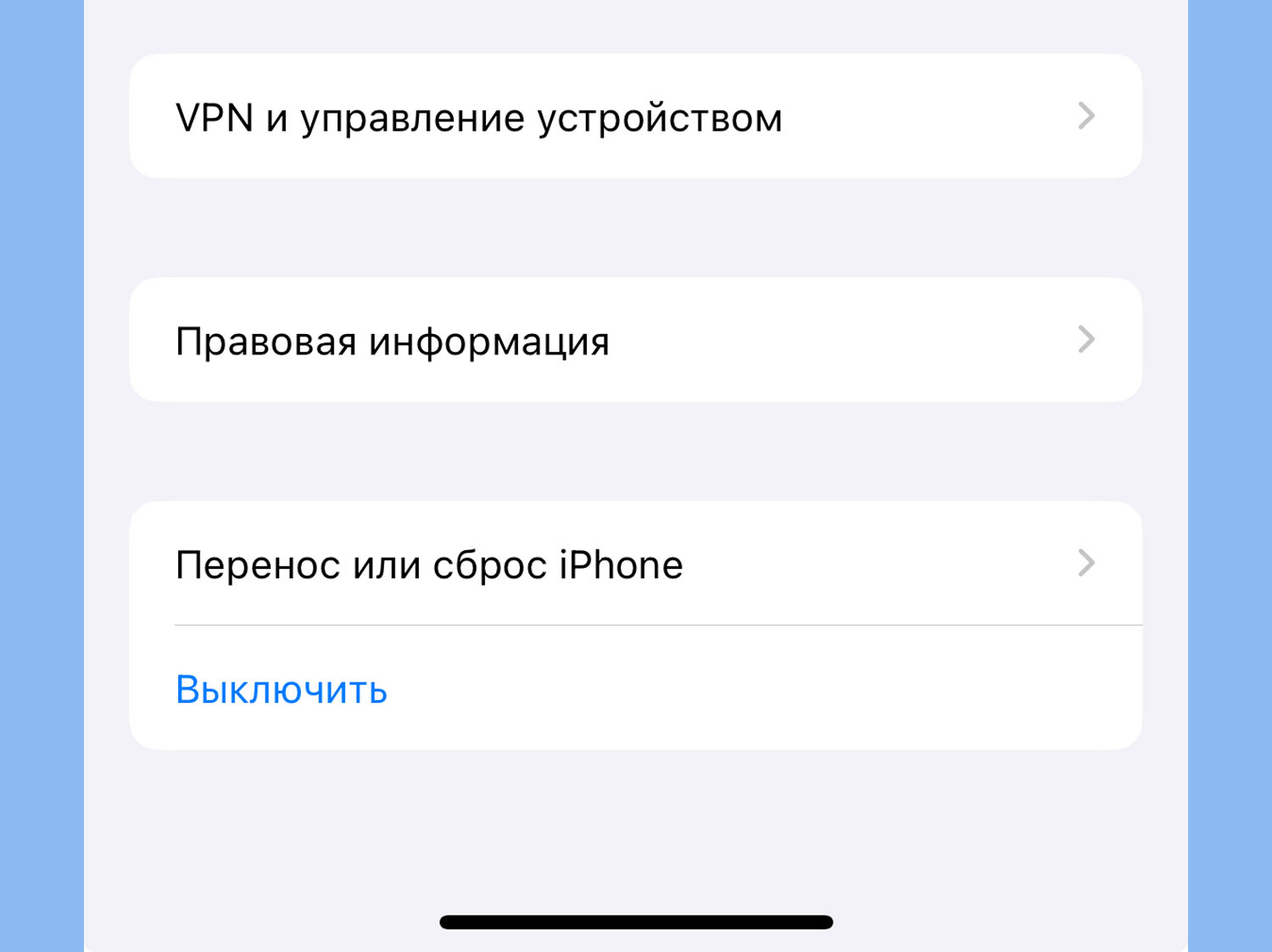
Чтобы выключить любой актуальный iPhone, нужно сделать следующее: перейдите в Настройки — Основные и в самом низу страницы выберите пункт Выключить.
На каких моделях работает: на любом iPhone с Touch ID или с Face ID, который работает под управлением iOS 12 и новее.
Как перезагрузить iPhone, который завис
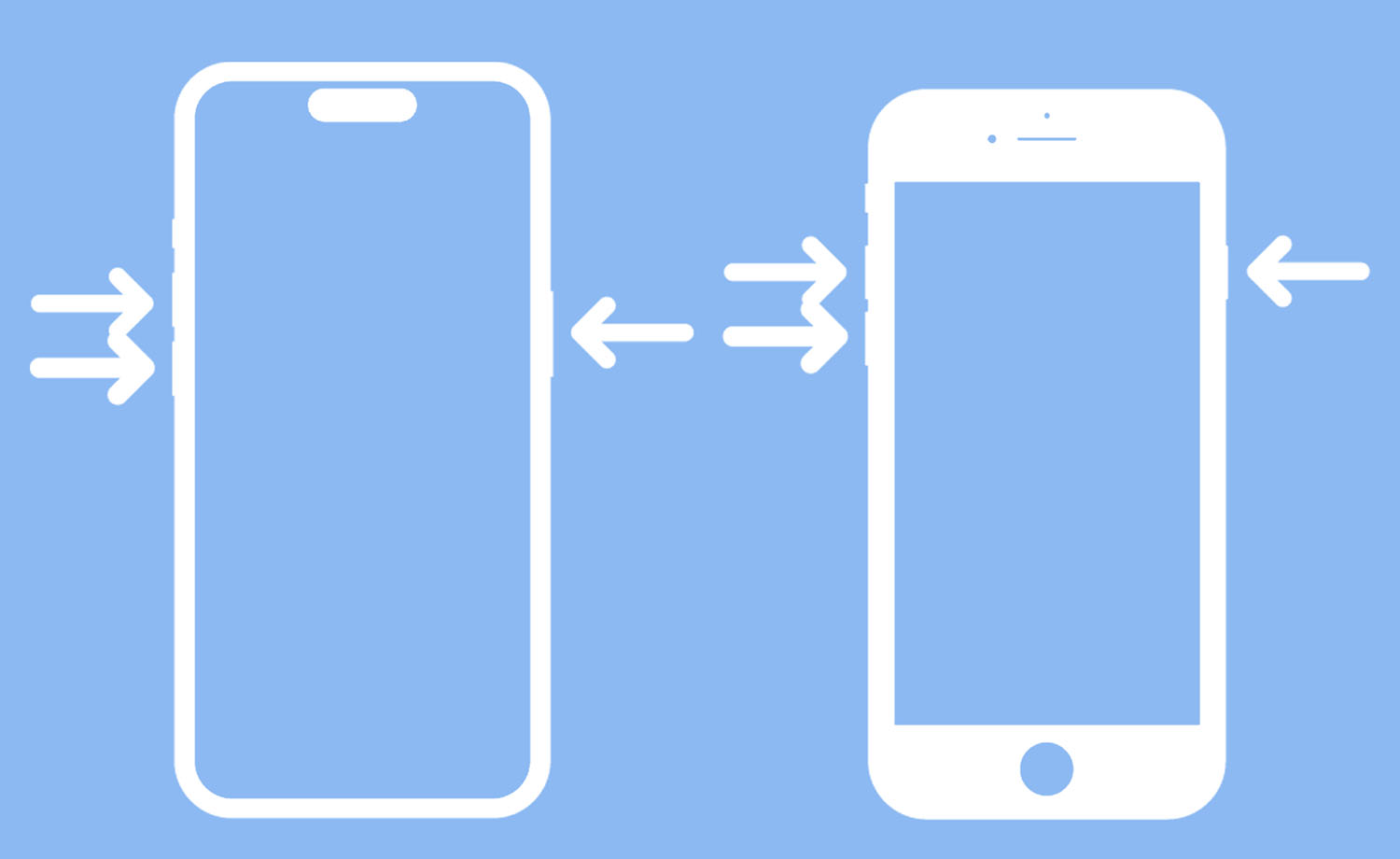
Если гаджет завис и не реагирует на касания экрана, если у айфона не работает экран, пригодится экстренная перезагрузка. Ее еще называют жесткая перезагрузка (hard reset).
► Нажмите и отпустите кнопку увеличения громкости.
► Нажмите и отпустите кнопку уменьшения громкости.
► Нажмите и удерживайте боковую кнопку.
► Когда появится яблоко, отпустите боковую кнопку.
На каких моделях работает: на iPhone 8 и более новых моделях. Если нужно принудительно перезагрузить более старую модель iPhone, вот наша инструкция.
В тему: как сделать виртуальную кнопку для перезагрузки iPhone.
Теперь вы знаете, как выключать или перезагружать любую модель iPhone в разных сценариях эксплуатации.
🤔 Ищешь ответ на вопрос? Приходи на Форум
Запоминайте, это пригодится.
Артём Суровцев
Люблю технологии и все, что с ними связано. Верю, что величайшие открытия человечества еще впереди!
Не нужно паниковать, если ваш iPhone или iPad не включается и не реагирует на кнопки, когда вы пытаетесь его включить. Есть два способа быстро привести его в рабочее состояние, о которых мы вам расскажем.

💚 ПО ТЕМЕ: 20 функций iPhone, которые можно отключить большинству пользователей.
Первые две причины, по которым iPhone не включается, не связаны ни с аппаратными, ни с программными сбоями. Скорее всего, смартфон попросту разрядился, и его надо подзарядить, либо же он завис, в таком случае поможет принудительная перезагрузка.
IPhone или iPad завис, не включается и не реагирует на кнопки (может быть черный экран)
Распространенная проблема. Полностью заряженный iPhone (iPad) взял завис (зависла программа) или вовсе выключился. Нажатие на экран или боковую кнопку, к сожалению ни к чему на приводят и не запускают аппарат.
Не волнуйтесь! В 99% ничего страшного не произошло, смартфон автоматически перешел в так называемый «режим сохранения», так происходит, в случае, если Вы очень редко перезагружаете устройство.
Необходимо отметить, что в зависимости от модели устройства способы реанимации могут отличаться. Итак.
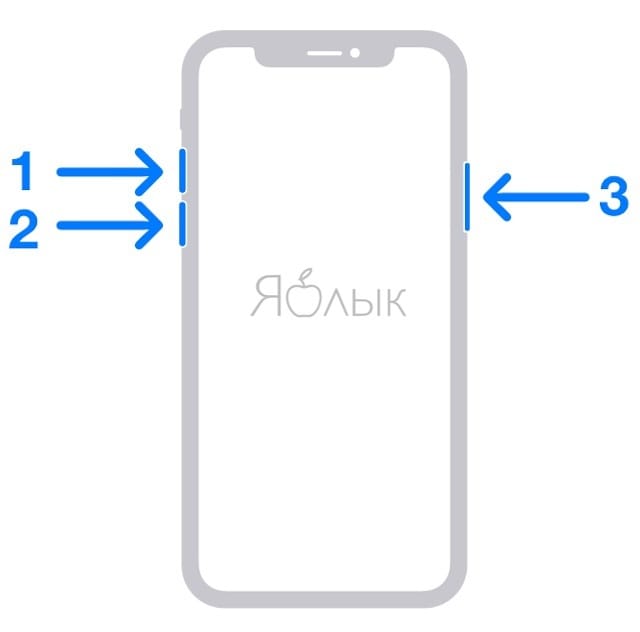
Если у вас iPhone 8, iPhone 8 Plus, iPhone X, iPhone XS, iPhone XS Max, iPhone XR, iPhone SE 2 (2020), iPhone SE 3 (2022), iPhone 11, iPhone 11 Pro, iPhone 11 Pro Max, iPhone 12, iPhone 12 mini, iPhone 12 Pro, iPhone 12 Pro Max, iPhone 13, iPhone 13 mini, iPhone 13 Pro или iPhone 13 Pro Max, iPhone 14, iPhone 14 Plus, iPhone 14 Pro или iPhone 14 Pro Max
Нажмите и быстро отпустите кнопку увеличения громкости. Нажмите и быстро отпустите кнопку уменьшения громкости. Затем нажмите и удерживайте боковую кнопку, пока не появится логотип Apple.
💚 ПО ТЕМЕ: Как добавить голосовое оповещение об окончании зарядки iPhone или iPad.
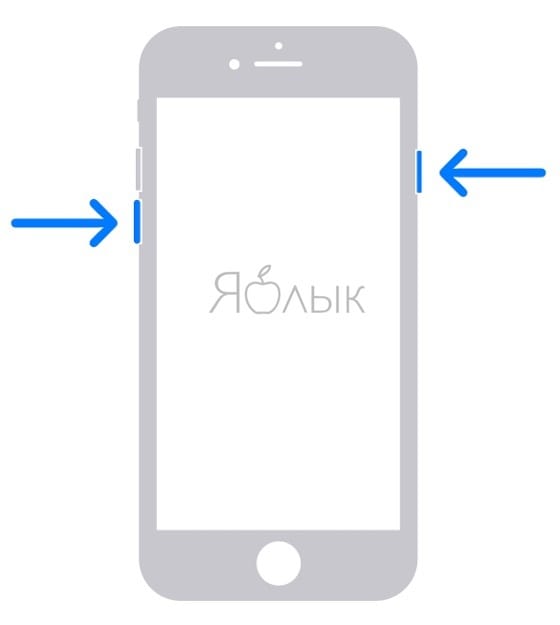
Если у вас iPhone 7 или iPhone 7 Plus
Нажмите и удерживайте нажатыми одновременно кнопку Включения и расположенную слева кнопку уменьшения громкости в течение 15-20 секунд, после чего на экране появится логотип Apple.
💚 ПО ТЕМЕ: Почему iPhone и iPad тормозят и выключаются на морозе.
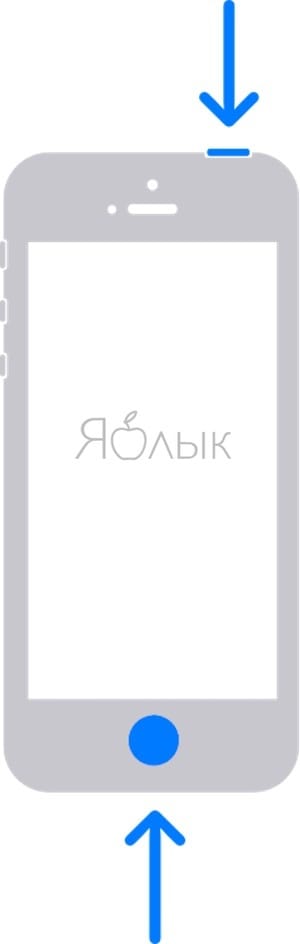
Если у вас iPhone 2G, iPhone 3G, iPhone 3Gs, iPhone 4, iPhone 4s, iPhone 5, iPhone 5c, iPhone 5s, iPhone 6 / 6 Plus, iPhone 6s / 6s Plus, iPhone SE 1 (2016) или iPad с кнопкой Домой
Чтобы реанимировать вышеуказанные модели iPhone и iPad, достаточно просто нажать и удерживать нажатыми одновременно кнопку Включения и кнопку Домой в течение 15-20 секунд, после чего на экране появится логотип Apple.
💚 ПО ТЕМЕ: Как на iPhone и iPad спрятать ненужные страницы с приложениями с домашнего экрана.
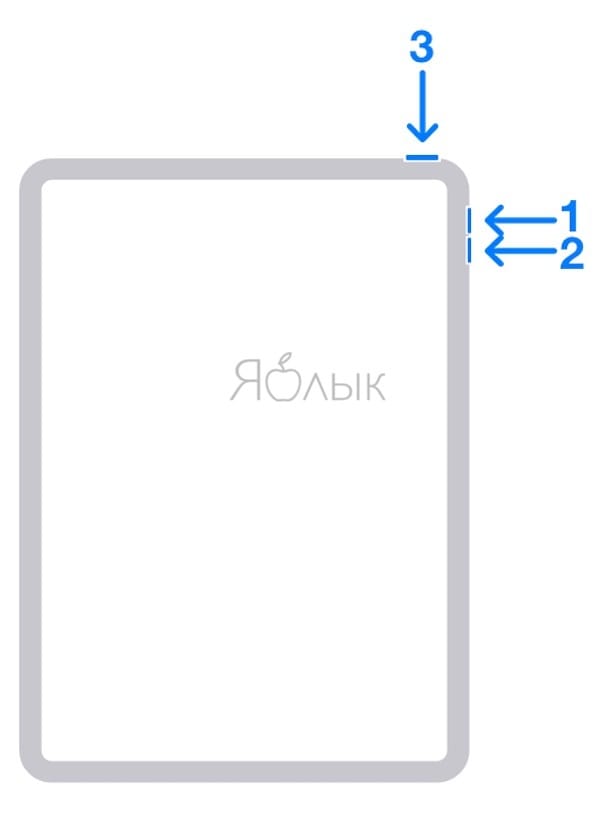
Если у Вас iPad, оснащенный сканером Face ID (без кнопки Домой)
Этот способ полностью идентичен с последними моделями iPhone: необходимо нажать и быстро отпустить кнопку увеличения громкости. После чего нажать и быстро отпустить кнопку уменьшения громкости. Затем нажать кнопку питания и удерживать ее до перезапуска устройства (появления логотипа Apple).
Батарея iPhone или iPad полностью разряжена?
Если iPhone или iPad разряжен, то подключите его к адаптеру питания и подержите на зарядке 15 минут, после чего попытайтесь включить его, не отключая от зарядного устройства.
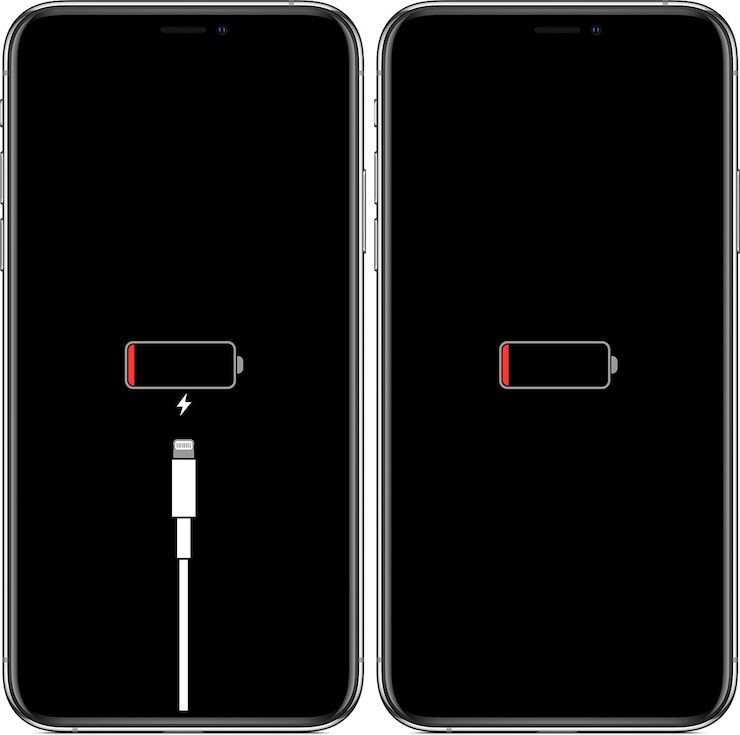
Если же аккумулятор полностью разряжен, то иногда после 5-15 минут зарядки, нажав на кнопку включения, на экране смартфона или планшета можно увидеть изображение с молнией и розеткой. Это значит, что прошло недостаточно времени после начала зарядки. Подождите еще немного.
Слева скриншот iOS-устройства, которое не подключено к зарядке, справа – заряжается:
💚 ПО ТЕМЕ: Как научить iPhone автоматически включать Режим энергосбережения.
Ничего не помогло?
Вышеуказанные ситуации стандартны и, как правило, разрешаются элементарно. Тем не менее, если приведенные способы решения проблем не помогли, вы, скорее всего, столкнулись с одной из следующих неисправностей:
Если при включении iPhone или iPad показывает логотип яблока не экране, не загружая при этом систему, попробуйте выполнить принудительную перезагрузку устройства (описано выше), и, если её использование не принесло результата, восстановите устройство, используя эту инструкцию.
🍏 Мы в Telegram и YouTube, подписывайтесь!
Дополнительно о техподдержке
 Увеличьте срок службы батареи: распространенные причины, по которым ваш телефон быстро разряжается
 Cписок дистрибутивов linux
 Чебоксары | Единая «горячая линия» Минздрава Чувашии по вопросам здоровья – БезФормата
 Reserved Горячая линия ? — Бесплатный Телефон Поддержки
 Руководство для начинающих по прошивке планшета где угодно, без компьютера
 Устранение проблемы, когда SIM-карта не работает на планшетах Lenovo: простые методы устранения неполадок
 <strong>индикатор статуса подключения к сети</strong>
 Увеличьте размер экрана вашего ноутбука с помощью простых трюков — улучшите качество просмотра!