
Симптомы
Windows 10 File Explorer не отвечает, продолжает работать в цикле, и появляется сообщение о том, что не отвечает?
Причина
Эта проблема возникает из-за некоторых приложений, загруженных на компьютер, которые могут привести к изменениям некоторых настроек, что приводит к блокировке ПРОВОДНИКА ФАЙЛОВ И снижению производительности компьютера. Для устранения этой неполадки выполните следующие действия.
Разрешение
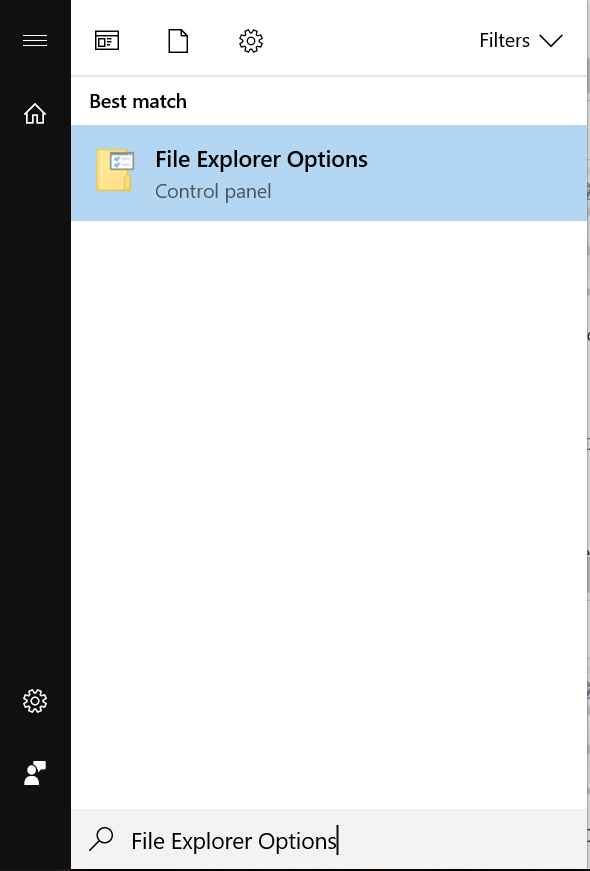
- Введите Параметры Проводника в строке поиска в меню Пуск:
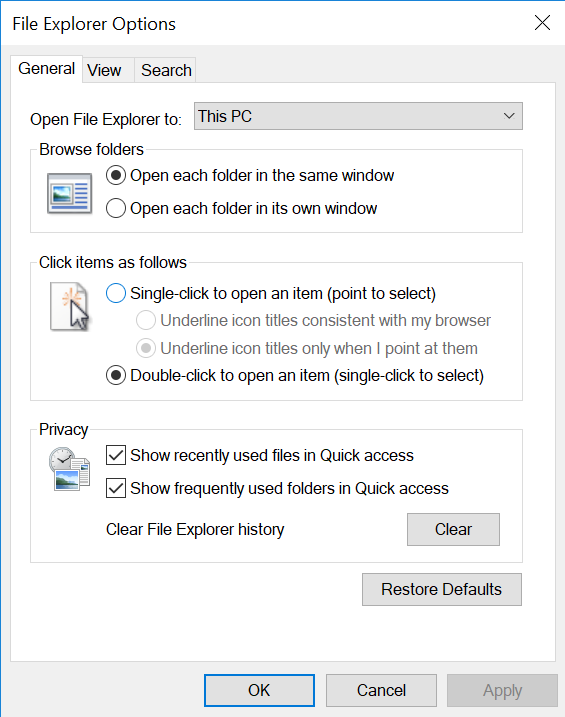
- Восстановите значения по умолчанию и нажмите Применить:
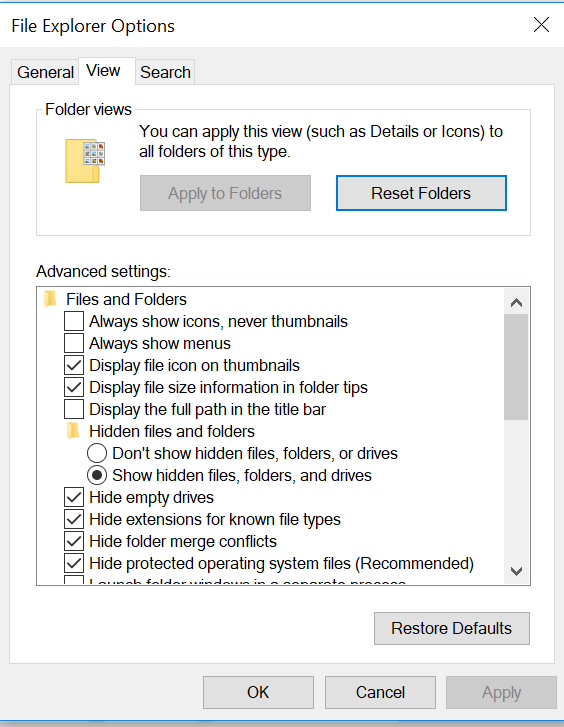
- Нажмите Восстановить значения по умолчанию, а затем Применить:
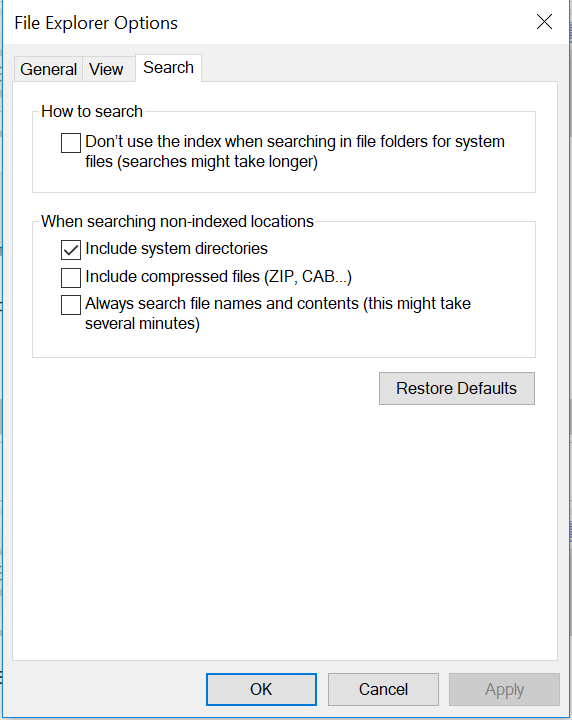
- Нажмите Восстановить значения по умолчанию, а затем Применить:
Если утилита проводника файлов Windows не работает должным образом из-за какой-либо системной или функциональной ошибки на устройстве, то для исправления проводника файлов можно перезапустить проводник другими способами, кроме значка проводника.
Альтернативные методы
- Проводник можно запустить из командной строки PowerShell (администратор).
- Используйте сочетания клавиш, например, клавиши Windows+E, чтобы открыть проводник Windows.
Поскольку параметры проводника файлов в Windows помогают получить доступ к настройкам отображения операционной системы и предоставляют пользователям простой графический интерфейс пользователя, любая системная или функциональная ошибка приведет к тому, что проводник файлов не сможет работать должным образом.
Перезапуск службы проводника Windows
- Запустите диспетчер задач, щелкнув правой кнопкой мыши на панели задач и выбрав опцию диспетчера задач из списка.
- Щелкните правой кнопкой мыши параметр проводника окна и выберите параметр перезапуска в контекстном меню. Служба Windows Explorer будет перезапущена.
Расширенные настройки системы в Windows
Расширенные настройки системы в Windows — это способ контролировать работу вашего компьютера. Их можно использовать для настройки параметров, связанных с производительностью, например объема памяти, используемой программами, или скорости процессора, а также параметров, связанных с безопасностью, например, когда и как устанавливаются обновления.
Панель управления
Шаг 1: Запустите панель управления
Запустите панель управления из главного меню Windows. Введите control в поиск на панели задач и дважды щелкните параметр в списке, чтобы открыть его.
Шаг 2: Выберите настройки системы
В окне панели управления выберите вариант системы, а затем выберите дополнительные настройки системы.
Очистить историю проводника
Проводник Windows также может столкнуться с бременем файлов кэша или поврежденных системных файлов. В таких случаях, очистка или удаление кеша или истории файлового проводника может помочь. Это можно сделать с панели управления.
Шаги для очистки истории проводника
Запустите панель управления из главного меню Windows. Введите
controlв поле поиска на панели задач и дважды щелкните параметр в списке.В окне панели управления перейдите к параметрам проводника и щелкните его правой кнопкой мыши, чтобы открыть всплывающее окно.
Запустите средство устранения неполадок обслуживания системы
Если проводник не открывается из-за неисправных или поврежденных системных файлов, запуск средства устранения неполадок при обслуживании системы может помочь.
Шаги для запуска средства устранения неполадок
- Запустите средство устранения неполадок при обслуживании системы из утилиты панели управления Windows.
Запустите сканирование SFC и DISM
- Введите команду для запуска проверки системных файлов (сканирование SFC) в окне подсказки. Нажмите Enter, чтобы выполнить команду.
- В следующей командной строке введите команду DISM и нажмите Enter, чтобы выполнить ее.
DISM.exe /Online /Cleanup-image /Restorehealth
Сканировать на наличие вредоносного ПО
- Запустите настройки из главного меню Windows.
Установите обновления Windows
Устаревшее окно также может привести к тому, что проводник не работает. Обновление Windows до последних версий может устранить ошибку.
Шаги для установки обновлений Windows
- Запустите настройки с помощью клавиши Windows + сочетания клавиш I на клавиатуре.
- Выберите параметры обновления и безопасности в меню настроек.
Удалить неисправное обновление Windows
Неисправные обновления Windows могут вызывать нестабильность или проблемы в операционной системе компьютера. Удаление таких обновлений может помочь восстановить стабильность.
Неисправный проводник Windows: возможные причины
Любое несовместимое обновление Windows также может привести к тому, что проводник Windows не работает. В этом контексте удаление последних обновлений Windows может решить проблему.
Как исправить неисправный проводник Windows:
Шаг 1: Перезагрузите компьютер
Шаг 2: В следующем окне выберите вариант устранения неполадок.
Обновление Windows для исправления проводника
Постоянное обновление вашего компьютера является ключом к бесперебойной работе Проводника. Устаревшие версии Windows могут быть уязвимы для киберугроз, что может привести к тому, что Проводник перестанет отвечать на запросы или произойдет сбой. Кроме того, если вы используете более старую версию Windows, вы можете упустить функции и исправления ошибок, которые в противном случае помогли бы предотвратить открытие Проводника.
Также важно убедиться, что драйверы вашего устройства обновлены. Драйверы — это программы, которые позволяют компонентам вашего оборудования, например видеокарте или звуковой карте, взаимодействовать с операционной системой. Если драйвер не обновлен, это может привести к проблемам с взаимодействием Проводника с другими программами и службами, в результате чего он не будет открываться правильно.
Как вернуть свой проводник в нужное русло
Если вы столкнулись с проблемой, когда Проводник не открывается на вашем компьютере с Windows 10 или 11, следуя пошаговым инструкциям и советам по устранению неполадок, теперь вы можете решить проблему и восстановить доступ к своим файлам и папкам. Не позволяйте неисправному проводнику замедлять работу — возьмите под свой контроль и вернитесь к беспрепятственному управлению файлами в вашей системе Windows.
Перезапуск проводника Windows
Перезапуск проводника Windows 11 и Windows 10
В Windows 11 и Windows 10 самый быстрый способ перезапуска проводника — использование диспетчера задач. Просто выполните следующие шаги:
- Запустите диспетчер задач (Ctrl + Shift + Esc)
- Найдите процесс explorer.exe
- Нажмите Остановить задачу
- После этого нажмите Файл в верхнем меню и выберите Запустить новую задачу
- Введите
explorer.exeи нажмите Enter
Быстрый способ закрыть explorer.exe с последующим его перезапуском в Windows 8.1 и Windows 7
- Нажмите Ctrl + Shift на клавиатуре и кликните правой кнопкой мыши в свободном месте меню Пуск
- Выберите Выход из Проводника
- Explorer.exe будет закрыт и автоматически перезапущен
Теперь у вас есть эффективные способы исправить неисправности с Проводником в Windows и вернуть его к бесперебойной работе.
Перезапуск проводника в Windows
В операционных системах Windows 8.1 и 8 (а также в Windows 10) существует способ перезапустить проводник без необходимости перезагрузки компьютера. Для этого выполните следующие действия:
Шаг 1: Завершение работы проводника
Удерживайте клавиши Ctrl и Shift, затем кликните правой кнопкой мыши в пустом месте панели задач. В открывшемся контекстном меню выберите пункт Выход из проводника.

Шаг 2: Запуск диспетчера задач
Для того, чтобы снова запустить проводник, нажмите клавиши Ctrl + Shift + Esc, чтобы открыть диспетчер задач.

Шаг 3: Запуск проводника
В главном меню диспетчера задач выберите Файл — Новая задача (или Запустить новую задачу в последних версиях Windows) и введите explorer.exe. Нажмите Ок. Рабочий стол Windows, проводник и все его элементы будут загружены заново.

Таким образом, перезапустить проводник в Windows 8.1 и Windows 7 можно быстро и без лишних хлопот, используя вышеописанные методы.
Дополнительно о техподдержке
 Безотказная настройка принтера по Wi-Fi: комплексное руководство для всех пользователей
 Решение проблем с SMS: понимание того, почему сообщения не доходят
 Ваш маршрутизатор замедляет вашу работу? Изучение его влияния на скорость
 Максимизируйте удобство просмотра веб-страниц: открыть два окна стало проще
 Получите бесплатные живые обои, установленные за считанные минуты
 Как позвонить в Фикс Прайс: номера телефонов горячей линии магазина
 Министерство | Министерство здравоохранения Калининградской области
 Оперативно-розыскная часть собственной безопасности, гу мвд россии по ростовской области в Ростове-на-Дону – адрес, телефон, отзывы